9. Servidor de PostgreSQL compartit amb alumnes
En aquesta pràctica es prepara un servidor de base de dades compartit amb els alumnes per a una pràctica de PostgreSQL a IsardVDI, sense necessitat de configuracions avançades de xarxa.
Escenari
                                    ┌────────────────────────┐

                                    │                        │

                                    │ ROUTER SORTIDA DEFAULT │

                                    │                        │

                                    └────────────┬───────────┘

                                                 │.1

                         ┌───────────────────────┼────────────────────────┐

                         │                       │                        │

                         │   192.168.1.0/24      │                        │

                ─────┬───┴─────────      ─────┬──┴─────────     ──────┬───┴───────

                     │   default              │                       │

                     │                        │                       │

                ┌────┴─────────┐          ┌───┴──────────┐      ┌─────┴────────┐

                │              │          │              │      │              │

                │ servidor     │          │  client1     │      │ client2      │

                │              │          │  Ubuntu      │      │ Ubuntu       │

                │ Postgres     │          │  Postgres    │      │ Postgres     │

                │              │          │              │      │              │

                │              │          │              │      │              │

                │              │          │              │      │              │

                │              │          │              │      │              │

                └──────┬───────┘          └──────┬───────┘      └──────┬───────┘

                       │.20                      │DHCP                 │DHCP

                       │                         │                     │

                       │                         │                     │

                       │     192.168.222.0/24    │                     │

               ────────┴──────┬──────────────────┴─────────────────────┴──────────

                              │         Xarxa de grup: grupo_bbdd

                              │

                              │.10

                      ┌───────┴───────┐

                      │               │

                      │               │

                      │  servidor     │

                      │  DHCP         │

                      │  Alpine       │

                      │               │

                      │               │

                      └───────────────┘
Crear recursos i usuaris en IsardVDI
Per crear tots els recursos següents cal tenir el rol administrador, des del panell d'administració (vegeu el manual d'administració).
Primer, crear una categoria nova amb el nom següent:
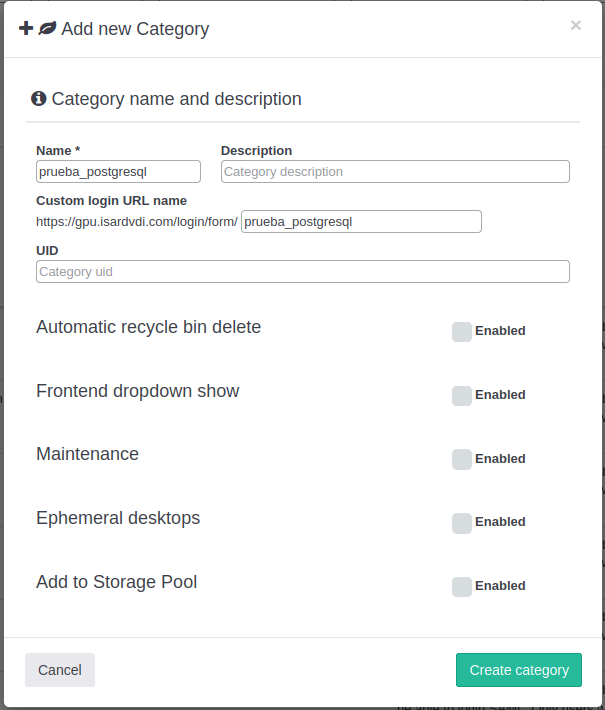
Si no hi ha cap grup d'alumnes, crear-lo:
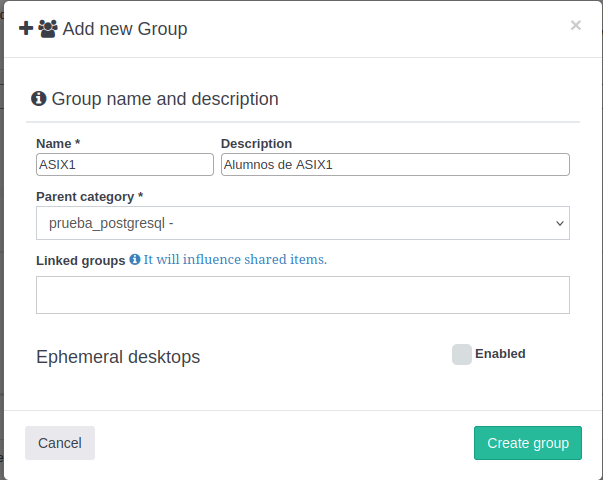
Crear un usuari d'exemple per a aquest grup:
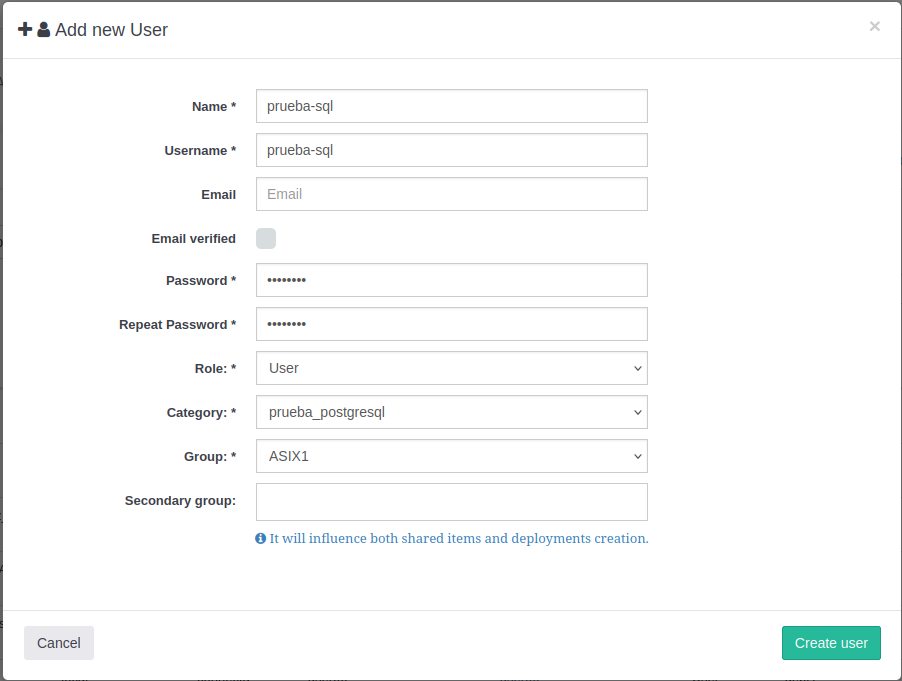
Afegir una xarxa de grup, que també han de veure els alumnes. Les xarxes es creen a Domains → Resources, secció Interfaces (vegeu Recursos):
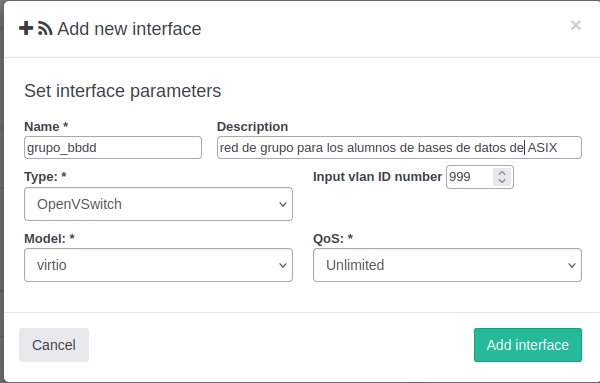
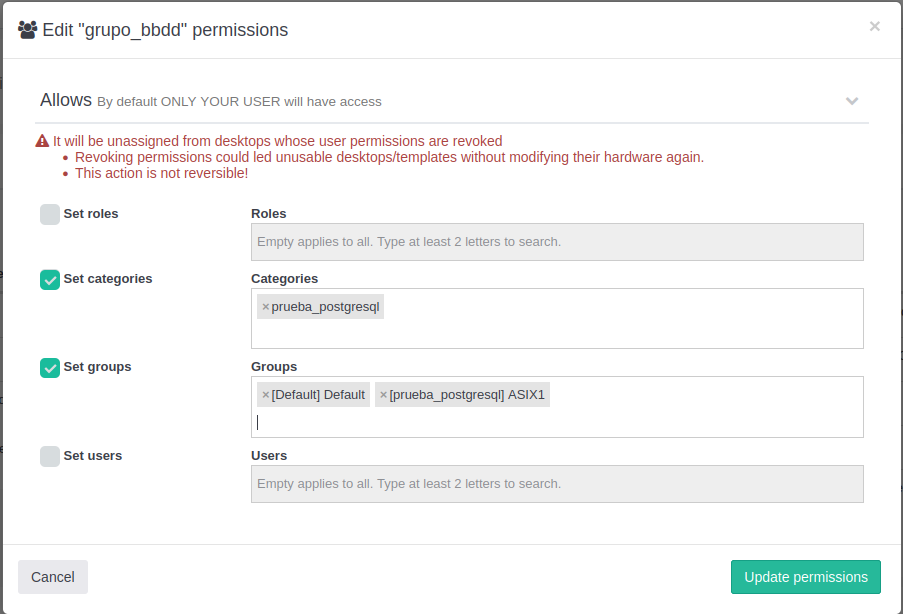
Després, compartir-la amb els alumnes: buscar la xarxa creada, prémer el botó  i seleccionar la categoria i el grup correctes:
Crear servidor PostgreSQL
A continuació, es crea el servidor de PostgreSQL: un escriptori amb les característiques següents:
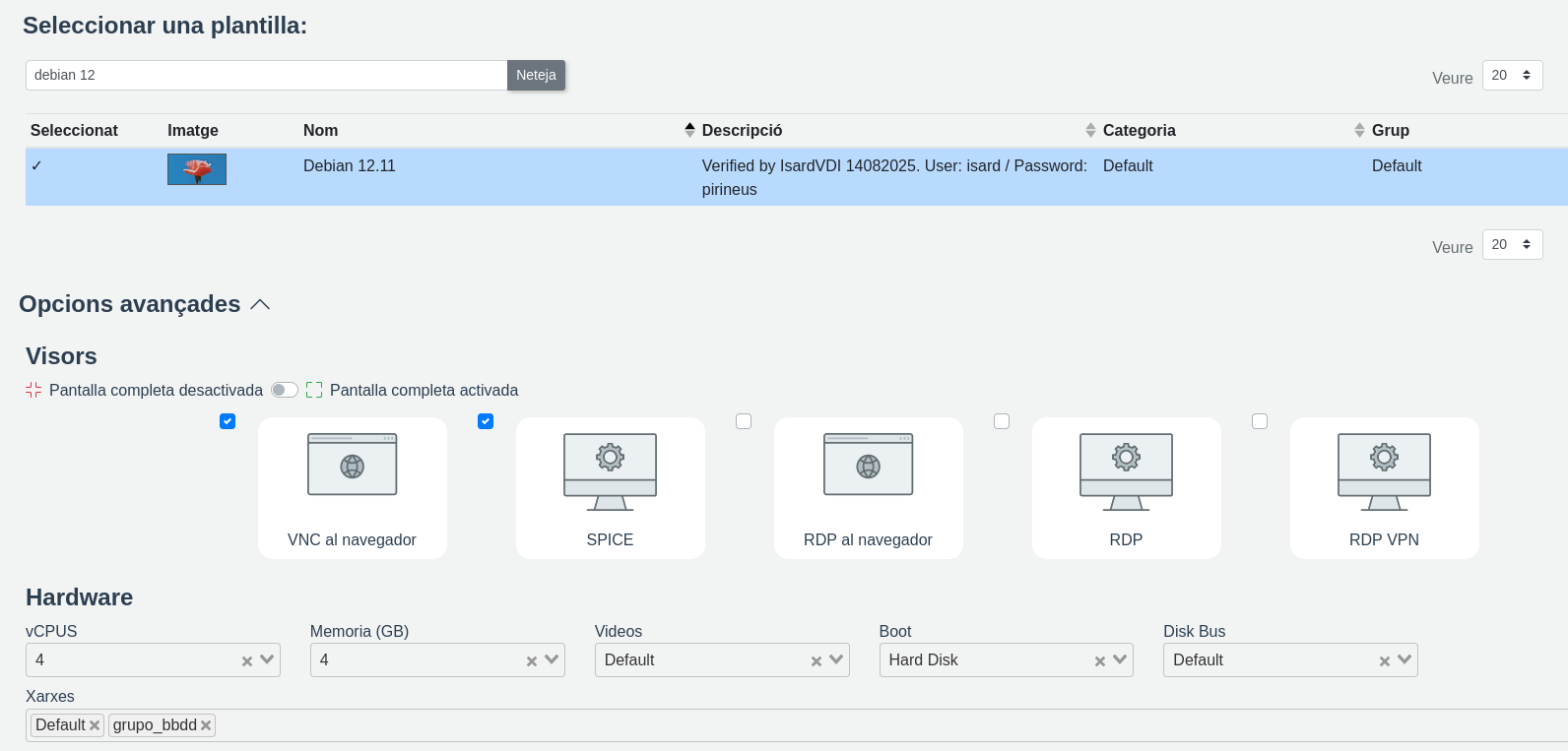
Dins de l'escriptori, obrir un terminal i executar les ordres següents:
sudo bash -c 'cat > /etc/udev/rules.d/70-persistent-net.rules << EOF
SUBSYSTEM=="net", ACTION=="add", DRIVERS=="?*", ATTR{type}=="1", KERNEL=="enp1s0", NAME="inet"
SUBSYSTEM=="net", ACTION=="add", DRIVERS=="?*", ATTR{type}=="1", KERNEL=="enp2s0", NAME="grupo"
EOF'
Servidor DHCP amb Alpine Linux
El servidor DHCP s'allotja en un escriptori basat en Alpine Linux, amb la configuració següent:
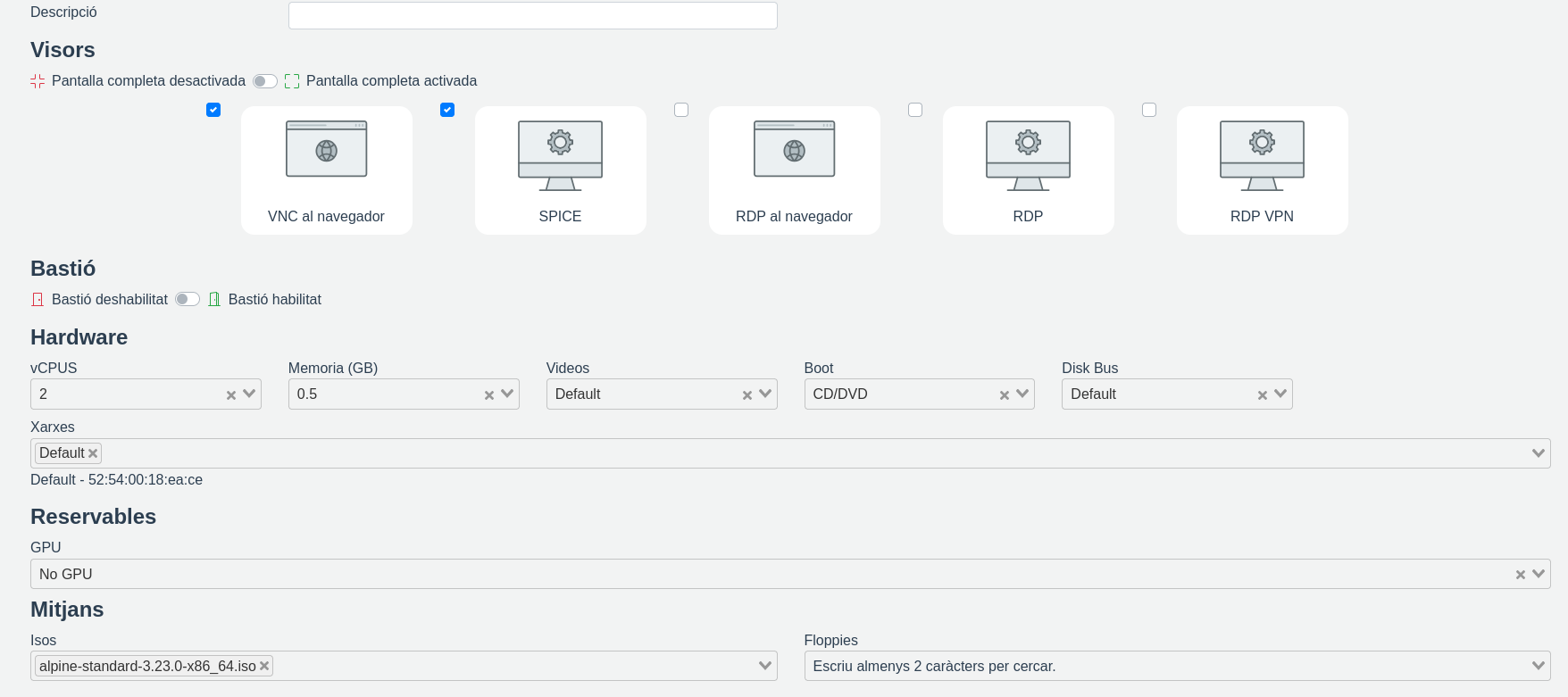
Dins del servidor, actualitzar els paquets i apagar-lo:
A continuació, editar l'escriptori amb les característiques següents:
- Treure l'ISO.
- Arrencada: Hard Disk.
- Deixar només la xarxa Default.
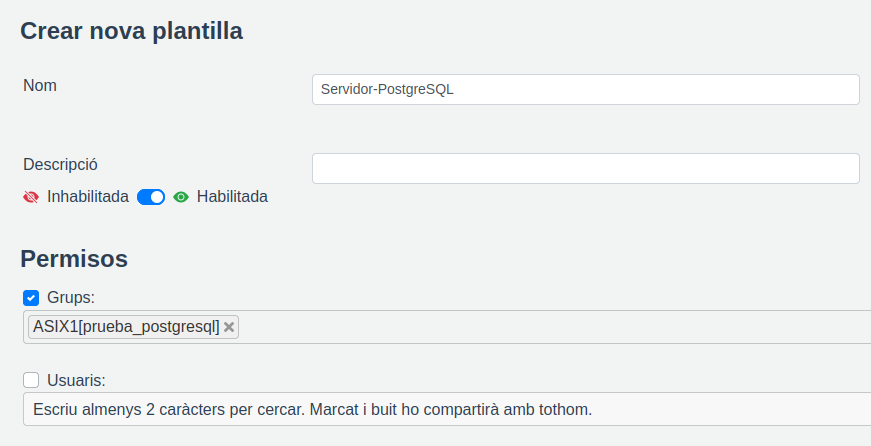
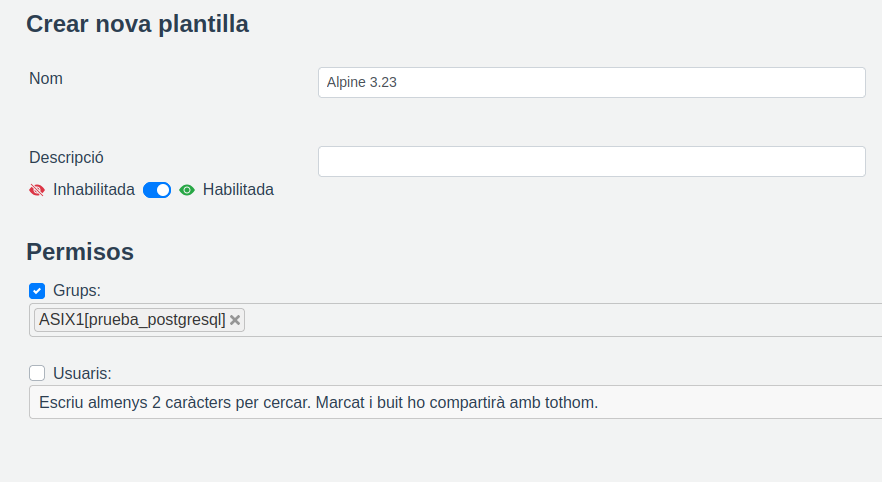
Després, convertir l'escriptori en plantilla per tenir una plantilla base d'Alpine, i comprovar que la plantilla està habilitada i té els permisos necessaris. Això es pot modificar a l'apartat de plantilles amb els botons i  :
Connectar per SSH al rúter des d'un escriptori gràfic per a usar el porta-retalls
A continuació, editar l'escriptori per afegir-hi la xarxa de grup creada abans i tornar-lo a iniciar; ara depèn de la plantilla que s'acaba de crear. Per poder copiar i enganxar ordres, es fa servir un escriptori gràfic amb el visor SPICE i s'hi connecta per SSH al servidor DHCP, que tindrà una IP fixa.
Al servidor DHCP es pot tornar a executar setup-alpine i configurar la IP de la nova interfície, o bé assignar la nova adreça IP amb les ordres següents:
A continuació, crear un client basat en Fedora de la manera següent:
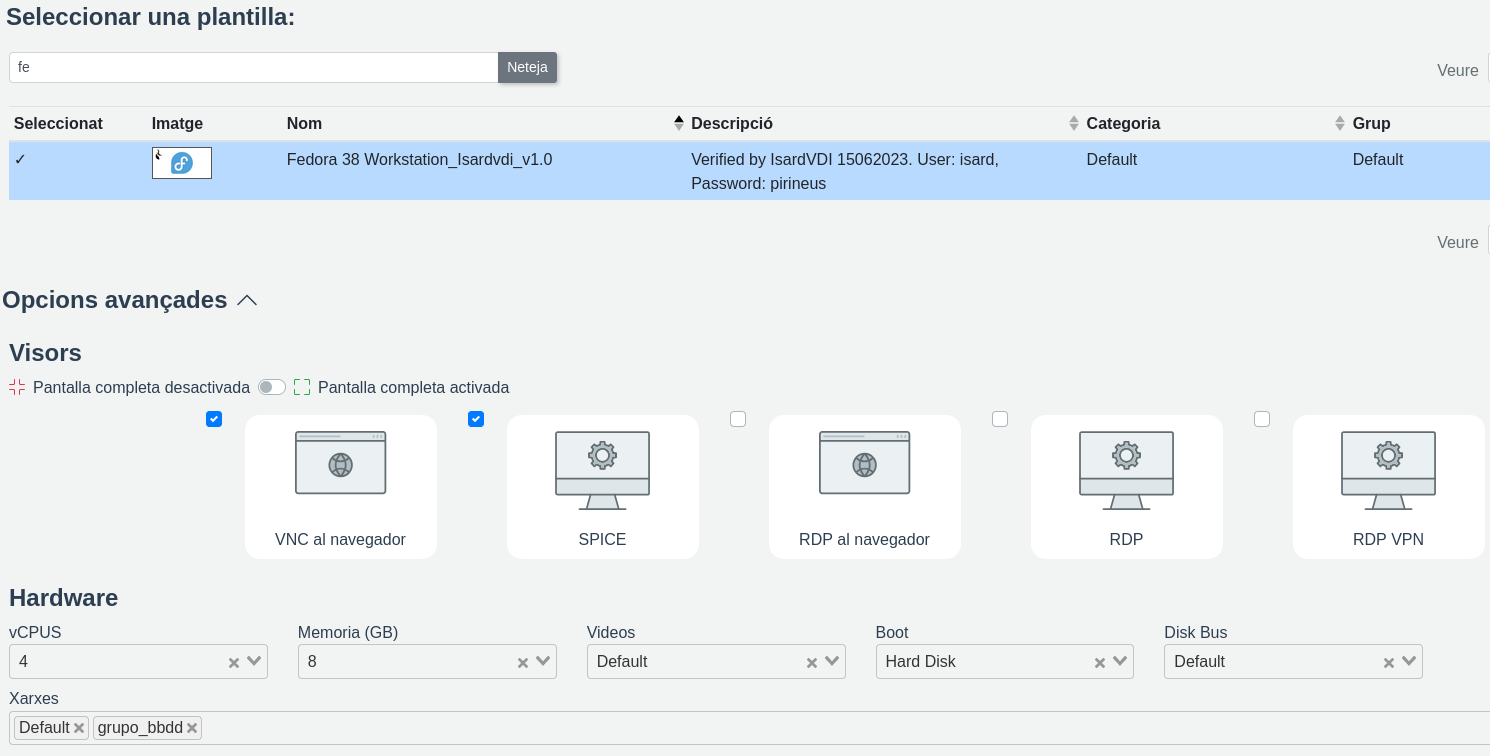
Dins del client, assignar una altra IP de la mateixa xarxa del grup:
sudo systemctl stop NetworkManager.service
sudo ip a a 192.168.222.20/24 dev enp2s0
ping -c 1 192.168.222.10
Crear la plantilla Alpine xarxes
L'objectiu és tenir una plantilla d'Alpine llesta per treballar amb xarxes, amb un script inicial on els alumnes poden anar introduint ordres bàsiques de Linux per configurar interfícies i iptables.
Les ordres de l'script s'executen quan arrenca la màquina.
- Crear l'script i donar-li permisos al servidor d'Alpine:
- Instal·lar l'intèrpret Bash:
- Activar el bit de forwarding per al pròxim inici:
# Activar bit de forwarding perquè pugui funcionar com a router
echo "net.ipv4.ip_forward = 1" >> /etc/sysctl.conf
- Contingut de l'script:
- Crear el fitxer de servei:
- Contingut del fitxer de servei:
#!/sbin/openrc-run
depend() {
    after sshd
}
start() {
    ebegin "router starting"
    /usr/local/bin/startup_script.sh
    eend $?
}
- Activar el servei:
- Fer reboot i comprovar que està actiu mirant:
- Afegir els paquets de xarxa:
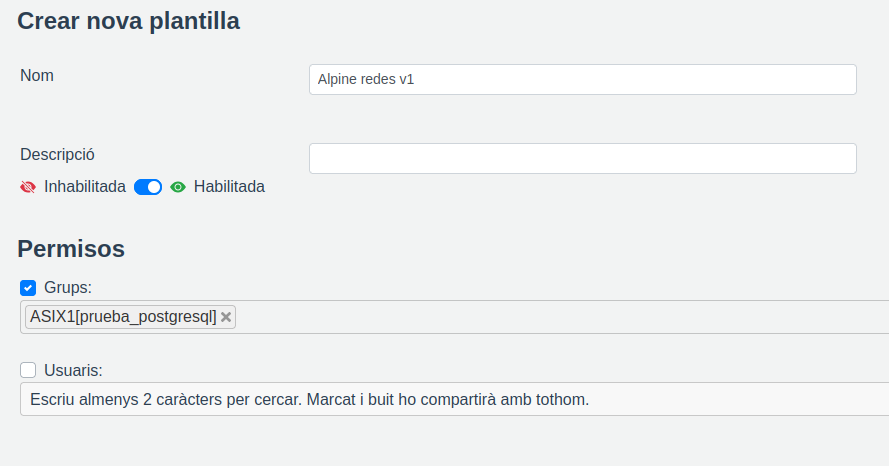
- Apagar l'escriptori i crear la plantilla Alpine xarxes v1.
Configurar servidor DHCP
A l'escriptori del servidor DHCP, treure la xarxa Default perquè només quedi la interfície de grup.
Executar la configuració d'interfícies d'Alpine:
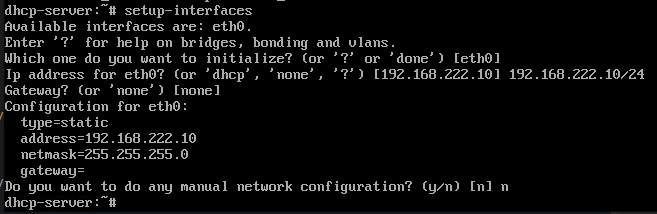
Després, reiniciar la xarxa per aplicar la nova configuració:
A continuació, configurar el servidor DHCP creant el fitxer de configuració:
cat <<'EOF' > /etc/dnsmasq.conf
interface=eth0
dhcp-range=192.168.222.20,192.168.222.199,255.255.255.0,24h
log-dhcp
dhcp-leasefile=/var/lib/dnsmasq.leases
EOF
Arrencar el servei i activar-lo perquè s'iniciï en arrencar:
Fer reboot, comprovar amb un client que rep una IP i que l'assignació queda registrada als registres:

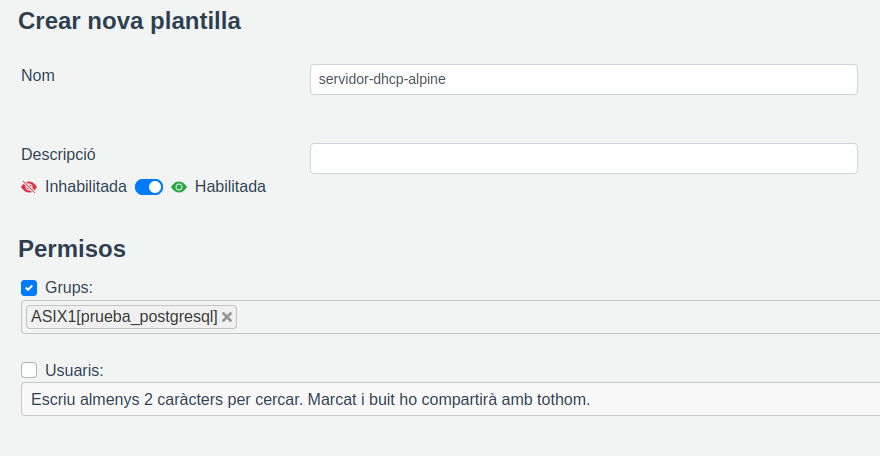
Finalment, apagar l'escriptori i crear la plantilla servidor-dhcp-alpine:
Servidor PostgreSQL en Debian
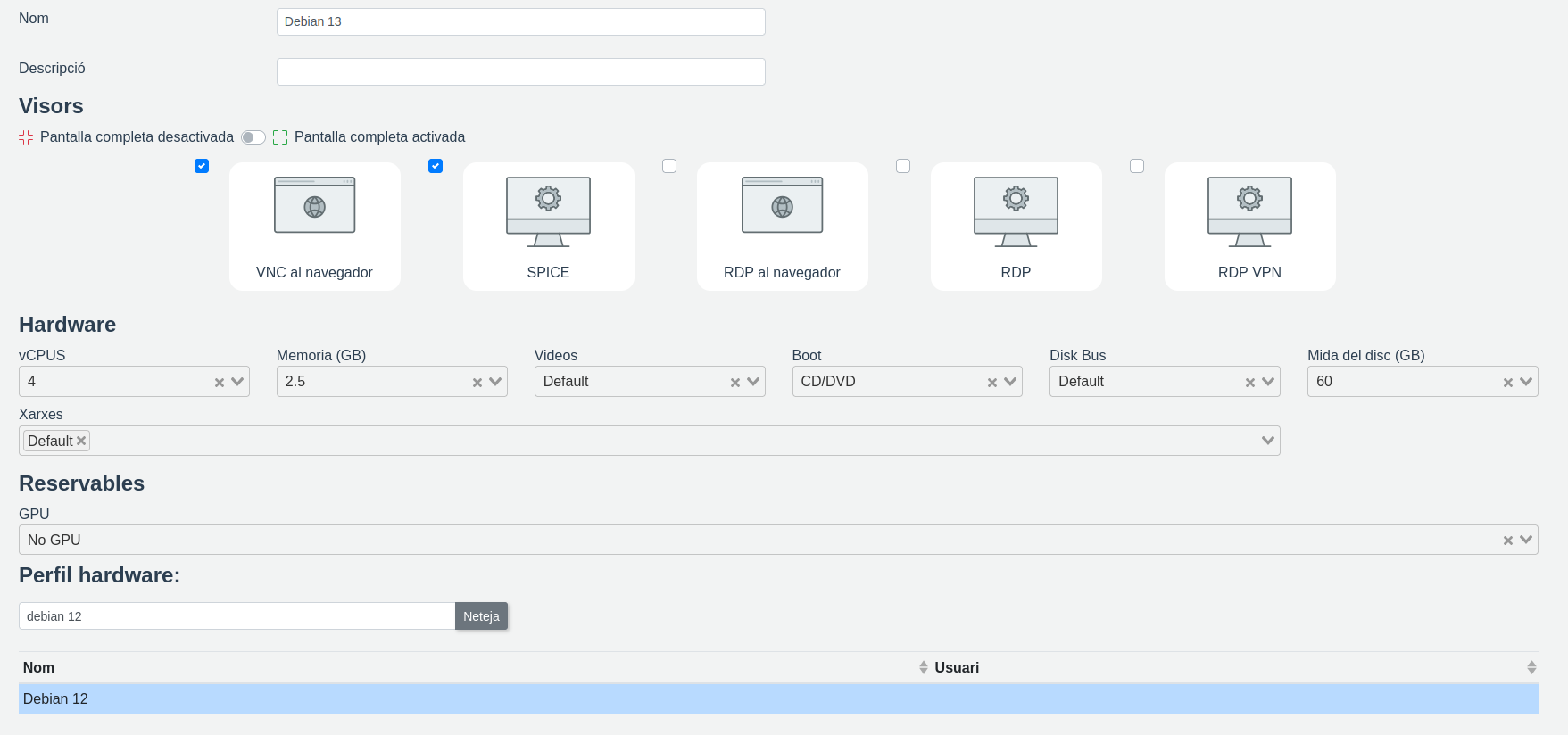
Crear un escriptori Debian a partir d'una ISO (des de Mitjans → Crear nou escriptori) amb la configuració següent:
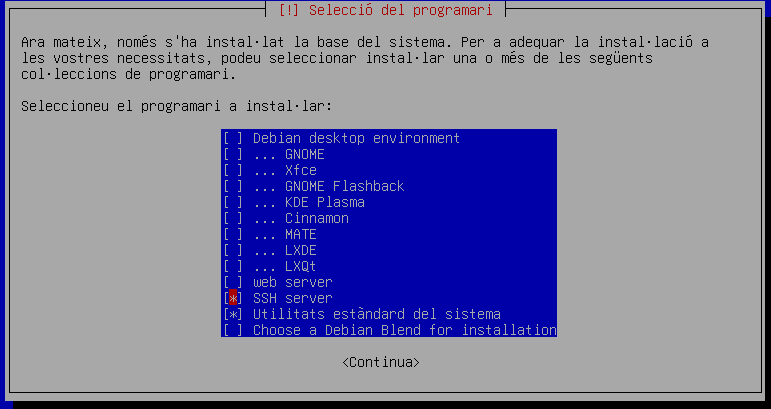
Instal·lar-lo com a servidor, sense cap entorn gràfic i seleccionant SSH server:
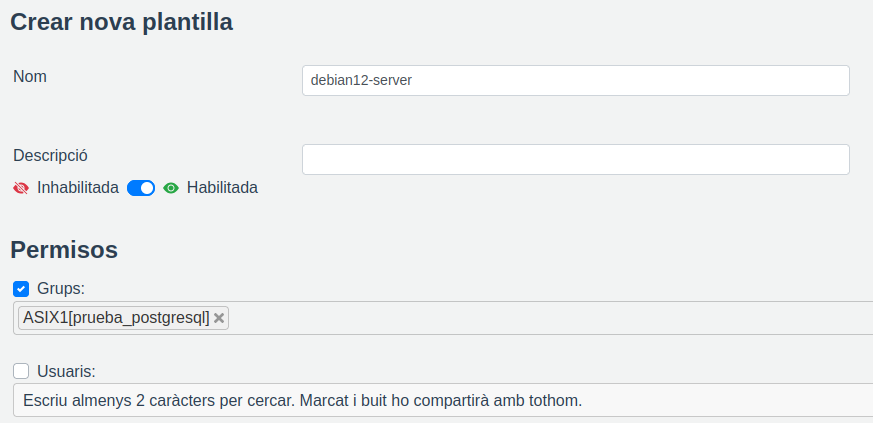
Amb l'escriptori apagat, posar Arrencada: Hard Disk, treure l'ISO i crear la plantilla debian13-server:
Instal·lar servei de PostgreSQL
- Afegir la interfície de la xarxa de grup.
- Configurar la interfície. Per defecte, Debian configura la xarxa amb el servei
networkingi el fitxer/etc/network/interfaces. - Passar a root i afegir aquestes línies per configurar la segona targeta (enp2s0):
- Reiniciar el servei:
- Instal·lar sudo:
apt install sudo
usermod -aG sudo isard
echo 'isard ALL=(ALL) NOPASSWD:ALL' | tee /etc/sudoers.d/isard
- Iniciar sessió com a isard i comprovar que sudo funciona sense demanar la contrasenya.
- Instal·lar els paquets de postgres:
- Configurar el servidor perquè sigui accessible des d'altres equips:
#Canviar listen_addresses a '*' en postgresql.conf
sudo sed -i "s/^#listen_addresses = 'localhost'/listen_addresses = '*'/" /etc/postgresql/17/main/postgresql.conf
#Afegir la línia en pg_hba.conf
echo "host    all             all             0.0.0.0/0               md5" | sudo tee -a /etc/postgresql/17/main/pg_hba.conf
- Comprovar que ha quedat ben configurat:
grep listen_addresses /etc/postgresql/17/main/postgresql.conf
sudo tail -n 1 /etc/postgresql/17/main/pg_hba.conf
- Reiniciar el servei i activar-lo:
- Entrar a l'intèrpret de PostgreSQL:
- Crear la base de dades i un usuari, i concedir-li tots els privilegis:
CREATE DATABASE testdb;

CREATE USER testuser WITH ENCRYPTED PASSWORD '<contrasenya>';

GRANT ALL PRIVILEGES ON DATABASE testdb TO testuser;
- Crear un usuari superuser amb tots els privilegis a PostgreSQL:
Clients PostgreSQL en Fedora
- Crear un escriptori basat en Fedora 40.
- Actualitzar els paquets i reiniciar el sistema.
Comprovar que el servei funciona:
Instal·lar pgadmin4:
Per instal·lar el client DBeaver, descarregar el fitxer .rpm del lloc web oficial i instal·lar-lo.
Comprovar que els clients funcionen i que es poden connectar.
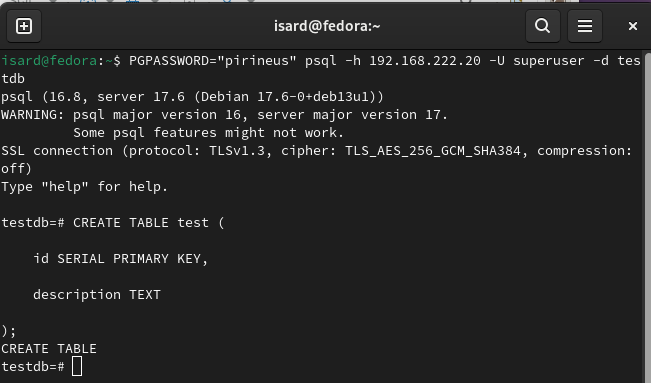
Des de la línia d'ordres del client, connectar-se al servidor PostgreSQL:
Crear una taula:
Si no s'han produït errors, la taula hauria de quedar creada.
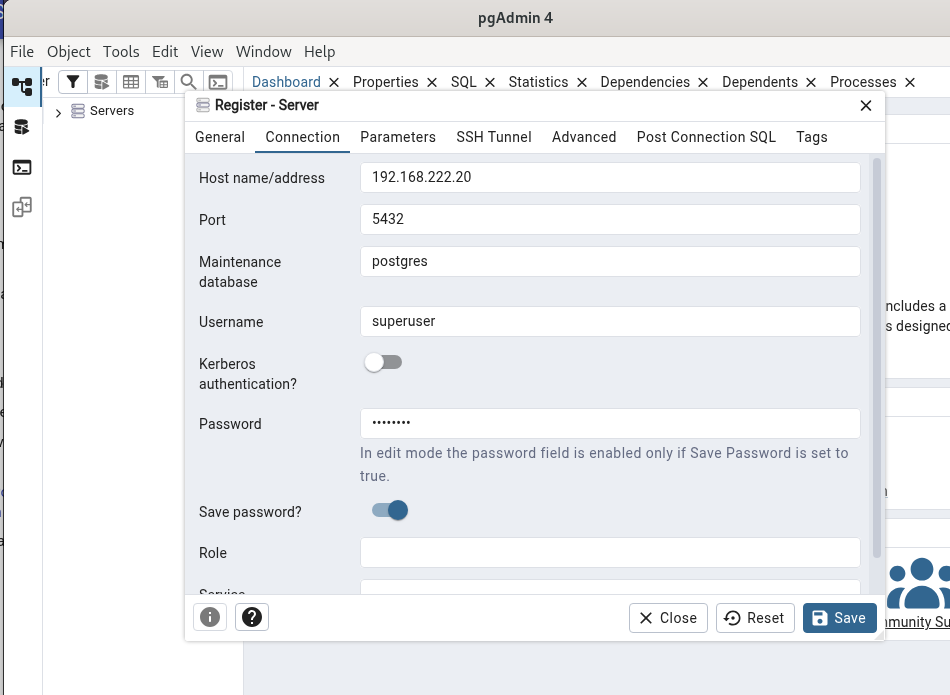
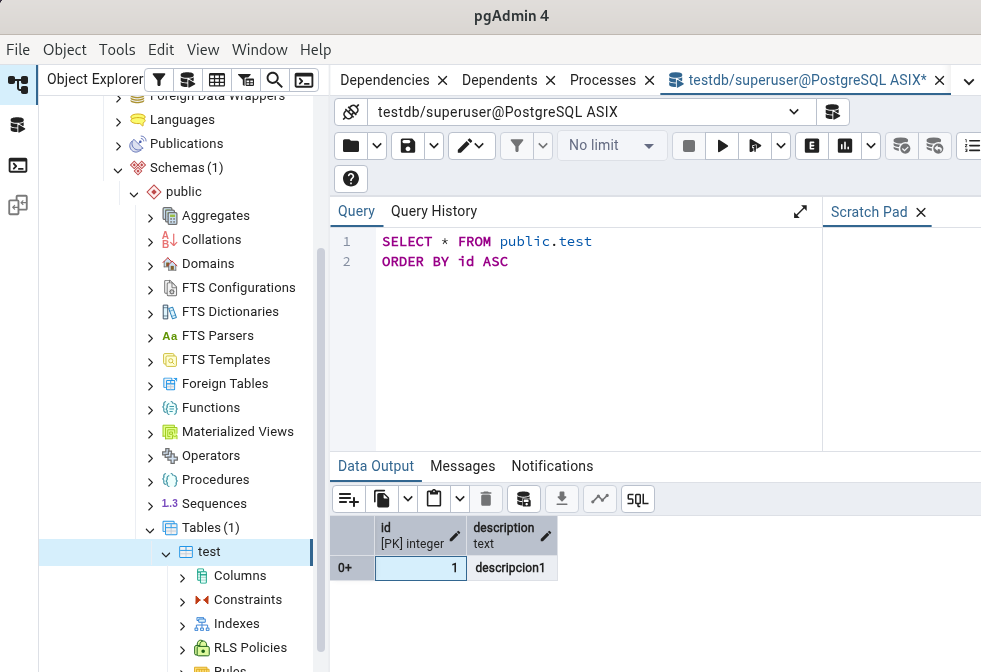
A pgAdmin4, configurar la connexió i crear una fila a la taula test:
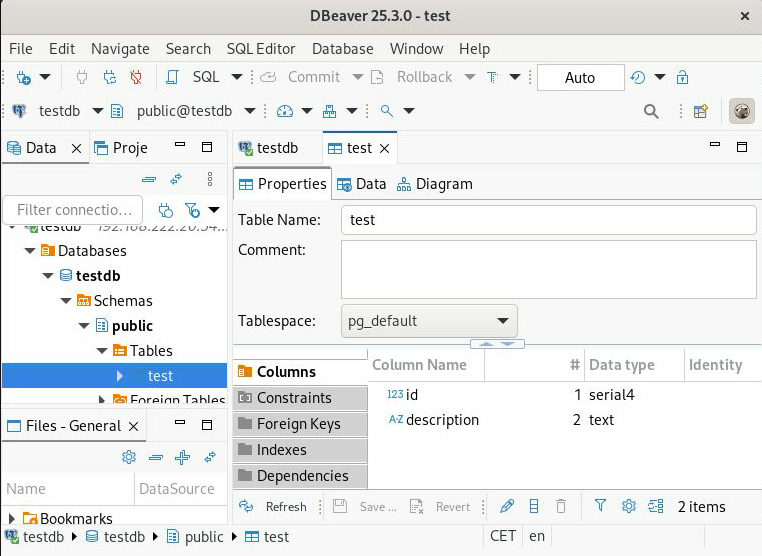
A DBeaver, configurar també la connexió:
Desplegar usuaris
Finalment, crear les plantilles del servidor PostgreSQL i de l'escriptori amb els clients.