9. Ikasleekin partekatutako PostgreSQL zerbitzaria
Praktika honetan, ikasleekin partekatutako datu-base zerbitzari bat prestatzen da IsardVDIn PostgreSQL praktika baterako, sare-konfigurazio aurreraturik behar izan gabe.
Agertokia
                                    ┌────────────────────────┐

                                    │                        │

                                    │ ROUTER LEHENETSIA      │

                                    │                        │

                                    └────────────┬───────────┘

                                                 │.1

                         ┌───────────────────────┼────────────────────────┐

                         │                       │                        │

                         │   192.168.1.0/24      │                        │

                ─────┬───┴─────────      ─────┬──┴─────────     ──────┬───┴───────

                     │   default              │                       │

                     │                        │                       │

                ┌────┴─────────┐          ┌───┴──────────┐      ┌─────┴────────┐

                │              │          │              │      │              │

                │ zerbitzaria  │          │  client1     │      │ client2      │

                │              │          │  Ubuntu      │      │ Ubuntu       │

                │ Postgres     │          │  Postgres    │      │ Postgres     │

                │              │          │              │      │              │

                │              │          │              │      │              │

                │              │          │              │      │              │

                │              │          │              │      │              │

                └──────┬───────┘          └──────┬───────┘      └──────┬───────┘

                       │.20                      │DHCP                 │DHCP

                       │                         │                     │

                       │                         │                     │

                       │     192.168.222.0/24    │                     │

               ────────┴──────┬──────────────────┴─────────────────────┴──────────

                              │         Talde-sarea: grupo_bbdd

                              │

                              │.10

                      ┌───────┴───────┐

                      │               │

                      │               │

                      │  zerbitzaria  │

                      │  DHCP         │

                      │  Alpine       │

                      │               │

                      │               │

                      └───────────────┘
IsardVDIn baliabideak eta erabiltzaileak sortzea
Hurrengo baliabide guztiak sortzeko administratzaile rola izan behar da, administrazio-paneletik (ikus administrazio-eskuliburua).
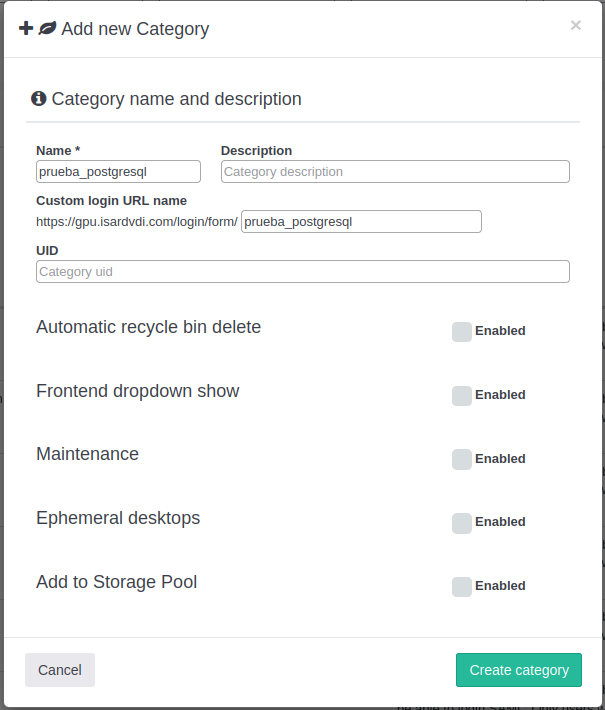
Lehenik, sortu kategoria berri bat izen honekin:
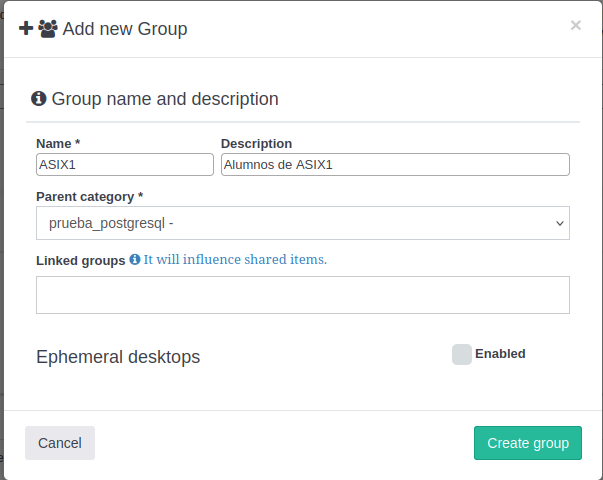
Ikasle-talderik ez badago, sortu:
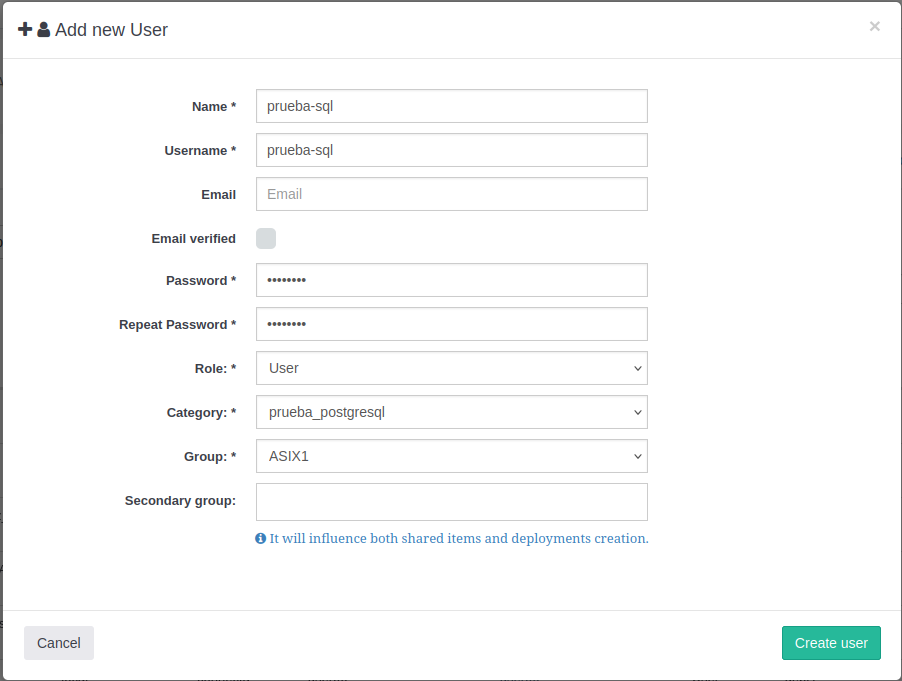
Sortu adibide-erabiltzaile bat talde honetarako:
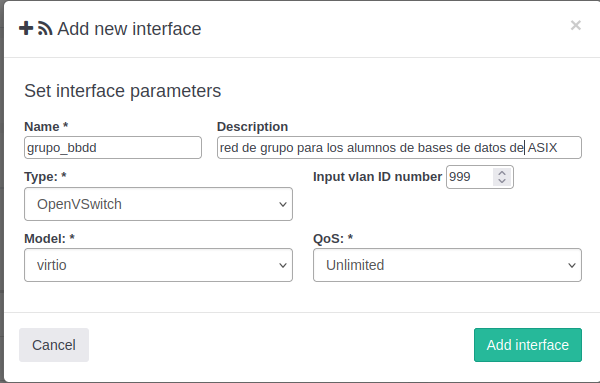
Gehitu talde-sare bat, ikasleek ere ikusi behar dutena. Sareak Domains → Resources atalean sortzen dira, Interfaces sekzioan (ikus Baliabideak):
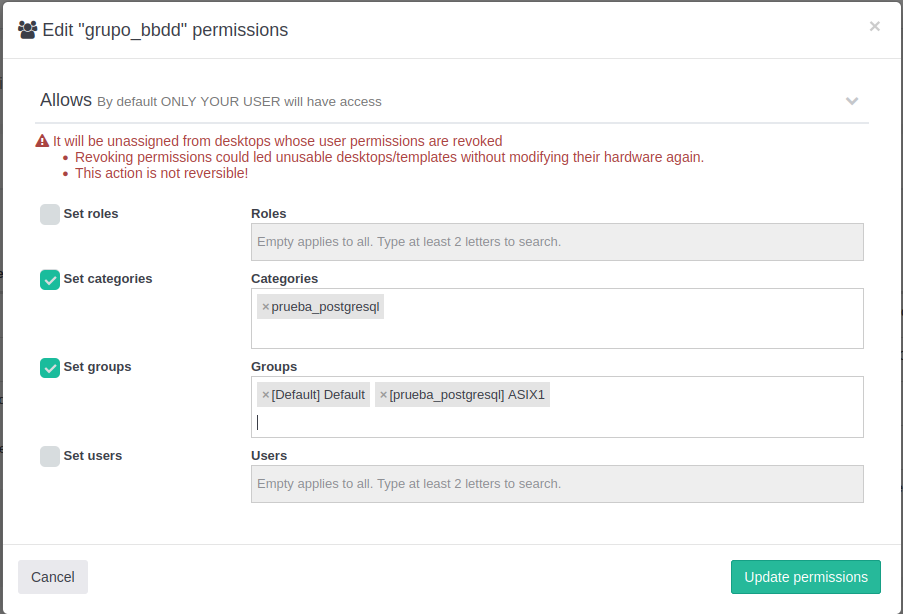
Gero, partekatu ikasleekin: bilatu sortutako sarea, sakatu  botoia eta hautatu kategoria eta talde zuzenak:
PostgreSQL zerbitzaria sortzea
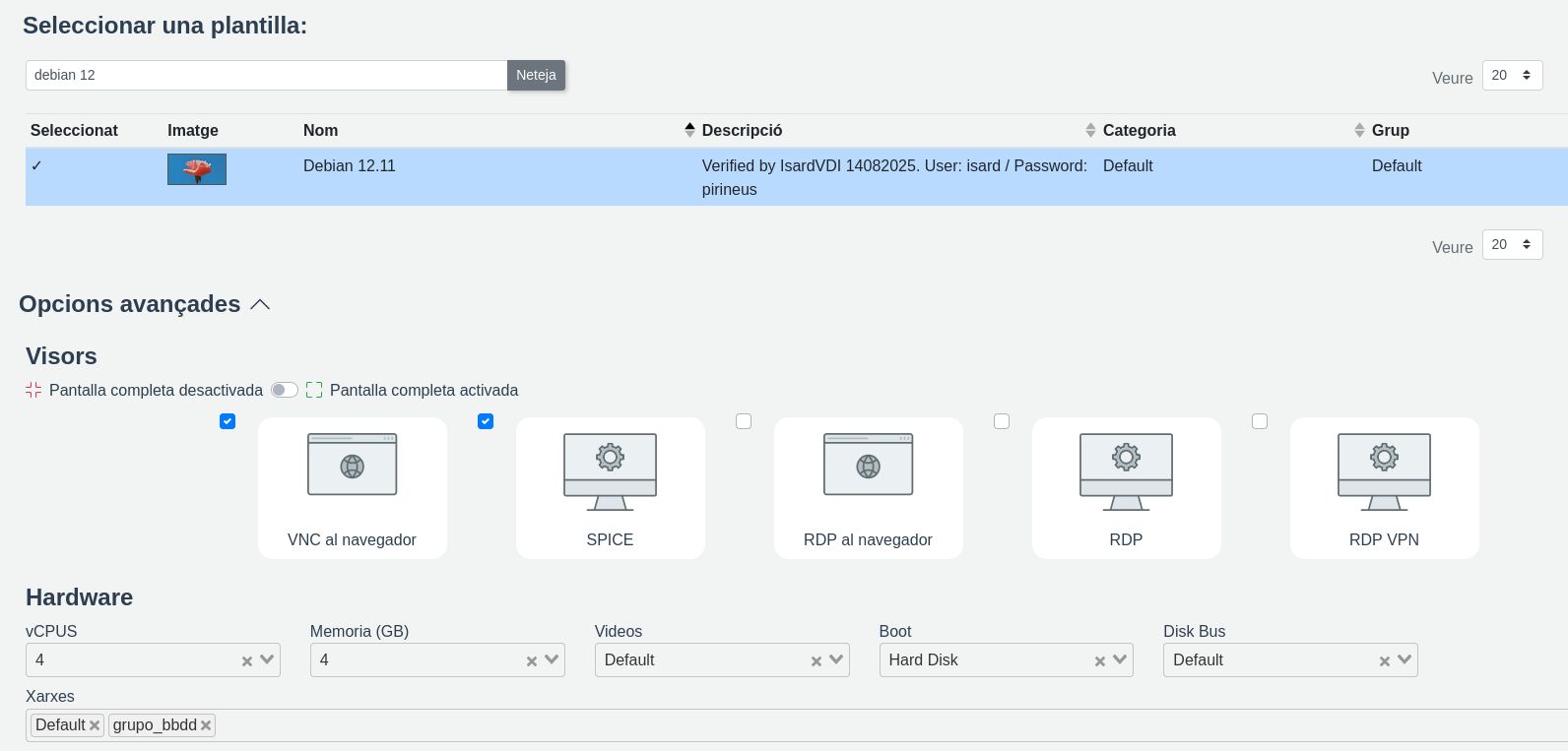
Jarraian, PostgreSQL zerbitzaria sortzen da: ezaugarri hauek dituen mahaigain bat:
Mahaigainaren barruan, ireki terminal bat eta exekutatu komando hauek:
sudo bash -c 'cat > /etc/udev/rules.d/70-persistent-net.rules << EOF
SUBSYSTEM=="net", ACTION=="add", DRIVERS=="?*", ATTR{type}=="1", KERNEL=="enp1s0", NAME="inet"
SUBSYSTEM=="net", ACTION=="add", DRIVERS=="?*", ATTR{type}=="1", KERNEL=="enp2s0", NAME="grupo"
EOF'
DHCP zerbitzaria Alpine Linuxekin
DHCP zerbitzaria Alpine Linuxen oinarritutako mahaigain batean dago, konfigurazio honekin:
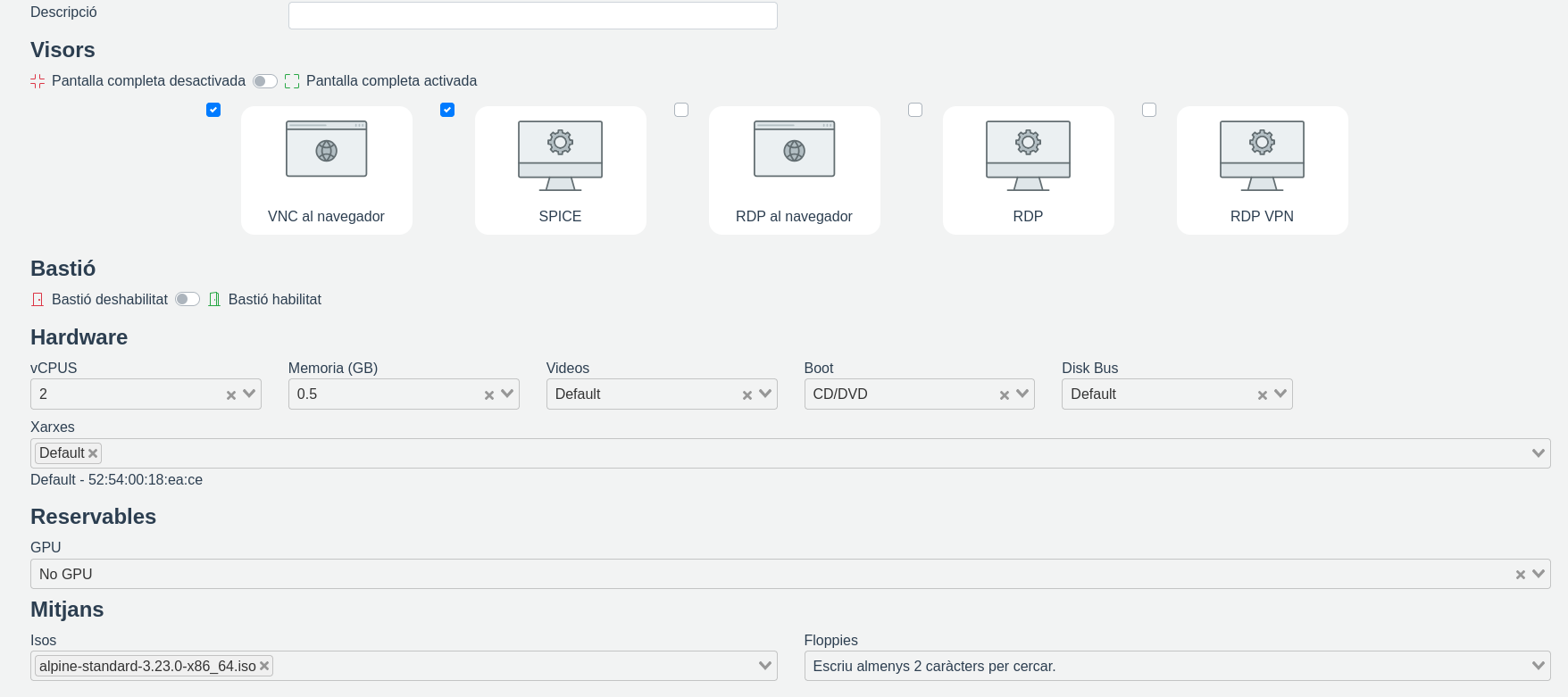
Zerbitzariaren barruan, eguneratu paketeak eta itzali:
Jarraian, editatu mahaigaina ezaugarri hauekin:
- Kendu ISOa.
- Abioa: Hard Disk.
- Utzi Default sarea soilik.
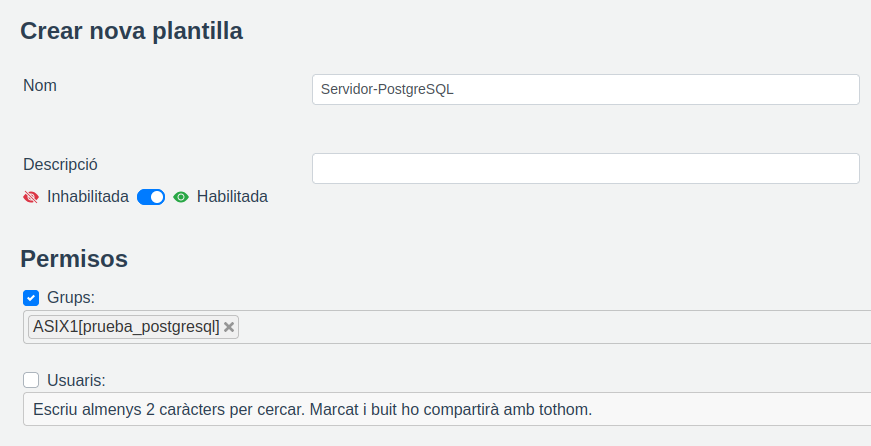
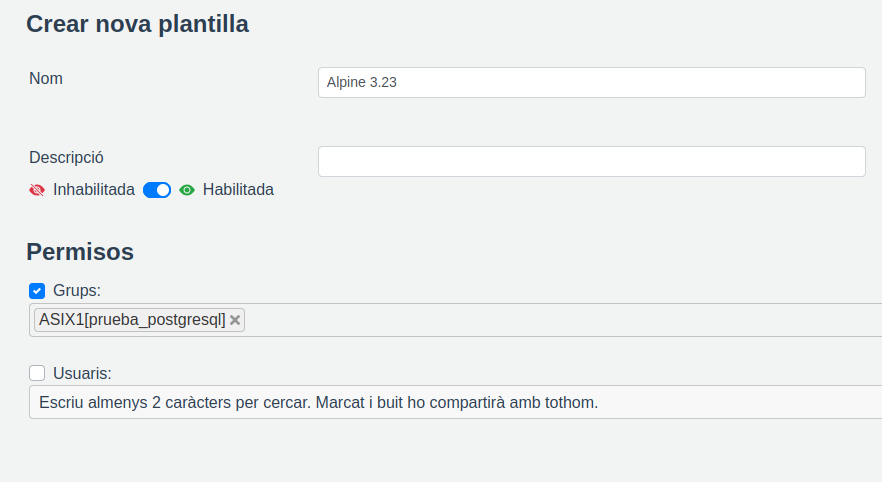
Gero, bihurtu mahaigaina txantiloi Alpineko oinarrizko txantiloi bat izateko, eta egiaztatu txantiloia gaituta dagoela eta beharrezko baimenak dituela. Hori txantiloien atalean alda daiteke eta  botoiekin:
Bideratzailera SSH bidez konektatzea mahaigain grafiko batetik, arbela erabiltzeko
Jarraian, editatu mahaigaina lehen sortutako talde-sarea gehitzeko eta abiarazi berriro; orain sortu berri den txantiloiaren menpe dago. Komandoak kopiatu eta itsatsi ahal izateko, SPICE ikustailea duen mahaigain grafiko bat erabiltzen da, eta hortik SSH bidez konektatzen da DHCP zerbitzarira, IP finkoa izango duena.
DHCP zerbitzarian setup-alpine berriro exekuta daiteke eta interfaze berriaren IPa konfiguratu, edo IP helbide berria komando hauekin esleitu:
Jarraian, sortu Fedoran oinarritutako bezero bat honela:
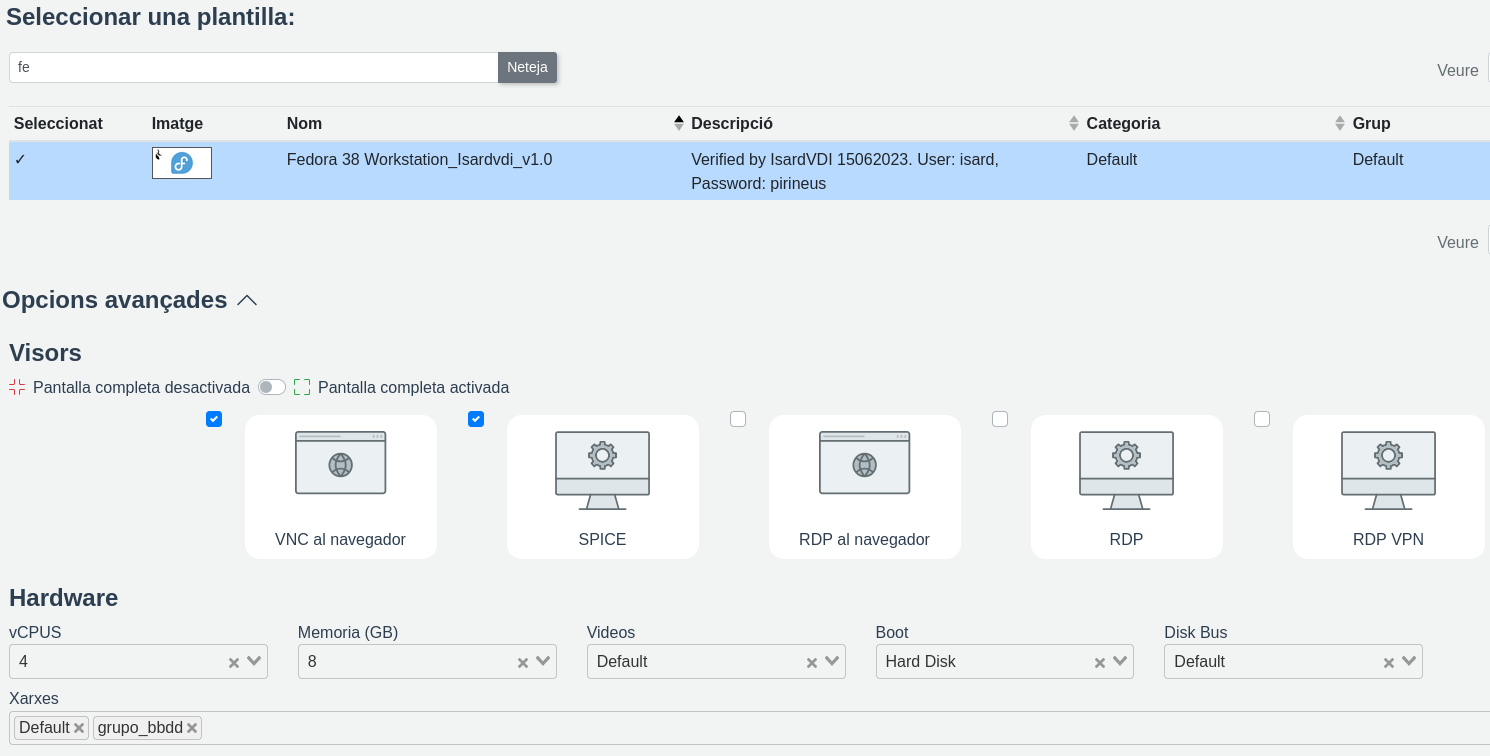
Bezeroaren barruan, esleitu talde-sare bereko beste IP bat:
sudo systemctl stop NetworkManager.service
sudo ip a a 192.168.222.20/24 dev enp2s0
ping -c 1 192.168.222.10
Alpine sareak txantiloia sortzea
Helburua sareekin lan egiteko prest dagoen Alpine txantiloi bat izatea da, hasierako script batekin, non ikasleek Linuxeko oinarrizko komandoak sar ditzaketen interfazeak eta iptables konfiguratzeko.
Scriptaren komandoak makina abiarazten denean exekutatzen dira.
- Sortu scripta eta eman baimenak Alpine zerbitzarian:
- Instalatu Bash interpretatzailea:
- Aktibatu forwarding bita hurrengo abiorako:
# Gaitu forwarding bita router gisa funtziona dezan
echo "net.ipv4.ip_forward = 1" >> /etc/sysctl.conf
- Scriptaren edukia:
- Sortu zerbitzu-fitxategia:
- Zerbitzu-fitxategiaren edukia:
#!/sbin/openrc-run
depend() {
    after sshd
}
start() {
    ebegin "router starting"
    /usr/local/bin/startup_script.sh
    eend $?
}
- Aktibatu zerbitzua:
- Egin reboot eta egiaztatu aktibo dagoela hau begiratuta:
- Gehitu sare-paketeak:
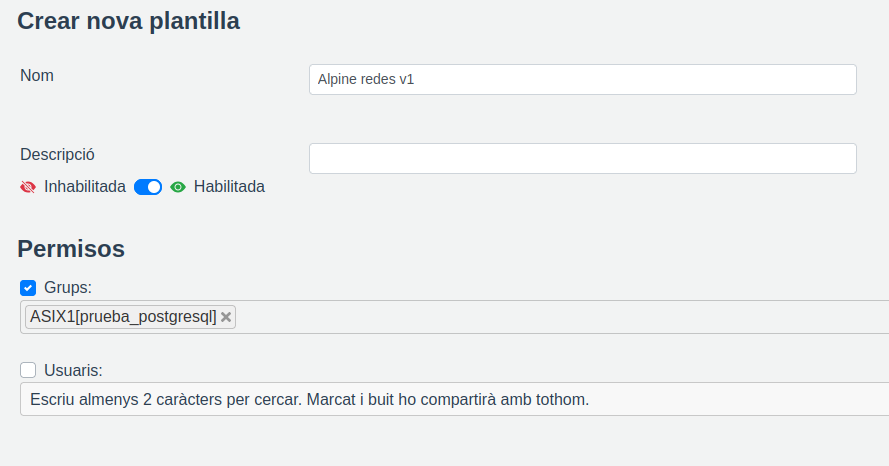
- Itzali mahaigaina eta sortu Alpine xarxes v1 txantiloia.
DHCP zerbitzaria konfiguratzea
DHCP zerbitzariaren mahaigainean, kendu Default sarea, talde-interfazea soilik gera dadin.
Exekutatu Alpineren interfaze-konfigurazioa:
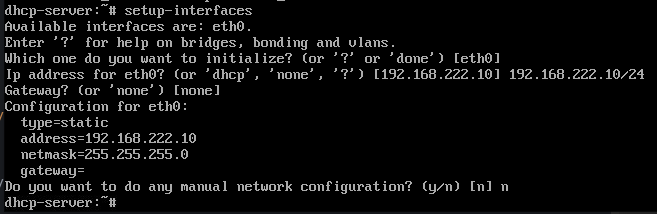
Gero, berrabiarazi sarea konfigurazio berria aplikatzeko:
Jarraian, konfiguratu DHCP zerbitzaria konfigurazio-fitxategia sortuz:
cat <<'EOF' > /etc/dnsmasq.conf
interface=eth0
dhcp-range=192.168.222.20,192.168.222.199,255.255.255.0,24h
log-dhcp
dhcp-leasefile=/var/lib/dnsmasq.leases
EOF
Abiarazi zerbitzua eta aktibatu abioan has dadin:
Egin reboot, eta egiaztatu bezero batekin IP bat jasotzen duela eta esleipena erregistroetan jasota geratzen dela:

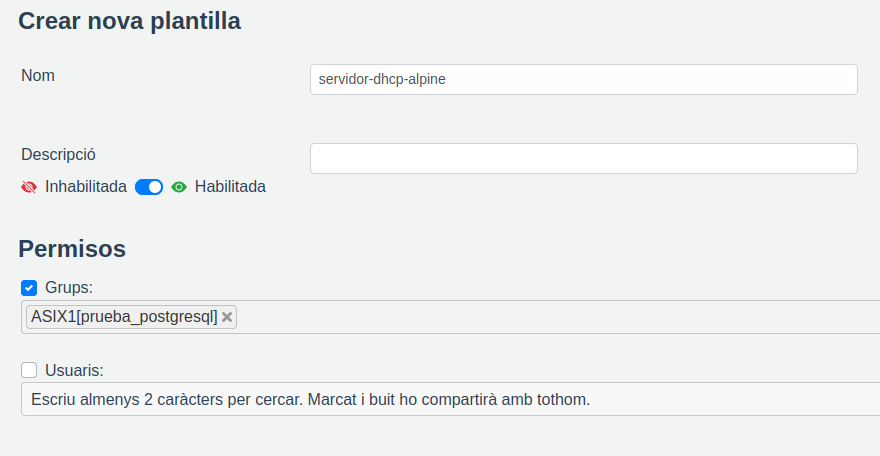
Azkenik, itzali mahaigaina eta sortu servidor-dhcp-alpine txantiloia:
PostgreSQL zerbitzaria Debianen
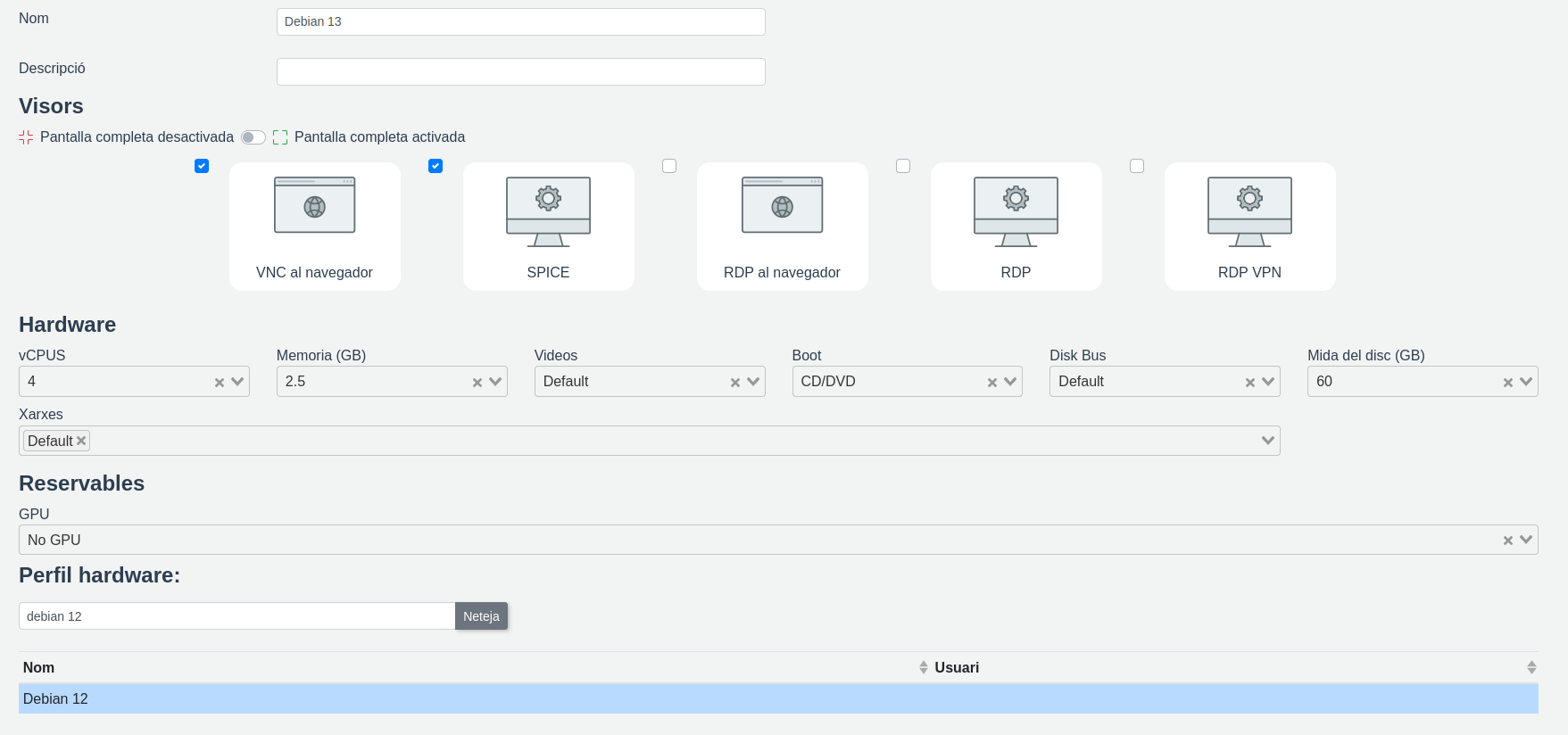
Sortu Debian mahaigain bat ISO batetik (Euskarriak → Sortu mahaigain berria bidez) konfigurazio honekin:
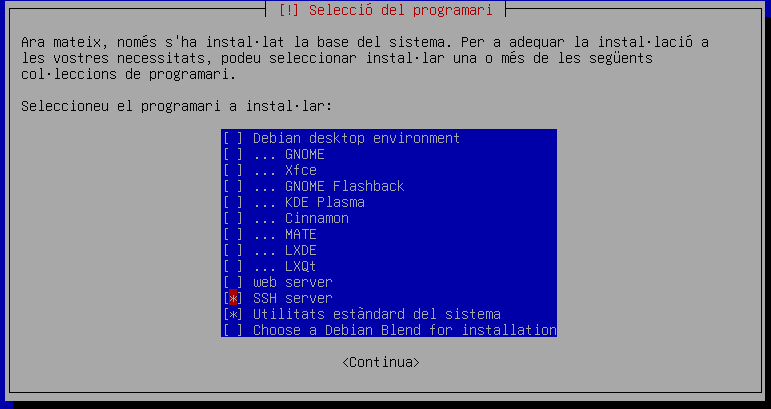
Instalatu zerbitzari gisa, ingurune grafikorik gabe eta SSH server hautatuta:
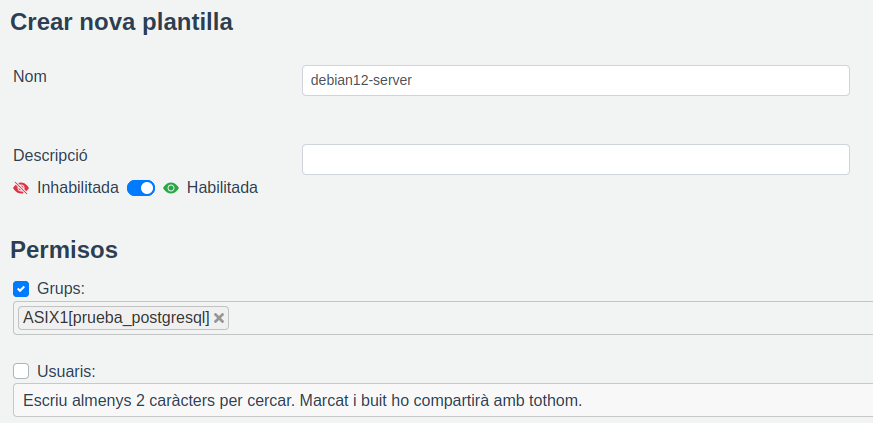
Mahaigaina itzalita dagoela, jarri Abioa: Hard Disk, kendu ISOa eta sortu debian13-server txantiloia:
PostgreSQL zerbitzua instalatzea
- Gehitu talde-sarearen interfazea.
- Konfiguratu interfazea. Lehenespenez, Debianek sarea
networkingzerbitzuarekin eta/etc/network/interfacesfitxategiarekin konfiguratzen du. - Aldatu root-era eta gehitu lerro hauek bigarren txartela (enp2s0) konfiguratzeko:
- Berrabiarazi zerbitzua:
- Instalatu sudo:
apt install sudo
usermod -aG sudo isard
echo 'isard ALL=(ALL) NOPASSWD:ALL' | tee /etc/sudoers.d/isard
- Hasi saioa isard gisa eta egiaztatu sudo-k funtzionatzen duela pasahitza eskatu gabe.
- Instalatu postgres paketeak:
- Konfiguratu zerbitzaria beste ekipo batzuetatik eskuragarri egon dadin:
#Canviar listen_addresses a '*' en postgresql.conf
sudo sed -i "s/^#listen_addresses = 'localhost'/listen_addresses = '*'/" /etc/postgresql/17/main/postgresql.conf
# Gehitu lerroa pg_hba.conf-en
echo "host    all             all             0.0.0.0/0               md5" | sudo tee -a /etc/postgresql/17/main/pg_hba.conf
- Egiaztatu ondo konfiguratuta geratu dela:
grep listen_addresses /etc/postgresql/17/main/postgresql.conf
sudo tail -n 1 /etc/postgresql/17/main/pg_hba.conf
- Berrabiarazi zerbitzua eta aktibatu:
- Sartu PostgreSQLren interpretatzailean:
- Sortu datu-basea eta erabiltzaile bat, eta eman pribilegio guztiak:
CREATE DATABASE testdb;

CREATE USER testuser WITH ENCRYPTED PASSWORD '<pasahitza>';

GRANT ALL PRIVILEGES ON DATABASE testdb TO testuser;
- Sortu superuser erabiltzaile bat PostgreSQLn pribilegio guztiekin:
PostgreSQL bezeroak Fedoran
- Sortu Fedora 40-n oinarritutako mahaigain bat.
- Eguneratu paketeak eta berrabiarazi sistema.
Egiaztatu zerbitzuak funtzionatzen duela:
Instalatu pgadmin4:
DBeaver bezeroa instalatzeko, deskargatu .rpm fitxategia webgune ofizialetik eta instalatu.
Egiaztatu bezeroek funtzionatzen dutela eta konekta daitezkeela.
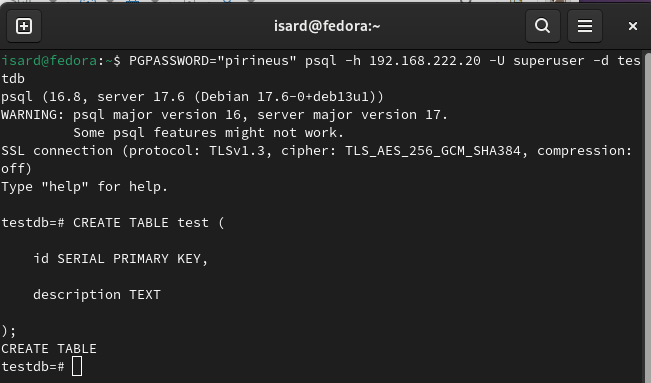
Bezeroaren komando-lerrotik, konektatu PostgreSQL zerbitzarira:
Sortu taula bat:
Errorerik gertatu ez bada, taula sortuta geratu beharko litzateke.
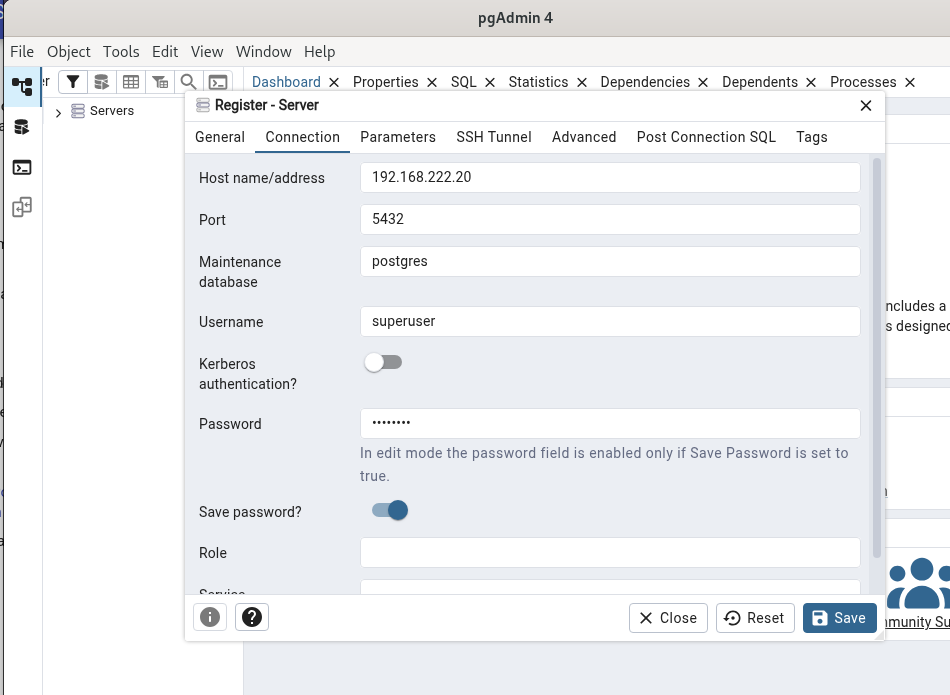
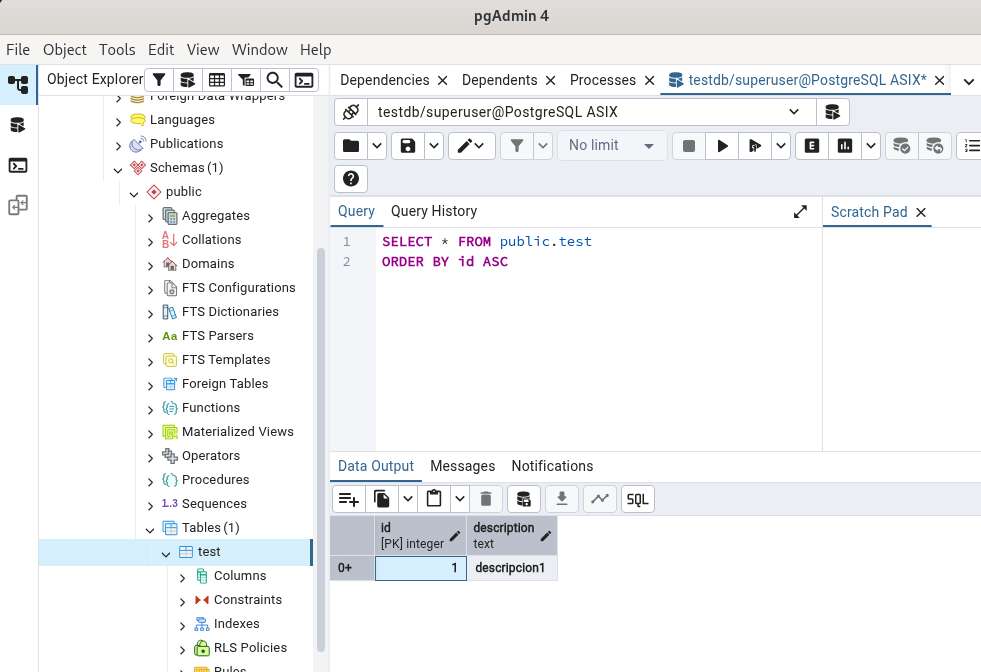
pgAdmin4-n, konfiguratu konexioa eta sortu errenkada bat test taulan:
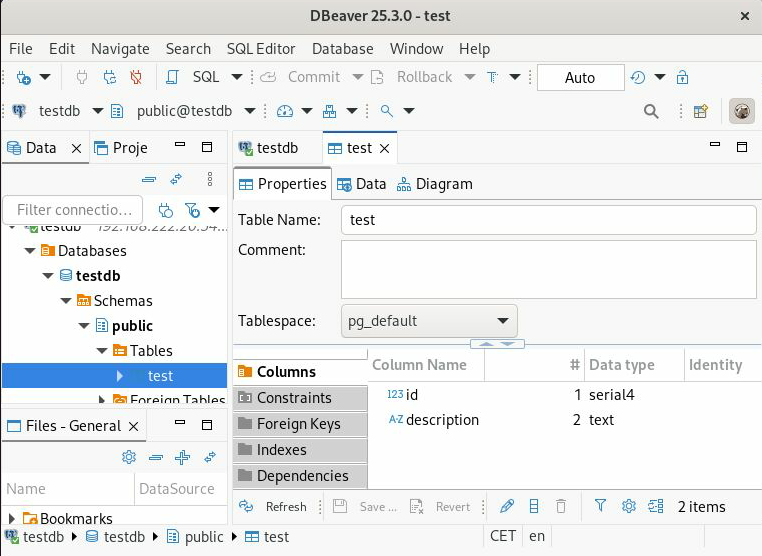
DBeaver-en, konfiguratu konexioa ere:
Erabiltzaileak hedatzea
Azkenik, sortu PostgreSQL zerbitzariaren eta bezeroak dituen mahaigainaren txantiloiak.