8. OVA edo Qcow bat IsardVDIko mahaigain batean klonatzea
Atal honetan OVA batetik, QCOW batetik edo klonazio batetik datorren fitxategi batetik disko bat nola inportatu azaltzen da. Horretarako, bi mahaigain behar dira:
- Fitxategi horiek gordeko diren eta NFS zerbitzari bat exekutatuko den mahaigain bat, beste mahaigain batzuetatik klonazio-iturri gisa atzigarria.
- Bigarren mahaigain bat, erreskate-CD batekin edo CD autonomo batekin (live), NFS zerbitzarian dagoen qcow/img/vmdk diskoaren edukia mahaigainaren diskoan klonatzeko. Ondoren, abio mota ISOtik disko gogorrera aldatu behar da, mahaigaina klonatutako diskoarekin abiaraz dadin.
Fedora mahaigaina
Mahaigaina Fedoraren ISOtik sortzen da, Euskarriak ataletik, Sortu mahaigain berria botoiarekin (ikus Euskarriak).
Pakete-katalogoan birtualizazio-tresna guztiak dituen banaketa bat behar da. Kasu honetan Fedora erabiltzen da, hardware honekin:
- 4 vCPUS
- 6 GB RAM
- 80 GBko disko gogorra (murriztu daiteke hainbeste leku beharko ez dela jakinez gero).
Gutxienez sare hauek gehitu behar dira:
- Default
- Personal1
Euskarri gisa Fedoraren azken ISO erabilgarria erabiltzen da. Klonatu nahi den sistema eragilerako sistema eragilearen txantiloi egoki bat ere aukeratu behar da; kasu honetan, nahikoa generikoa den bat, adibidez Debian 10 (txantiloi erabilgarriak administratzaileak gehitutakoaren araberakoak dira).
NFS zerbitzaria
NFS zerbitzaria Alpinen oinarritutako mahaigain bat da, Linux banaketa oso arina, hardware honekin:
- 2 vCPUS
- 1 GB RAM
- 120 GBko disko gogorra (nahikoa zerbitzariari fitxategiak gehitzeko)
- Sareak:
- Default
- Personal1
Mahaigaina sortu ondoren, NFS instalatu eta konfiguratzen da. Alpinen saioa hastean, instalazio-morroia exekutatzen da komando honekin:
Esleitu nfs-server ekipoaren izen gisa.
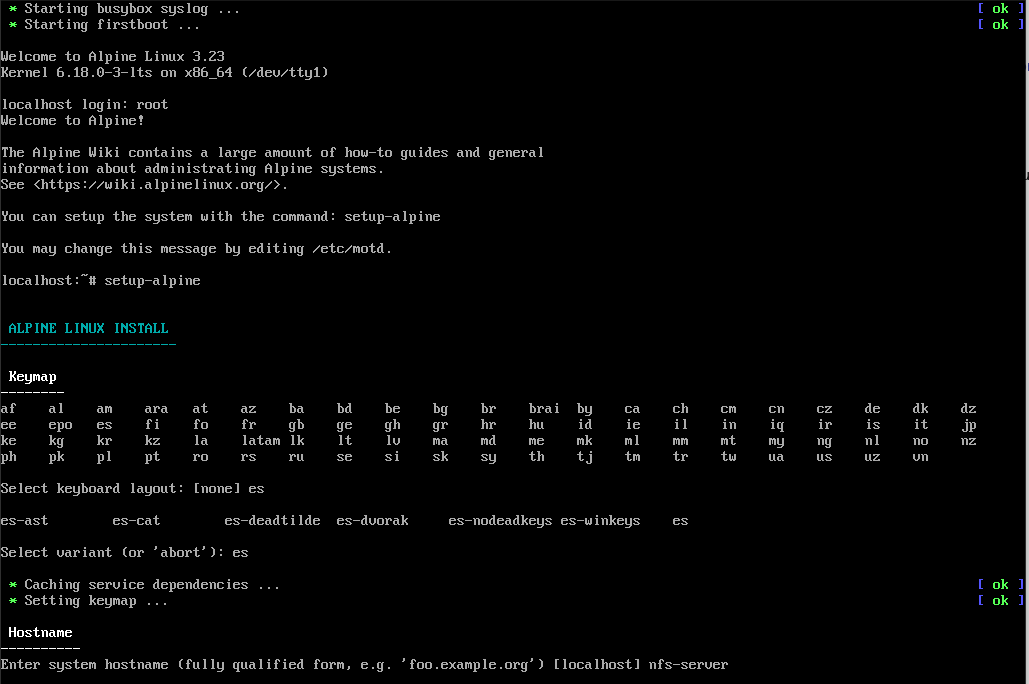
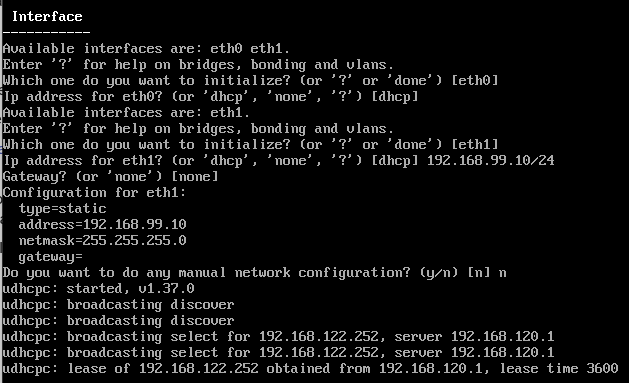
Sareen atalean, konfiguratu Default sarea DHCP bidez eta esleitu Personal1 sareari IPv4 helbide pribatu bat; adibide honetan, 192.168.99.10/24.
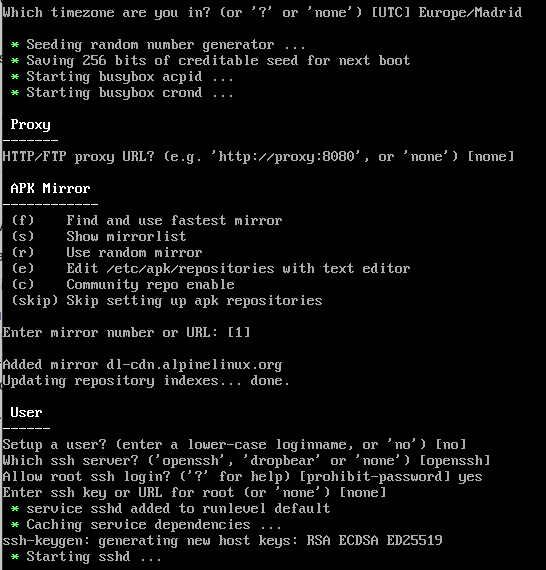
Aukeratu ordu-zona eta baimendu SSH bidezko konexioa root erabiltzaile gisa.
Azkenik, hautatu instalazioa egiten den diskoa morroia amaitzeko.
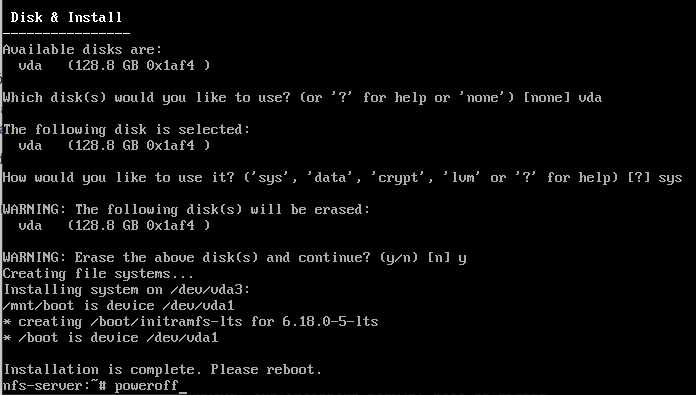
Ondoren, gelditu mahaigaina eta editatu Abioa: Hard Disk jartzeko eta ISOa euskarrietatik kentzeko:
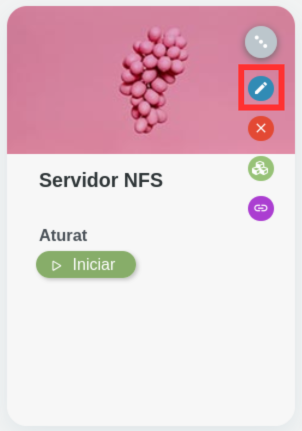
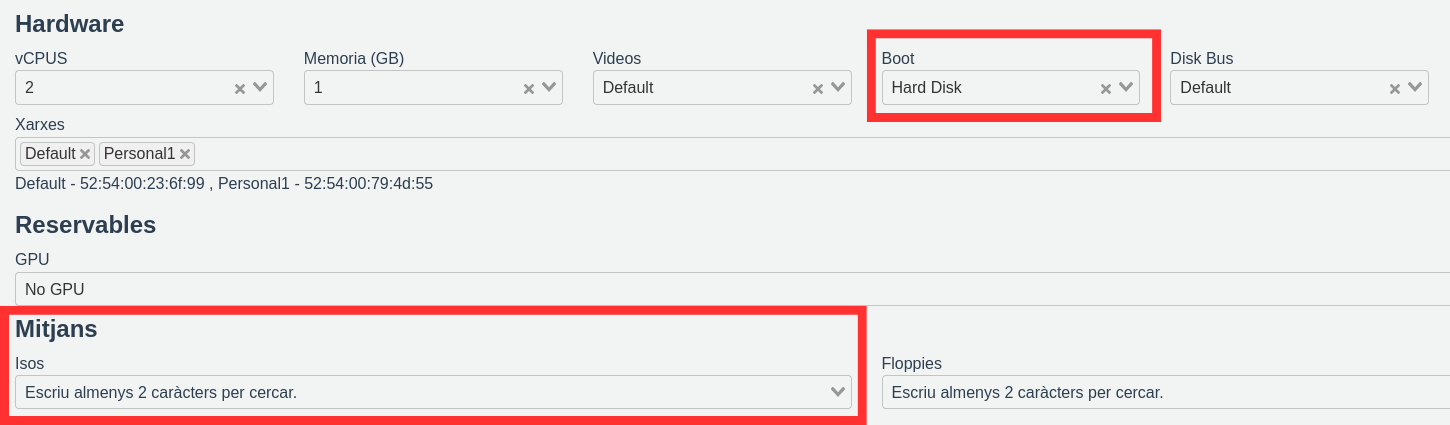
Oharra
Urrats hauek errepikatu behar ez izateko, egindako lana aprobetxa daiteke Alpineren bertsioaren izena duen txantiloi bat sortzeko. Deskribapenean komeni da diskoaren tamaina eta sareak bezalako ezaugarriak gehitzea, txantiloien artean erraz identifikatzeko.
- Izena: "Alpine 3.23"
- Deskribapena: "USER: root / PWD:
<pasahitza>- Alpine 3.23 instalatu berria, default eta personal sareekin 192.168.99.10 helbidean, 120 GBko diskoa" - Baimenak: Everyone (kategoriako erabiltzaile guztiek dute sarbidea).
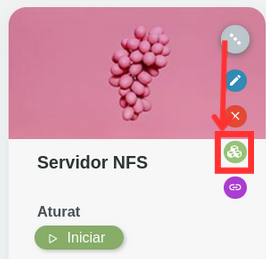
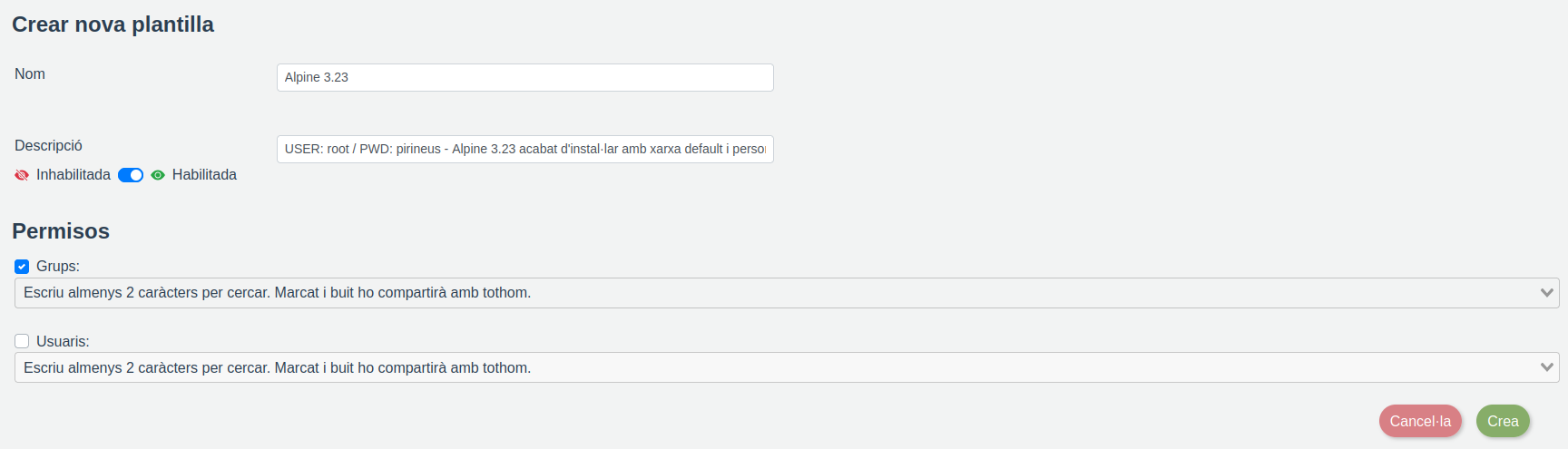
NFS zerbitzariaren mahaigaina "Alpine 3.23" txantiloian oinarrituta dago orain.
NFS zerbitzaria sortzeko, Alpineren wikiko gida jarraitzen da: https://wiki.alpinelinux.org/wiki/Setting_up_an_NFS_server.
Exekutatu komando hauek:
apk add nfs-utils iproute2
mkdir -p /export/shared
echo "/export/shared *(rw,sync,no_root_squash)" > /etc/exports
rc-update add nfs
Egin reboot bat zerbitzua abiarazten dela ziurtatzeko eta egiaztatu NFS zerbitzua lotutako atakatan entzuten ari dela:

Esportazioak funtzionatzen duela egiaztatzeko, exekutatu:
Hau ikusi behar da:
/export/shared <world>(sync,wdelay,hide,no_subtree_check,sec=sys,rw,secure,no_root_squash,no_all_squash)
Klonazio-mahaigaina NFS zerbitzariarekin konektatzea
Abisua
Ez da Fedora instalatu behar: Try Fedora aukera hautatu behar da.
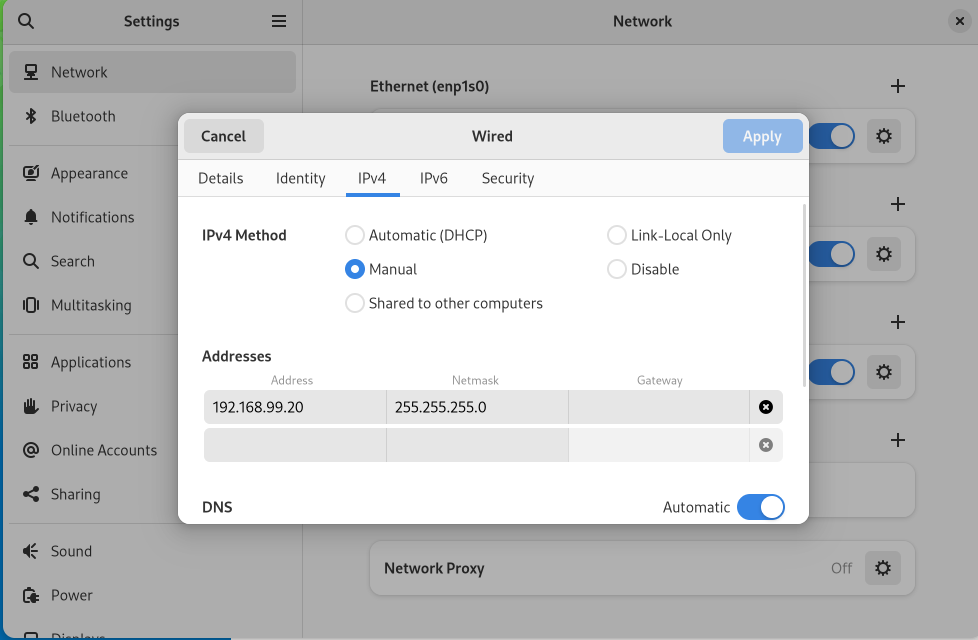
Abiarazi ondoren, konfiguratu NFS zerbitzariaren sare bereko IP helbide bat.
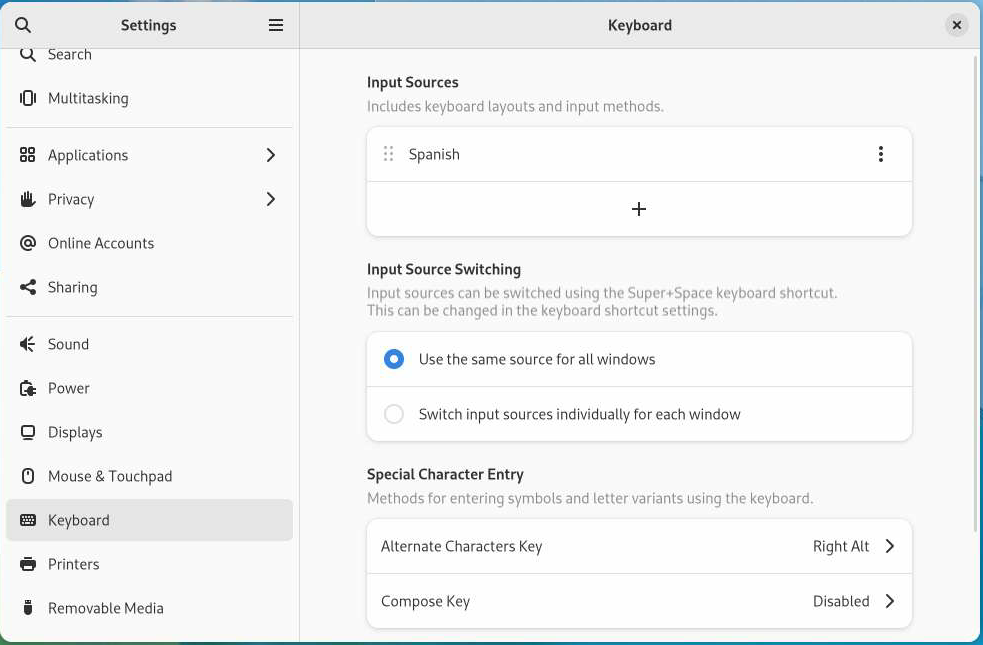
Behar izanez gero, teklatuaren diseinua alda daiteke:
Egiaztatu bi ekipoen arteko konektibitatea:
Sortu karpeta bat eta muntatu bertan NFS baliabidea:
Egiaztatu behar bezala muntatu dela komando honekin:
Disko gogorra OVA batetik klonatzea
Fedoratik, deskargatu OVA NFS bidez muntatutako direktoriora:
QEMUren utilitateek diskoa muntatzeko aukera ematen dute:
sudo dnf install qemu-tools-2:6.2.0-17.fc36.x86_64
sudo modprobe nbd
sudo tar xvf wazuh-4.8.0.ova
sudo qemu-nbd --connect=/dev/nbd0 /mnt/nfs/wazuh-4.8.0-disk-1.vmdk
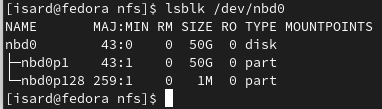
Egiaztatu behar bezala muntatu dela, irudian erakusten den bezala:
Klonatu diskoa dd-rekin, 4M-ko blokeetan eta aurrerapena erakutsiz:
Behar bezala klonatu dela egiaztatzea
Klonazioa amaitu ondoren, gelditu Fedora mahaigaina eta editatu honela:
- Aldatu izena Wazuh-era.
- Kendu Fedoraren ISOa.
- Jarri Abioa: Hard Disk.
- Jarri Disko-busa: SATA (Virtio busa baino estandarragoa da).
- Utzi mahaigainak behar dituen sareak soilik.
- Handitu Memoria (GB) 8ra arte (Wazuhren gomendioa).
Abiarazi makina birtuala. Baliteke VirtualBoxeko gailu batzuk aurkitzen ez direla dioten abisuak agertzea, hala nola bideo-txartela, baina makina abiarazi eta behar bezala dabil Default bideoarekin.
Sistema abiarazi ondoren, hasi saioa wazuh-user erabiltzailearekin eta wazuh pasahitzarekin. Teklatua katalanera alda daiteke komando honekin:
Gehitu aldi baterako IPv4 helbide bat:
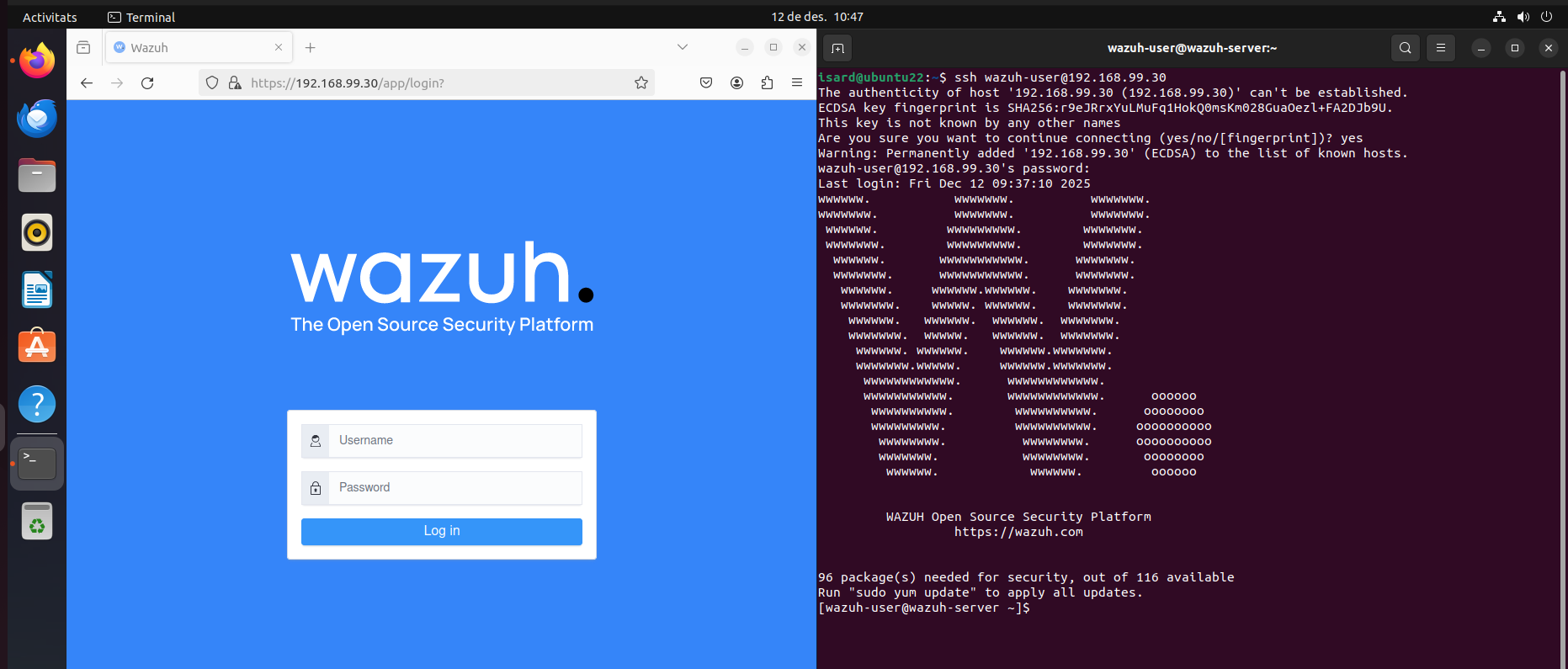
Sortu mahaigain bat, adibidez Ubuntu 22.04-n oinarritua, gehitu Personal1 sarea eta konfiguratu 192.168.99.0/24 sareko IP batekin.
Egiaztatu wazuh exekutatzen ari dela web bidez eta SSH bidez sartuz, pantaila-argazkian erakusten den bezala:
Arazoak konpontzea
Windows bat edo sistema eragile oso zahar bat bada, baliteke virtio motako sare-txartelak ez detektatzea kontrolagailuak instalatu arte. "Intel" edo "Realtek" txartela duen sare batek bateragarria izan beharko luke.