8. Clonar una OVA o Qcow en un escriptori d'IsardVDI
En aquest apartat s'explica com importar un disc des d'una OVA, un QCOW o un fitxer provinent d'un clonat. Per fer-ho, cal disposar de dos escriptoris:
- Un escriptori on s'emmagatzemaran aquests fitxers i on s'executarà un servidor NFS, accessible des d'altres escriptoris com a font de clonació.
- Un segon escriptori amb un CD de rescat o un CD autònom (live) per clonar el contingut del disc qcow/img/vmdk que es troba al servidor NFS en el disc de l'escriptori. Posteriorment, cal canviar el tipus d'arrencada d'ISO a disc dur perquè l'escriptori arrenqui amb el disc clonat.
Escriptori Fedora
L'escriptori es crea a partir de l'ISO de Fedora, des de l'apartat Mitjans amb el botó Crear nou escriptori (vegeu Mitjans).
Cal una distribució que tingui al catàleg de paquets totes les eines de virtualització. En aquest cas s'utilitza Fedora, amb el maquinari següent:
- 4 vCPUS
- 6 GB de RAM
- Disc dur de 80 GB (es pot reduir si ja se sap que no caldrà tant espai).
Cal afegir com a mínim les xarxes:
- Default
- Personal1
Com a mitjà s'utilitza la darrera ISO de Fedora disponible. També s'ha d'escollir una plantilla de sistema operatiu adequada per al sistema operatiu que es vol clonar; en aquest cas, una de prou genèrica, per exemple Debian 10 (les plantilles disponibles depenen del que hagi afegit l'administrador).
Servidor NFS
El servidor NFS és un escriptori basat en Alpine, una distribució de Linux molt lleugera, amb el maquinari següent:
- 2 vCPUS
- 1 GB de RAM
- Disc dur de 120 GB (prou per afegir fitxers al servidor)
- Xarxes:
- Default
- Personal1
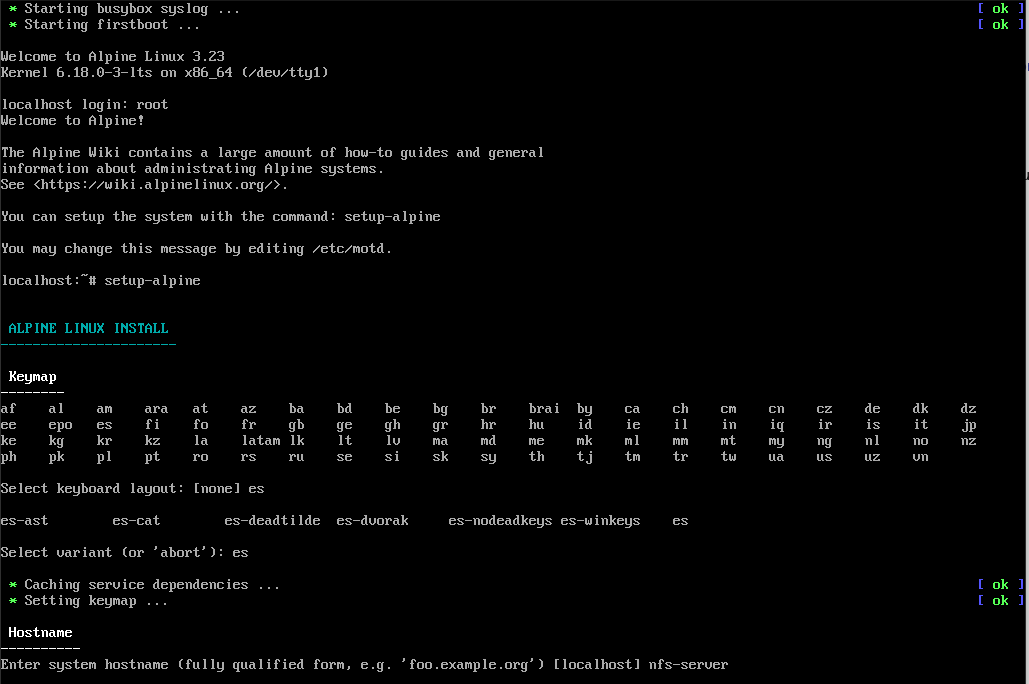
Un cop creat l'escriptori, s'instal·la i es configura el NFS. En iniciar sessió a Alpine, s'executa l'assistent d'instal·lació amb l'ordre següent:
Assignar nfs-server com a nom de l'equip.
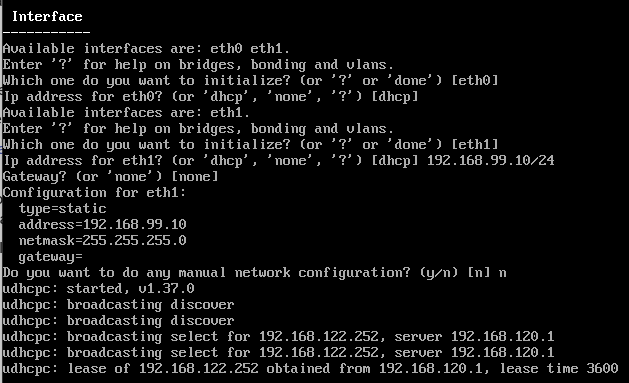
A la secció de xarxes, configurar la xarxa Default per DHCP i assignar a la xarxa Personal1 una adreça IPv4 privada; en aquest exemple, 192.168.99.10/24.
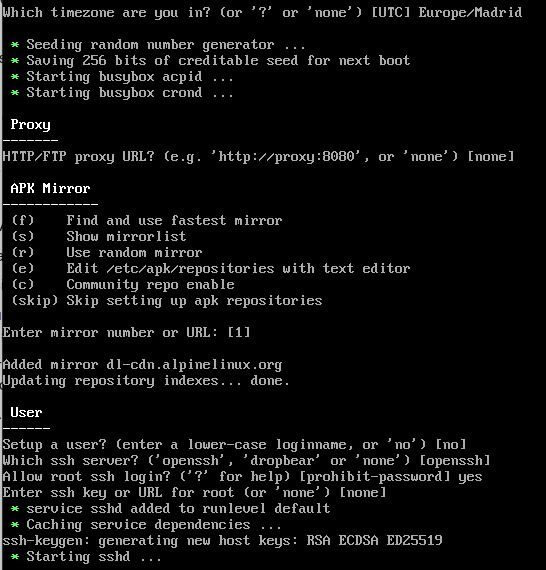
Escollir la zona horària i permetre la connexió per SSH com a usuari root.
Finalment, seleccionar el disc on es fa la instal·lació per acabar l'assistent.
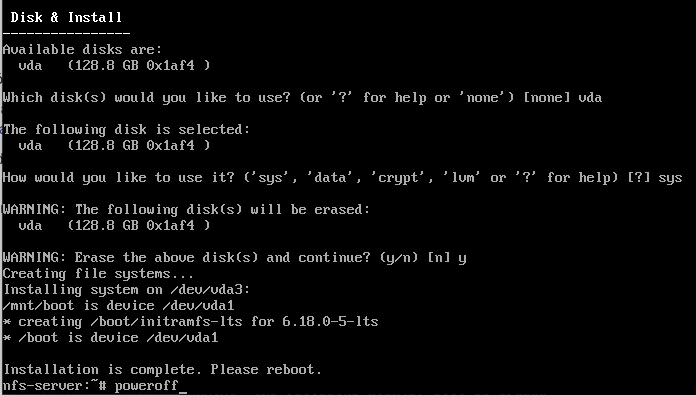
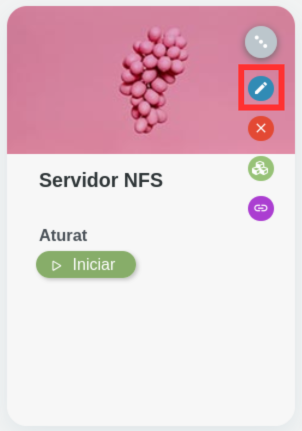
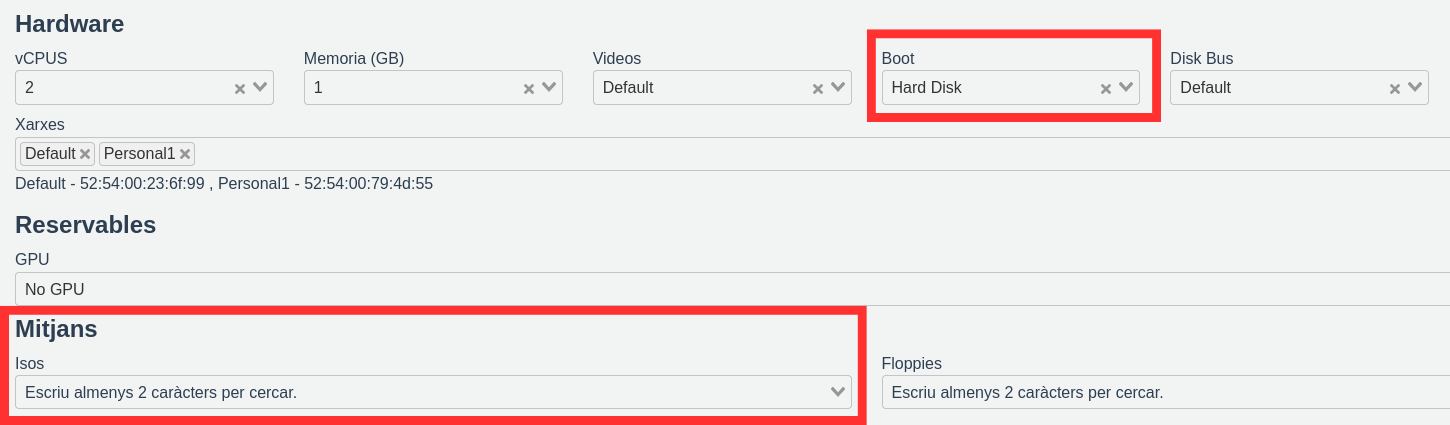
A continuació, aturar l'escriptori i editar-lo per posar Arrencada: Hard Disk i treure l'ISO dels mitjans:
Nota
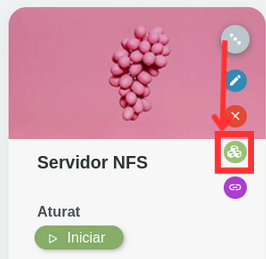
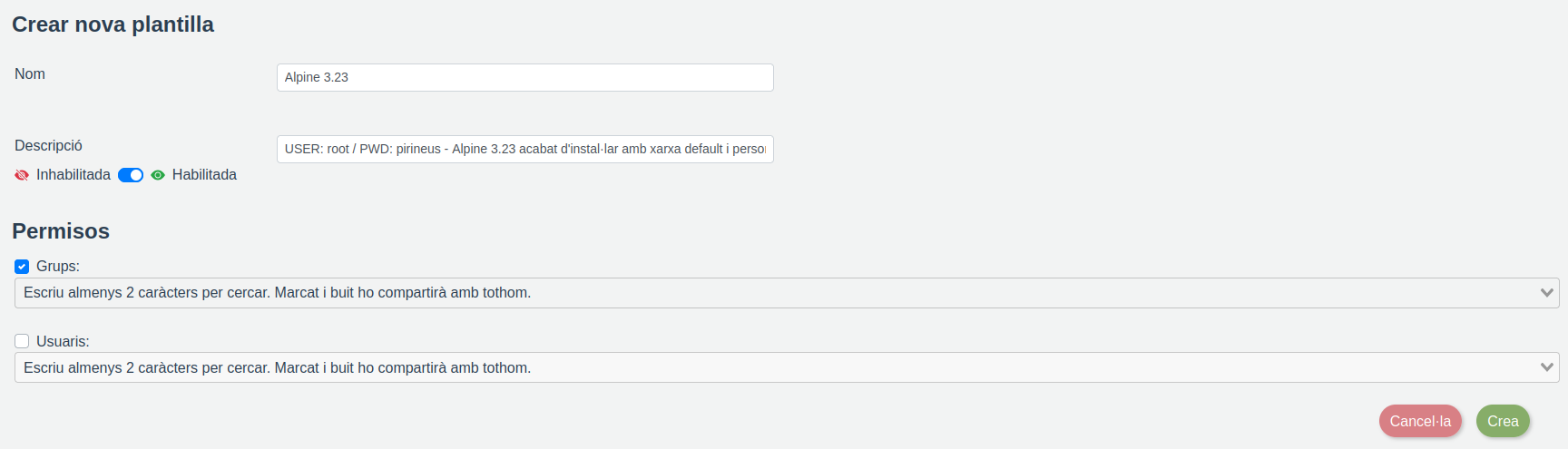
Per no haver de repetir aquests passos, es pot aprofitar la feina feta per crear una plantilla amb el nom de la versió d'Alpine. A la descripció convé afegir-hi característiques com la mida del disc i les xarxes, per identificar-la fàcilment entre les plantilles.
- Nom: "Alpine 3.23"
- Descripció: "USER: root / PWD:
<contrasenya>- Alpine 3.23 acabat d'instal·lar amb xarxa default i personal en 192.168.99.10, disc de 120 GB" - Permisos: Tothom (tots els usuaris de la categoria hi tenen accés).
L'escriptori Servidor NFS està ara basat en la plantilla "Alpine 3.23".
Per crear el servidor NFS, se segueix la guia de la wiki d'Alpine https://wiki.alpinelinux.org/wiki/Setting_up_an_NFS_server.
Executar les ordres següents:
apk add nfs-utils iproute2
mkdir -p /export/shared
echo "/export/shared *(rw,sync,no_root_squash)" > /etc/exports
rc-update add nfs
Fer un reboot per assegurar que el servei arrenca i comprovar que el servei NFS escolta als ports associats:

Per comprovar que l'exportació funciona, executar:
S'ha de veure el següent:
/export/shared <world>(sync,wdelay,hide,no_subtree_check,sec=sys,rw,secure,no_root_squash,no_all_squash)
Connectar l'escriptori de clonació amb el servidor NFS
Avís
No s'ha d'instal·lar Fedora: cal triar l'opció Try Fedora.
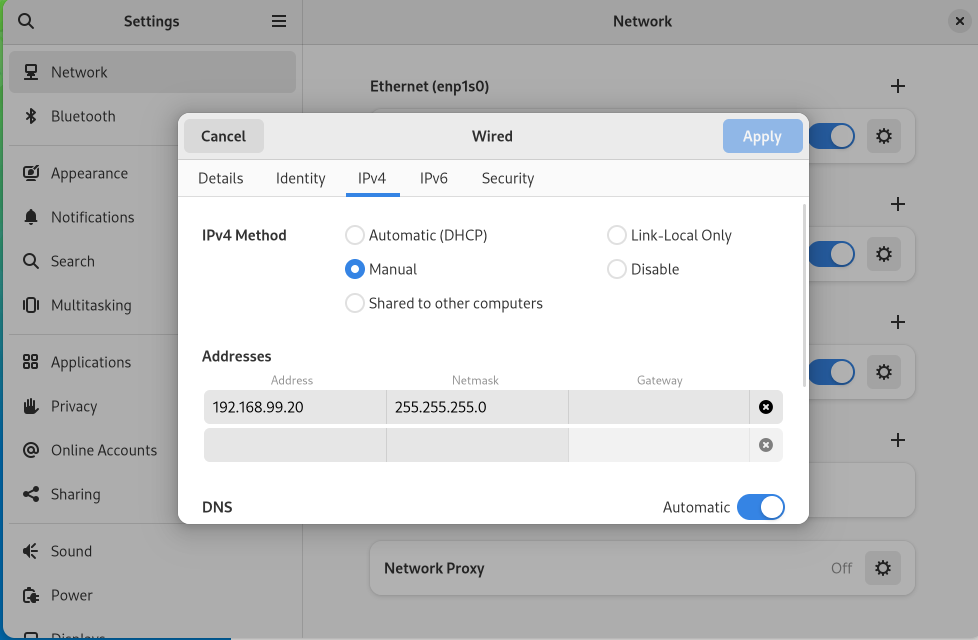
Un cop ha arrencat, configurar una adreça IP de la mateixa xarxa que el servidor NFS.
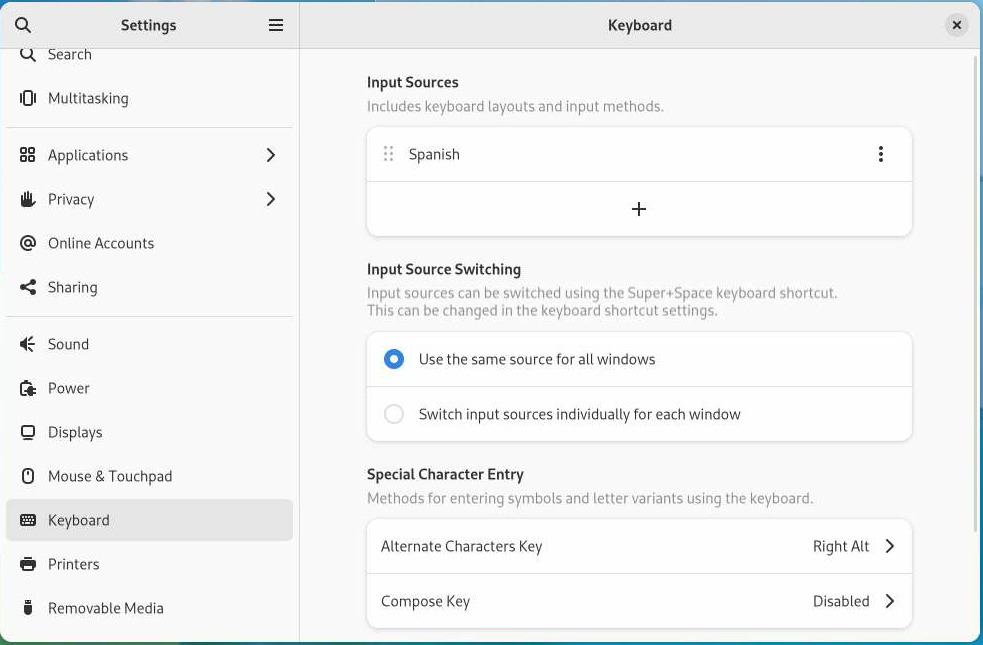
Si cal, es pot canviar la distribució del teclat:
Comprovar la connectivitat entre els dos equips:
Crear una carpeta i muntar-hi el recurs NFS:
Comprovar que s'ha muntat correctament amb:
Clonar disc dur a partir d'una OVA
Des de Fedora, descarregar l'OVA al directori muntat per NFS:
Les utilitats de QEMU permeten muntar el disc:
sudo dnf install qemu-tools-2:6.2.0-17.fc36.x86_64
sudo modprobe nbd
sudo tar xvf wazuh-4.8.0.ova
sudo qemu-nbd --connect=/dev/nbd0 /mnt/nfs/wazuh-4.8.0-disk-1.vmdk
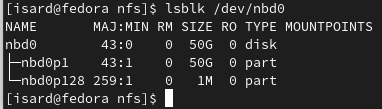
Comprovar que s'ha muntat correctament, tal com es mostra a la imatge:
Clonar el disc amb dd en blocs de 4M i mostrant el progrés:
Comprovar que s'ha clonat correctament
Un cop acabada la clonació, aturar l'escriptori de Fedora i editar-lo de la manera següent:
- Canviar el nom per Wazuh.
- Treure l'ISO de Fedora.
- Posar Arrencada: Hard Disk.
- Posar Bus de disc: SATA (és més estàndard que el bus Virtio).
- Deixar només les xarxes necessàries per a l'escriptori.
- Augmentar Memòria (GB) fins a 8 (recomanació de Wazuh).
Iniciar la màquina virtual. Poden aparèixer avisos que no es troben alguns dispositius de VirtualBox, com ara la targeta de vídeo, però la màquina arrenca i funciona correctament amb el vídeo Default.
Un cop arrencat el sistema, iniciar sessió amb l'usuari wazuh-user i la contrasenya wazuh. El teclat es pot canviar a català amb l'ordre següent:
Afegir una adreça IPv4 temporal:
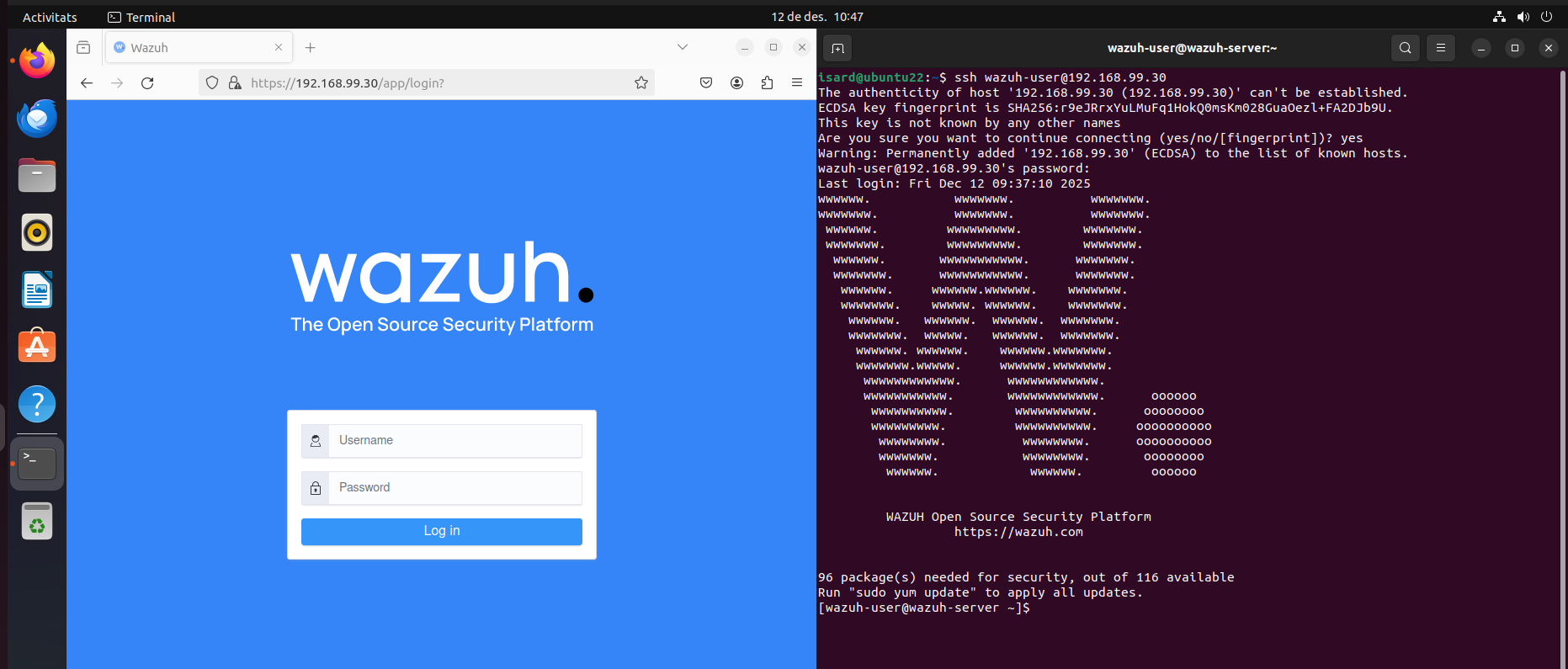
Crear un escriptori, per exemple basat en Ubuntu 22.04, afegir-hi la xarxa Personal1 i configurar-la amb una IP de la xarxa 192.168.99.0/24.
Comprovar que wazuh s'executa accedint-hi per web i per SSH, tal com es mostra a la captura:
Solució de problemes
Si es tracta d'un Windows o d'un sistema operatiu molt antic, pot ser que no detecti les targetes de xarxa tipus virtio fins que no s'instal·lin els controladors. Una xarxa amb targeta "Intel" o "Realtek" hauria de ser compatible.