3. GParted (Ubuntu)
A IsardVDI, quan es crea un escriptori, se li assignen unes característiques de maquinari i de programari. Aquestes característiques es poden modificar un cop creat l'escriptori, si esdevé necessari.
En l'àmbit del maquinari, es poden canviar valors com la CPU, la RAM, l'emmagatzematge o la GPU utilitzada, entre d'altres.
En el cas d'una memòria d'emmagatzematge, com ara un disc dur virtual, es poden gestionar les seves diferents característiques.
Instal·lació
Avís
Per poder utilitzar GParted, cal tenir clars diversos conceptes:
- GParted és una eina molt potent per gestionar particions a Linux. Per poder ser utilitzada a Windows, s'han de seguir diferents passos, que s'expliquen a continuació.
- És recomanable utilitzar GParted des d'una unitat USB o des d'una ISO pujada a IsardVDI.
- Hi ha accions irreversibles que, sense una còpia de seguretat i si no es fan correctament, poden fer perdre informació del disc. En cas de dubte, cal informar-se o demanar suport abans de fer cap acció.
Passos a seguir:
-
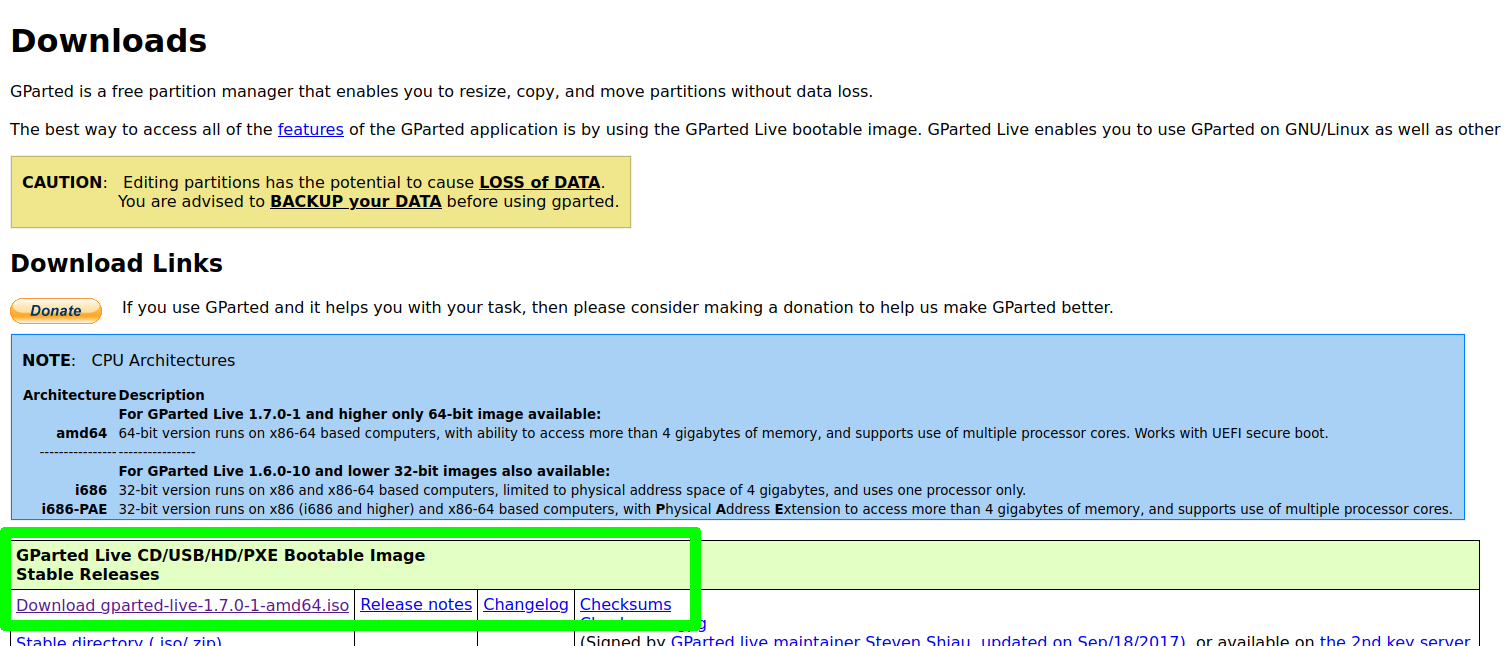
Descarregar l'ISO de GParted Live des d'aquest enllaç, triant la darrera versió.
-
Pujar l'ISO a IsardVDI, a l'apartat Mitjans. Si és la primera vegada, es poden seguir aquests passos.
No funciona?
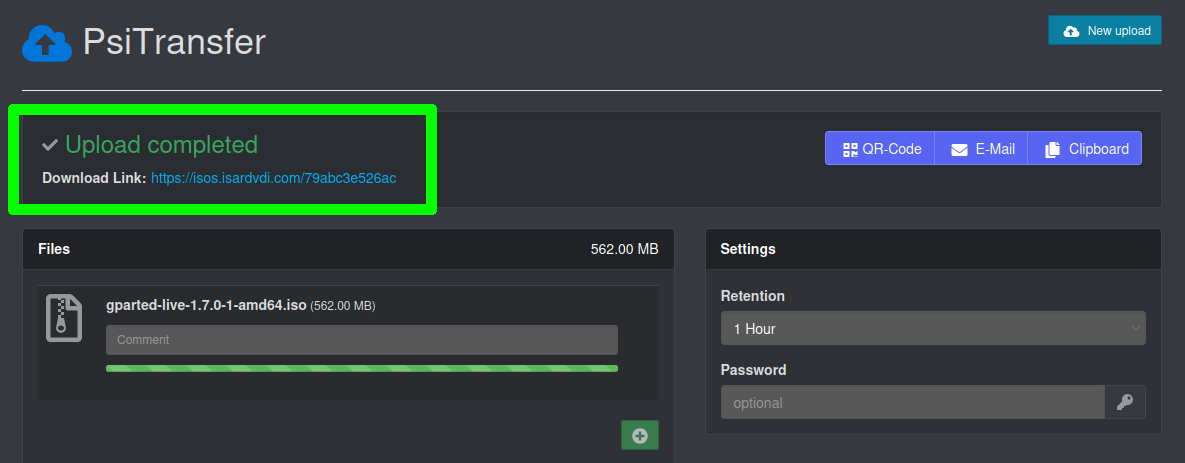
Si dona error en pujar l'ISO, una alternativa és pujar el fitxer descarregat a isos.isardvdi.com, el servei públic d'ISO del projecte IsardVDI:
A l'apartat amb el símbol +, pujar el fitxer descarregat.
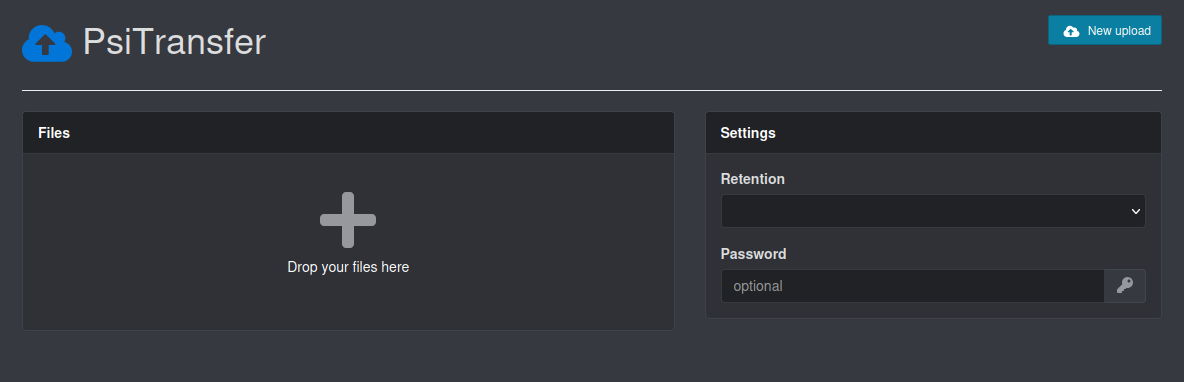
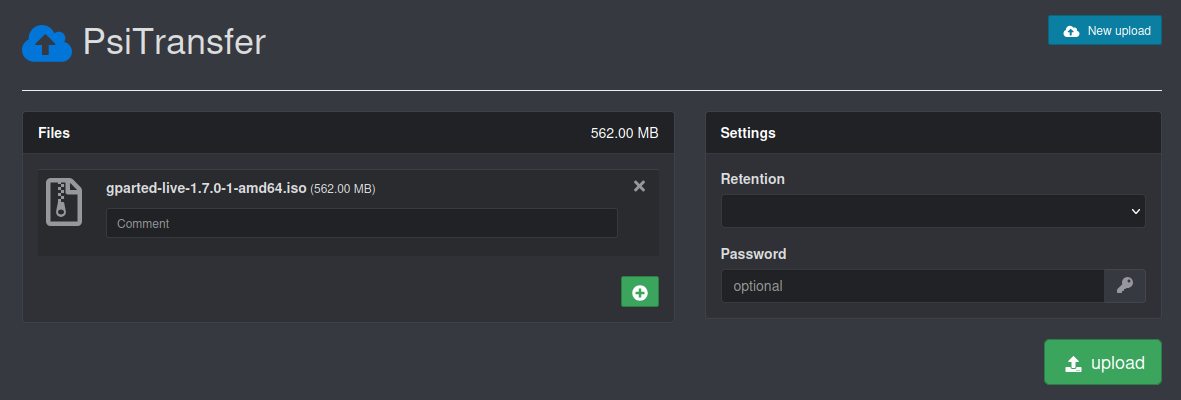
Posar una retenció d'1 hora, prémer el botó "upload" i esperar que acabi la pujada.
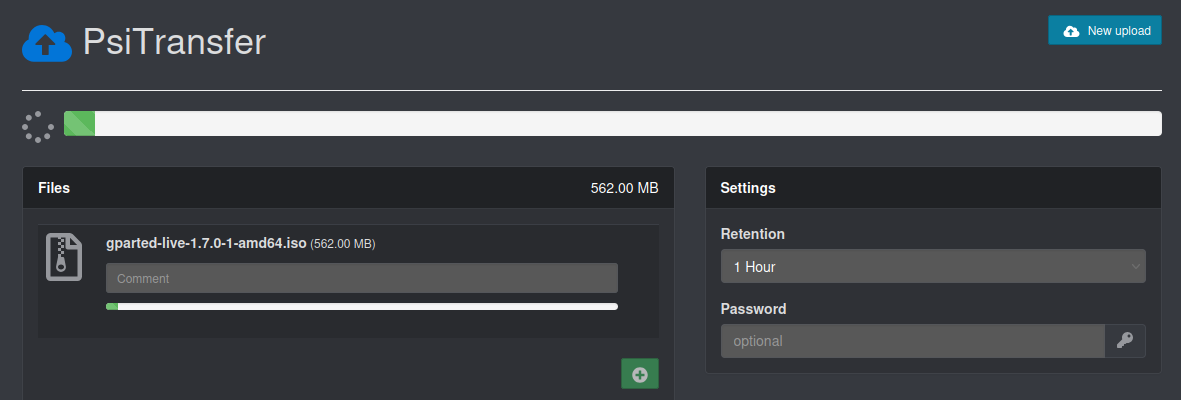
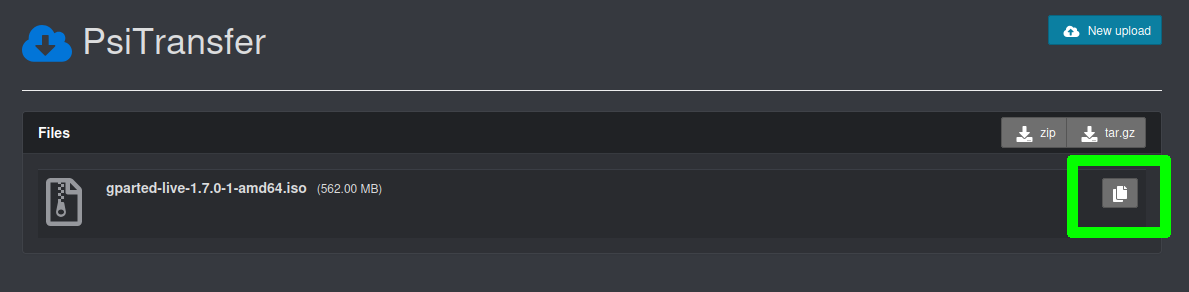
Un cop pujat, fer clic a l'enllaç per copiar-ne l'adreça. Amb l'adreça al porta-retalls, ja es pot pujar a IsardVDI a l'apartat Mitjans com una ISO normal.
-
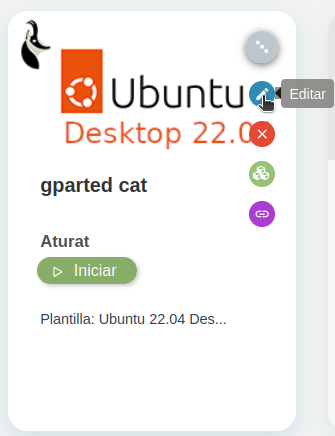
Amb l'ISO ja a IsardVDI, editar l'escriptori i afegir-hi l'ISO de GParted.
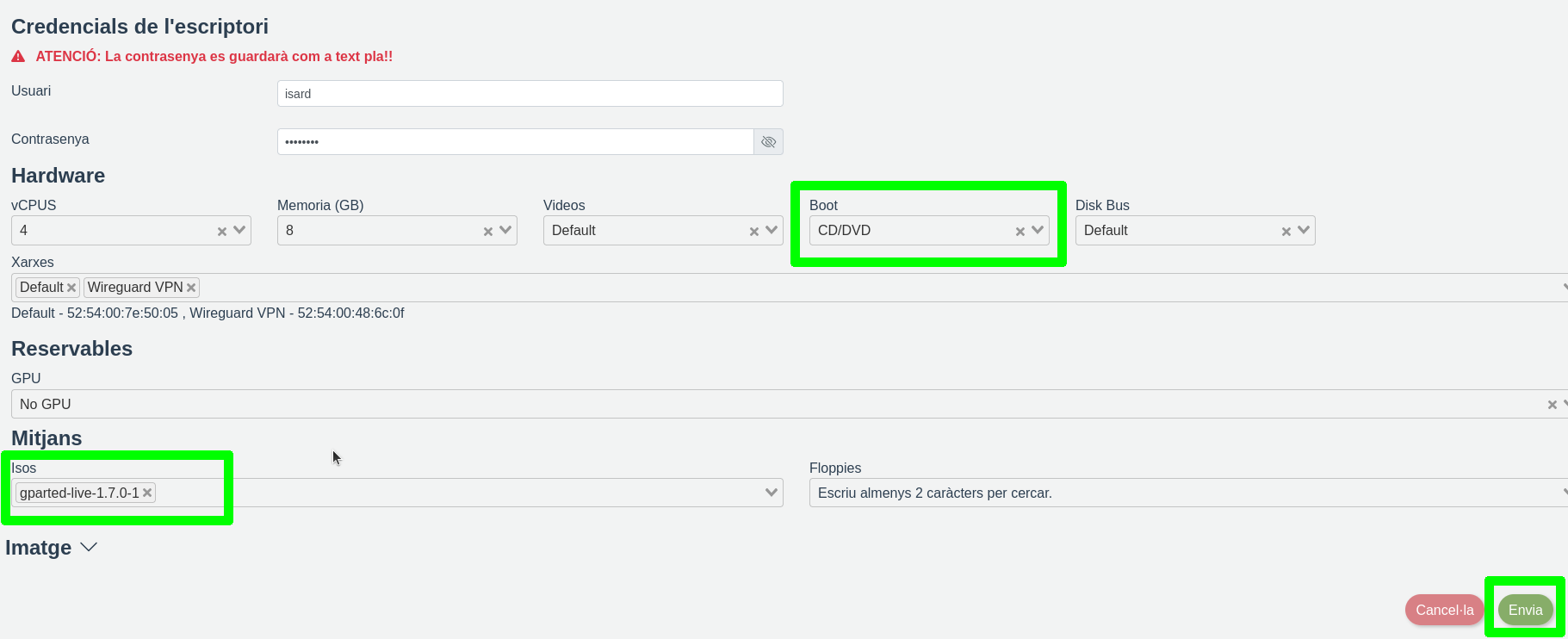
Canviar els paràmetres marcats (ISO de GParted i Arrencada: CD/DVD) i desar els canvis.
-
En aquest punt ja es pot iniciar l'escriptori amb GParted.
Iniciar-lo amb el visor SPICE.
Seguir els passos següents:
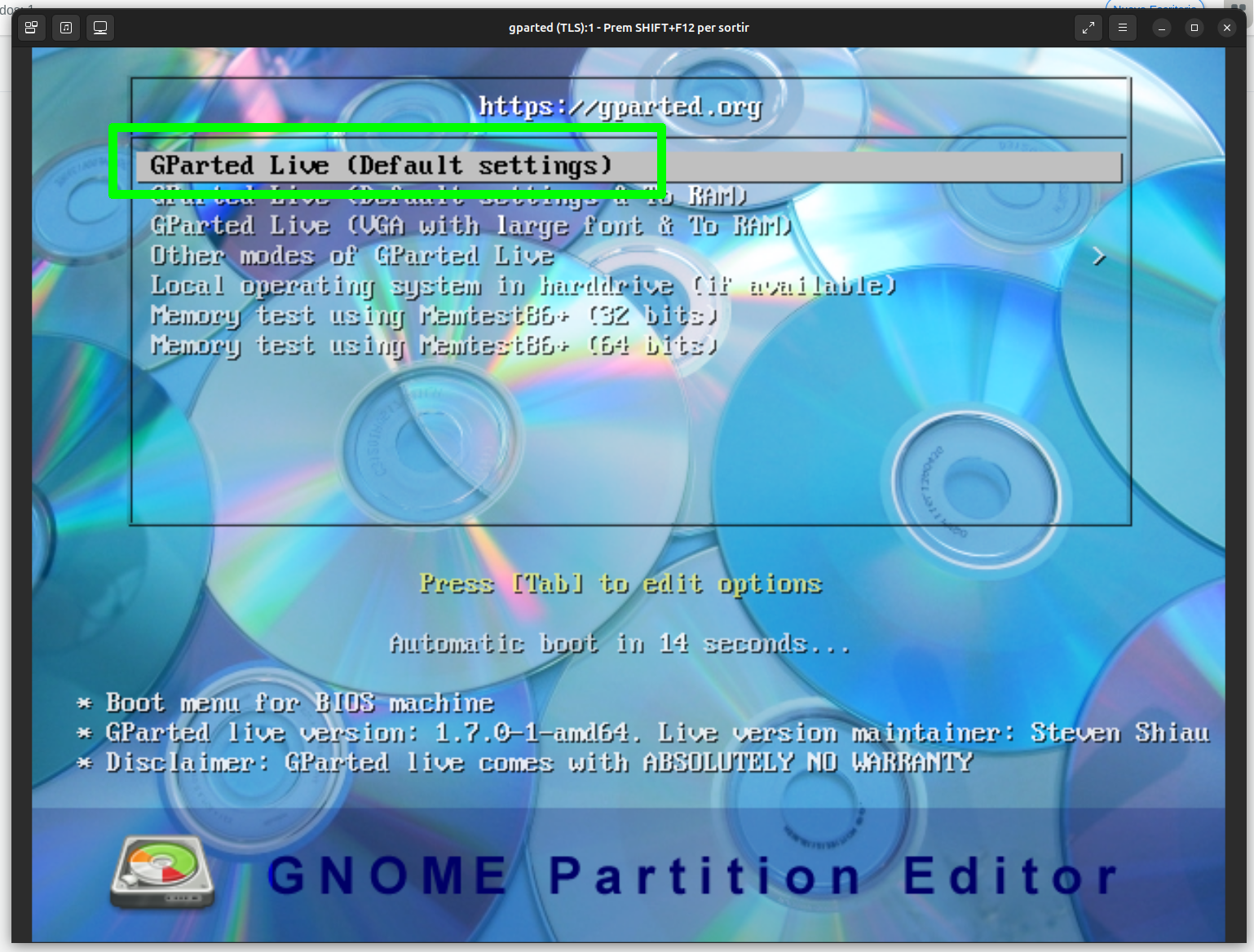
- Prémer ENTER per accedir amb la primera opció.
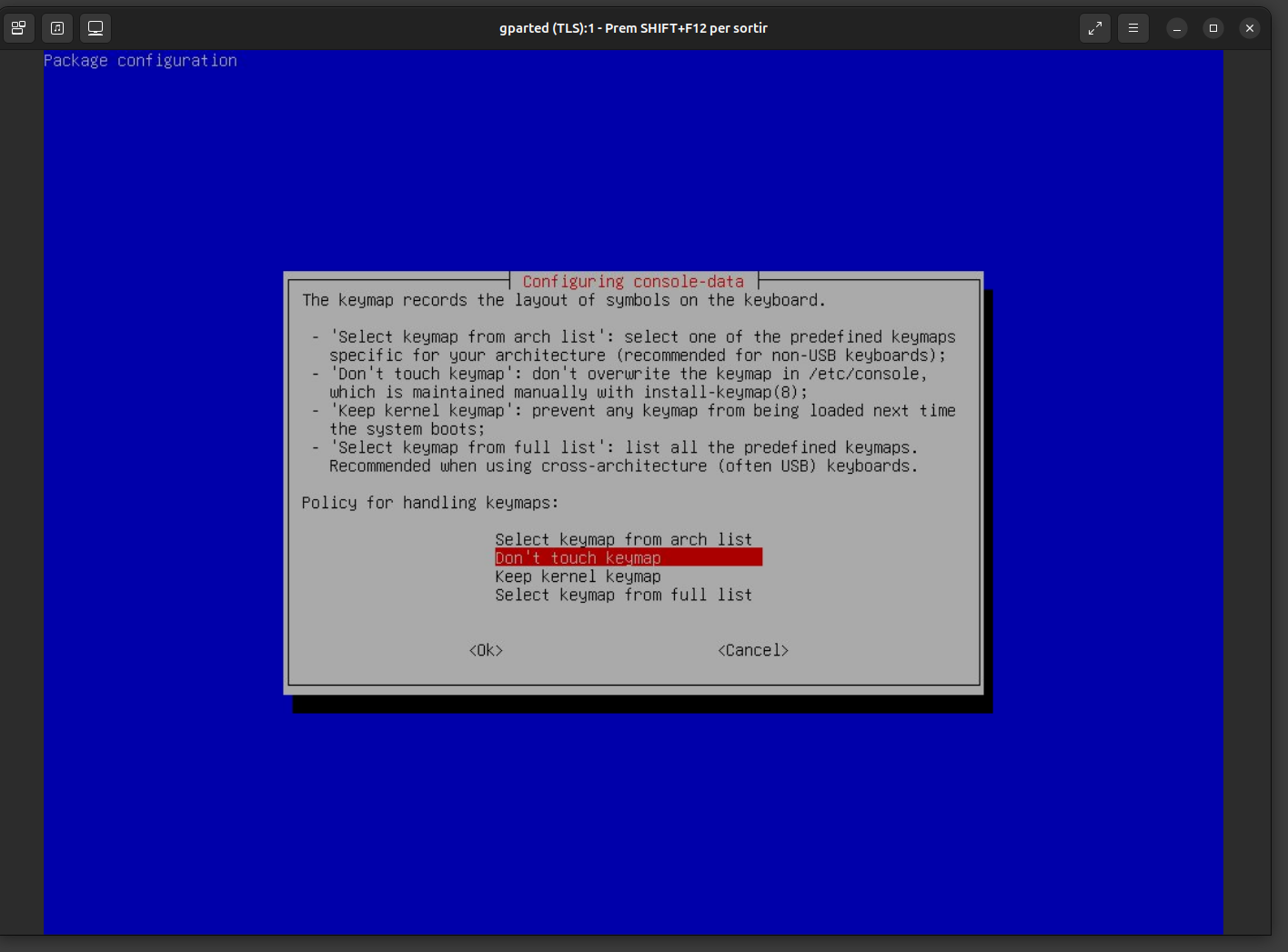
- Prémer ENTER a la segona opció, que surt per defecte.
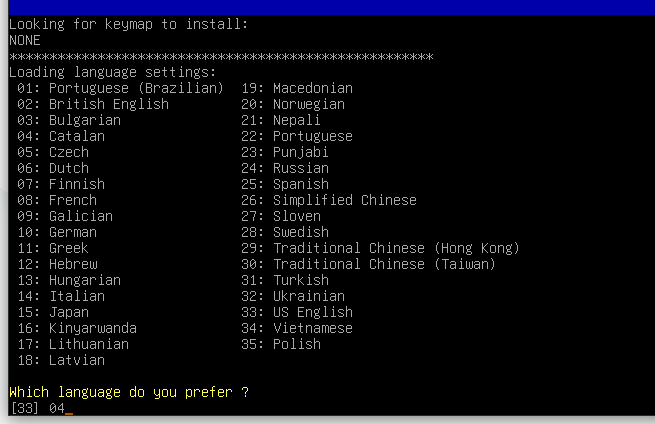
- Indicar l'idioma escrivint-ne el número.
- Prémer ENTER per entrar directament al sistema.
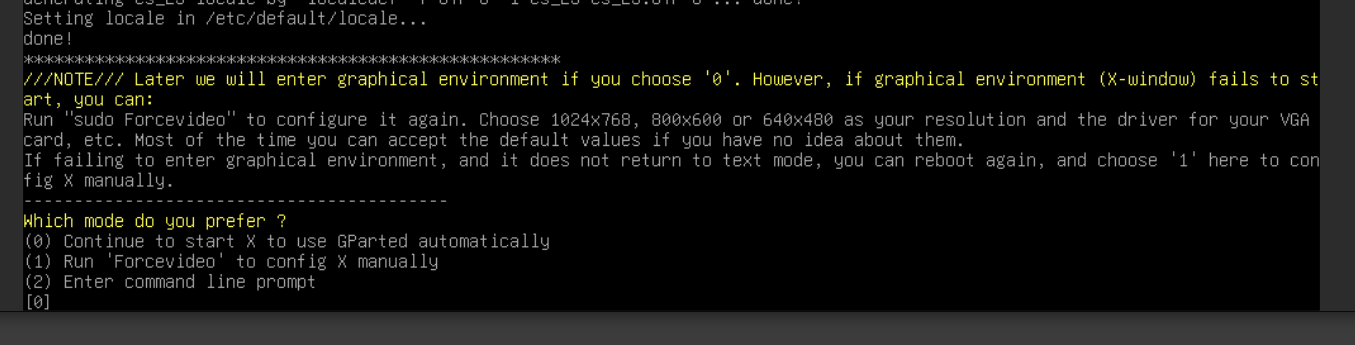
- Un cop acabat, ja es poden fer operacions sobre el disc.
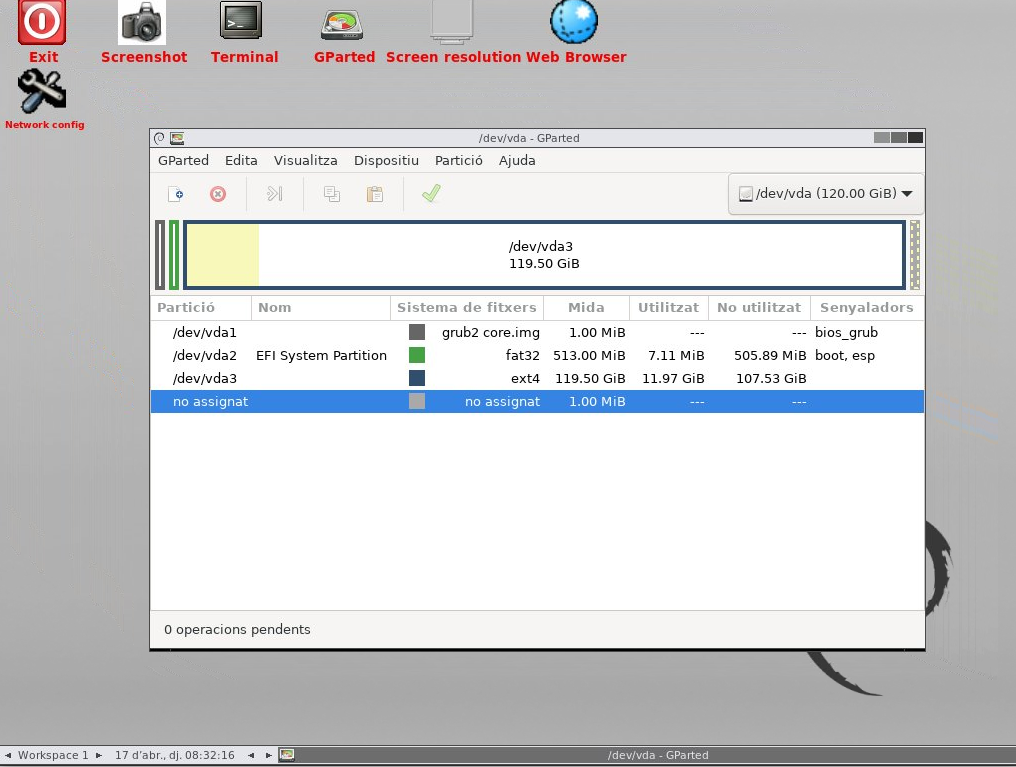
Redimensionat d'una partició
El sistema pot contenir diverses particions de memòria destinades a usos diferents.
Una de les operacions que es poden realitzar amb GParted és el redimensionat d'aquestes particions, sempre que hi hagi espai lliure disponible.
Es poden augmentar o disminuir les particions si cal. L'eina GParted facilita la realització d'aquests canvis.
Per fer aquesta operació, cal seguir els passos següents:
Per explicar el procediment, s'efectuarà la unió de dues particions. Una està en ús i l'altra conté espai lliure
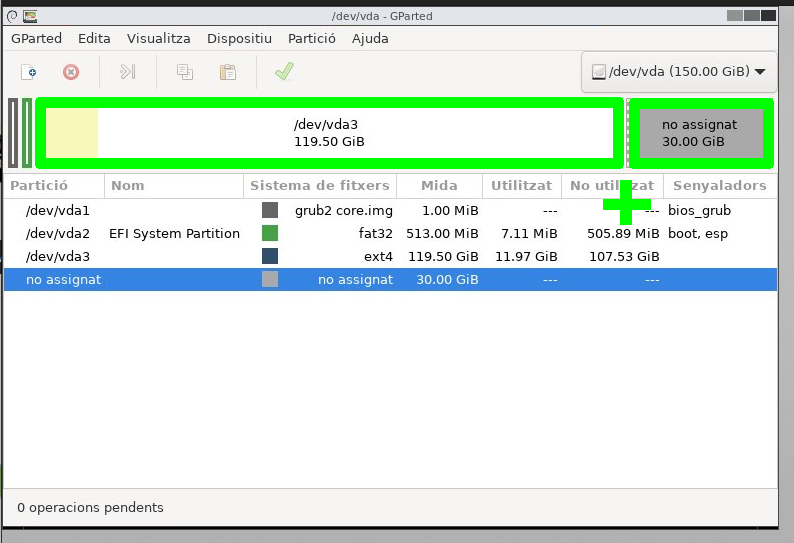
Es disposa de 30 GB de memòria sense assignar, que actualment no s'utilitza. Per poder utilitzar-la, cal ajuntar-la amb la partició en ús. Això implica redimensionar la partició activa.
-
Identificar la partició en ús i fer-hi clic per seleccionar-la.
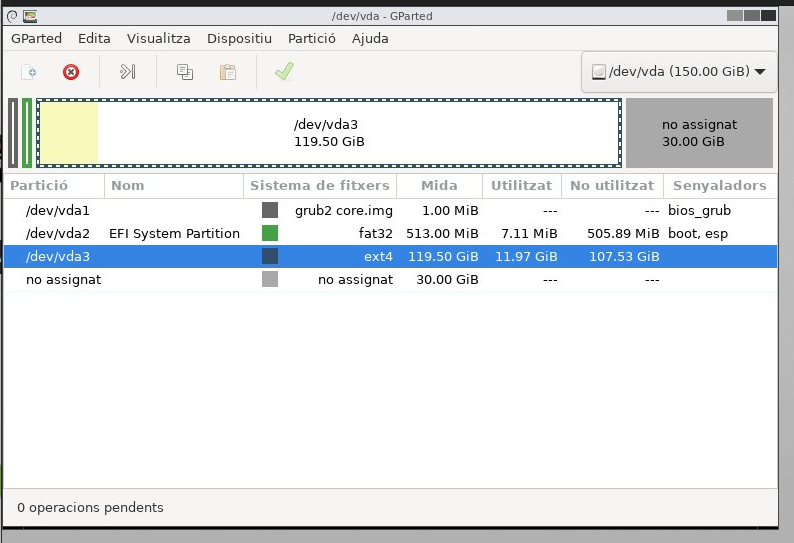
-
Fer clic dret a la línia de la partició seleccionada. També es pot fer clic dret directament al gràfic anterior.
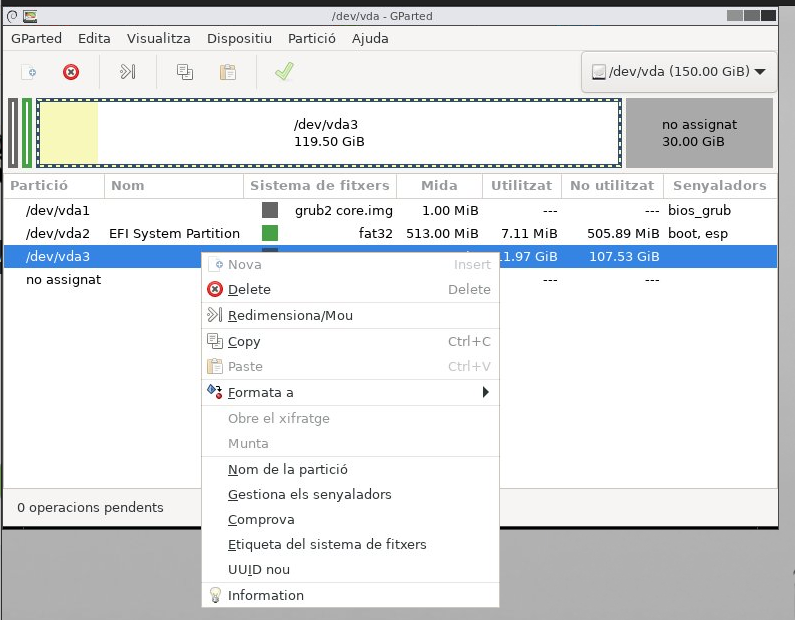
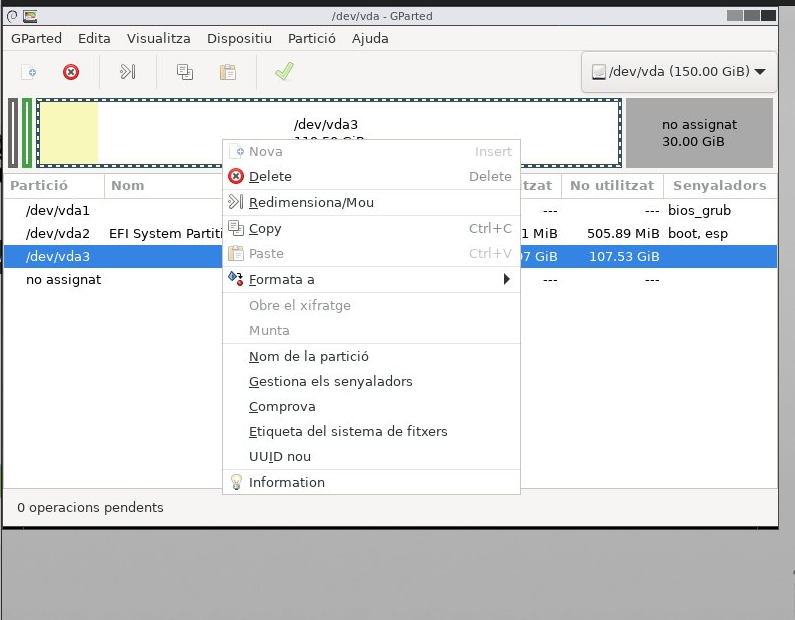
-
Triar l'opció "Redimensiona/mou".
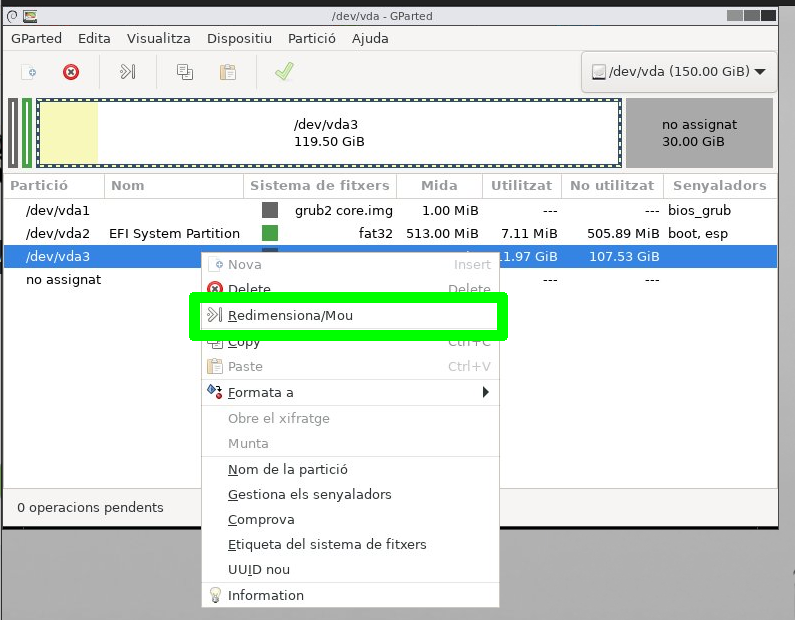
-
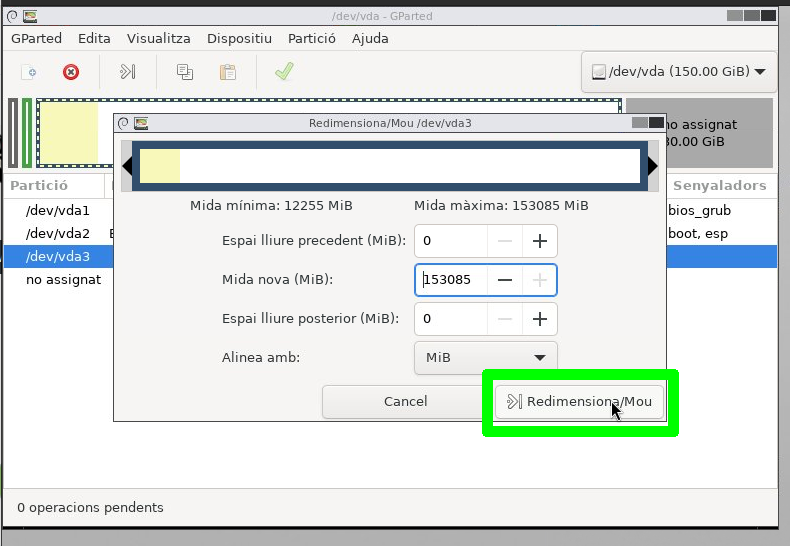
Aquest diàleg mostra diverses opcions:
-
Espai lliure precedent: Permet indicar la quantitat d'espai lliure que es vol crear a l'esquerra d'aquesta partició.
-
Mida nova: Permet assignar la grandària desitjada a la partició, sempre que sigui superior al mínim i inferior al màxim permès.
-
Espai lliure posterior (MiB): Mostra l'espai lliure disponible a la dreta d'aquesta partició.
-
Alinea amb: Ofereix diverses opcions:
- Cilindre: Pensat per mantenir la compatibilitat amb sistemes operatius publicats des de l'any 2000. Aquest ajust alinea les particions a l'inici i al final en els límits d'un cilindre de disc.
- MiB: Per a sistemes operatius moderns. Aquest ajust alinea les particions a l'inici i al final en els límits d'un megaoctet precís (1.048.576 bytes). L'alineament en MiB proporciona un rendiment millorat en sistemes RAID i amb discos d'estat sòlid, com ara els discos Flash USB.
- Cap: Només s'ha de triar "Cap" si es té un coneixement profund de l'estructura del disc, les taules de particions i els registres d'inici. Aquest ajust situa els límits relatius al final de qualsevol partició immediatament precedent en el dispositiu de disc. No està garantit que aquest ajust reservi o respecti l'espai necessari per als registres d'inici.
-
Mida màxima i mínima: Indica la mida màxima i mínima a la qual es pot reduir o ampliar la partició. És important tenir-les presents en el moment de determinar els paràmetres de la modificació.
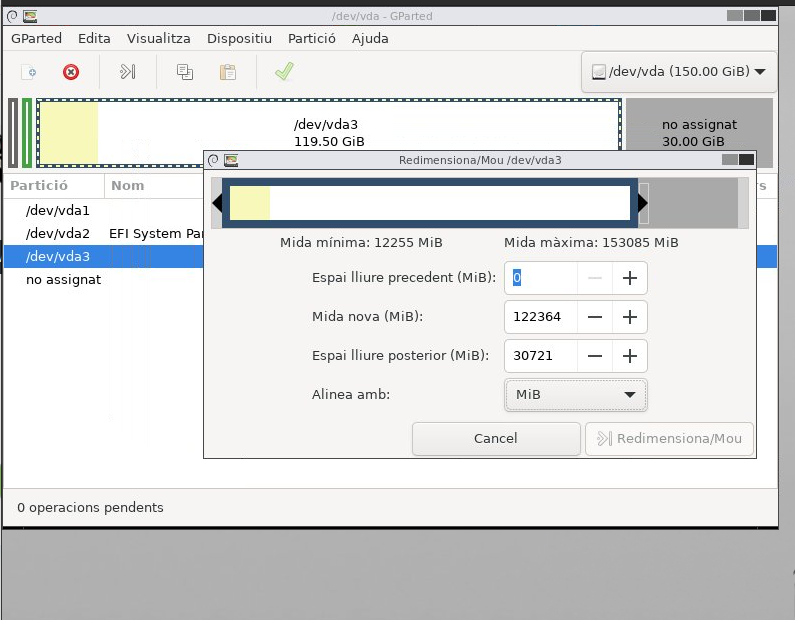
-
-
Configurar el diàleg de la manera següent.
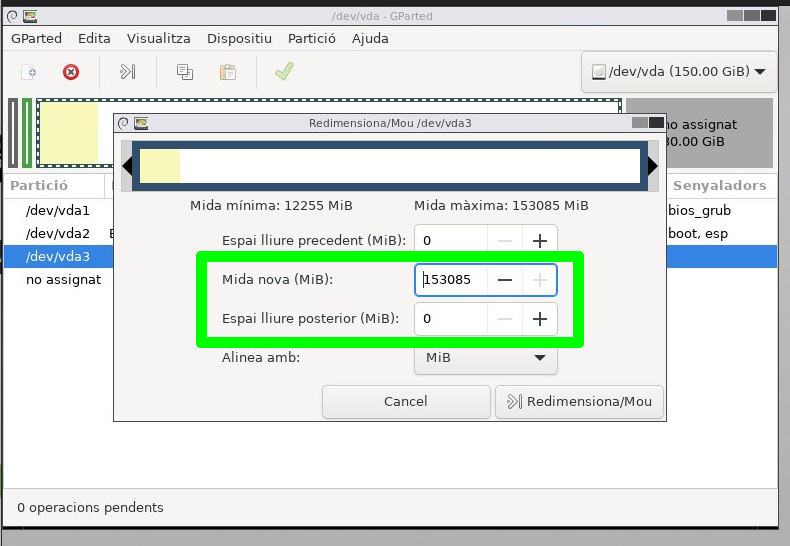
-
Hi ha dues formes de generar aquest canvi:
- Al gràfic, arrossegar la fletxa de la dreta fins que la partició tingui la mida desitjada.
- Escriure la mida desitjada al camp Mida nova.
-
Atenció
Cal vigilar de no moure la partició en lloc d'ampliar-la. Per confirmar-ho, es comprova el valor de Mida nova: si ha canviat o coincideix amb la mida màxima permesa, l'operació és correcta. Si continua igual, escriure la mida desitjada i comprovar que Espai lliure precedent (MiB) és 0.
-
Un cop establerta la mida desitjada, fer clic a "Redimensiona/mou".
-
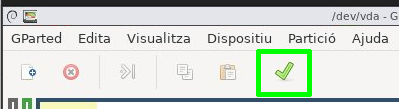
Fer clic al tic verd i esperar que s'apliqui l'operació. Pot trigar un parell de minuts, depenent de la mida de la partició i de les dades que conté.
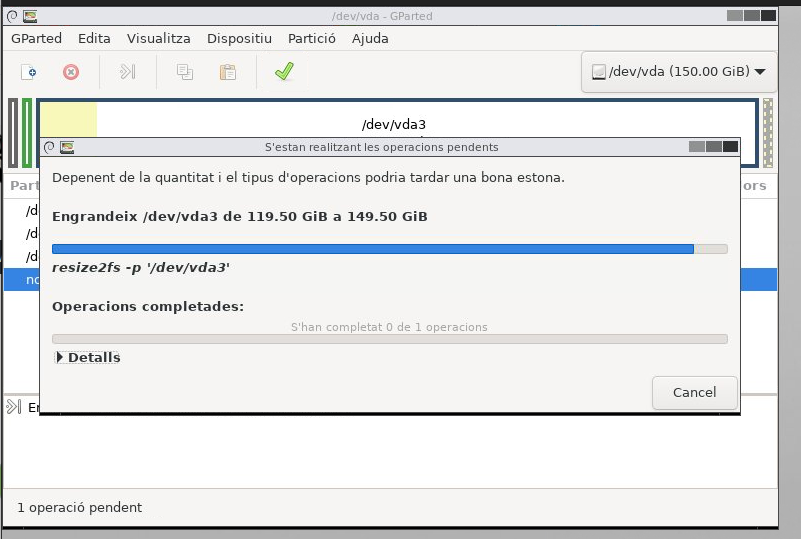
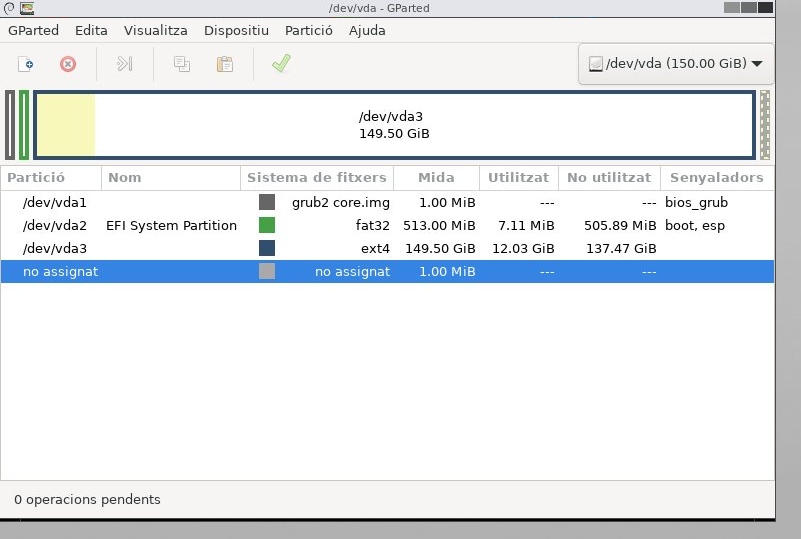
El resultat hauria de ser el següent:
-
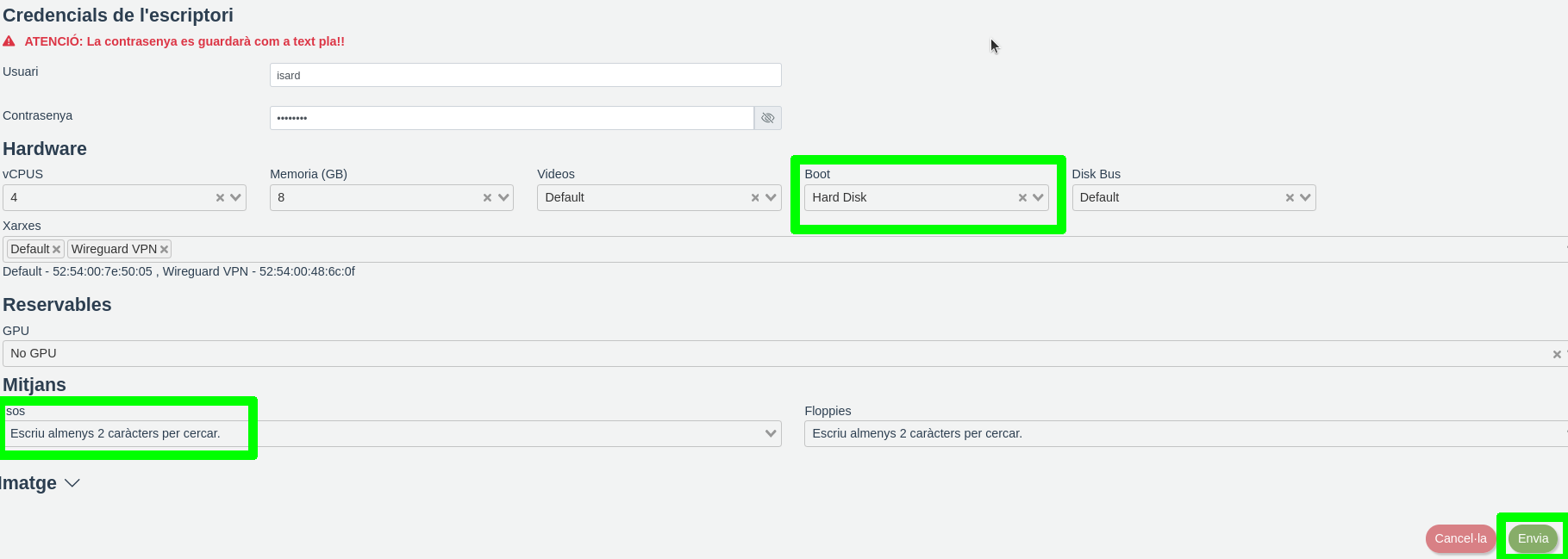
Fer clic a Close: l'operació ja s'ha acabat. Per tornar a iniciar l'escriptori amb normalitat, tancar GParted, aturar l'escriptori, editar-lo amb els paràmetres següents (treure l'ISO i posar Arrencada: Hard Disk) i fer clic a Desa els canvis:
-
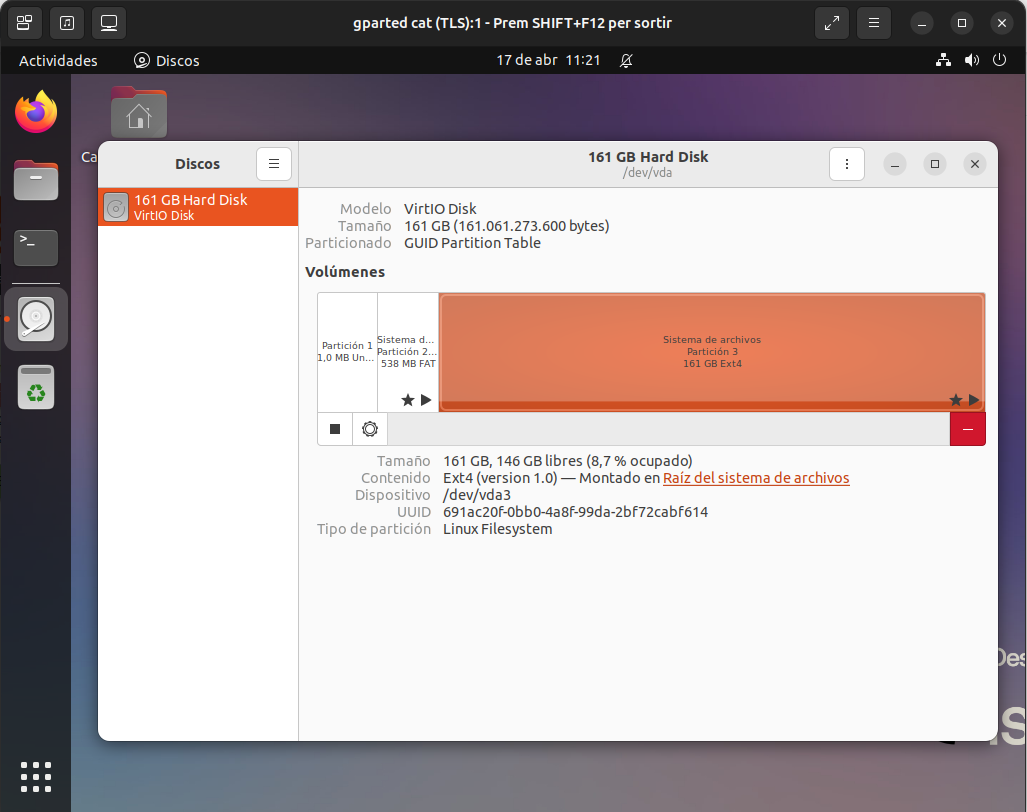
Tornar a iniciar l'escriptori i comprovar, des del gestor de discos d'Ubuntu, que l'espai disponible ha augmentat.
SystemRescueCD
SystemRescueCD és una eina completa per a la recuperació i reparació de sistemes, que inclou opcions de particionament, diagnòstic i recuperació de dades. Encara que també permet gestionar particions, el seu enfocament és més ampli i ofereix tant eines gràfiques com de línia d'ordres. GParted, en canvi, se centra exclusivament en el particionat de discos, proporcionant una interfície gràfica senzilla per a crear, redimensionar i moure particions. SystemRescueCD cobreix una gamma més àmplia de necessitats.