3. GParted (Ubuntu)
IsardVDIn, mahaigain bat sortzean, hardware- eta software-ezaugarri batzuk esleitzen zaizkio. Ezaugarri horiek mahaigaina sortu ondoren alda daitezke, beharrezkoa bada.
Hardwareari dagokionez, besteak beste, CPUa, RAMa, biltegiratzea edo erabilitako GPUa bezalako balioak alda daitezke.
Biltegiratze-memoria baten kasuan, hala nola disko gogor birtual batean, haren ezaugarriak kudea daitezke.
Instalazioa
Abisua
GParted erabili ahal izateko, hainbat kontzeptu argi izan behar dira:
- GParted Linuxen partizioak kudeatzeko tresna oso indartsua da. Windowsen erabili ahal izateko, jarraian azaltzen diren urratsak jarraitu behar dira.
- Gomendagarria da GParted USB unitate batetik edo IsardVDIra igotako ISO batetik erabiltzea.
- Badira ekintza itzulezinak, segurtasun-kopiarik gabe eta behar bezala egiten ez badira, diskoko informazioa galarazi dezaketenak. Zalantzarik izanez gero, informatu edo laguntza eskatu ekintzarik egin aurretik.
Jarraitu beharreko urratsak:
-
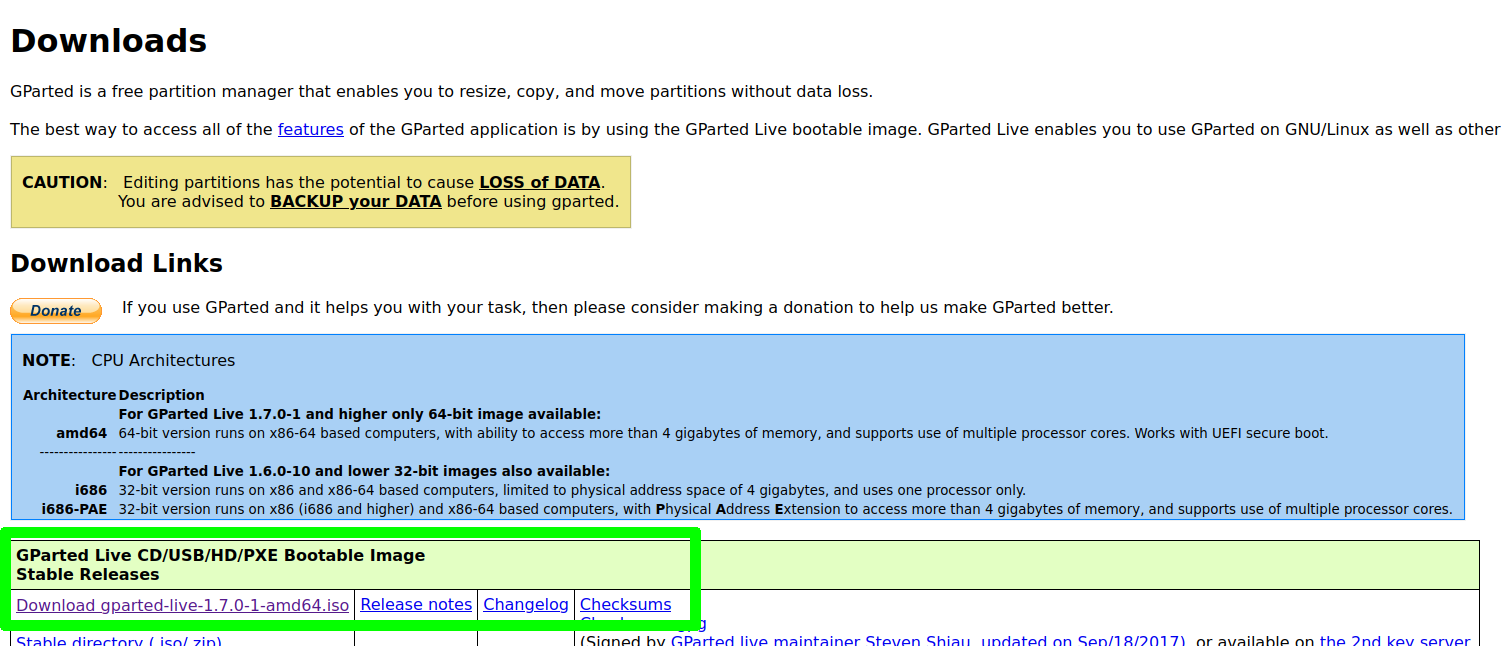
Deskargatu GParted Liveren ISOa esteka honetatik, azken bertsioa aukeratuta.
-
Igo ISOa IsardVDIra, Euskarriak atalean. Lehen aldia bada, urrats hauek jarrai daitezke.
Ez du funtzionatzen?
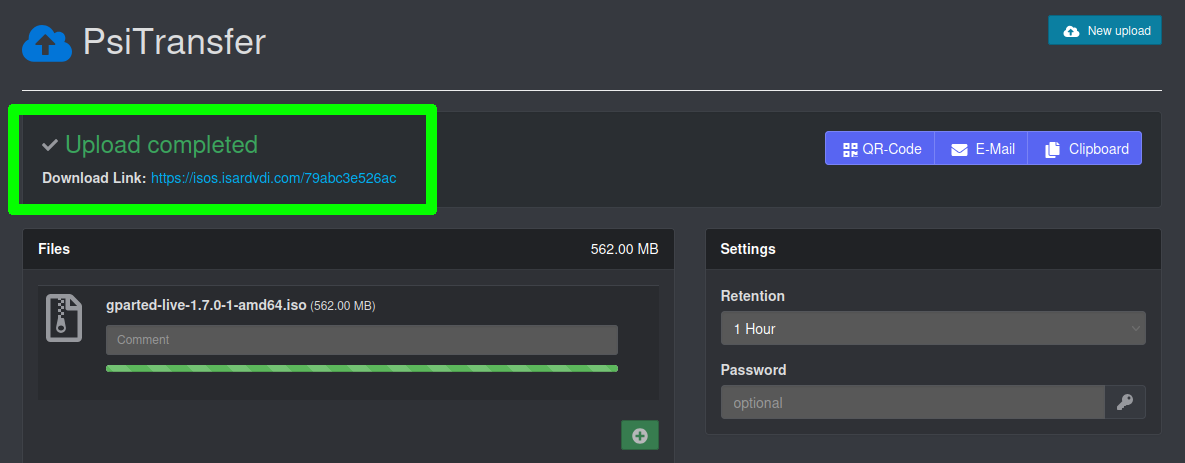
ISOa igotzean errorea ematen badu, aukera bat da deskargatutako fitxategia isos.isardvdi.com gunera igotzea, IsardVDI proiektuaren ISO zerbitzu publikora:
- ikurra duen atalean, igo deskargatutako fitxategia.
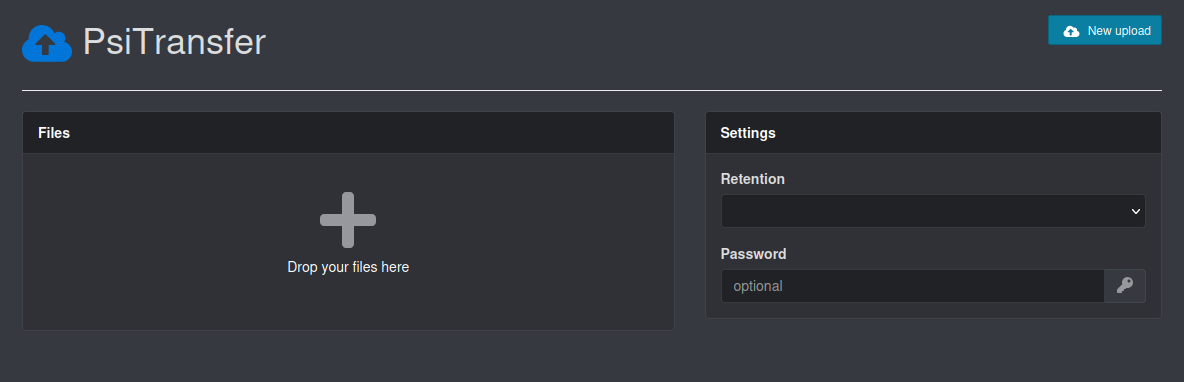
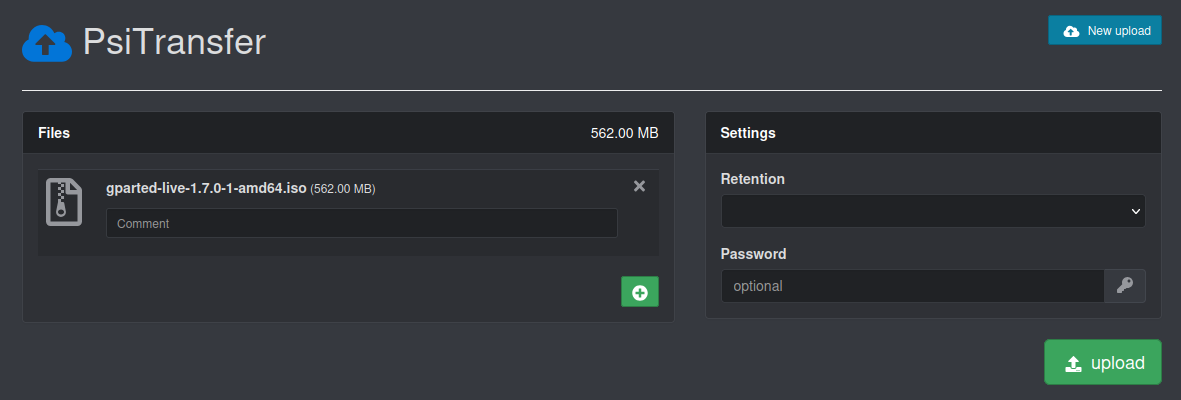
Jarri ordubeteko atxikipena, sakatu "upload" botoia eta itxaron igoera amaitu arte.
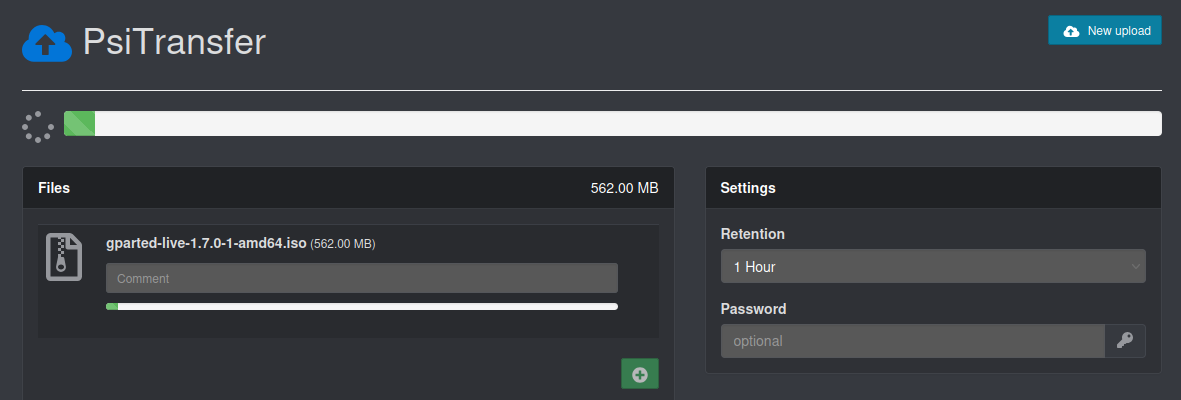
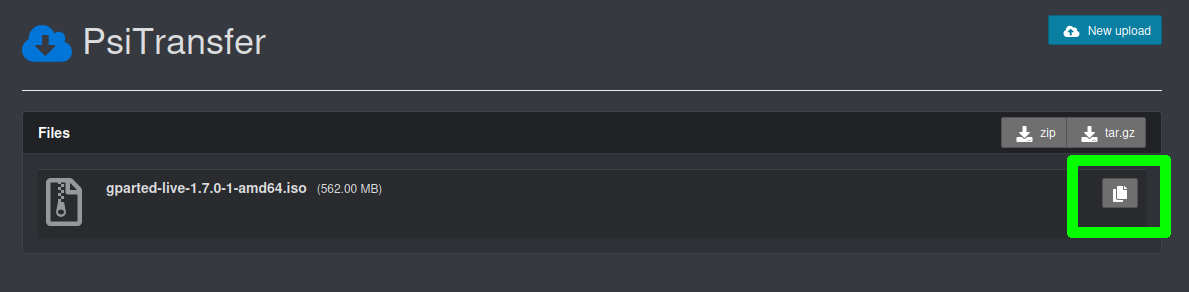
Igo ondoren, egin klik estekan haren helbidea kopiatzeko. Helbidea arbelean dagoela, IsardVDIra igo daiteke Euskarriak atalean, ISO arrunt bat bezala.
-
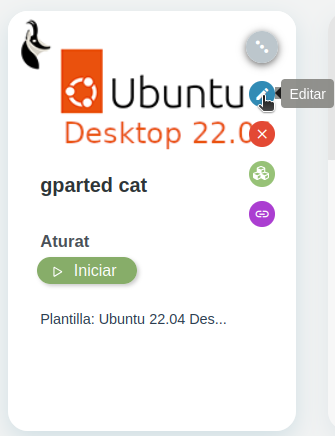
ISOa IsardVDIn dagoela, editatu mahaigaina eta gehitu GPartedeko ISOa.
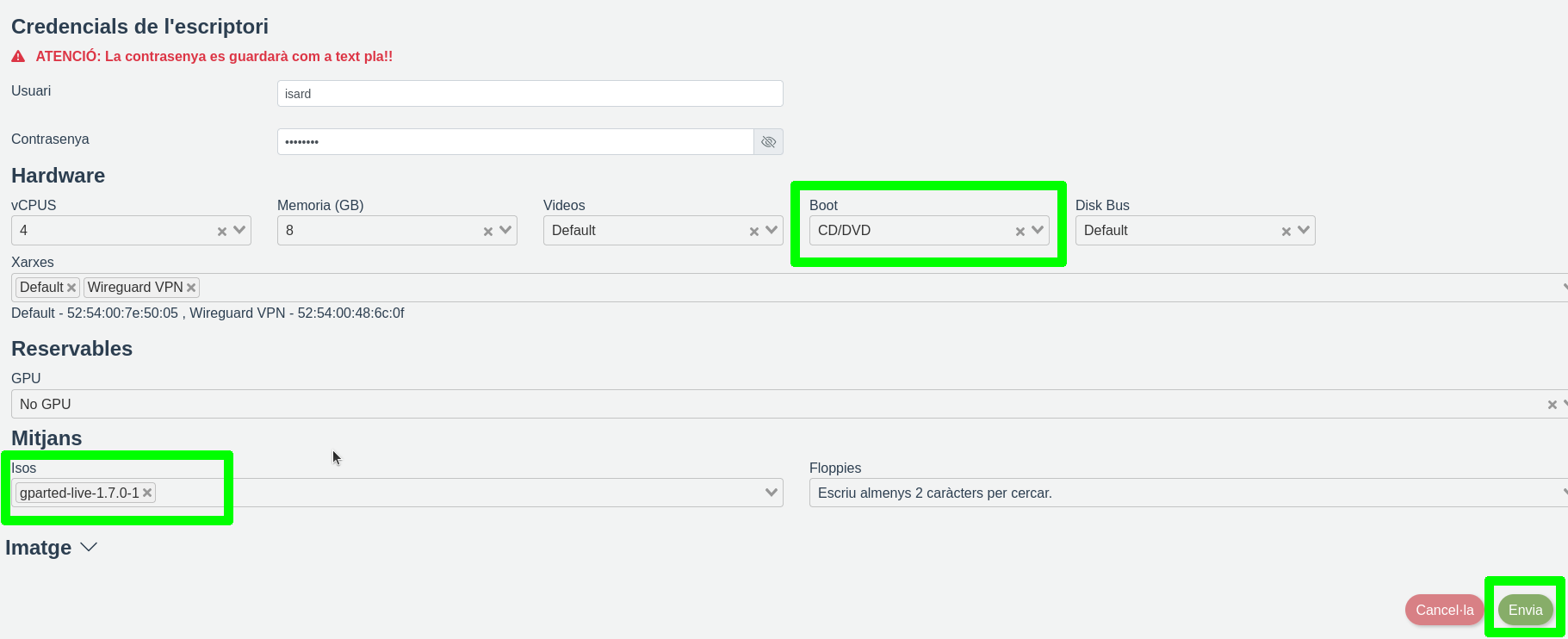
Aldatu markatutako parametroak (GPartedeko ISOa eta Abioa: CD/DVD) eta gorde aldaketak.
-
Une honetan, mahaigaina GPartedekin abiaraz daiteke.
Abiarazi SPICE ikustailearekin.
Jarraitu urrats hauek:
- Sakatu ENTER lehen aukerarekin sartzeko.
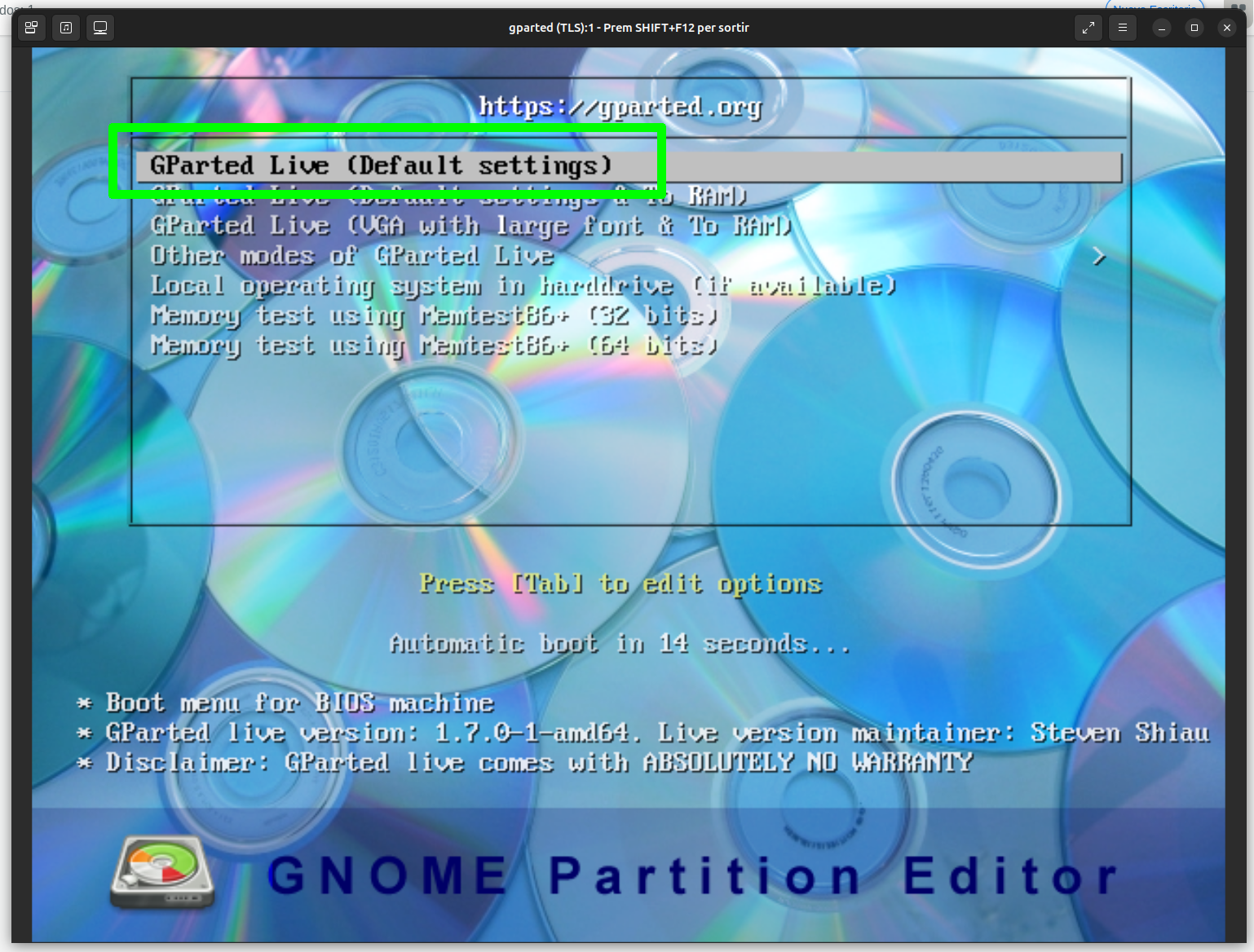
- Sakatu ENTER bigarren aukeran, lehenespenez agertzen dena.
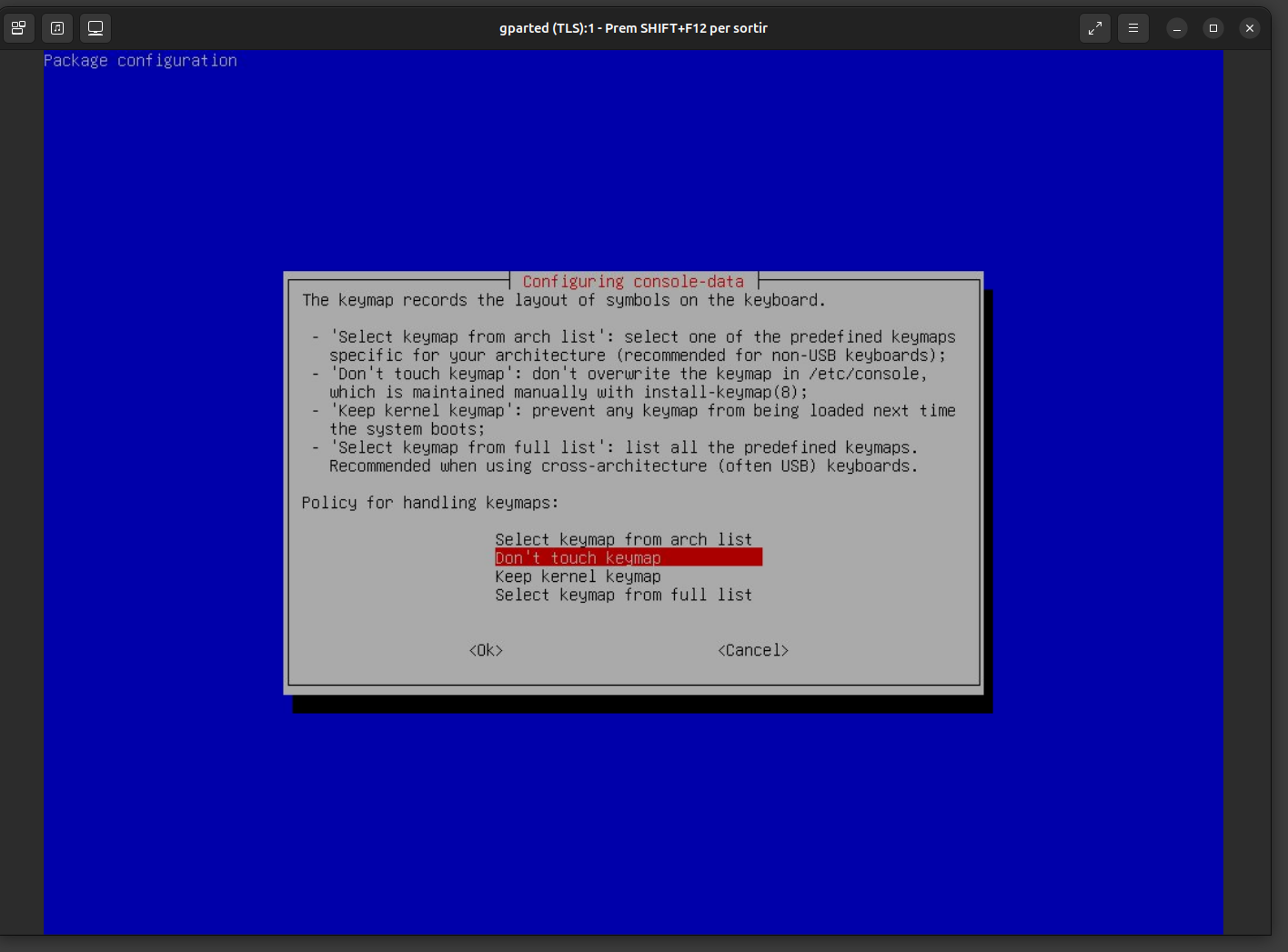
- Adierazi hizkuntza haren zenbakia idatzita.
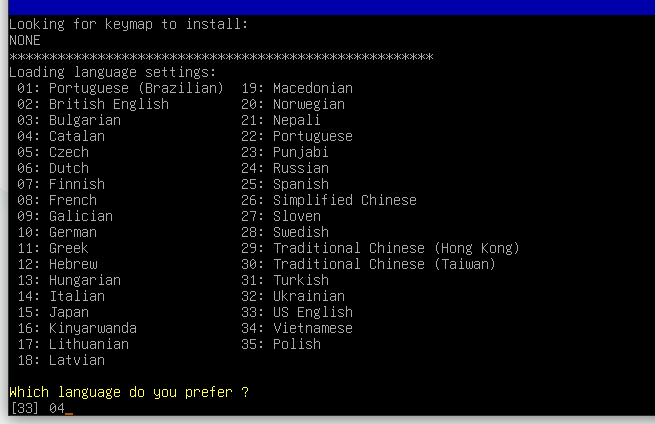
- Sakatu ENTER sisteman zuzenean sartzeko.
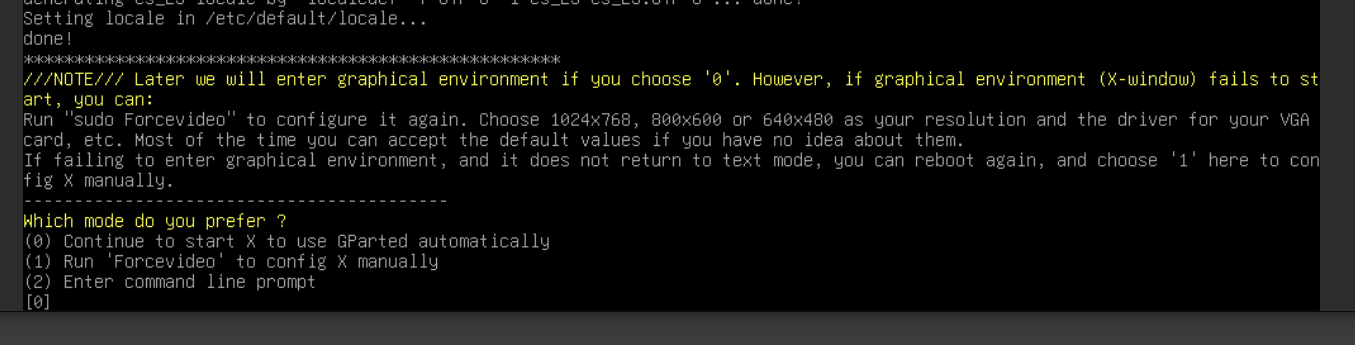
- Amaitutakoan, diskoan eragiketak egin daitezke.
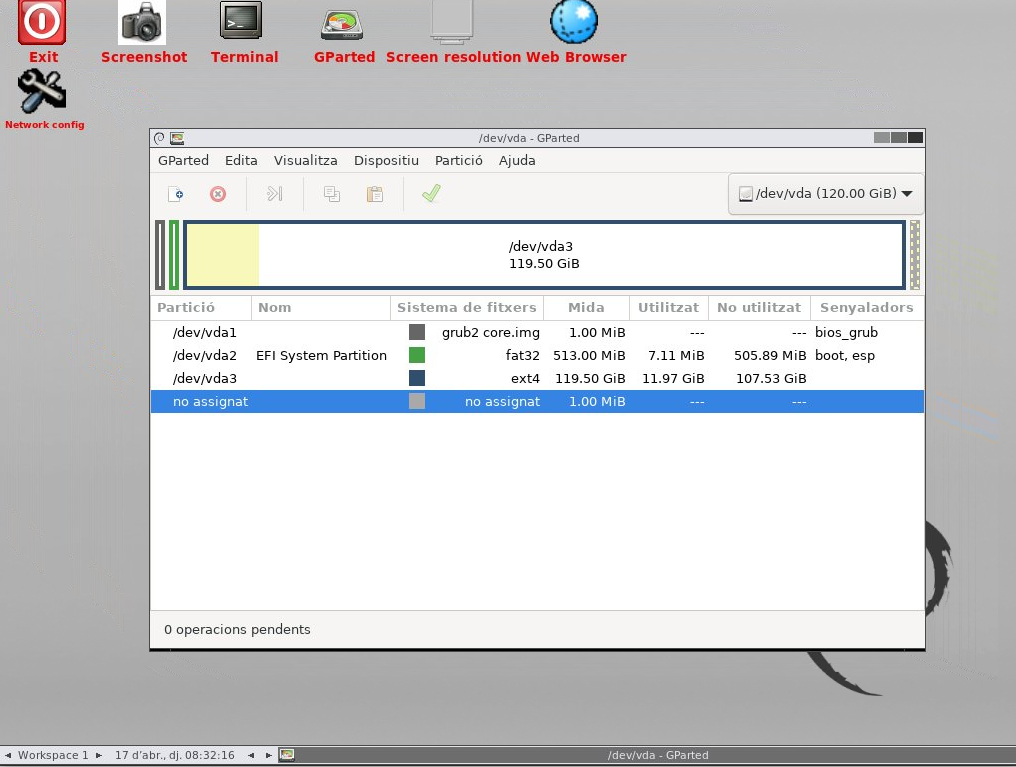
Partizio baten tamaina aldatzea
Sistemak erabilera desberdinetarako hainbat memoria-partizio izan ditzake.
GPartedekin egin daitezkeen eragiketetako bat partizio horien tamaina aldatzea da, leku librea erabilgarri badago.
Partizioak handitu edo txikitu daitezke behar izanez gero. GParted tresnak aldaketa horiek egitea errazten du.
Eragiketa hau egiteko, jarraitu urrats hauek:
Prozedura azaltzeko, bi partizio elkartuko dira. Bata erabiltzen ari da eta besteak leku librea du
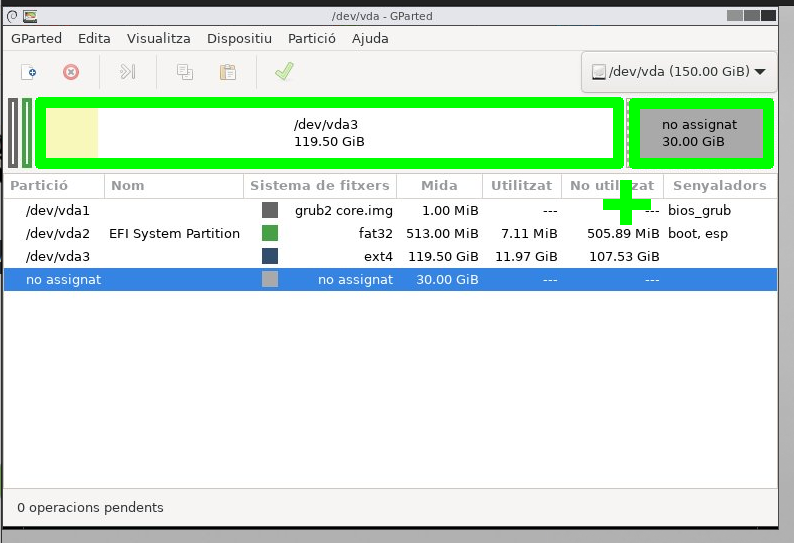
Esleitu gabeko 30 GBko memoria dago, gaur egun erabiltzen ez dena. Erabili ahal izateko, erabiltzen ari den partizioarekin elkartu behar da. Horrek partizio aktiboaren tamaina aldatzea dakar.
-
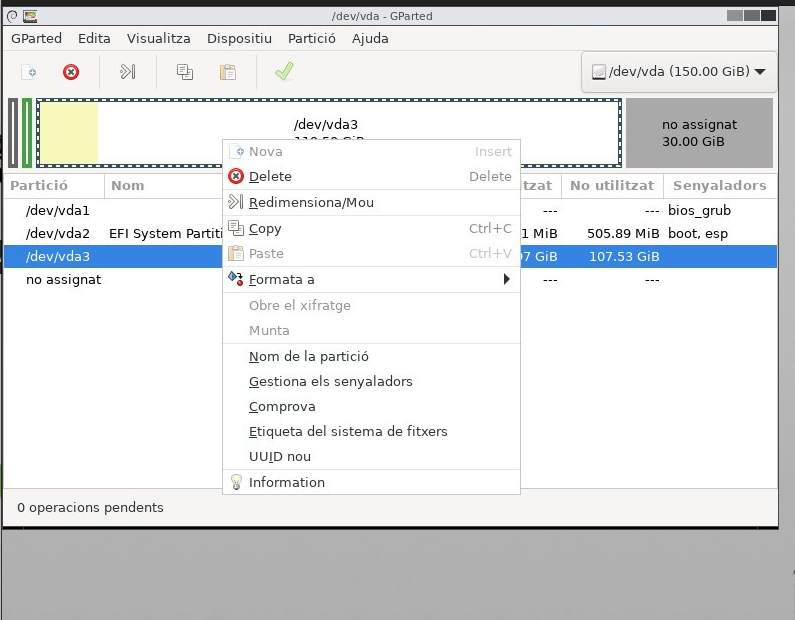
Identifikatu erabiltzen ari den partizioa eta egin klik hautatzeko.
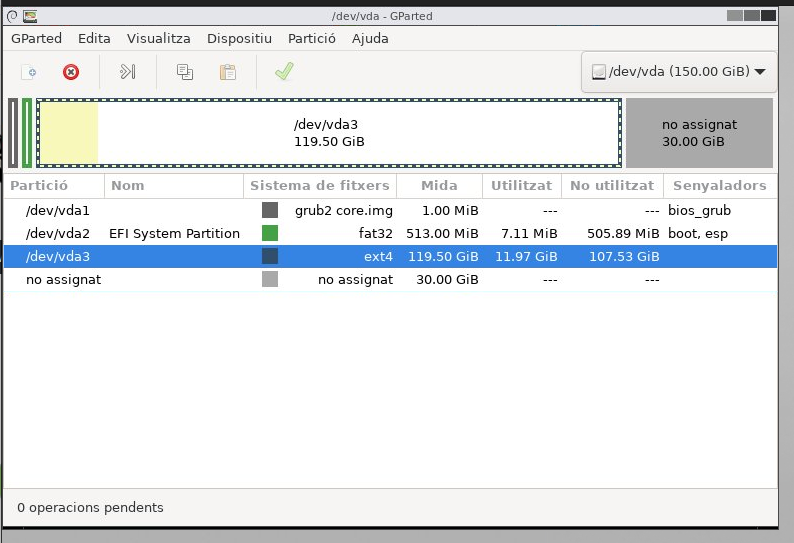
-
Egin eskuineko klik hautatutako partizioaren lerroan. Aurreko grafikoan zuzenean ere egin daiteke eskuineko klik.
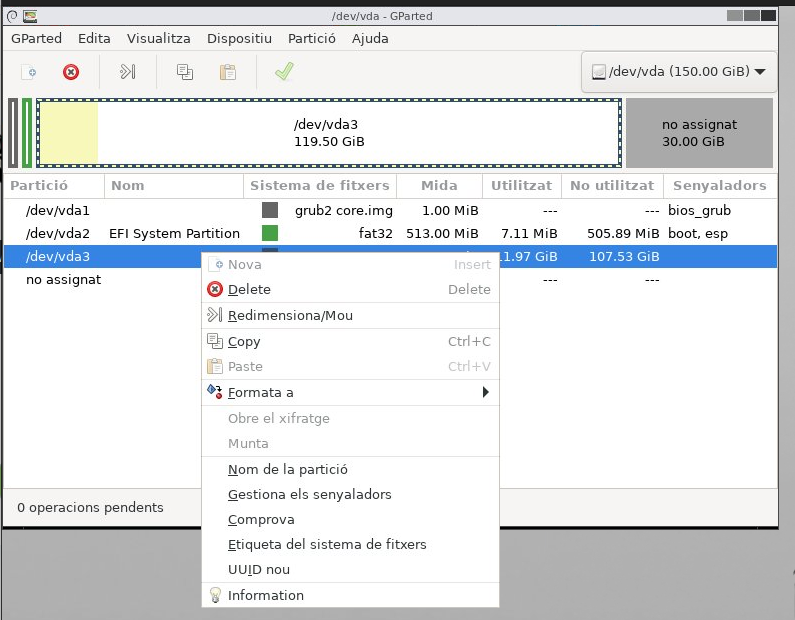
-
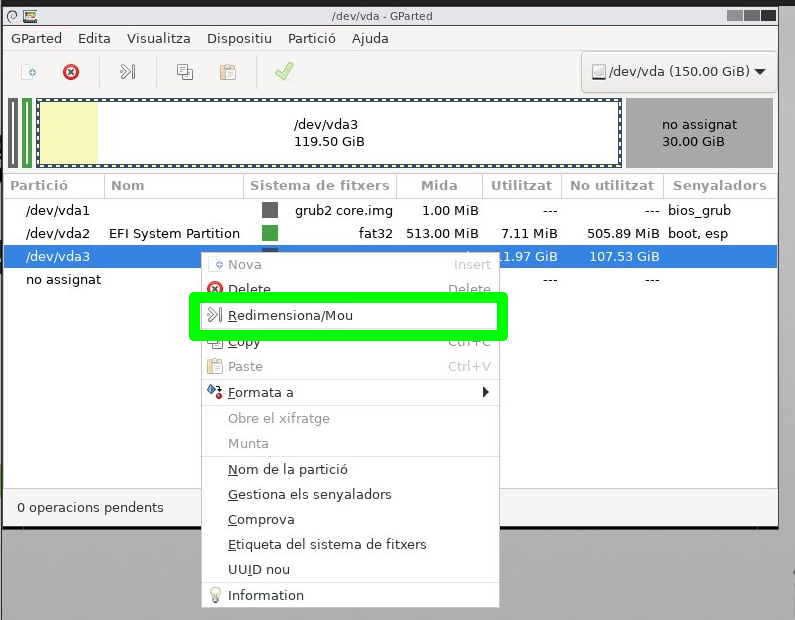
Aukeratu "Resize/Move" aukera.
-
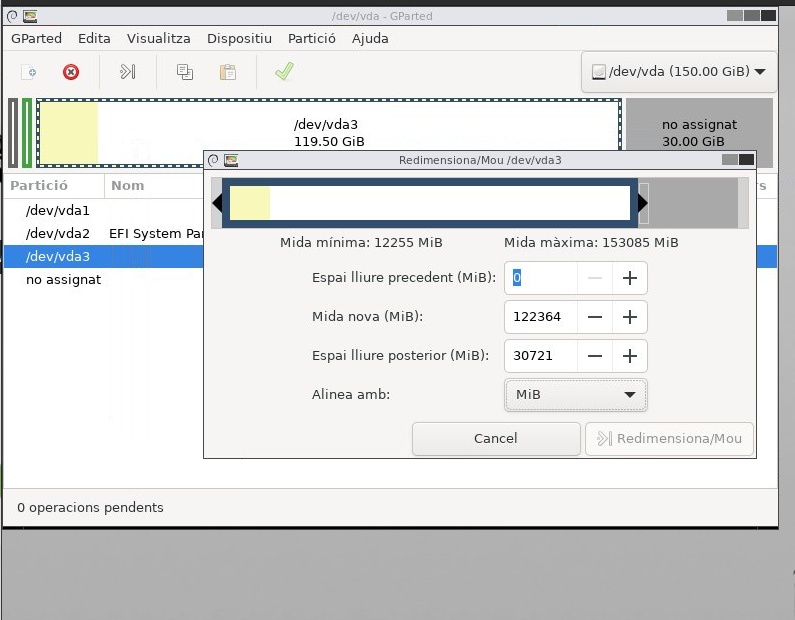
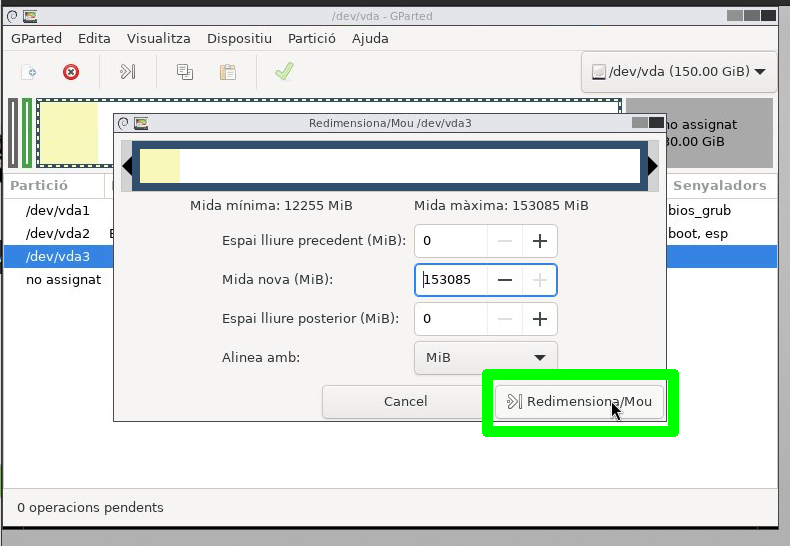
Elkarrizketa-koadro honek hainbat aukera erakusten ditu:
-
Free space preceding: partizio honen ezkerrean sortu nahi den leku librearen kantitatea adierazteko aukera ematen du.
-
New size: partizioari nahi den tamaina esleitzeko aukera ematen du, gutxienekoa baino handiagoa eta onartutako gehienekoa baino txikiagoa bada.
-
Free space following (MiB): partizio honen eskuinean dagoen leku librea erakusten du.
-
Align to: hainbat aukera eskaintzen ditu:
- Cylinder: 2000. urtetik aurrera argitaratutako sistema eragileekiko bateragarritasuna mantentzeko pentsatua. Doikuntza honek partizioak hasieran eta amaieran diskoko zilindro baten mugetan lerrokatzen ditu.
- MiB: sistema eragile modernoetarako. Doikuntza honek partizioak hasieran eta amaieran megabyte zehatz baten (1.048.576 byte) mugetan lerrokatzen ditu. MiB lerrokatzeak errendimendu hobea ematen du RAID sistemetan eta egoera solidoko diskoekin, hala nola USB Flash diskoekin.
- None: "None" diskoaren egitura, partizio-taulak eta abio-erregistroak sakon ezagutuz gero soilik aukeratu behar da. Doikuntza honek mugak disko-gailuan aurretik dagoen edozein partizioren amaierarekiko kokatzen ditu. Ez dago bermatuta doikuntza honek abio-erregistroetarako behar den lekua gorde edo errespetatuko duenik.
-
Gehieneko eta gutxieneko tamaina: partizioa zein gehieneko eta gutxieneko tamainara txikitu edo handitu daitekeen adierazten du. Garrantzitsua da kontuan izatea aldaketaren parametroak zehaztean.
-
-
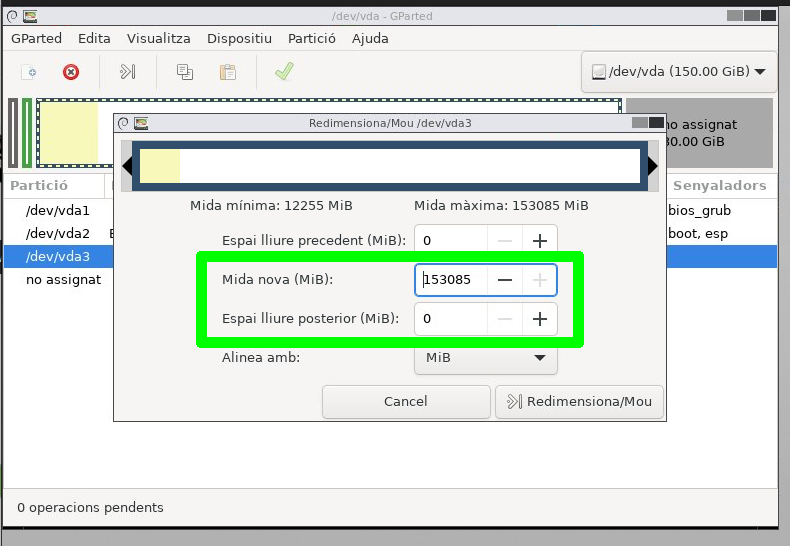
Konfiguratu elkarrizketa-koadroa honela.
-
Aldaketa hau egiteko bi modu daude:
- Grafikoan, arrastatu eskuineko gezia partizioak nahi den tamaina izan arte.
- Idatzi nahi den tamaina New size eremuan.
-
Kontuz
Kontuz partizioa handitu beharrean mugitzearekin. Berresteko, egiaztatu New size balioa: aldatu bada edo onartutako gehieneko tamainarekin bat badator, eragiketa zuzena da. Berdin jarraitzen badu, idatzi nahi den tamaina eta egiaztatu Free space preceding (MiB) 0 dela.
-
Nahi den tamaina ezarri ondoren, egin klik "Resize/Move" botoian.
-
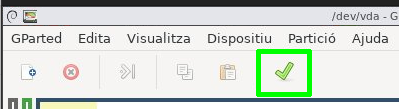
Egin klik marka berdean eta itxaron eragiketa aplikatu arte. Minutu pare bat iraun dezake, partizioaren tamainaren eta dituen datuen arabera.
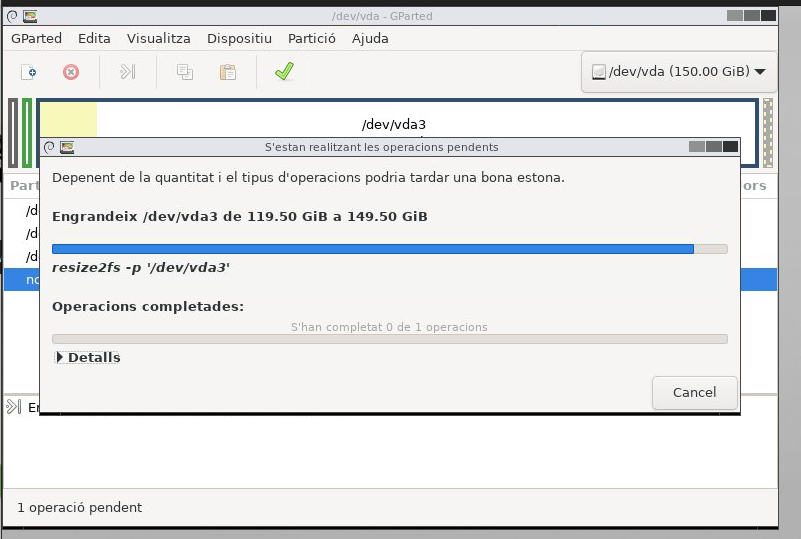
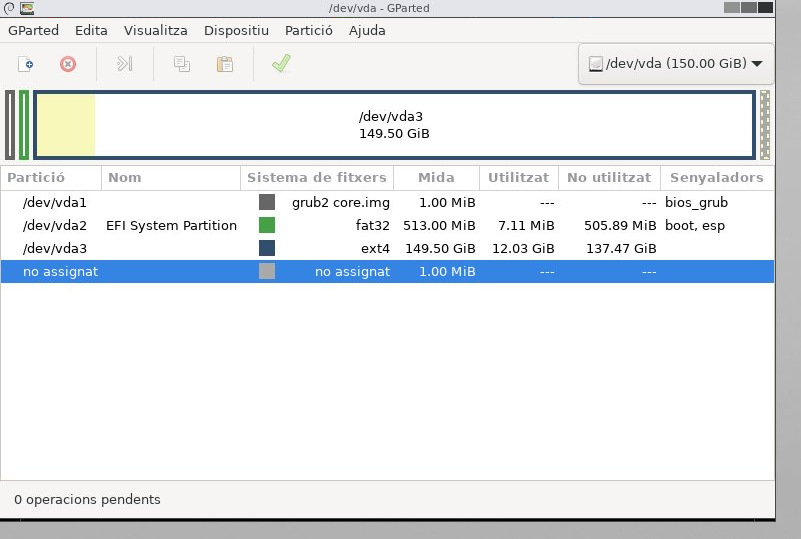
Emaitza hau izan beharko litzateke:
-
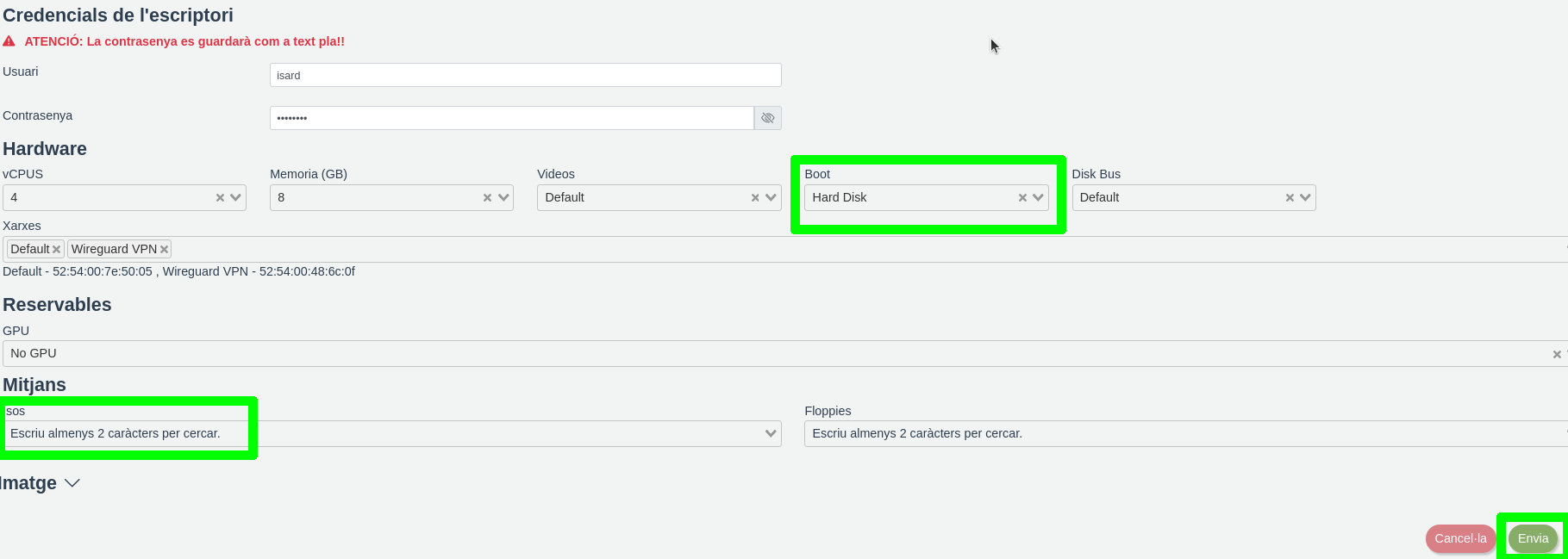
Egin klik Close botoian: eragiketa amaitu da. Mahaigaina berriro normal abiarazteko, itxi GParted, gelditu mahaigaina, editatu parametro hauekin (kendu ISOa eta jarri Abioa: Hard Disk) eta egin klik Gorde aldaketak botoian:
-
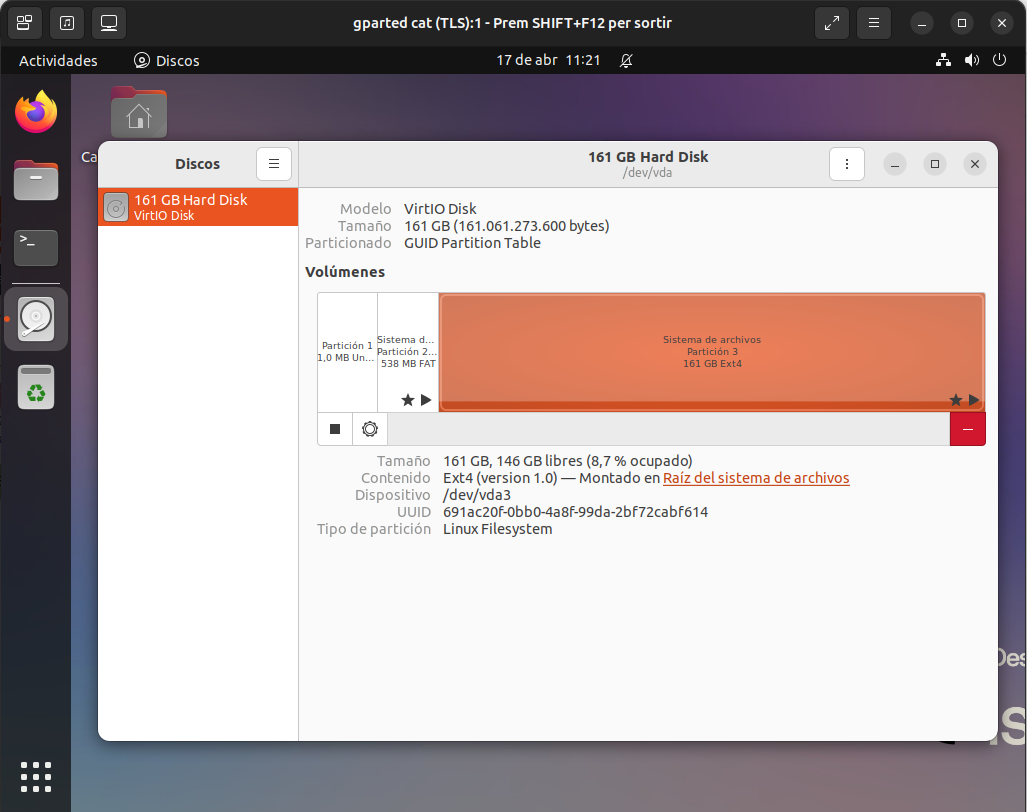
Abiarazi berriro mahaigaina eta egiaztatu, Ubunturen disko-kudeatzailetik, leku erabilgarria handitu dela.
SystemRescueCD
SystemRescueCD sistemak berreskuratzeko eta konpontzeko tresna osoa da, partizioak sortzeko, diagnostikoa egiteko eta datuak berreskuratzeko aukerak dituena. Partizioak kudeatzeko aukera ere ematen badu ere, haren ikuspegia zabalagoa da, eta tresna grafikoak zein komando-lerrokoak eskaintzen ditu. GParted, aldiz, disko-partizioetan soilik zentratzen da, eta partizioak sortu, tamainaz aldatu eta mugitzeko interfaze grafiko erraz bat ematen du. SystemRescueCDk behar sorta zabalagoa estaltzen du.