1. Bideratzaileak MikroTik eta Alpine Linuxekin
Praktika honetan bi bideratzaile-txantiloi prestatuko dira: bata MikroTikekoa eta bestea Alpine Linuxekoa. Txantiloi horiek agertoki honetarako balioko dute:
                                                         xxxx x xxx
                                                     xxx          xx
                                             xxxxxxxx              xx
                  ┌───────────┐            xx                       x
                  │ ROUTER    │           xx                        x
                  │ default    ├───────────xx         Internet       x
                  │ isard     │            xx                       x
                  └─────┬─────┘              xxxxxx                 x
                        │.1                        x xx x x x  x x x
                        │       Default sarea
     ──┬────────────────┴────────────────────────────
       │                        192.168.1.0/24
       │
  dhcp │.x.y
┌──────┴────────────┐
│    inet           │
│                   │
│  MAHAIGAINA       │dhcp    wireguard-vpn sarea
│  ROUTER ISARD  vpn├───────────────────────────────────────┬────────
│                   │.X.Y      10.2.0.0/16                  │
│     lan1          │                                       │.0.1
└──────┬────────────┘                               ┌───────┴────────┐
       │.1                                          │  FIREWALL      │
       │            sare pertsonala 1                 │  ISARD         │
    ───┴────────┬──────────────────────             └──────┬─────────┘
                │    192.168.88.0/24                       │
            dhcp│.X                                        │
         ┌──────┴──────┐                                  ┌┴┐
         │    eth0     │                                  │V│
         │             │                                  │P│
         │  MAHAIGAINA │                                  │N│
         │             │                                  └┬┘
         │  Internet   │                                   │10.0.X.Y
         │  sarbidea   │                        ┌──────────┴──────────┐
         │  sare       │                        │      wireguard      │
         │  pertsonala │                        │                     │
         │             │                        │       NIRE PC       │
         │ konfiguratu │                        │ wireguard fitxategia│
         │ MikroTik    │                        │ isard erabiltzailea │
         └─────────────┘                        │                     │
                                                └─────────────────────┘
MikroTik RouterOS IsardVDIn
MikroTiken RouterOS sistema eragilea duen mahaigain bat behar da sare pertsonalera konektatutako mahaigain bati Interneterako irteera emateko. Bideratzaile honek NAT "MASQUERADE" egingo du Default sarerantz (Interneterako irteera). Horrek esan nahi du barneko gailuen jatorrizko IPa bere IP publikoarekin ordezkatuko duela, eta horrela Interneten nabigatu ahal izango dute. DHCP zerbitzari bat ere izango du. VPN pertsonalaren bidez sar daiteke, norberaren ordenagailutik erosoago konfiguratzeko.
Konfigurazio honek hurrengo ataletan zehazten diren sare-praktika konplexuagoetarako oinarri gisa balio dezake.
RouterOS oinarrizko mahaigaina sortzea diskoa irudi batetik klonatuz
Sortu mahaigain birtual bat SystemRescue CDaren ISOtik (Euskarriak → Sortu mahaigain berria ataletik).
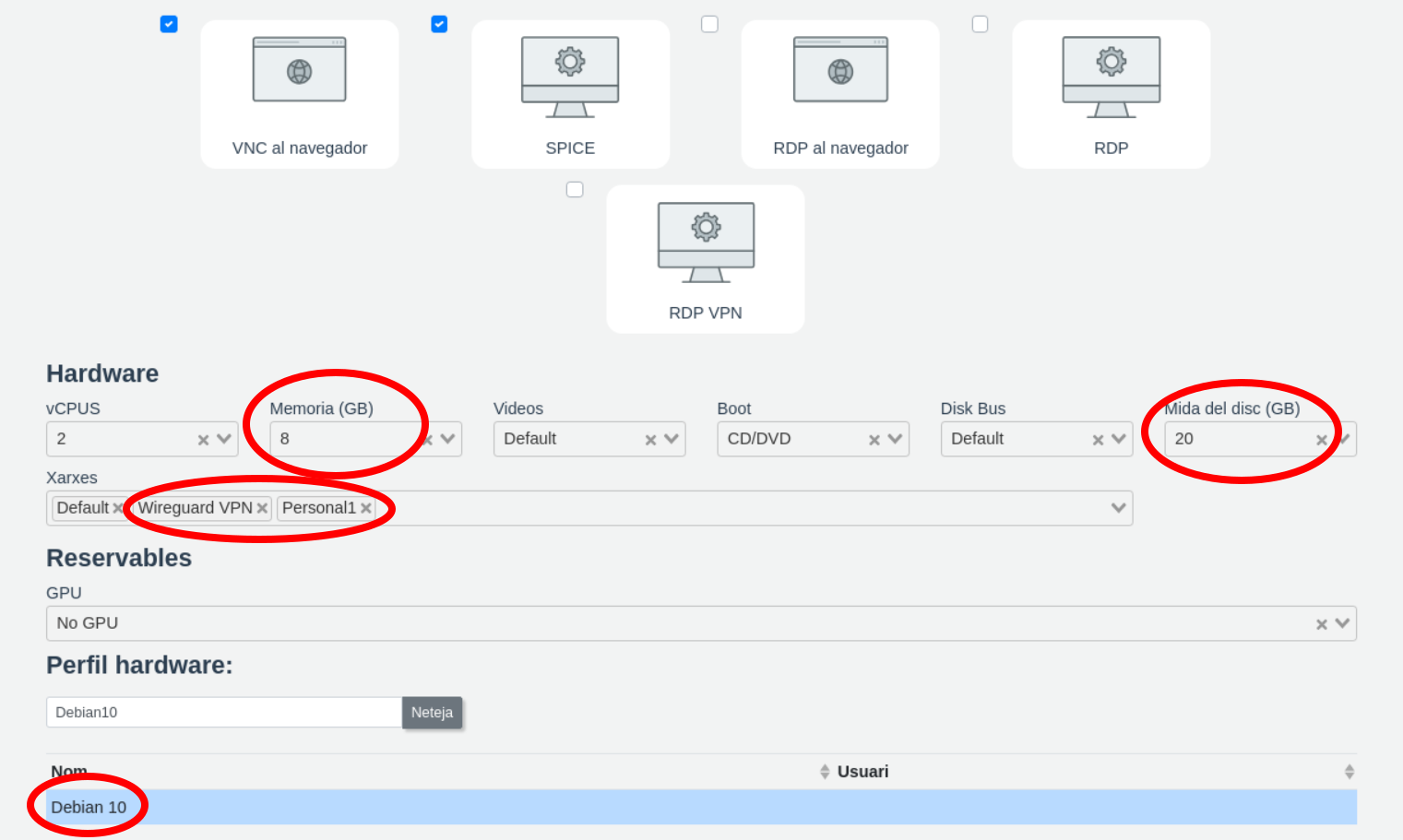
Abiarazi Rescue CD sistema.
Mahaigainaren barruan, egin konfigurazio hauek:
# Teklatua gaztelaniara aldatzen da
setkmap es

# Firewall arauak kentzen dira eta politika lehenetsia ACCEPT gisa konfiguratzen da
# iptables -X: Pertsonalizatutako arau-kate guztiak ezabatzen ditu, lehenetsiak izan ezik.
# iptables -F: Kate guztietako arau guztiak ezabatzen ditu.
# iptables -P INPUT ACCEPT: INPUT katearentzako politika lehenetsia ezartzen du.
# Sarrerako konexio guztiak lehenespenez onartuko dira
iptables -X; iptables -F; iptables -P INPUT ACCEPT
Egiaztatu ez dela suebaki-araurik geratzen eta SSH zerbitzua entzuten ari dela:
iptables-save
ss -tlnp

# Komando hauen espero den irteera hau da:
[root@sysrescue ~]# iptables-save
*filter
:INPUT ACCEPT [78:13518]
:FORWARD DROP [0:0]
:OUTPUT ACCEPT [172:18618]
:LOGDROP - [0:0]
COMMIT

[root@sysrescue ~]# ss -tlnp
State        Recv-Q       Send-Q             Local Address:Port               Peer Address:Port       Process
LISTEN       0            128                      0.0.0.0:22                      0.0.0.0:*           users:(("sshd",pid=375,fd=3))
LISTEN       0            128                         [::]:22                         [::]:*           users:(("sshd",pid=375,fd=4))
Aldatu root-en pasahitza:
SSH bidezko konexioa norberaren ordenagailutik
Norberaren ordenagailutik sisteman sartzeko nahikoa da SSH, ez baitu interfaze grafikorik. Erabiltzailearen VPN tunela ezarrita izan behar da: Erabiltzailearen VPNa
MikroTiken webguneak bertsio guztien deskarga-estekak ditu: https://mikrotik.com/download/archive
Bilatu img formatuko irudi egonkor berriena. Garrantzitsua da formatu hau izatea: chr-BERTSIOA-img.zip. Gaur egun, azken egonkorra hau da: chr-7.18.2.img.zip.
Bertsio honen deskarga-URLa hau da: chr-7.18.2.img.zip
Deskargen webgune berak fitxategi bakoitzaren sha256 sinadura adierazten du (fitxategi eta bertsio bakoitzerako desberdina), gero deskonprimituko den fitxategia benetakoa dela egiaztatzeko balio duena. Praktika honetako fitxategi eta bertsiorako, sinadura hau da: 5452ab6b298458a3e266e2cdd4cf664cddbe44f5861991843d5924e3fa4d576f
Komando honekin egiaztatzen da aldi baterako direktorioan 4 GB libre daudela irudia deskargatzeko:
Deskargatu fitxategia /tmp direktoriora eta egiaztatu haren sinadura:
wget -O /tmp/routeros.img.zip https://download.mikrotik.com/routeros/7.18.2/chr-7.18.2.img.zip
sha256sum /tmp/routeros.img.zip
Sinadura baliozkoa dela egiaztatu ondoren, deskonprimitu edukia:
Horrek 128M-ko disko-irudi bat duen fitxategi bat deskonprimitzen du:
[root@sysrescue /tmp]# ls -lh /tmp/*.img
-rw-r--r-- 1 root root 128M Apr 17 13.50 /tmp/chr-7.18.2.img
Jarraian, irudi hori /dev/vda disko birtualean klonatu behar da:
[root@sysrescue /tmp]# hdparm /dev/vda

/dev/vda:
readonly = 0 (off)
readahead = 256 (on)
geometry = 41610/16/63, sectors = 41943040, start = 0
Horretarako, dd tresna erabiltzen da:
# if: input file, kasu honetan diskoaren irudi-fitxategia.
# of: output file, kasu honetan disko birtualeko gailu bat da.
# bs: irakurketa- eta idazketa-blokearen tamaina; fitxategi handietan idazketa bizkortzen du, bestela lehenespenez bloke txikitan egiten baita.
# status: aurrerapena ikusi nahi dela adierazten du; erabilgarria fitxategia oso handia balitz; gure kasuan ia berehalakoa izango da.

dd if=/tmp/chr-7.18.2.img of=/dev/vda bs=1M status=progress
Orain mahaigain birtuala itzal daiteke honekin:
Jarraian, editatu mahaigaina txantiloi gisa prestatzeko, parametro hauekin:
- vCPUak: lehengo 2 vCPUak utz daitezke.
- Memoria (GB): murriztu 1era.
- Abioa: aldatu CD/DVDtik Hard Diskera.
- Sareak: txantiloian finko geratu behar denaren arabera gehitu edo alda daitezke; gero, ikasleek alda ditzakete mahaigaina sortzean. Ohikoa da lehen interfazea Interneterako irteerakoa izatea (Default), bigarrena VPNrako sarbidekoa (Wireguard VPN) eta hirugarrena sare pertsonalekoa (Personal1).
- Kendu SystemRescue CDaren ISOa.
- Aukerakoa: gehitu irudi bat mahaigainaren txartelari.
Hardware-aldaketak egin ondoren, sortu mahaigainaren txantiloi bat routeros 7.18.2 izenarekin.
Mahaigaina txantiloi berri horretan oinarrituta geratzen da eta lanean jarraitu daiteke.
MikroTiken hasierako konfigurazioa
Mahaigaina piztean, MikroTiken irudiarekin abiarazten da eta komando-lerrorako sarbidea ematen du, bideratzailera Telnet edo serie-ataka bidez egindako lehen konexioa balitz bezala. Pantailan hurrengo irudikoa bezalako irteera bat agertu behar da:
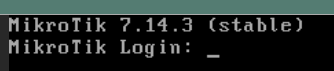
Sartu honekin:
-
Login: admin
-
Password: (sakatu Sartu, oraindik ez du pasahitzik)
Lehenik pasahitz bat definitzeko eskatzen du; kasu honetan, txantiloien ohiko pasahitza. Gero MikroTiken komando-gonbita agertzen da:
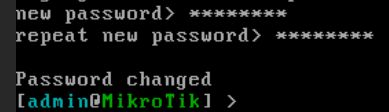
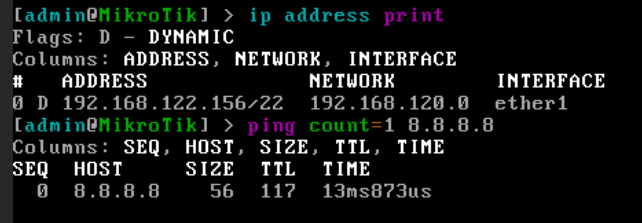
Egiaztatu Interneterako irteera duela:
Mahaigaina prestatzea norberaren ordenagailutik SSH bidez konektatzeko
Norberaren ordenagailutik sisteman sartzeko nahikoa da SSH, ez baitu interfaze grafikorik. Erabiltzailearen VPN tunela ezarrita izan behar da: Erabiltzailearen VPNa
Jarraitu aurretik, komeni da komandoak kopiatu eta itsatsi daitezkeen terminal batekin lan egin ahal izatea. Interfaze grafikorik ez duenez, ikustaileak ez du uzten arbela erabiltzen mahaigain birtualaren eta norberaren ordenagailuaren artean.
Horretarako, Wireguard VPN interfazea gaitu behar da eta bideratzaileari adierazi interfaze horrek IP helbide dinamiko bat lortu behar duela DHCP bidez. Wireguard VPN sareak IP dinamiko bat ematen du, baina pasabide lehenetsirik gabe.
Berrikusi interfaze aktiboak eta haien izenak:
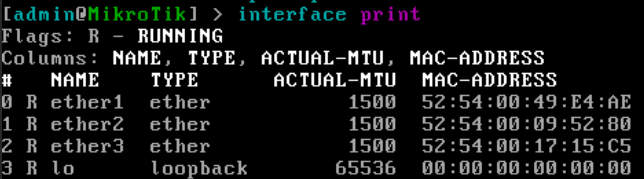
Egiaztatu bigarren interfazeak, Wireguard VPNkoak, ether2 izena duela (mahaigain birtualaren edizioan interfazeak duen posizioaren araberakoa da).
Konfiguratu IP helbidea DHCP bidez eta itxaron lortu arte:
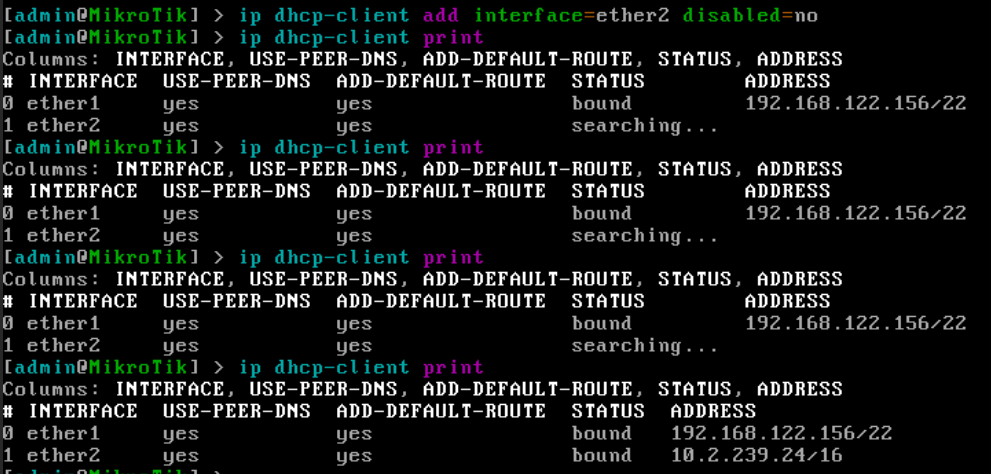
Berrikusi IPak eta bideak zuzenak direla. Bideratze-arauak gehitu dira norberaren ordenagailutik VPN pertsonalaren bidez sartu ahal izateko:
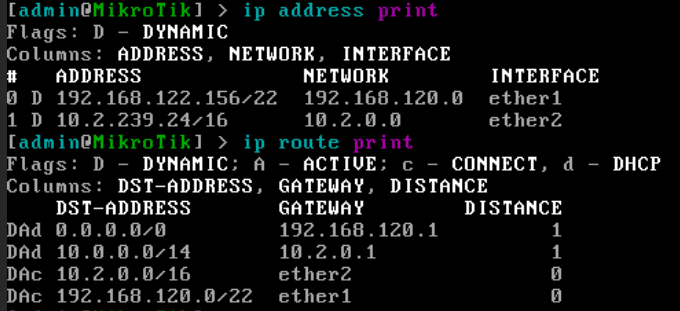
Kasu honetan, ether2 interfazeko IPa 10.2.239.24 da.
Orain norberaren ordenagailutik ping egin eta SSH bidez sartu ahal izan behar da.
Lehen IP berera SSH konexio bat egon zenez (SystemRescue CDan), litekeena da ~/.ssh/known_hosts fitxategian gako-gatazka bat agertzea; aurreko gakoa ezabatuz konpontzen da:
Sartzeko admin erabiltzaile-izena erabiltzen da.
Emaitzak honen antzeko zerbait izan beharko luke:
➜  ~ ssh admin@10.2.239.24
The authenticity of host '10.2.239.24 (10.2.239.24)' can't be established.
RSA key fingerprint is SHA256:+xpN6EIEw3LTfCzrmH7VWOwGN1cRqCH4RhaB8.....
This key is not known by any other names
Are you sure you want to continue connecting (yes/no/[fingerprint])? yes
Warning: Permanently added '10.2.239.24' (RSA) to the list of known hosts.
admin@10.2.239.24's password:


MMM      MMM       KKK                          TTTTTTTTTTT      KKK
MMMM    MMMM       KKK                          TTTTTTTTTTT      KKK
MMM MMMM MMM  III  KKK  KKK  RRRRRR     OOOOOO      TTT     III  KKK  KKK
MMM  MM  MMM  III  KKKKK     RRR  RRR  OOO  OOO     TTT     III  KKKKK
MMM      MMM  III  KKK KKK   RRRRRR    OOO  OOO     TTT     III  KKK KKK
MMM      MMM  III  KKK  KKK  RRR  RRR   OOOOOO      TTT     III  KKK  KKK

MikroTik RouterOS 7.14.3 (c) 1999-2024       https://www.mikrotik.com/

Press F1 for help

[admin@MikroTik] >
Wireguard VPNaren bidezko komando-lerrorako sarbidea dago jada.
Barne-sarea DHCP zerbitzariarekin eta VPNarekin konfiguratzea
Puntu honetan LAN barne-sare bat konfiguratzen da, non bideratzaileak DHCP zerbitzari-lana egiten duen eta Interneterako irteera mozorrotzen duen.
Urratsak hauek dira:
-
Taldekatu interfazeak WAN eta LAN taldeetan. ether2 eta ether3 barne-/sare pertsonalekoak dira (LAN). Eta ether1 kanpo-sarekoa, Interneterako irteerakoa (WAN).
# INTERFACES LIST /interface list add comment=defconf name=WAN add comment=defconf name=LAN /interface list member add comment=defconf interface=ether3 list=LAN # Interfaz Personal 1 add comment=defconf interface=ether2 list=LAN # Interfaz WireguardVPN add comment=defconf interface=ether1 list=WAN # Interfaz Default/Salida a internet. # NEIGHBOR DISCOVER # Komando hau aplikatzen da LAN sareko hostek elkar ikus dezaten. /ip neighbor discovery-settings set discover-interface-list=LAN -
Esleitu IP finko bat ether3 interfazeari (Personal1 interfazea).
-
DHCP zerbitzaria:
-
Sortu IP helbide-barruti bat (pool).
-
Sortu DHCP zerbitzari bat barruti horrekin.
-
Gehitu konfigurazioa DHCP zerbitzariari.
-
-
DNS zerbitzaria:
- Sortu eskaerak kanpoko DNS zerbitzari batera birbidaltzen dituen DNS zerbitzari bat.
# DNS ZERBITZARIA
# Sareko gailuek bideratzailea DNS zerbitzari gisa erabil dezaten baimentzen da, eta Googleren DNS zerbitzaria kanpoko zerbitzari gisa definitzen da.
/ip dns
set allow-remote-requests=yes servers=8.8.8.8

# "router.lan" domeinu-izena esleitzen zaio bideratzailearen IPari.
/ip dns static
add address=192.168.88.1 comment=defconf name=router.lan
- Sortu eskaerak kanpoko DNS zerbitzari batera birbidaltzen dituen DNS zerbitzari bat.
-
Konfiguratu suebakia barne-saretik Interneterako irteera mozorrotzeko.
-
Mugatu sarbidea eta baimendu lehenespenez sarrerako konexioak barne-saretik (LAN) soilik.
# FIREWALL /ip firewall filter add action=accept chain=input comment="defconf: accept established,related,untracked" \ connection-state=established,related,untracked add action=drop chain=input comment="defconf: drop invalid" connection-state=invalid add action=accept chain=input comment="defconf: accept ICMP" protocol=icmp add action=accept chain=input comment="defconf: accept to local loopback (for CAPsMAN)" dst-address=\ 127.0.0.1 add action=drop chain=input comment="defconf: drop all not coming from LAN" in-interface-list=!LAN add action=accept chain=forward comment="defconf: accept in ipec policy" ipec-policy=in,ipec add action=accept chain=forward comment="defconf: accept out ipec policy" ipec-policy=out,ipec add action=fasttrack-connection chain=forward comment="defconf: fasttrack" connection-state=\ established,related hw-offload=yes add action=accept chain=forward comment="defconf: accept established,related, untracked" \ connection-state=established,related,untracked add action=drop chain=forward comment="defconf: drop invalid" connection-state=invalid add action=drop chain=forward comment="defconf: drop all from WAN not DSTNATed" connection-nat-state=\ !dstnat connection-state=new in-interface-list=WAN -
Aldatu bideratzailearen izena.
-
Doitu erlojua eta ordu-zona.
# Ordu-eremua esleitzen da. /system clock set time-zone-name=Europe/Madrid /system ntp client set enabled=yes # Ordua sinkronizatzeko bideratzailea konektatuko den denbora-zerbitzariak gehitzen dira. /system ntp client servers add address=0.pool.ntp.org add address=1.pool.ntp.org /system clock print -
Aldatu interfazeen izena:
-
ether1: inet (internet, Default sarea)
- ether2: vpnisard (Wireguard VPN sarea, IsardVDIko erabiltzailearen VPN fitxategiarekin konektatzeko)
-
ether3: lan1 (Personal1 sarea)
Azkenik, egin uneko konfigurazioaren segurtasun-kopia bat (backup) berreskuratu ahal izateko:
Bideratzailea barrutik itzal daiteke komando honekin:
Bideratzailearen konfigurazioa txantiloi gisa prestatzea
Konfigurazio honek txantiloi gisa balio izatea ez da Windows edo Linux sistema eragile batekin bezain erraza.
RouterOSek interfaze bakoitzaren konfigurazioa bere MAC helbideari lotzen dio. Diskoa klonatzean MAC helbide berriak sortzen dira; beraz, interfazeei esleitutako konfigurazioa deslotu egiten da eta txantiloiak ez du balio beste mahaigain batzuetarako.
Txantiloi batetik eratorritako mahaigain bakoitza MAC helbide desberdin batekin sortzen da txartel bakoitzean; horregatik, urrats gehigarri batzuk behar dira txantiloia prest uzteko.
Gorde konfigurazioa komando-zerrenda formatuan:
Kopiatu fitxategia lokalera norberaren ordenagailutik edo Linux mahaigain birtual batetik:
Aldatu inicial.rsc fitxategia remove [find] gehituz DHCP bezeroaren konfigurazio-zatian, bat automatikoki sortzen baita lehenespenez. inicial.rsc fitxategiko DHCP zerbitzariaren konfigurazio-atalean hau dago:
Aldatu zati hau honengatik:
Fitxategia berriro bideratzailera igo eta gainidaztea besterik ez da geratzen (izen berarekin egitea nahikoa da):
Bideratzailearen barruan, fitxategien zerrenda ikus daiteke eta fitxategia ondo igo dela egiaztatu LAST-MODIFIED zutabeari begiratuz (azken aldaketaren data eta ordua):
Azkenik, bideratzaileari adierazi behar zaio lehen aldiz abiaraztean inicial.rsc fitxategiko komandoak inportatzeko.
Berrabiarazi egiten da; admin / [Sartu] erabiltzailearekin (pasahitzik gabe) sartu behar da, lehen aldian bezala.
Azkenik, konfigurazioaren berrezartzea errepikatu behar da, oraingoan itzal dadin eta bideratzailearen diskoaren uneko egoera txantiloi batean klonatu ahal izateko.
Mahaigaina itzali egiten da eta txantiloia sor daiteke router 7.14 inet-vpn-lan izenarekin.
Dena funtzionatzen duela egiaztatzeko, txantiloi horretan oinarritutako proba-mahaigain berri bat sortu behar da, unekoak MAC helbide berak gordetzen baititu eta beti funtzionatuko baitu.
Sortu prova izeneko mahaigain bat "router 7.14 inet-vpn-lan" txantiloian oinarrituta eta egiaztatu bideratzailearen konfigurazioak eragina duela bezeroan. Emaitza egokia bada, txantiloi hau prest dago praktiketan erabiltzeko.
Bezeroa barne-sarean
Sortu mahaigain bat bezerorako:
- Txantiloia: Vitalinux, Ubuntu, Windows (nahiago dena)
- Sareak: Personal1 sare bakarra
SPICE ikustailearekin mahaigainean kopiatu eta itsatsi daiteke arbelaren bidez.
Bezero mahaigainaren barrutik (kasu honetan, Vitalinux), egiaztatu hau:
-
Lehen interfazeak (Personal1) IPa DHCP bidez lortzen duela.
ip -c a s ens3 # Resultat esperat isard@vitalinux:~/Desktop$ ip -c a s ens3 2: ens3: <BROADCAST,MULTICAST,UP,LOWER_UP> mtu 1500 qdisc fq_codel state UP group default qlen 1000 link/ether 52:54:00:75:d3:0b brd ff:ff:ff:ff:ff:ff inet 192.168.88.254/24 brd 192.168.88.255 scope global dynamic noprefixroute ens3 valid_lft 1581sec preferred_lft 1581sec inet6 fe80::a8d3:848f:4f11:3ca8/64 scope link noprefixroute valid_lft forever preferred_lft forever -
Interneterako konektagarritasuna, 8.8.8.8ra ping eginez.
ping -c 1 8.8.8.8 # Resultat esperat isard@vitalinux:~/Desktop$ ping -c 1 8.8.8.8 PING 8.8.8.8 (8.8.8.8) 56(84) bytes of data. 64 bytes from 8.8.8.8: icmp_seq=1 ttl=116 time=15.0 ms --- 8.8.8.8 ping statistics --- 1 packets transmitted, 1 received, 0% packet loss, time 0ms rtt min/avg/max/mdev = 15.017/15.017/15.017/0.000 ms -
DNS konfigurazioa zuzena dela.
-
Domeinu-izen batera ping egin daitekeela.
ping -c 1 www.google.es

# Resultat esperat
isard@vitalinux:~/Desktop$ ping -c 1 www.google.es
PING www.google.es (203.0.113.10) 56(84) bytes of data.
64 bytes from 203.0.113.10: icmp_seq=1 ttl=116 time=19.3 ms

--- www.google.es ping statistics ---
1 packets transmitted, 1 received, 0% packet loss, time 0ms
rtt min/avg/max/mdev = 19.352/19.352/19.352/0.000 ms
Winbox (tresna grafikoa) erabiltzea MikroTik Linuxetik konfiguratzeko
LAN barne-sarera konektatutako bezero batetik Winbox tresna erabil daiteke.
Linux banaketetan Winbox erabiltzeko Wine paketea behar da, Windowserako konpilatutako aplikazio batzuk Linuxen barruan abiarazteko aukera ematen duena. Baliteke Linux banaketa batzuetan jada instalatuta etortzea.
Winbox MikroTiken webgunetik edo terminaletik deskarga daiteke:
Komando honekin abiarazten da:
Wine lehen aldiz abiaraztean, elementu gehigarriak instalatzeko eskatzen duten mezuak ager daitezke. Ez ikusiarena egin dakieke, ez baitira beharrezkoak Winbox tresnak funtziona dezan.
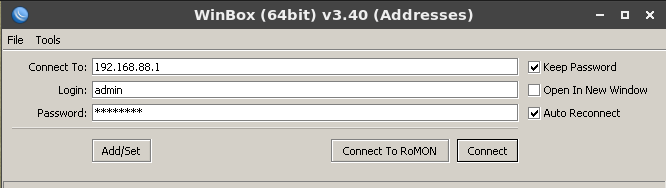
Irudikoa bezalako pantaila bat agertzen da; sartzeko, bete laukiak bideratzailearen IParekin eta pasahitzarekin:
Winboxen esperientziarako konfigurazio gehigarriak
Deskargatu mahaigaineko ikonoa:
wget -O ~/winbox_icon.png https://github.com/juanchixd/Mikrotik-linux/blob/main/icons/winbox-128x128.png?raw=true
Sortu lasterbide bat mahaigainean:
cat <<'EOF' > ~/Desktop/Winbox_Mikrotik.desktop
[Desktop Entry]
Version=1.0
Encoding=UTF-8
Name=Open Desktop
Name[en]=Winbox Mikrotik
Name[es]=Winbox Mikrotik
Name[es_ES]=Winbox Mikrotik
Exec=sh -c "wine /home/isard/winbox.exe"
Categories=;
Type=Application
Terminal=false
Icon=/home/isard/winbox_icon.png
EOF
Kopiatu autostart direktoriora abioan exekuta dadin:
Bezero-mahaigain hau gorde daiteke txantiloi bat sortuz "client Winbox Vitalinux" izenarekin.