1. Rúters amb MikroTik i Alpine Linux
En aquesta pràctica es prepararan dues plantilles d'encaminador: una de MikroTik i una altra d'Alpine Linux. Aquestes plantilles serviran per a l'escenari següent:
                                                         xxxx x xxx
                                                     xxx          xx
                                             xxxxxxxx              xx
                  ┌───────────┐            xx                       x
                  │ ROUTER    │           xx                        x
                  │ default    ├───────────xx         Internet       x
                  │ isard     │            xx                       x
                  └─────┬─────┘              xxxxxx                 x
                        │.1                        x xx x x x  x x x
                        │       xarxa default
     ──┬────────────────┴────────────────────────────
       │                        192.168.1.0/24
       │
  dhcp │.x.y
┌──────┴────────────┐
│    inet           │
│                   │
│  ESCRIPTORI       │dhcp    xarxa wireguard-vpn
│  ROUTER ISARD  vpn├───────────────────────────────────────┬────────
│                   │.X.Y      10.2.0.0/16                  │
│     lan1          │                                       │.0.1
└──────┬────────────┘                               ┌───────┴────────┐
       │.1                                          │  FIREWALL      │
       │            xarxa personal 1                  │  ISARD         │
    ───┴────────┬──────────────────────             └──────┬─────────┘
                │    192.168.88.0/24                       │
            dhcp│.X                                        │
         ┌──────┴──────┐                                  ┌┴┐
         │    eth0     │                                  │V│
         │             │                                  │P│
         │  ESCRIPTORI │                                  │N│
         │             │                                  └┬┘
         │  accès      │                                   │10.0.X.Y
         │  a internet │                        ┌──────────┴──────────┐
         │  per xarxa  │                        │      wireguard      │
         │  personal   │                        │                     │
         │             │                        │       MI PC         │
         │ configurar  │                        │ amb arxiu wireguard │
         │ mikrotik    │                        │ de l'usuari isard   │
         └─────────────┘                        │                     │
                                                └─────────────────────┘
MikroTik RouterOS a IsardVDI
Cal un escriptori amb el sistema operatiu RouterOS de MikroTik per donar sortida a Internet a un escriptori connectat a la xarxa personal. Aquest encaminador realitzarà NAT "MASQUERADE" cap a la xarxa Default (sortida a Internet). Això significa que substituirà la IP d'origen dels dispositius interns per la seva pròpia IP pública, cosa que els permet navegar per Internet. També inclourà un servidor DHCP. S'hi pot accedir a través de la VPN personal per configurar-lo més còmodament des de l'ordinador propi.
Aquesta configuració pot servir de base per a altres pràctiques més complexes de xarxes que es detallen en els següents apartats.
Crear l'escriptori amb RouterOS base clonant el disc des d'una imatge
Crear un escriptori virtual a partir de l'ISO de SystemRescue CD (des de Mitjans → Crear nou escriptori).
Arrencar el sistema Rescue CD.
Un cop dins de l'escriptori, fer aquestes configuracions:
# Canviem el teclat a Espanyol
setkmap es

# Es lleven les regles de Firewall i es configura la política per defecte ACCEPT
# iptables -X: Elimina totes les cadenes de regles personalitzades menys les predeterminades.
# iptables -F: Esborra totes les regles dins de totes les cadenes.
# iptables -P INPUT ACCEPT: Estableix la política predeterminada per a la cadena INPUT.
# Totes les connexions entrants seran acceptades per defecte
iptables -X; iptables -F; iptables -P INPUT ACCEPT
Comprovar que no queden regles de tallafoc i que el servei SSH escolta:
iptables-save
ss -tlnp

# La sortida esperada d'aquestes comandes és:
[root@sysrescue ~]# iptables-save
*filter
:INPUT ACCEPT [78:13518]
:FORWARD DROP [0:0]
:OUTPUT ACCEPT [172:18618]
:LOGDROP - [0:0]
COMMIT

[root@sysrescue ~]# ss -tlnp
State        Recv-Q       Send-Q             Local Address:Port               Peer Address:Port       Process
LISTEN       0            128                      0.0.0.0:22                      0.0.0.0:*           users:(("sshd",pid=375,fd=3))
LISTEN       0            128                         [::]:22                         [::]:*           users:(("sshd",pid=375,fd=4))
Canviar la contrasenya de root:
Connexió per SSH des de l'ordinador propi
Per entrar al sistema des de l'ordinador propi n'hi ha prou amb l'SSH, perquè no té interfície gràfica. Cal tenir establert el túnel VPN d'usuari: VPN d'usuari
La web de MikroTik té els enllaços de descàrrega de totes les versions: https://mikrotik.com/download/archive
Buscar la imatge estable més recent en format img. És important que tingui aquest format: chr-VERSIÓ-img.zip. Actualment, l'última estable és: chr-7.18.2.img.zip.
L'URL de descàrrega d'aquesta versió és: chr-7.18.2.img.zip
La mateixa web de descàrregues indica la signatura sha256 de cada fitxer (diferent per a cada fitxer i versió), que serveix per comprovar que el fitxer que es descomprimirà després és autèntic. Per al fitxer i la versió d'aquesta pràctica, la signatura és: 5452ab6b298458a3e266e2cdd4cf664cddbe44f5861991843d5924e3fa4d576f
Amb l'ordre següent es comprova que hi ha 4 GB lliures al directori temporal per descarregar la imatge:
Descarregar el fitxer al directori /tmp i verificar-ne la signatura:
wget -O /tmp/routeros.img.zip https://download.mikrotik.com/routeros/7.18.2/chr-7.18.2.img.zip
sha256sum /tmp/routeros.img.zip
Un cop comprovat que la signatura és vàlida, descomprimir el contingut:
Això descomprimeix un fitxer amb una imatge de disc de 128M:
[root@sysrescue /tmp]# ls -lh /tmp/*.img
-rw-r--r-- 1 root root 128M Apr 17 13.50 /tmp/chr-7.18.2.img
A continuació, cal clonar aquesta imatge al disc virtual /dev/vda:
[root@sysrescue /tmp]# hdparm /dev/vda

/dev/vda:
readonly = 0 (off)
readahead = 256 (on)
geometry = 41610/16/63, sectors = 41943040, start = 0
Per fer-ho, s'utilitza l'eina dd:
# if: input file, en aquest cas el fitxer d'imatge de disc.
# of: output file, en aquest cas és un dispositiu de disc virtual.
# bs: grandària de bloc de lectura i escriptura, per a fitxers grans agilitza l'escriptura que si no per defecte es fa en blocs petits.
# status: li indica que volem anar veient el progrés, útil si el fitxer fos molt gran; en el nostre cas, serà gairebé instantani.

dd if=/tmp/chr-7.18.2.img of=/dev/vda bs=1M status=progress
Ara ja es pot apagar l'escriptori virtual amb:
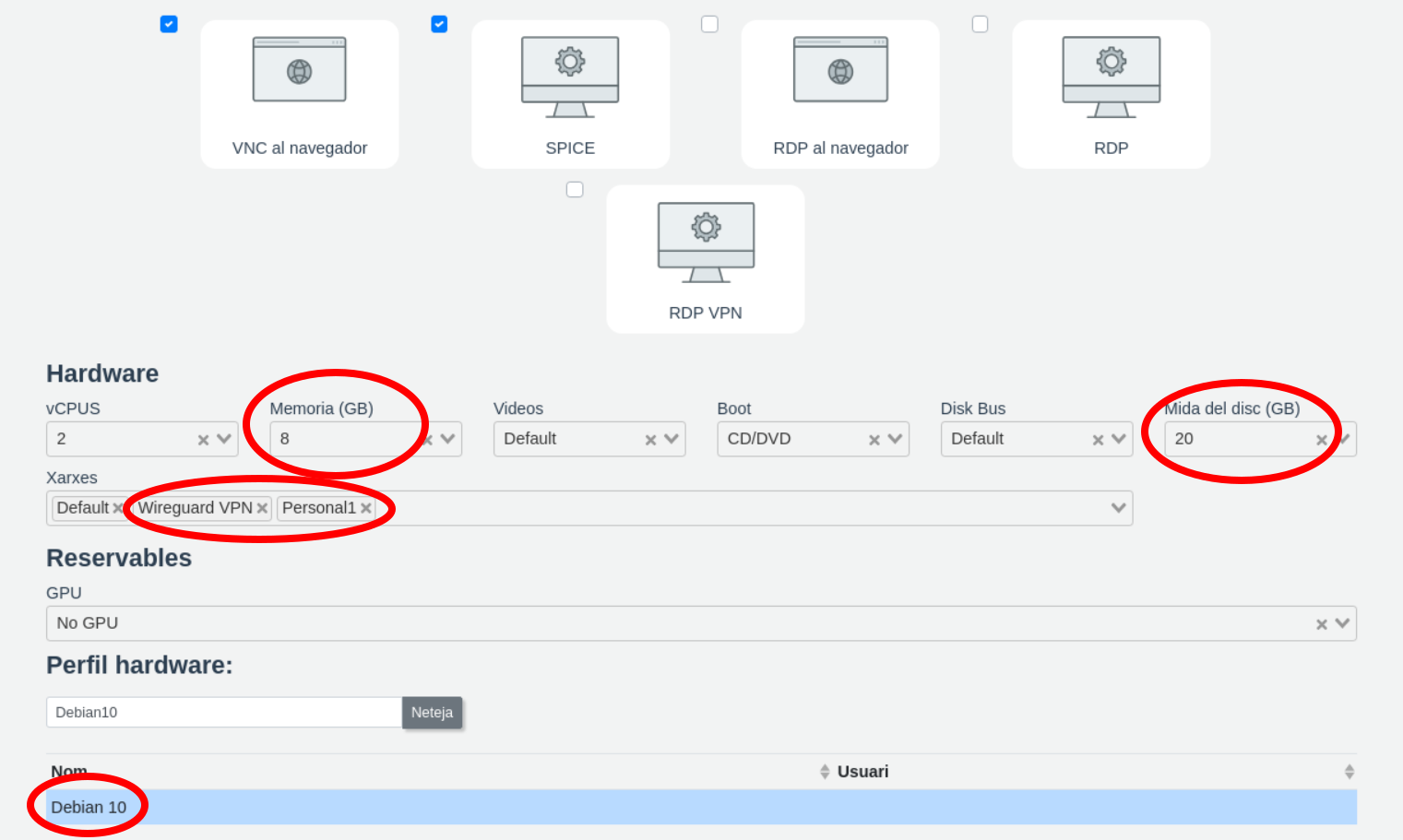
A continuació, editar l'escriptori per preparar-lo com a plantilla, amb aquests paràmetres:
- vCPUs: es poden deixar les 2 vCPUs d'abans.
- Memòria (GB): reduir-la a 1.
- Arrencada: canviar de CD/DVD a Hard Disk.
- Xarxes: se'n poden afegir o modificar segons el que hagi de quedar fixat a la plantilla; després, els alumnes les poden canviar en crear l'escriptori. És habitual que la primera interfície sigui la de sortida a Internet (Default), la segona la d'accés a la VPN (Wireguard VPN) i la tercera la de la xarxa personal (Personal1).
- Treure l'ISO de SystemRescue CD.
- Opcional: afegir una imatge a la targeta de l'escriptori.
Un cop fets els canvis de maquinari, crear una plantilla de l'escriptori amb el nom routeros 7.18.2.
L'escriptori queda basat en aquesta plantilla nova i s'hi pot continuar treballant.
Configuració inicial de MikroTik
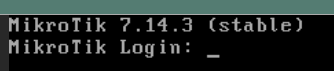
En engegar l'escriptori, arrenca amb la imatge de MikroTik i dona accés a la línia d'ordres, com si fos la primera connexió a l'encaminador per Telnet o pel port en sèrie. A la pantalla ha d'aparèixer una sortida com la de la imatge següent:
Entrar amb:
-
Login: admin
-
Password: (prémer Retorn, encara no té contrasenya)
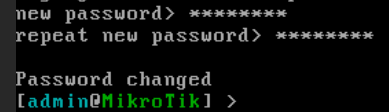
Primer demana definir una contrasenya; en aquest cas, la contrasenya habitual de les plantilles. Després apareix l'indicador d'ordres de MikroTik:
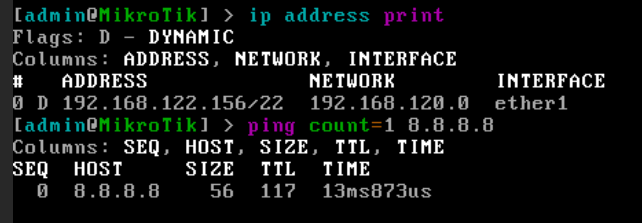
Comprovar que té sortida a Internet:
Preparar l'escriptori per connectar-s'hi per SSH des de l'ordinador propi
Per entrar al sistema des de l'ordinador propi n'hi ha prou amb l'SSH, perquè no té interfície gràfica. Cal tenir establert el túnel VPN d'usuari: VPN d'usuari
Abans de continuar, convé poder treballar amb un terminal on es puguin copiar i enganxar ordres. Com que no té interfície gràfica, el visor no permet fer servir el porta-retalls entre l'escriptori virtual i l'ordinador propi.
Per fer-ho, cal habilitar la interfície Wireguard VPN i indicar a l'encaminador que aquesta interfície ha d'obtenir una adreça IP dinàmica per DHCP. La xarxa Wireguard VPN dona una IP dinàmica, però sense passarel·la per defecte.
Revisar les interfícies actives i els seus noms:
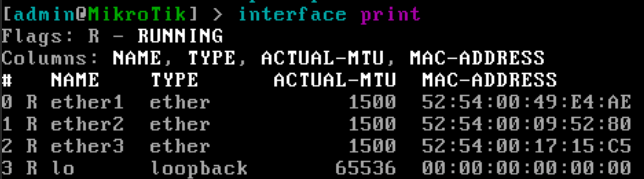
Comprovar que la segona interfície, la de Wireguard VPN, es diu ether2 (depèn de la posició de la interfície a l'edició de l'escriptori virtual).
Configurar l'adreça IP per DHCP i esperar que l'obtingui:
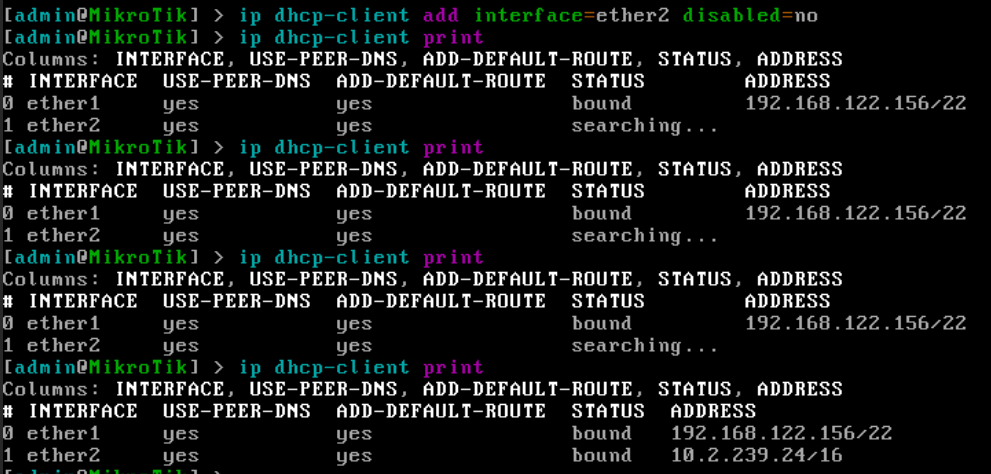
Revisar que les IP i les rutes són correctes. S'han afegit regles d'encaminament per poder-hi accedir des de l'ordinador propi a través de la VPN personal:
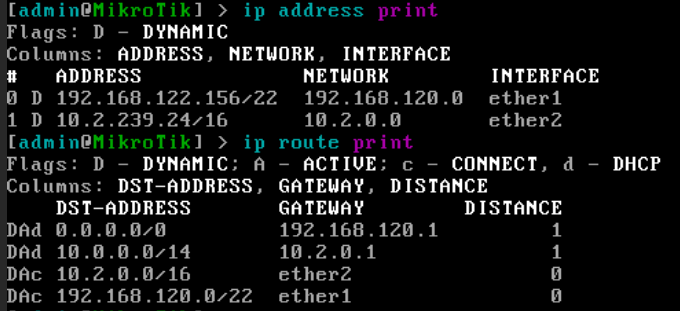
En aquest cas, la IP en la interfície ether2 és 10.2.239.24.
Ara ja s'hi ha de poder fer ping i accedir-hi per SSH des de l'ordinador propi.
Com que abans ja hi havia hagut una connexió per SSH a aquesta mateixa IP (al SystemRescue CD), és probable que aparegui un conflicte de claus a ~/.ssh/known_hosts, que es resol esborrant la clau anterior:
Per a accedir s'utilitza el nom d'usuari admin.
El resultat hauria de ser una cosa similar a:
➜  ~ ssh admin@10.2.239.24
The authenticity of host '10.2.239.24 (10.2.239.24)' can't be established.
RSA key fingerprint is SHA256:+xpN6EIEw3LTfCzrmH7VWOwGN1cRqCH4RhaB8.....
This key is not known by any other names
Are you sure you want to continue connecting (yes/no/[fingerprint])? yes
Warning: Permanently added '10.2.239.24' (RSA) to the list of known hosts.
admin@10.2.239.24's password:


MMM      MMM       KKK                          TTTTTTTTTTT      KKK
MMMM    MMMM       KKK                          TTTTTTTTTTT      KKK
MMM MMMM MMM  III  KKK  KKK  RRRRRR     OOOOOO      TTT     III  KKK  KKK
MMM  MM  MMM  III  KKKKK     RRR  RRR  OOO  OOO     TTT     III  KKKKK
MMM      MMM  III  KKK KKK   RRRRRR    OOO  OOO     TTT     III  KKK KKK
MMM      MMM  III  KKK  KKK  RRR  RRR   OOOOOO      TTT     III  KKK  KKK

MikroTik RouterOS 7.14.3 (c) 1999-2024       https://www.mikrotik.com/

Press F1 for help

[admin@MikroTik] >
Ja hi ha accés a la línia d'ordres a través de Wireguard VPN.
Configurar xarxa interna amb servidor de DHCP i VPN
En aquest punt es configura una xarxa interna LAN on l'encaminador fa de servidor DHCP i emmascara la sortida a Internet.
Els passos són:
-
Agrupar les interfícies en WAN i LAN. Les ether2 i ether3 pertanyen a la xarxa interna/personal (LAN). I ether1 a la xarxa externa, a la sortida cap a Internet (WAN).
# INTERFACES LIST /interface list add comment=defconf name=WAN add comment=defconf name=LAN /interface list member add comment=defconf interface=ether3 list=LAN # Interfaz Personal 1 add comment=defconf interface=ether2 list=LAN # Interfaz WireguardVPN add comment=defconf interface=ether1 list=WAN # Interfaz Default/Salida a internet. # NEIGHBOR DISCOVER # Apliquem aquest comando perquè els hosts de la xarxa LAN es puguin veure entre si. /ip neighbor discovery-settings set discover-interface-list=LAN -
Assignar una IP fixa a la interfície ether3 (la interfície Personal1).
-
Servidor DHCP:
-
Crear un rang d'adreces IP (pool).
-
Crear un servidor DHCP amb aquest rang.
-
Afegir la configuració al servidor DHCP.
-
-
Servidor DNS:
- Crear un servidor DNS que reenviï les peticions a un servidor DNS extern.
# SERVIDOR DNS
# Es permet que els dispositius de la xarxa usin l'encaminador com a servidor DNS, i es defineix el servidor DNS de Google com a servidor extern.
/ip dns
set allow-remote-requests=yes servers=8.8.8.8

# S'assigna el nom de domini "router.lan" a la IP de l'encaminador.
/ip dns static
add address=192.168.88.1 comment=defconf name=router.lan
- Crear un servidor DNS que reenviï les peticions a un servidor DNS extern.
-
Configurar el tallafoc perquè emmascari la sortida a Internet des de la xarxa interna.
-
Restringir l'accés i permetre per defecte les connexions entrants només des de la xarxa interna (LAN).
# FIREWALL /ip firewall filter add action=accept chain=input comment="defconf: accept established,related,untracked" \ connection-state=established,related,untracked add action=drop chain=input comment="defconf: drop invalid" connection-state=invalid add action=accept chain=input comment="defconf: accept ICMP" protocol=icmp add action=accept chain=input comment="defconf: accept to local loopback (for CAPsMAN)" dst-address=\ 127.0.0.1 add action=drop chain=input comment="defconf: drop all not coming from LAN" in-interface-list=!LAN add action=accept chain=forward comment="defconf: accept in ipec policy" ipec-policy=in,ipec add action=accept chain=forward comment="defconf: accept out ipec policy" ipec-policy=out,ipec add action=fasttrack-connection chain=forward comment="defconf: fasttrack" connection-state=\ established,related hw-offload=yes add action=accept chain=forward comment="defconf: accept established,related, untracked" \ connection-state=established,related,untracked add action=drop chain=forward comment="defconf: drop invalid" connection-state=invalid add action=drop chain=forward comment="defconf: drop all from WAN not DSTNATed" connection-nat-state=\ !dstnat connection-state=new in-interface-list=WAN -
Canviar el nom de l'encaminador.
-
Ajustar el rellotge i la zona horària.
# Asignem la zona horària. /system clock set time-zone-name=Europe/Madrid /system ntp client set enabled=yes # S'afegeixen servidors de temps als quals l'encaminador es connectarà per sincronitzar el rellotge. /system ntp client servers add address=0.pool.ntp.org add address=1.pool.ntp.org /system clock print -
Reanomenar les interfícies:
-
ether1: inet (internet xarxa Default)
- ether2: vpnisard (xarxa Wireguard VPN, per connectar-s'hi amb el fitxer de VPN de l'usuari d'IsardVDI)
-
ether3: lan1 (xarxa Personal1)
Finalment, fer una còpia de seguretat (backup) de la configuració actual per poder-la recuperar:
El rúter es pot apagar des de dins amb aquesta ordre:
Preparar la configuració del rúter com a plantilla
Fer que aquesta configuració serveixi com a plantilla no és tan senzill com amb un sistema operatiu Windows o Linux.
RouterOS associa la configuració de cada interfície a la seva adreça MAC. En clonar el disc es generen adreces MAC noves, de manera que la configuració assignada a les interfícies es desvincula i la plantilla no serveix per a altres escriptoris.
Cada escriptori derivat d'una plantilla es crea amb una adreça MAC diferent a cada targeta; per això calen uns passos addicionals per deixar preparada la plantilla.
Desar la configuració en format de llista d'ordres:
Copiar el fitxer en local des de l'ordinador propi o des d'un escriptori virtual Linux:
Modificar el fitxer inicial.rsc afegint remove [find] a la part de la configuració del client DHCP, ja que se'n crea un automàticament per defecte. A l'apartat de configuració del servidor DHCP del fitxer inicial.rsc hi ha:
Canviar aquesta part per:
Només queda tornar a pujar el fitxer al rúter i sobreescriure'l (n'hi ha prou de fer-ho amb el mateix nom):
Dins del rúter, es pot veure la llista de fitxers i comprovar que el fitxer s'ha pujat correctament mirant la columna LAST-MODIFIED (data i hora de l'última modificació):
Finalment, cal indicar al rúter que, en iniciar-se per primera vegada, importi les ordres del fitxer inicial.rsc.
Es reinicia; cal entrar amb l'usuari admin / [Retorn] (sense contrasenya), com la primera vegada.
En últim lloc, cal repetir el reinici de la configuració, aquesta vegada perquè s'apagui i es pugui clonar l'estat actual del disc del rúter en una plantilla.
L'escriptori s'apaga i ja es pot crear la plantilla amb el nom router 7.14 inet-vpn-lan.
Per comprovar que tot funciona, cal crear un escriptori de prova nou basat en aquesta plantilla, ja que l'actual conserva les mateixes adreces MAC i sempre funcionarà.
Crear un escriptori amb el nom prova basat en la plantilla "router 7.14 inet-vpn-lan" i comprovar que la configuració del rúter té efecte al client. Si el resultat és satisfactori, aquesta plantilla ja està llesta per utilitzar-se en les pràctiques.
Client a la xarxa interna
Crear un escriptori per al client:
- Plantilla: Vitalinux, Ubuntu, Windows (qualsevol de preferència)
- Xarxes: només una xarxa Personal1
Amb el visor SPICE es pot copiar i enganxar a l'escriptori a través del porta-retalls.
Des de dins de l'escriptori client (en aquest cas, Vitalinux), comprovar el següent:
-
La primera interfície (Personal1) adquireix IP per DHCP.
ip -c a s ens3 # Resultat esperat isard@vitalinux:~/Desktop$ ip -c a s ens3 2: ens3: <BROADCAST,MULTICAST,UP,LOWER_UP> mtu 1500 qdisc fq_codel state UP group default qlen 1000 link/ether 52:54:00:75:d3:0b brd ff:ff:ff:ff:ff:ff inet 192.168.88.254/24 brd 192.168.88.255 scope global dynamic noprefixroute ens3 valid_lft 1581sec preferred_lft 1581sec inet6 fe80::a8d3:848f:4f11:3ca8/64 scope link noprefixroute valid_lft forever preferred_lft forever -
La connectivitat a Internet, amb ping a 8.8.8.8.
ping -c 1 8.8.8.8 # Resultat esperat isard@vitalinux:~/Desktop$ ping -c 1 8.8.8.8 PING 8.8.8.8 (8.8.8.8) 56(84) bytes of data. 64 bytes from 8.8.8.8: icmp_seq=1 ttl=116 time=15.0 ms --- 8.8.8.8 ping statistics --- 1 packets transmitted, 1 received, 0% packet loss, time 0ms rtt min/avg/max/mdev = 15.017/15.017/15.017/0.000 ms -
La configuració de DNS és la correcta.
-
Que es pot fer ping a un nom de domini.
ping -c 1 www.google.es

# Resultat esperat
isard@vitalinux:~/Desktop$ ping -c 1 www.google.es
PING www.google.es (203.0.113.10) 56(84) bytes of data.
64 bytes from 203.0.113.10: icmp_seq=1 ttl=116 time=19.3 ms

--- www.google.es ping statistics ---
1 packets transmitted, 1 received, 0% packet loss, time 0ms
rtt min/avg/max/mdev = 19.352/19.352/19.352/0.000 ms
Utilitzar Winbox (eina gràfica) per configurar el MikroTik des de Linux
Des d'un client connectat a la xarxa interna LAN es pot fer servir l'eina Winbox.
Per fer servir Winbox en distribucions Linux cal el paquet Wine, que permet arrancar certes aplicacions compilades per a Windows dins de Linux. És possible que per a algunes distribucions de Linux ja vingui instal·lat.
Winbox es pot descarregar des de la web de MikroTik o des del terminal:
S'arrenca amb l'ordre:
La primera vegada que s'inicia Wine, poden aparèixer missatges que demanen instal·lar elements addicionals. Es poden ignorar, ja que no són necessaris per al funcionament de l'eina Winbox.
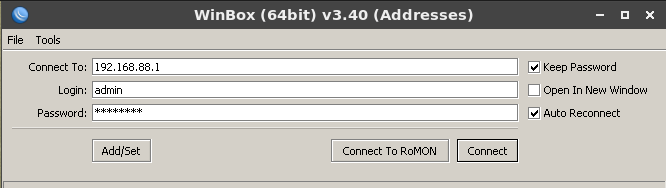
Apareix una pantalla com la de la imatge; per entrar, cal omplir les caselles amb la IP del rúter i la contrasenya:
Configuracions addicionals per l'experiència de Winbox
Descarregar la icona d'escriptori:
wget -O ~/winbox_icon.png https://github.com/juanchixd/Mikrotik-linux/blob/main/icons/winbox-128x128.png?raw=true
Crear un accés directe a l'escriptori:
cat <<'EOF' > ~/Desktop/Winbox_Mikrotik.desktop
[Desktop Entry]
Version=1.0
Encoding=UTF-8
Name=Open Desktop
Name[en]=Winbox Mikrotik
Name[es]=Winbox Mikrotik
Name[es_ES]=Winbox Mikrotik
Exec=sh -c "wine /home/isard/winbox.exe"
Categories=;
Type=Application
Terminal=false
Icon=/home/isard/winbox_icon.png
EOF
Copiar-ho al directori d'autostart perquè s'executi en l'arrencada:
Aquest escriptori de client es pot conservar creant una plantilla amb el nom "client Winbox Vitalinux".