11. Configurar Sysprep en Windows 11 25H2
En aquesta pràctica es prepara una plantilla de Windows 11 25H2 mitjançant l'ús de Sysprep. L'objectiu és garantir que els escriptoris clonats disposin d'identificadors de seguretat (SID) únics i automatitzar l'inici de sessió mitjançant el fitxer unattend.xml.
Crear l'escriptori base
- Crear un escriptori amb Windows 11 25H2 a IsardVDI.
- Comprovar que l'XML de la màquina virtual és compatible (editar l'XML d'un escriptori només ho pot fer el rol administrador). A continuació es mostra un exemple funcional:
<domain type="kvm">
  <name>##################</name>
  <uuid>##################</uuid>
  <metadata>
    <libosinfo:libosinfo xmlns:libosinfo="http://libosinfo.org/xmlns/libvirt/domain/1.0">
      <libosinfo:os id="http://microsoft.com/win/11"/>
    </libosinfo:libosinfo>
  </metadata>
  <memory unit="KiB">8388608</memory>
  <currentMemory unit="KiB">8388608</currentMemory>
  <vcpu placement="static">4</vcpu>
  <os>
    <type arch="x86_64" machine="q35">hvm</type>
    <boot dev="cdrom"/>
  </os>
  <features>
    <acpi/>
    <apic/>
    <hyperv>
      <relaxed state="on"/>
      <vapic state="on"/>
      <spinlocks state="on" retries="8191"/>
    </hyperv>
    <vmport state="off"/>
  </features>
  <cpu mode="host-passthrough">
    <topology sockets="1" dies="1" cores="4" threads="1"/>
  </cpu>
  <clock offset="localtime">
    <timer name="rtc" tickpolicy="catchup"/>
    <timer name="pit" tickpolicy="delay"/>
    <timer name="hpet" present="no"/>
    <timer name="hypervclock" present="yes"/>
  </clock>
  <pm>
    <suspend-to-mem enabled="no"/>
    <suspend-to-disk enabled="no"/>
  </pm>
  <devices>
    <emulator>/run/current-system/sw/bin/qemu-system-x86_64</emulator>
    <disk type="file" device="disk">
      <driver name="qemu" type="qcow2" cache="unsafe"/>
      <source file="/isard/storage_pools/fast/##################/groups/##################.qcow2"/>
      <target dev="vda" bus="virtio"/>
    </disk>
    <disk type="file" device="cdrom">
      <driver name="qemu" type="raw"/>
      <source file="/isard/media/##################.iso"/>
      <target dev="sda" bus="sata"/>
      <readonly/>
    </disk>
    <disk type="file" device="cdrom">
      <driver name="qemu" type="raw"/>
      <source file="/isard/media/##################.iso"/>
      <target dev="sdb" bus="sata"/>
      <readonly/>
    </disk>
    <disk type="file" device="cdrom">
      <driver name="qemu" type="raw"/>
      <source file="/isard/media/##################.iso"/>
      <target dev="sdc" bus="sata"/>
      <readonly/>
    </disk>
    <controller type="usb" model="qemu-xhci" ports="15"/>
    <controller type="pci" model="pcie-root"/>
    <controller type="pci" model="pcie-root-port"/>
    <controller type="pci" model="pcie-root-port"/>
    <controller type="pci" model="pcie-root-port"/>
    <controller type="pci" model="pcie-root-port"/>
    <controller type="pci" model="pcie-root-port"/>
    <controller type="pci" model="pcie-root-port"/>
    <controller type="pci" model="pcie-root-port"/>
    <controller type="pci" model="pcie-root-port"/>
    <controller type="pci" model="pcie-root-port"/>
    <controller type="pci" model="pcie-root-port"/>
    <controller type="pci" model="pcie-root-port"/>
    <controller type="pci" model="pcie-root-port"/>
    <controller type="pci" model="pcie-root-port"/>
    <controller type="pci" model="pcie-root-port"/>
    <console type="pty"/>
    <channel type="spicevmc">
      <target type="virtio" name="com.redhat.spice.0"/>
    </channel>
    <interface type="network">
      <source network="default"/>
      <mac address="52:54:00:5d:3c:25"/>
      <model type="e1000"/>
      <bandwidth>
        <inbound average="15000" burst="5000" peak="25000"/>
        <outbound average="15000" burst="5000" peak="25000"/>
      </bandwidth>
    </interface>
    <input type="tablet" bus="usb"/>
    <graphics type="spice" port="-1" tlsPort="-1" autoport="yes">
      <image compression="off"/>
    </graphics>
    <sound model="ich9"/>
    <video>
      <model type="qxl" heads="1" ram="65536" vram="65536"/>
    </video>
    <redirdev bus="usb" type="spicevmc"/>
    <redirdev bus="usb" type="spicevmc"/>
    <tpm model="tpm-tis">
    <backend type="emulator" version="2.0"/>
    </tpm>
  </devices>
</domain>
- Un cop creada la màquina, instal·lar el sistema operatiu de la manera habitual.
Mode auditoria
Nota
No es pot entrar en mode auditoria si ja s'ha completat el OOBE. En aquest cas, serà necessari reinstal·lar el sistema.
Per preparar correctament la imatge, cal treballar en mode auditoria.
Executar l'ordre següent:
El sistema es reiniciarà automàticament i entrarà en mode auditoria. Des d'aquest mode es pot:
- Instal·lar aplicacions.
- Configurar el sistema.
- Personalitzar l'entorn.
- Crear estructures de carpetes.
Configurar inici automàtic
Per evitar l'assistent OOBE i automatitzar l'inici de sessió, cal crear un fitxer unattend.xml.
Ubicació:
Contingut:
<?xml version="1.0" encoding="utf-8"?>
<unattend xmlns="urn:schemas-microsoft-com:unattend"
          xmlns:wcm="http://schemas.microsoft.com/WMIConfig/2002/State"
          xmlns:xsi="http://www.w3.org/2001/XMLSchema-instance">

  <settings pass="oobeSystem">
    <component name="Microsoft-Windows-Shell-Setup"
               processorArchitecture="amd64"
               publicKeyToken="31bf3856ad364e35"
               language="neutral"
               versionScope="nonSxS">

      <UserAccounts>
        <LocalAccounts>
          <LocalAccount wcm:action="add">
            <Name>isard</Name>
            <Group>Administrators</Group>
            <Password>
              <Value>CONTRASENYA</Value>
              <PlainText>true</PlainText>
            </Password>
          </LocalAccount>
        </LocalAccounts>
      </UserAccounts>

      <AutoLogon>
        <Username>isard</Username>
        <Password>
          <Value>CONTRASENYA</Value>
          <PlainText>true</PlainText>
        </Password>
        <Enabled>true</Enabled>
        <LogonCount>999</LogonCount>
      </AutoLogon>

      <OOBE>
        <HideEULAPage>true</HideEULAPage>
        <HideLocalAccountScreen>true</HideLocalAccountScreen>
        <HideOnlineAccountScreens>true</HideOnlineAccountScreens>
        <SkipUserOOBE>true</SkipUserOOBE>
        <SkipMachineOOBE>true</SkipMachineOOBE>
        <ProtectYourPC>3</ProtectYourPC>
      </OOBE>

      <RegisteredOwner>isard</RegisteredOwner>
      <RegisteredOrganization>local</RegisteredOrganization>
      <TimeZone>Romance Standard Time</TimeZone>

    </component>
  </settings>

</unattend>
Neteja d'usuaris
Abans d'executar el Sysprep final, és recomanable eliminar els usuaris creats durant les proves.
Activar el compte d'administrador:
Assignar-hi una contrasenya:
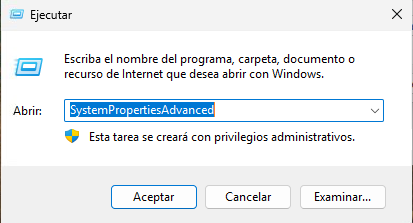
Per eliminar perfils d'usuari, prémer Win + R i executar SystemPropertiesAdvanced.
Obrir Perfils d'usuari:
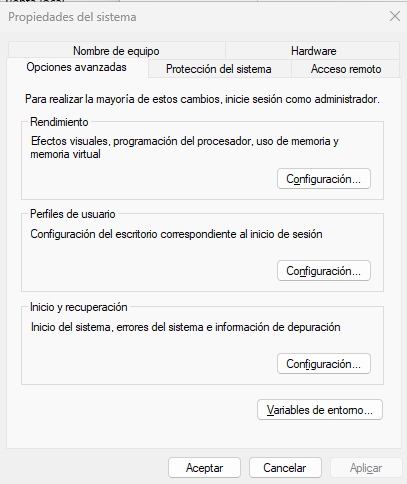
Seleccionar el perfil i eliminar-lo:
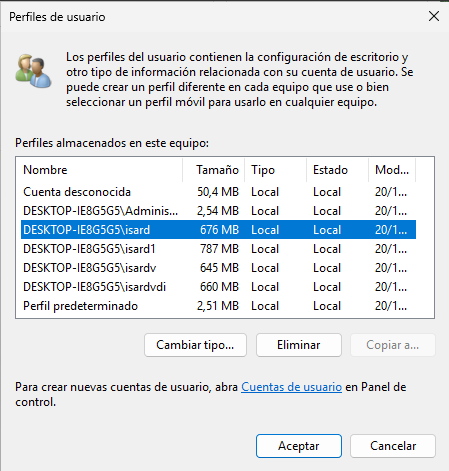
Després d'això, cal eliminar el compte:
Executar Sysprep
Un cop acabada la personalització del sistema, executar:
O directament:
Aquest procés elimina el SID, prepara el sistema per a la clonació i apaga la màquina automàticament.
A continuació, crear una plantilla de l'escriptori i, a partir d'aquesta, crear dos escriptoris.
Verificar SID
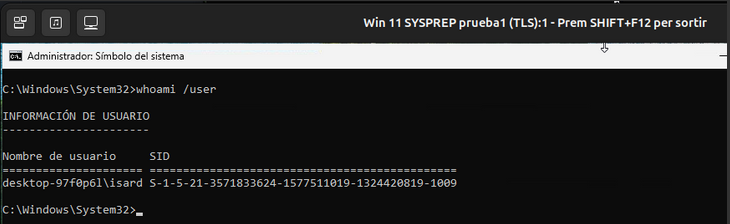
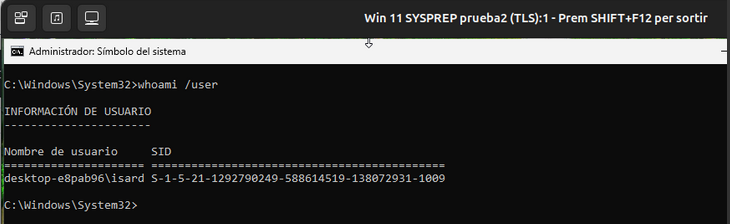
En iniciar els escriptoris, es comprova que no apareix OOBE i que s'inicia sessió automàticament amb l'usuari isard.
Finalment, executar en cada escriptori:
O bé, mitjançant PowerShell:
Cada màquina ha de tenir un SID diferent, la qual cosa confirma que sysprep /generalize s'ha aplicat correctament.