11. Sysprep konfiguratzea Windows 11 25H2-n
Praktika honetan Windows 11 25H2 txantiloi bat prestatzen da Sysprep erabiliz. Helburua klonatutako mahaigainek segurtasun-identifikatzaile (SID) bakarrak izatea bermatzea eta saio-hasiera unattend.xml fitxategiaren bidez automatizatzea da.
Oinarrizko mahaigaina sortzea
- Sortu Windows 11 25H2 mahaigain bat IsardVDIn.
- Egiaztatu makina birtualaren XMLa bateragarria dela (mahaigain baten XMLa administratzaile rolak soilik edita dezake). Jarraian adibide funtzional bat erakusten da:
<domain type="kvm">
  <name>##################</name>
  <uuid>##################</uuid>
  <metadata>
    <libosinfo:libosinfo xmlns:libosinfo="http://libosinfo.org/xmlns/libvirt/domain/1.0">
      <libosinfo:os id="http://microsoft.com/win/11"/>
    </libosinfo:libosinfo>
  </metadata>
  <memory unit="KiB">8388608</memory>
  <currentMemory unit="KiB">8388608</currentMemory>
  <vcpu placement="static">4</vcpu>
  <os>
    <type arch="x86_64" machine="q35">hvm</type>
    <boot dev="cdrom"/>
  </os>
  <features>
    <acpi/>
    <apic/>
    <hyperv>
      <relaxed state="on"/>
      <vapic state="on"/>
      <spinlocks state="on" retries="8191"/>
    </hyperv>
    <vmport state="off"/>
  </features>
  <cpu mode="host-passthrough">
    <topology sockets="1" dies="1" cores="4" threads="1"/>
  </cpu>
  <clock offset="localtime">
    <timer name="rtc" tickpolicy="catchup"/>
    <timer name="pit" tickpolicy="delay"/>
    <timer name="hpet" present="no"/>
    <timer name="hypervclock" present="yes"/>
  </clock>
  <pm>
    <suspend-to-mem enabled="no"/>
    <suspend-to-disk enabled="no"/>
  </pm>
  <devices>
    <emulator>/run/current-system/sw/bin/qemu-system-x86_64</emulator>
    <disk type="file" device="disk">
      <driver name="qemu" type="qcow2" cache="unsafe"/>
      <source file="/isard/storage_pools/fast/##################/groups/##################.qcow2"/>
      <target dev="vda" bus="virtio"/>
    </disk>
    <disk type="file" device="cdrom">
      <driver name="qemu" type="raw"/>
      <source file="/isard/media/##################.iso"/>
      <target dev="sda" bus="sata"/>
      <readonly/>
    </disk>
    <disk type="file" device="cdrom">
      <driver name="qemu" type="raw"/>
      <source file="/isard/media/##################.iso"/>
      <target dev="sdb" bus="sata"/>
      <readonly/>
    </disk>
    <disk type="file" device="cdrom">
      <driver name="qemu" type="raw"/>
      <source file="/isard/media/##################.iso"/>
      <target dev="sdc" bus="sata"/>
      <readonly/>
    </disk>
    <controller type="usb" model="qemu-xhci" ports="15"/>
    <controller type="pci" model="pcie-root"/>
    <controller type="pci" model="pcie-root-port"/>
    <controller type="pci" model="pcie-root-port"/>
    <controller type="pci" model="pcie-root-port"/>
    <controller type="pci" model="pcie-root-port"/>
    <controller type="pci" model="pcie-root-port"/>
    <controller type="pci" model="pcie-root-port"/>
    <controller type="pci" model="pcie-root-port"/>
    <controller type="pci" model="pcie-root-port"/>
    <controller type="pci" model="pcie-root-port"/>
    <controller type="pci" model="pcie-root-port"/>
    <controller type="pci" model="pcie-root-port"/>
    <controller type="pci" model="pcie-root-port"/>
    <controller type="pci" model="pcie-root-port"/>
    <controller type="pci" model="pcie-root-port"/>
    <console type="pty"/>
    <channel type="spicevmc">
      <target type="virtio" name="com.redhat.spice.0"/>
    </channel>
    <interface type="network">
      <source network="default"/>
      <mac address="52:54:00:5d:3c:25"/>
      <model type="e1000"/>
      <bandwidth>
        <inbound average="15000" burst="5000" peak="25000"/>
        <outbound average="15000" burst="5000" peak="25000"/>
      </bandwidth>
    </interface>
    <input type="tablet" bus="usb"/>
    <graphics type="spice" port="-1" tlsPort="-1" autoport="yes">
      <image compression="off"/>
    </graphics>
    <sound model="ich9"/>
    <video>
      <model type="qxl" heads="1" ram="65536" vram="65536"/>
    </video>
    <redirdev bus="usb" type="spicevmc"/>
    <redirdev bus="usb" type="spicevmc"/>
    <tpm model="tpm-tis">
    <backend type="emulator" version="2.0"/>
    </tpm>
  </devices>
</domain>
- Makina sortu ondoren, instalatu sistema eragilea ohiko moduan.
Ikuskaritza modua
Oharra
Ezin da ikuskaritza moduan sartu OOBE osatuta badago. Kasu horretan, sistema berrinstalatu beharko da.
Irudia behar bezala prestatzeko, ikuskaritza moduan lan egin behar da.
Exekutatu komando hau:
Sistema automatikoki berrabiaraziko da eta ikuskaritza moduan sartuko da. Modu horretatik hau egin daiteke:
- Aplikazioak instalatu.
- Sistema konfiguratu.
- Ingurunea pertsonalizatu.
- Karpeta-egiturak sortu.
Abio automatikoa konfiguratzea
OOBE morroia saihesteko eta saio-hasiera automatizatzeko, unattend.xml fitxategi bat sortu behar da.
Kokapena:
Edukia:
<?xml version="1.0" encoding="utf-8"?>
<unattend xmlns="urn:schemas-microsoft-com:unattend"
          xmlns:wcm="http://schemas.microsoft.com/WMIConfig/2002/State"
          xmlns:xsi="http://www.w3.org/2001/XMLSchema-instance">

  <settings pass="oobeSystem">
    <component name="Microsoft-Windows-Shell-Setup"
               processorArchitecture="amd64"
               publicKeyToken="31bf3856ad364e35"
               language="neutral"
               versionScope="nonSxS">

      <UserAccounts>
        <LocalAccounts>
          <LocalAccount wcm:action="add">
            <Name>isard</Name>
            <Group>Administrators</Group>
            <Password>
              <Value>PASAHITZA</Value>
              <PlainText>true</PlainText>
            </Password>
          </LocalAccount>
        </LocalAccounts>
      </UserAccounts>

      <AutoLogon>
        <Username>isard</Username>
        <Password>
          <Value>PASAHITZA</Value>
          <PlainText>true</PlainText>
        </Password>
        <Enabled>true</Enabled>
        <LogonCount>999</LogonCount>
      </AutoLogon>

      <OOBE>
        <HideEULAPage>true</HideEULAPage>
        <HideLocalAccountScreen>true</HideLocalAccountScreen>
        <HideOnlineAccountScreens>true</HideOnlineAccountScreens>
        <SkipUserOOBE>true</SkipUserOOBE>
        <SkipMachineOOBE>true</SkipMachineOOBE>
        <ProtectYourPC>3</ProtectYourPC>
      </OOBE>

      <RegisteredOwner>isard</RegisteredOwner>
      <RegisteredOrganization>local</RegisteredOrganization>
      <TimeZone>Romance Standard Time</TimeZone>

    </component>
  </settings>

</unattend>
Erabiltzaileak garbitzea
Azken Sysprep exekutatu aurretik, gomendagarria da probetan sortutako erabiltzaileak ezabatzea.
Aktibatu administratzaile-kontua:
Esleitu pasahitz bat:
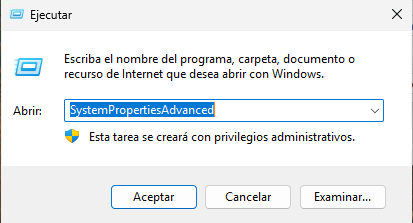
Erabiltzaile-profilak ezabatzeko, sakatu Win + R eta exekutatu SystemPropertiesAdvanced.
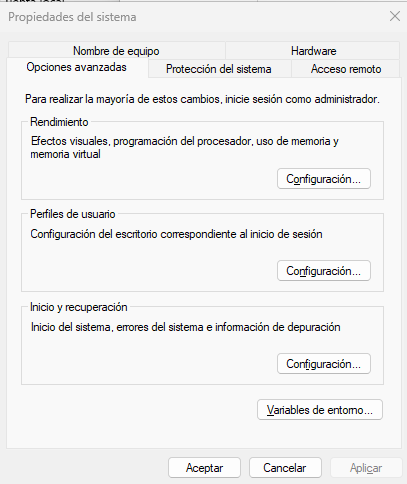
Ireki User Profiles:
Hautatu profila eta ezabatu:
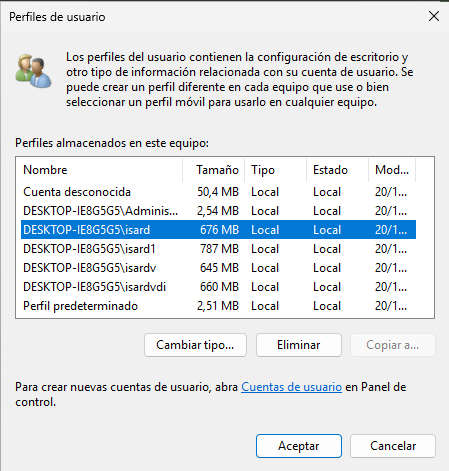
Horren ondoren, kontua ezabatu behar da:
Sysprep exekutatzea
Sistemaren pertsonalizazioa amaitu ondoren, exekutatu:
Edo zuzenean:
Prozesu honek SIDa ezabatzen du, sistema klonaziorako prestatzen du eta makina automatikoki itzaltzen du.
Ondoren, sortu mahaigainaren txantiloi bat eta, hartatik abiatuta, sortu bi mahaigain.
SIDa egiaztatzea
Mahaigainak abiaraztean, egiaztatu OOBE ez dela agertzen eta saioa automatikoki hasten dela isard erabiltzailearekin.
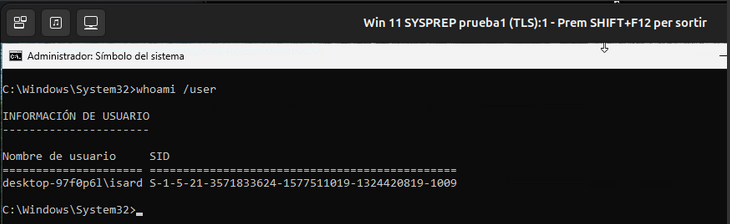
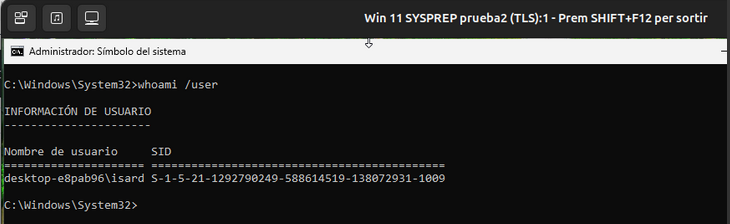
Azkenik, exekutatu mahaigain bakoitzean:
Edo, PowerShell bidez:
Makina bakoitzak SID desberdina izan behar du; horrek sysprep /generalize behar bezala aplikatu dela berresten du.