10. CodiMD instalatzea
Praktika honetan CodiMD instalatzen da, denbora errealean lankidetzan aritzeko kode irekiko Markdown editore bat. Aplikazioa Docker edukiontzi batean ostatatzen da.
Bastioia
- Sortu Ubuntu 24.04 mahaigain bat eta konfiguratu haren bastioia: editatu mahaigaina eta, Bastion atalean, aktibatu Enable bastion eta Enable HTTP / HTTPS access. SSH bidez ere sartu behar bada, aktibatu Enable SSH access (lehenespenez desaktibatuta dago) eta gehitu gako publikoa. Bastioi bidezko sarbideak Wireguard VPN sarea behar du, eta mahaigainari automatikoki gehitzen zaio.
- Aktibatu ondoren, mahaigainean
 ikonoa agertzen da, bastioiaren informazioa erakusten duena, hala nola mahaigainaren web-domeinua.
Docker instalatzea
Mahaigainaren barruan, eguneratu sistemaren paketeak:
```bash= sudo apt update sudo apt upgrade -y
Ondoren, instalatu **Docker** eta **Docker Compose**:

```bash
# Add Docker's official GPG key:
sudo apt install ca-certificates curl
sudo install -m 0755 -d /etc/apt/keyrings
sudo curl -fsSL https://download.docker.com/linux/ubuntu/gpg -o /etc/apt/keyrings/docker.asc
sudo chmod a+r /etc/apt/keyrings/docker.asc

# Add the repository to Apt sources:
sudo tee /etc/apt/sources.list.d/docker.sources <<EOF
Types: deb
URIs: https://download.docker.com/linux/ubuntu
Suites: $(. /etc/os-release && echo "${UBUNTU_CODENAME:-$VERSION_CODENAME}")
Components: stable
Signed-By: /etc/apt/keyrings/docker.asc
EOF

sudo apt update
sudo apt install docker-ce docker-ce-cli containerd.io docker-buildx-plugin docker-compose-plugin
Edukiontziak sortzea
Docker instalatu ondoren, sortu /opt/codimd/docker-compose.yml fitxategia eduki honekin, domeinua mahaigainaren web-bastioiarenarekin ordezkatuta:
volumes:
  caddy_data:
  caddy_config:
  database-data:
  upload-data:
services:
  caddy:
    image: caddy
    container_name: caddy
    volumes:
      - caddy_data:/data
      - caddy_config:/config
    ports:
      - 80:80
      - 443:443
    command: caddy reverse-proxy --from 07e431b0-f8c2-49b1-8964.695313210d74.bastion.example.com --to codimd:3000
  database:
    image: postgres:14-alpine
    container_name: database
    environment:
      - POSTGRES_USER=codimd
      - POSTGRES_PASSWORD=<pasahitza>
      - POSTGRES_DB=codimd
    volumes:
      - "database-data:/var/lib/postgresql/data"
  codimd:
    image: hackmdio/hackmd:2.5.4
    container_name: codimd
    environment:
      - CMD_DB_URL=postgres://codimd:<pasahitza>@database/codimd
      - CMD_USECDN=false
      - CMD_DOMAIN=07e431b0-f8c2-49b1-8964.695313210d74.bastion.example.com
      - CMD_PROTOCOL_USESSL=true
      - CMD_URL_ADDPORT=false
      - CMD_ALLOW_ANONYMOUS=true
      - CMD_ALLOW_ANONYMOUS_EDITS=true
      - CMD_DEFAULT_PERMISSION=private
      - CMD_IMAGE_UPLOAD_TYPE=filesystem
      - CMD_ALLOW_PDF_EXPORT=true
      - QT_QPA_PLATFORM=
      - OPENSSL_CONF=/etc/ssl
    depends_on:
      - database
    volumes:
      - upload-data:/home/hackmd/app/public/uploads
Fitxategia sortu eta aldatu ondoren, abiarazi edukiontziak komando honekin:
Edukiontzien egoera irudi honetan erakusten den bezala egiazta daiteke:

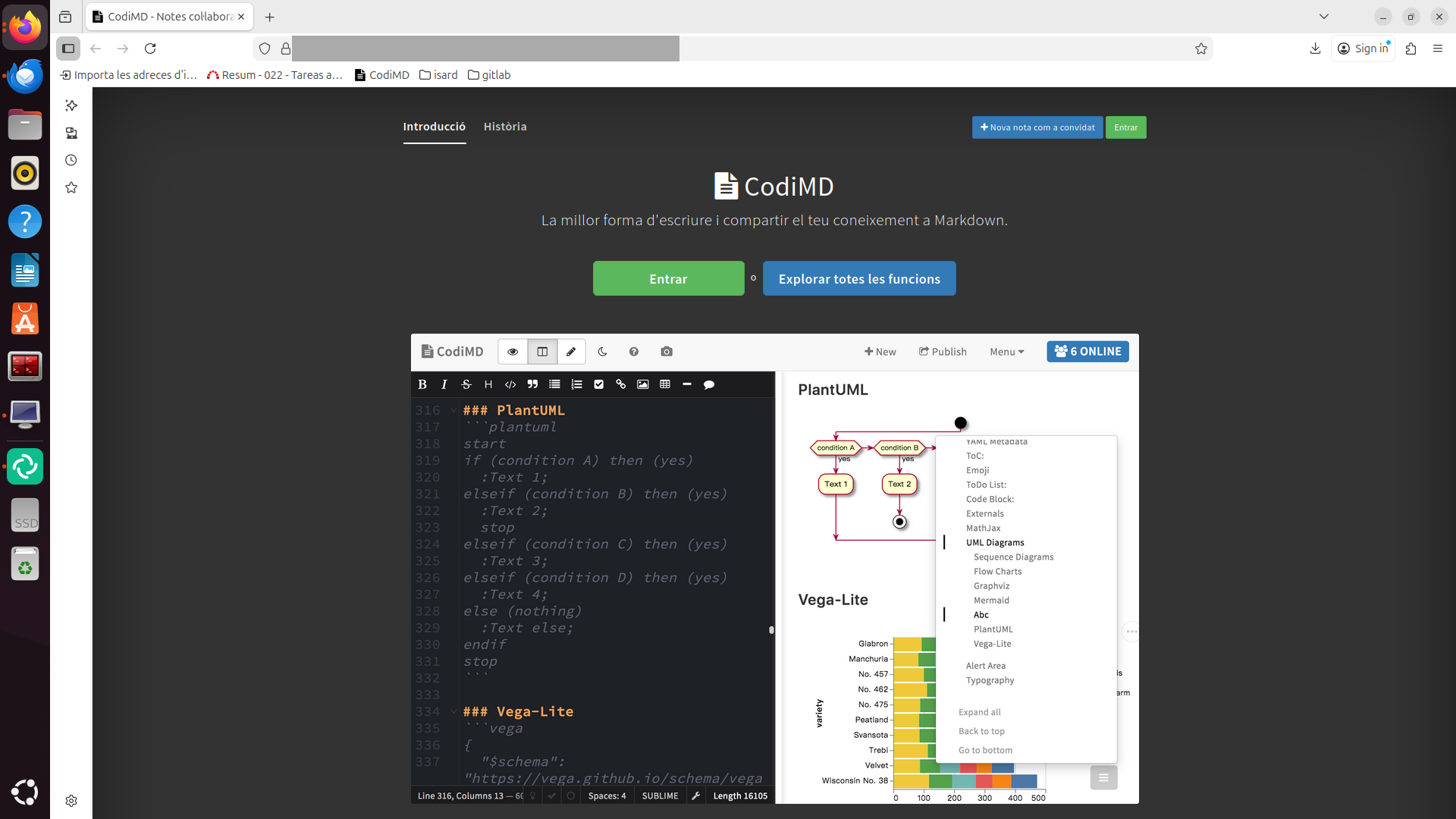
Edukiontziak errorerik gabe abiarazi direnean, CodiMD nabigatzailetik atzi daiteke, mahaigainaren web-bastioiaren domeinuan: