Guia d'instal·lació Windows Server 2019/2022/2025
Preinstal·lació
-
Descarregar la imatge ISO de Windows Server 2019, 2022 o 2025 i pujar-la a Mitjans (vegeu Mitjans).
-
A Mitjans, prémer Crear nou escriptori a l'ISO i omplir el formulari amb aquesta configuració; després, prémer Crea l'escriptori:
- Visors: SPICE
- vCPUs: 4
- Memòria (GB): 8
- Vídeos: Default
- Arrencada: CD/DVD
- Bus de disc: Default
- Mida del disc (GB): 100
- Xarxes: Default
- Plantilla de sistema operatiu: Microsoft windows 10 with Virtio devices UEFI (si no hi és, Microsoft windows 10 with Virtio devices)
A partir d'aquí, la instal·lació es pot fer de dues maneres:
- Amb Bus de disc SATA.
- Amb Bus de disc Default (VirtIO).
Instal·lació amb bus de disc SATA
Aquesta instal·lació és més curta i directa.
S'edita l'escriptori i se li deixa aquesta configuració (els tres darrers elements són mitjans):
- Bus de disc: SATA
- Xarxes: Intel PRO/1000 isolated
- WinServer2022 - ES (o l'instal·lador de la versió que es vulgui)
- Virtio-win-X (controladors més recents a la plataforma)
- Optimization Tools (programari d'optimització per a S.O. Windows)
Instal·lació
-
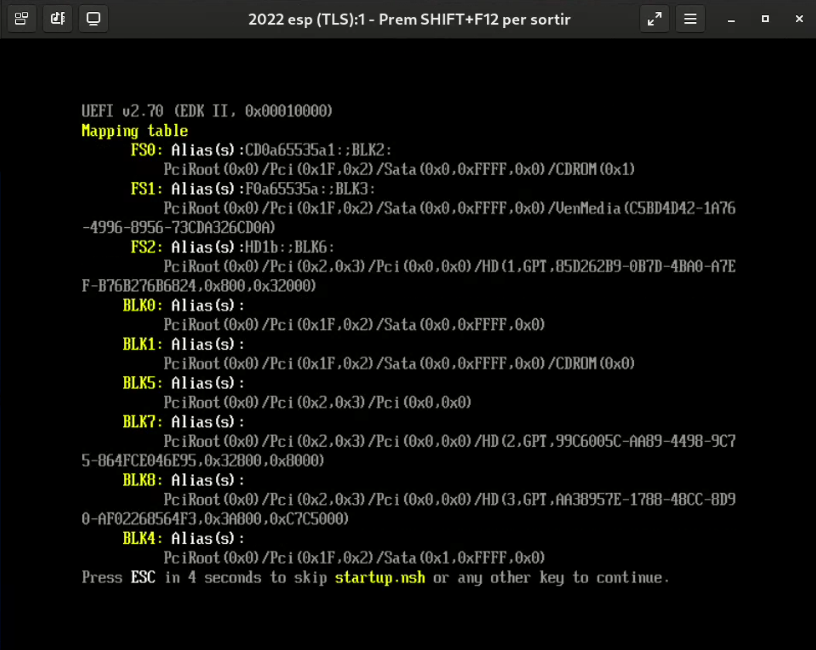
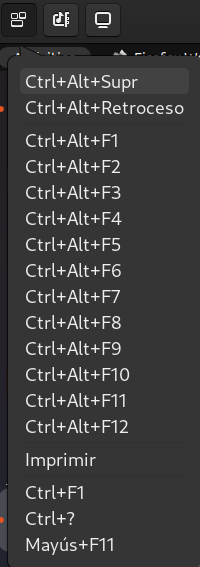
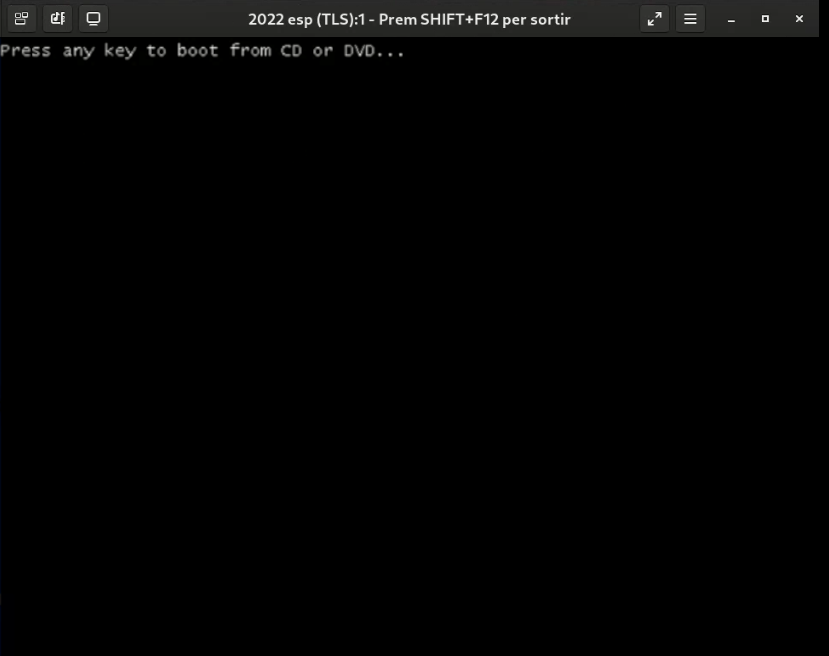
S'envia Ctrl+Alt+Del i es prem qualsevol tecla del teclat a la segona pantalla.
-
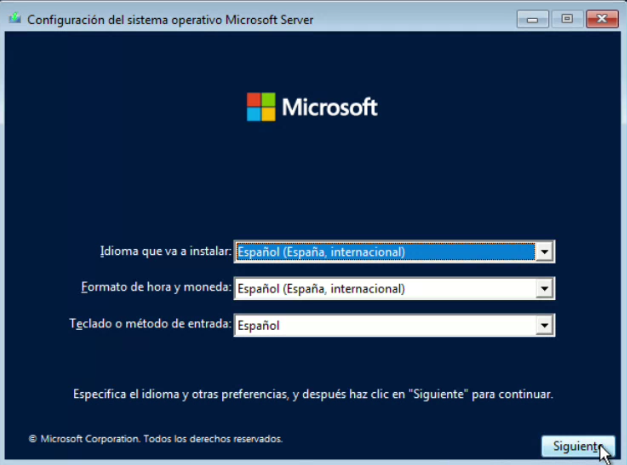
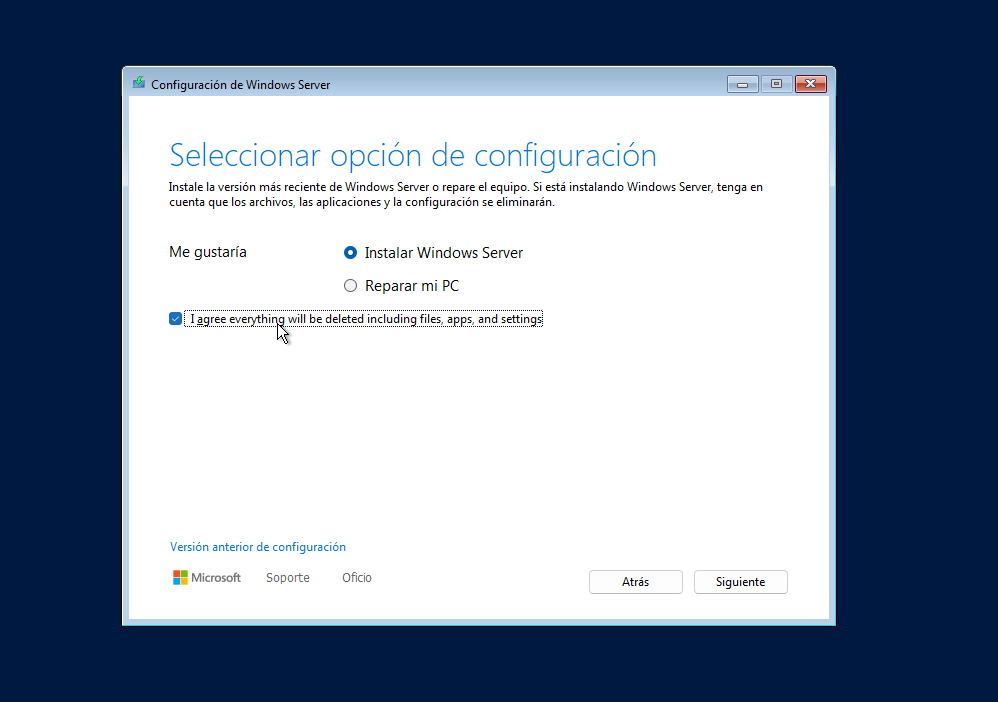
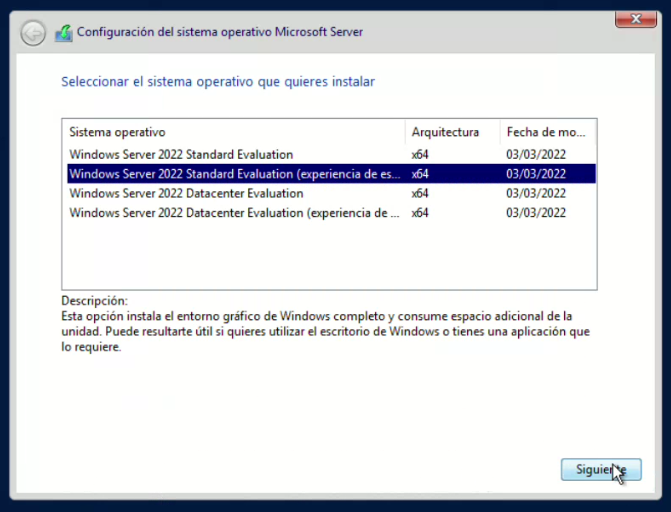
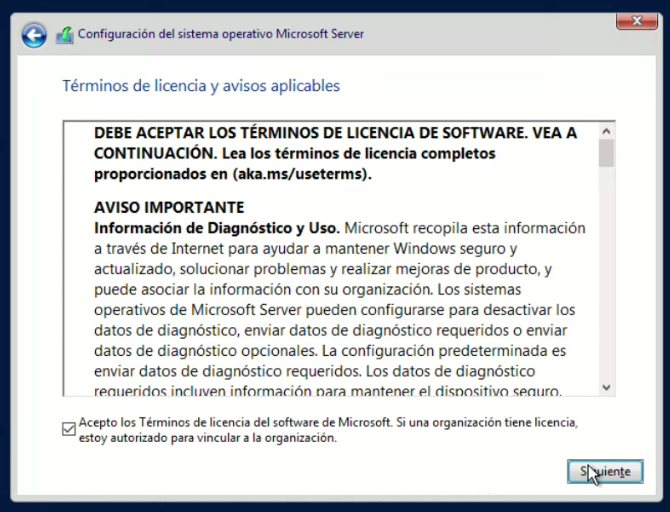
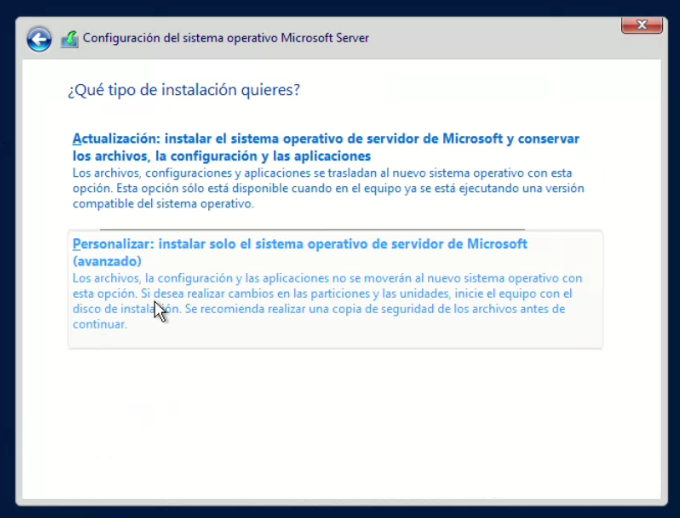
Es tria el tipus d'instal·lació.
-
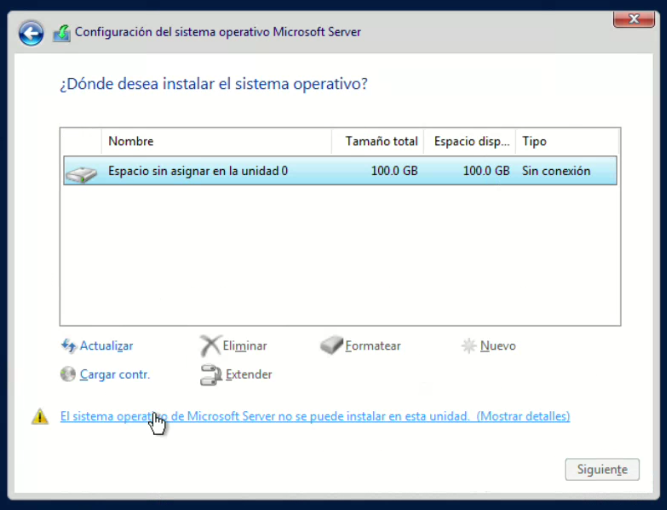
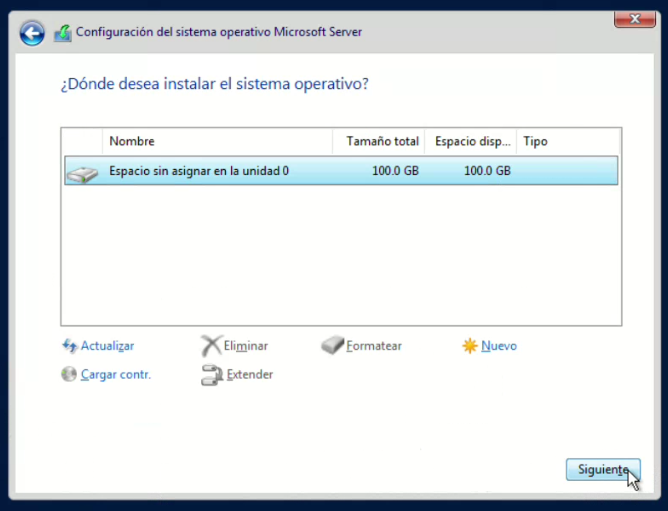
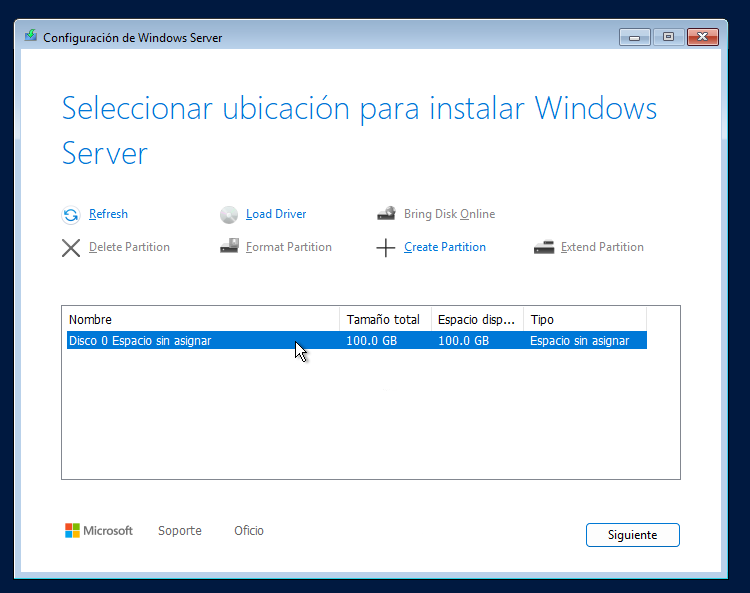
Es defineix el disc on es farà la instal·lació.
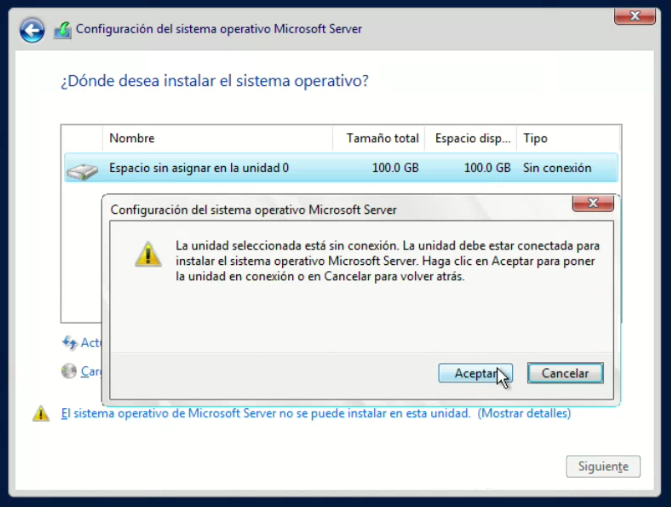
El pas anterior només surt en instal·lacions de la versió 2022 o anteriors.
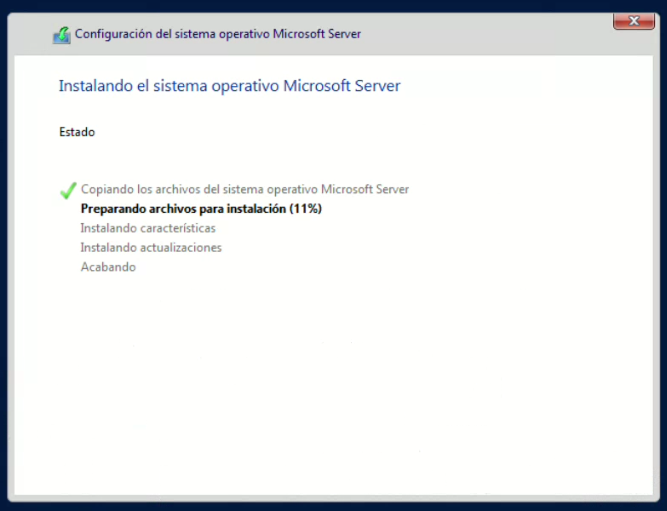
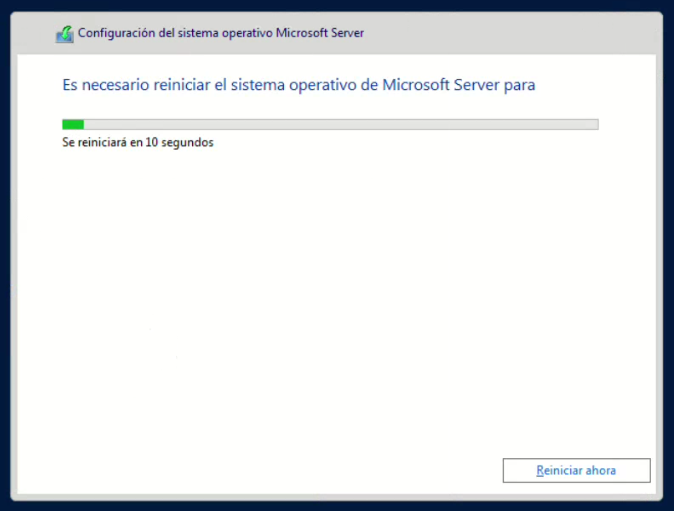
Instal·lació amb bus de disc Default
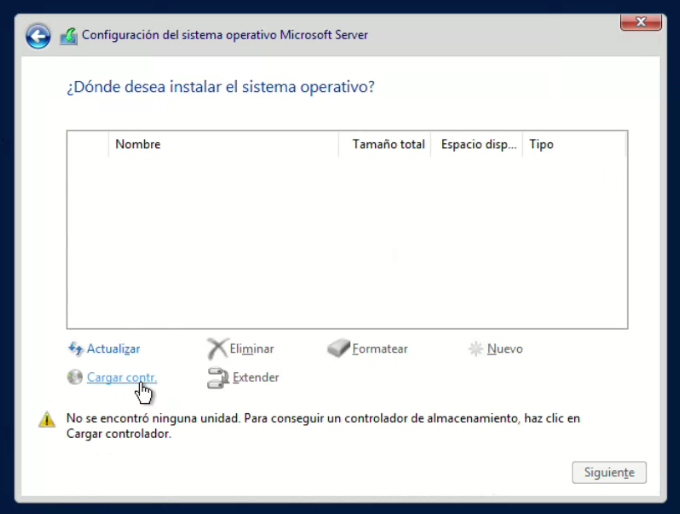
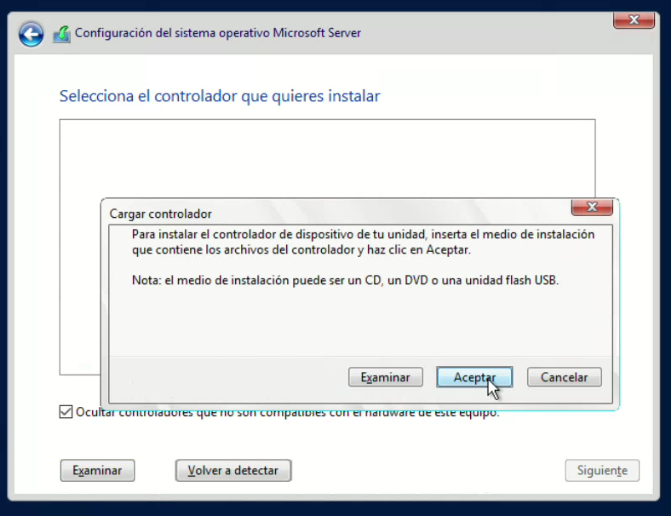
En aquesta instal·lació cal carregar els controladors del disc.
S'edita l'escriptori i se li deixa aquesta configuració (els tres darrers elements són mitjans):
- Bus de disc: Default
- Xarxes: Intel PRO/1000 isolated
- WinServer2022 - ES (o l'instal·lador de la versió que es vulgui)
- Virtio-win-X (controladors més recents a la plataforma)
- Optimization Tools (programari d'optimització per a S.O. Windows)
Instal·lació
-
S'envia Ctrl+Alt+Del i es prem qualsevol tecla del teclat a la segona pantalla.
-
Es tria el tipus d'instal·lació.
Cal triar sempre la versió amb experiència d'escriptori (Desktop Experience).
Versió de la instal·lació
El procediment depèn de la versió de l'instal·lador de Windows Server.
Amb la versió 2019 o 2022:
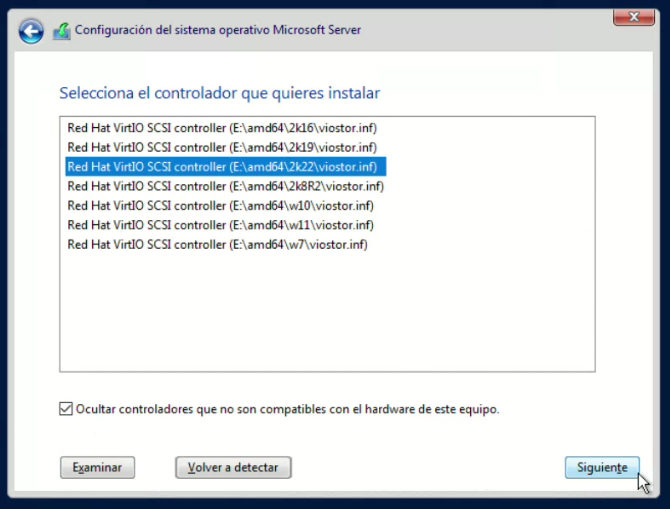
Cal seleccionar la versió que s'instal·la.
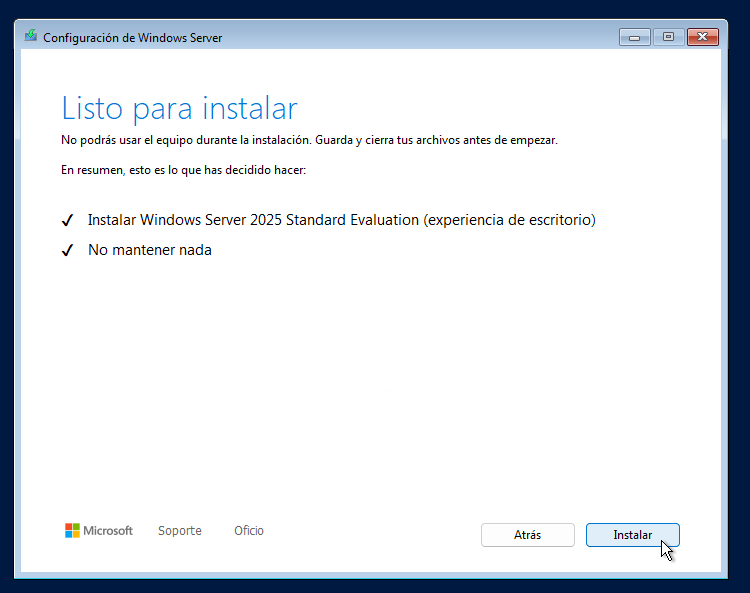
Amb la versió 2025:
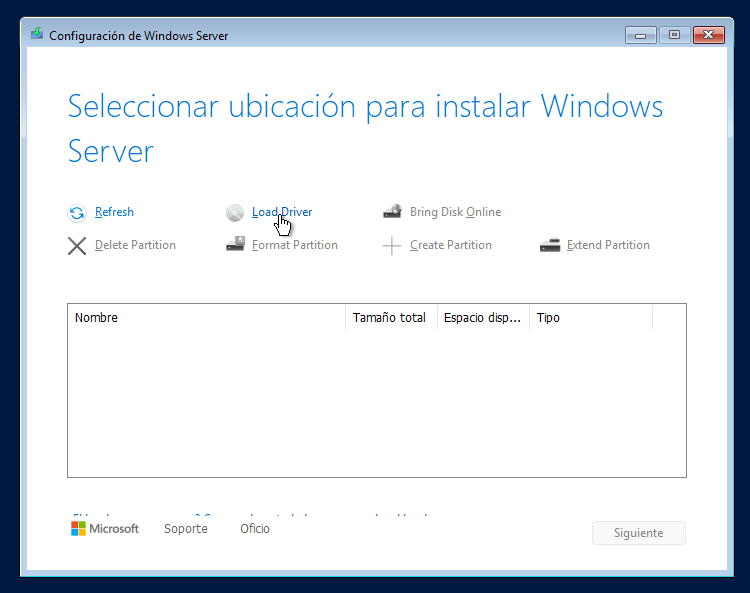
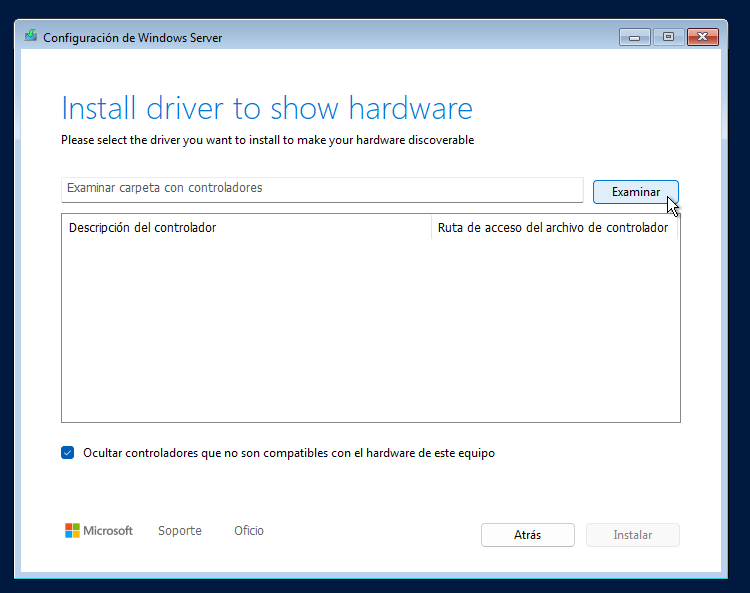
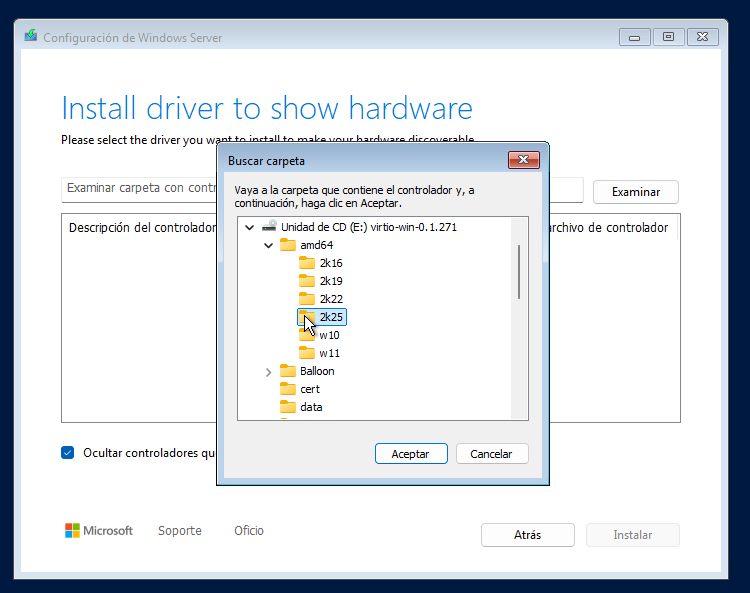
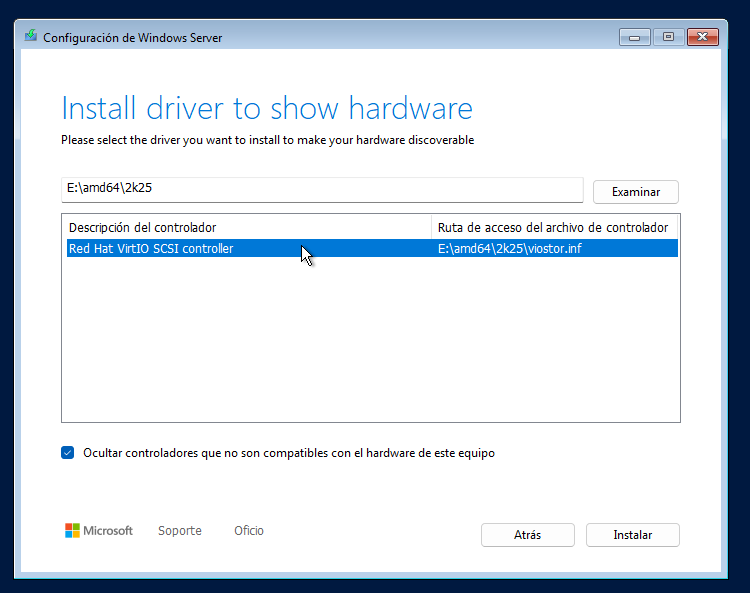
Cal seleccionar la versió que s'instal·la.
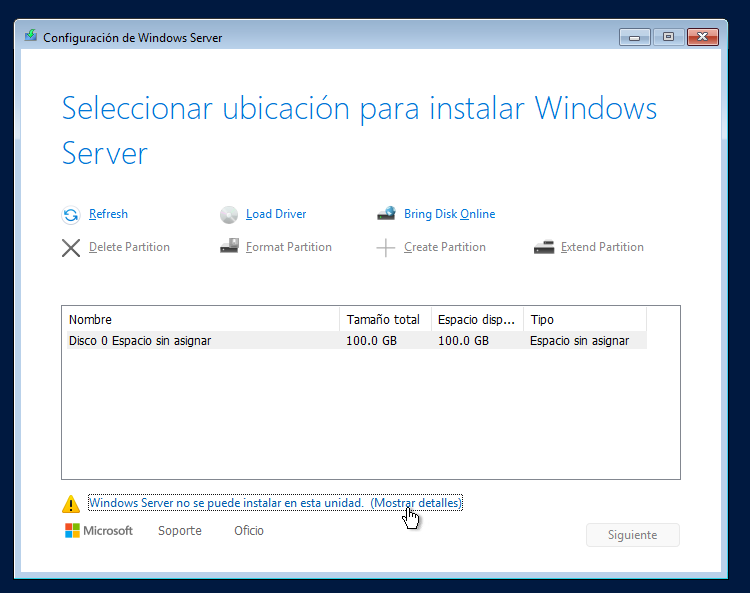
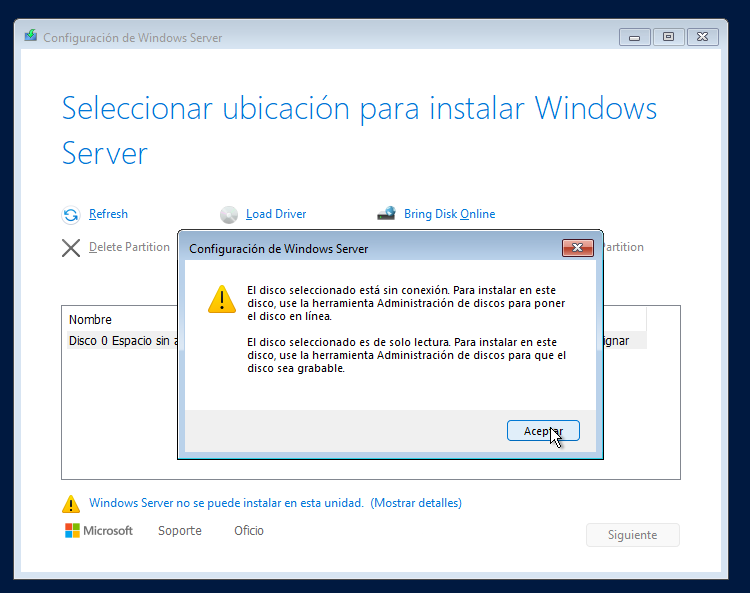
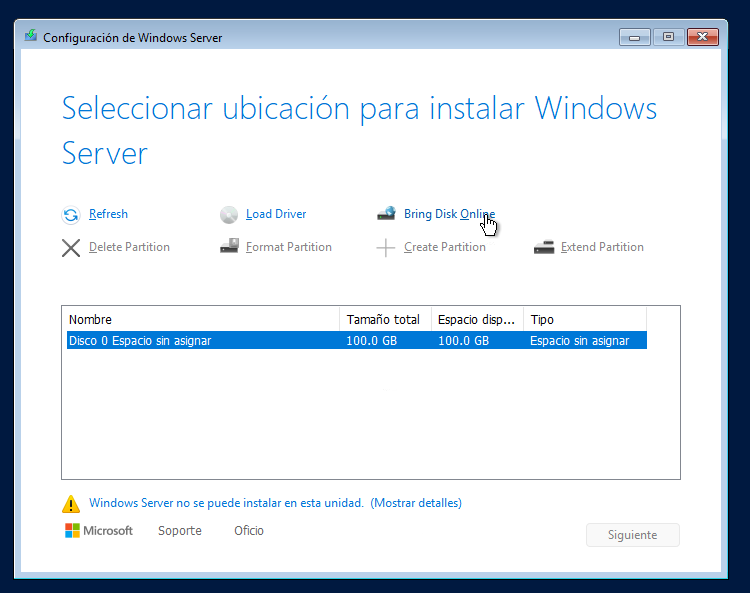
Cal prémer l'opció Bring Disk Online; si no, el disc no es detecta i la instal·lació no es pot fer.
Configuració
Quan el sistema es reinicia i torna a aparèixer la pantalla de la UEFI, la instal·lació ha acabat i es pot començar la configuració:
-
S'atura l'escriptori i s'edita amb aquesta configuració; després, es prem Desa els canvis:
- Visors: RDP i RDP al navegador
- Credencials (les fan servir els visors RDP):
- Usuari: Administrador
- Contrasenya:
<contrasenya>
- vCPUs: 4
- Memòria (GB): 8
- Vídeos: Default
- Arrencada: Hard Disk
- Bus de disc: Default
- Xarxes: Default i Wireguard VPN
-
S'arrenca l'escriptori. El sistema operatiu triga uns segons a iniciar-se.
-
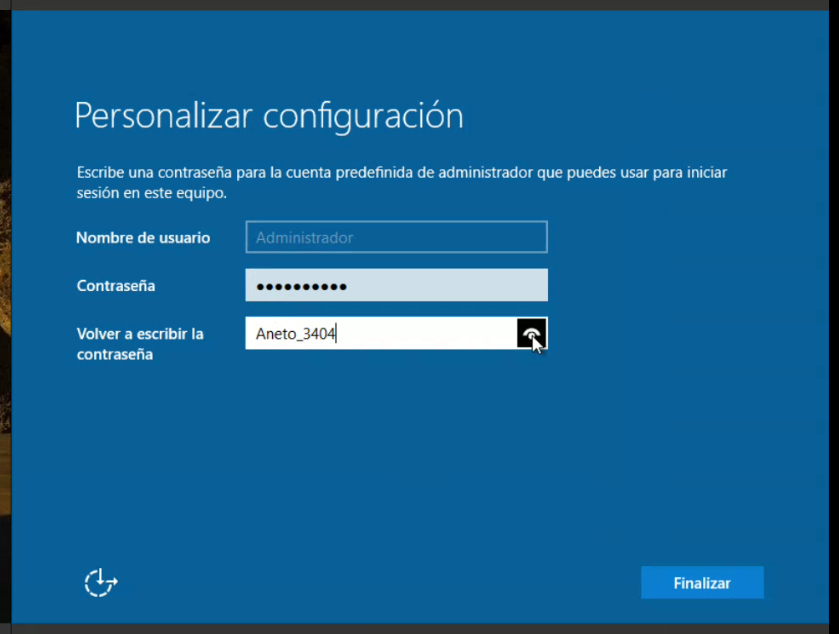
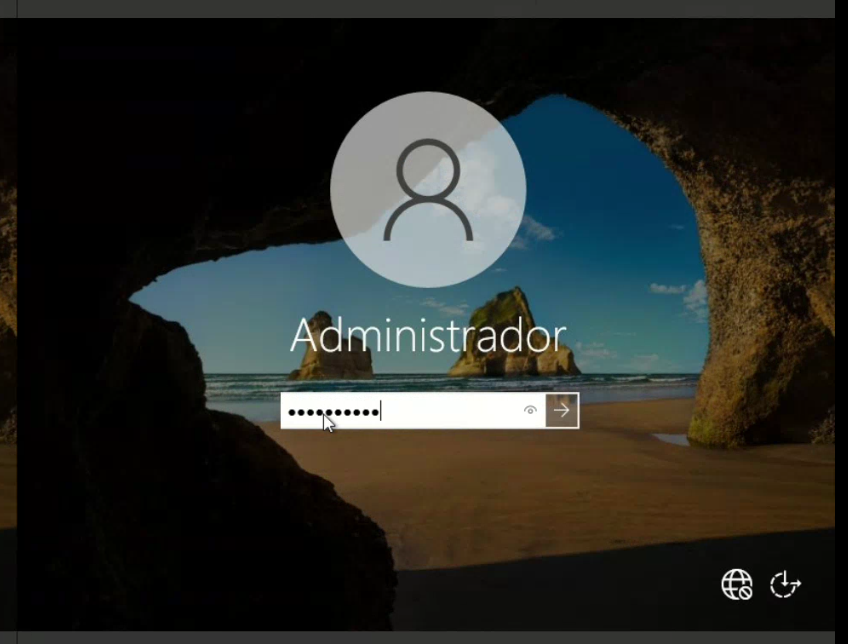
S'assigna a l'usuari Administrador la contrasenya definida a Credencials.
Controladors Virtio
-
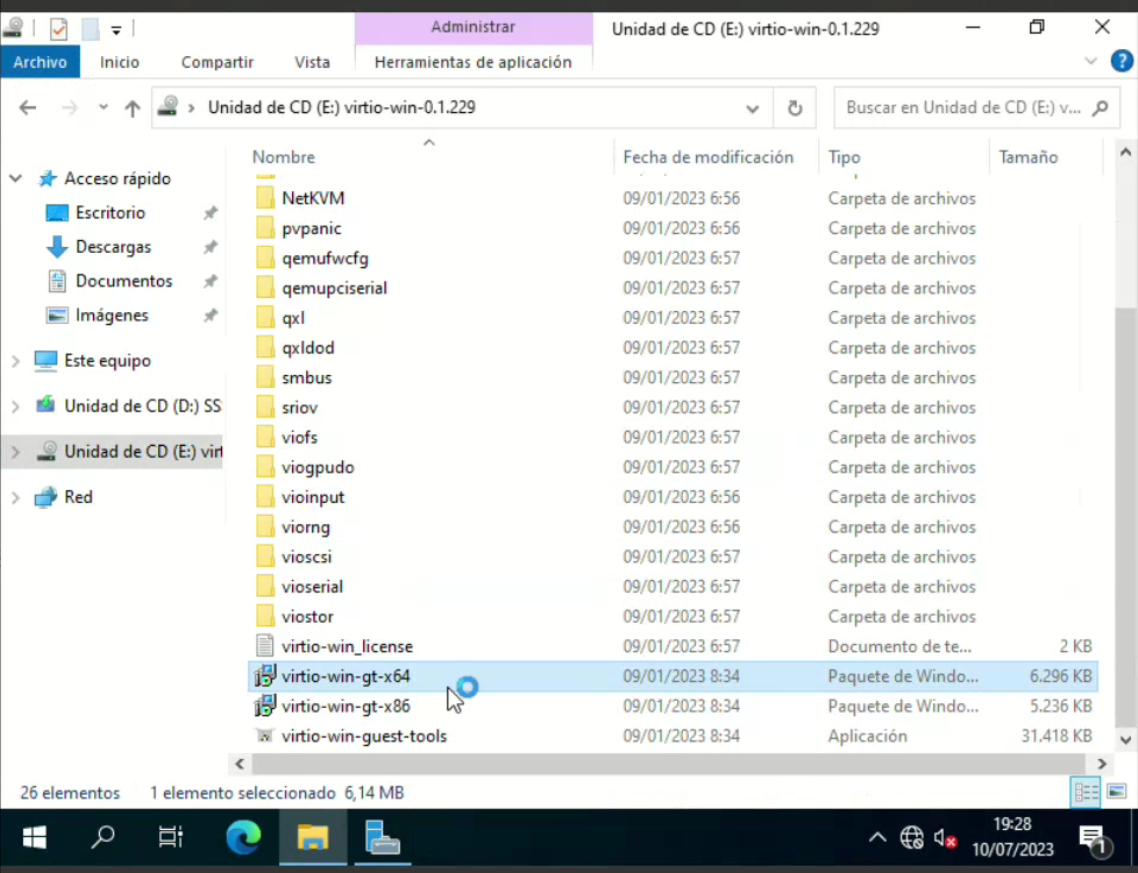
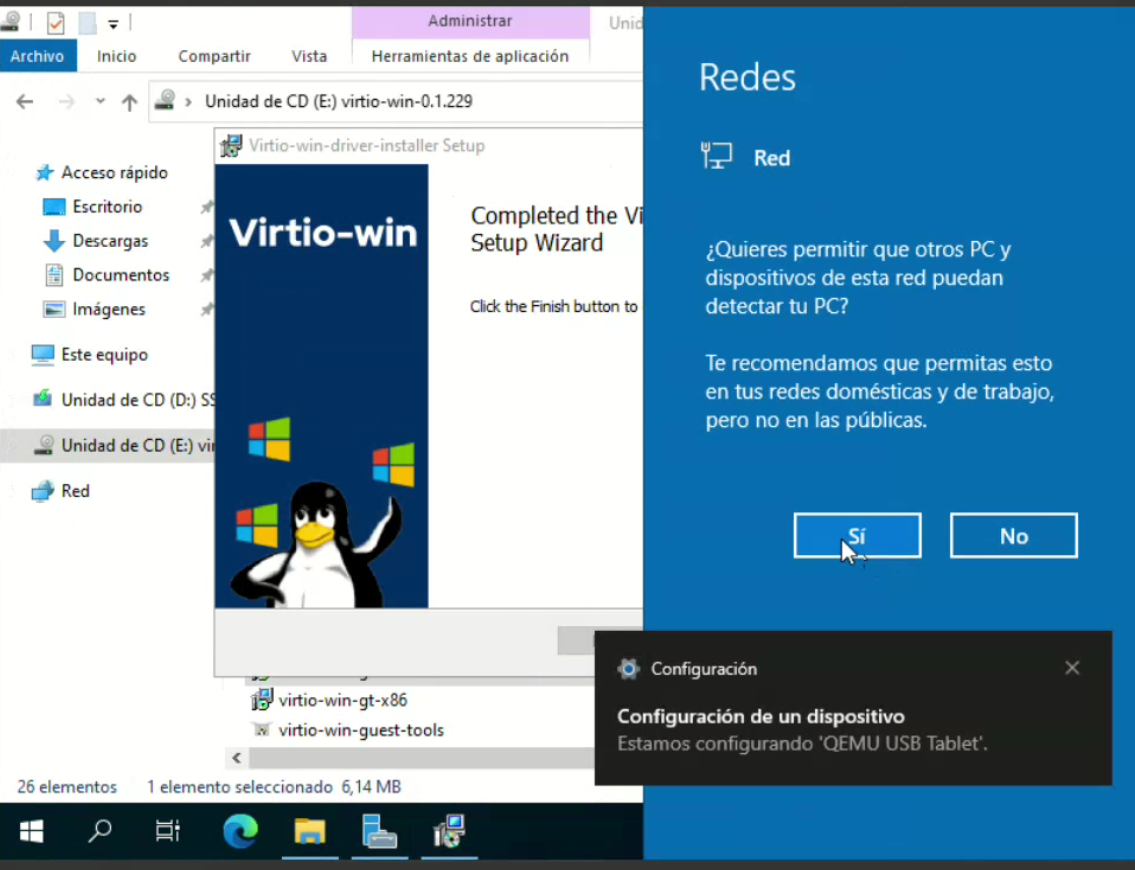
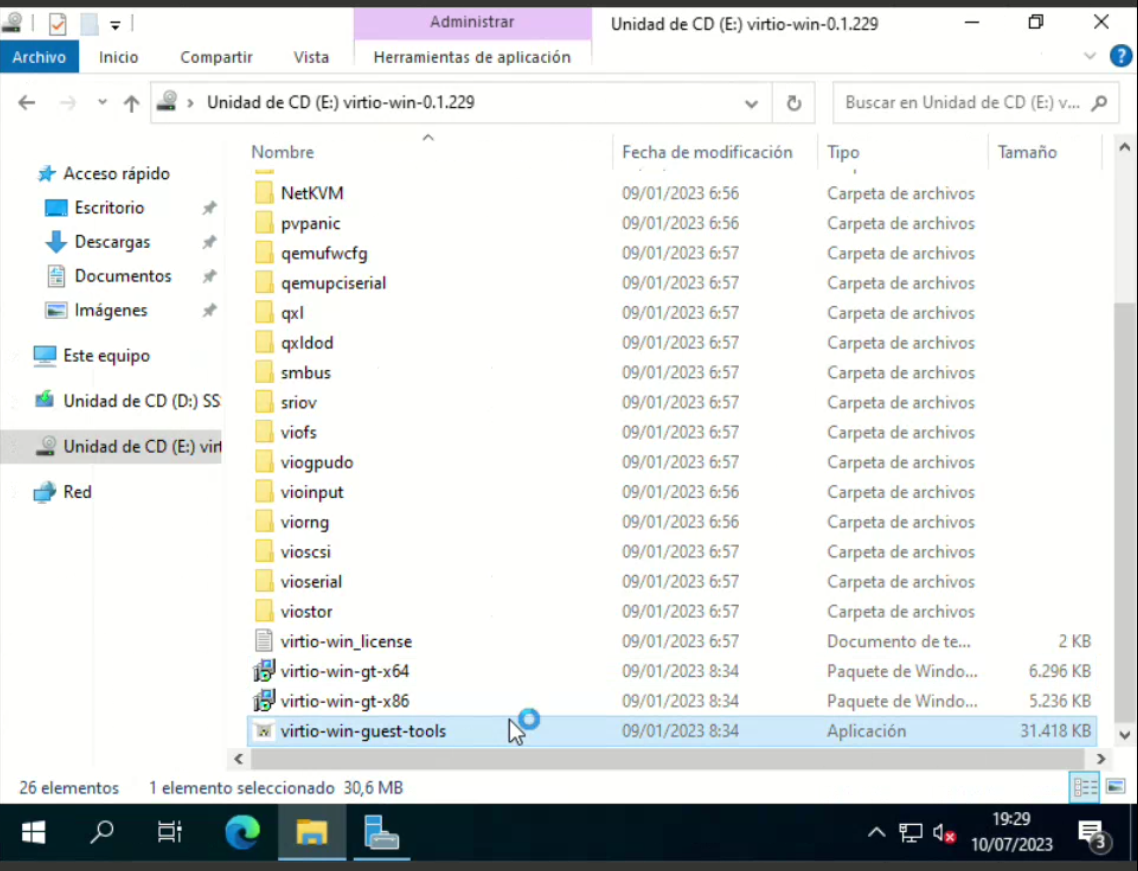
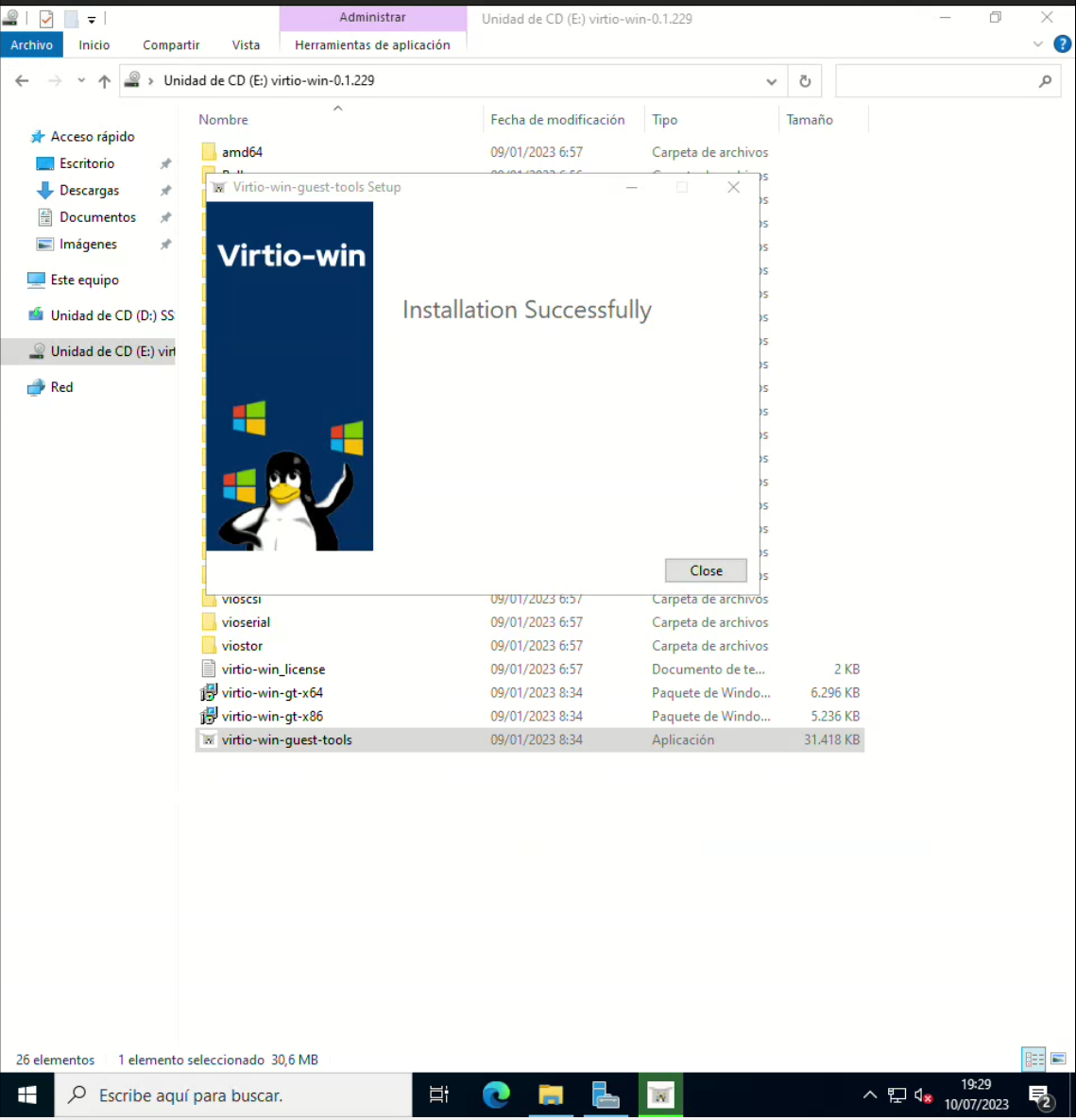
S'instal·len els dos controladors Virtio des del mitjà de l'escriptori. Les dues instal·lacions són ràpides: només cal prémer "Següent" (Next) fins al final.
-
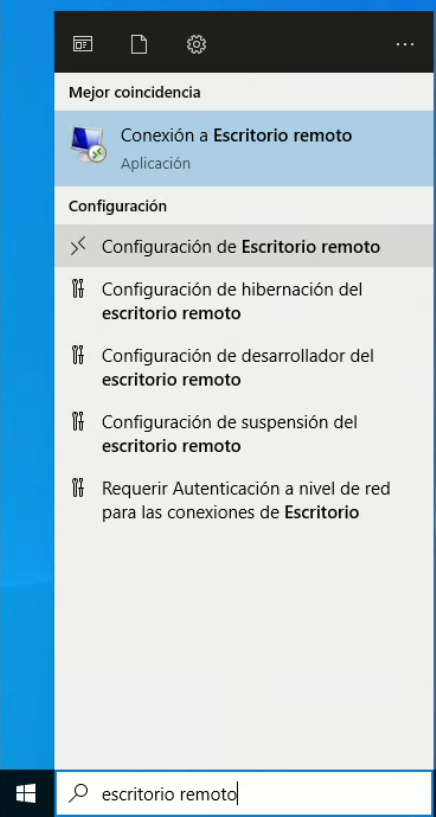
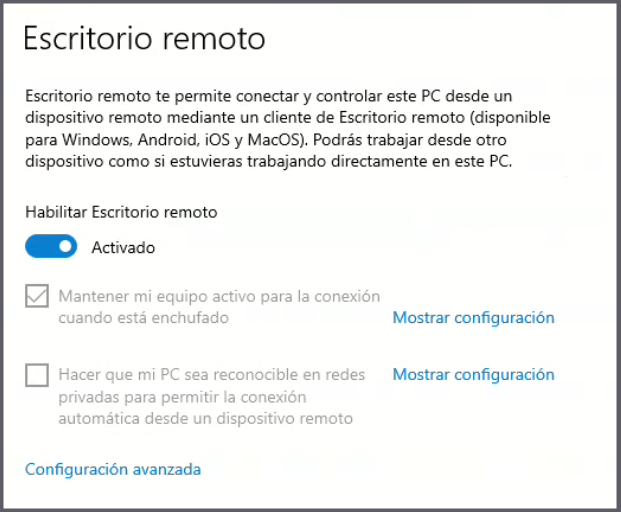
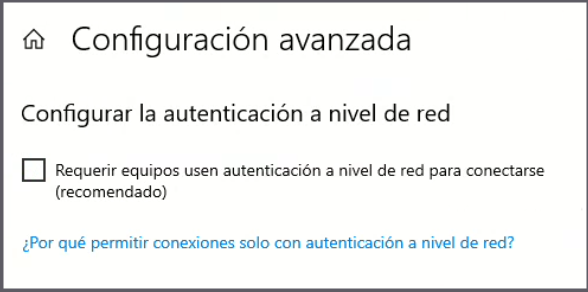
S'habiliten les connexions per Escriptori Remot: s'activa la primera casella i es desactiva la segona, a Configuración avanzada.
-
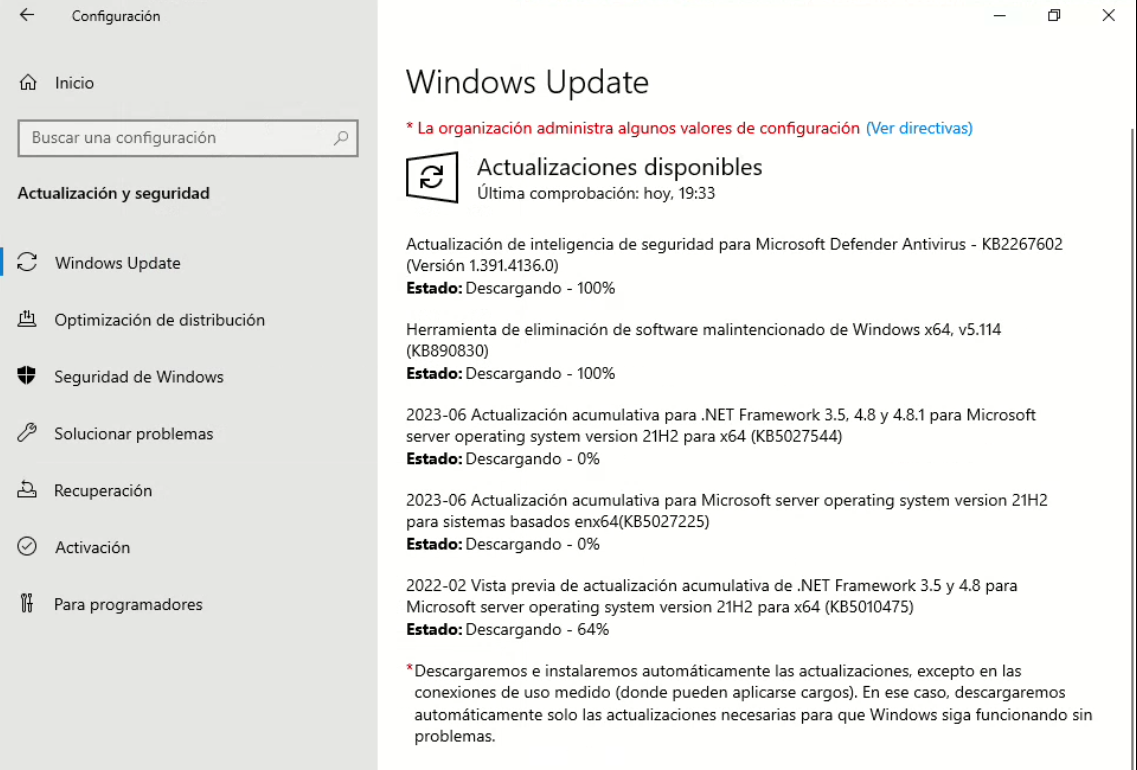
Es comproven les actualitzacions del sistema. El procés de descàrrega i instal·lació trigarà bastant per estar al dia amb l'última versió de Windows Server. És probable que calgui reiniciar el sistema diverses vegades durant la recerca de noves actualitzacions.
Optimization Tools
-
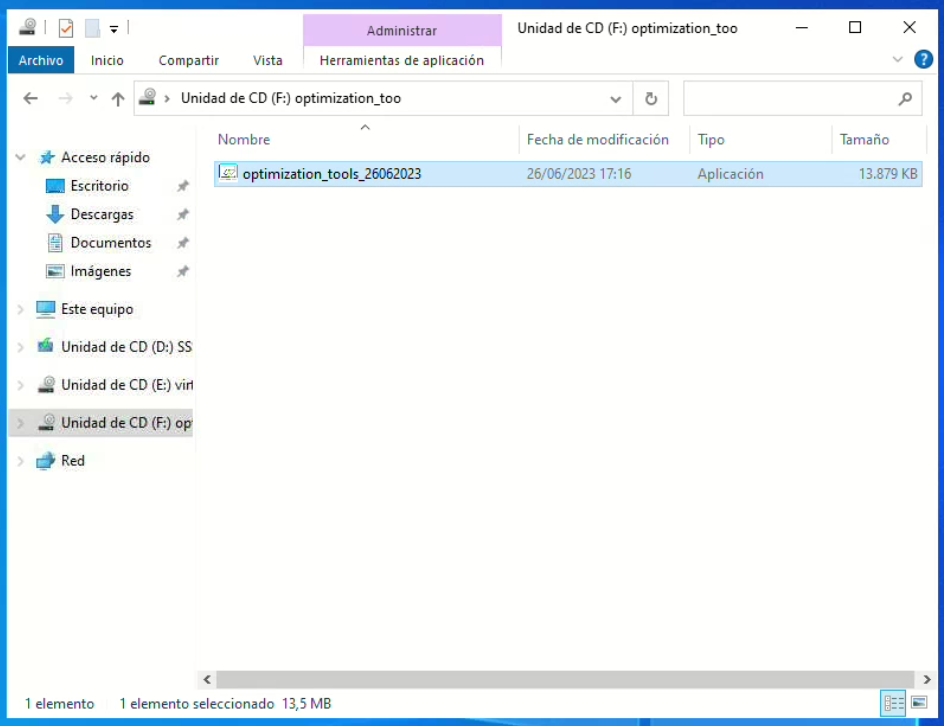
S'obre l'executable del mitjà assignat a l'escriptori.
-
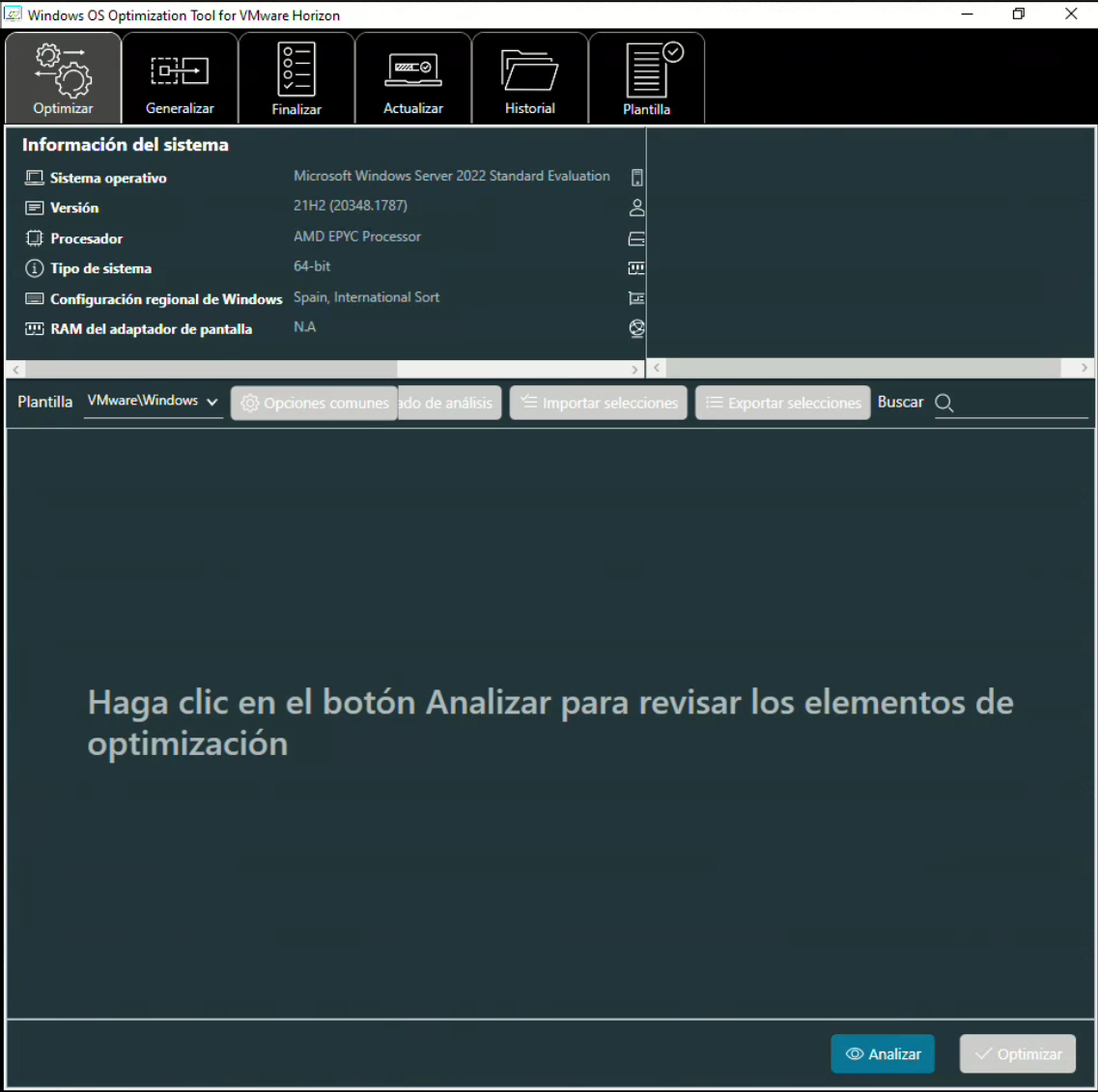
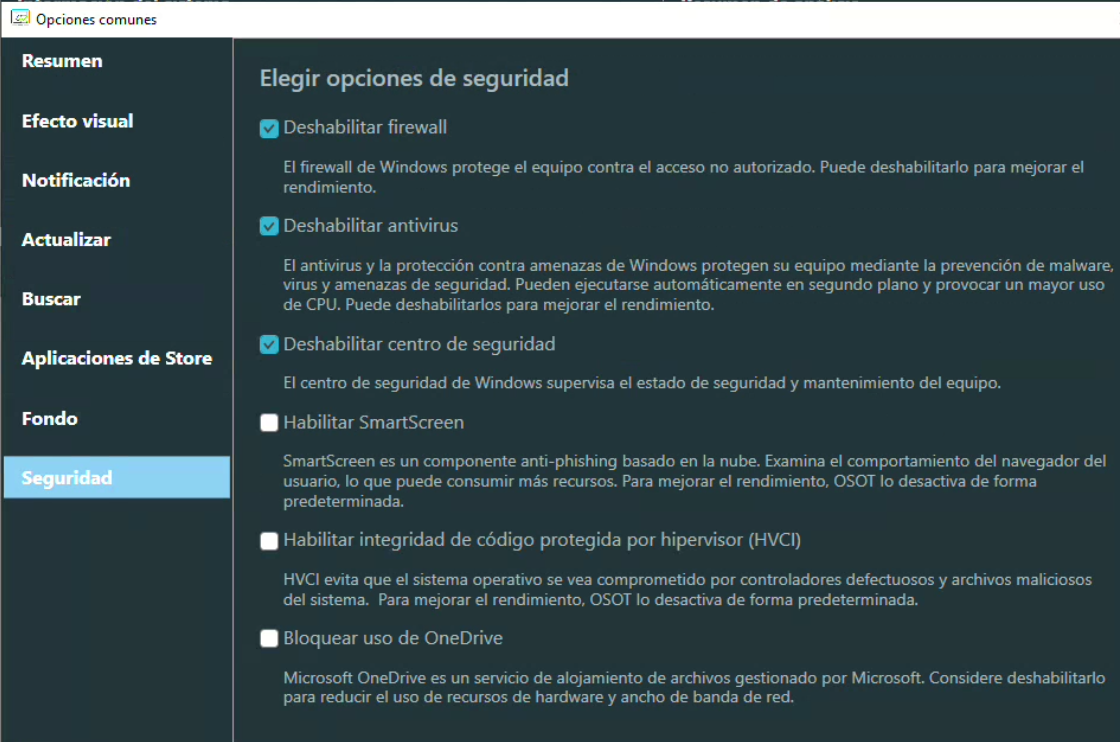
Es prem el botó Analizar i, a continuació, Opciones comunes.
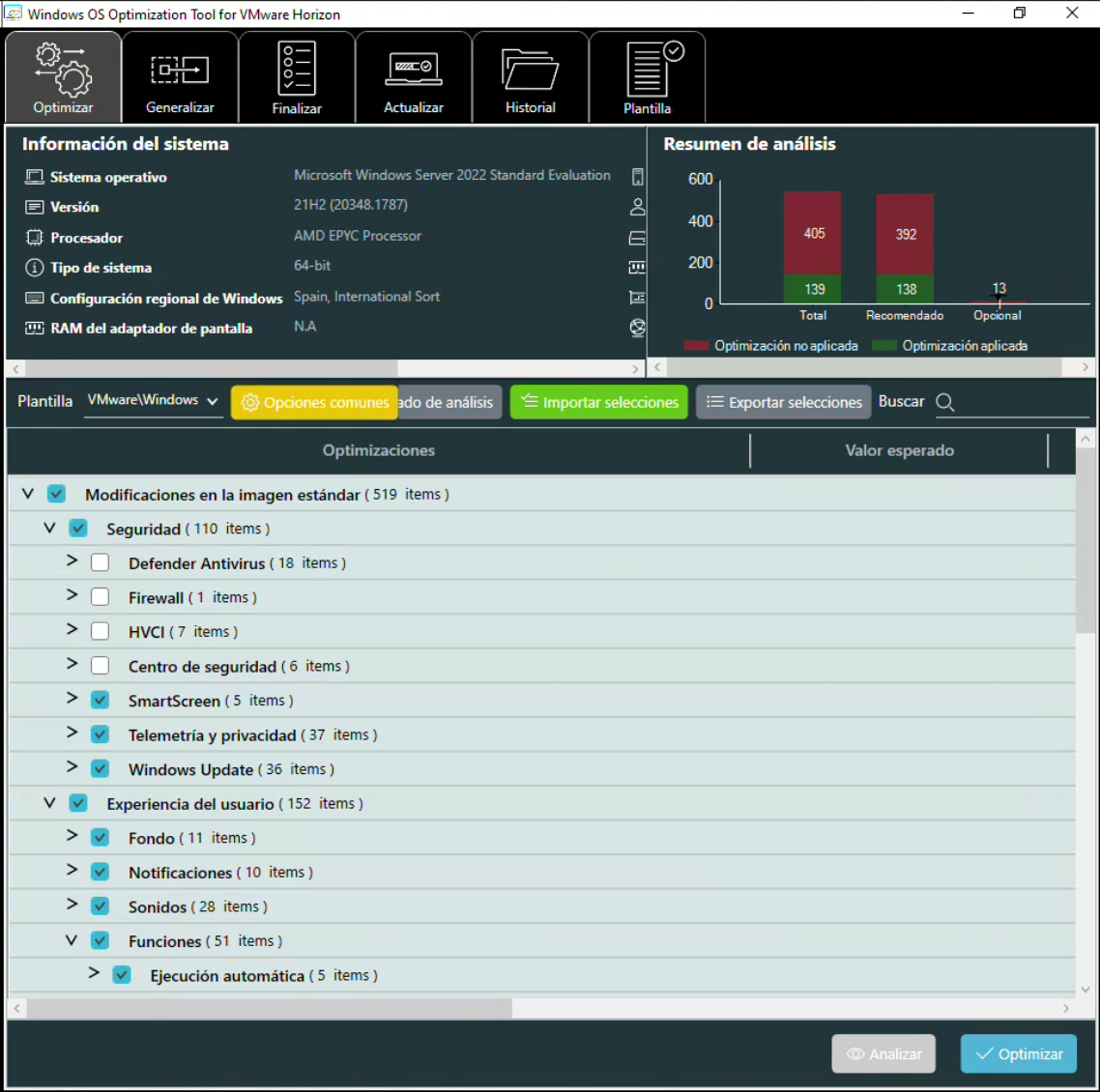
-
S'assignen les opcions tal com es mostra a les imatges següents.
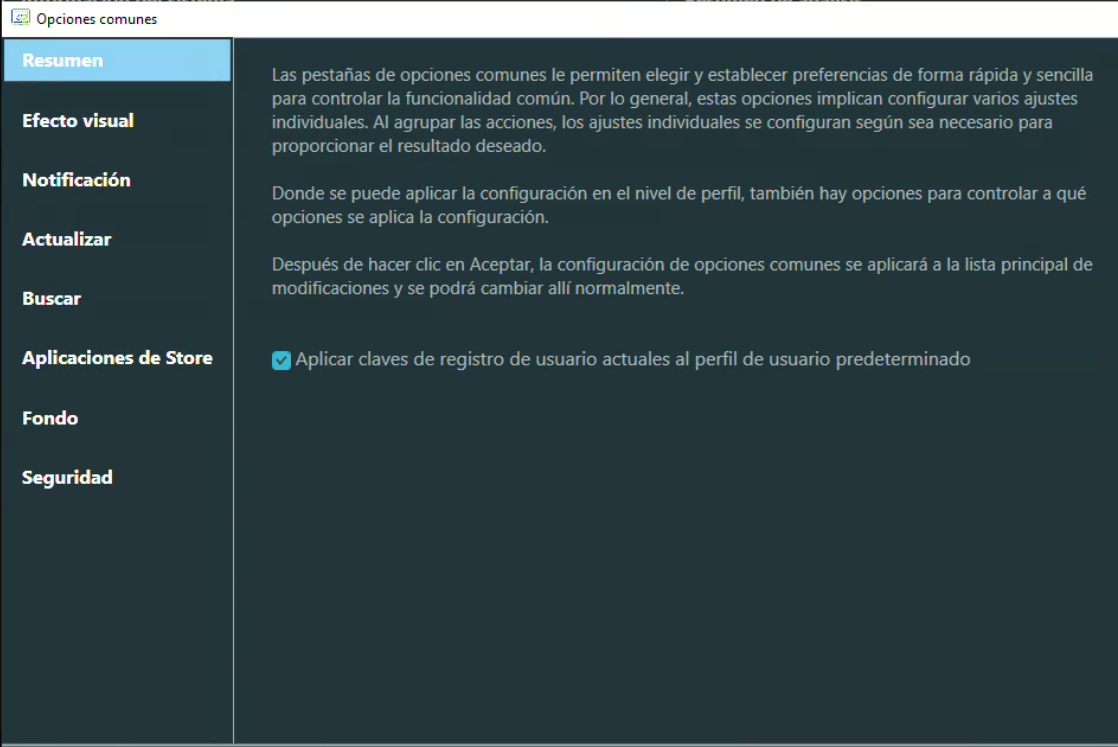
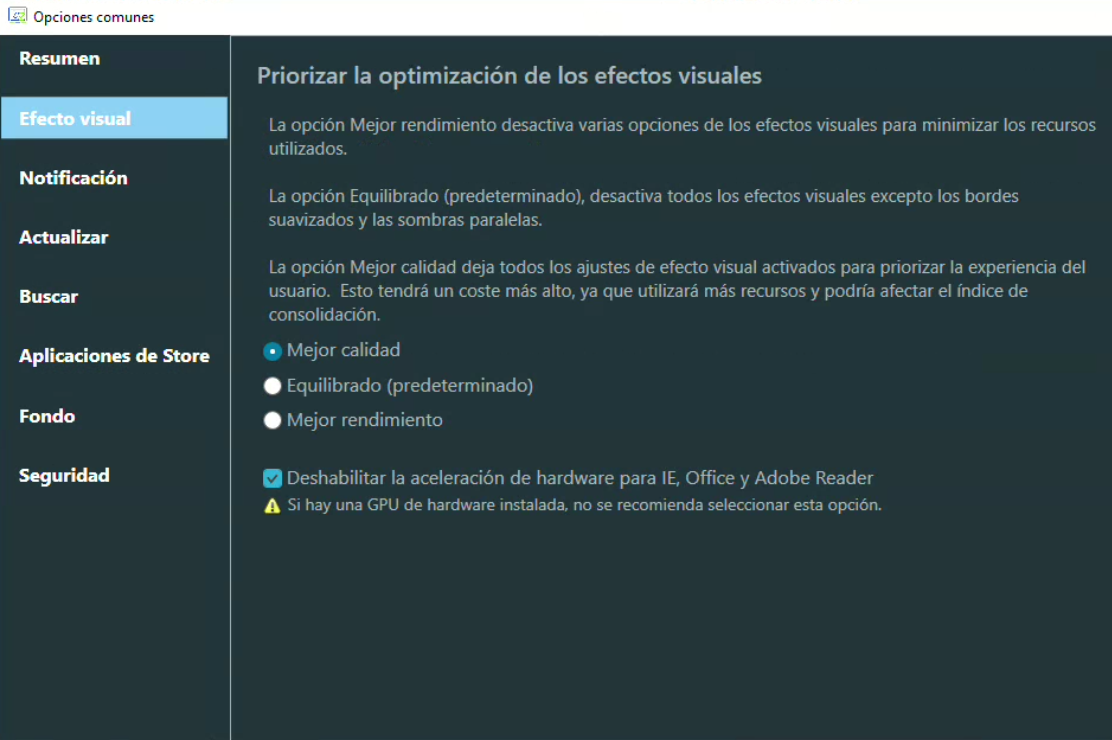
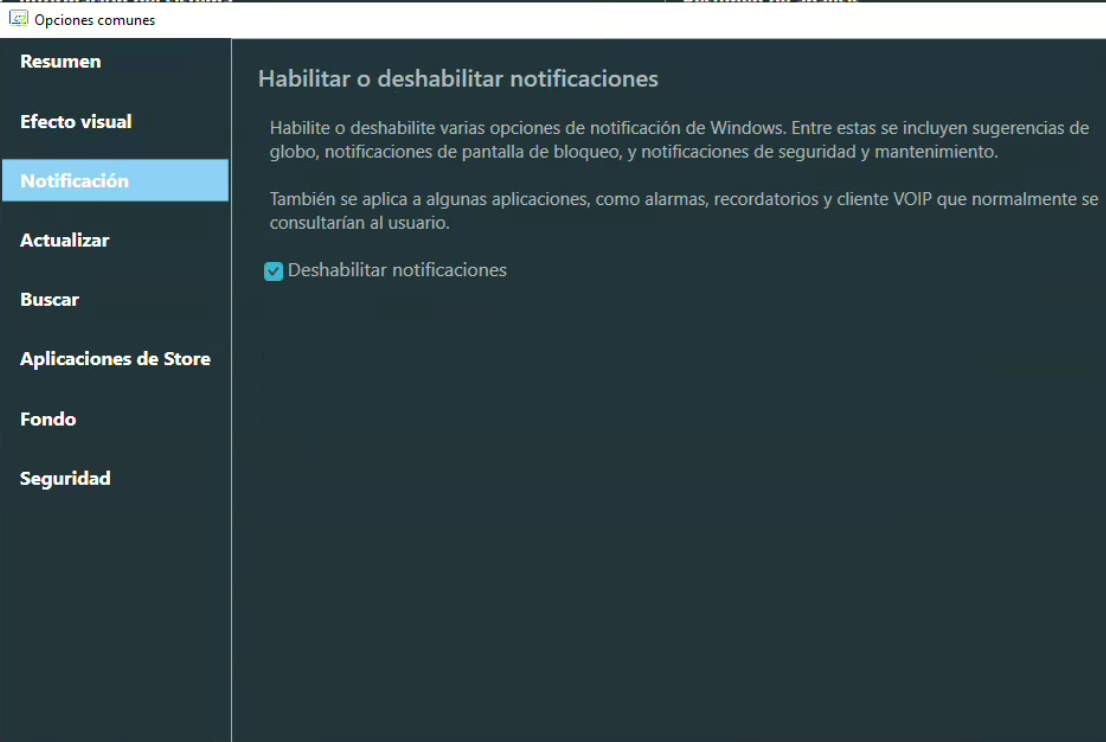
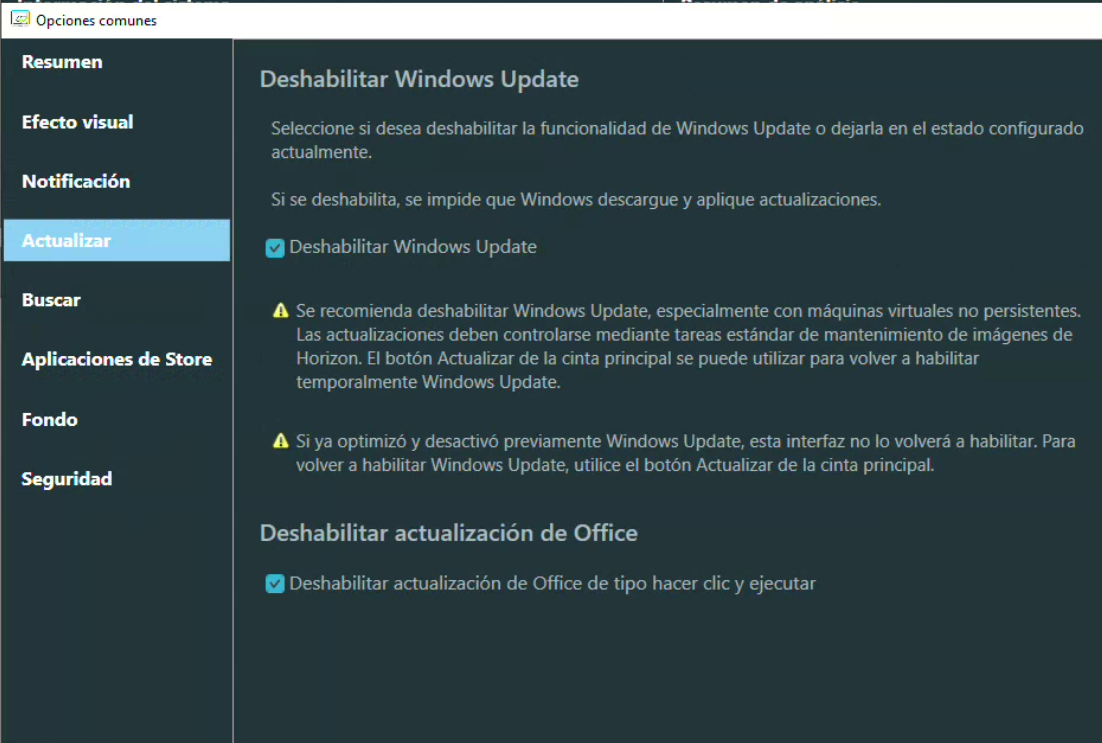
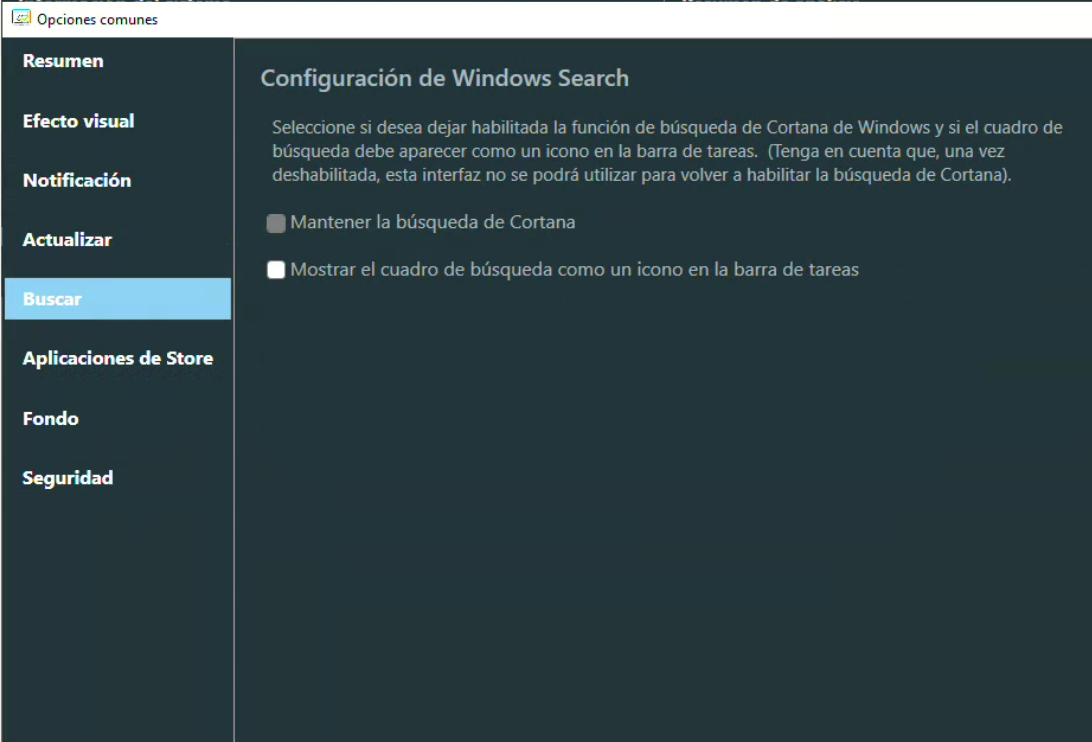
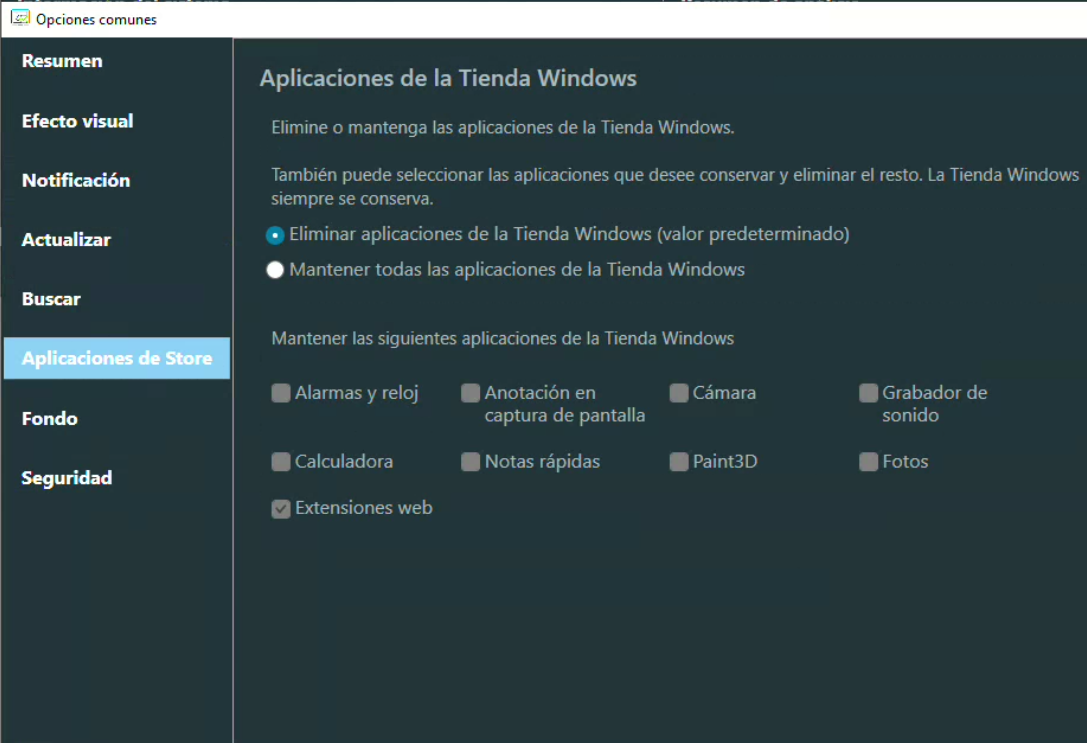
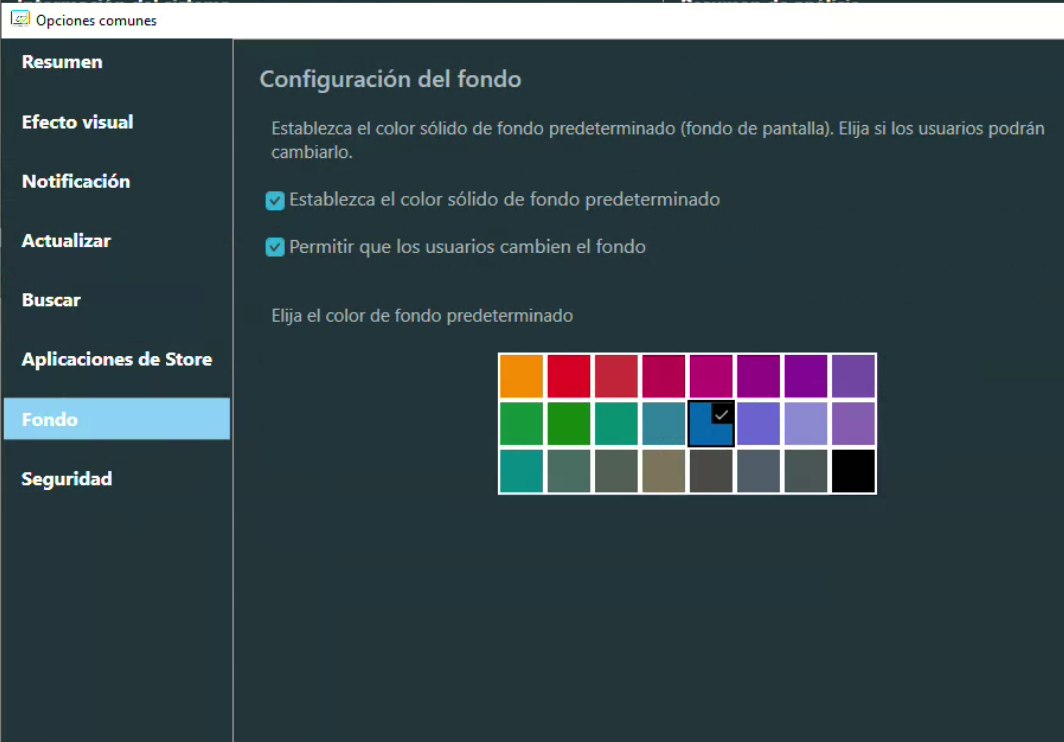
-
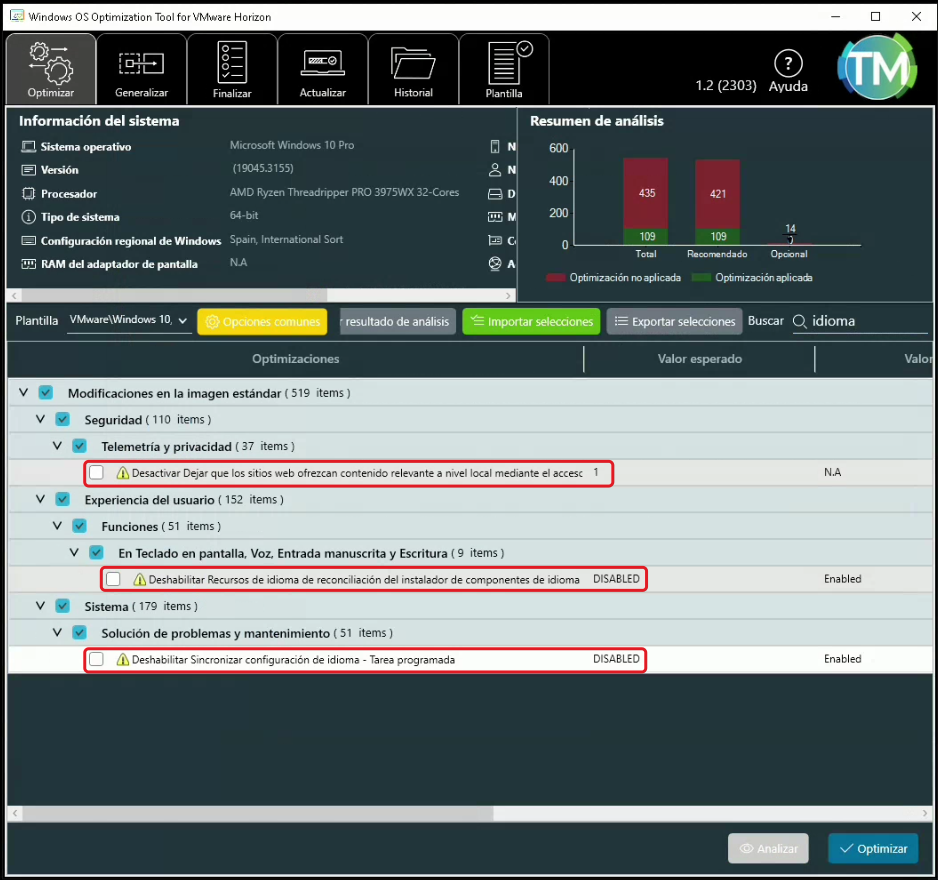
Idioma: si s'utilitza un idioma diferent del de la instal·lació, per no esborrar els paquets d'idiomes descarregats, es filtra per la paraula idioma i es desactiven les 3 opcions següents.
-
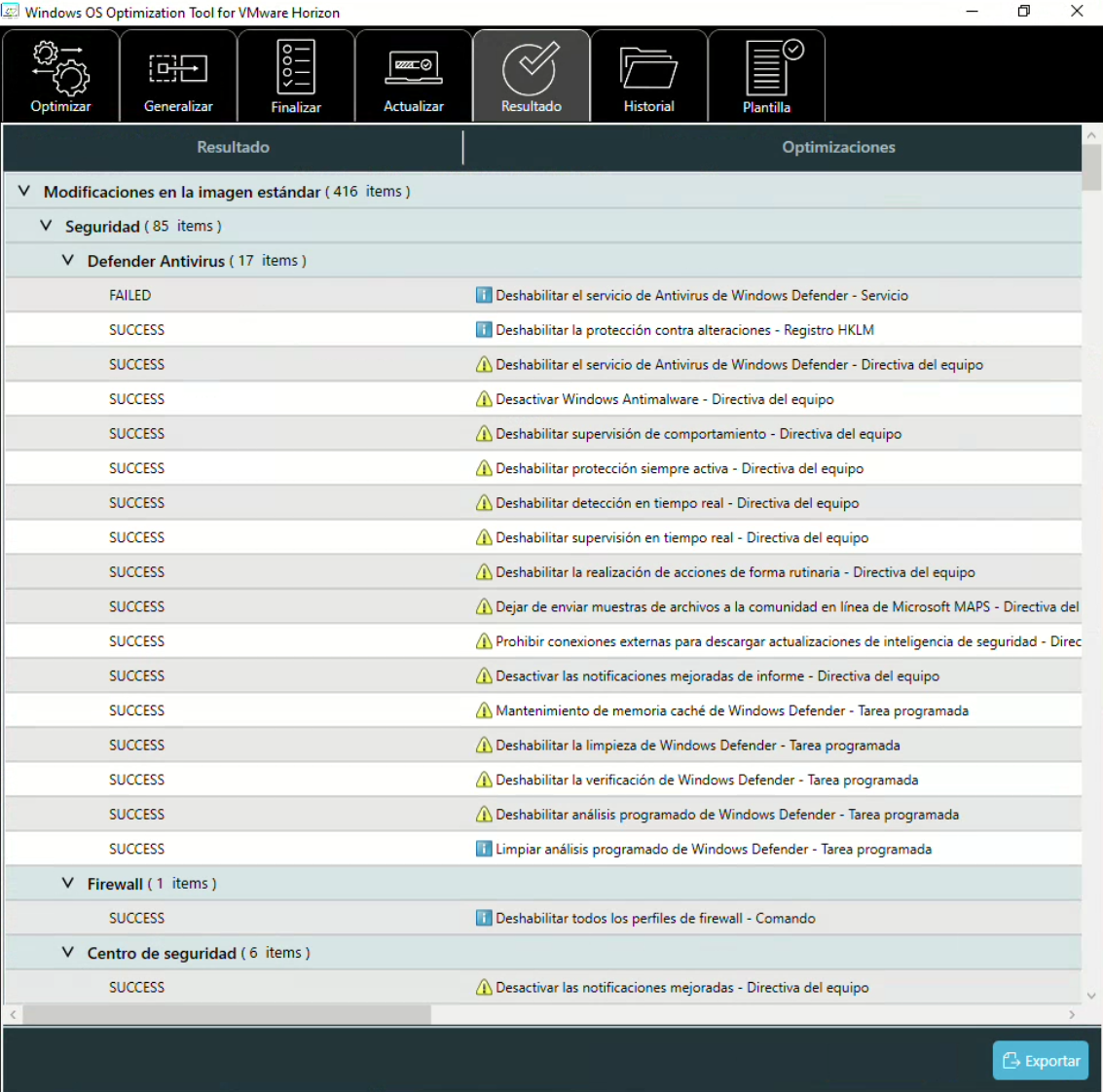
Es prem el botó Optimizar i s'espera que torni una pantalla com la segona, amb el resum del resultat.
-
Es reinicia el sistema.
Windows Server 2022 (2 usuaris locals simultàniament)
Esquema
Utilitzant un escriptori basat en una plantilla de Windows Server 2022, és possible permetre fins a dues connexions simultànies d'usuaris locals a través de RDP (Remote Desktop Protocol). Si es desitgen més sessions simultànies, caldrà adquirir tantes llicències com nous usuaris es vulguin afegir.
stateDiagram-v2
    state "WindowsServer2022\nwith DataBaseApp\n+\nLocal_UsersCredentials" as Server
    state "Desktop_1(RDP)\n\nLocal_User1\nPsw1" as D1
    state "Desktop_2(RDP)\n\nLocal_User2\nPsw2" as D2

    Server --> D1
    Server --> D2
Aquesta configuració resulta molt útil quan es vol fer ús compartit d'una base de dades allotjada en aquest servidor des de dos dispositius alhora.
Procediment
Per carregar aquests usuaris locals, cal seguir els passos següents.
-
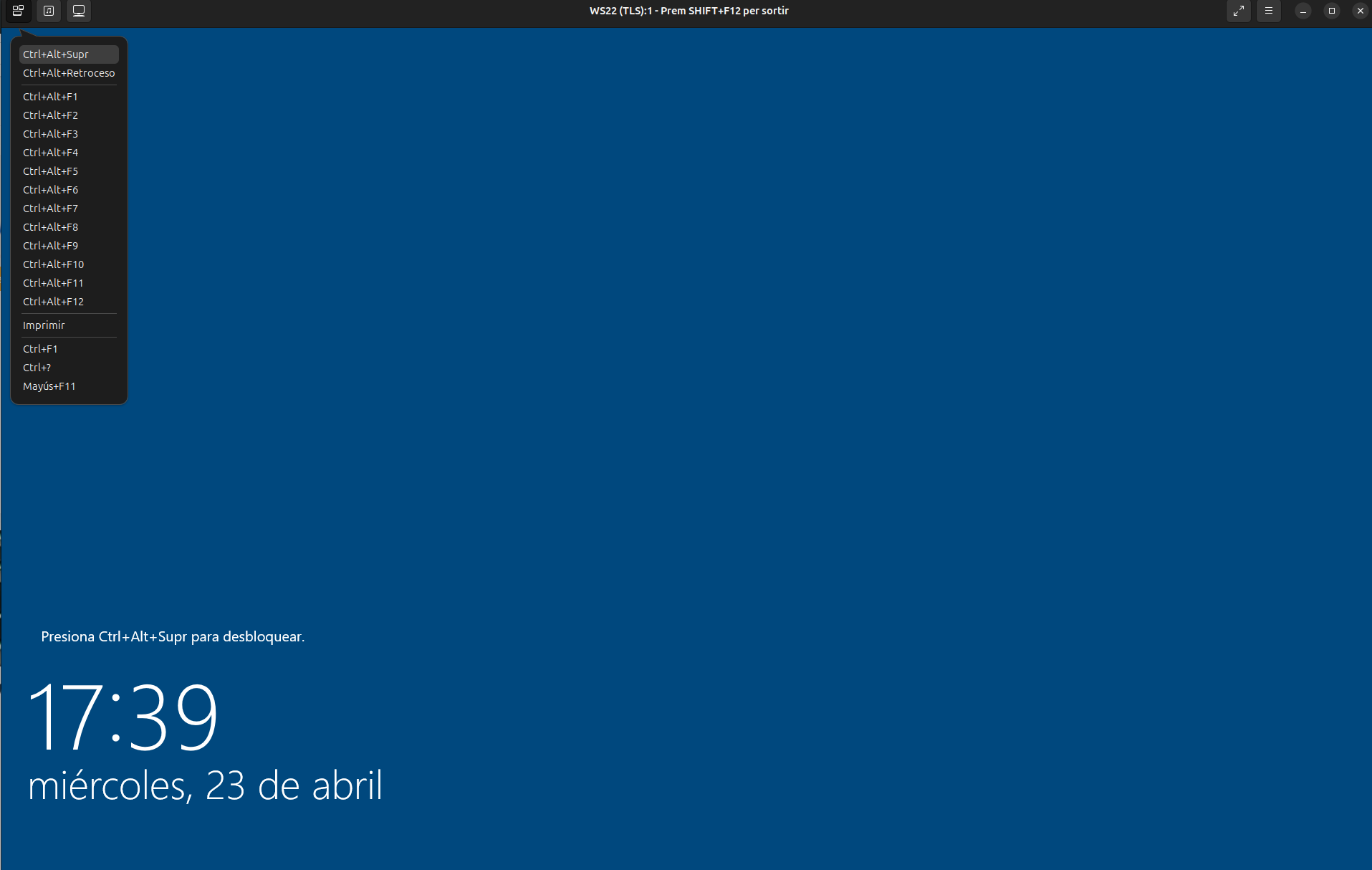
S'engega l'escriptori i s'inicia la sessió amb l'usuari «Administrador» i la contrasenya definida a Credencials.
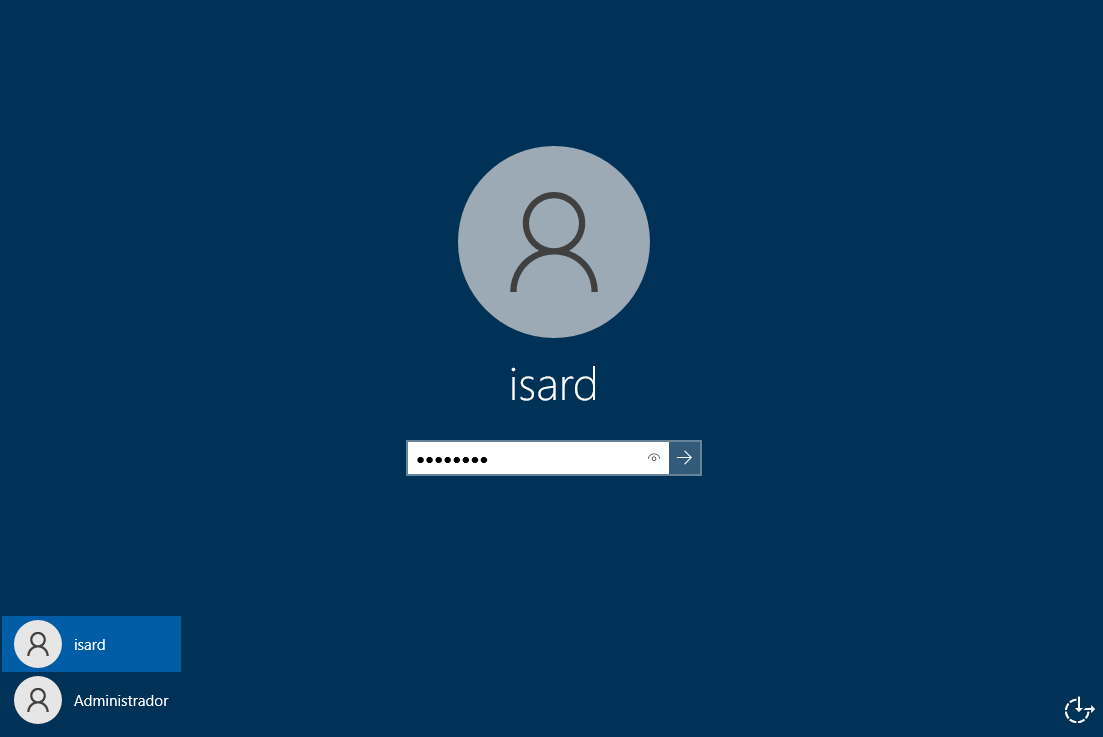
-
Es creen els comptes d'aquests usuaris al servidor:
2.1 Obrir el «Panel de control» i fer clic a «Cuentas de usuario».
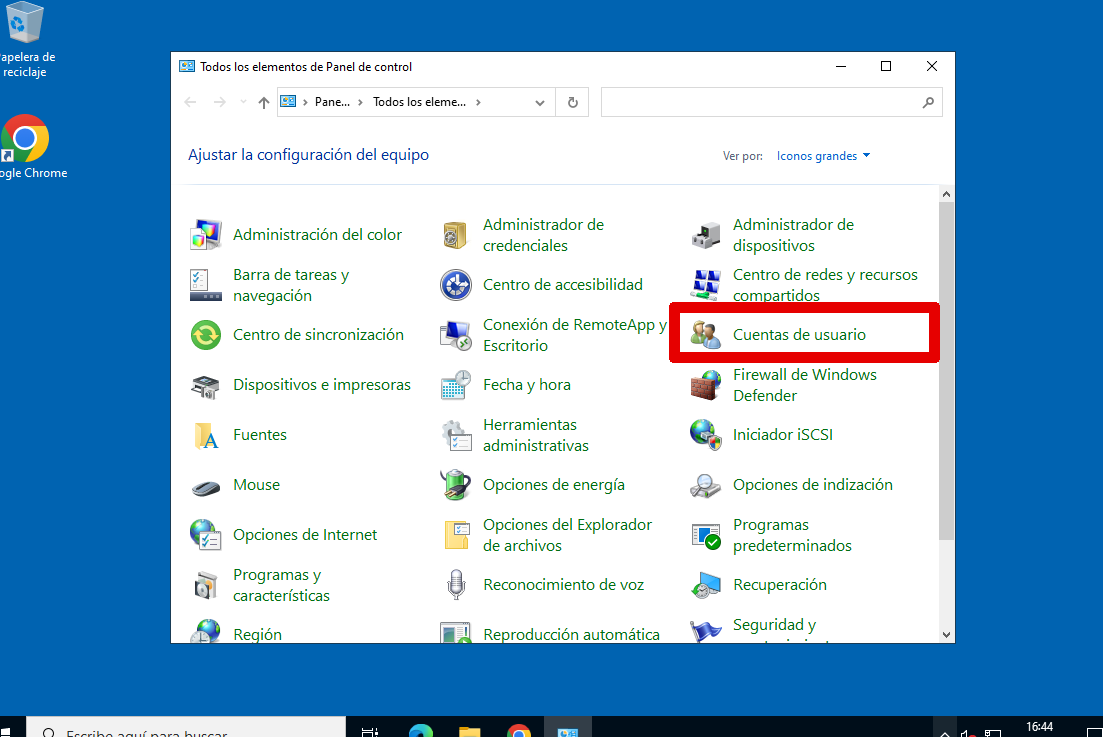
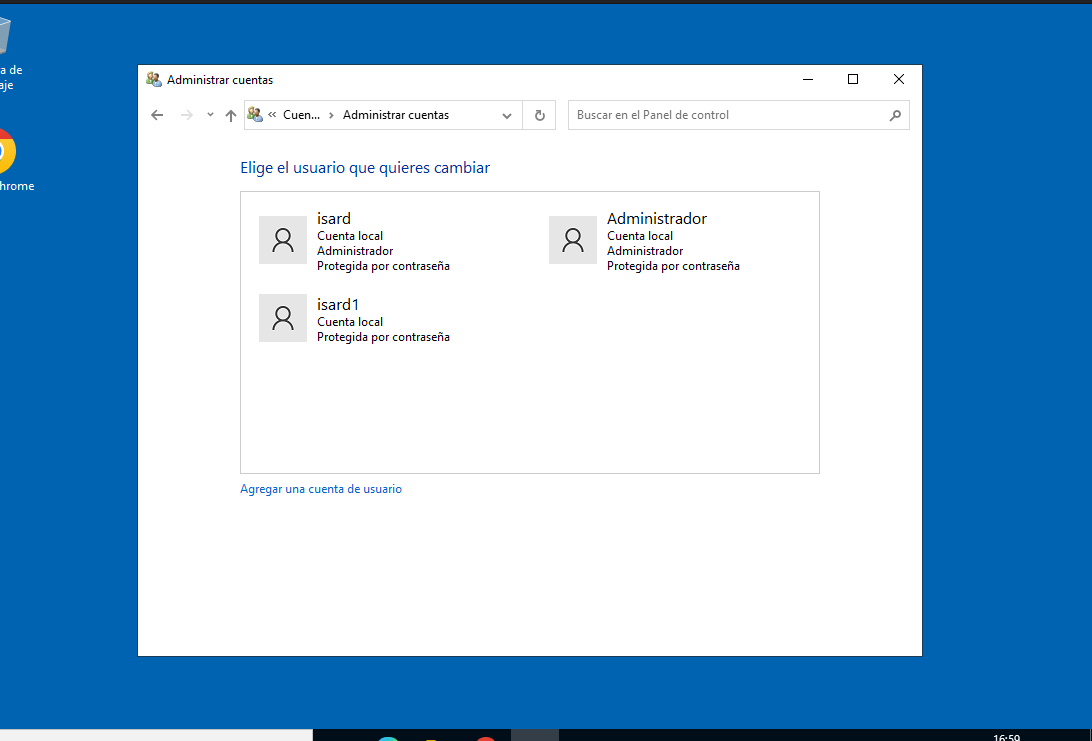
2.2 Dins d'aquest apartat, fer clic a «Administrar otra cuenta» i afegir un compte local nou.
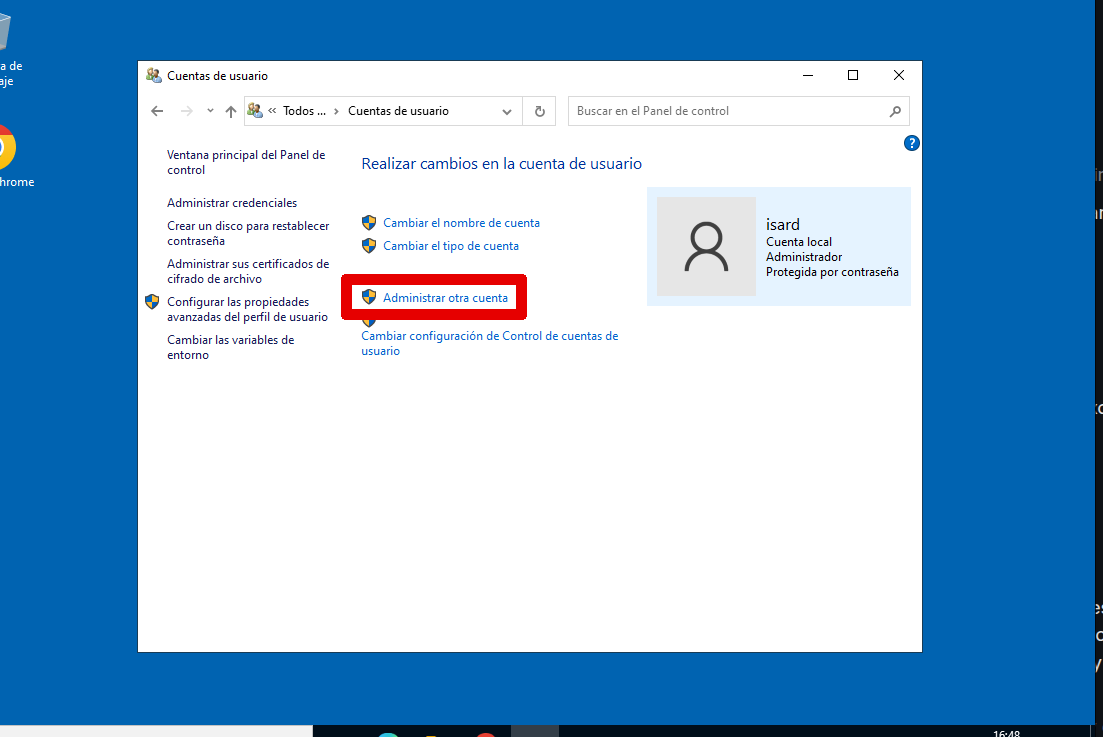
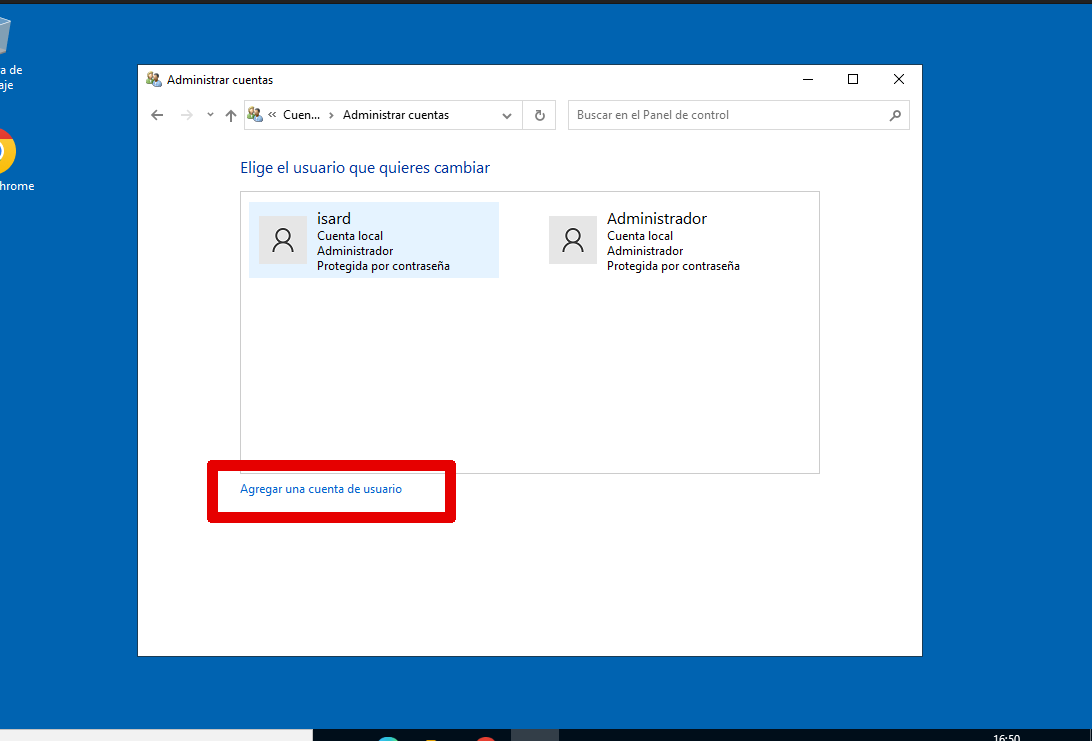
2.3 Omplir els camps sol·licitats i guardar les credencials per a més endavant.
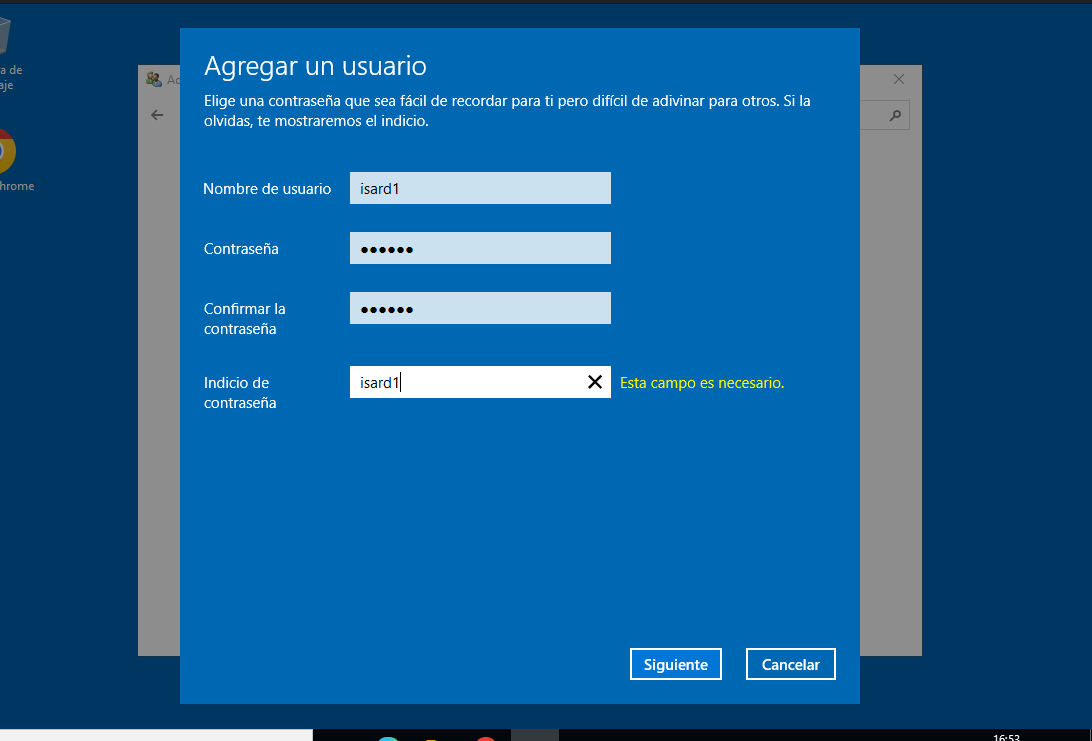
Al camp «Indicio de contraseña» es pot posar una pista per recordar la contrasenya.
A continuació, fer clic a «Finalizar».
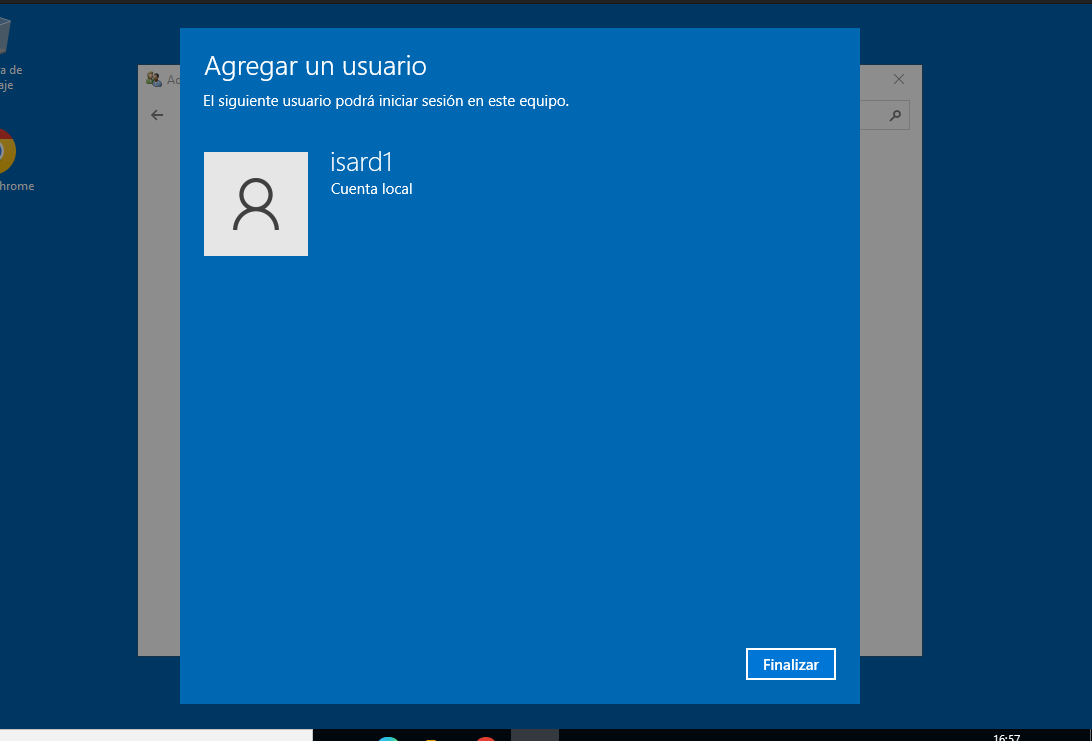
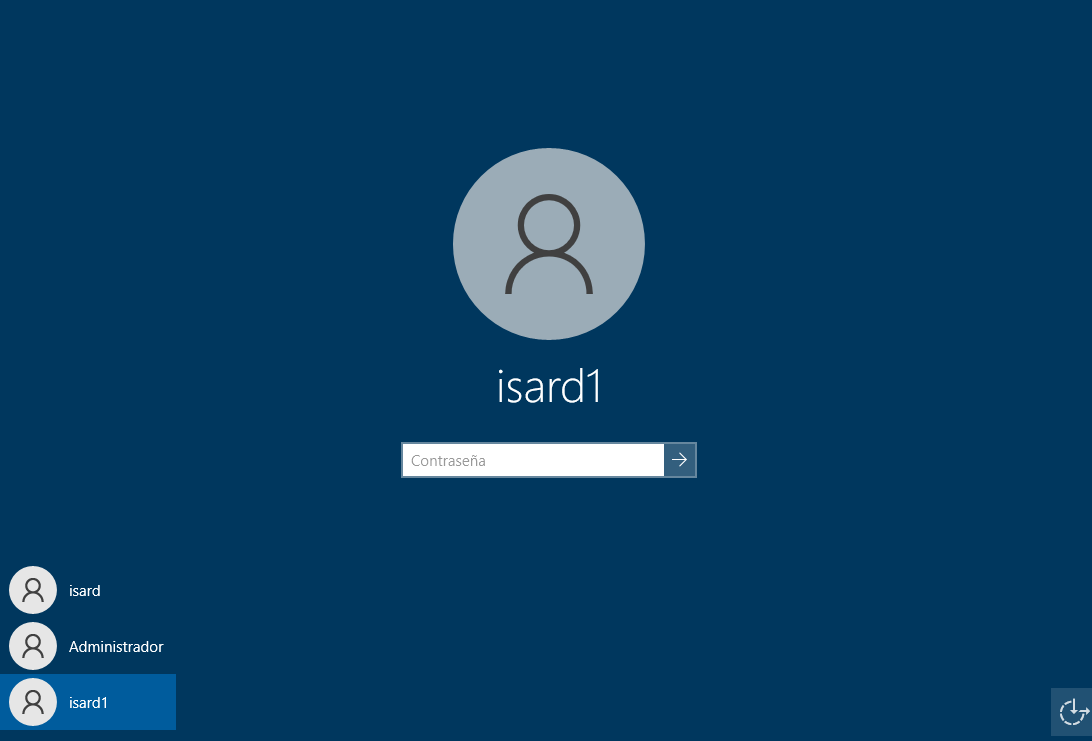
2.4 El compte local ja està creat. Es pot iniciar sessió amb aquest compte per comprovar-ho.
-
Aquest pas es pot repetir amb tants usuaris locals com calgui. Només es poden utilitzar 2 usuaris simultàniament.
En aquesta demostració, es creen 3 usuaris diferents (isard½/3).
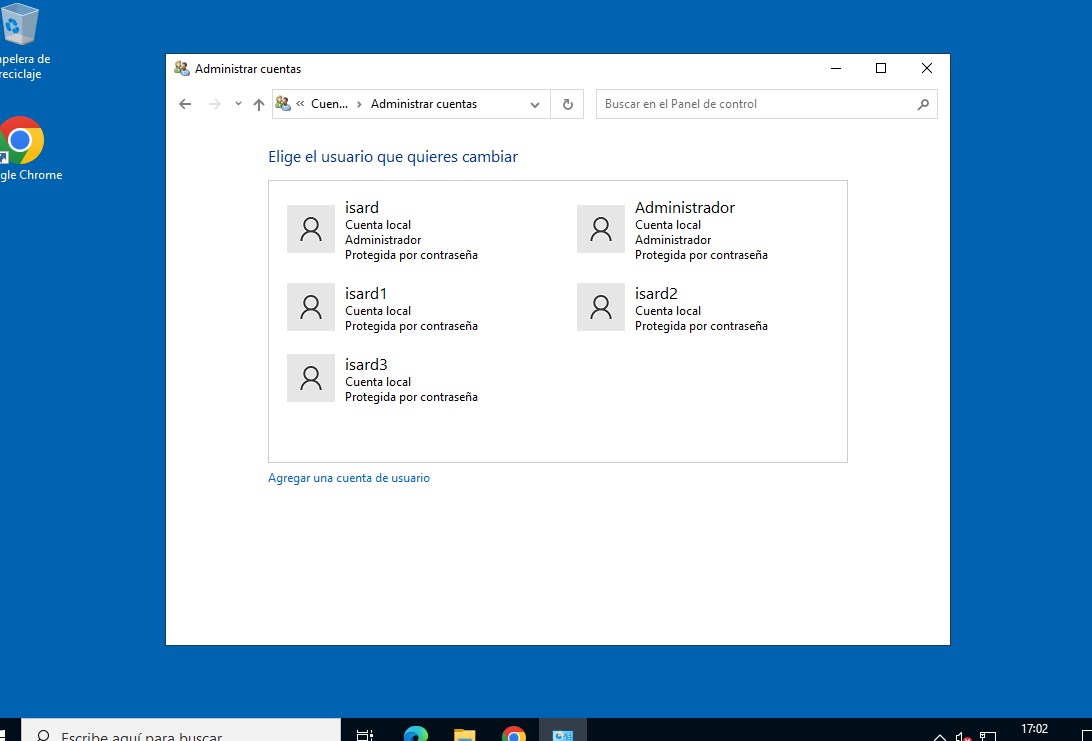
-
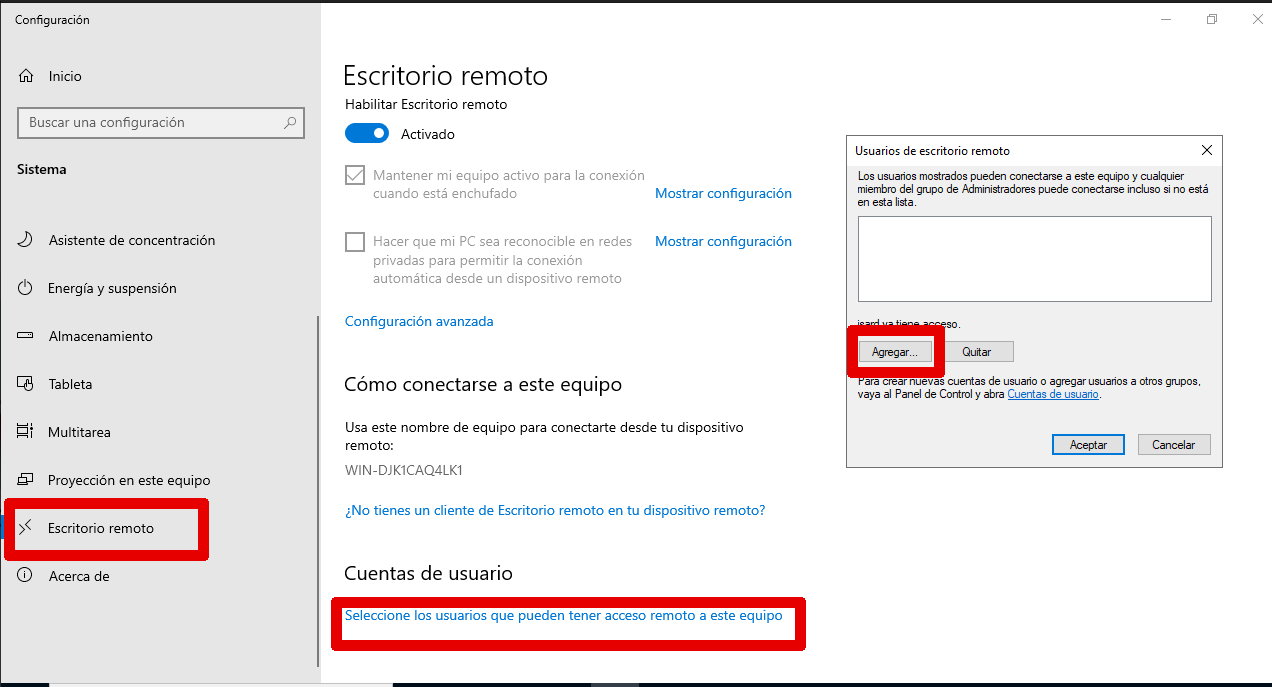
Abans de poder connectar-se, cal donar permisos a aquests comptes a «Configuración» > «Escritorio remoto» > «Cuentas de usuario» > «Agregar».
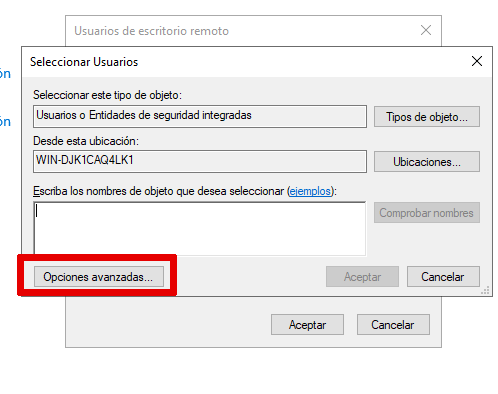
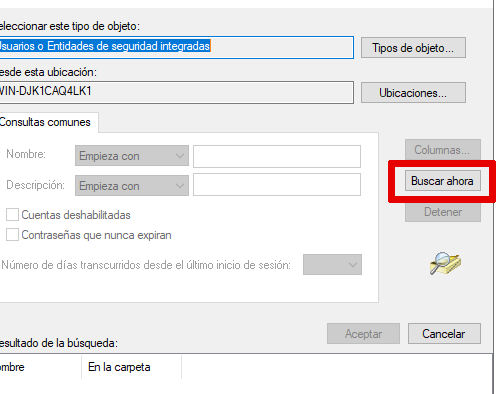
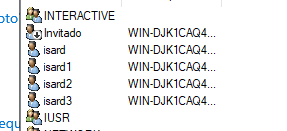
Amb la tecla «CTRL» premuda, es fa clic sobre els tres comptes locals per seleccionar-los. Un cop marcats en blau, es prem «Aceptar».
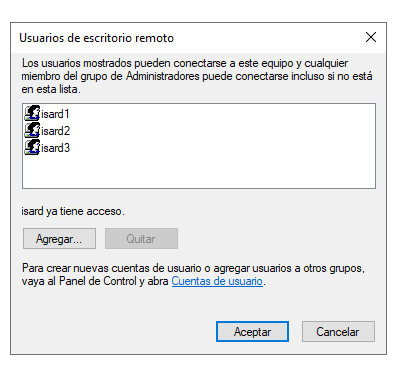
Es comprova que hi ha els 3 comptes i es prem «Aceptar».
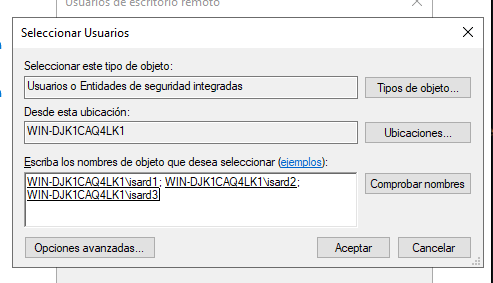
Es torna a prémer «Aceptar».
-
Per iniciar sessió amb diferents usuaris alhora utilitzant un únic fitxer RDP, cal modificar aquest fitxer.
Es fa així:
1r. Comprovar a l'edició de l'escriptori que hi ha el visor RDP i iniciar la sessió per RDP.
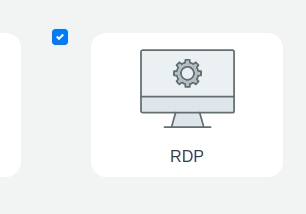
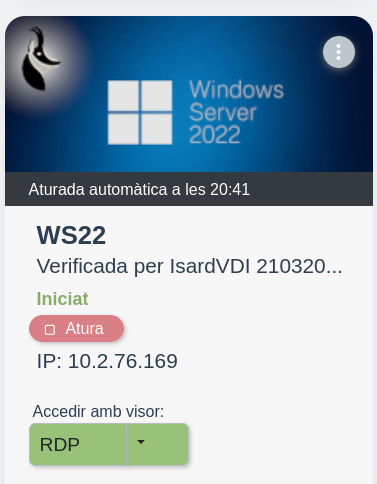
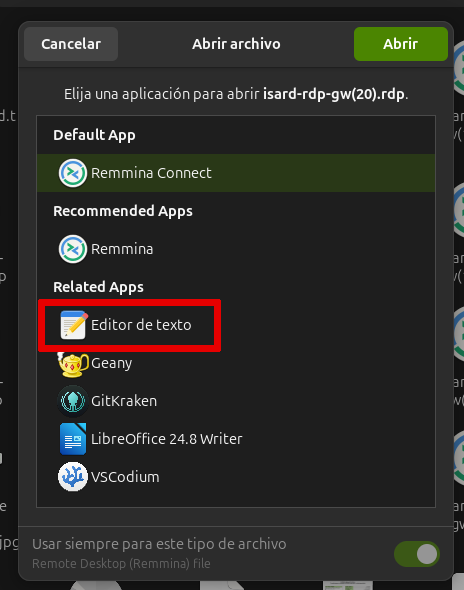
En descarregar el fitxer, s'obté un fitxer amb extensió .rdp. S'obre amb un editor de text pla, com ara el Bloc de notes (Notepad).

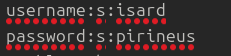
Un cop obert, s'editen aquests dos paràmetres amb l'usuari i la contrasenya dels comptes locals creats. En aquest cas, cal editar el fitxer 3 vegades.
Per a cada usuari cal descarregar el fitxer de nou; si no, es reescriu el mateix fitxer. Al final hi ha d'haver 3 fitxers «.rdp» modificats.
Credencials dels visors
Els visors RDP fan servir les credencials definides a l'apartat Credencials de l'edició de l'escriptori; IsardVDI no en posa cap per defecte. Han de coincidir amb l'usuari de Windows: si l'Autologon del Windows està configurat amb un altre usuari, cal posar-hi les mateixes credencials.
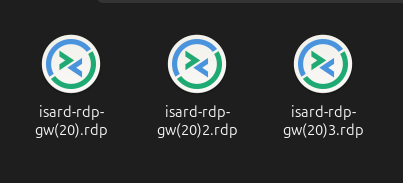
Com que cada vegada es descarrega un fitxer amb el mateix nom, es recomana canviar-li el nom per identificar fàcilment a quin usuari correspon.
-
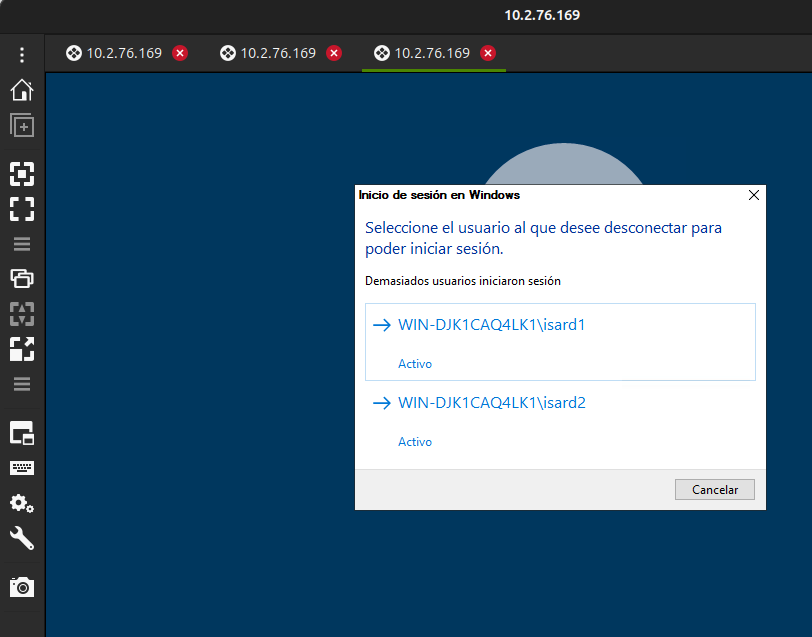
Un cop fets els canvis en els fitxers corresponents, serà possible iniciar sessió de manera simultània amb dos usuaris. Si es desitja connectar un tercer usuari, aquest haurà de fer-ho a través de SPICE o RDP, sempre que un dels dos usuaris anteriors s'hagi desconnectat prèviament. En cas contrari, no serà possible establir una nova sessió.
Com a màxim hi pot haver 2 usuaris connectats alhora.