Windows Server 2019/2022/2025 instalatzeko gida
Aurreinstalazioa
-
Deskargatu Windows Server 2019, 2022 edo 2025 ISO irudia eta igo Euskarriak atalera (ikus Euskarriak).
-
Euskarriak atalean, sakatu ISOaren Sortu mahaigain berria eta bete formularioa konfigurazio honekin; ondoren, sakatu Sortu mahaigaina:
- Ikustaileak: SPICE
- vCPU kopurua: 4
- Memoria (GB): 8
- Bideoak: Default
- Abioa: CD/DVD
- Disko-busa: Default
- Disk size (GB): 100
- Sareak: Default
- Operating system template: Microsoft windows 10 with Virtio devices UEFI (ez badago, Microsoft windows 10 with Virtio devices)
Hemendik aurrera, instalazioa bi modutan egin daiteke:
- SATA Disko-busa erabilita.
- Default (VirtIO) Disko-busa erabilita.
Instalazioa SATA disko-busarekin
Instalazio hau laburragoa eta zuzenagoa da.
Editatu mahaigaina eta utzi konfigurazio honekin (azken hiru elementuak euskarriak dira):
- Disko-busa: SATA
- Sareak: Intel PRO/1000 isolated
- WinServer2022 - ES (edo nahi den bertsioaren instalatzailea)
- Virtio-win-X (plataformako kontrolatzaile berrienak)
- Optimization Tools (Windows sistema eragileetarako optimizazio-softwarea)
Instalazioa
-
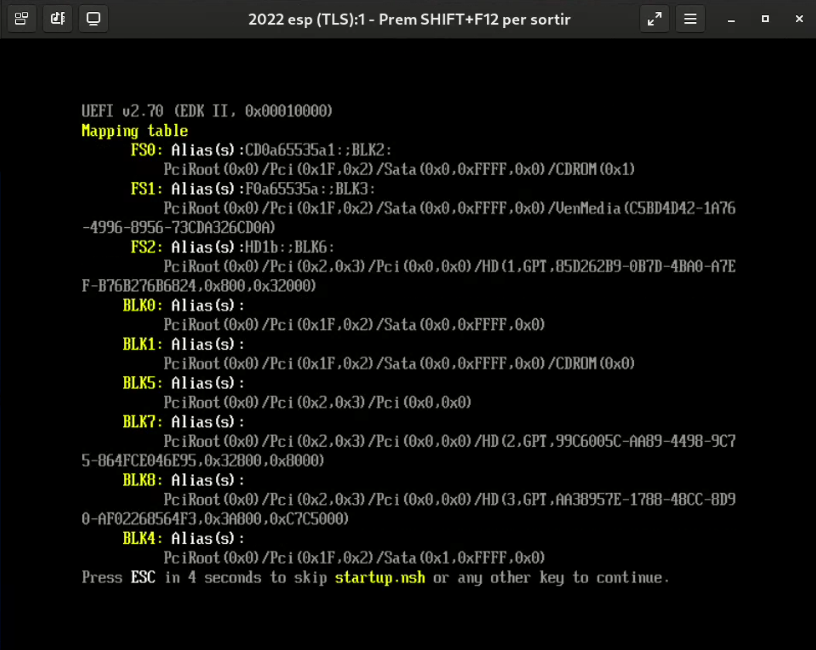
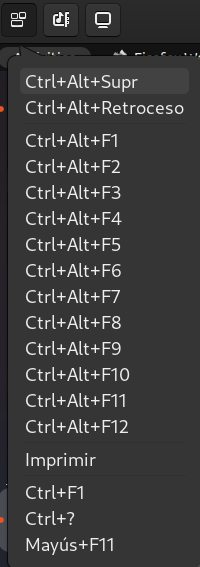
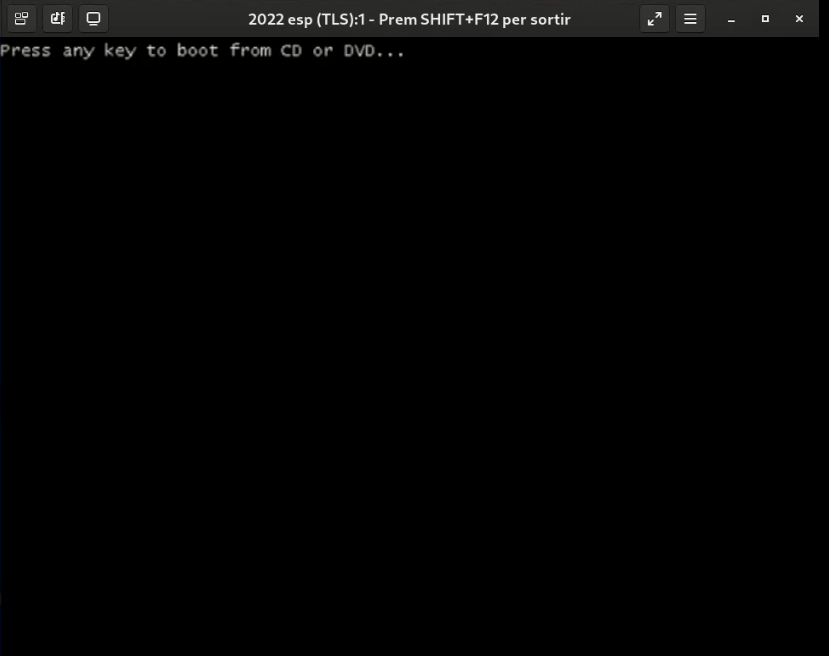
Bidali Ctrl+Alt+Del eta sakatu teklatuko edozein tekla bigarren pantailan.
-
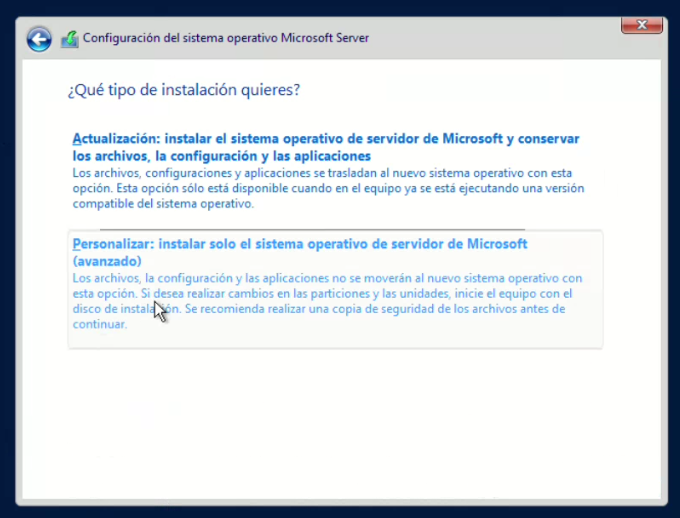
Aukeratu instalazio mota.
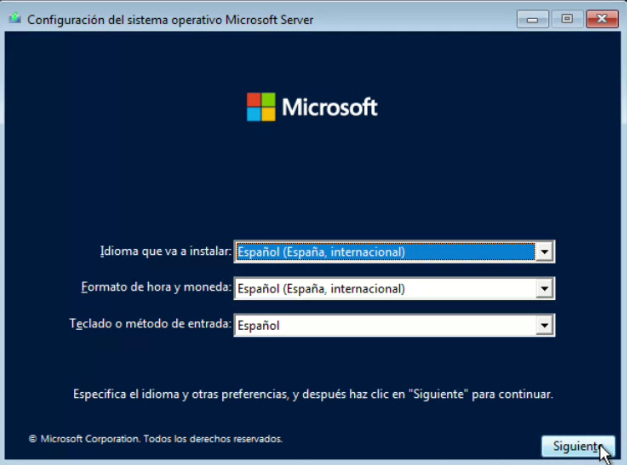
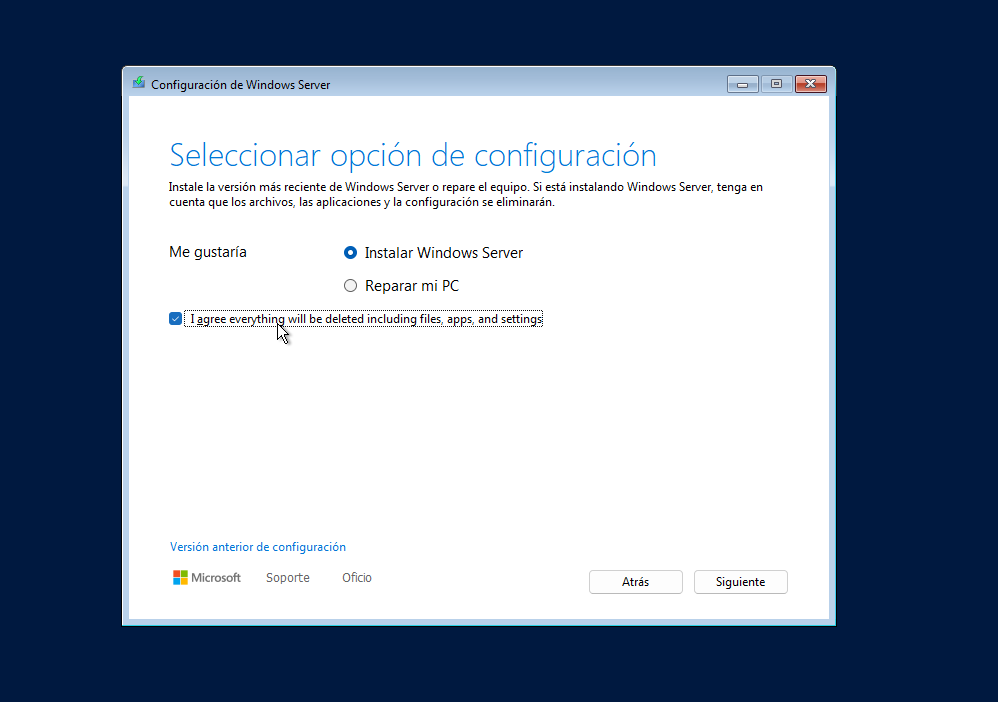
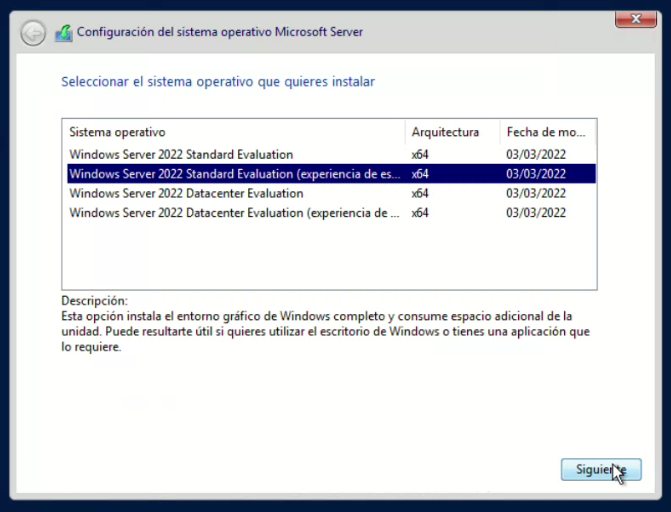
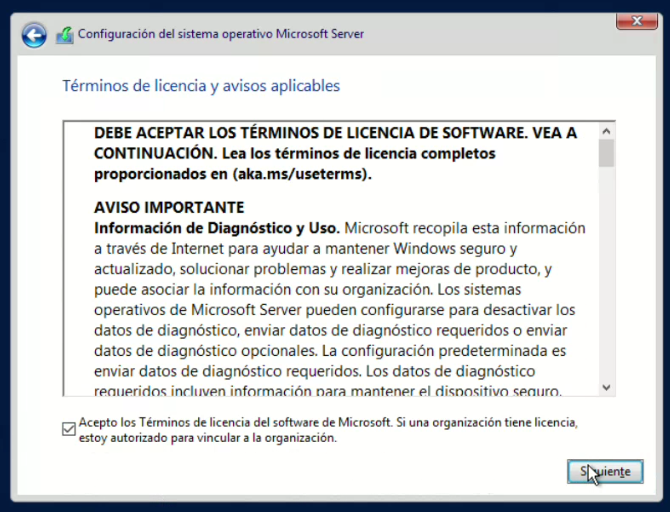
-
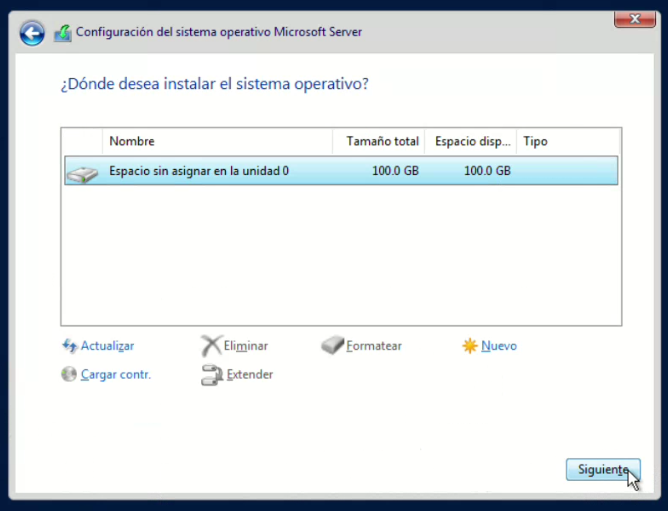
Zehaztu instalazioa egingo den diskoa.
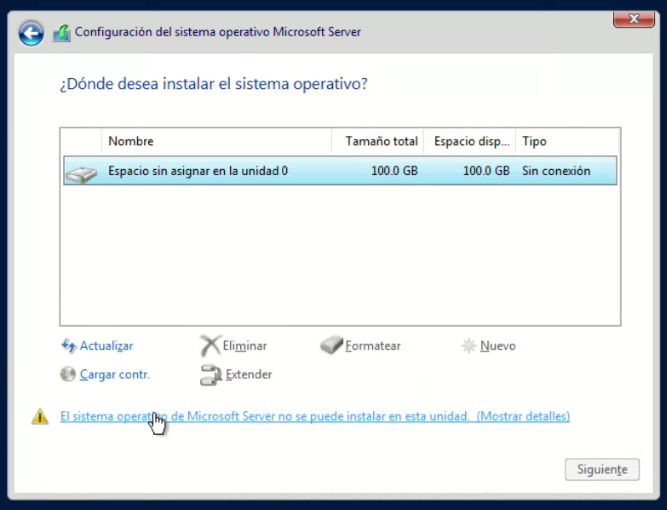
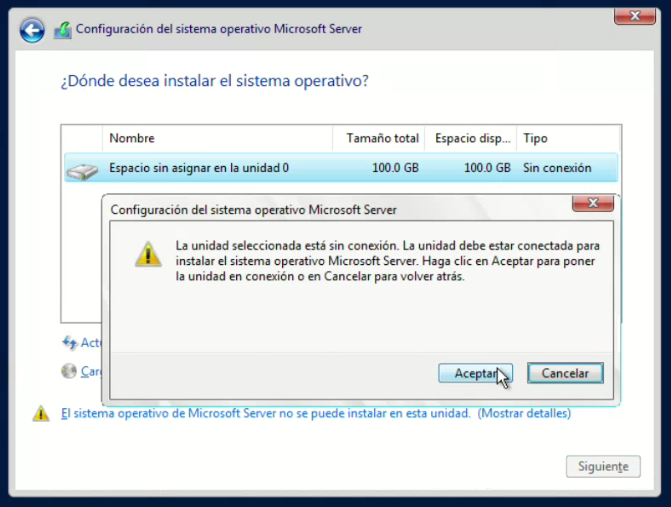
Aurreko urratsa 2022 bertsioko edo lehenagoko instalazioetan soilik agertzen da.
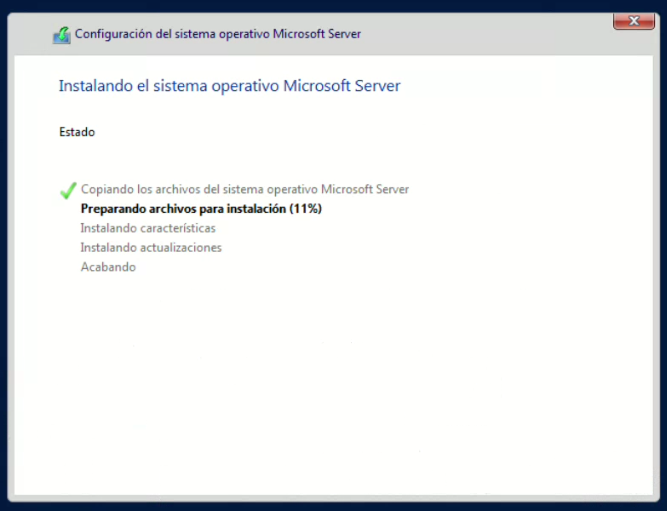
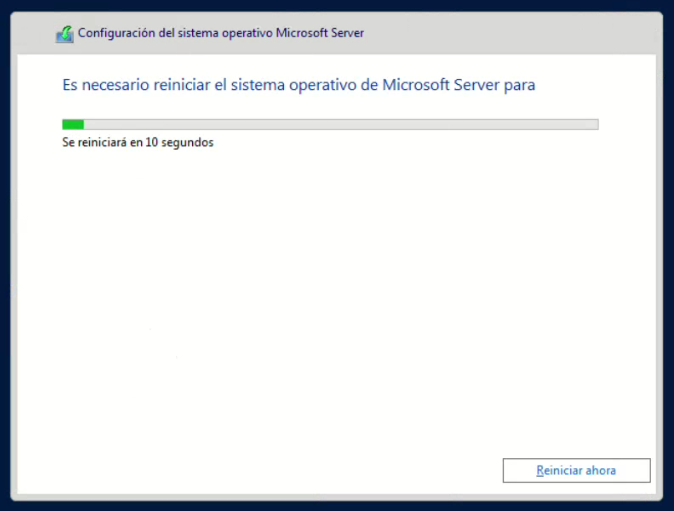
Instalazioa Default disko-busarekin
Instalazio honetan diskoaren kontrolatzaileak kargatu behar dira.
Editatu mahaigaina eta utzi konfigurazio honekin (azken hiru elementuak euskarriak dira):
- Disko-busa: Default
- Sareak: Intel PRO/1000 isolated
- WinServer2022 - ES (edo nahi den bertsioaren instalatzailea)
- Virtio-win-X (plataformako kontrolatzaile berrienak)
- Optimization Tools (Windows sistema eragileetarako optimizazio-softwarea)
Instalazioa
-
Bidali Ctrl+Alt+Del eta sakatu teklatuko edozein tekla bigarren pantailan.
-
Aukeratu instalazio mota.
Aukeratu beti mahaigain-esperientzia duen bertsioa (Desktop Experience).
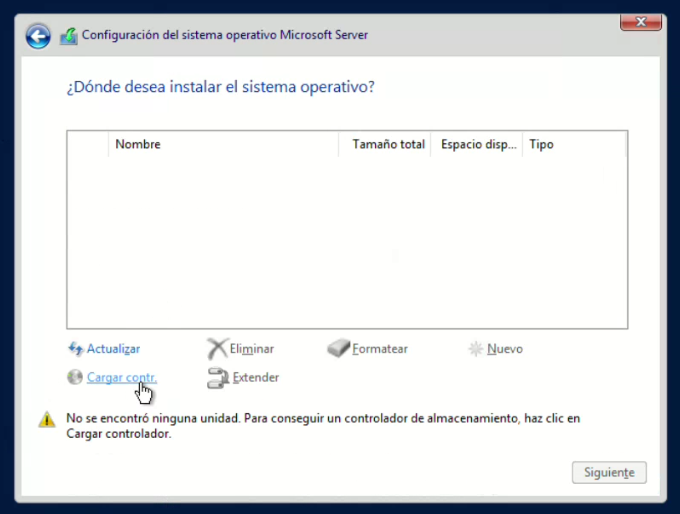
Instalazioaren bertsioa
Prozedura Windows Server instalatzailearen bertsioaren araberakoa da.
2019 edo 2022 bertsioarekin:
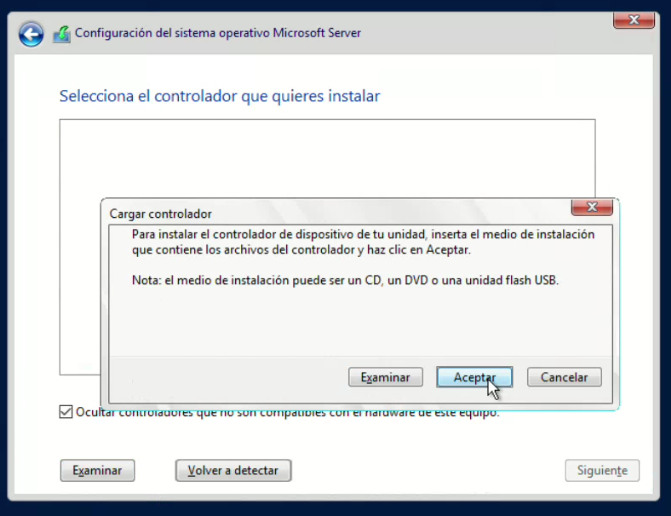
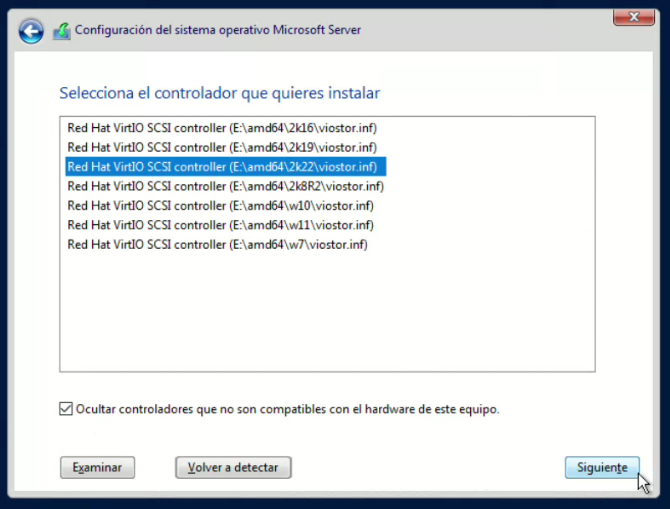
Hautatu instalatuko den bertsioa.
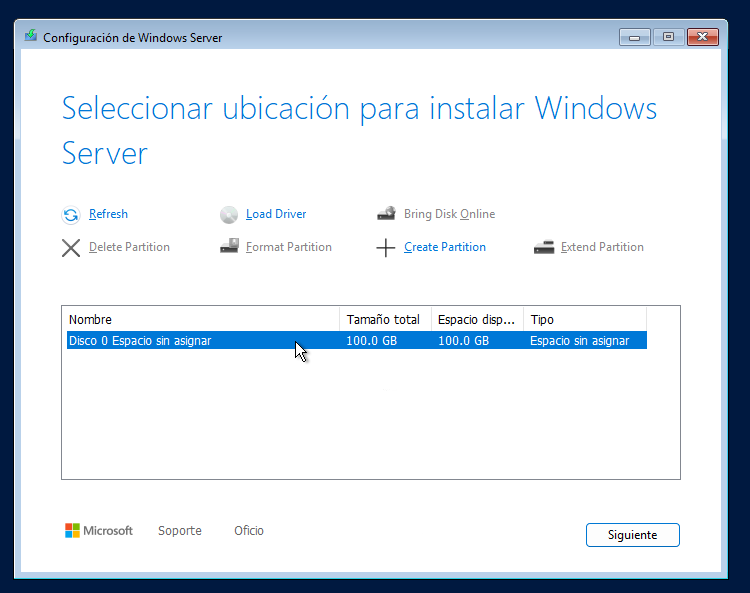
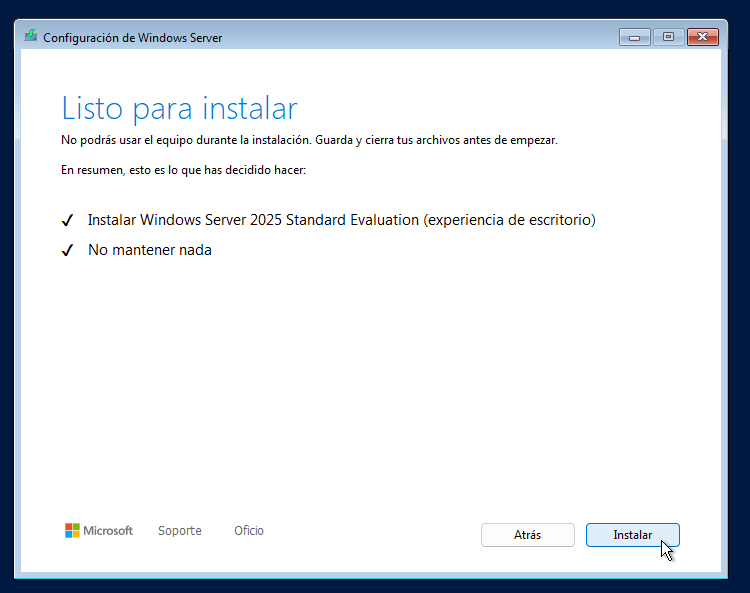
2025 bertsioarekin:
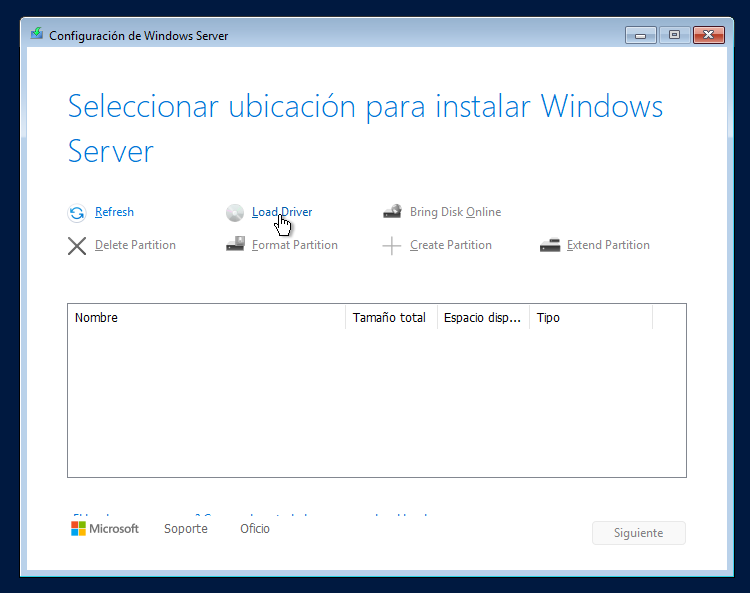
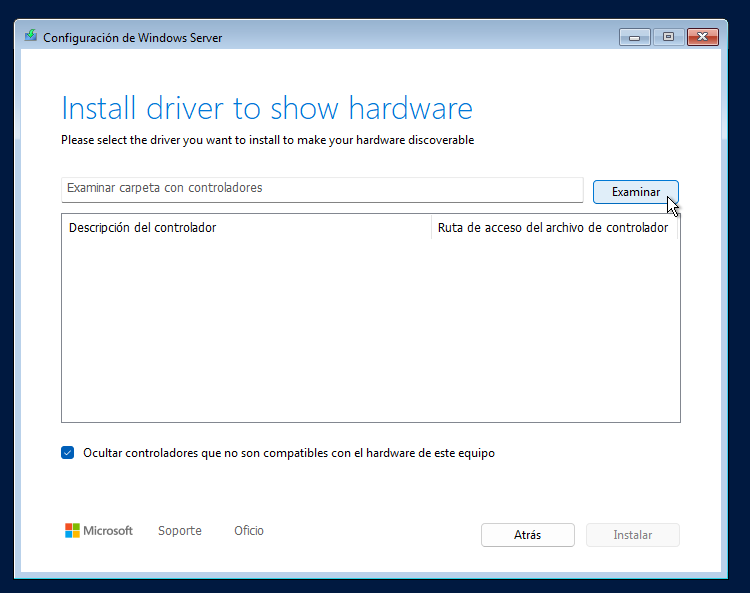
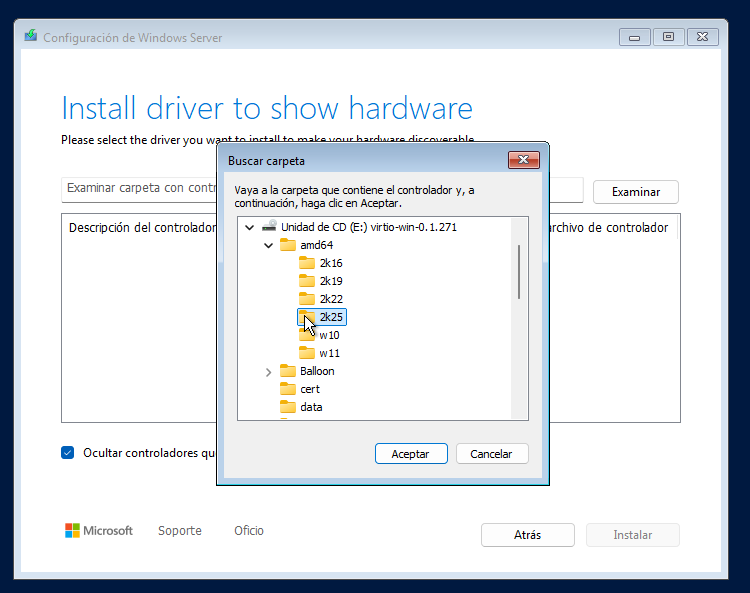
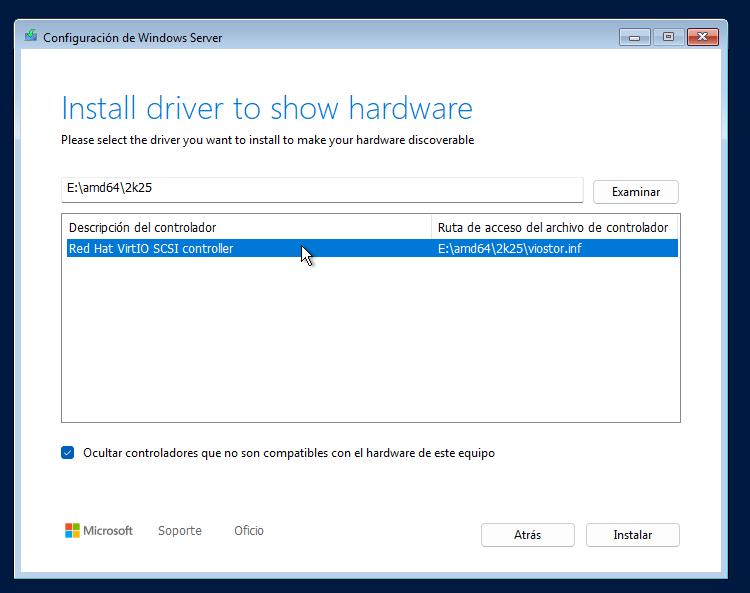
Hautatu instalatuko den bertsioa.
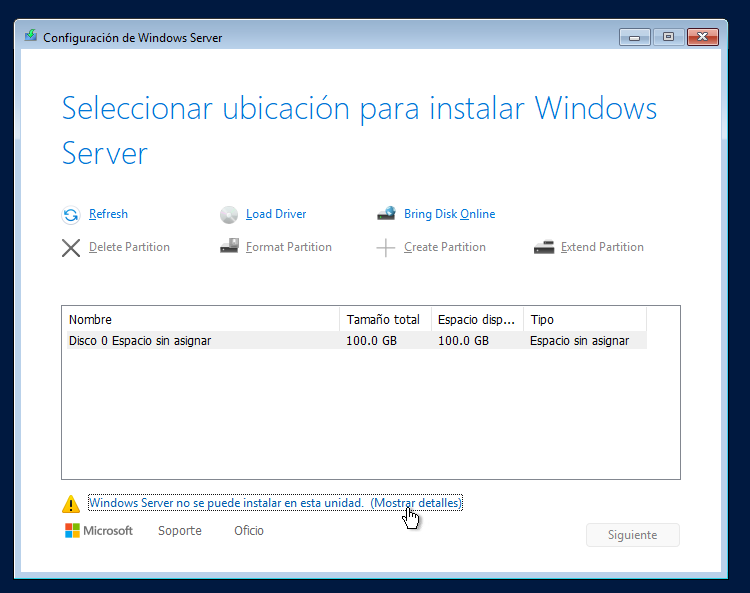
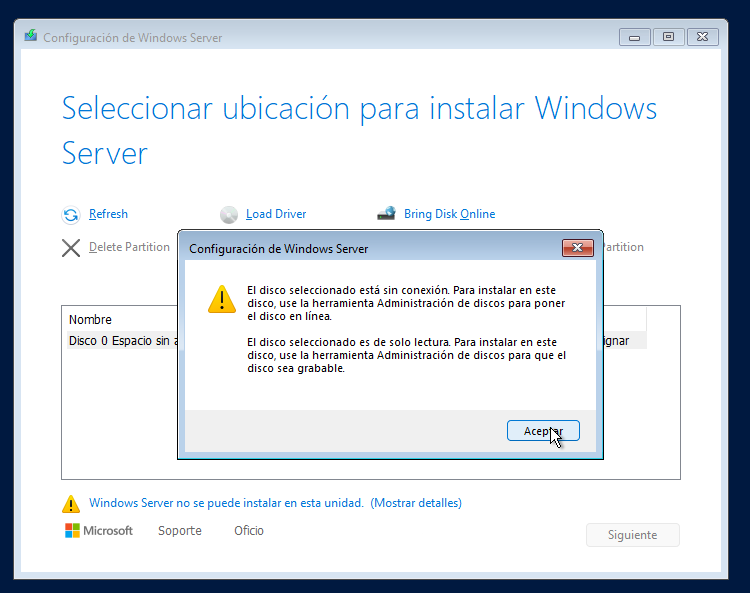
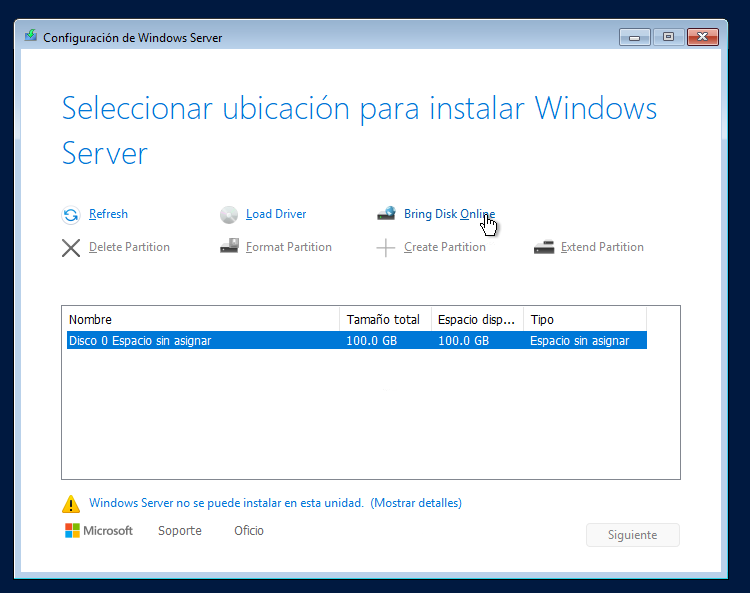
Sakatu Bring Disk Online aukera; bestela, diskoa ez da detektatzen eta ezin da instalazioa egin.
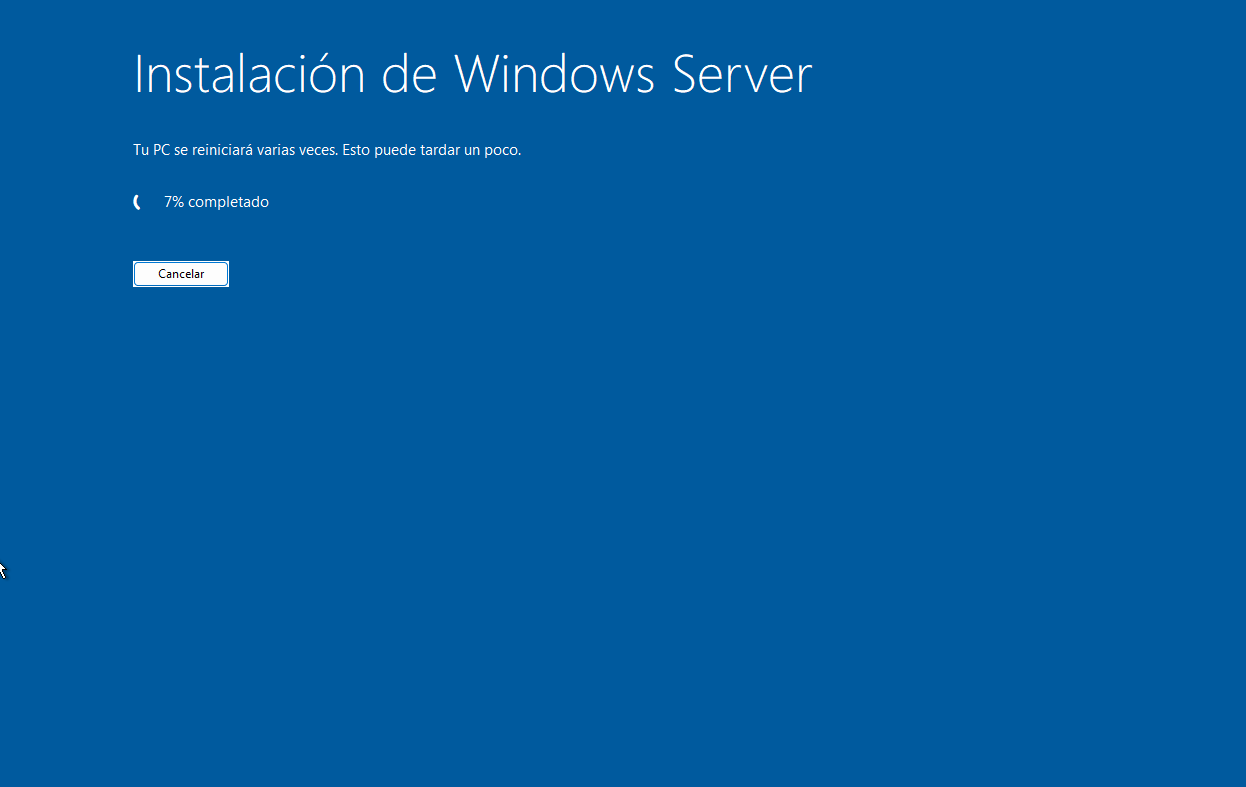
Konfigurazioa
Sistema berrabiarazi eta UEFIaren pantaila berriro agertzen denean, instalazioa amaitu da eta konfigurazioari ekin dakioke:
-
Gelditu mahaigaina eta editatu konfigurazio honekin; ondoren, sakatu Save changes:
- Ikustaileak: RDP eta RDP nabigatzailea
- Kredentzialak (RDP ikustaileek erabiltzen dituzte):
- Erabiltzaile-izena: Administrador
- Pasahitza:
<pasahitza>
- vCPU kopurua: 4
- Memoria (GB): 8
- Bideoak: Default
- Abioa: Hard Disk
- Disko-busa: Default
- Sareak: Default eta Wireguard VPN
-
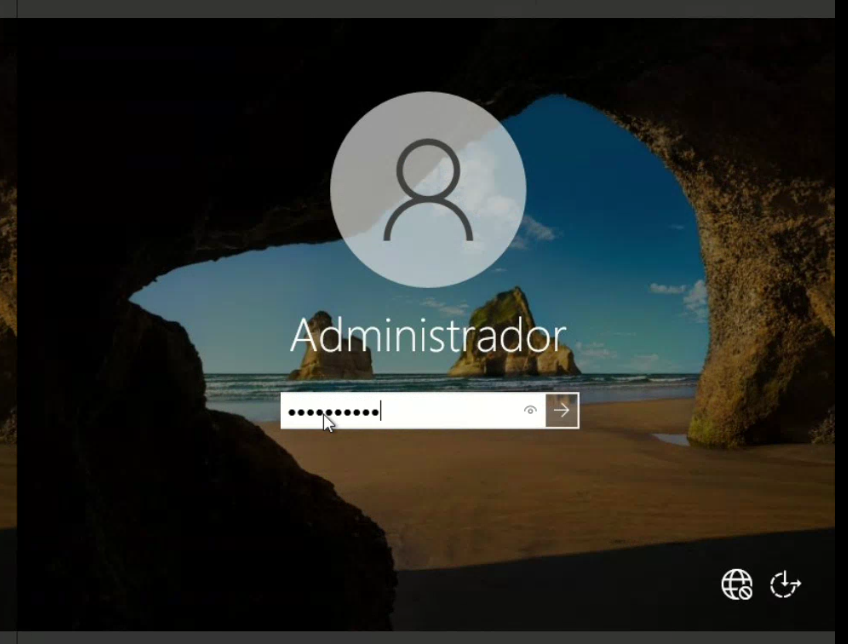
Abiarazi mahaigaina. Sistema eragileak segundo batzuk behar ditu abiarazteko.
-
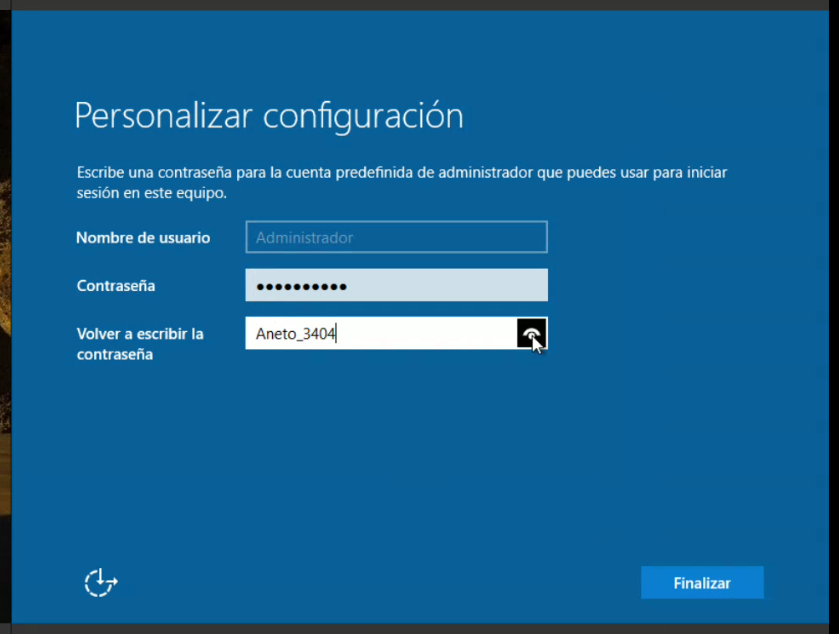
Esleitu Administrador erabiltzaileari Kredentzialak atalean definitutako pasahitza.
Virtio kontrolatzaileak
-
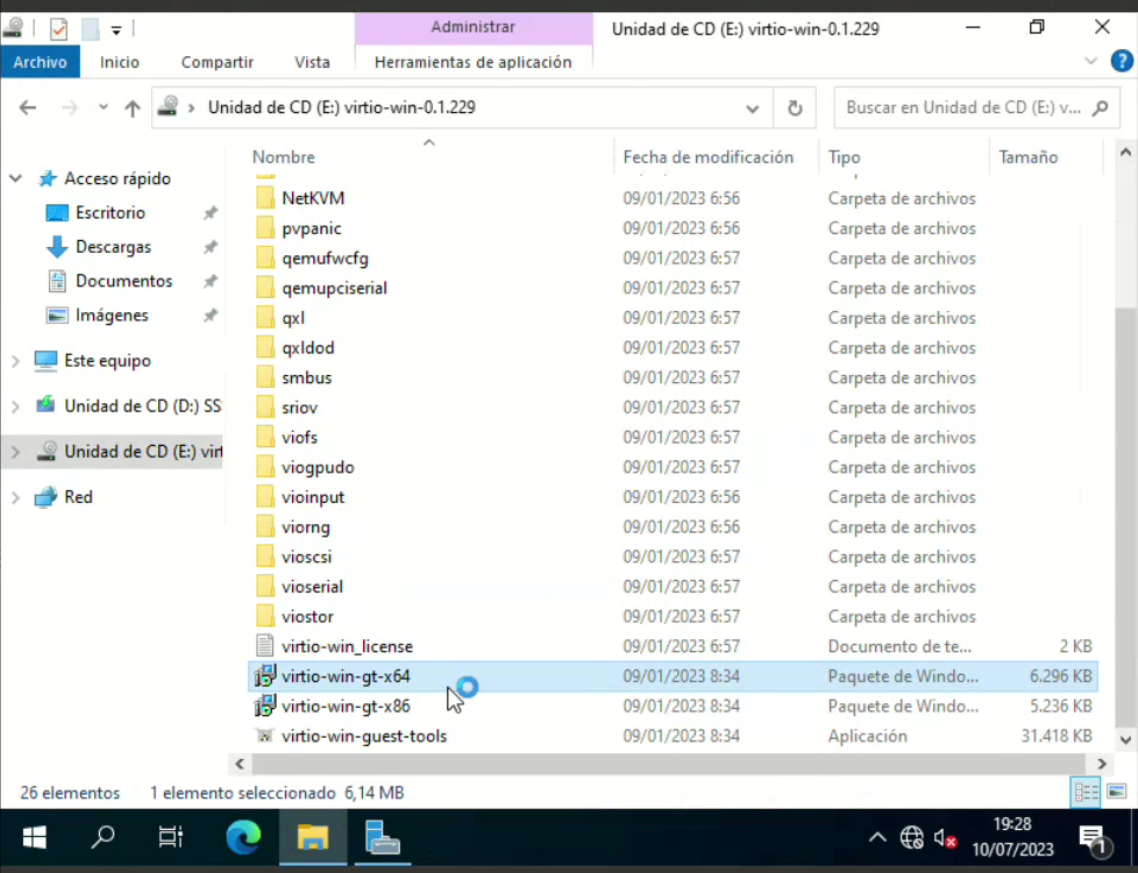
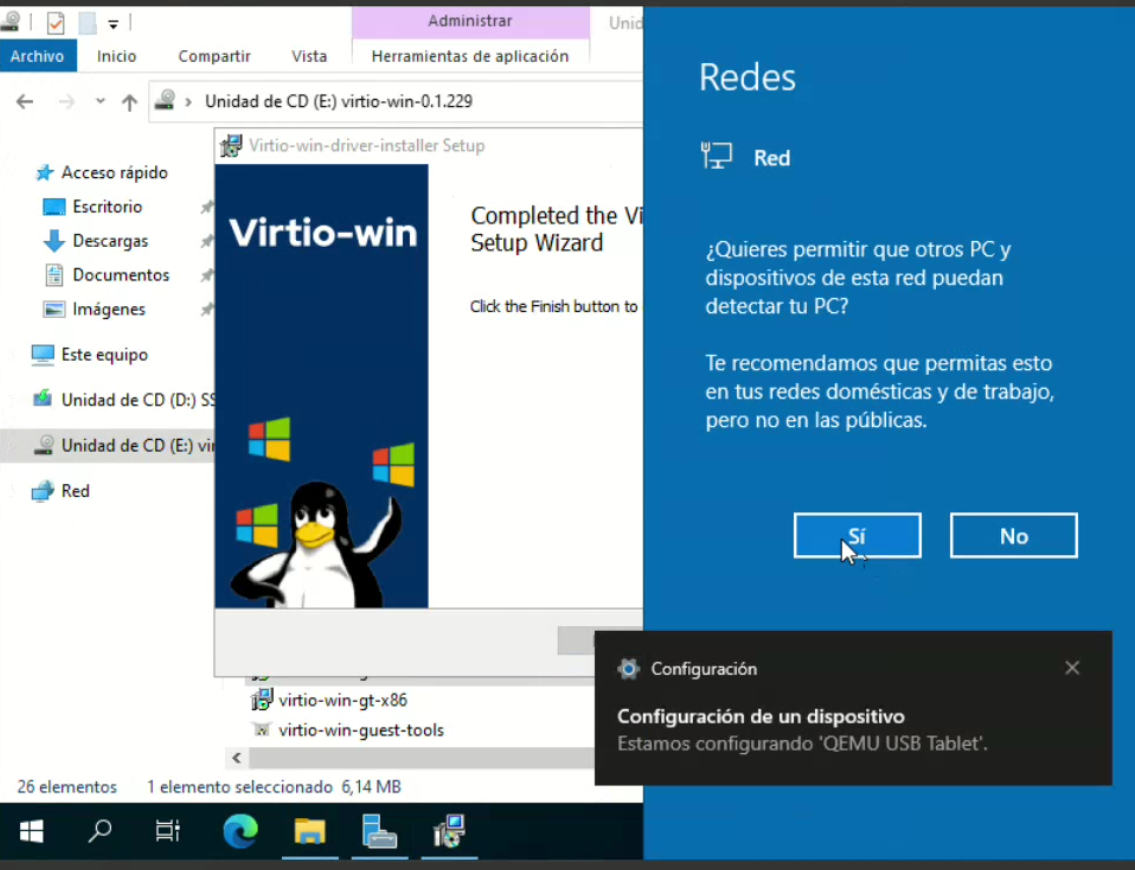
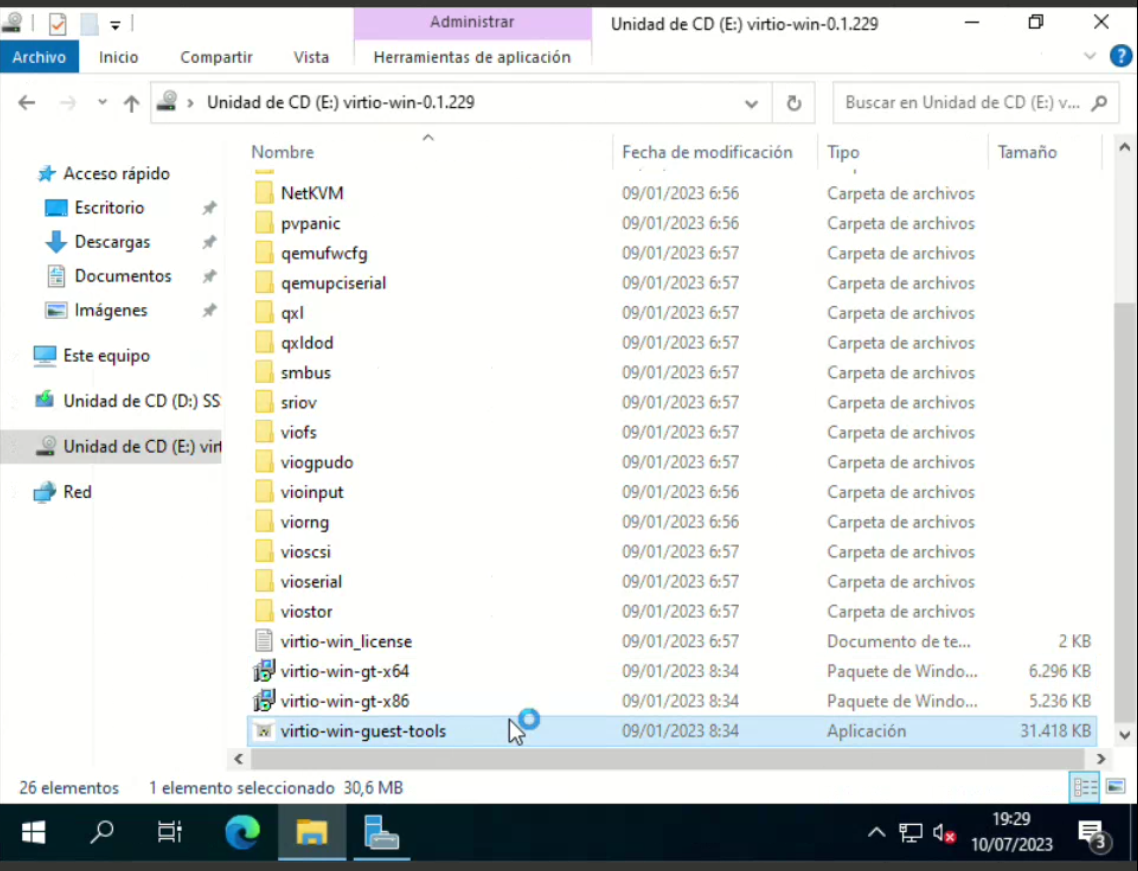
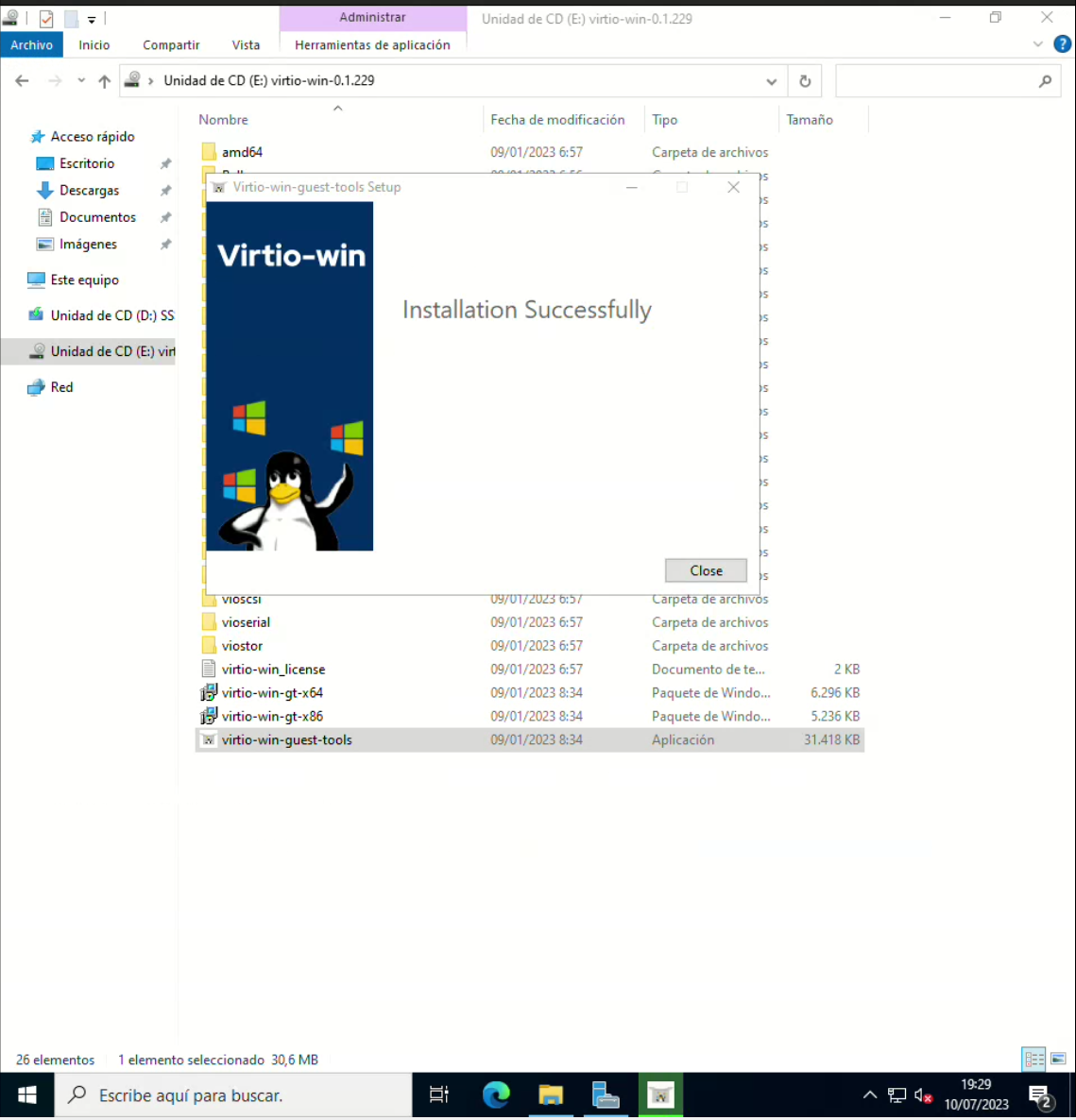
Instalatu bi Virtio kontrolatzaileak mahaigaineko euskarritik. Bi instalazioak azkarrak dira: "Siguiente" (Next) sakatzea besterik ez da behar amaierara arte.
-
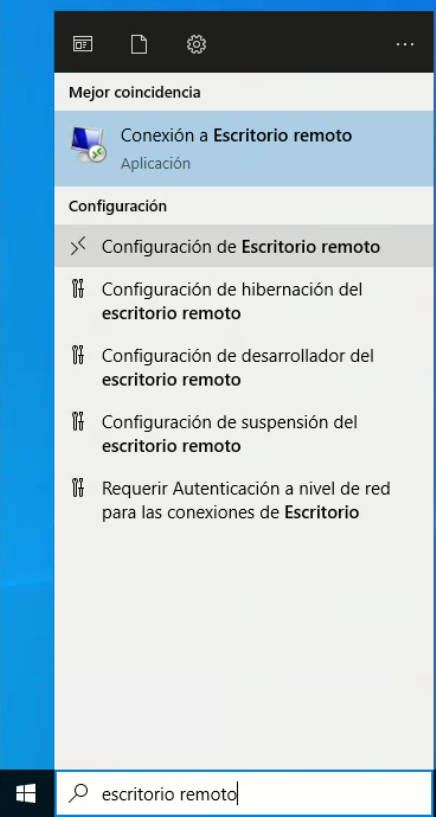
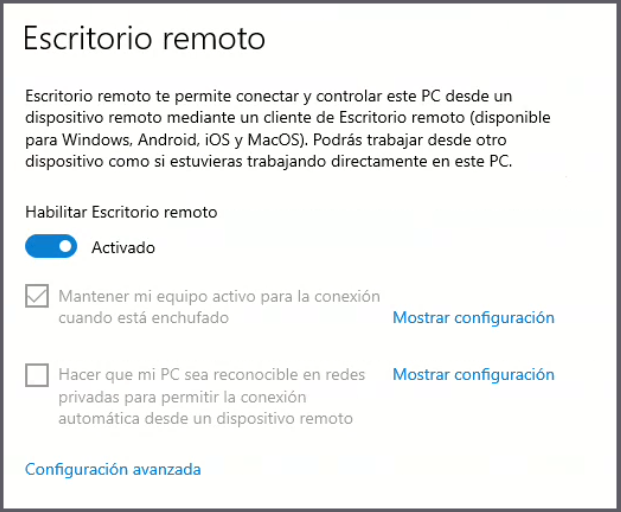
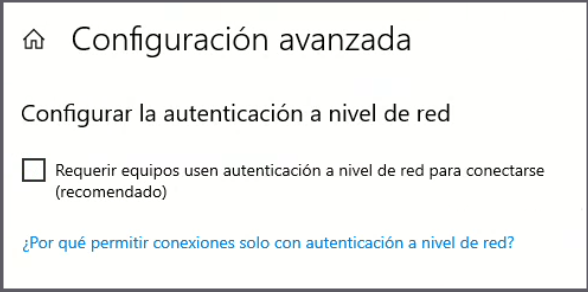
Gaitu Escritorio remoto (euskaraz, urruneko mahaigaina) bidezko konexioak: aktibatu lehen laukia eta desaktibatu bigarrena, Configuración avanzada atalean.
-
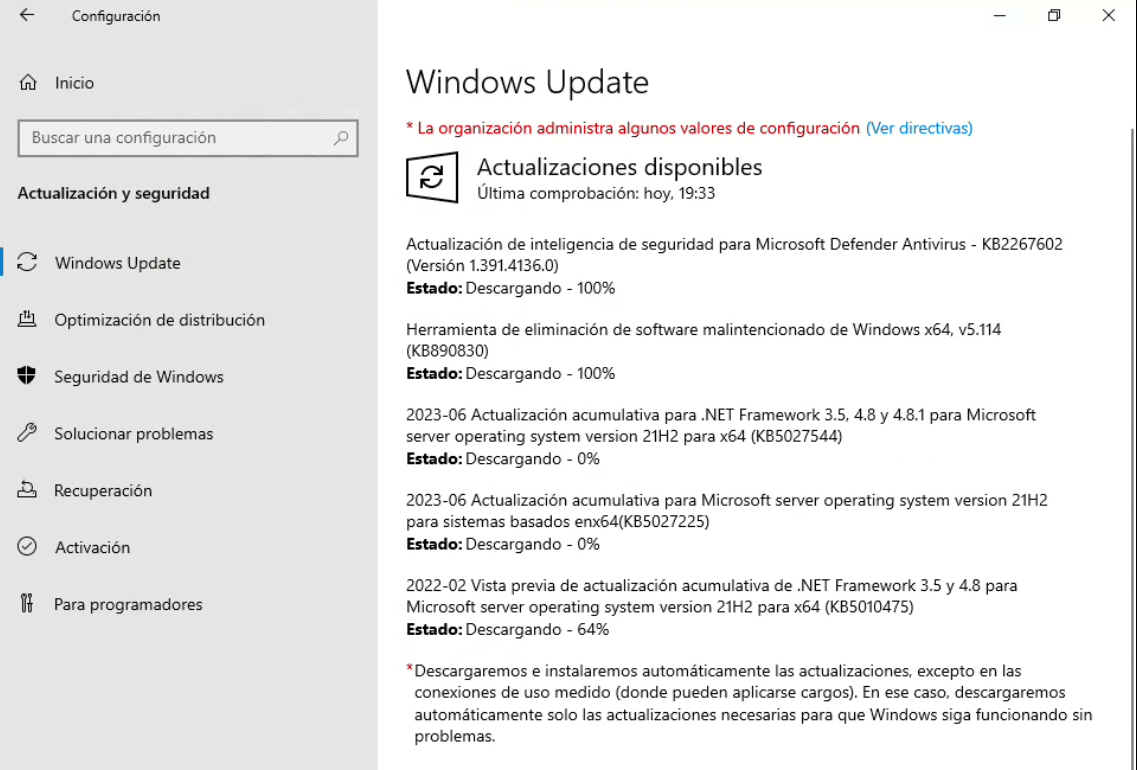
Egiaztatu sistemaren eguneraketak. Deskargatzeko eta instalatzeko prozesuak denbora dezente beharko du Windows Serverren azken bertsiora eguneratzeko. Litekeena da eguneraketa berriak bilatzen diren bitartean sistema hainbat aldiz berrabiarazi behar izatea.
Optimization Tools
-
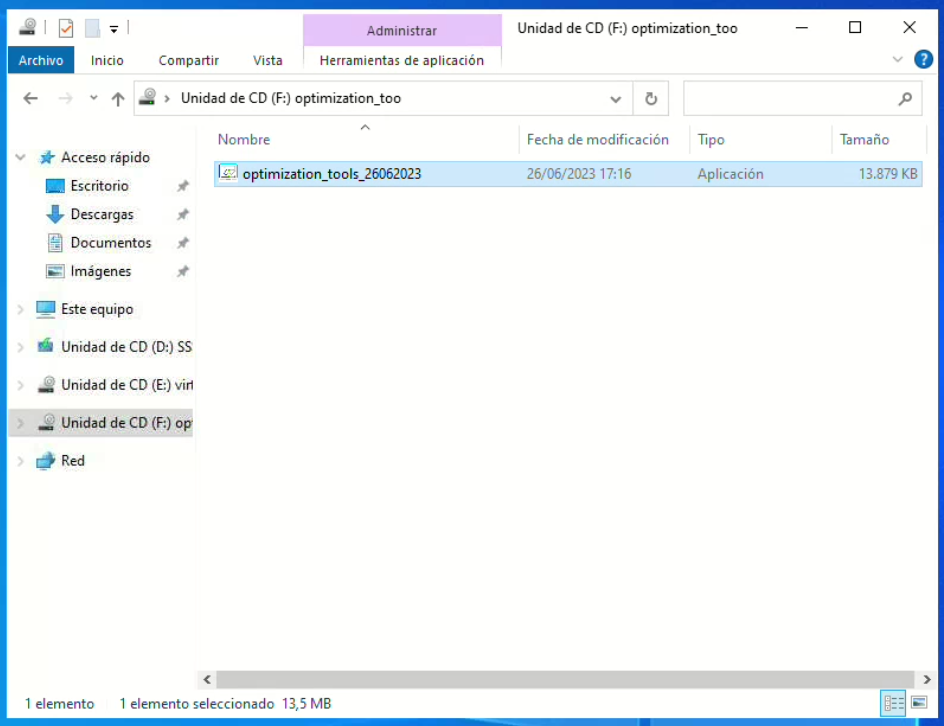
Ireki mahaigainari esleitutako euskarriko exekutagarria.
-
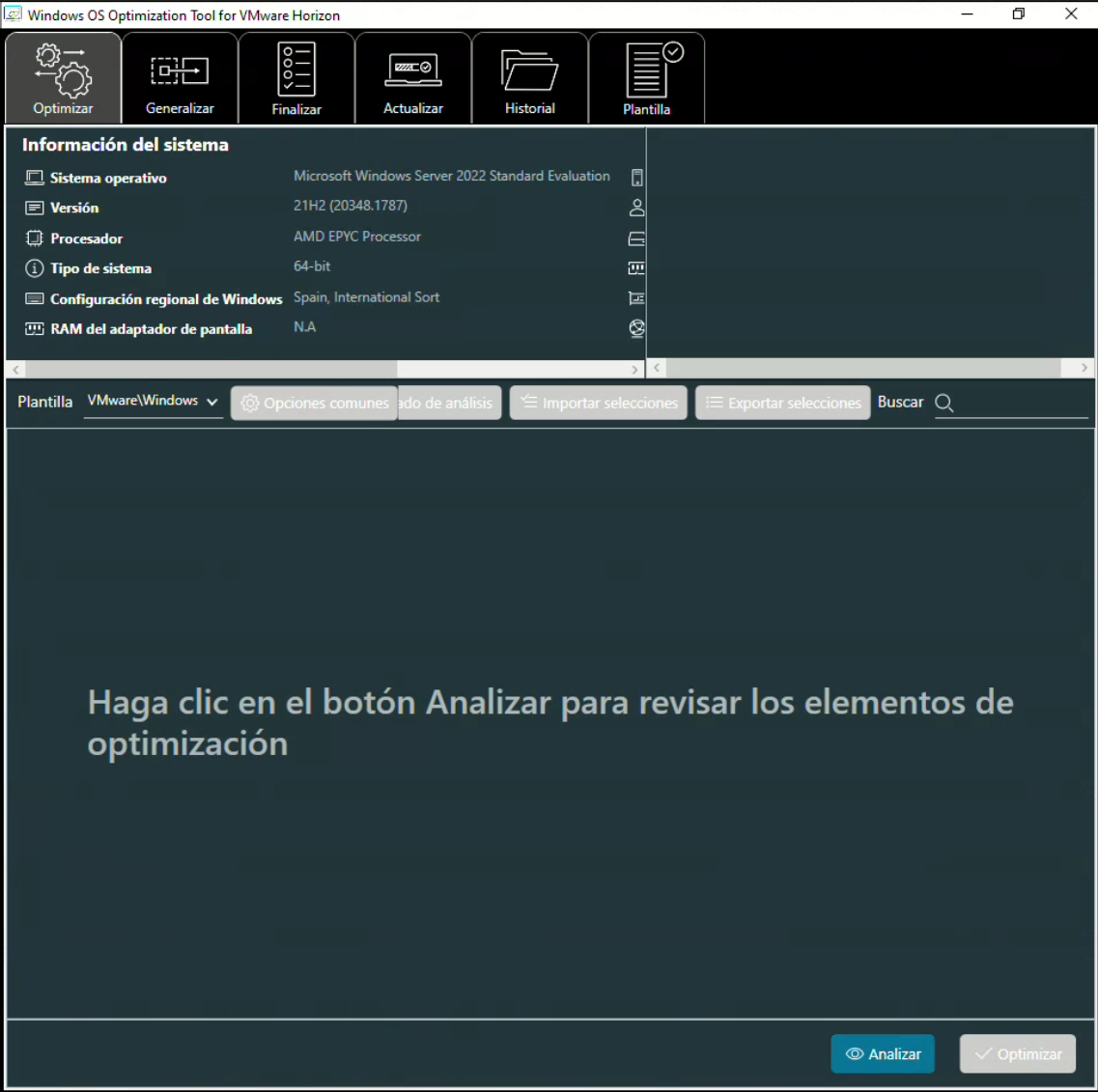
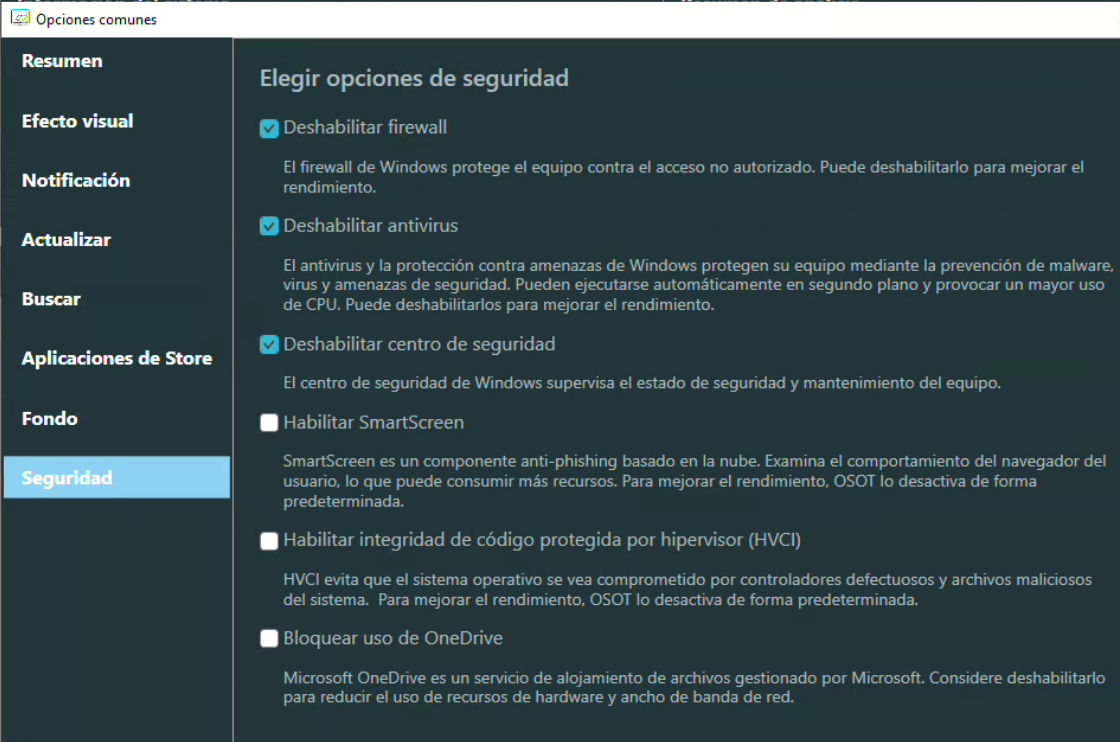
Sakatu Analizar botoia eta, ondoren, Opciones comunes.
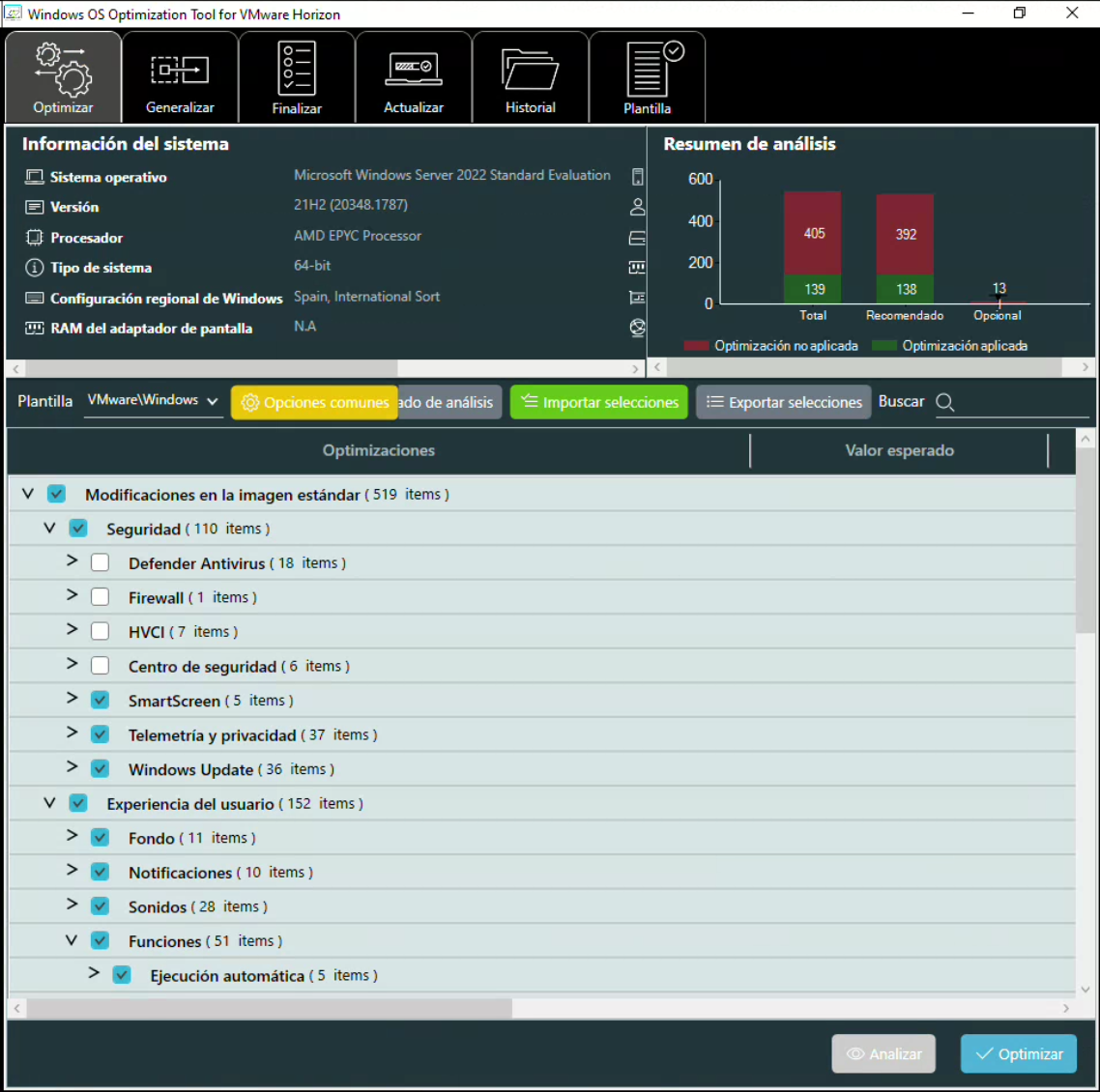
-
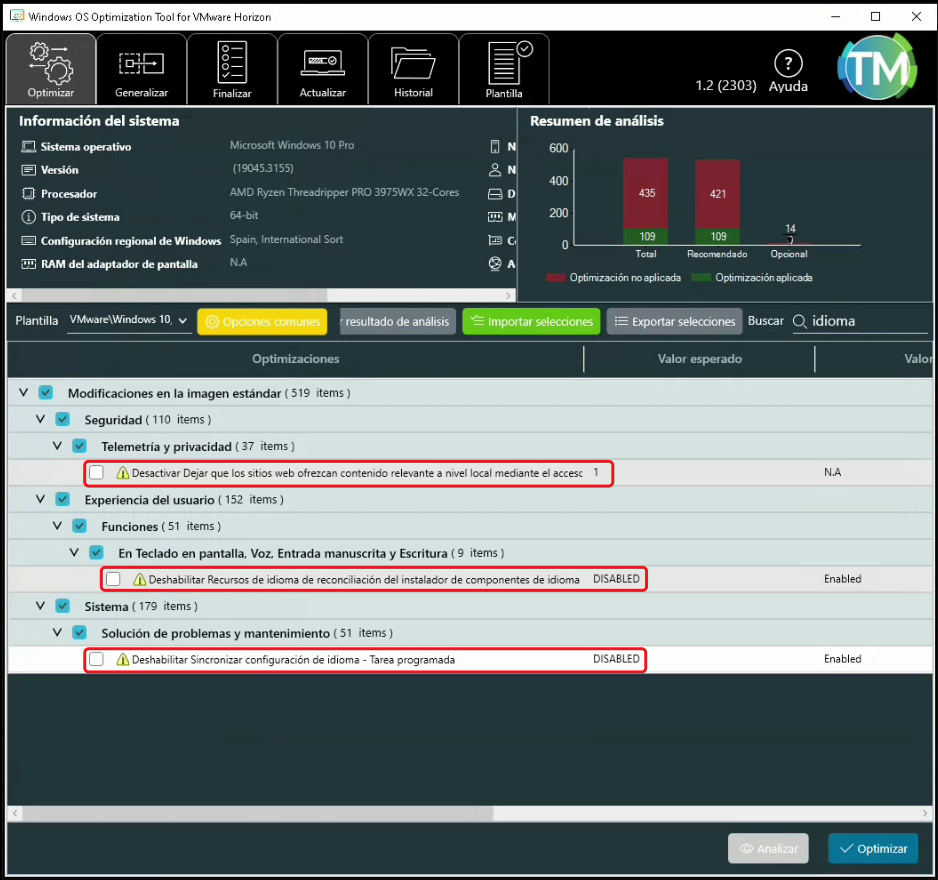
Esleitu aukerak hurrengo irudietan ageri den bezala.
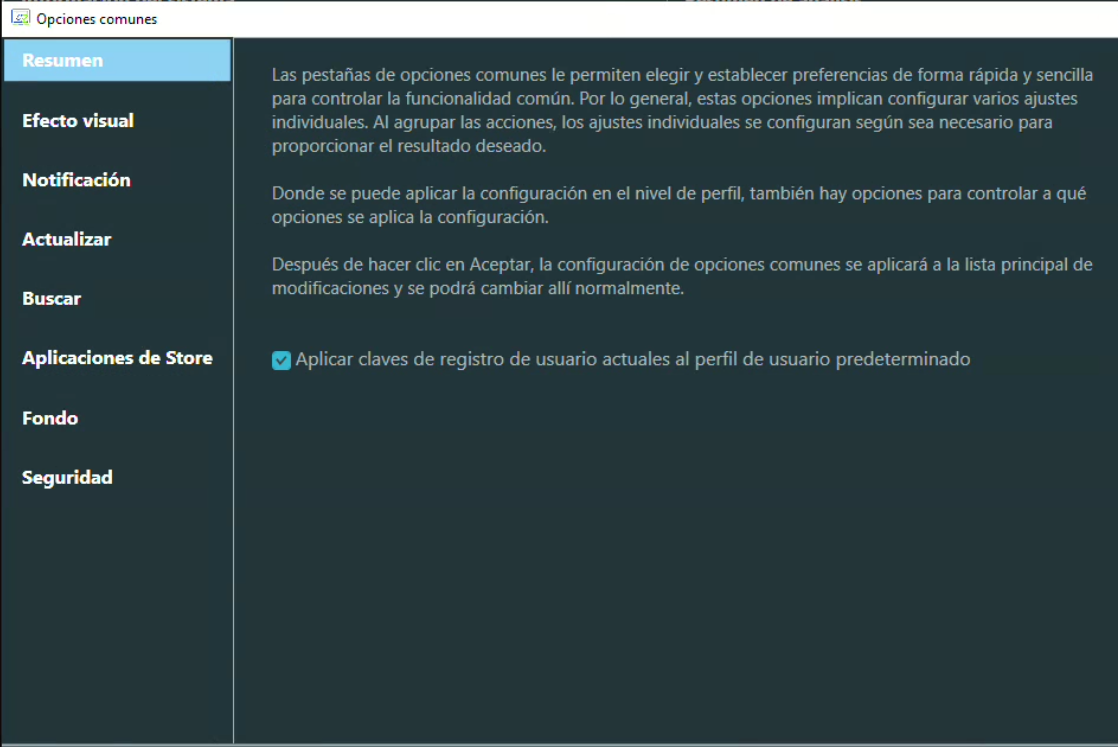
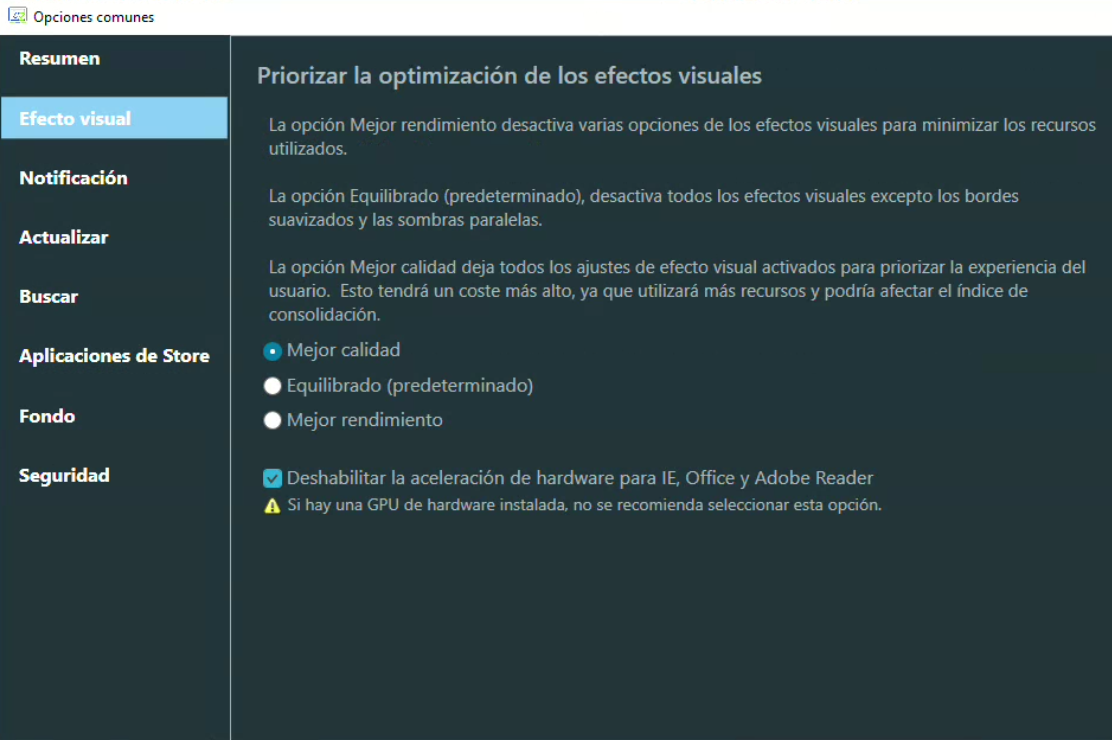
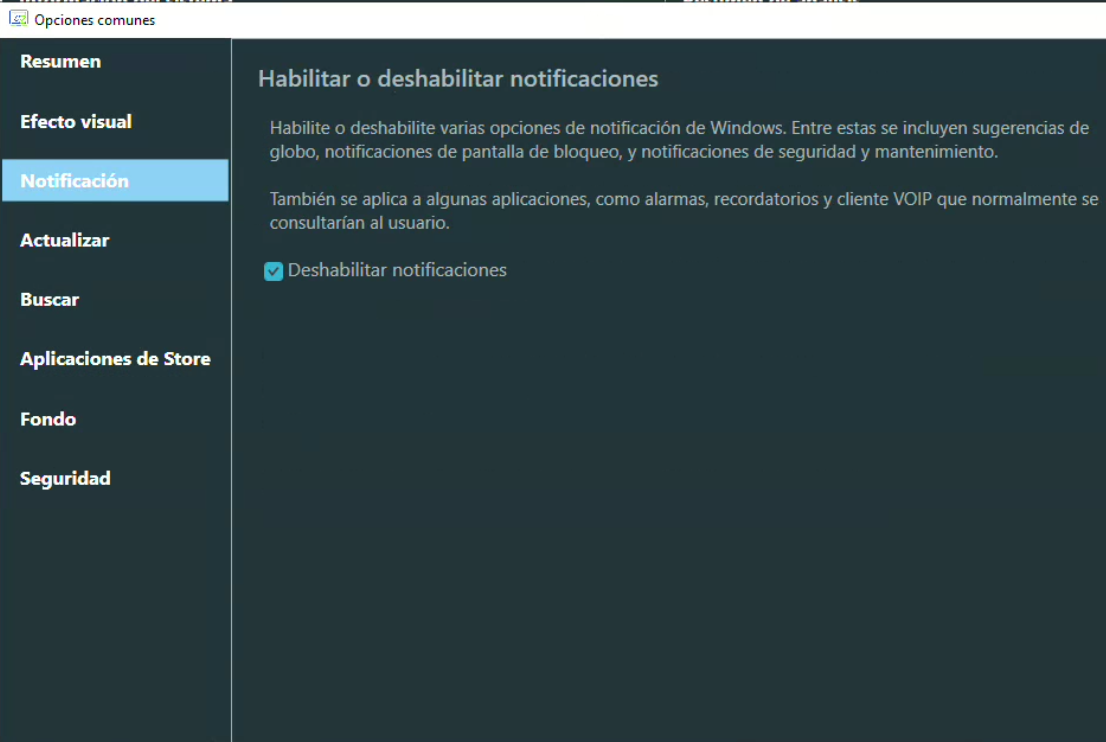
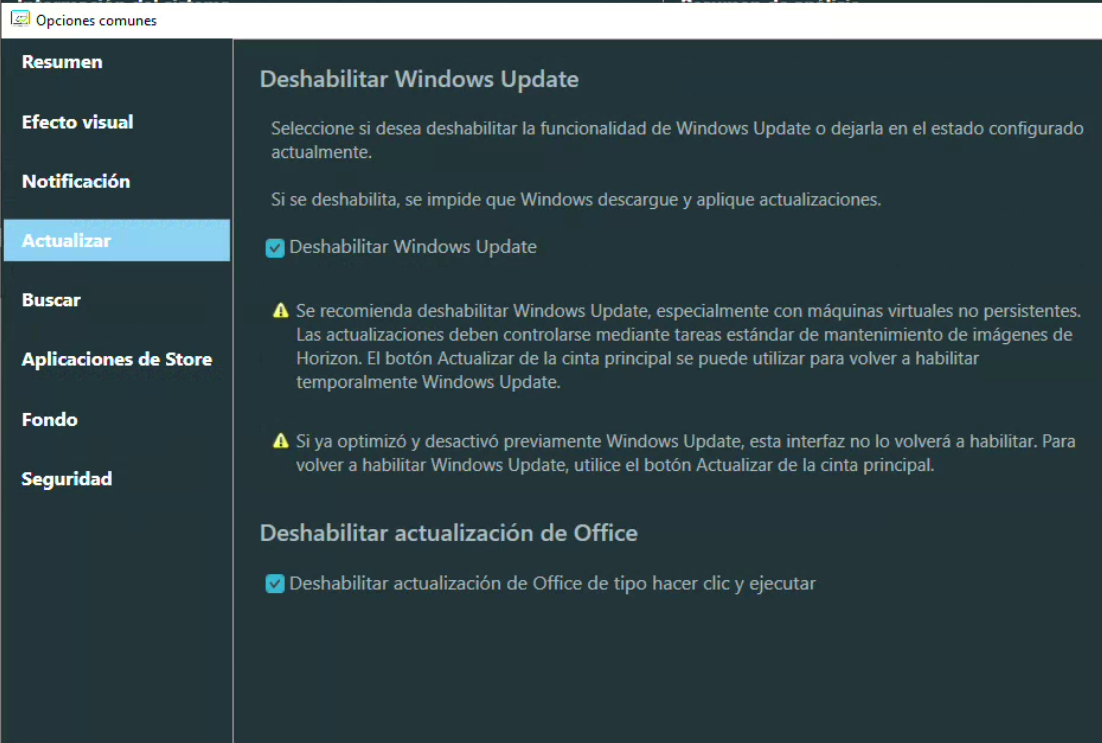
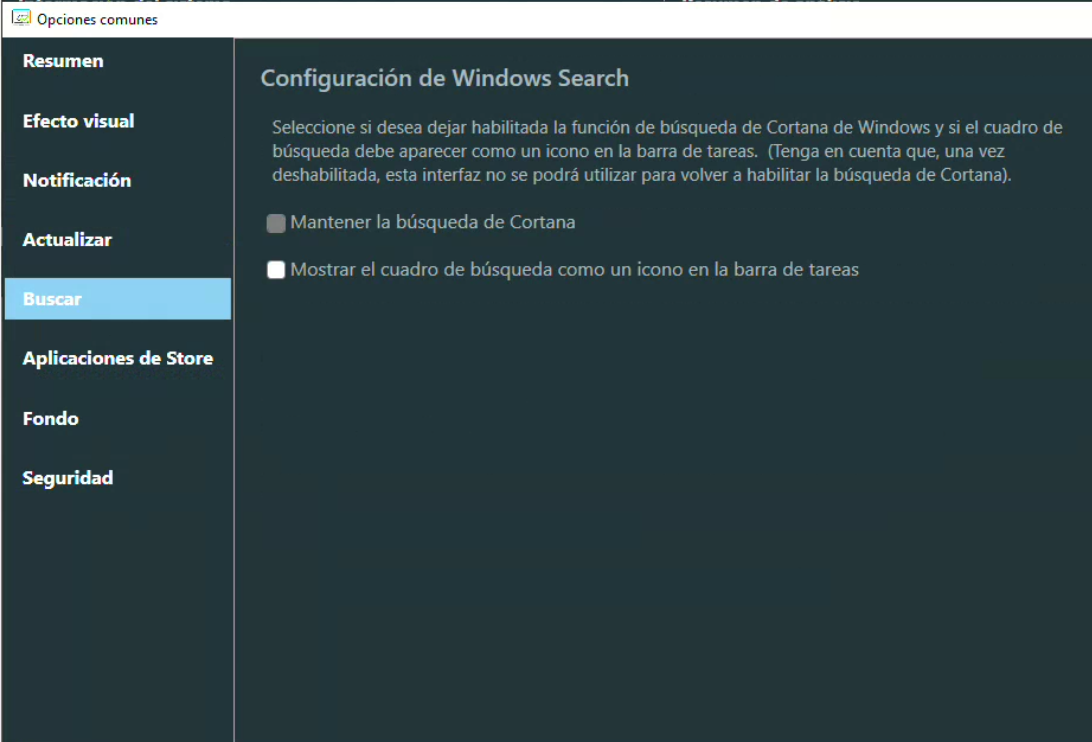
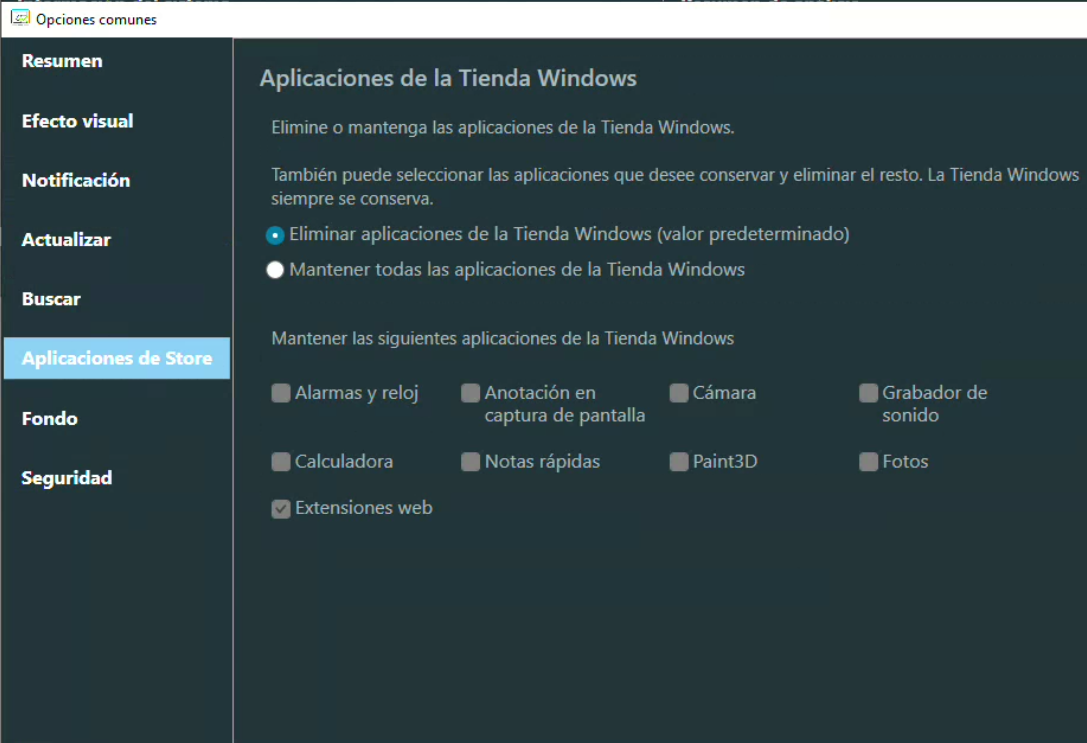
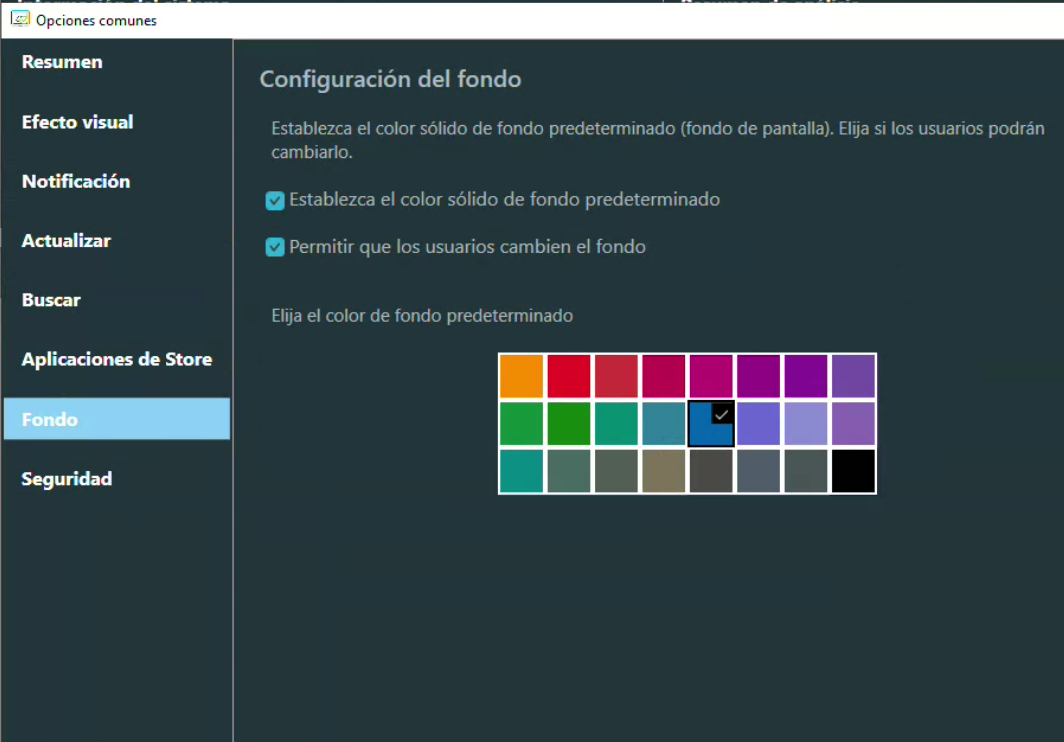
-
Hizkuntza: instalazioarena ez den beste hizkuntza bat erabiltzen bada, deskargatutako hizkuntza-paketeak ez ezabatzeko, iragazi idioma hitzaren arabera eta desaktibatu hurrengo 3 aukerak.
-
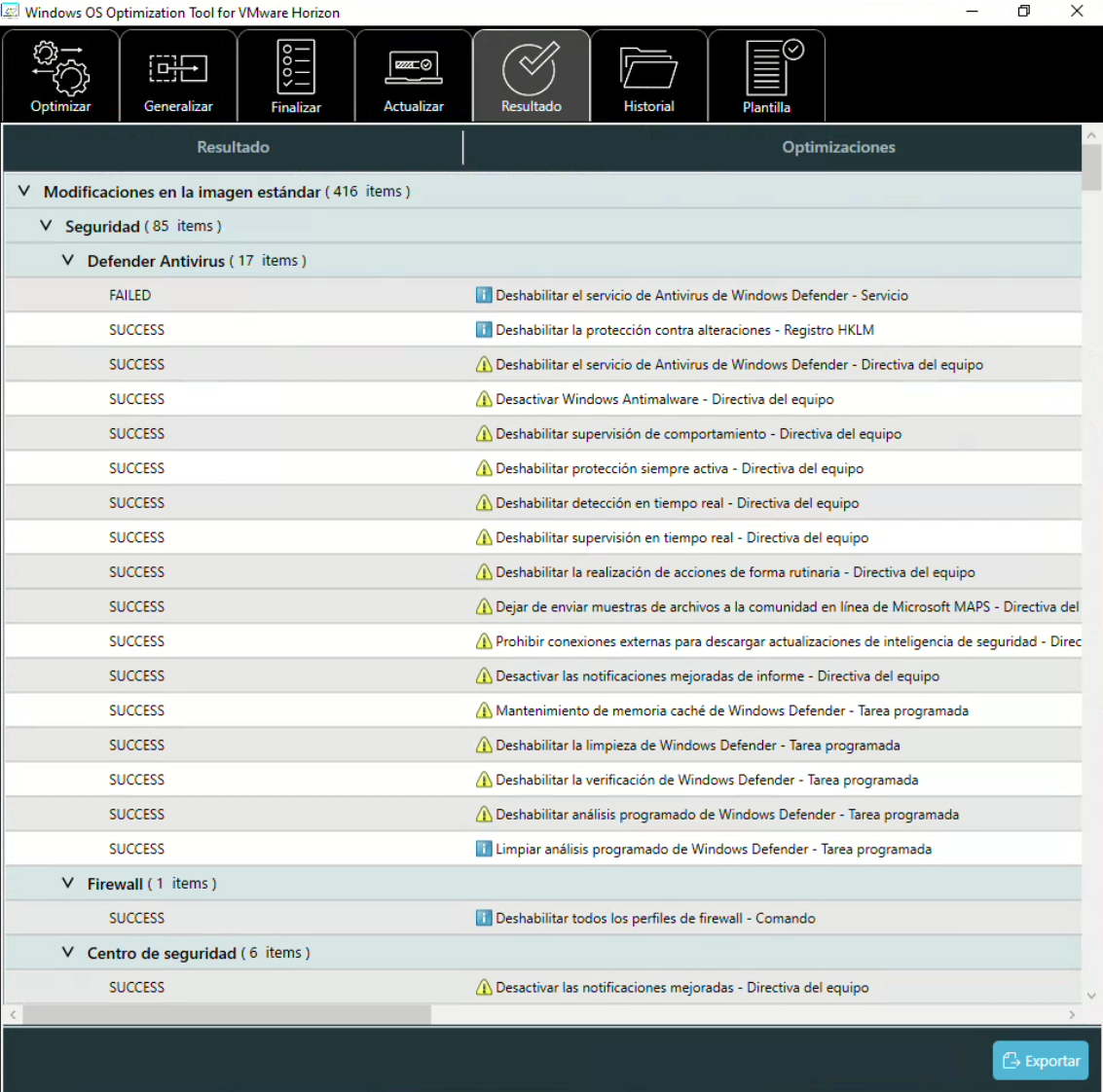
Sakatu Optimizar botoia eta itxaron bigarrenaren antzeko pantaila bat agertu arte, emaitzaren laburpenarekin.
-
Berrabiarazi sistema.
Windows Server 2022 (2 erabiltzaile lokal aldi berean)
Eskema
Windows Server 2022 txantiloi batean oinarritutako mahaigain bat erabilita, erabiltzaile lokalen bi konexio aldi berean onar daitezke RDP (Remote Desktop Protocol) bidez. Aldi bereko saio gehiago nahi badira, gehitu nahi diren erabiltzaile berriak adina lizentzia erosi beharko dira.
stateDiagram-v2
    state "WindowsServer2022\nwith DataBaseApp\n+\nLocal_UsersCredentials" as Server
    state "Desktop_1(RDP)\n\nLocal_User1\nPsw1" as D1
    state "Desktop_2(RDP)\n\nLocal_User2\nPsw2" as D2

    Server --> D1
    Server --> D2
Konfigurazio hau oso erabilgarria da zerbitzari honetan ostatatutako datu-base bat bi gailutatik aldi berean partekatuta erabili nahi denean.
Prozedura
Erabiltzaile lokal horiek kargatzeko, jarraitu urrats hauei.
-
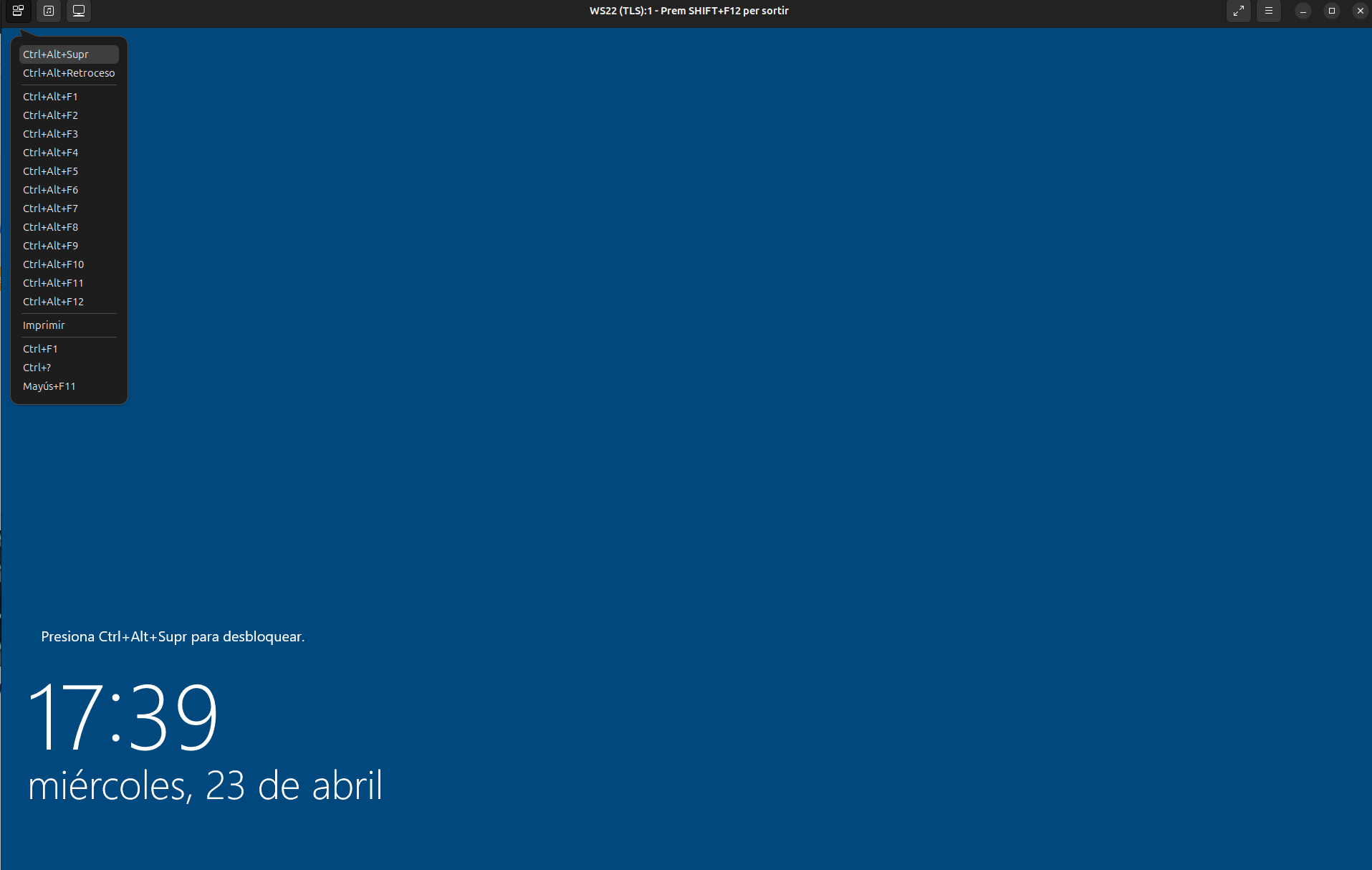
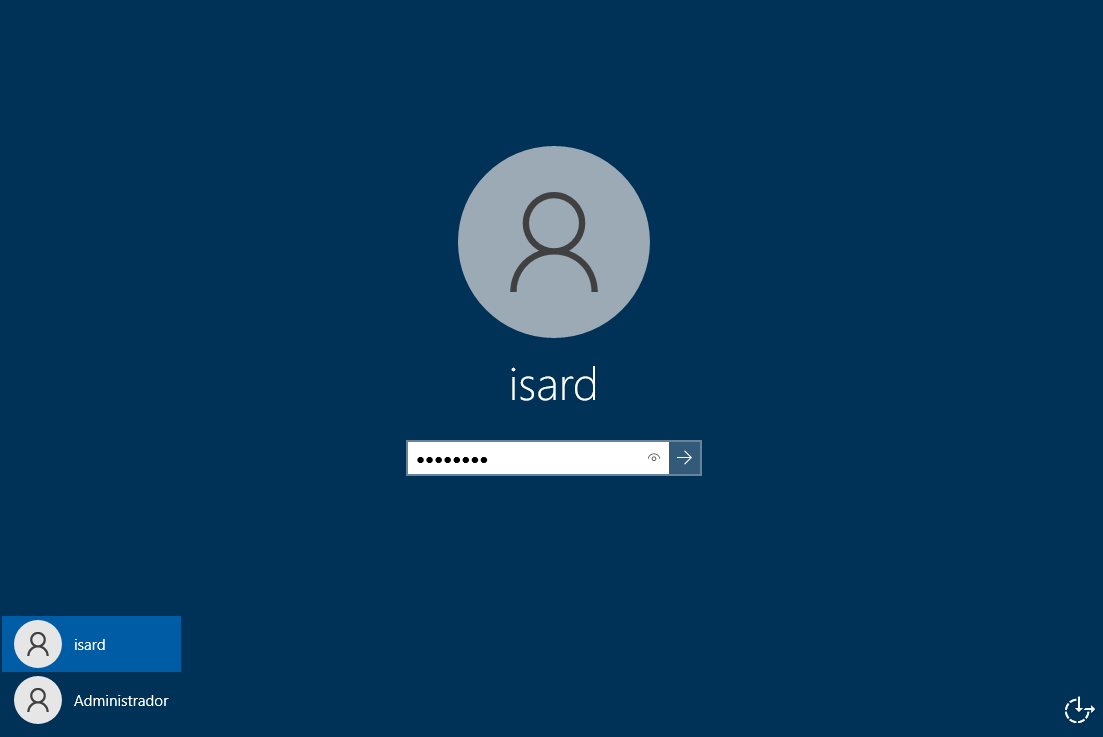
Piztu mahaigaina eta hasi saioa «Administrador» erabiltzailearekin eta Kredentzialak atalean definitutako pasahitzarekin.
-
Sortu erabiltzaile horien kontuak zerbitzarian:
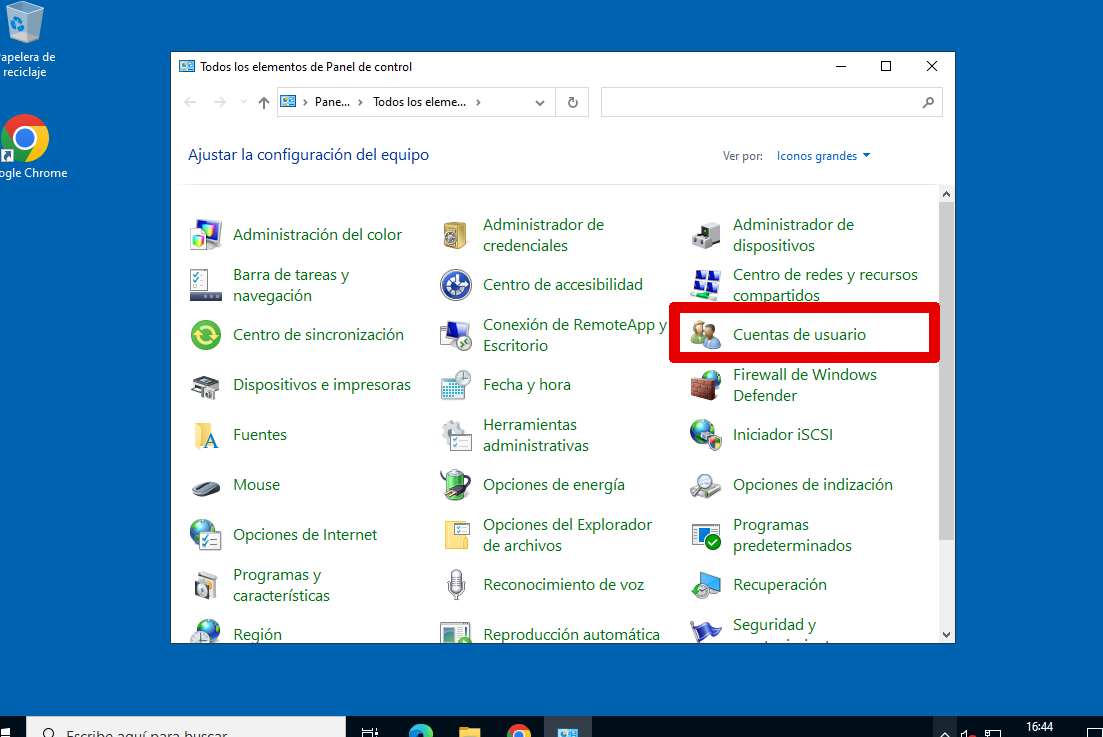
2.1 Ireki «Panel de control» eta egin klik «Cuentas de usuario» aukeran.
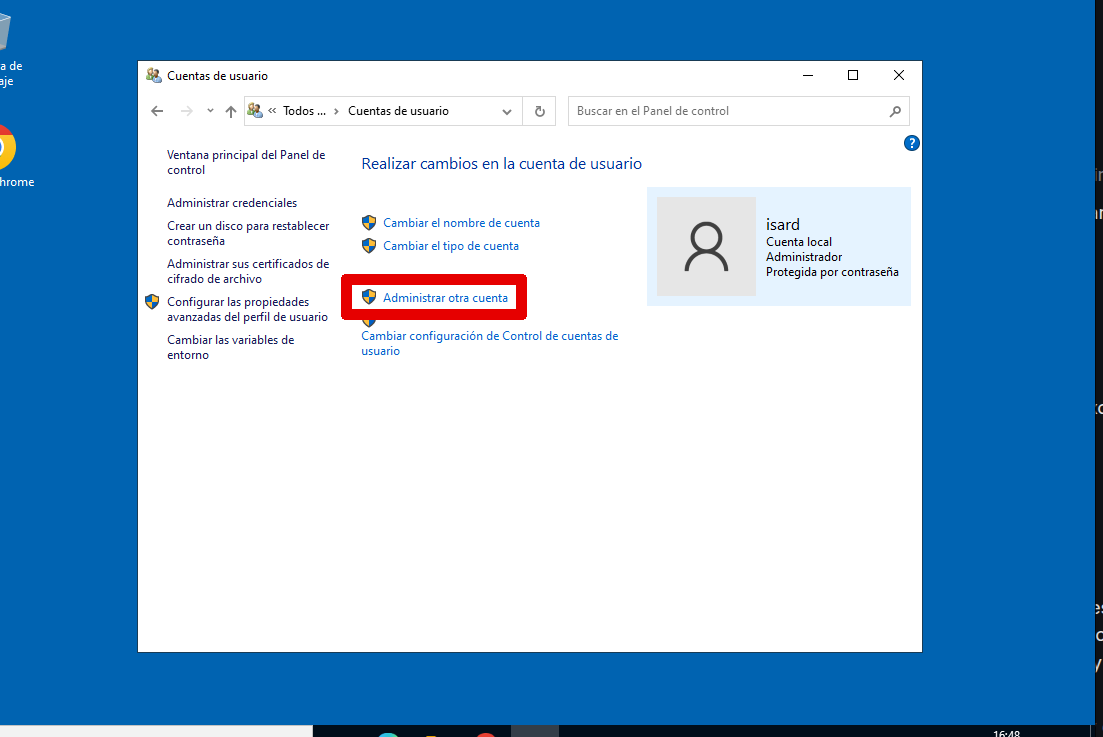
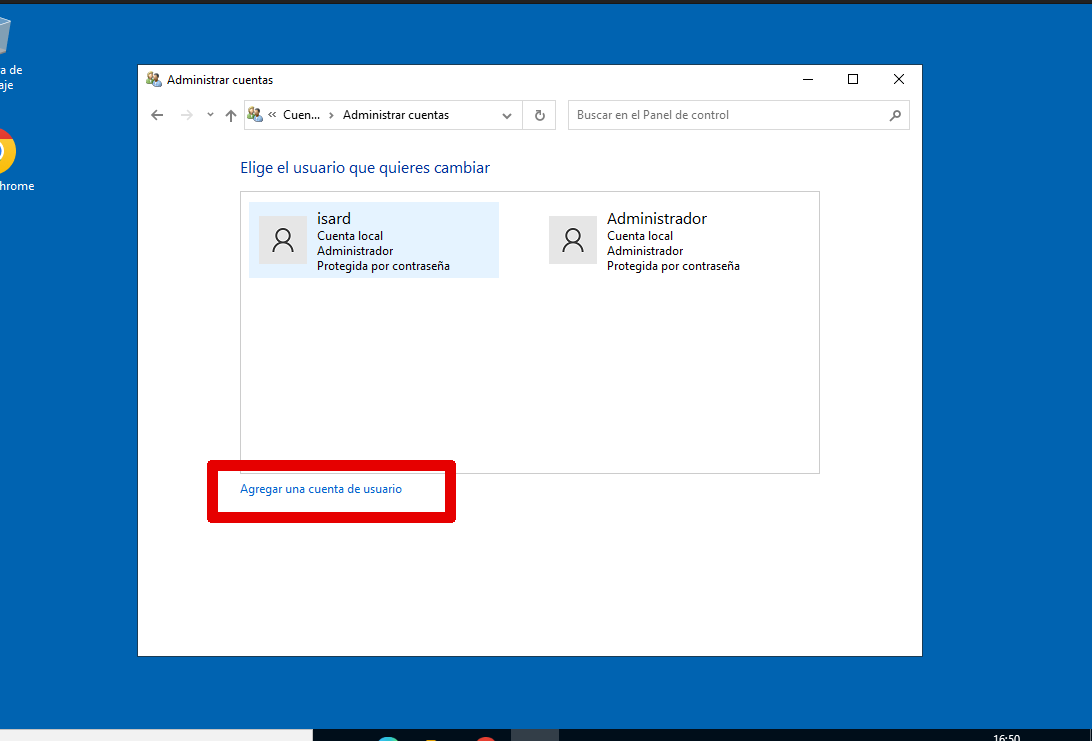
2.2 Atal horren barruan, egin klik «Administrar otra cuenta» aukeran eta gehitu kontu lokal berri bat.
2.3 Bete eskatutako eremuak eta gorde kredentzialak geroago erabiltzeko.
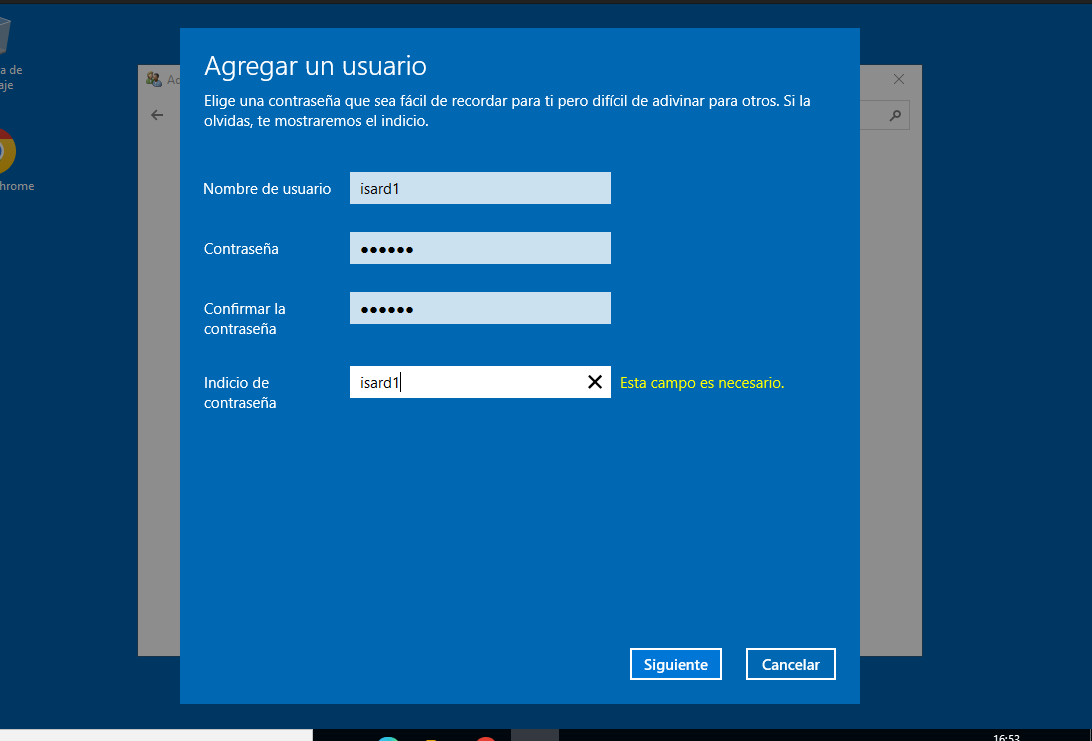
«Indicio de contraseña» eremuan pasahitza gogoratzeko pista bat jar daiteke.
Ondoren, egin klik «Finalizar» aukeran.
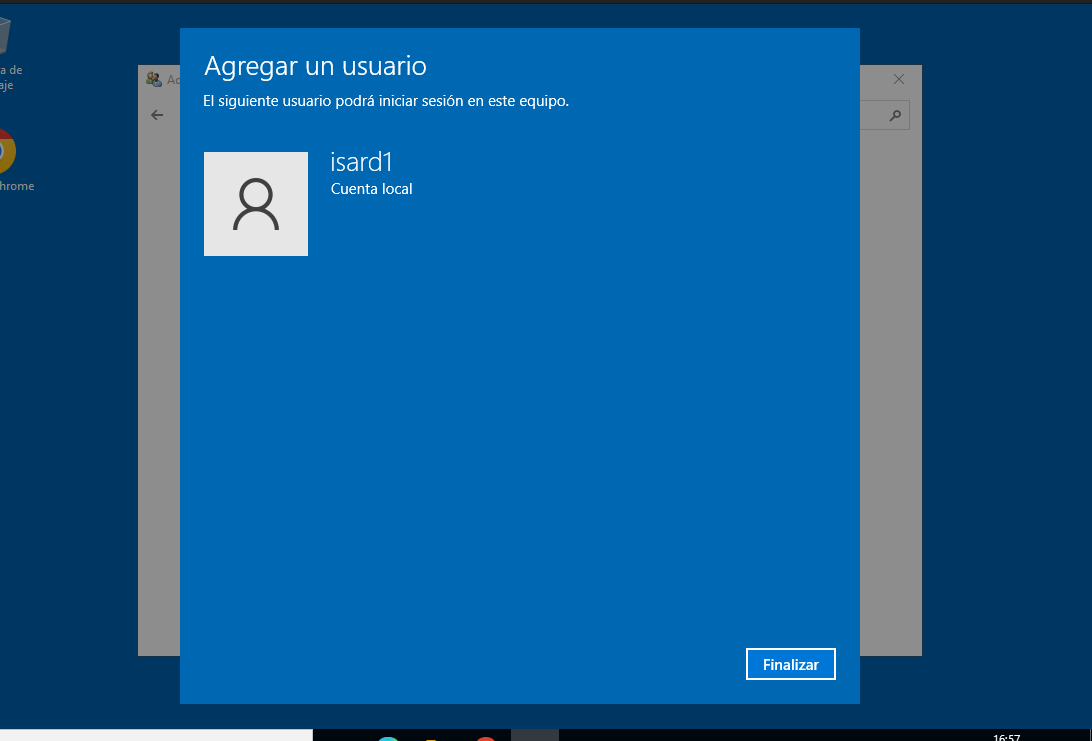
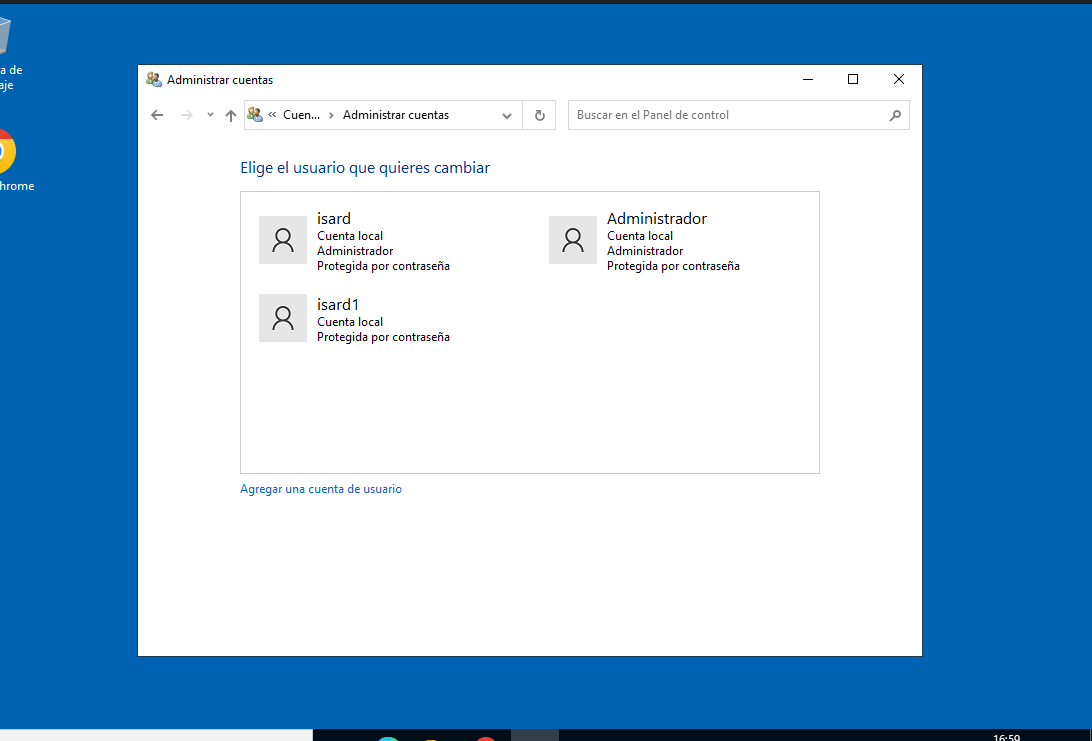
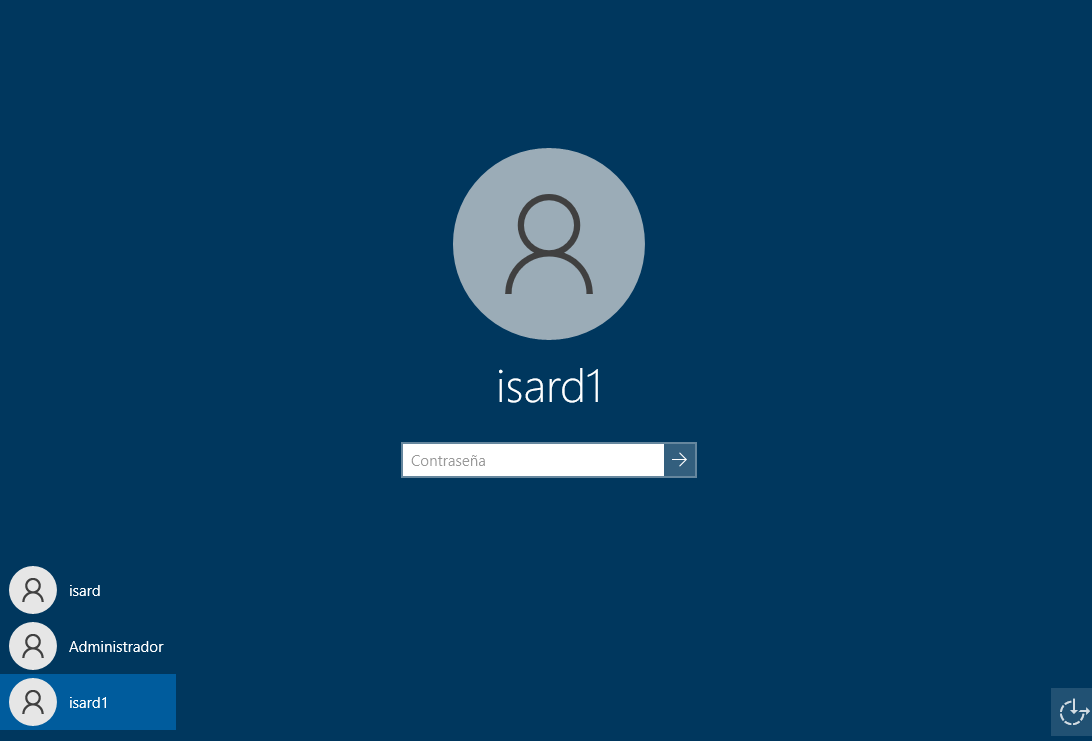
2.4 Kontu lokala sortuta dago. Kontu horrekin saioa has daiteke egiaztatzeko.
-
Urrats hau behar adina erabiltzaile lokalekin errepika daiteke. Aldi berean 2 erabiltzaile soilik erabil daitezke.
Erakustaldi honetan, 3 erabiltzaile desberdin sortzen dira (isard½/3).
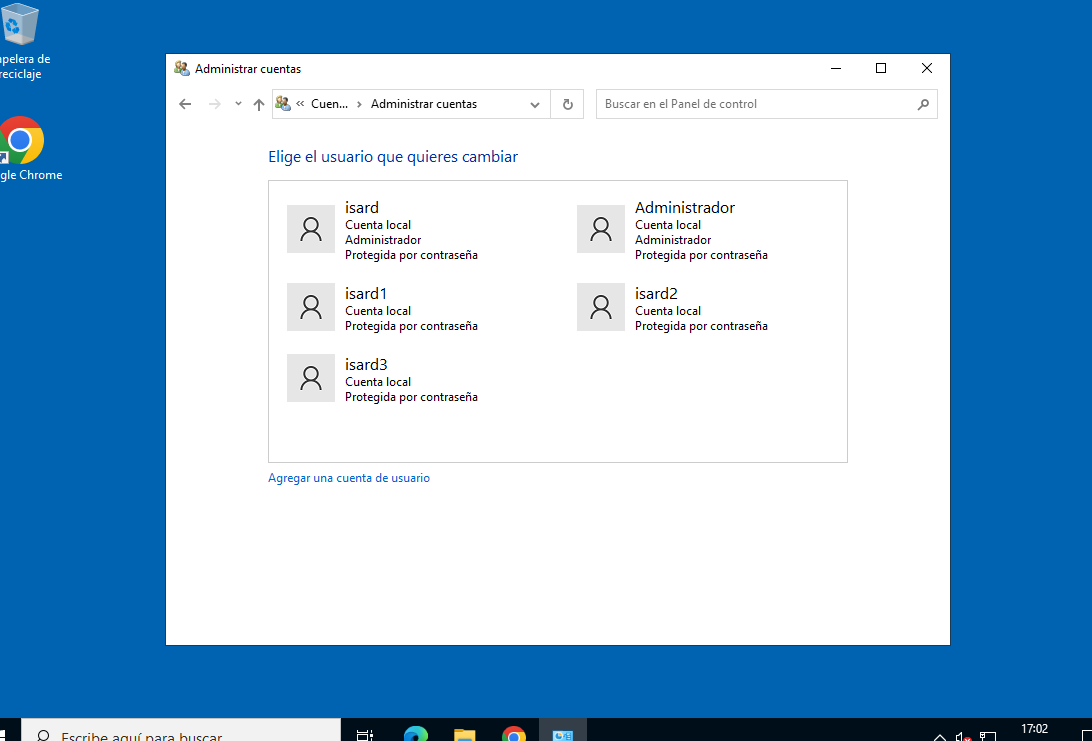
-
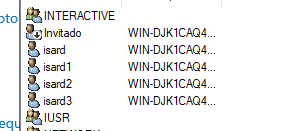
Konektatu ahal izan aurretik, eman baimenak kontu horiei «Configuración» > «Escritorio remoto» > «Cuentas de usuario» > «Agregar» atalean.
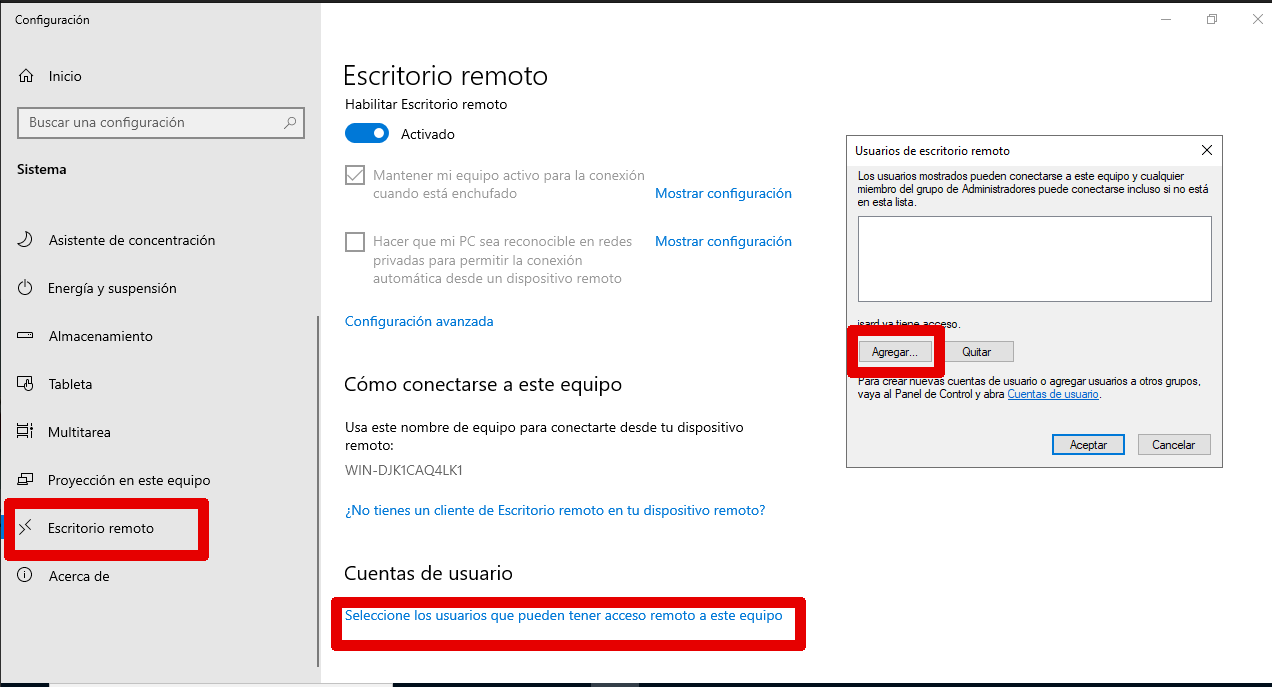
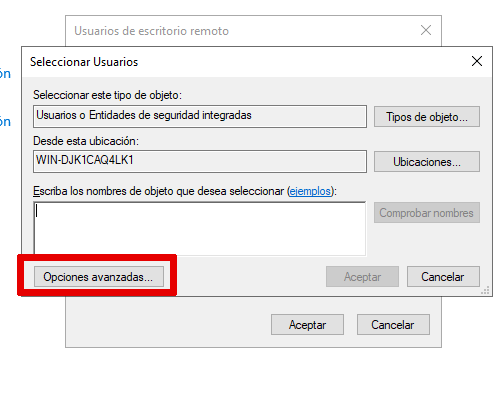
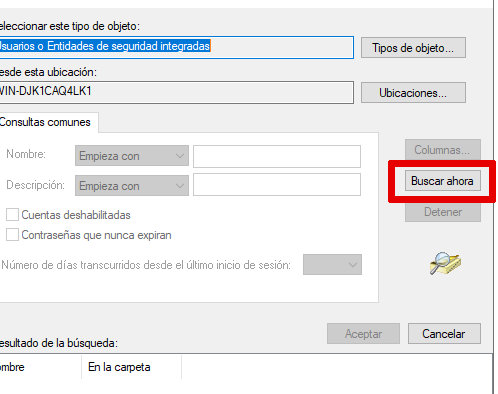
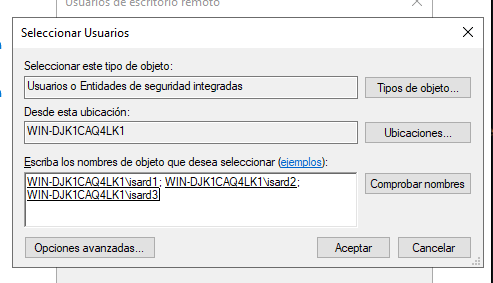
«CTRL» tekla sakatuta dagoela, egin klik hiru kontu lokaletan haiek hautatzeko. Urdinez markatuta daudenean, sakatu «Aceptar».
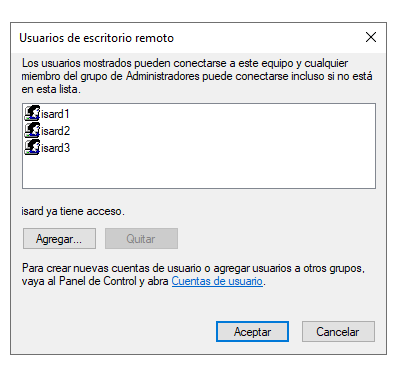
Egiaztatu 3 kontuak daudela eta sakatu «Aceptar».
Sakatu berriro «Aceptar».
-
RDP fitxategi bakar batekin erabiltzaile desberdinekin aldi berean saioa hasteko, fitxategi hori aldatu behar da.
Honela egiten da:
Lehenik, egiaztatu mahaigainaren edizioan RDP ikustailea dagoela eta hasi saioa RDP bidez.
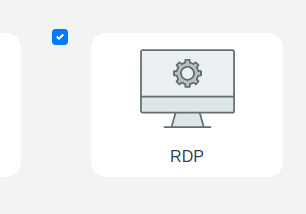
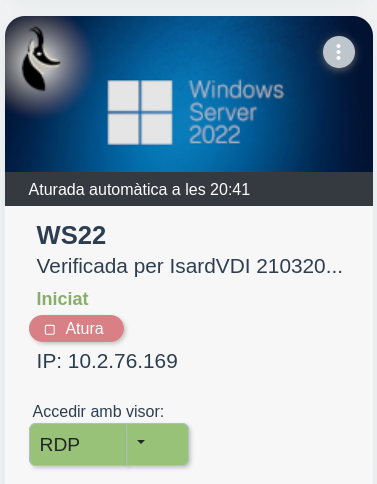
Fitxategia deskargatzean, .rdp luzapena duen fitxategi bat lortzen da. Ireki testu laueko editore batekin, adibidez Bloc de notas (Notepad).

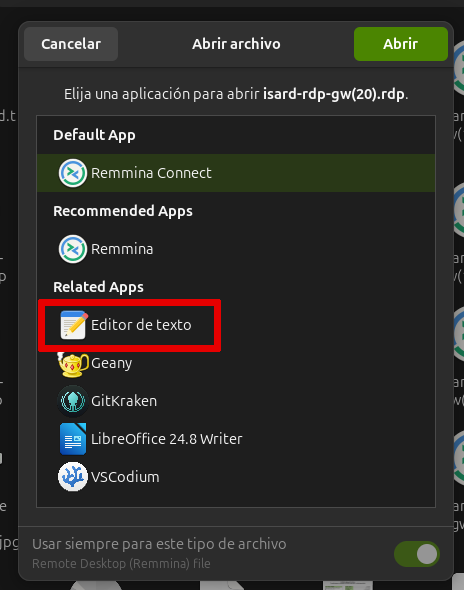
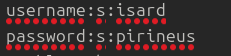
Ireki ondoren, editatu bi parametro hauek sortutako kontu lokalen erabiltzailearekin eta pasahitzarekin. Kasu honetan, fitxategia 3 aldiz editatu behar da.
Erabiltzaile bakoitzerako fitxategia berriro deskargatu behar da; bestela, fitxategi bera berridazten da. Amaieran, aldatutako 3 «.rdp» fitxategi egon behar dute.
Ikustaileen kredentzialak
RDP ikustaileek mahaigainaren edizioko Credentials atalean definitutako kredentzialak erabiltzen dituzte; IsardVDIk ez du bat ere jartzen lehenespenez. Windowseko erabiltzailearekin bat etorri behar dute: Windowsen Autologon beste erabiltzaile batekin konfiguratuta badago, kredentzial berak jarri behar dira.
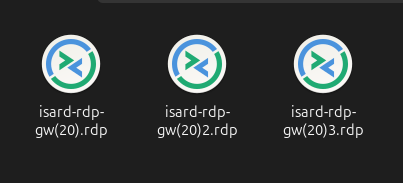
Aldi bakoitzean izen bereko fitxategi bat deskargatzen denez, izena aldatzea gomendatzen da zein erabiltzaileri dagokion erraz identifikatzeko.
-
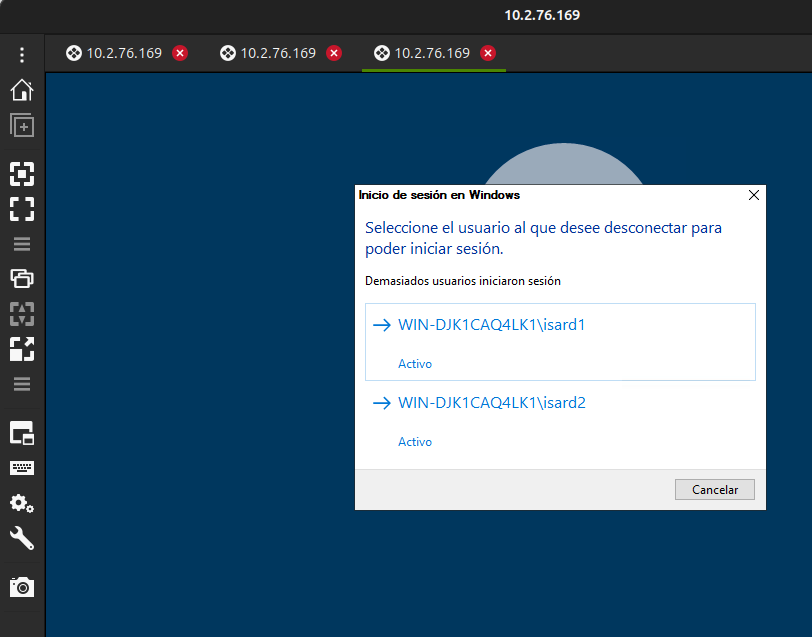
Dagozkien fitxategietan aldaketak egin ondoren, bi erabiltzailerekin aldi berean has daiteke saioa. Hirugarren erabiltzaile bat konektatu nahi bada, SPICE edo RDP bidez egin beharko du, betiere aurreko bi erabiltzaileetako bat lehenago deskonektatu bada. Bestela, ezin izango da saio berririk ezarri.
Gehienez 2 erabiltzaile egon daitezke konektatuta aldi berean.