Windows 10 instalatzeko gida
Aurreinstalazioa
-
Deskargatu 64 biteko Windows 10 ISO irudia eta igo Euskarriak atalera (ikus Euskarriak).
-
Euskarriak atalean, sakatu ISOaren Sortu mahaigain berria eta bete formularioa konfigurazio honekin; ondoren, sakatu Sortu mahaigaina:
- Ikustaileak: SPICE
- vCPU kopurua: 4
- Memoria (GB): 8
- Bideoak: Default
- Abioa: CD/DVD
- Disko-busa: Default
- Disk size (GB): 100
- Sareak: Default
- Operating system template: Microsoft windows 10 with Virtio devices UEFI (ez badago, Microsoft windows 10 with Virtio devices)
-
Editatu mahaigaina eta, Euskarriak atalean, gehitu euskarri hauek:
- Win10_22H2_ES (instalatzailea)
- virtio-win-X (kontrolatzaileak)
- Optimization Tools (Windows sistema eragileetarako optimizazio-softwarea)
Instalazioa
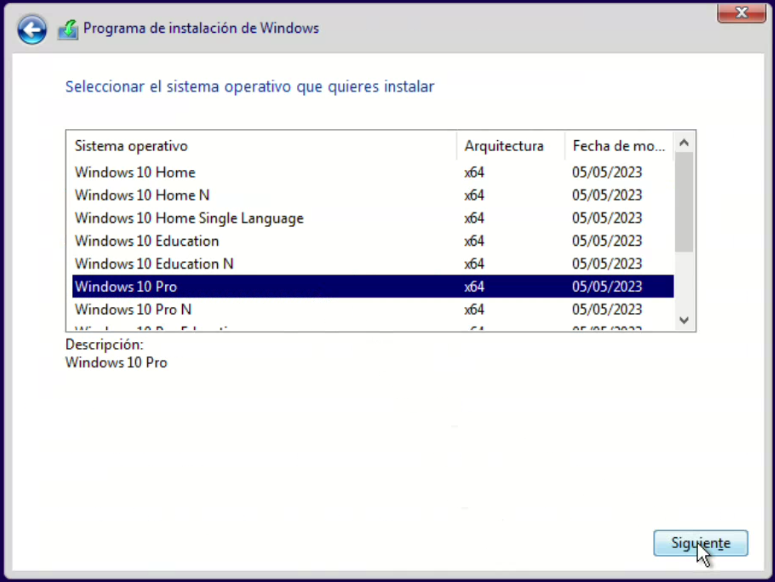
Windows 10 Pro
-
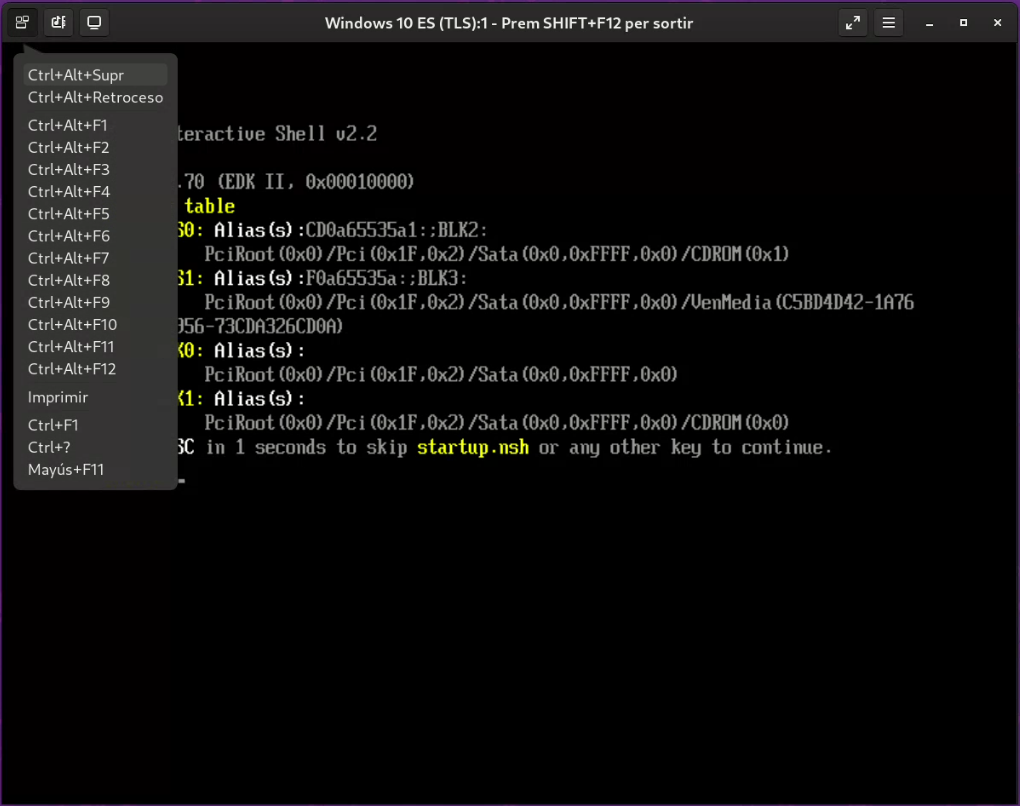
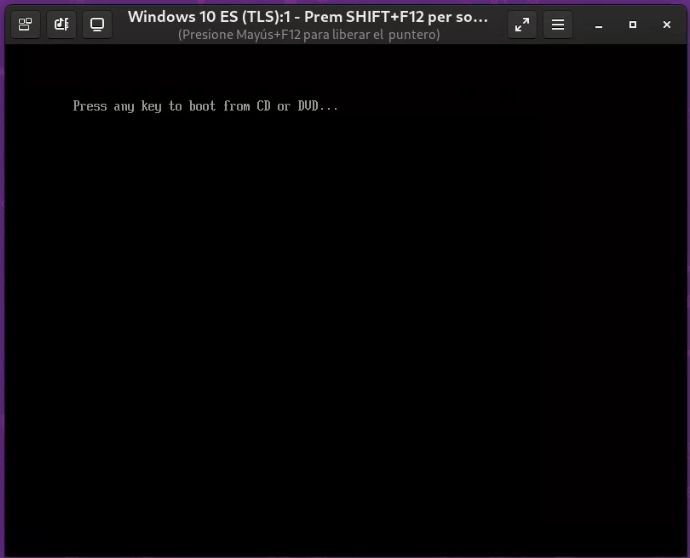
Bidali Ctrl+Alt+Supr konbinazioa eta sakatu teklatuko edozein tekla bigarren pantailan.
-
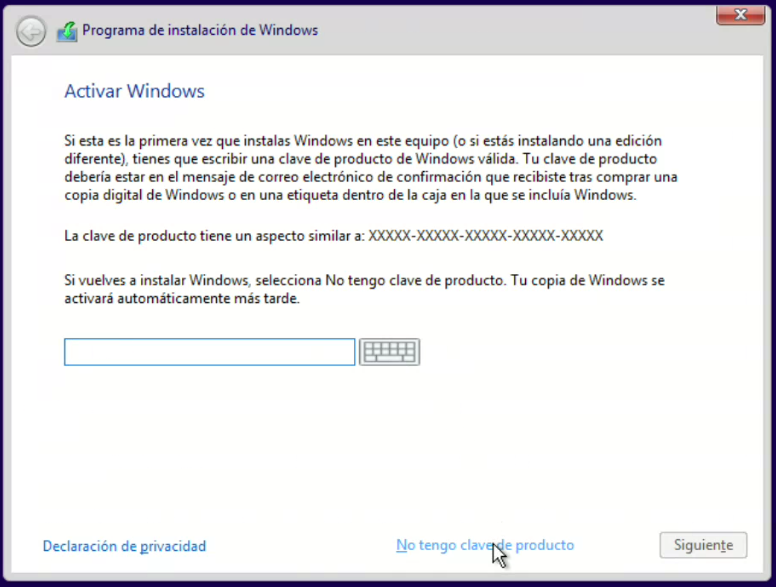
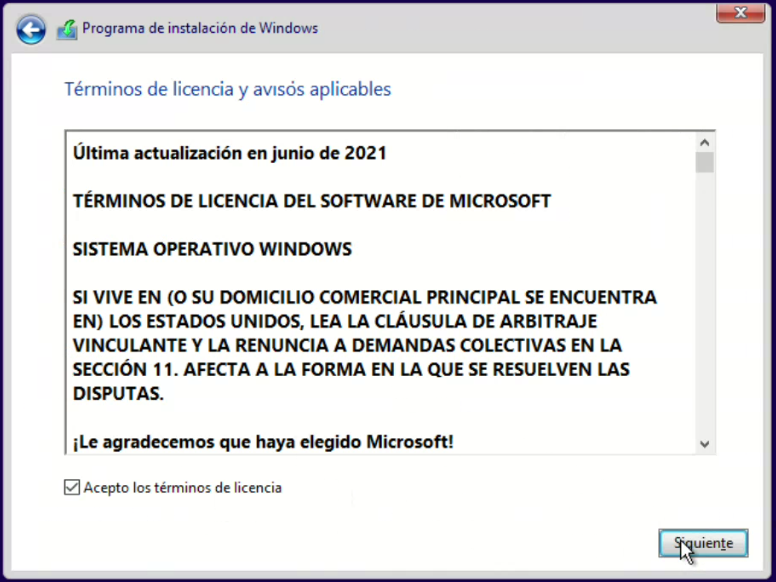
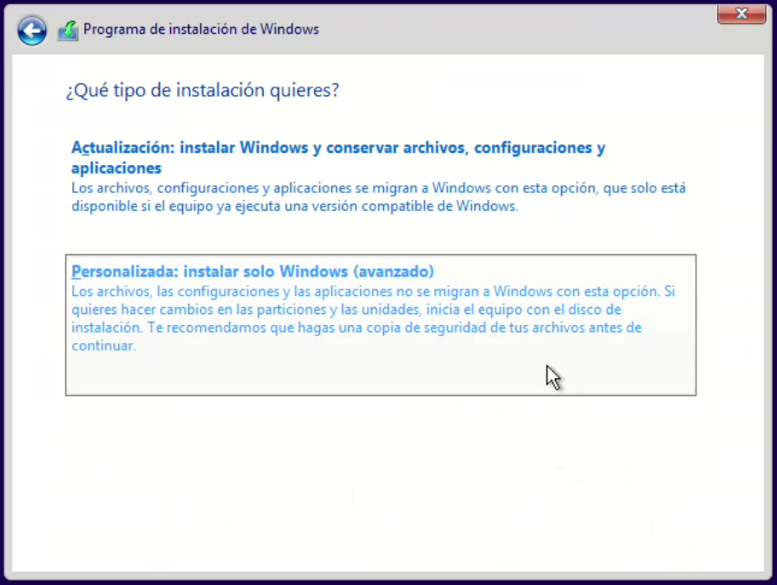
Aukeratu instalazio mota.
-
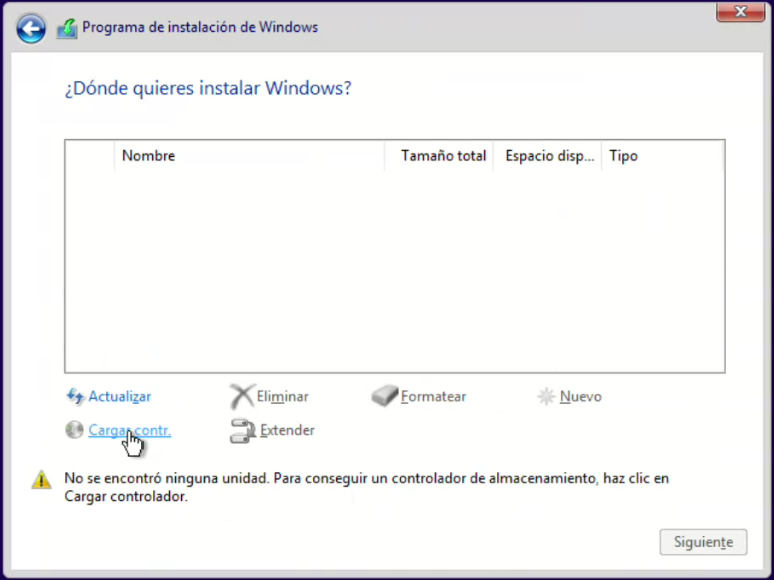
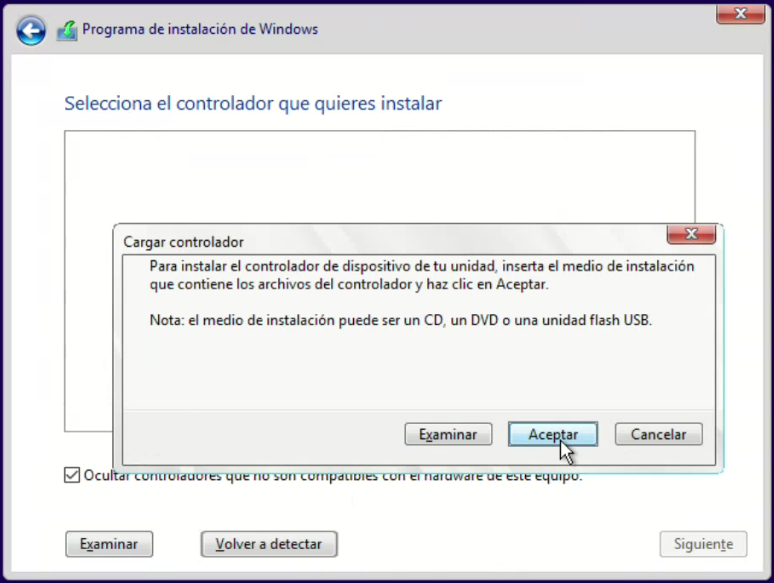
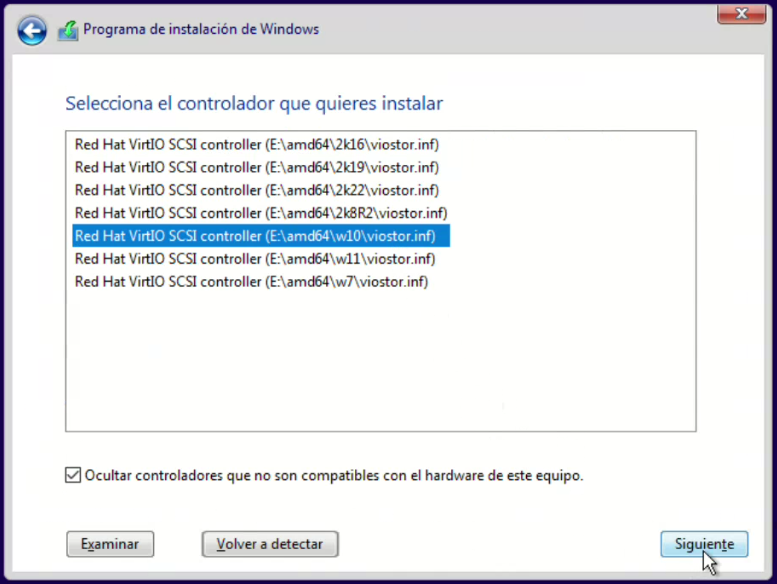
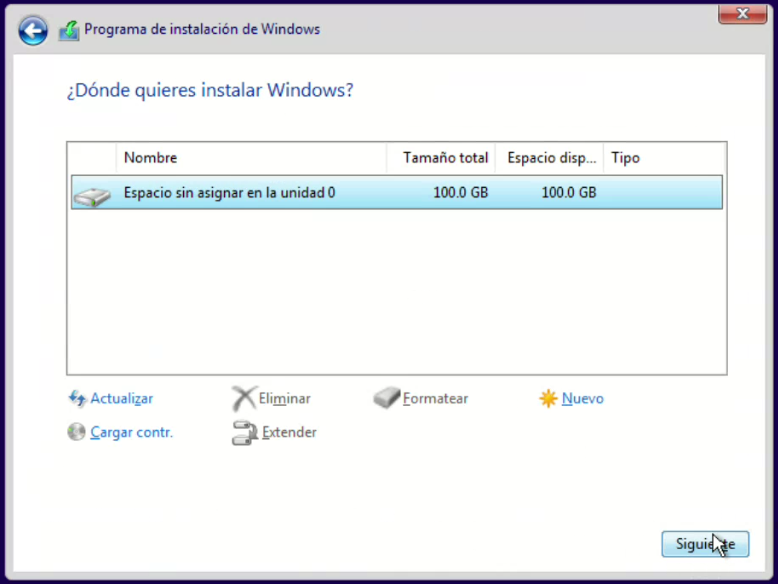
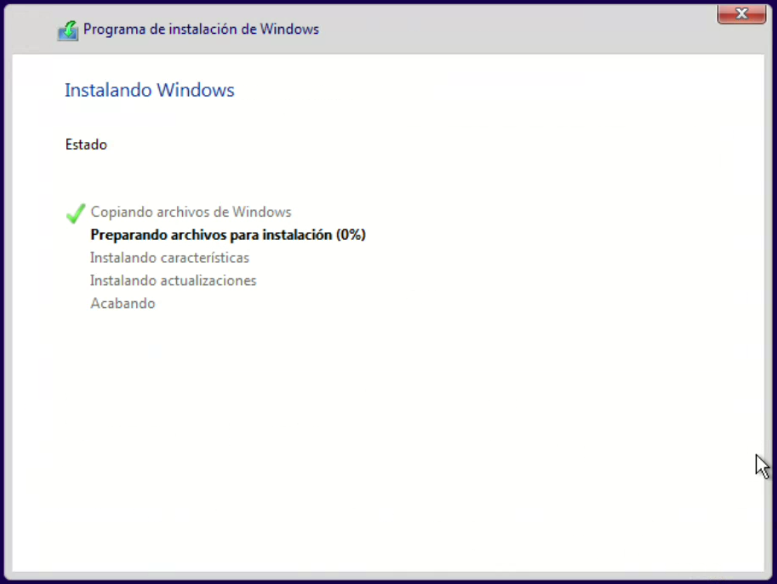
Kargatu sistema eragilearen kontrolatzaileak.
Sistema
-
Gelditu mahaigaina eta editatu Abioa CD/DVD-tik Hard Disk-era aldatzeko.
-
Abiarazi mahaigaina. Sistema eragileak segundo batzuk beharko ditu abiarazteko.
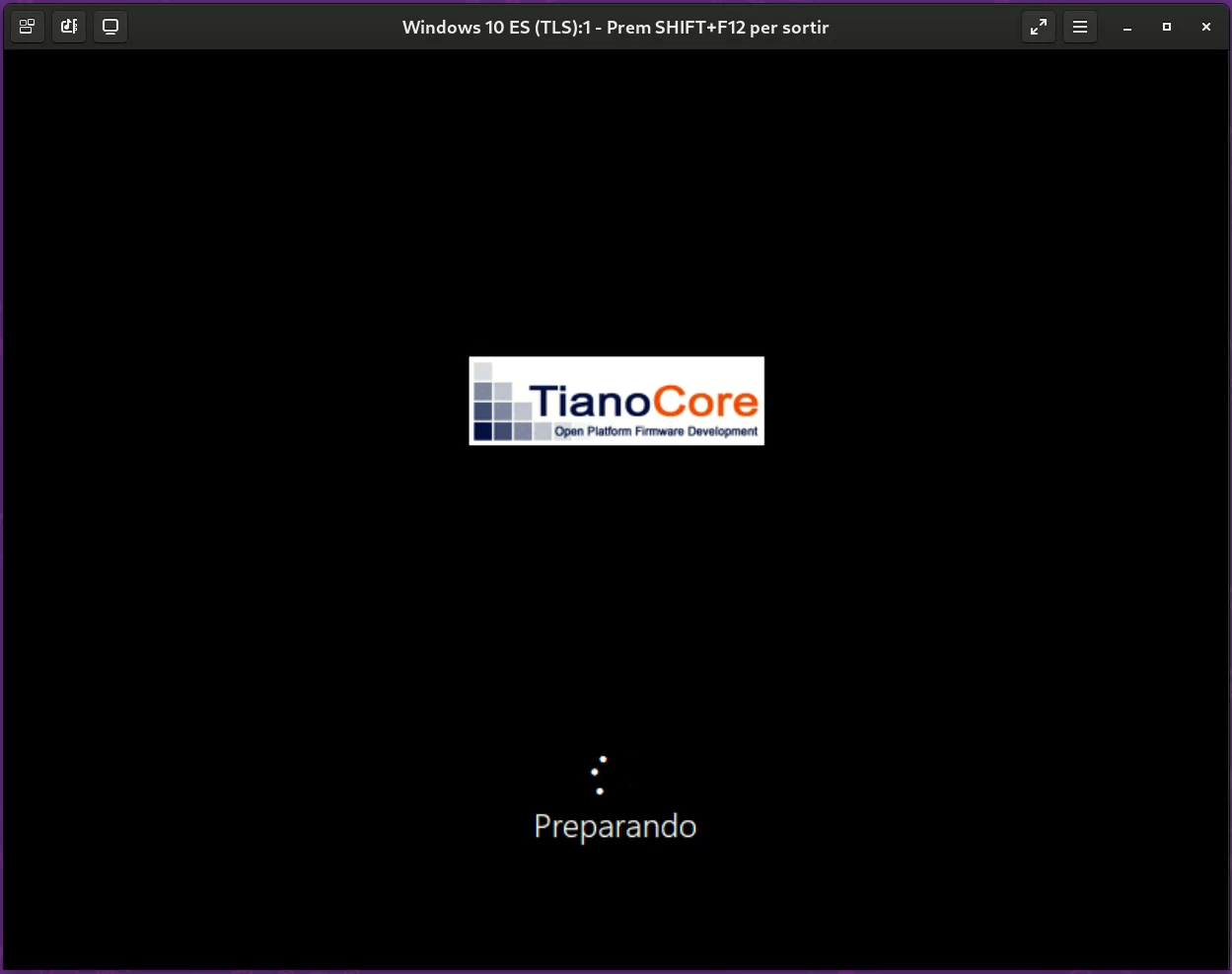
-
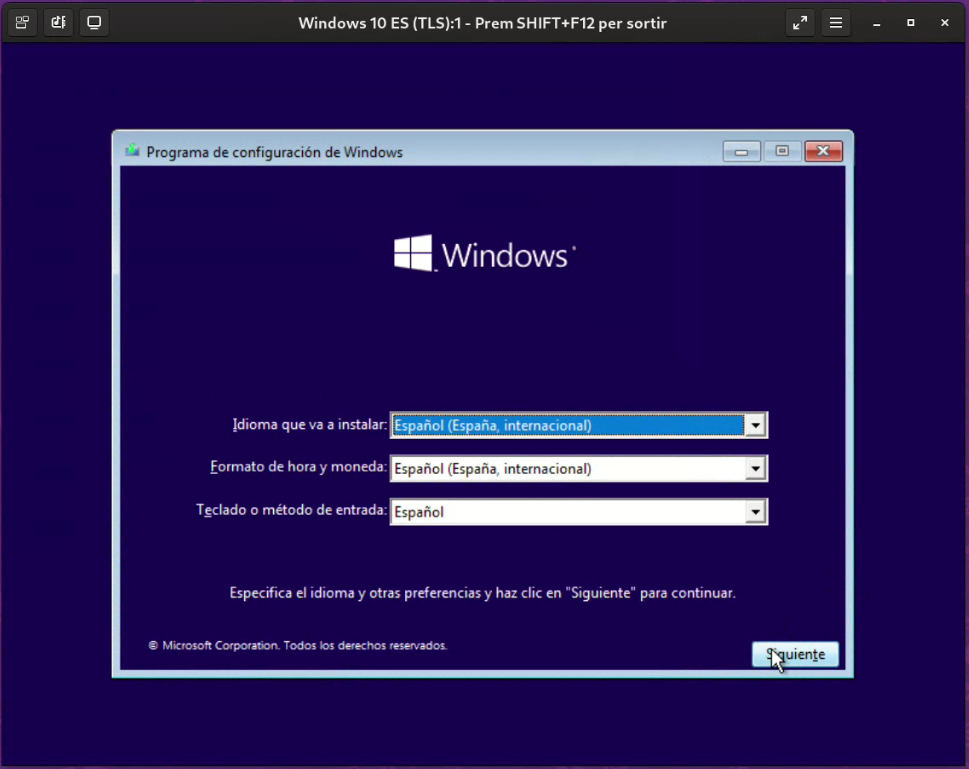
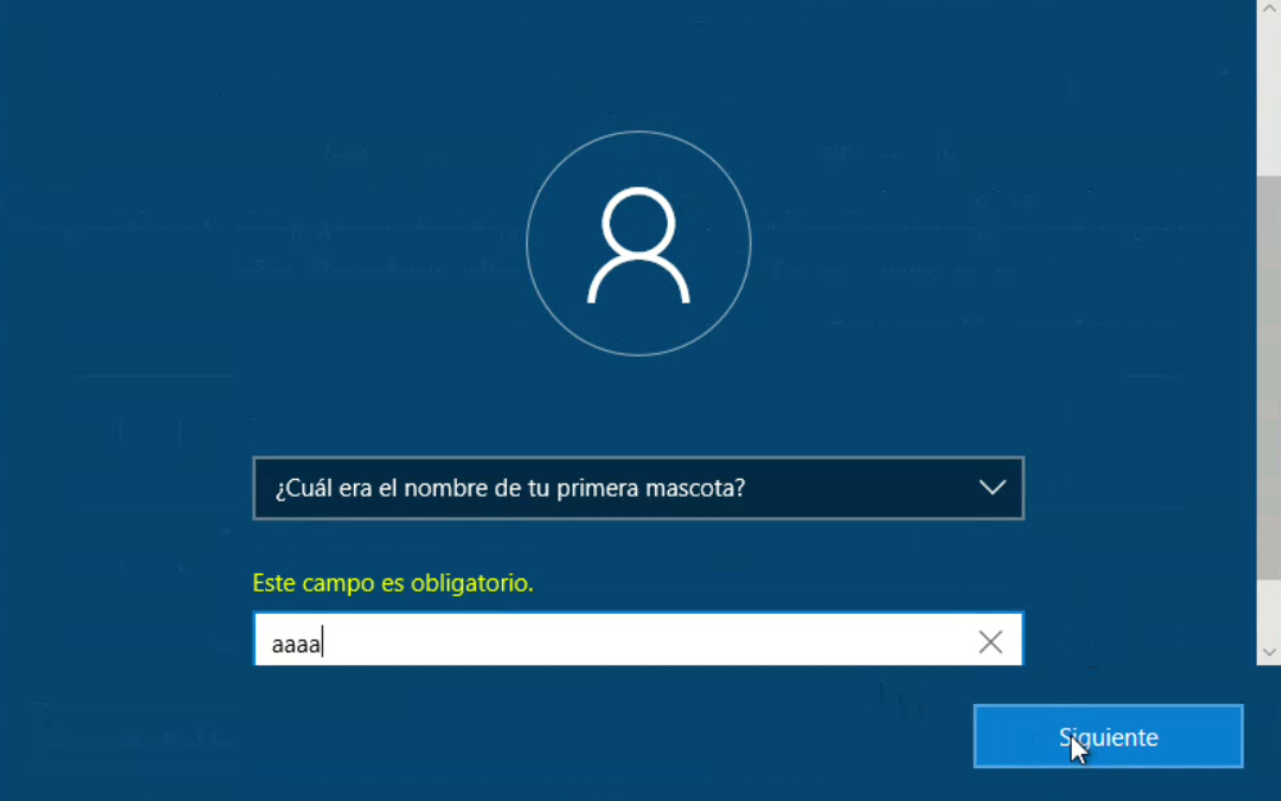
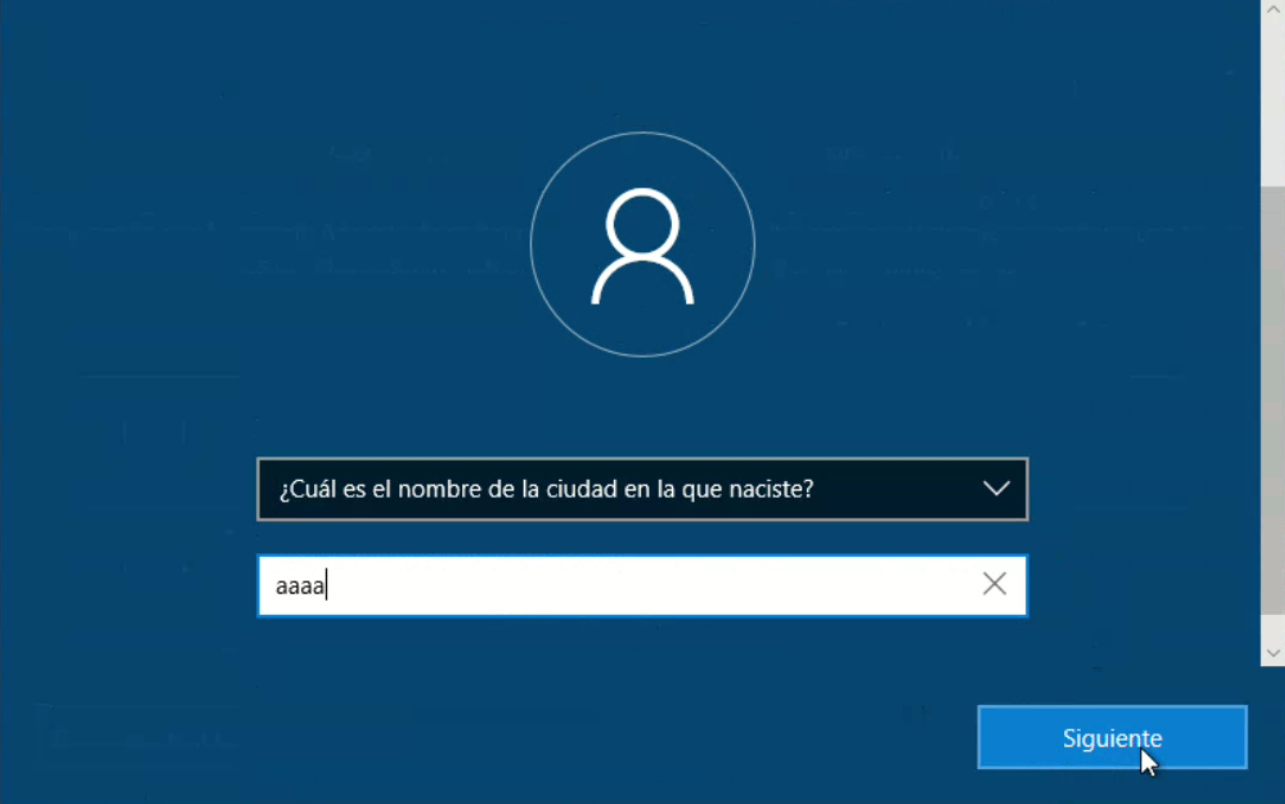
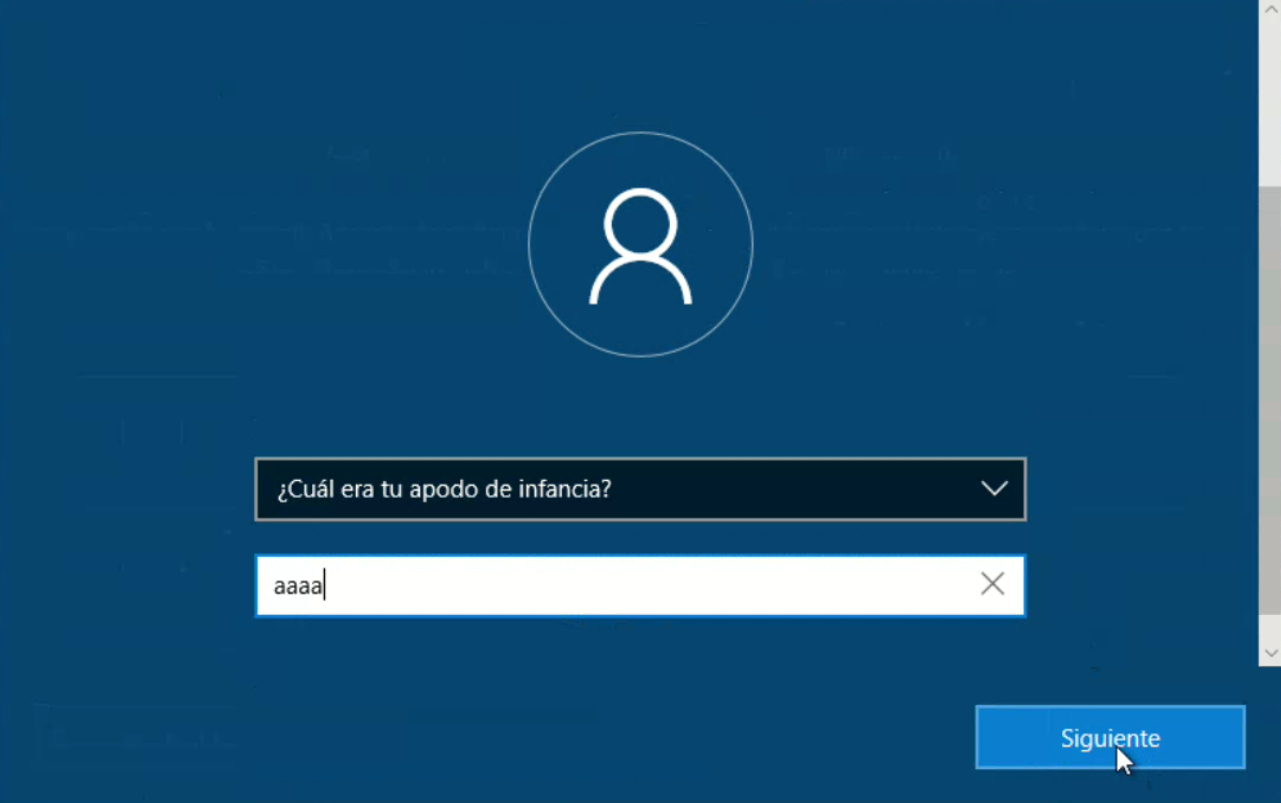
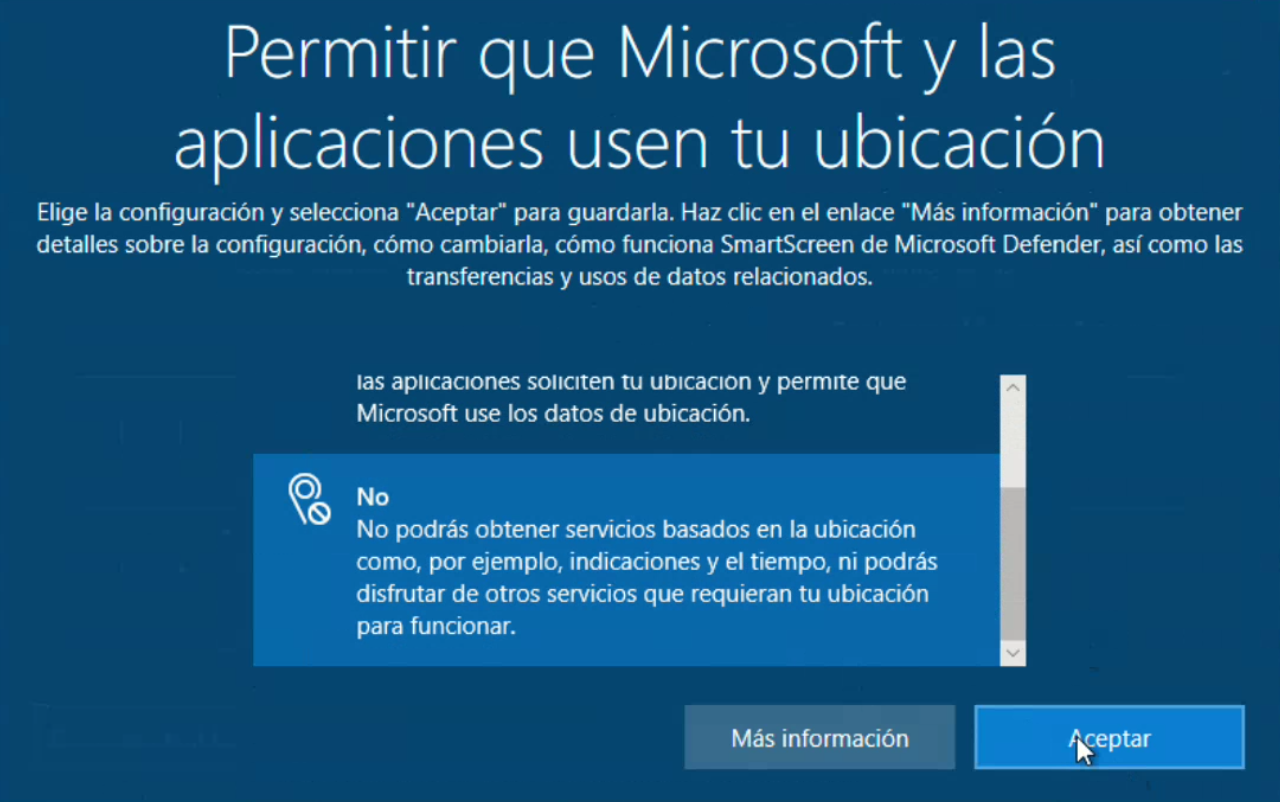
Hautatu aukera hauek morroiaren urratsetan:
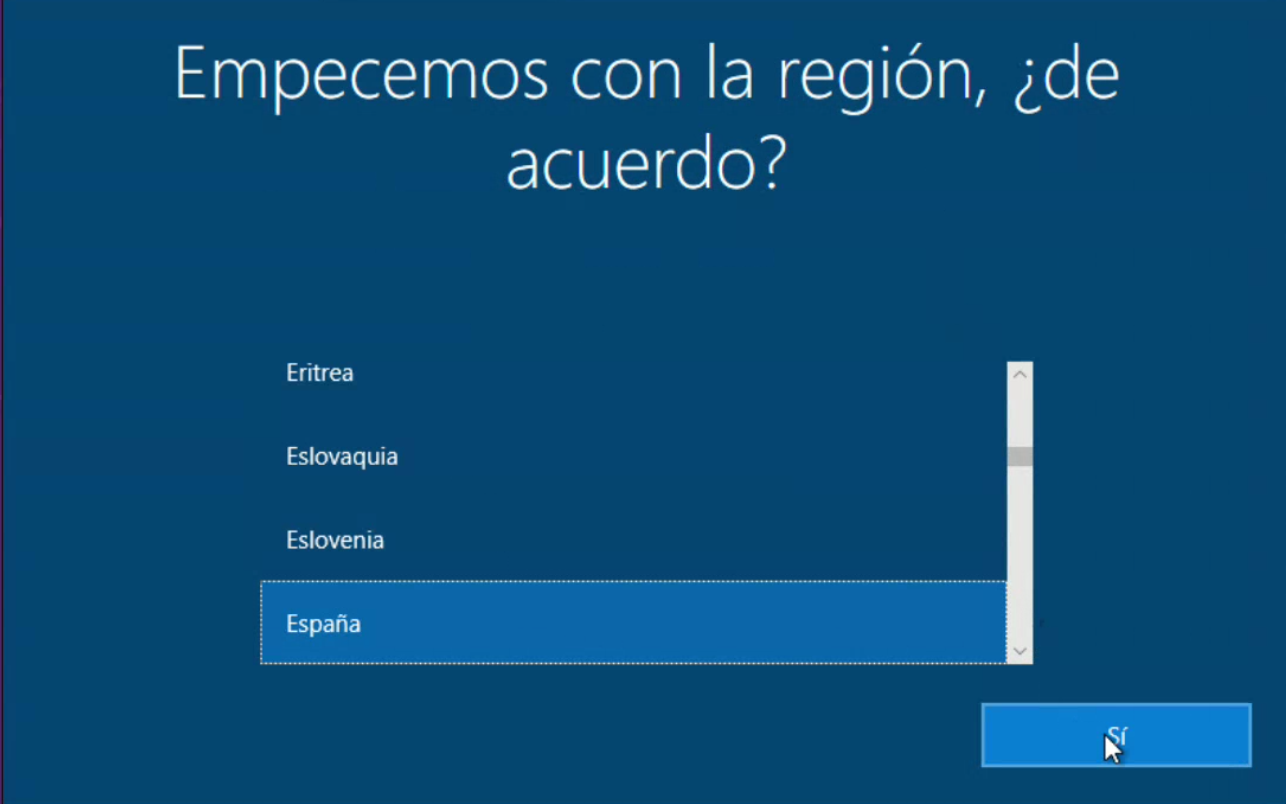
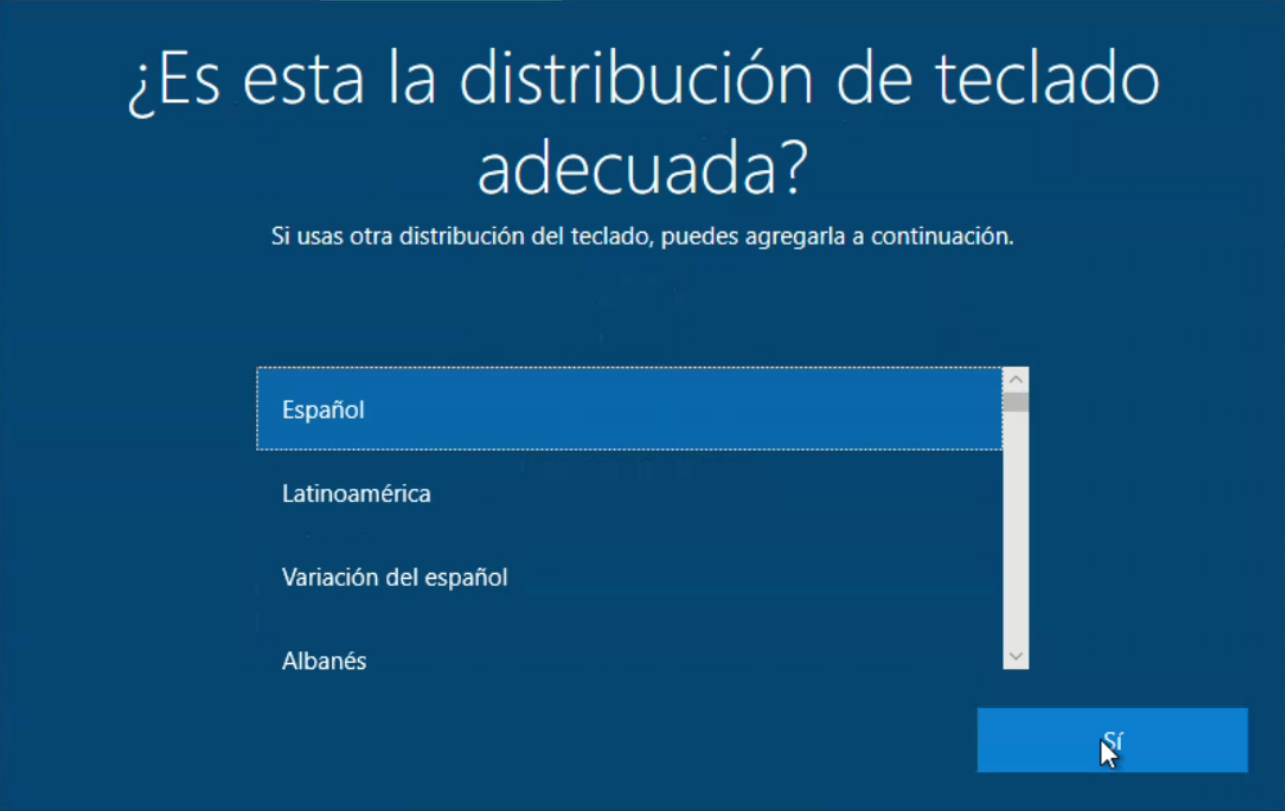
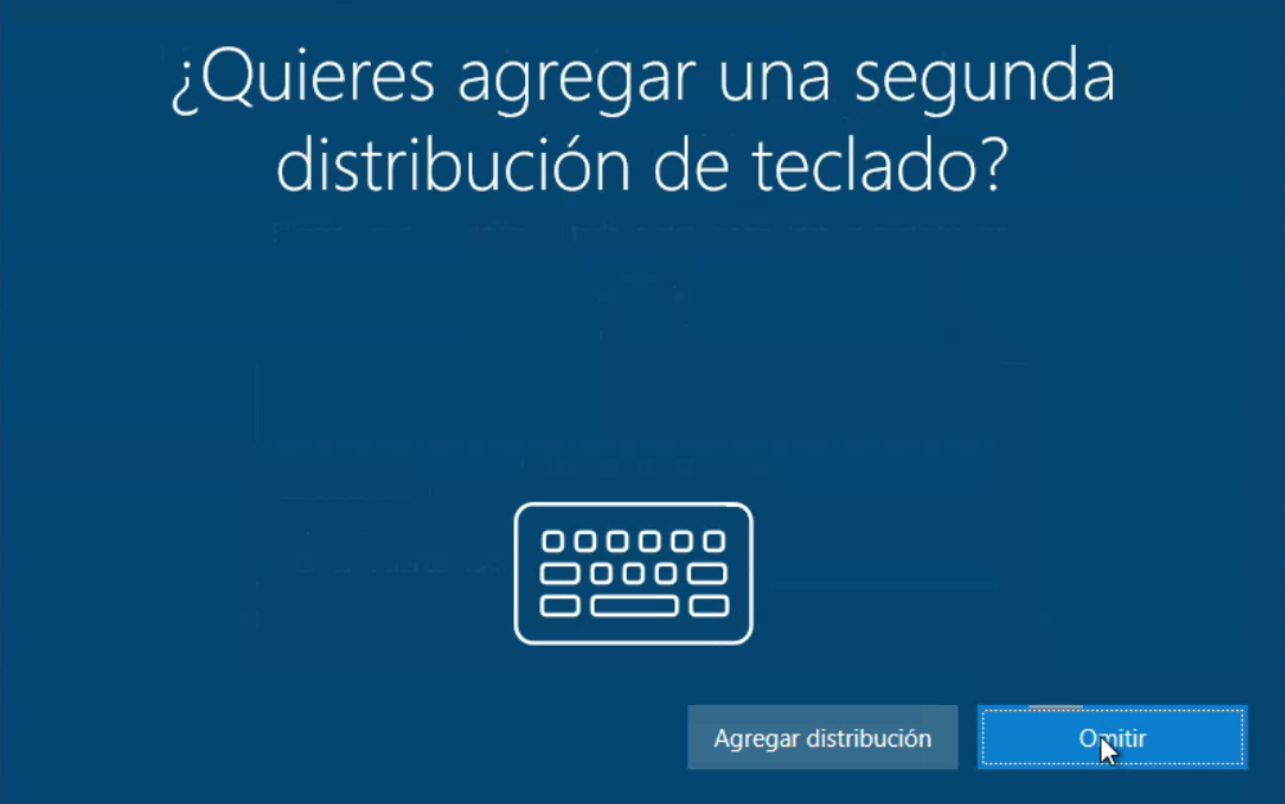
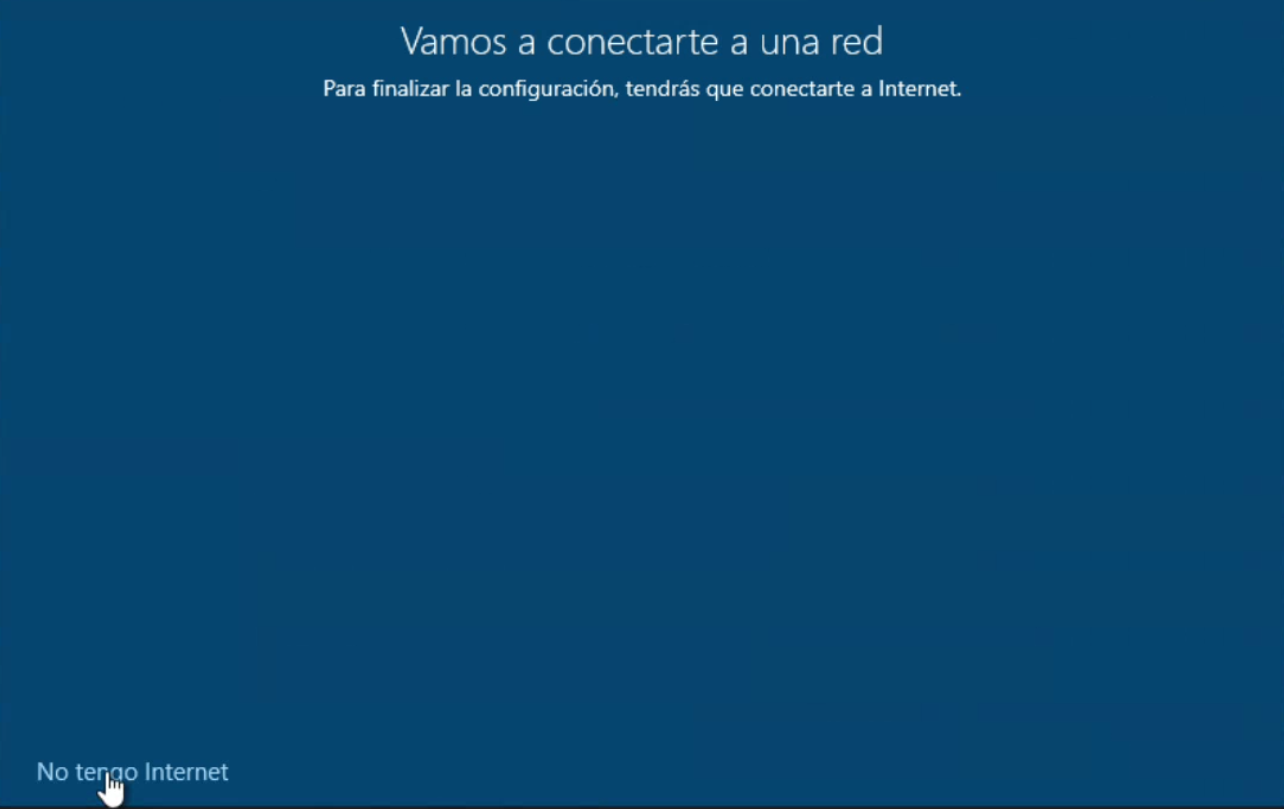
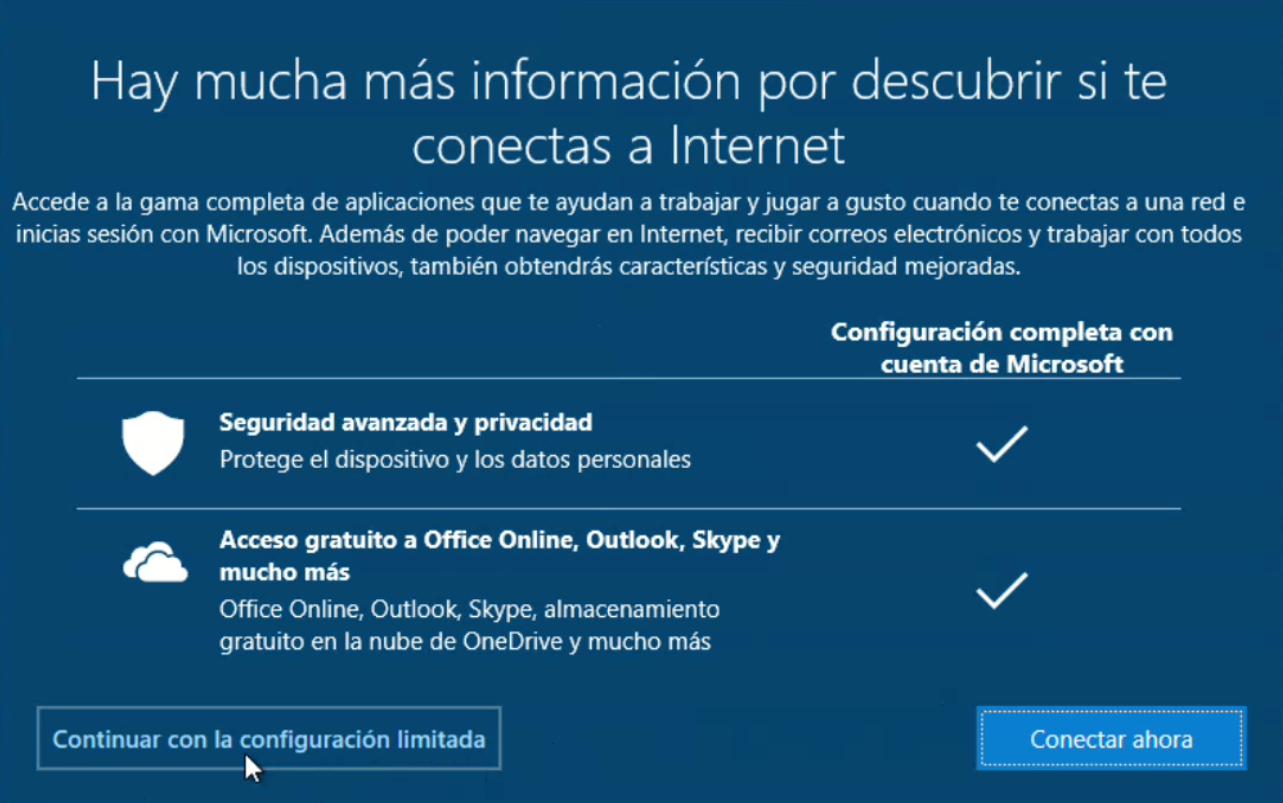
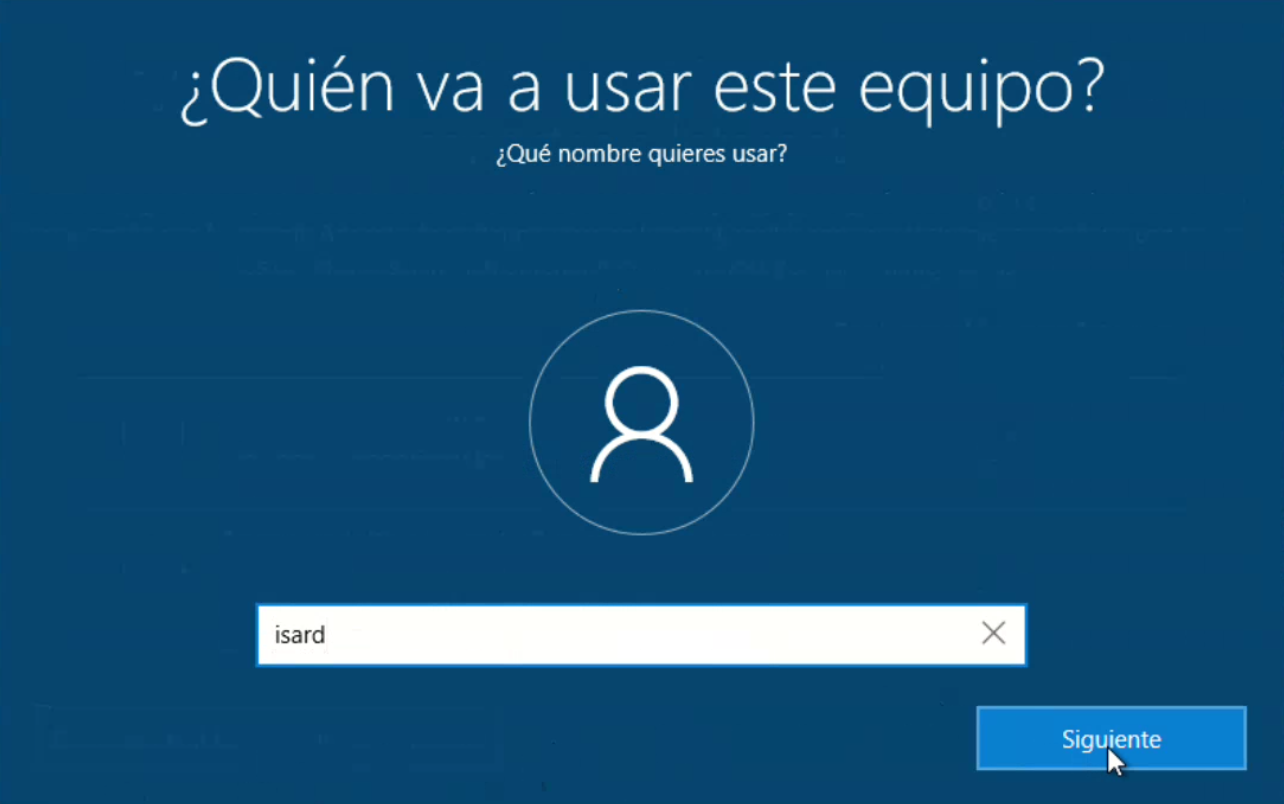
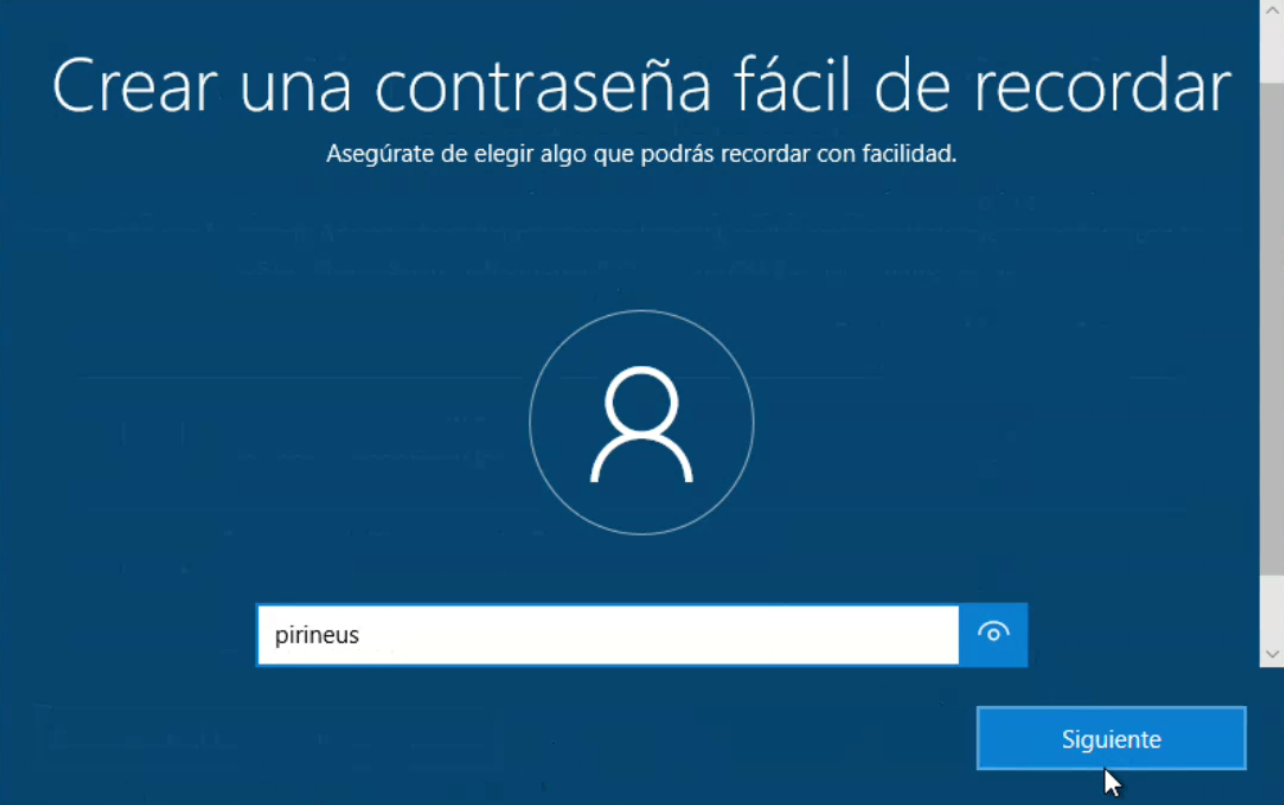
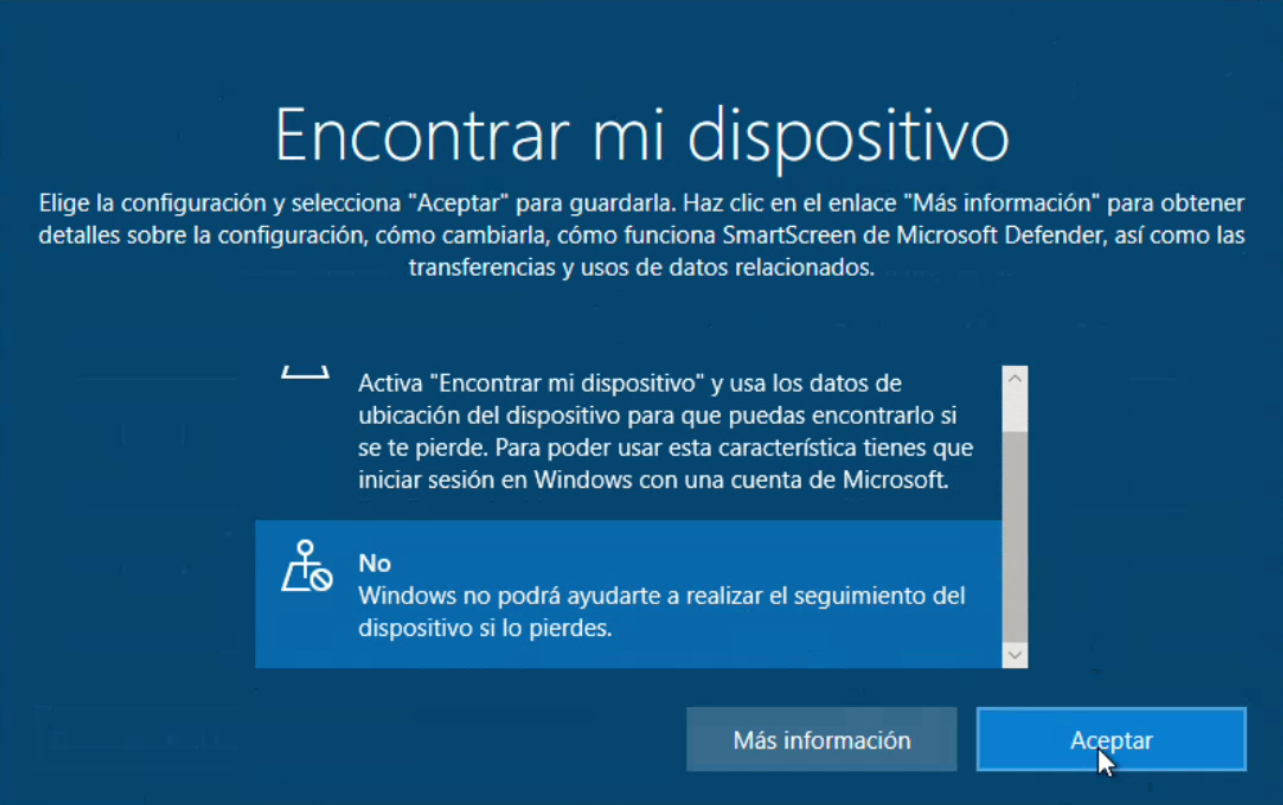
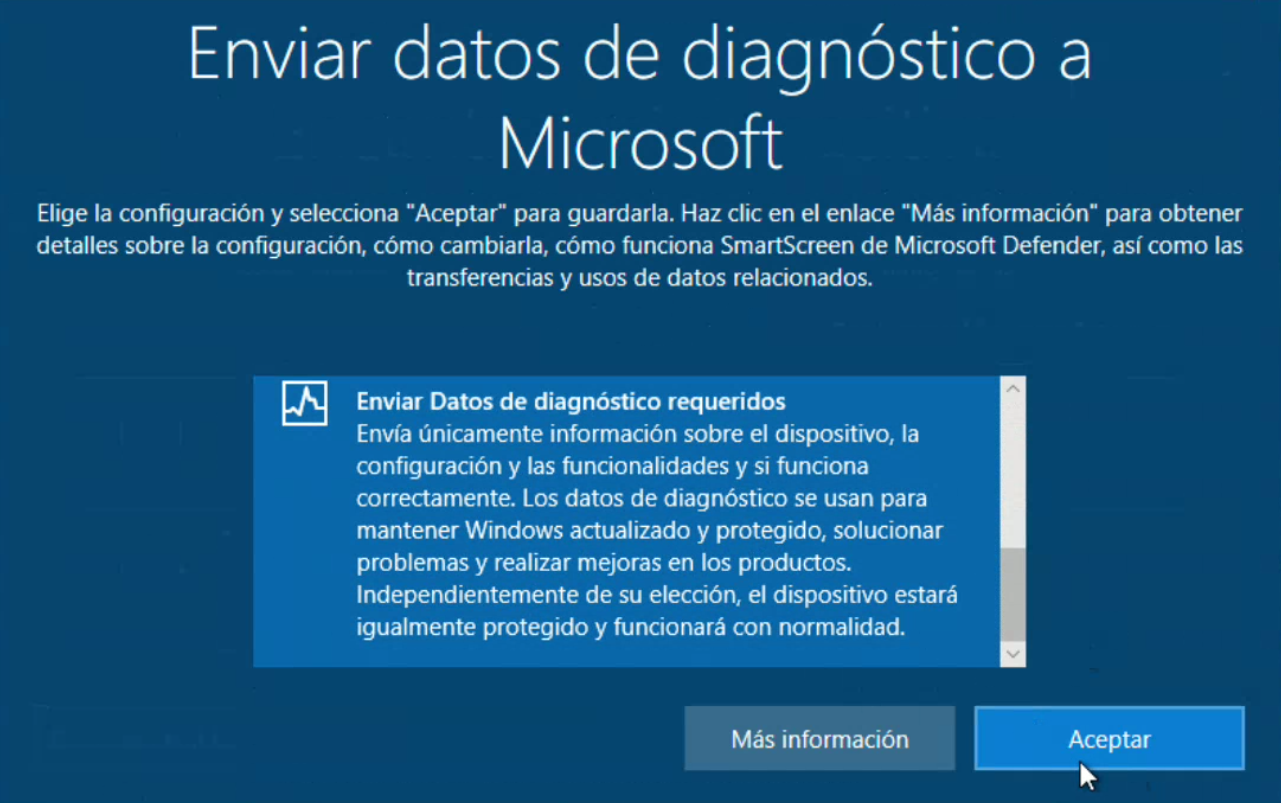
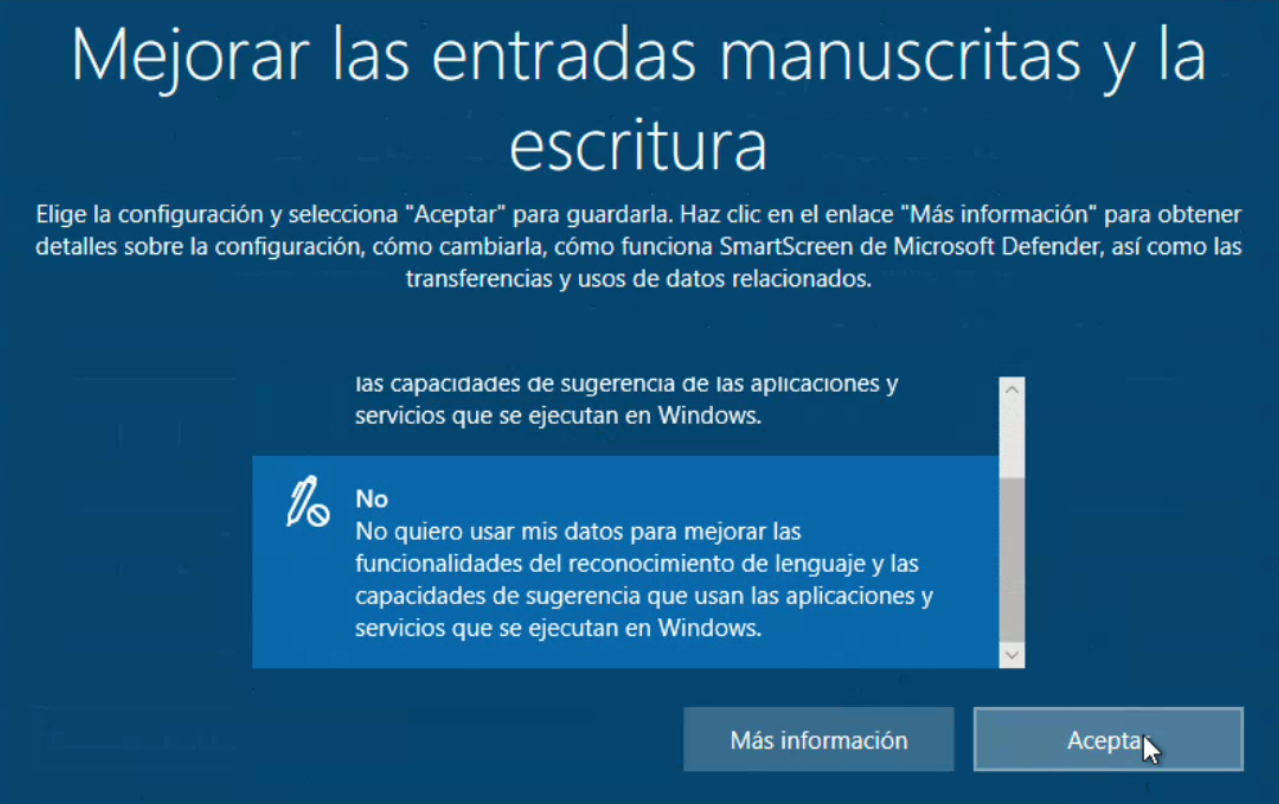
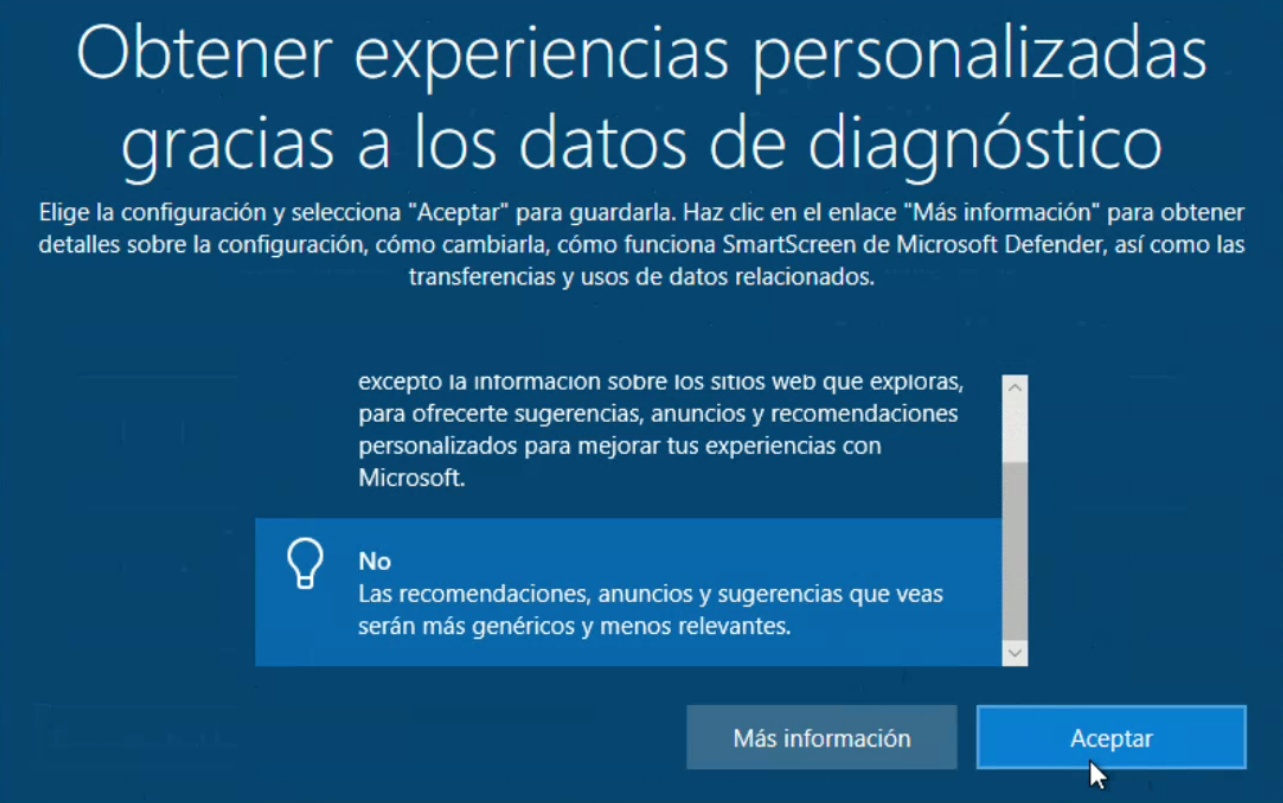
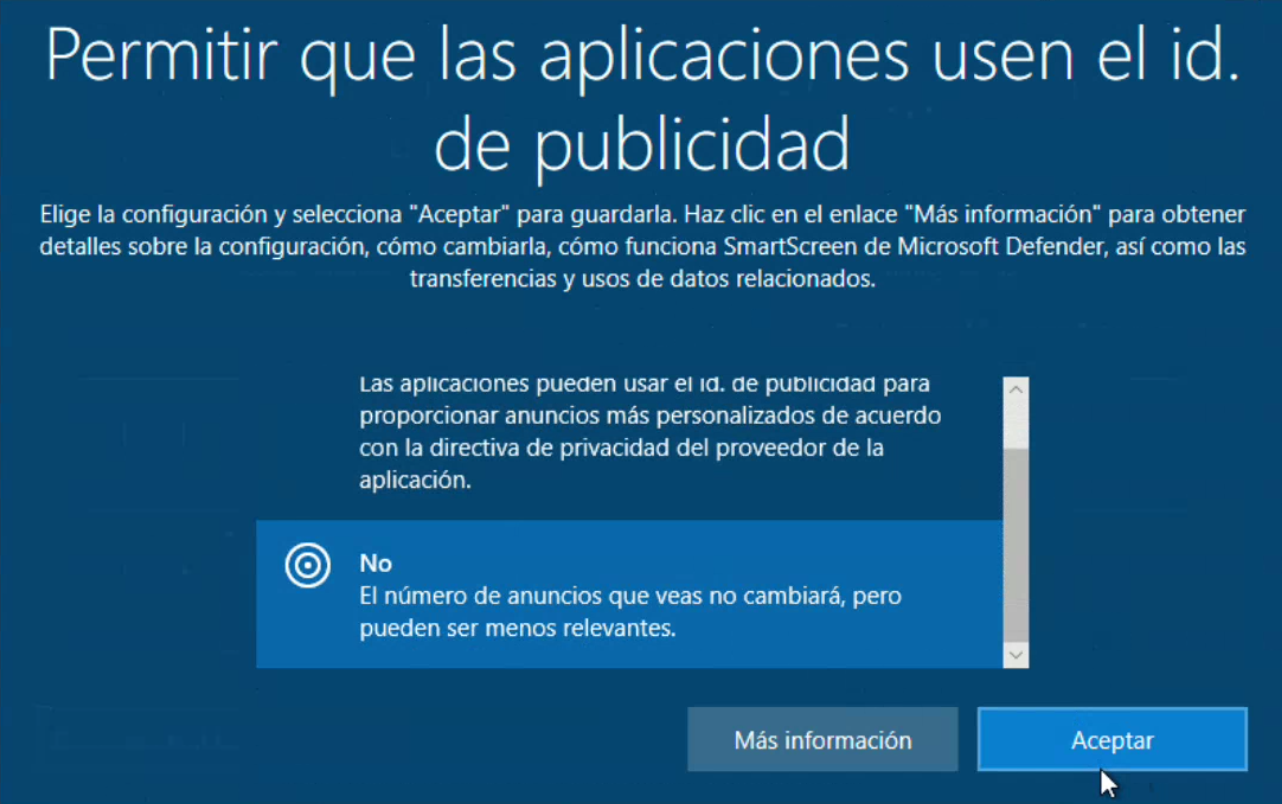
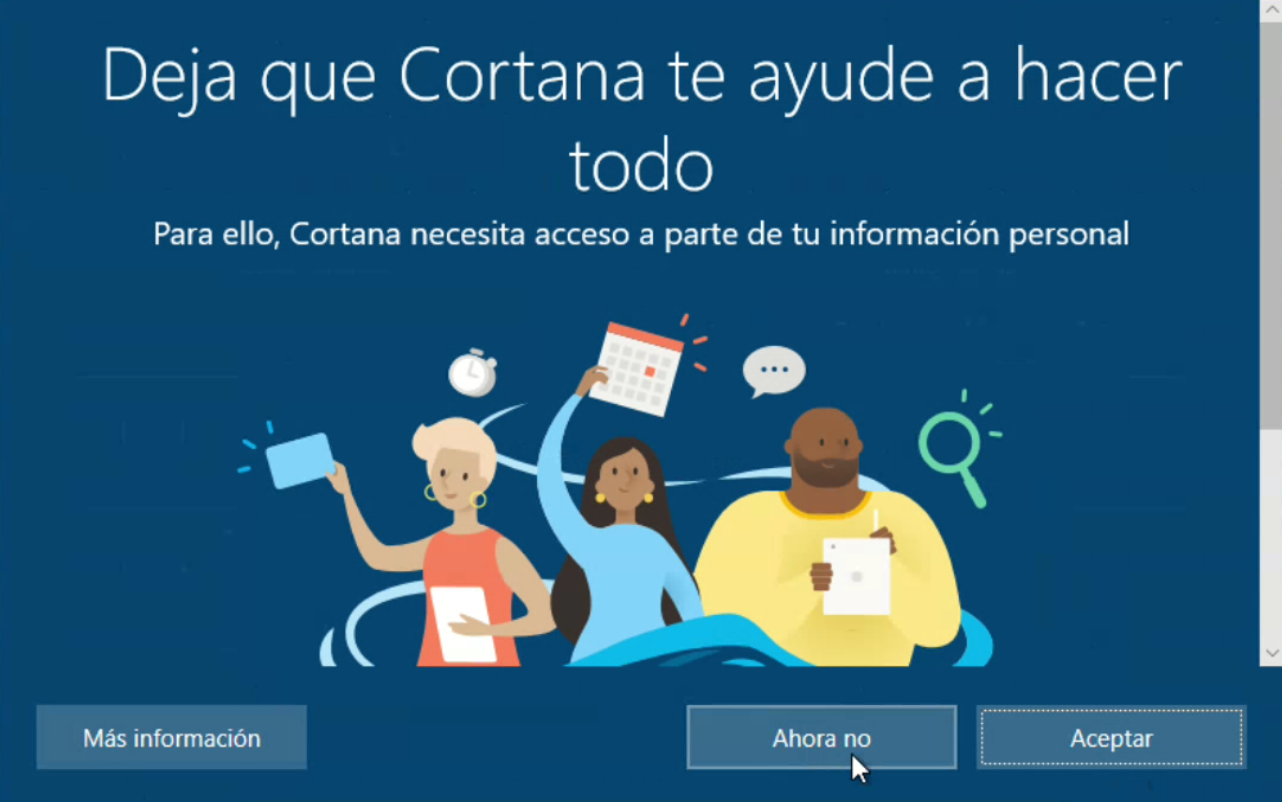
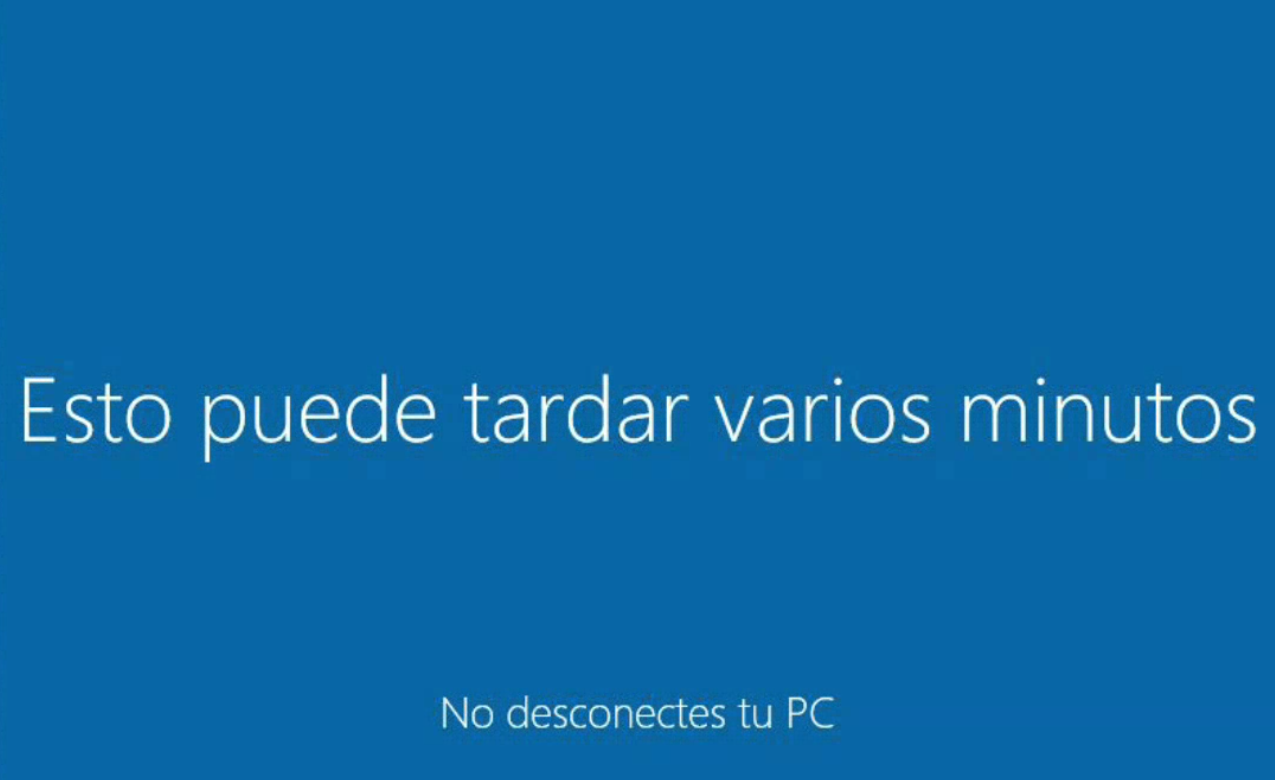
-
Gelditu mahaigaina eta editatu euskarri hauek soilik uzteko (urrats hau saltatu nahi bada ere, mahaigaina gelditu eta berriro abiarazi beharko da, ez berrabiarazi):
- virtio-win-X (kontrolatzaileak)
- Optimization Tools (Windows sistema eragileetarako optimizazio-softwarea)
Konfigurazioa
Eguneratu eta instalatu
-
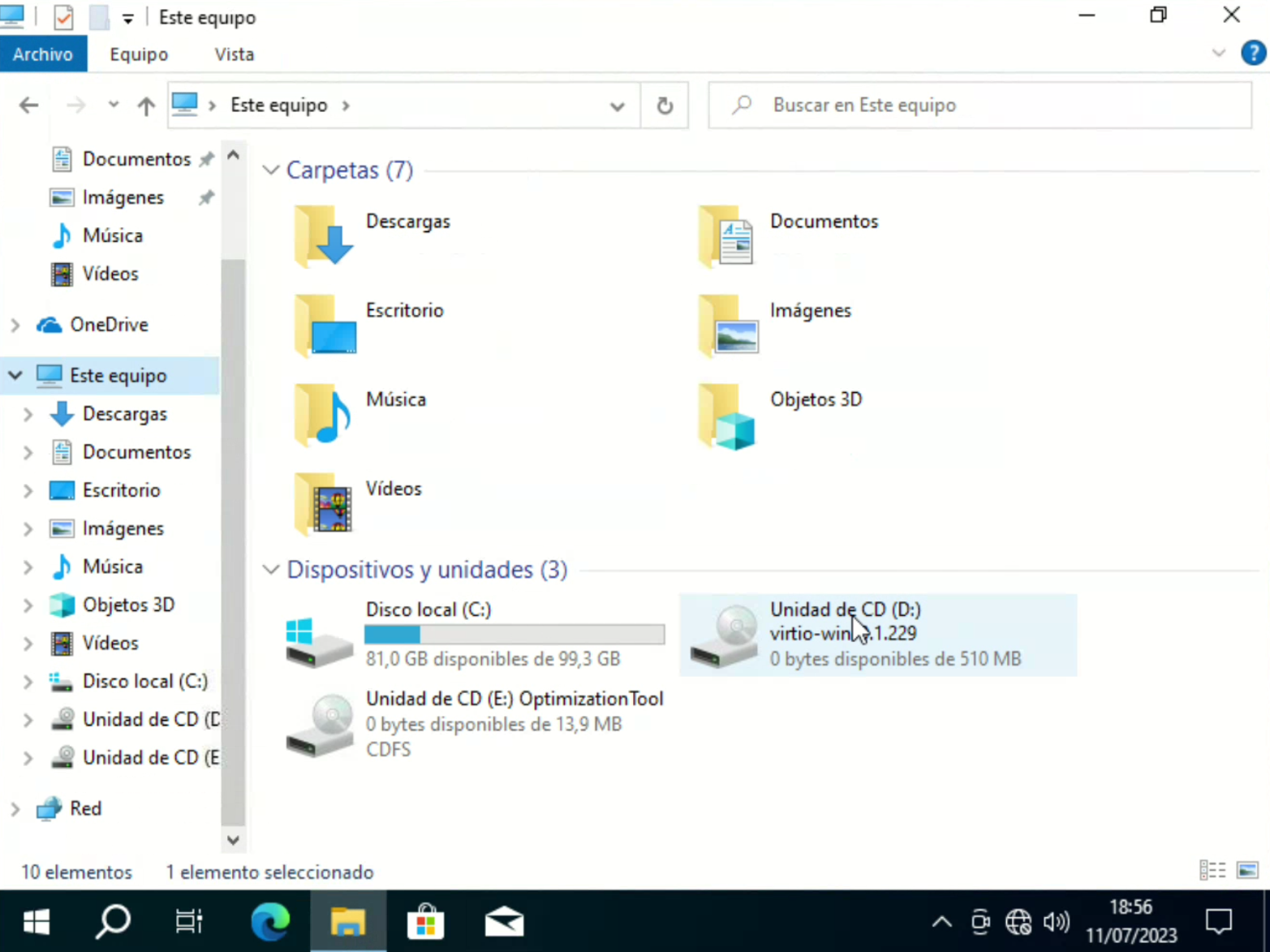
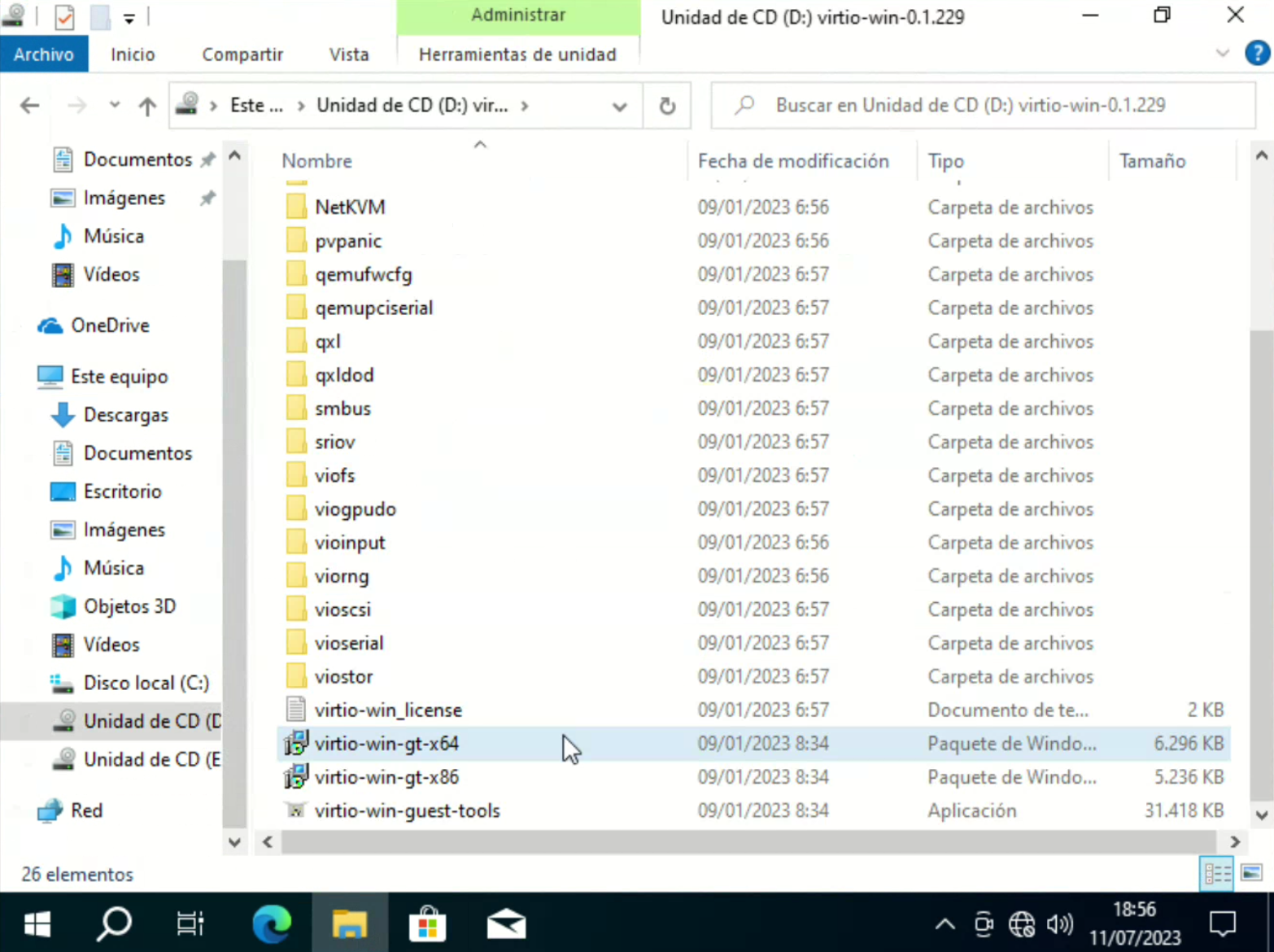
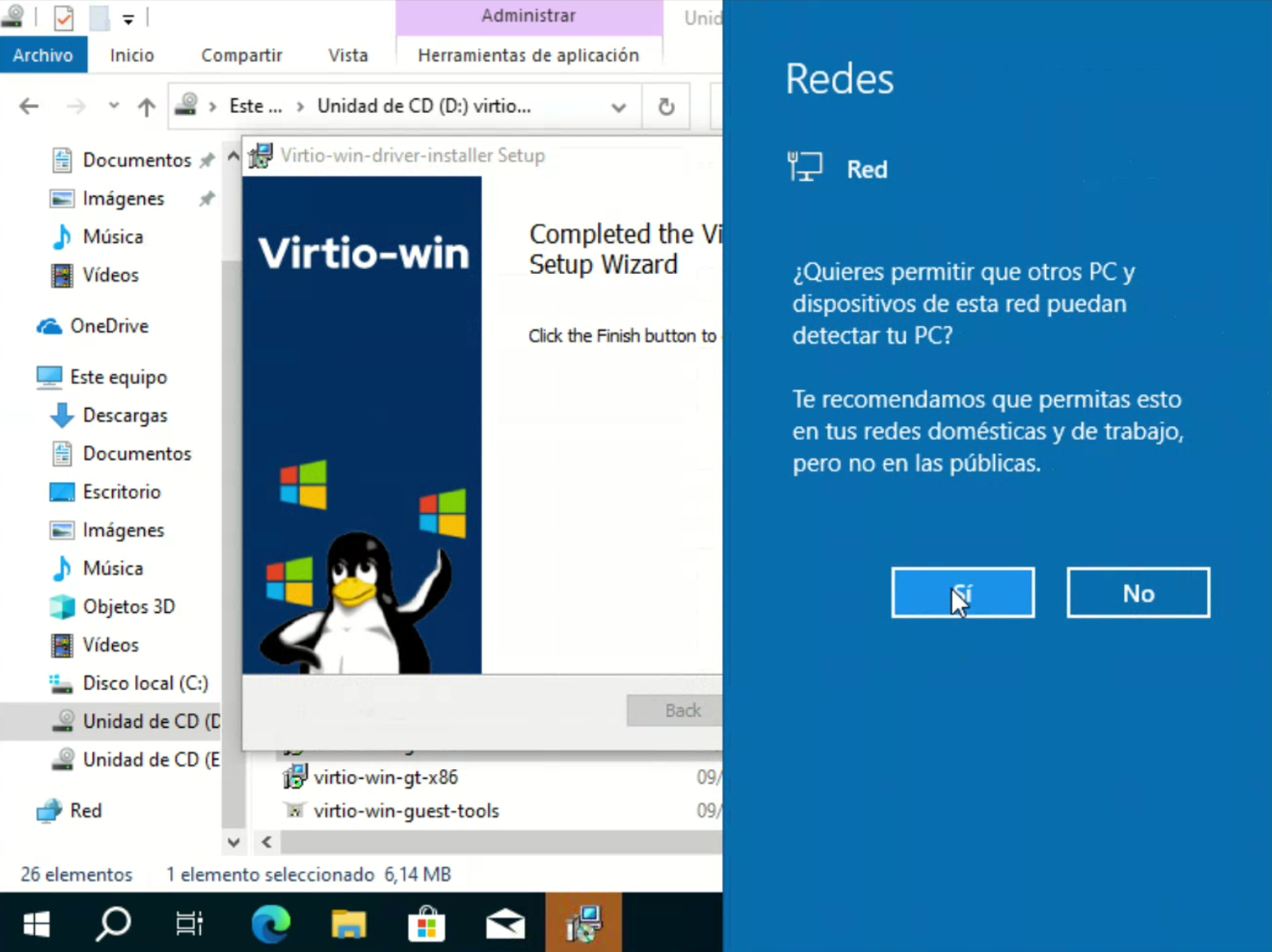
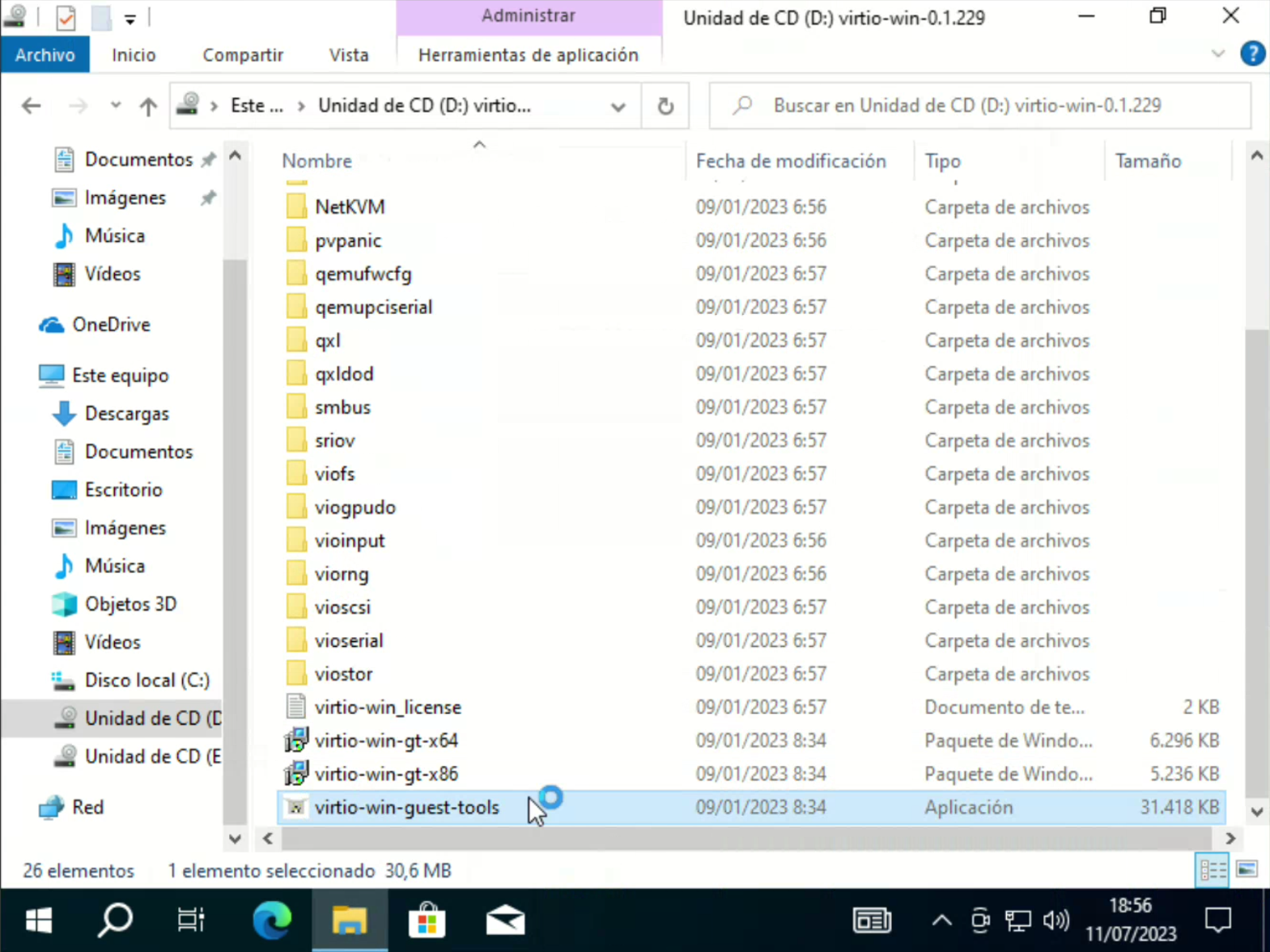
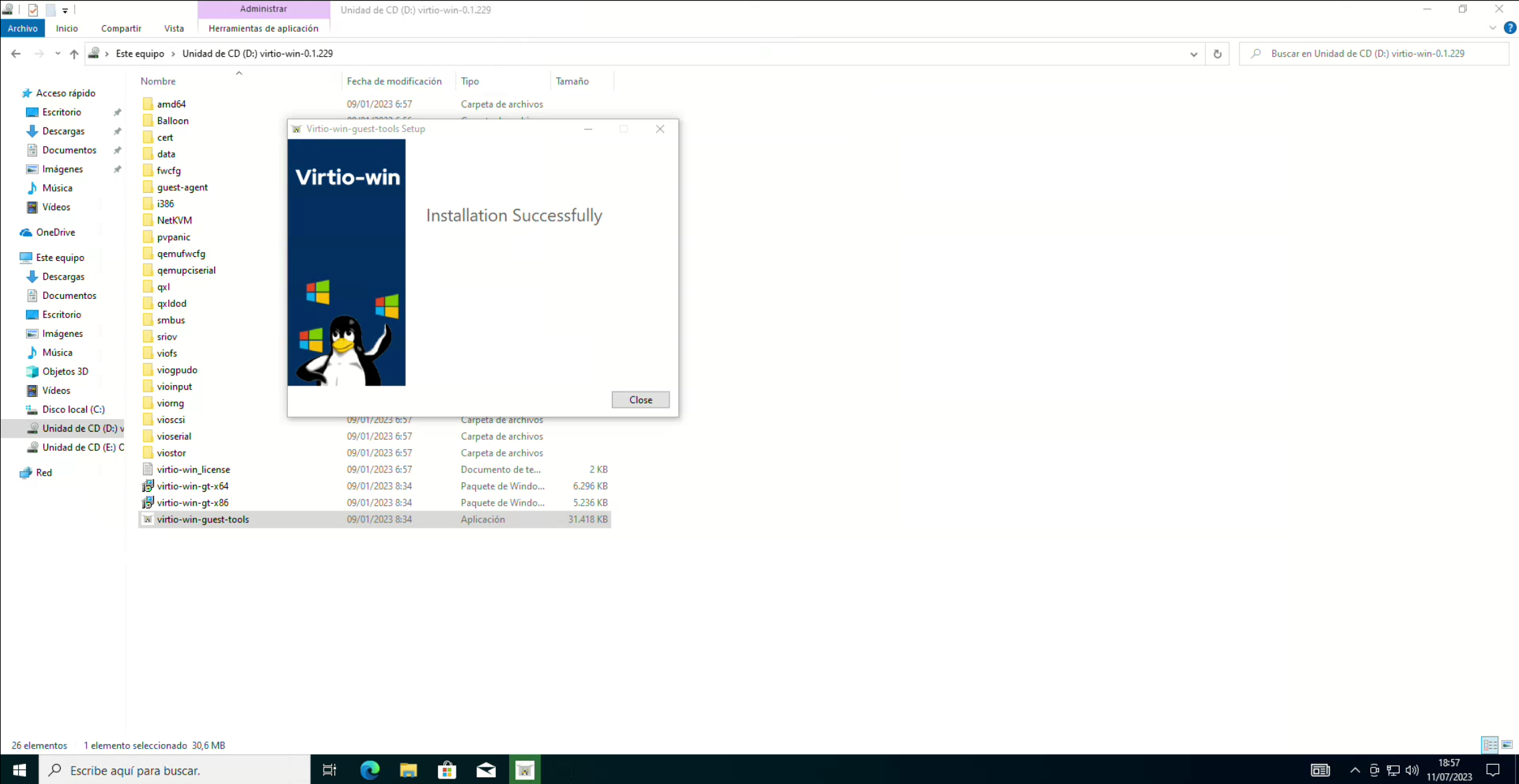
Instalatu mahaigaineko euskarriko bi virtio kontrolatzaileak. Bi instalazioak azkarrak dira, eta Next sakatzea besterik ez da behar.
-
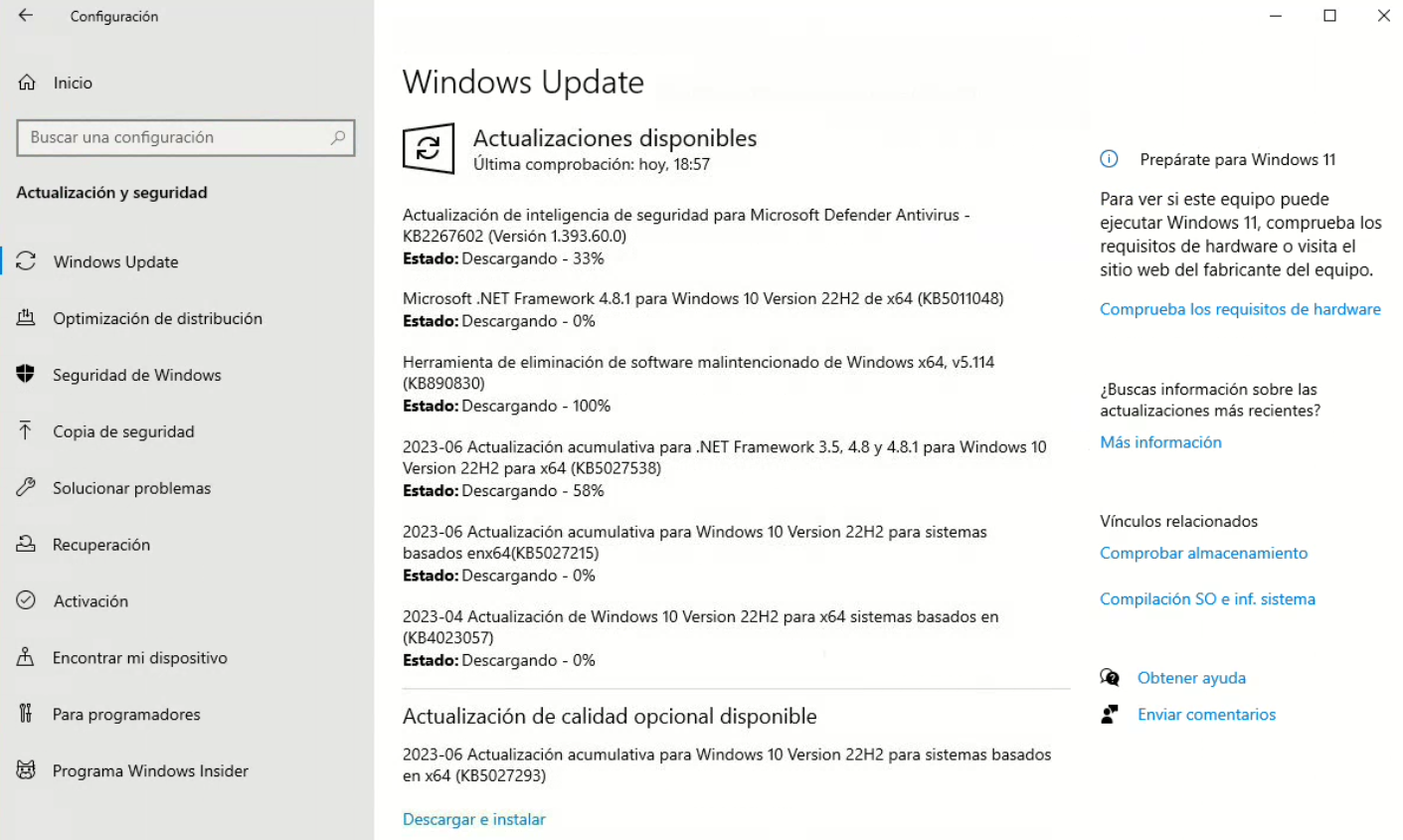
Egiaztatu sistemaren eguneraketak. Prozesu honek denbora dezente behar du deskargatzeko eta instalatzeko, Windowsen azken bertsiora eguneratzeko. Litekeena da eguneraketa berriak bilatzen diren bitartean sistema hainbat aldiz berrabiarazi behar izatea.
-
Instalatu programa hauek eta gorde instalatzaileak admin karpeta berrian, C:\admin bidean:
- Firefox
- Google Chrome
- LibreOffice
- GIMP
- Inkscape
- LibreCAD
- Geany
- Adobe Acrobat Reader
Admin erabiltzailea eta baimen-aldaketa
Administratzaile-baimenak dituen Powershell batean:
-
Sortu admin erabiltzailea Administradores taldean.
-
Sortu user erabiltzailea Usuarios taldean.
-
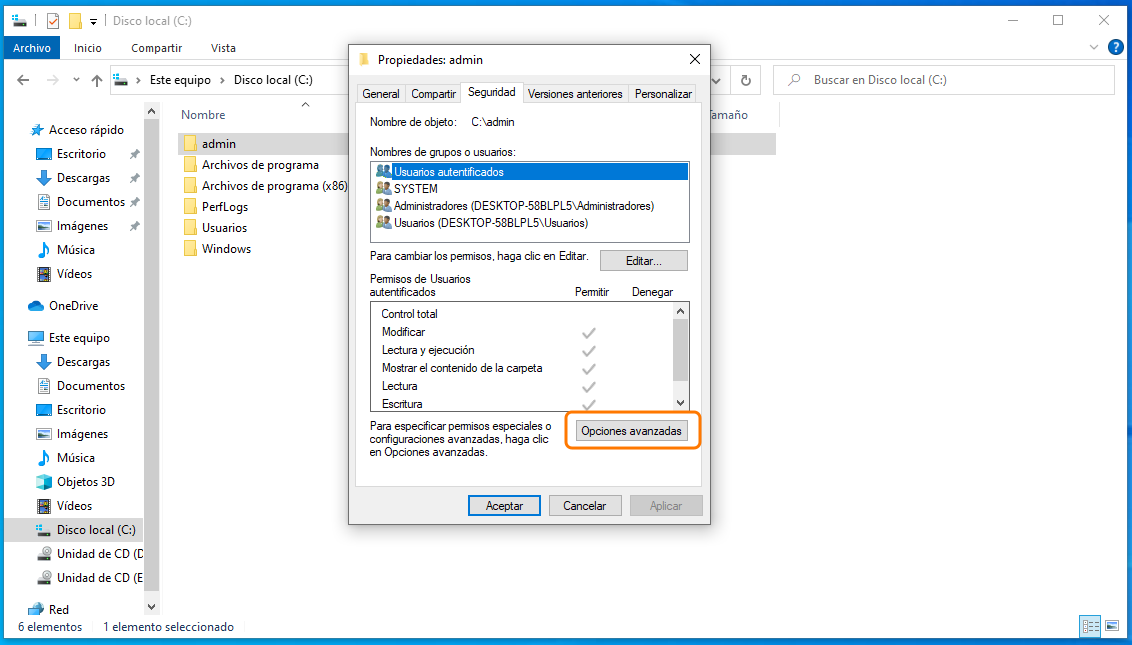
Aldatu C:\admin karpetaren baimenak.
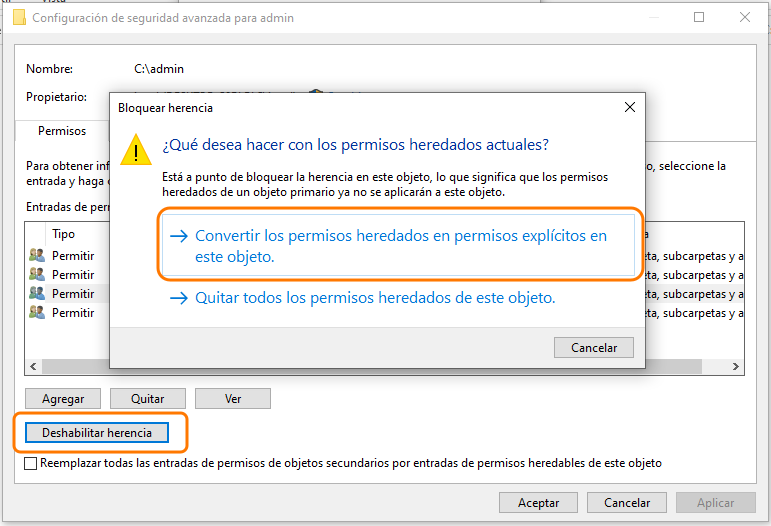
Desgaitu karpetaren herentzia eta markatu lehen aukera.
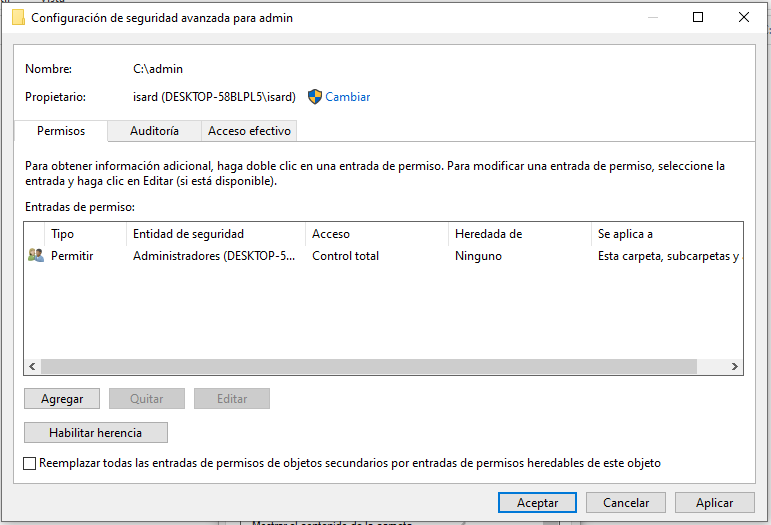
Kendu baimenak dituzten gainerako erabiltzaileak, Administradores soilik uzteko.
Aplikazioak desinstalatu eta Microsoften konfigurazioak aldatu
-
Administratzaile-baimenak dituen CMD batean, desinstalatu Microsoft Edge:
-
Administratzaile-baimenak dituen Powershell batean, desinstalatu pakete eta programa hauek:
Get-AppxPackage -Name Microsoft.Xbox* | Remove-AppxPackage -ErrorAction SilentlyContinue Get-AppxPackage -Name Microsoft.Bing* | Remove-AppxPackage -ErrorAction SilentlyContinue Get-AppxPackage -Name Microsoft.3DBuilder | Remove-AppxPackage -ErrorAction SilentlyContinue Get-AppxPackage -Name Microsoft.Advertising.Xaml | Remove-AppxPackage -ErrorAction SilentlyContinue Get-AppxPackage -Name Microsoft.AsyncTextService | Remove-AppxPackage -ErrorAction SilentlyContinue Get-AppxPackage -Name Microsoft.BingWeather | Remove-AppxPackage -ErrorAction SilentlyContinue Get-AppxPackage -Name Microsoft.BioEnrollment | Remove-AppxPackage -ErrorAction SilentlyContinue Get-AppxPackage -Name Microsoft.DesktopAppInstaller | Remove-AppxPackage -ErrorAction SilentlyContinue Get-AppxPackage -Name Microsoft.GetHelp | Remove-AppxPackage -ErrorAction SilentlyContinue Get-AppxPackage -Name Microsoft.Getstarted | Remove-AppxPackage -ErrorAction SilentlyContinue Get-AppxPackage -Name Microsoft.Microsoft3DViewer | Remove-AppxPackage -ErrorAction SilentlyContinue Get-AppxPackage -Name Microsoft.MicrosoftEdge | Remove-AppxPackage -ErrorAction SilentlyContinue Get-AppxPackage -Name Microsoft.MicrosoftEdgeDevToolsClient | Remove-AppxPackage -ErrorAction SilentlyContinue Get-AppxPackage -Name Microsoft.MicrosoftOfficeHub | Remove-AppxPackage -ErrorAction SilentlyContinue Get-AppxPackage -Name Microsoft.MicrosoftSolitaireCollection | Remove-AppxPackage -ErrorAction SilentlyContinue Get-AppxPackage -Name Microsoft.MicrosoftStickyNotes | Remove-AppxPackage -ErrorAction SilentlyContinue Get-AppxPackage -Name Microsoft.MixedReality.Portal | Remove-AppxPackage -ErrorAction SilentlyContinue Get-AppxPackage -Name Microsoft.Office.OneNote | Remove-AppxPackage -ErrorAction SilentlyContinue Get-AppxPackage -Name Microsoft.People | Remove-AppxPackage -ErrorAction SilentlyContinue Get-AppxPackage -Name Microsoft.ScreenSketch | Remove-AppxPackage -ErrorAction SilentlyContinue Get-AppxPackage -Name Microsoft.Services.Store.Engagement | Remove-AppxPackage -ErrorAction SilentlyContinue Get-AppxPackage -Name Microsoft.Services.Store.Engagement | Remove-AppxPackage -ErrorAction SilentlyContinue Get-AppxPackage -Name Microsoft.SkypeApp | Remove-AppxPackage -ErrorAction SilentlyContinue Get-AppxPackage -Name Microsoft.StorePurchaseApp | Remove-AppxPackage -ErrorAction SilentlyContinue Get-AppxPackage -Name Microsoft.Wallet | Remove-AppxPackage -ErrorAction SilentlyContinue Get-AppxPackage -Name Microsoft.WindowsAlarms | Remove-AppxPackage -ErrorAction SilentlyContinue Get-AppxPackage -Name Microsoft.WindowsCamera | Remove-AppxPackage -ErrorAction SilentlyContinue Get-AppxPackage -Name Microsoft.WindowsFeedbackHub | Remove-AppxPackage -ErrorAction SilentlyContinue Get-AppxPackage -Name Microsoft.WindowsMaps | Remove-AppxPackage -ErrorAction SilentlyContinue Get-AppxPackage -Name Microsoft.WindowsSoundRecorder | Remove-AppxPackage -ErrorAction SilentlyContinue Get-AppxPackage -Name Microsoft.WindowsStore | Remove-AppxPackage -ErrorAction SilentlyContinue Get-AppxPackage -Name Microsoft.XboxGameCallableUI | Remove-AppxPackage -ErrorAction SilentlyContinue Get-AppxPackage -Name Microsoft.YourPhone | Remove-AppxPackage -ErrorAction SilentlyContinue Get-AppxPackage -Name Microsoft.ZuneMusic | Remove-AppxPackage -ErrorAction SilentlyContinue Get-AppxPackage -Name Microsoft.ZuneVideo | Remove-AppxPackage -ErrorAction SilentlyContinue Get-AppxPackage -Name SpotifyAB.SpotifyMusic | Remove-AppxPackage -ErrorAction SilentlyContinue Get-AppxPackage -Name Windows.CBSPreview | Remove-AppxPackage -ErrorAction SilentlyContinue Get-AppxPackage -Name microsoft.windowscommunicationsapps | Remove-AppxPackage -ErrorAction SilentlyContinue Get-AppxPackage -Name windows.immersivecontrolpanel | Remove-AppxPackage -ErrorAction SilentlyContinue -
Ireki msconfig Windows + R teklekin edo CMD batetik, eta desaktibatu zerbitzu hauek (berrabiarazi ordenagailua eskatzen badu):
- Administrador de autenticación Xbox Live
- Centro de seguridad
- Firewall de Windows Defender
- Mozilla Maintenance Service
- Servicio de antivirus de Microsoft Defender
- Servicio de Windows Update Medic
- Windows Update
- Adobe Acrobat Update Service
- Servicio de Google Update (gupdate)
- Servicio de Google Update (gupdatem)
- Google Chrome Elevation Service
-
Ireki Administrador de tareas eta, Inicio fitxan, desgaitu hauek (berrabiarazi ordenagailua eskatzen badu):
- Cortana
- Microsoft OneDrive
- Windows Security notifications
-
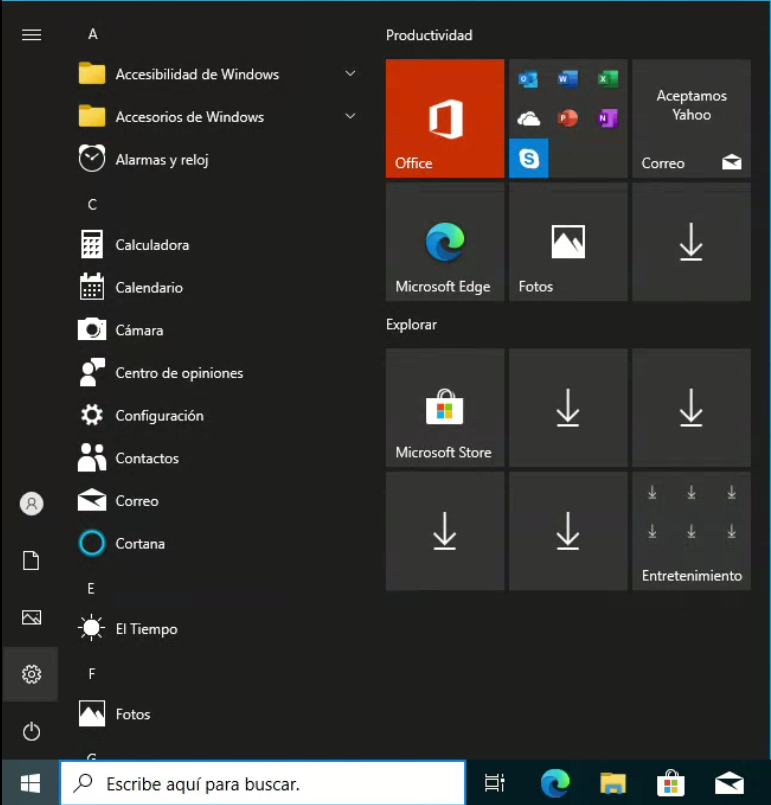
Kendu Inicio menuan eskuinean agertzen diren elementuak, Productividad eta Explorar:
-
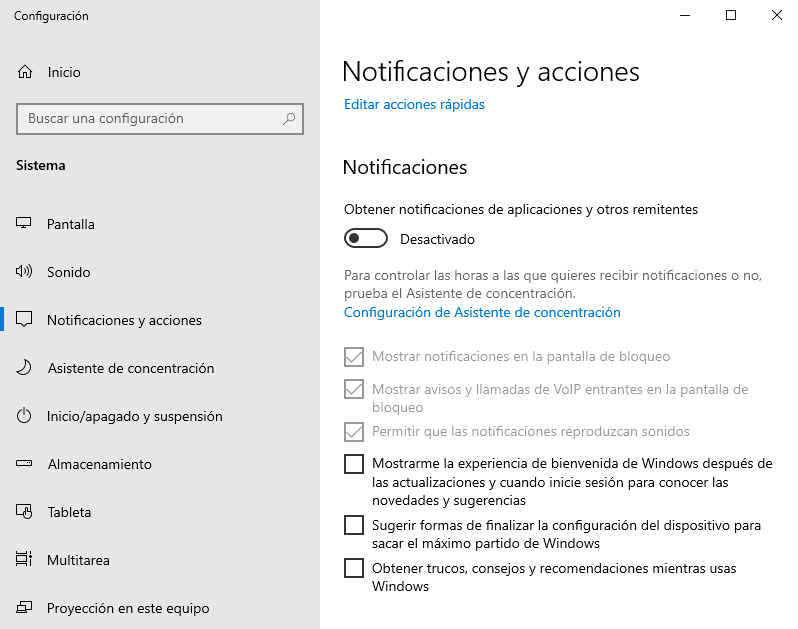
Desaktibatu Windowsen jakinarazpenak Configuración - Sistema - Notificaciones y acciones atalean.
-
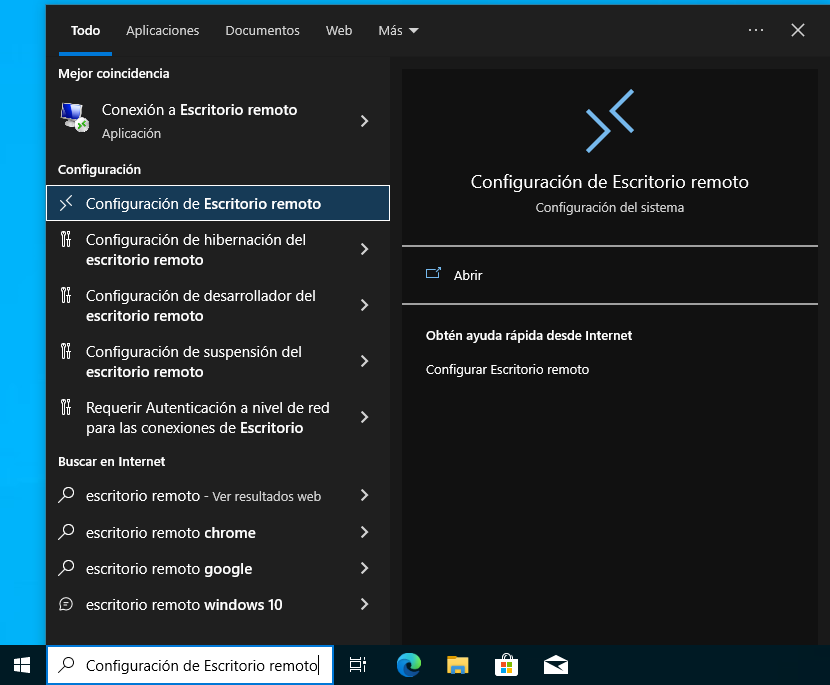
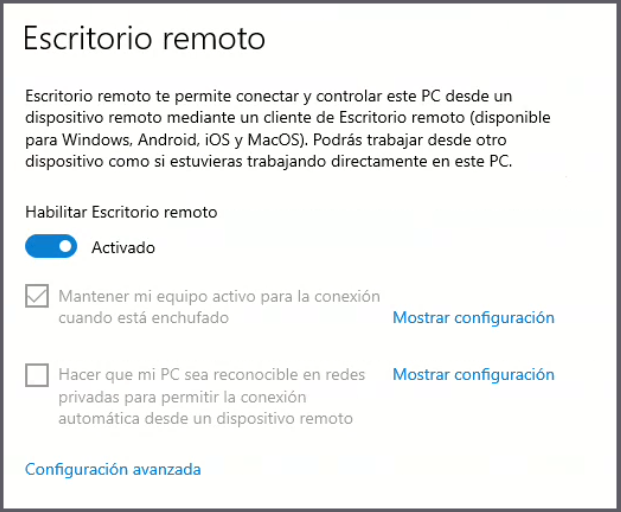
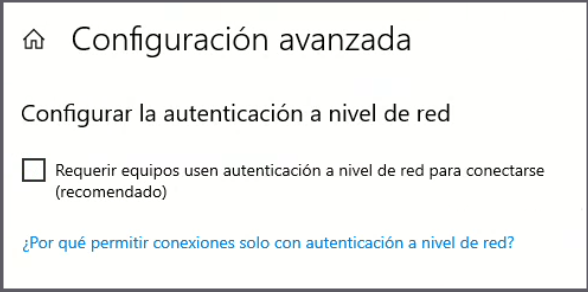
Gaitu Escritorio remoto (euskaraz, urruneko mahaigaina) bidezko konexioak. Gaitu lehen laukia eta desgaitu bigarrena Configuración avanzada atalean.
-
Itzali eta editatu mahaigaina konfigurazio honekin, eta sakatu Save changes:
- Ikustaileak: RDP eta RDP nabigatzailea
- Kredentzialak (RDP ikustaileek erabiltzen dituzte, eta Windowseko erabiltzailearekin bat etorri behar dute):
- Erabiltzaile-izena: isard
- Pasahitza: txantiloian definitutakoa
- vCPU kopurua: 4
- Memoria (GB): 8
- Bideoak: Default
- Abioa: Hard Disk
- Disko-busa: Default
- Sareak: Default eta Wireguard VPN
Autologon
-
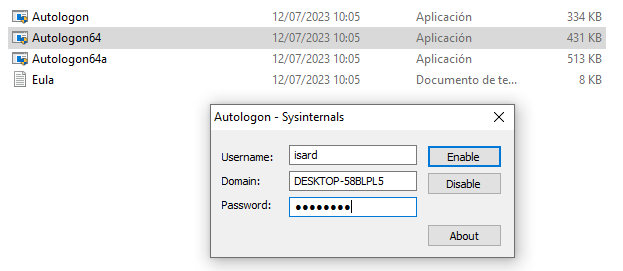
Sistema abiaraztean saioa automatikoki hasteko, instalatu Autologon.
-
Deskonprimitu deskargatutako fitxategia eta exekutatu Autologon64.
-
Idatzi Kredentzialak atalean definitutako pasahitza.
Katalana (aukerakoa)
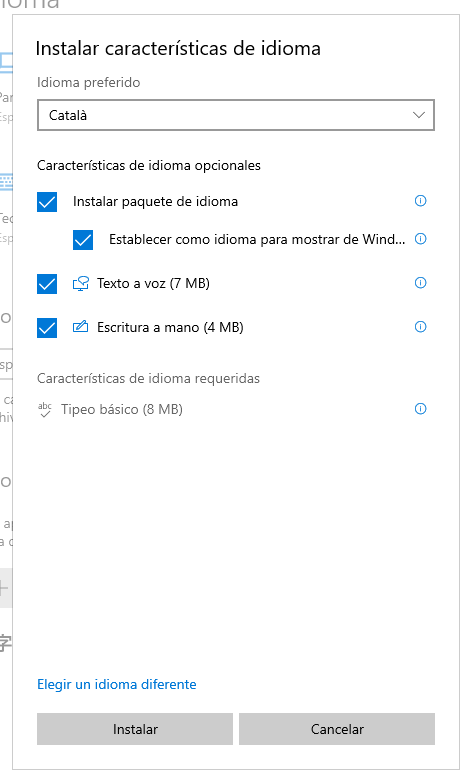
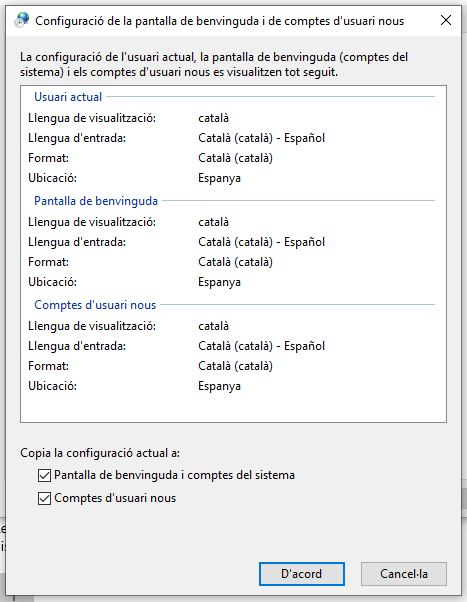
Optimization Tools pasatu aurretik, aldatu hizkuntza katalanera urrats hauei jarraituz; bestela, atal hau salta daiteke.
-
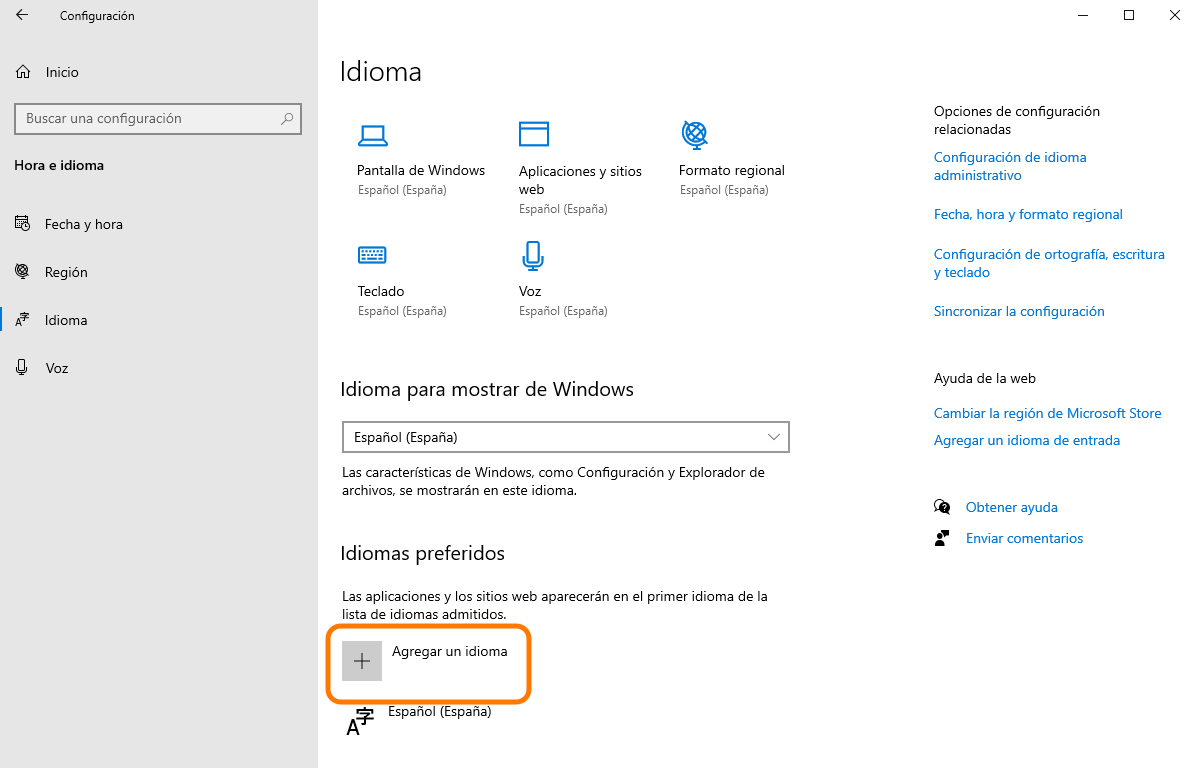
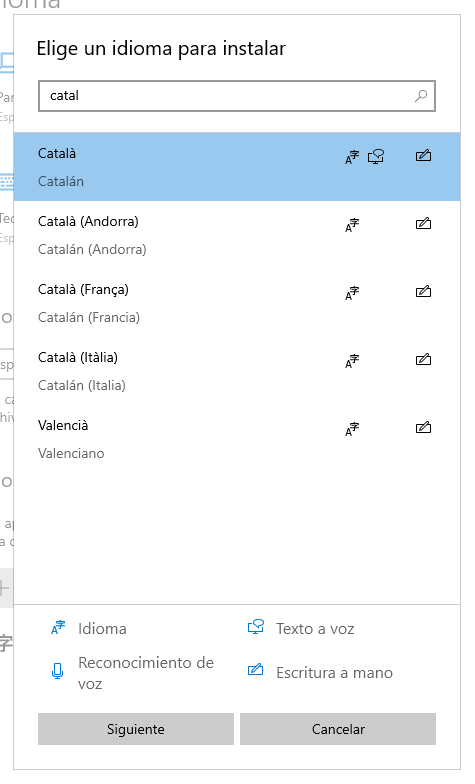
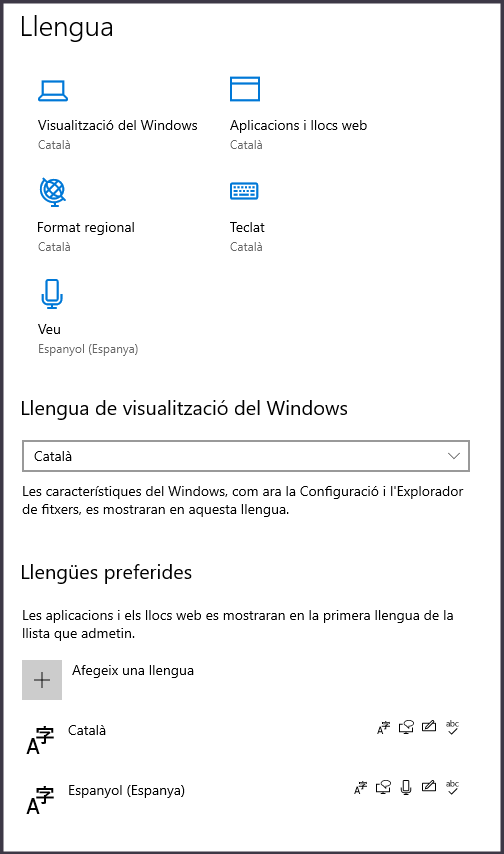
Configuración - Hora e idioma - Idioma atalean, gehitu Català Idioma preferido gisa (itxi saioa eskatzen badu).
-
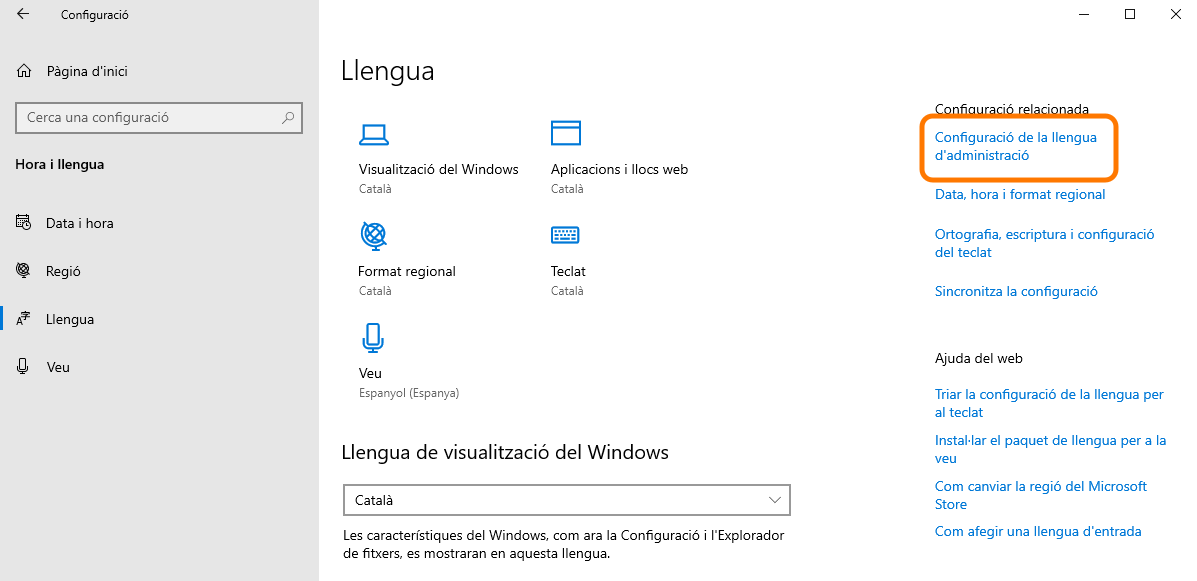
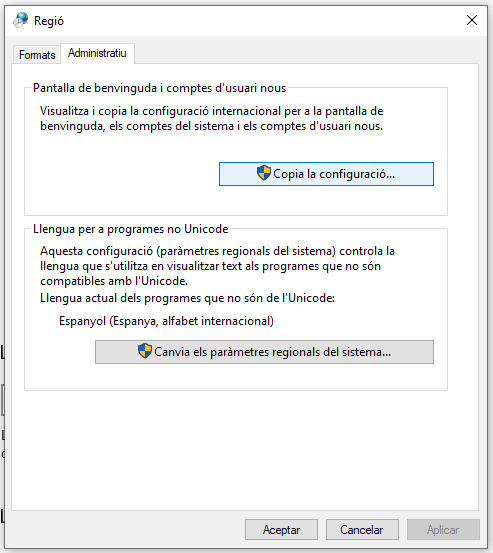
Errepikatu aldaketa sistema osoan (berrabiarazi ordenagailua eskatzen badu).
Optimizazio-tresnak
-
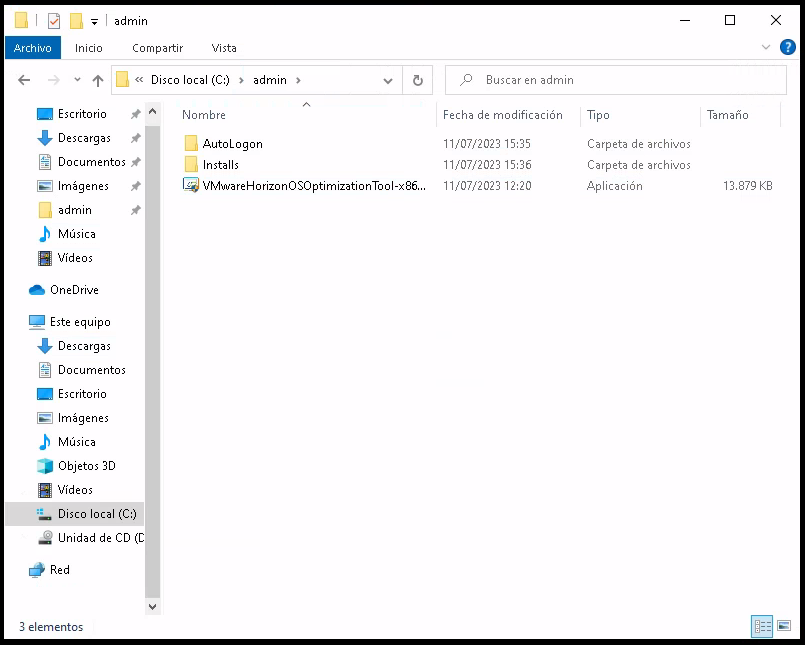
Ireki mahaigainari esleitutako euskarriko exekutagarria.
-
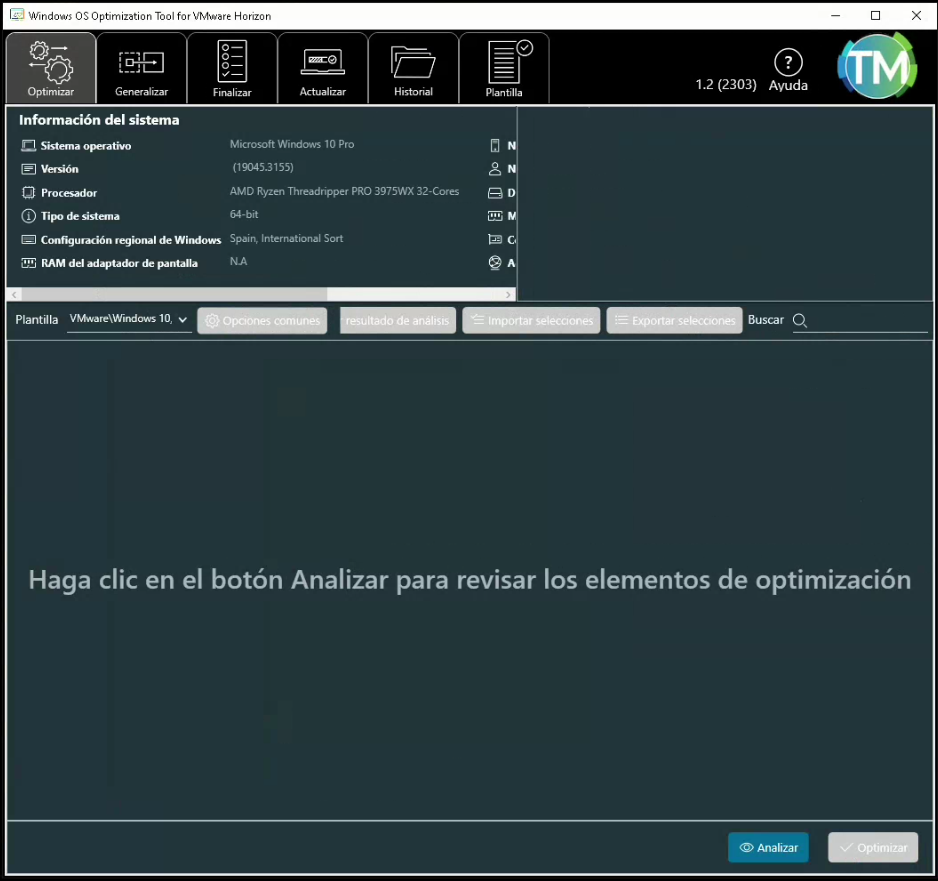
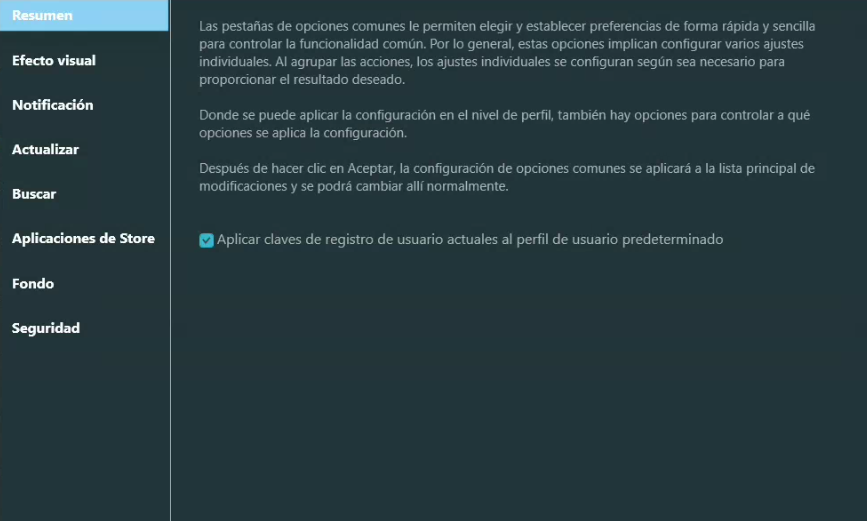
Egin klik Analizar botoian eta, ondoren, Opciones comunes aukeran.
-
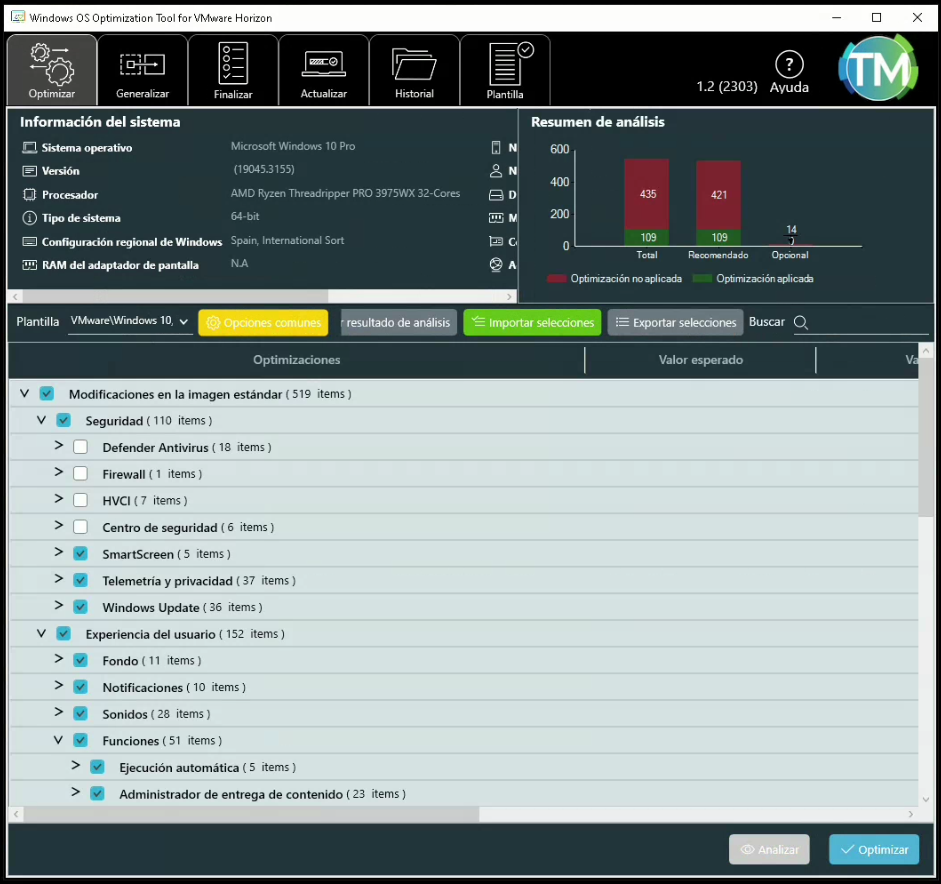
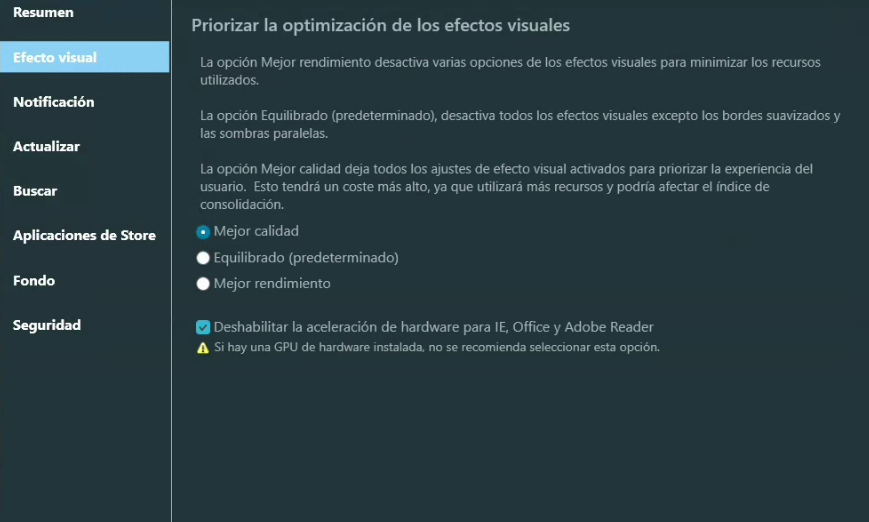
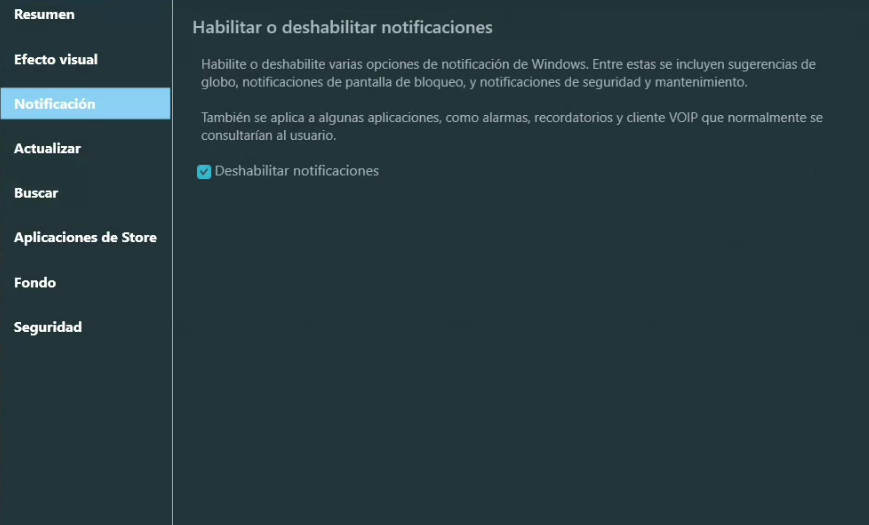
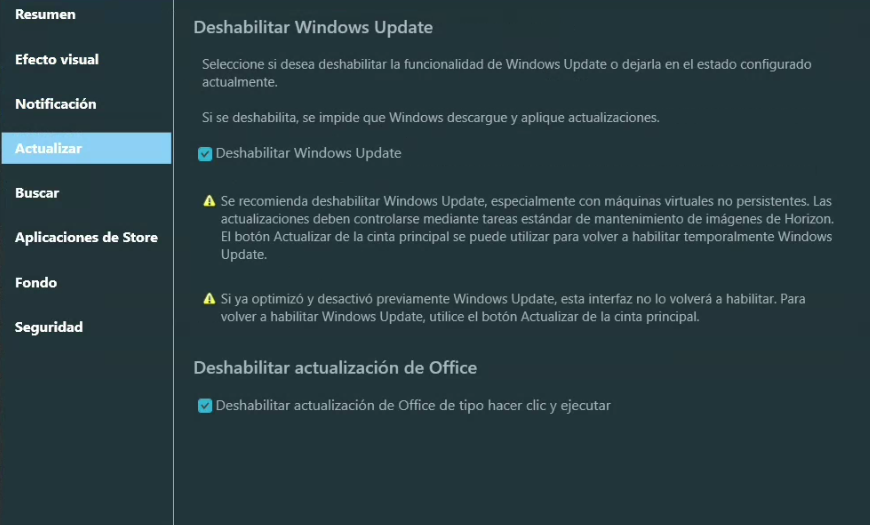
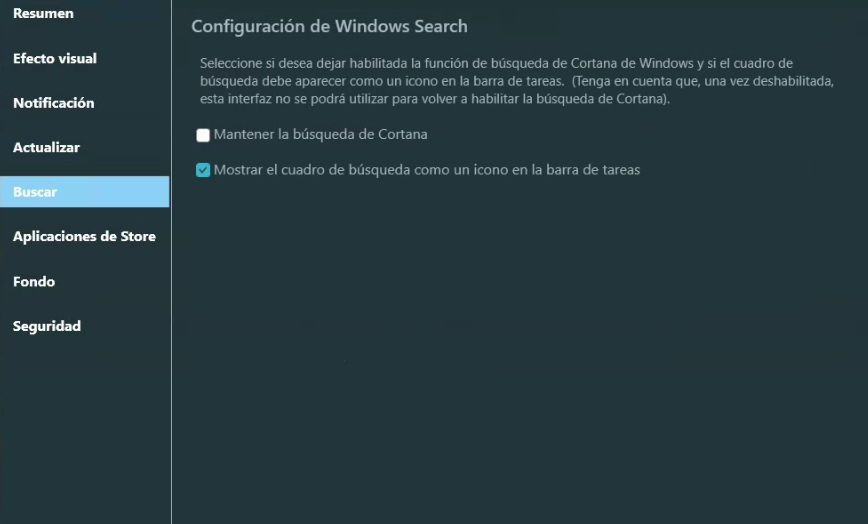
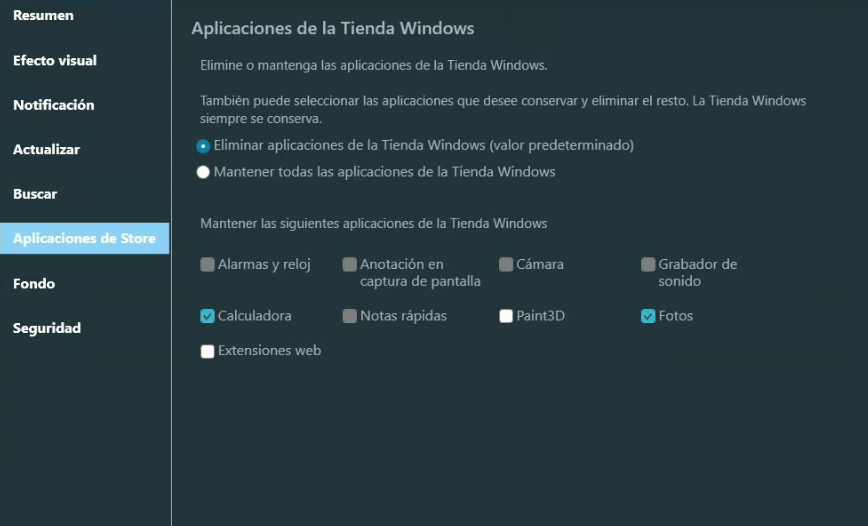
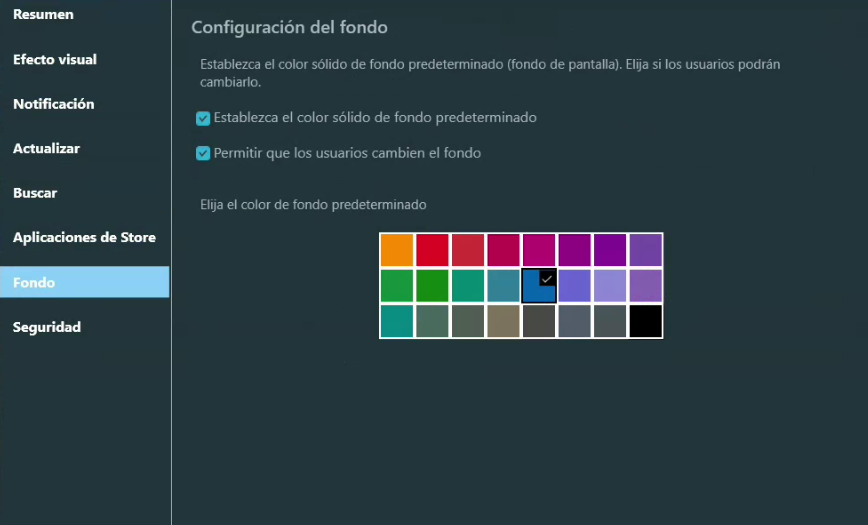
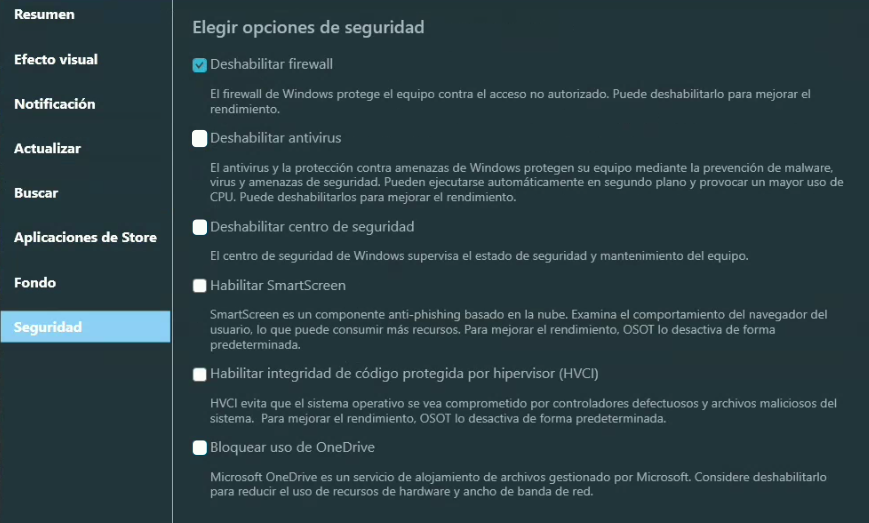
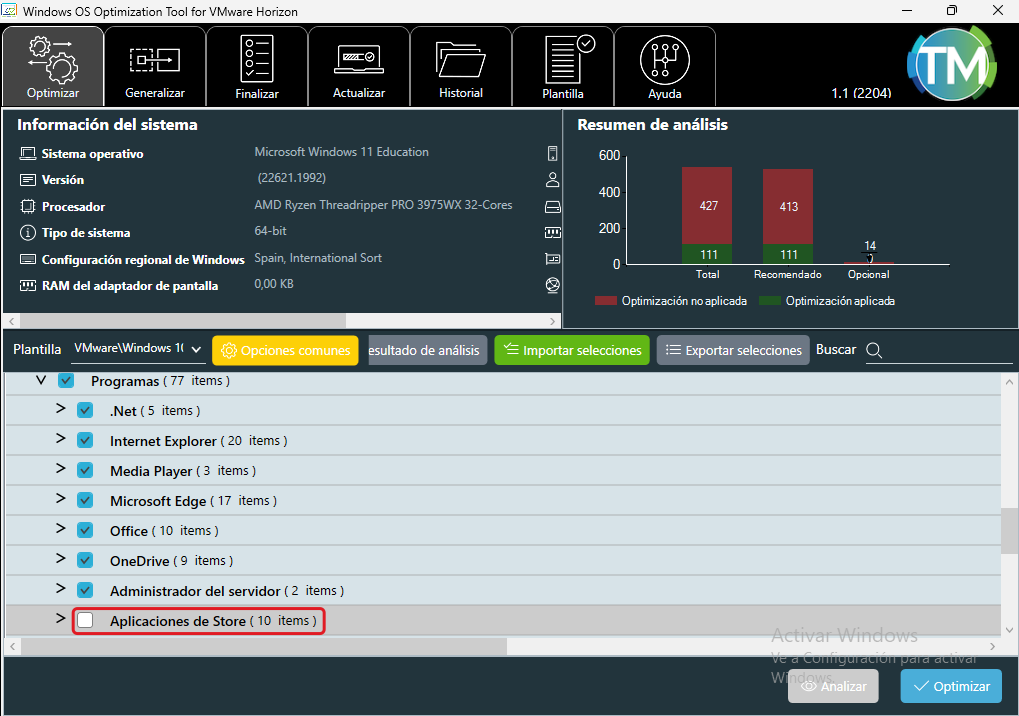
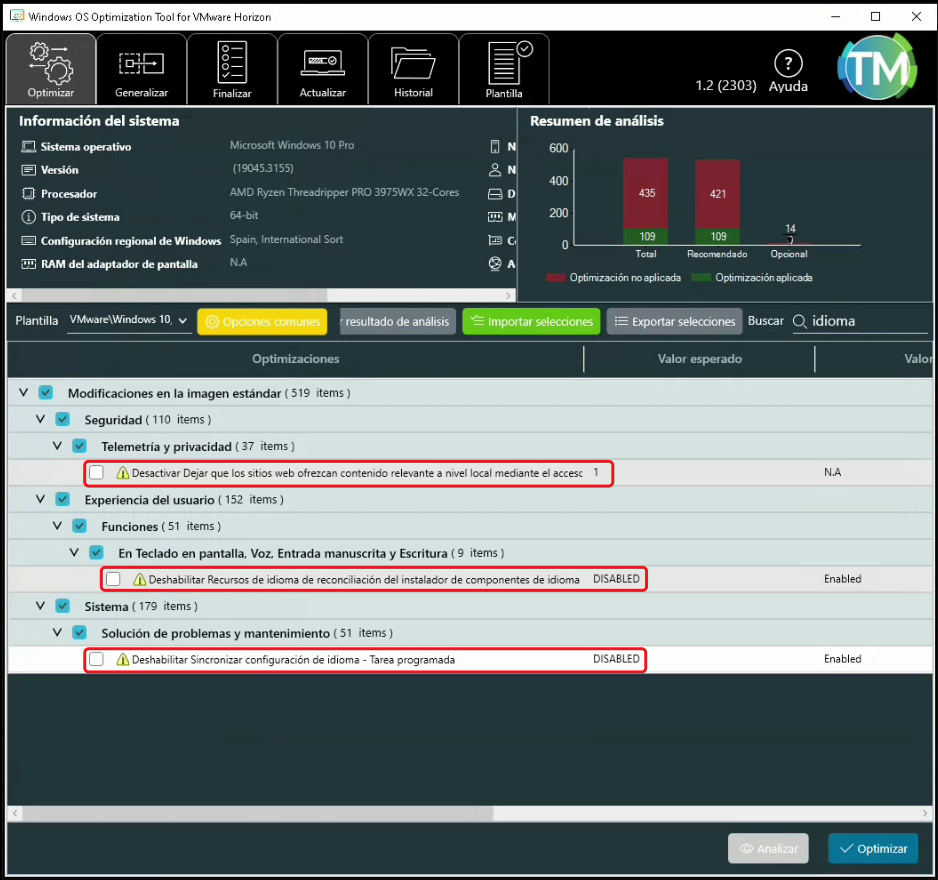
Esleitu aukerak hurrengo irudietan ageri den bezala.
Garrantzitsua
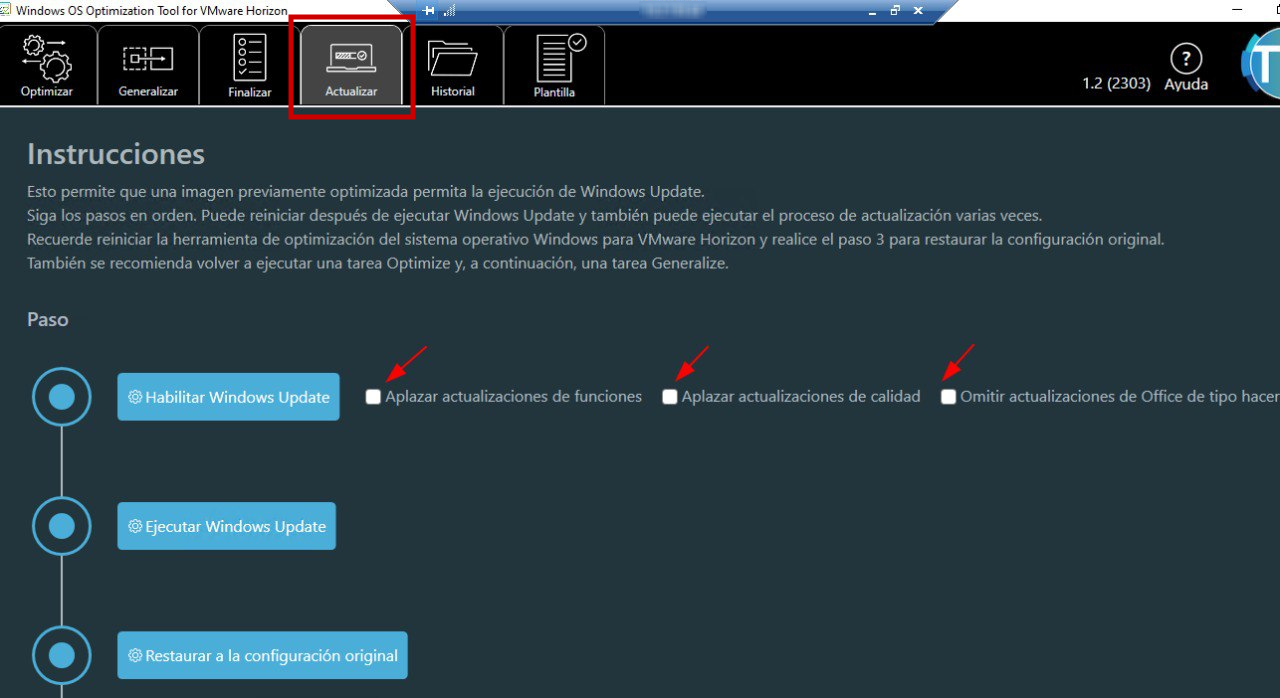
- Windows eguneraketak: "Deshabilitar Windows Update" laukia markatzen bada, ezin izango da eguneratu. Berriro baimentzeko, joan "Actualizar" atalera, desmarkatu hurrengo laukiak eta hautatu "Habilitar Windows Update".
- Microsoft Store: «Aplikazioak desinstalatu eta Microsoften konfigurazioak aldatu» ataleko 2. urratsean Microsoft Store ezabatu ez bada, desmarkatu "Aplicaciones de Store" laukia.
- Hizkuntza: instalazioarena ez den beste hizkuntza bat erabiltzen bada, deskargatutako hizkuntza-paketeak ez ezabatzeko, iragazi idioma hitzaren arabera eta desaktibatu hurrengo 3 aukerak.
-
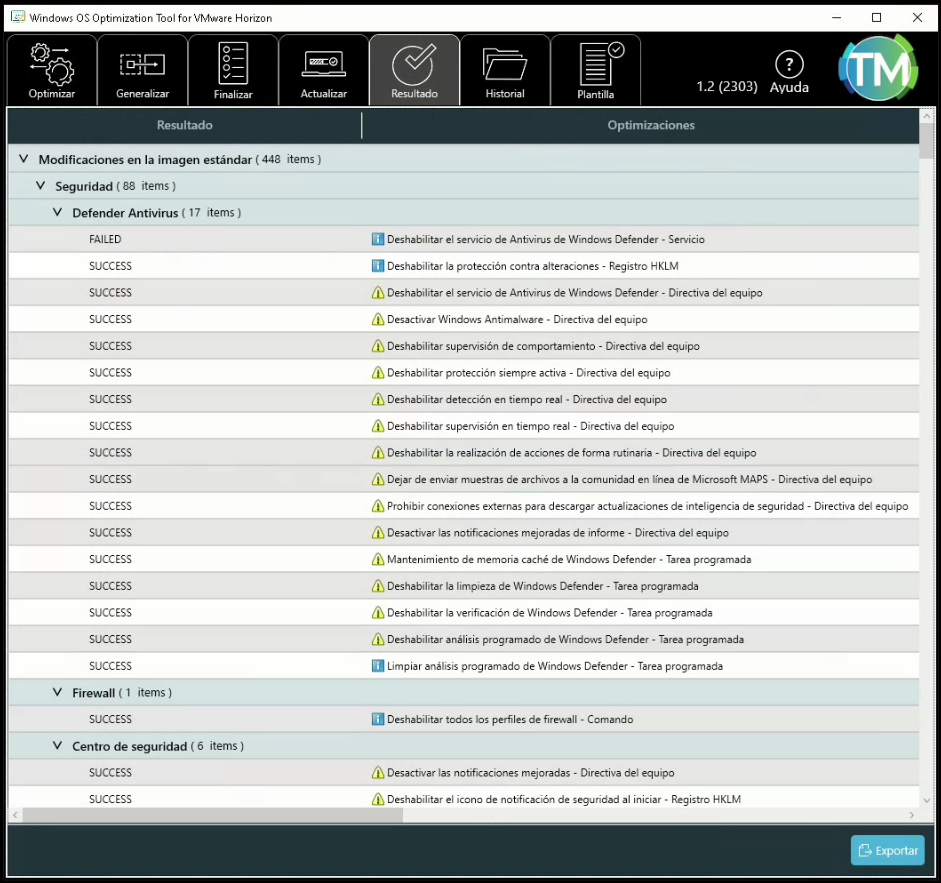
Egin klik Optimizar botoian eta itxaron bigarrenaren antzeko pantaila bat agertu arte, emaitzaren laburpenarekin.
-
Berrabiarazi sistema.
Windows Defender
CPUaren gehieneko erabilera
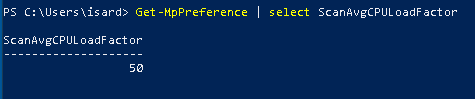
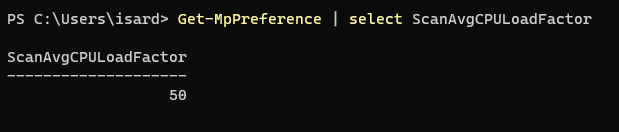
Lehenespenez, Microsoft Defender antibirusak CPUaren % 50 erabiltzen du gehienez. Balio hori PowerShell-eko komando honekin egiazta daiteke:
| Windows 10 | Windows 11 |
|---|---|
 |
 |
CPUaren gehieneko erabilera PowerShell-en zehaztu
Set-MpPreference -ScanAvgCPULoadFactor 25 komandoarekin (Microsoften dokumentazioa), administratzaile moduan exekutatuta, erabilera CPUaren % 25era muga daiteke. Gehieneko ehunekoa 5 eta 100 arteko zenbaki bat sartuta zehaz daiteke. 0 balioak muga desaktibatzen du.
Emaitzak
CPUaren erabilera azterketa azkar batean
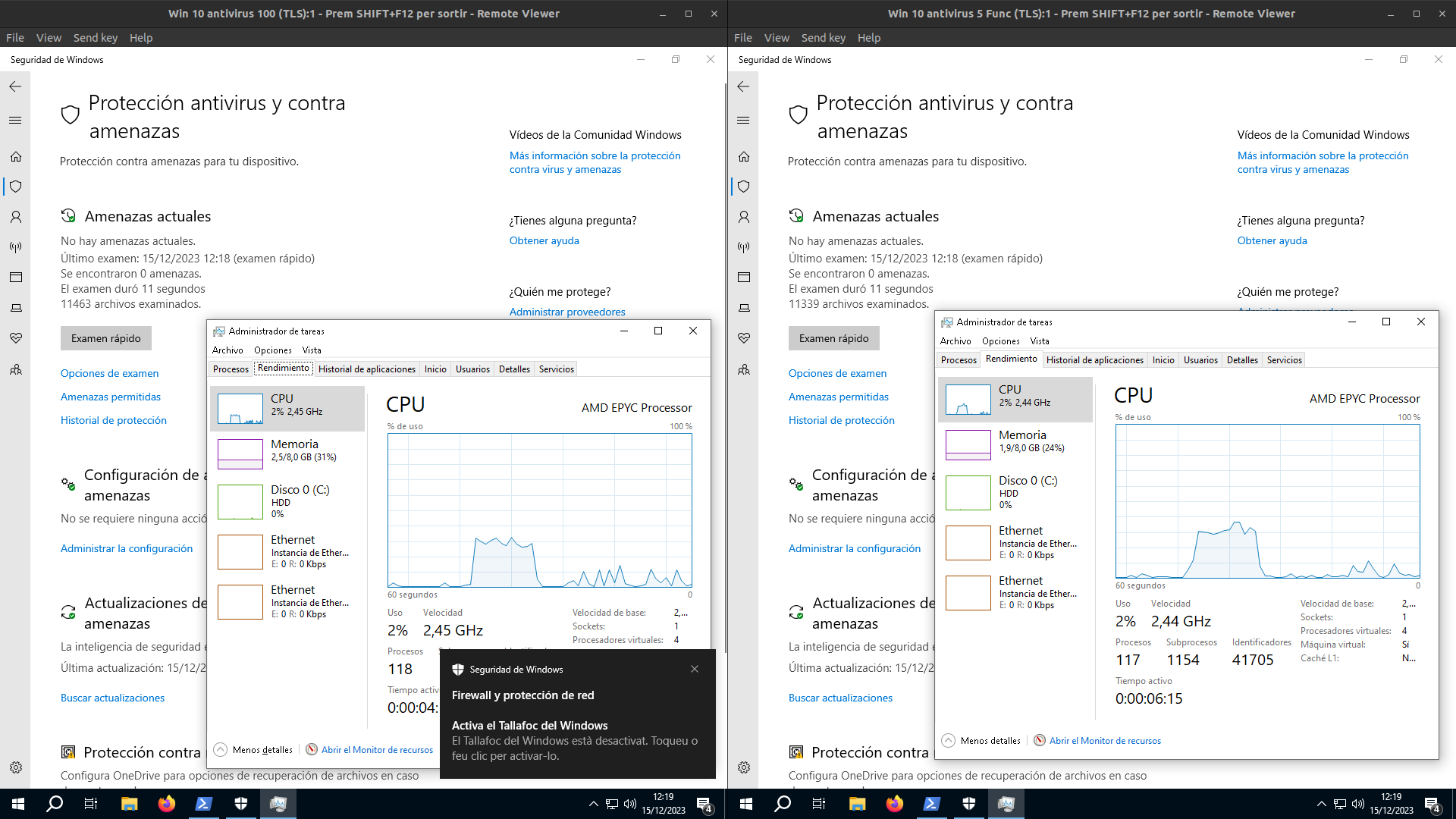
Sistema eskaneatzean, emaitzak berdinak dira % 100ean konfiguratutako makina batean (ezkerrean) zein % 5ean konfiguratutako batean (eskuinean). Bi kasuetan, azterketa azkarrak prozesadorearen % 25 erabiltzen du.
Salbuespenak
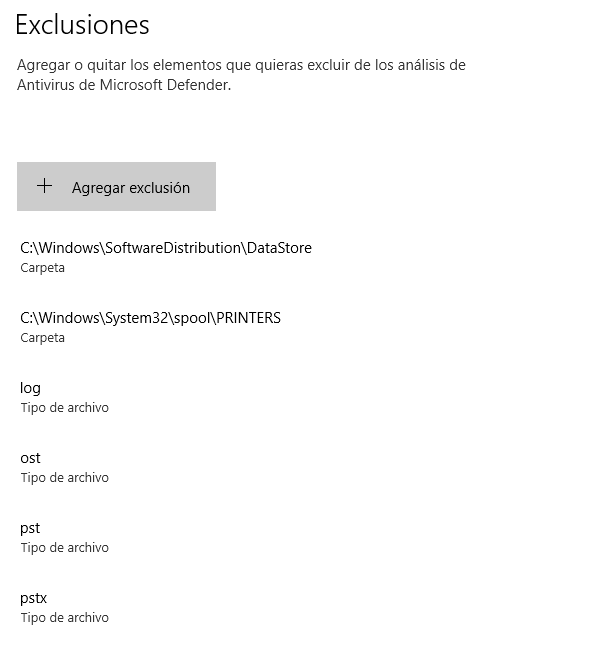
Gehitu arrisku txikiko fitxategi mota eta direktorio hauek salbuespenen zerrendara:
Oharra
Windowsek ez du uzten swap fitxategiak salbuespenetan gehitzen.