Guia d'instal·lació Windows 10
Preinstal·lació
-
Descarregar la imatge ISO de Windows 10 de 64 bits i pujar-la a Mitjans (vegeu Mitjans).
-
A Mitjans, prémer Crear nou escriptori a l'ISO i omplir el formulari amb aquesta configuració; després, prémer Crea l'escriptori:
- Visors: SPICE
- vCPUs: 4
- Memòria (GB): 8
- Vídeos: Default
- Arrencada: CD/DVD
- Bus de disc: Default
- Mida del disc (GB): 100
- Xarxes: Default
- Plantilla de sistema operatiu: Microsoft windows 10 with Virtio devices UEFI (si no hi és, Microsoft windows 10 with Virtio devices)
-
Editar l'escriptori i, a l'apartat Mitjans, afegir-hi els mitjans següents:
- Win10_22H2_ES (instal·lador)
- virtio-win-X (controladors)
- Optimization Tools (programari d'optimització per a sistemes operatius Windows)
Instal·lació
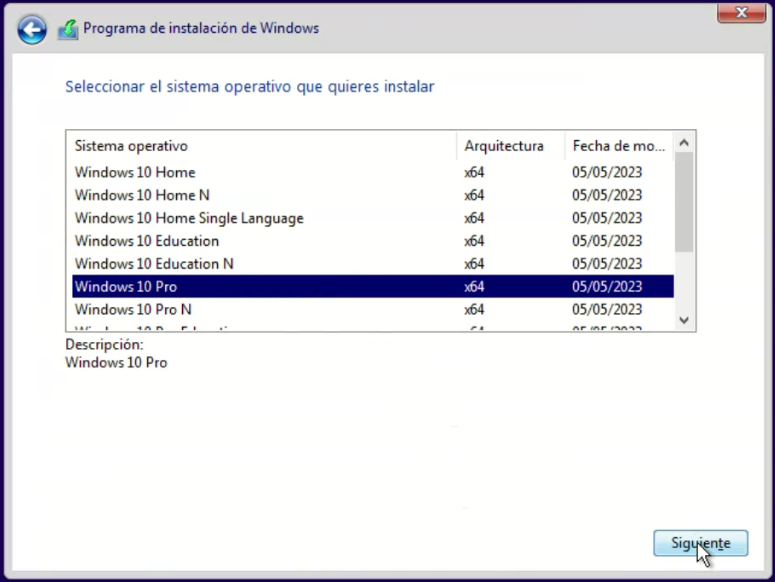
Windows 10 Pro
-
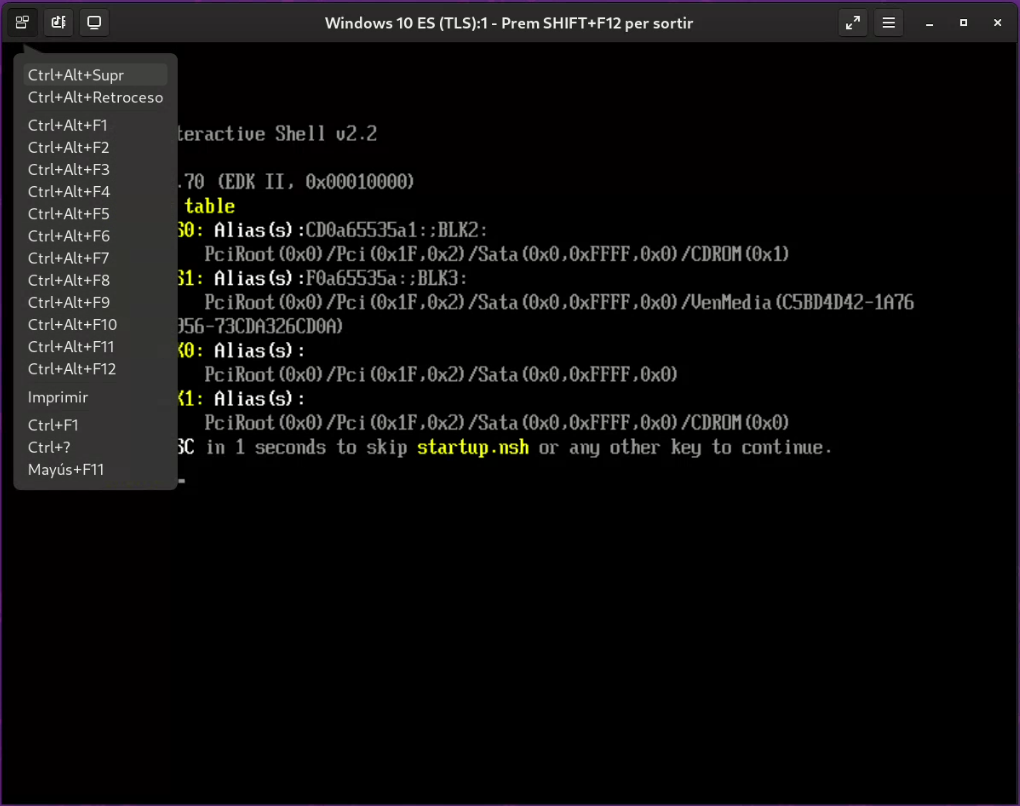
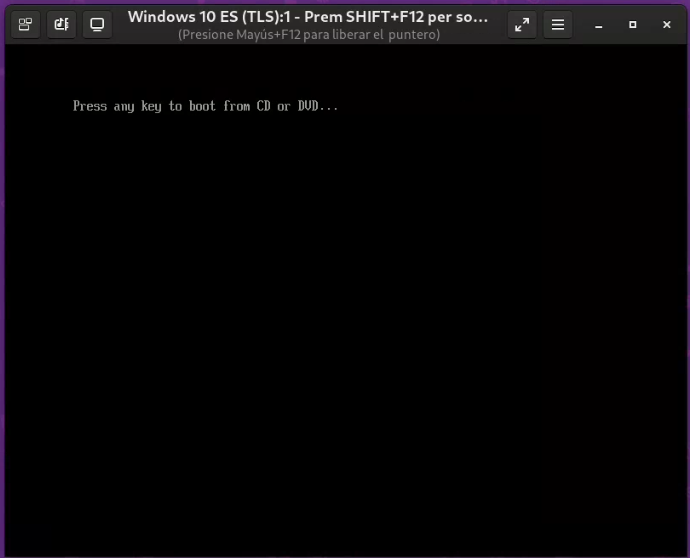
S'envia la combinació Ctrl+Alt+Supr i es prem qualsevol tecla del teclat a la segona pantalla.
-
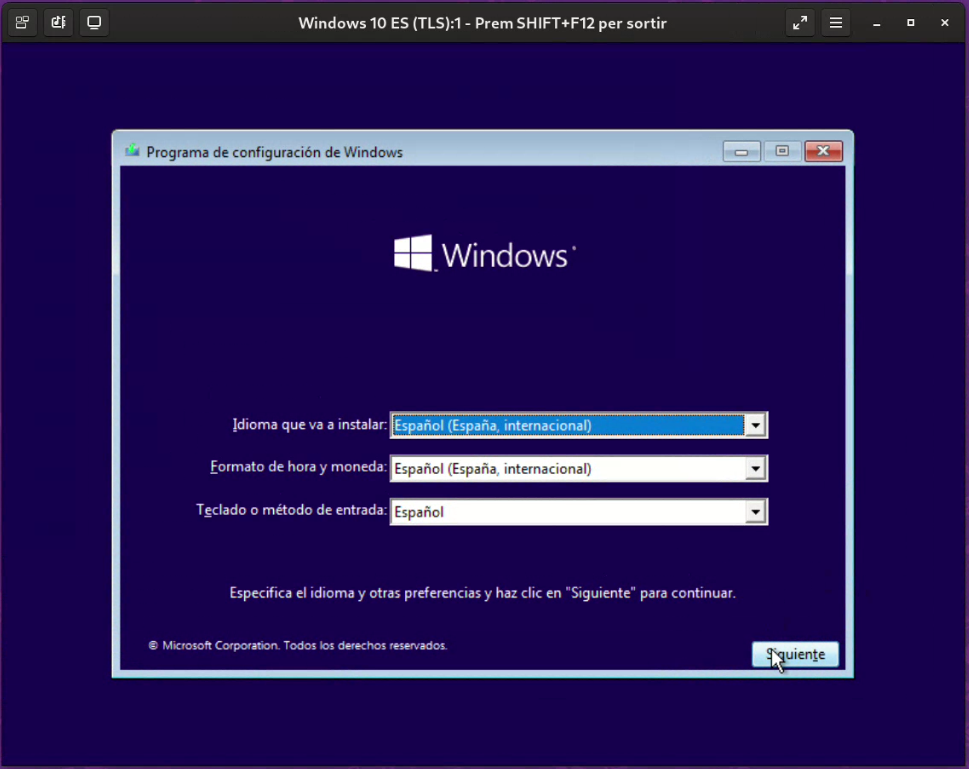
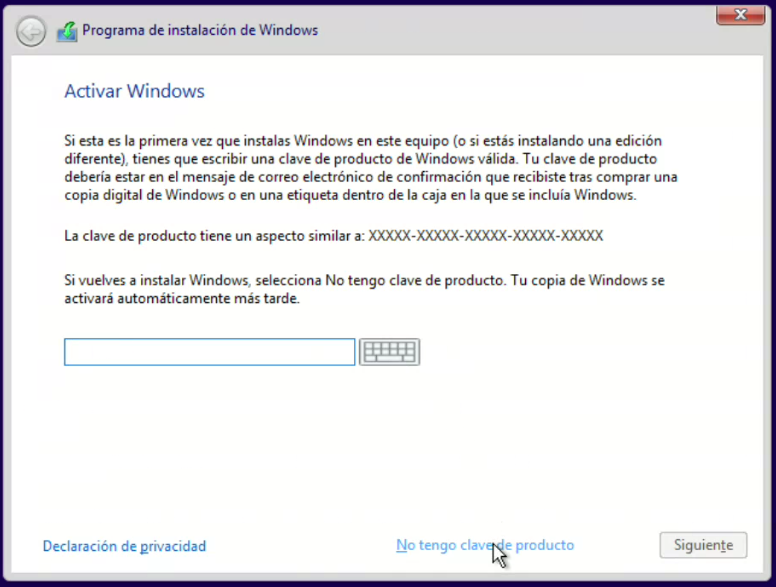
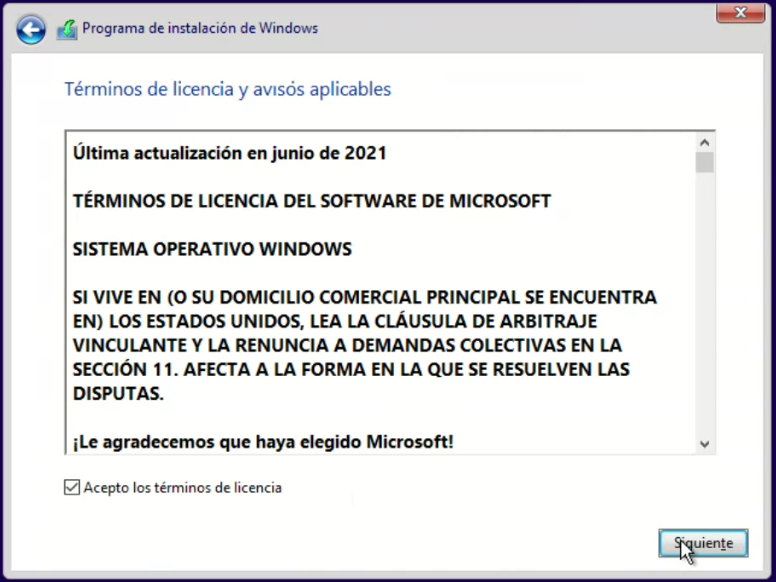
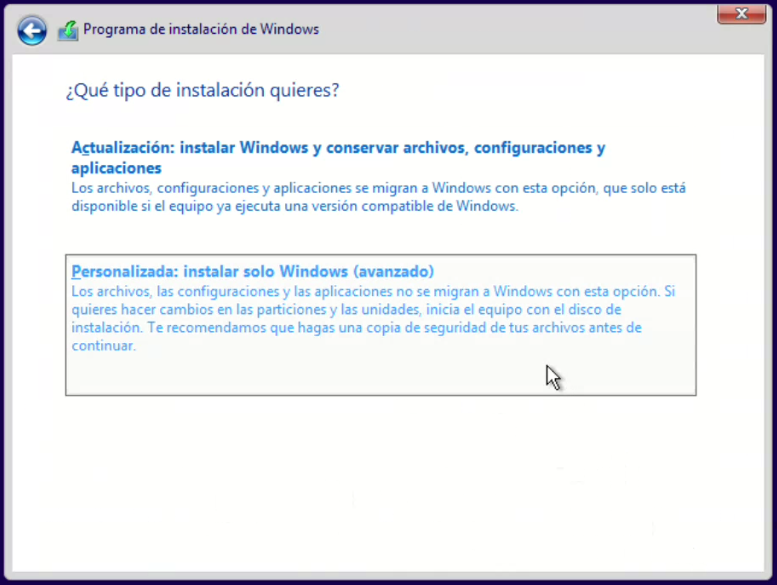
Es tria el tipus d'instal·lació.
-
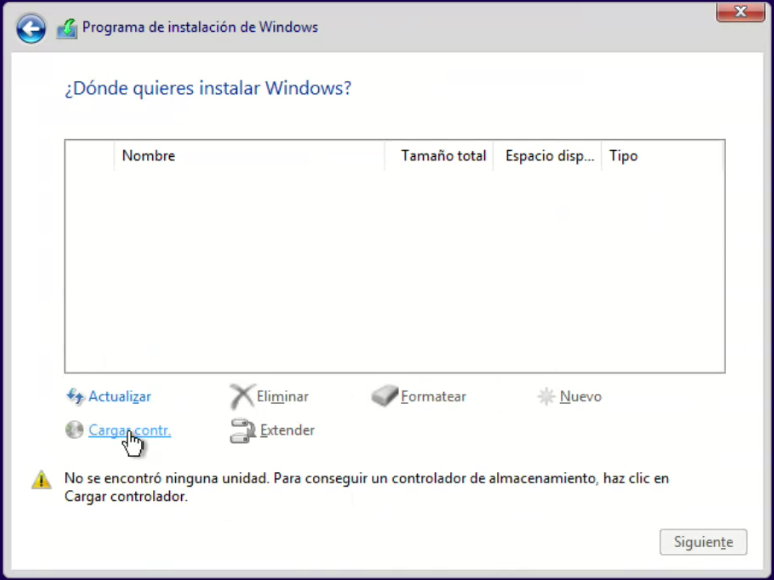
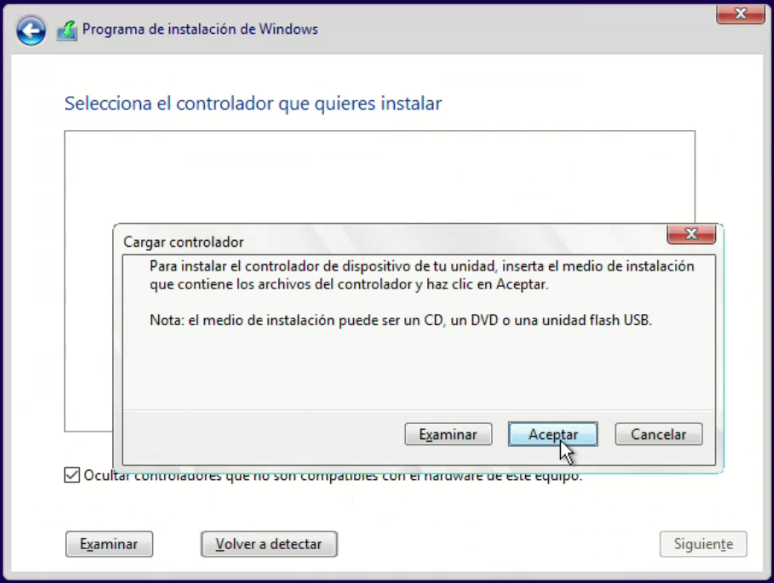
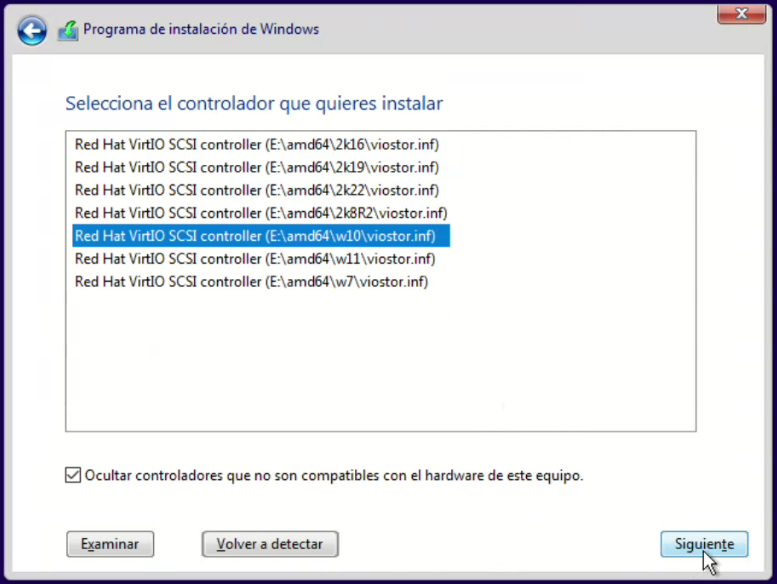
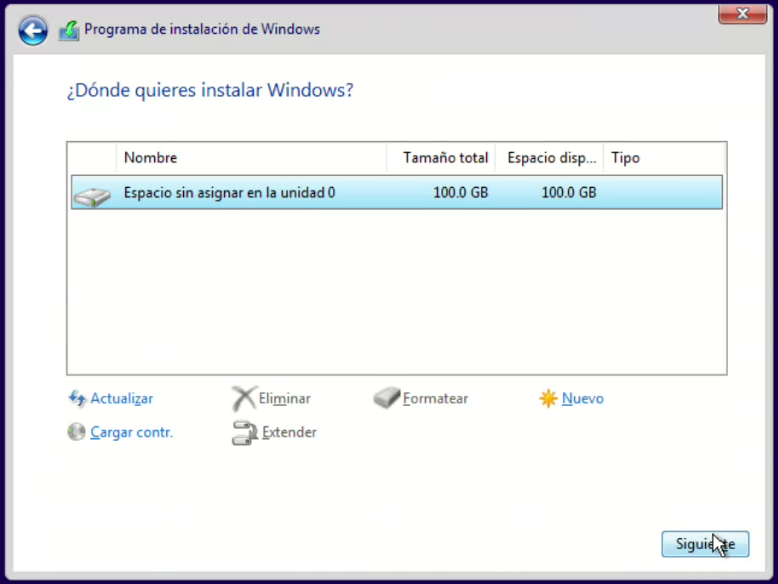
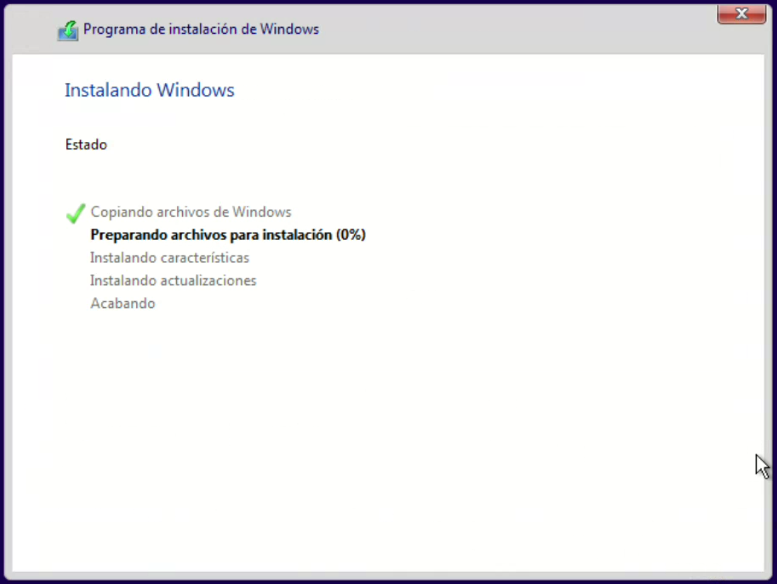
Es carreguen els controladors del sistema operatiu.
Sistema
-
S'atura l'escriptori i s'edita per canviar Arrencada de CD/DVD a Hard Disk.
-
S'inicia l'escriptori. El sistema operatiu trigarà uns segons a arrencar.
-
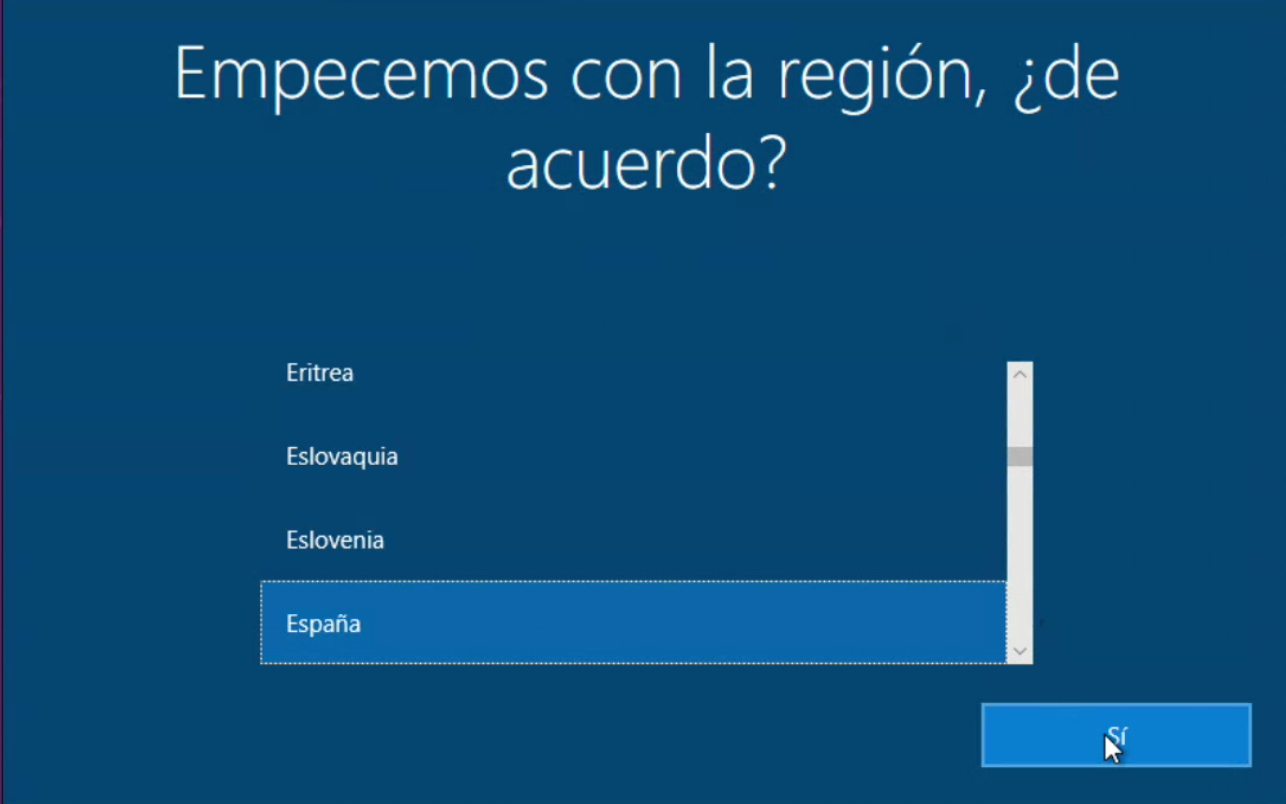
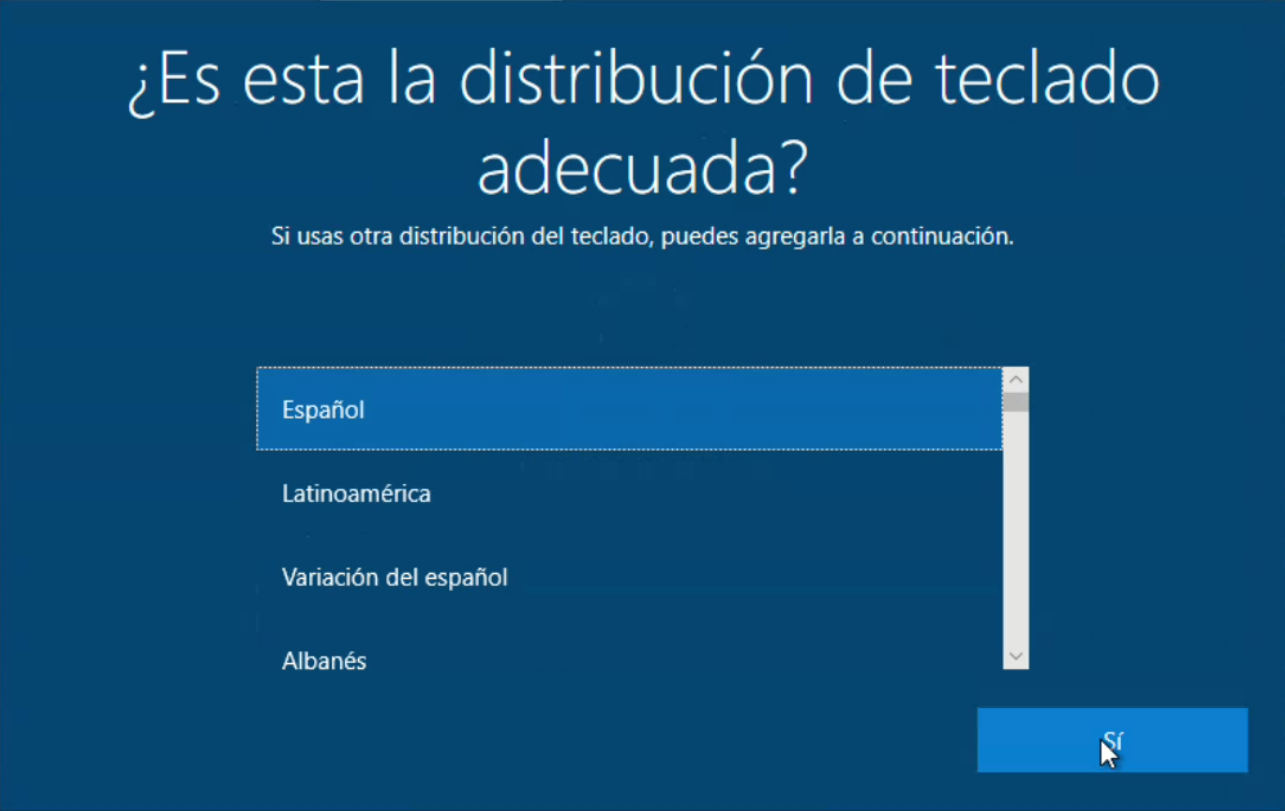
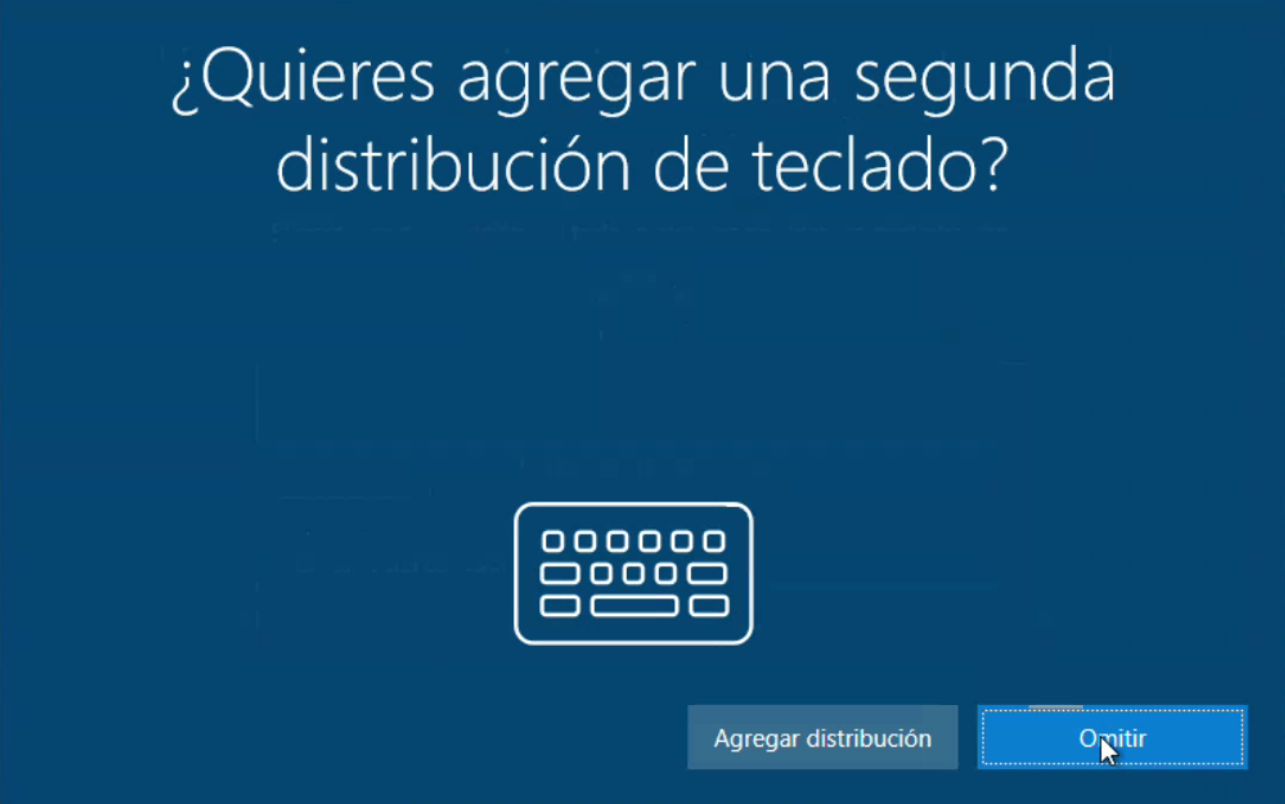
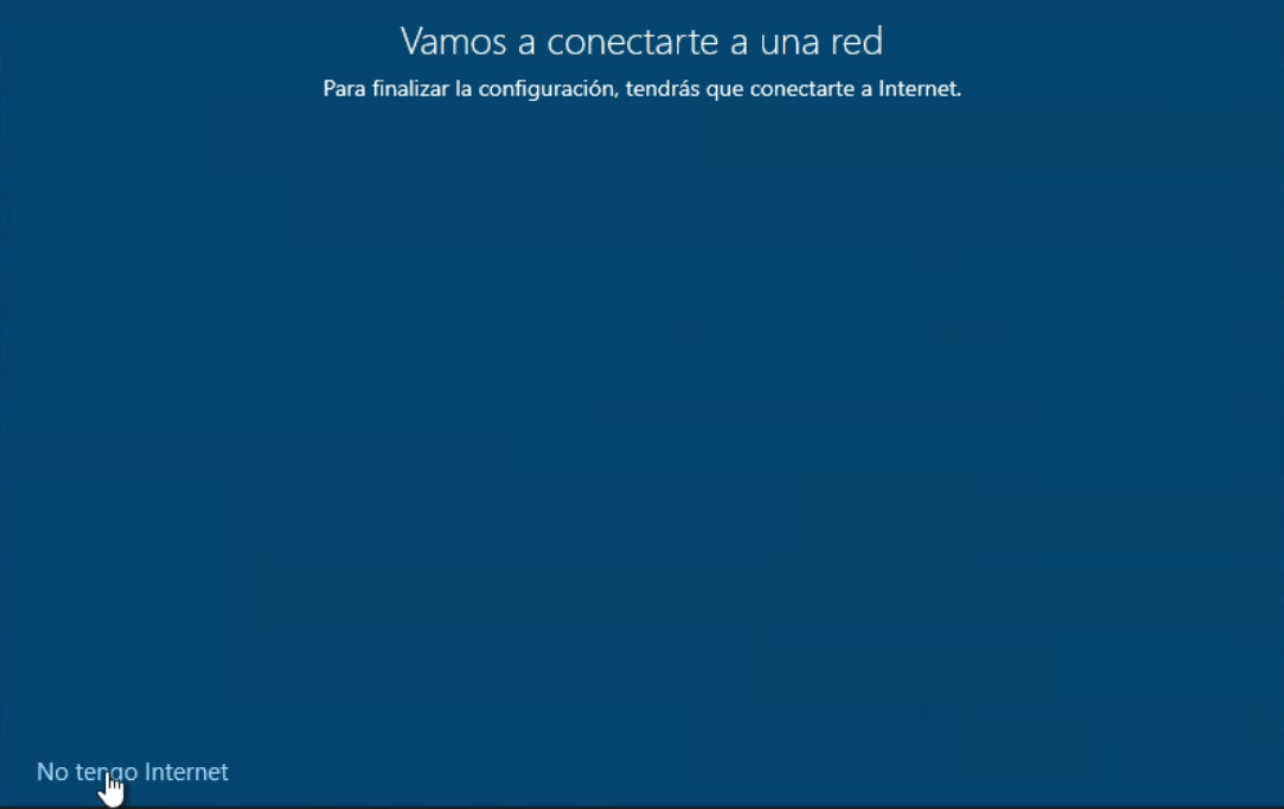
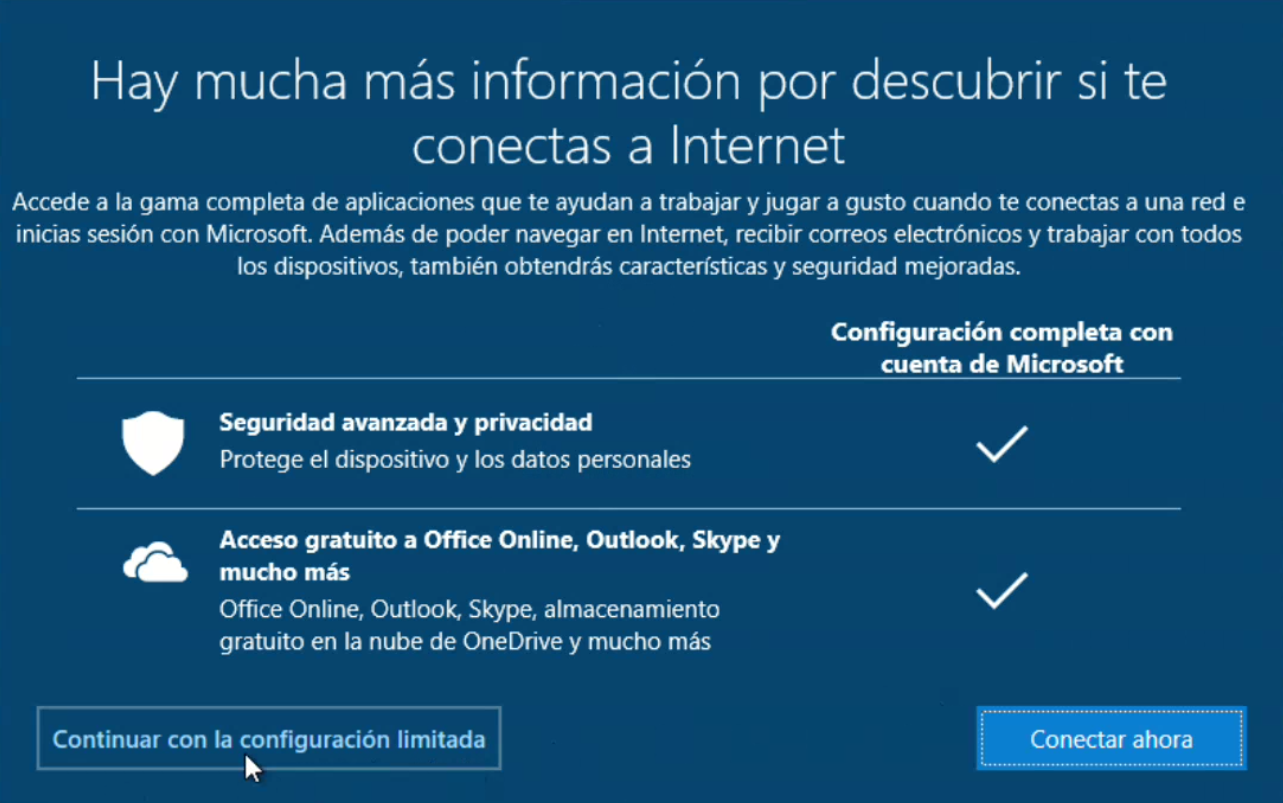
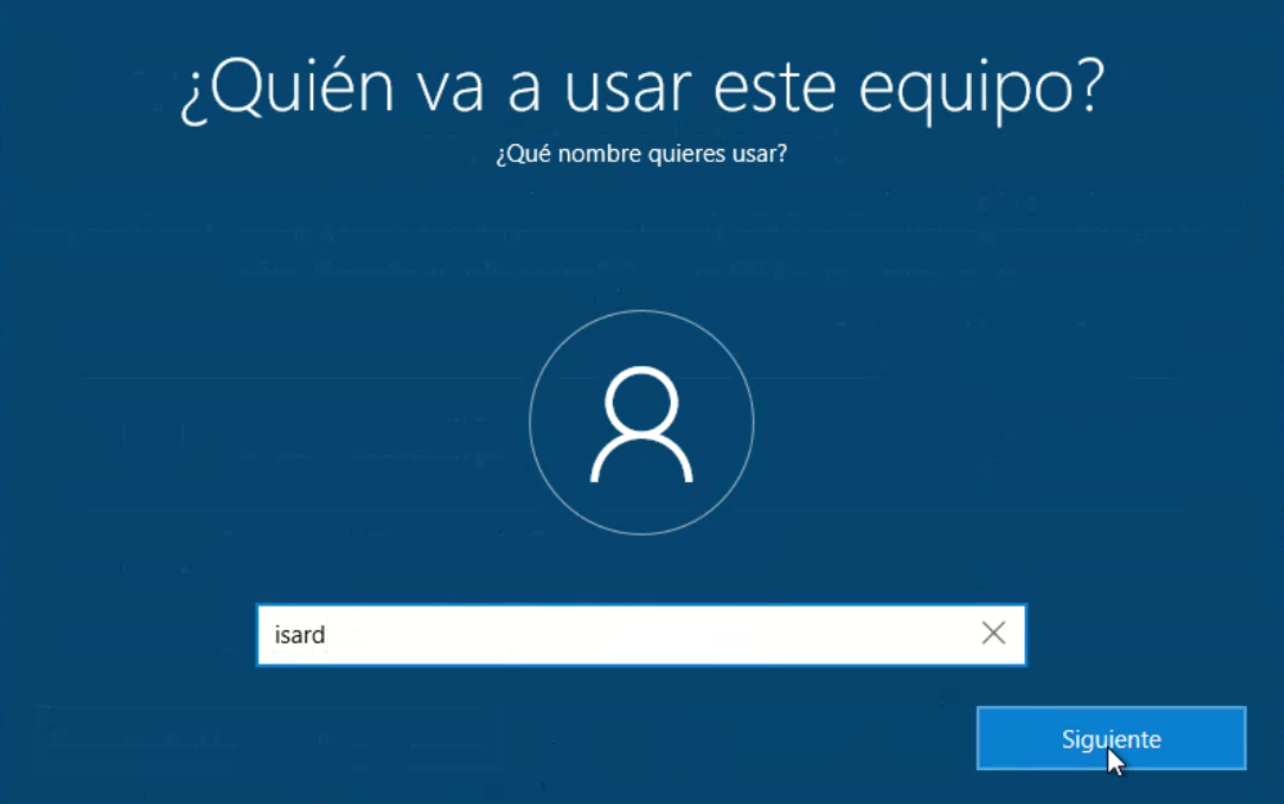
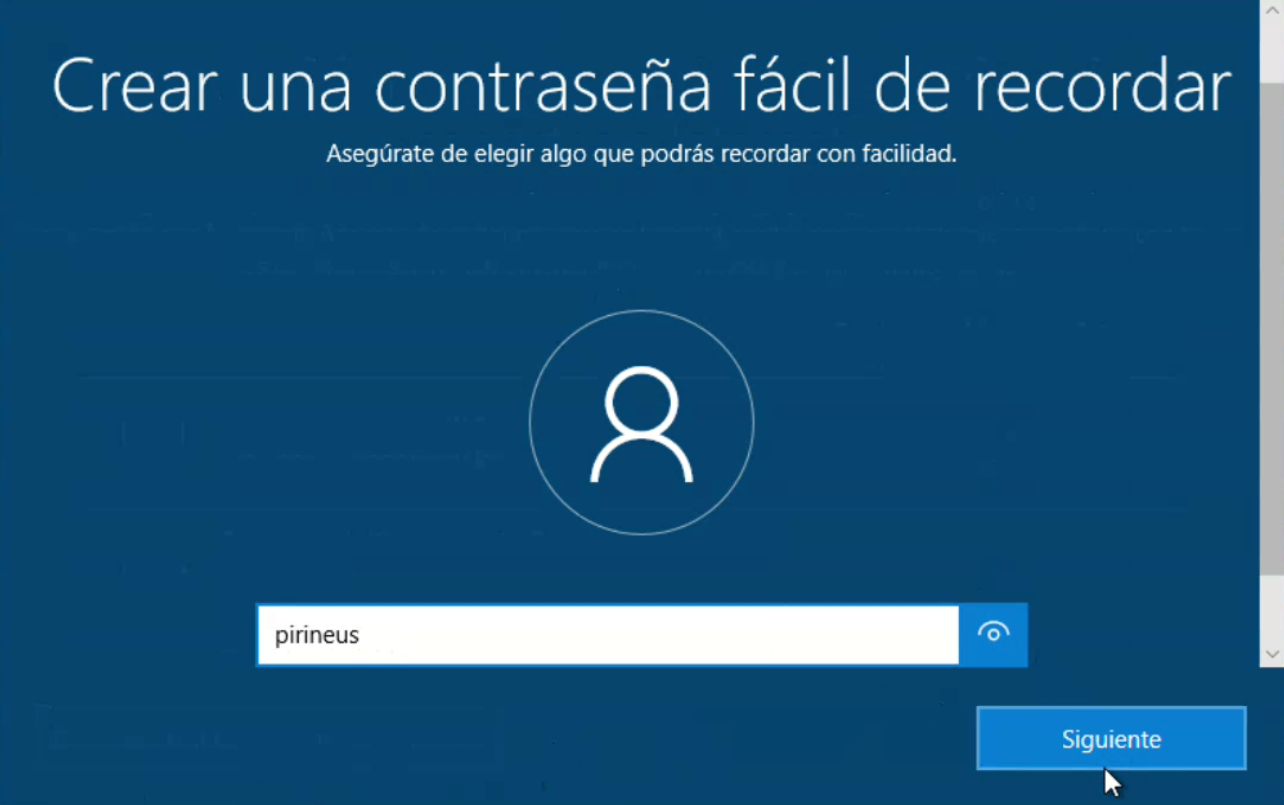
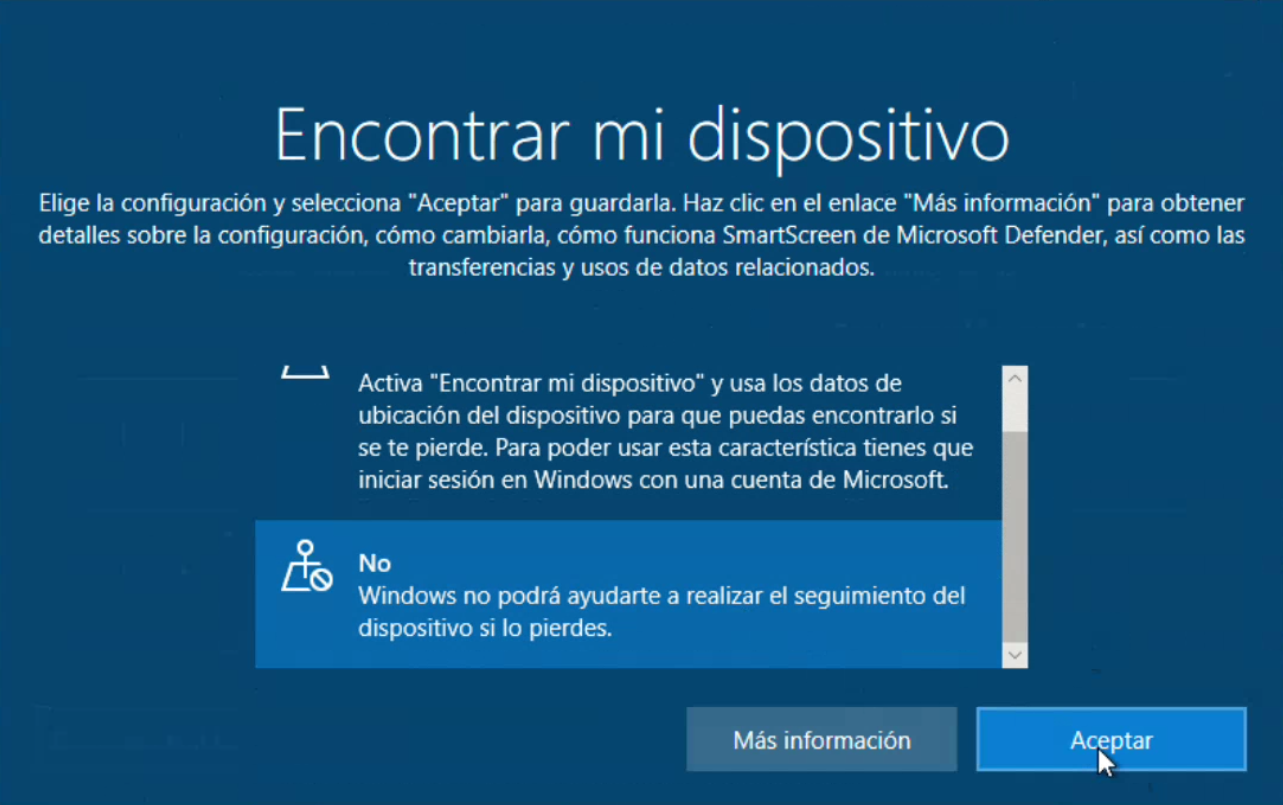
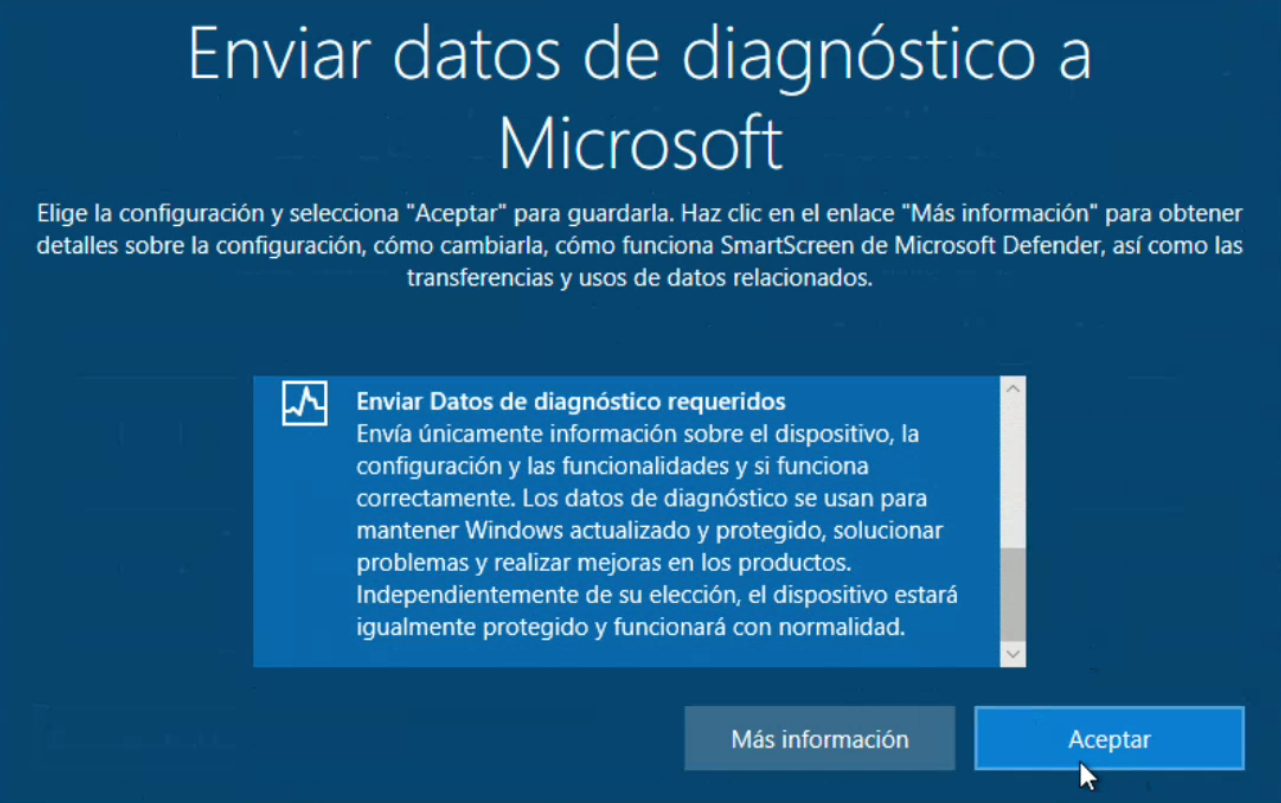
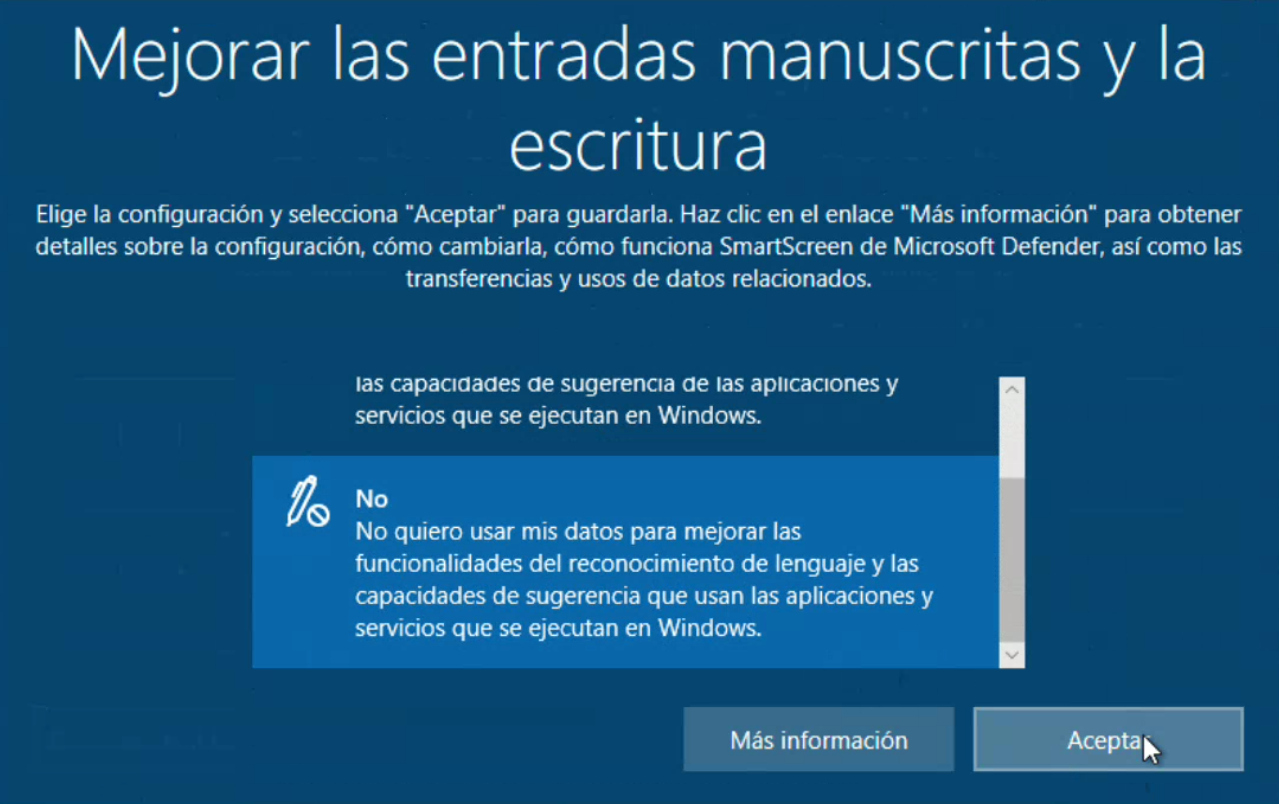
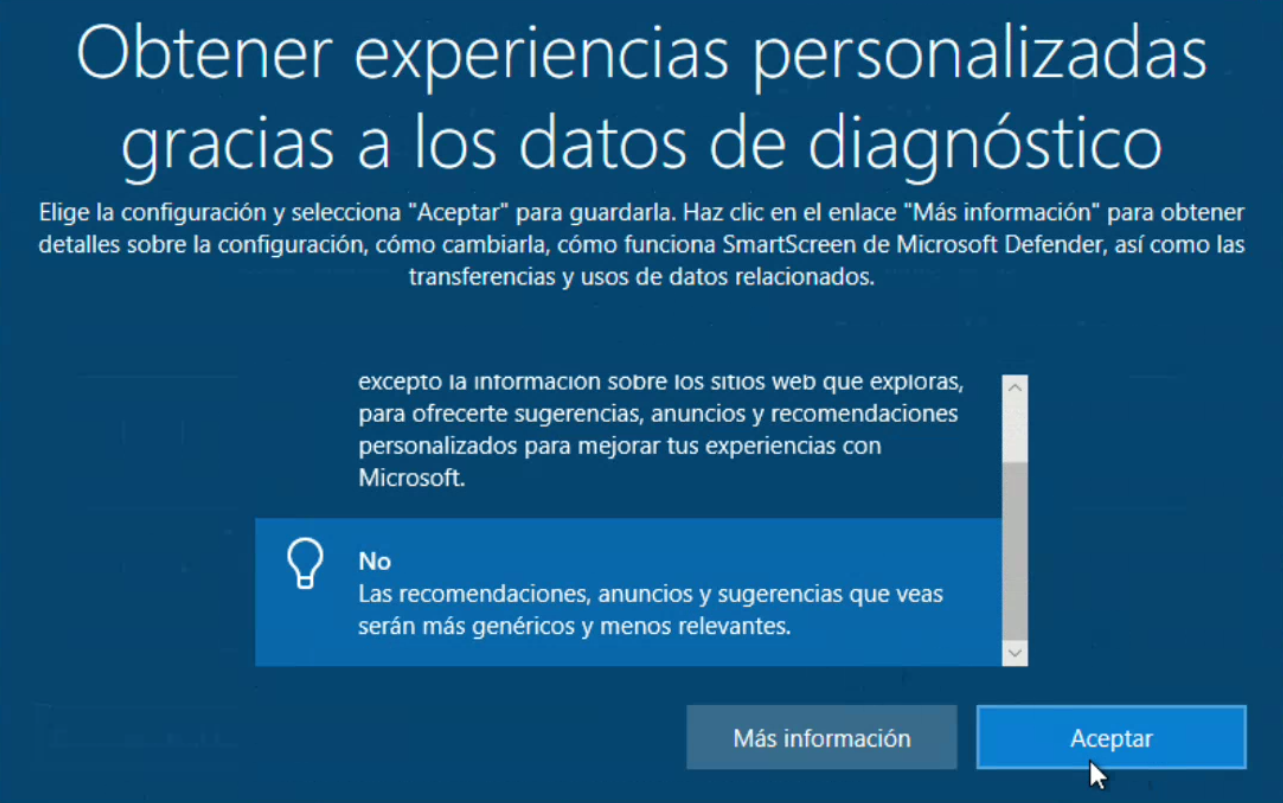
Se seleccionen les opcions següents als passos de l'agent:
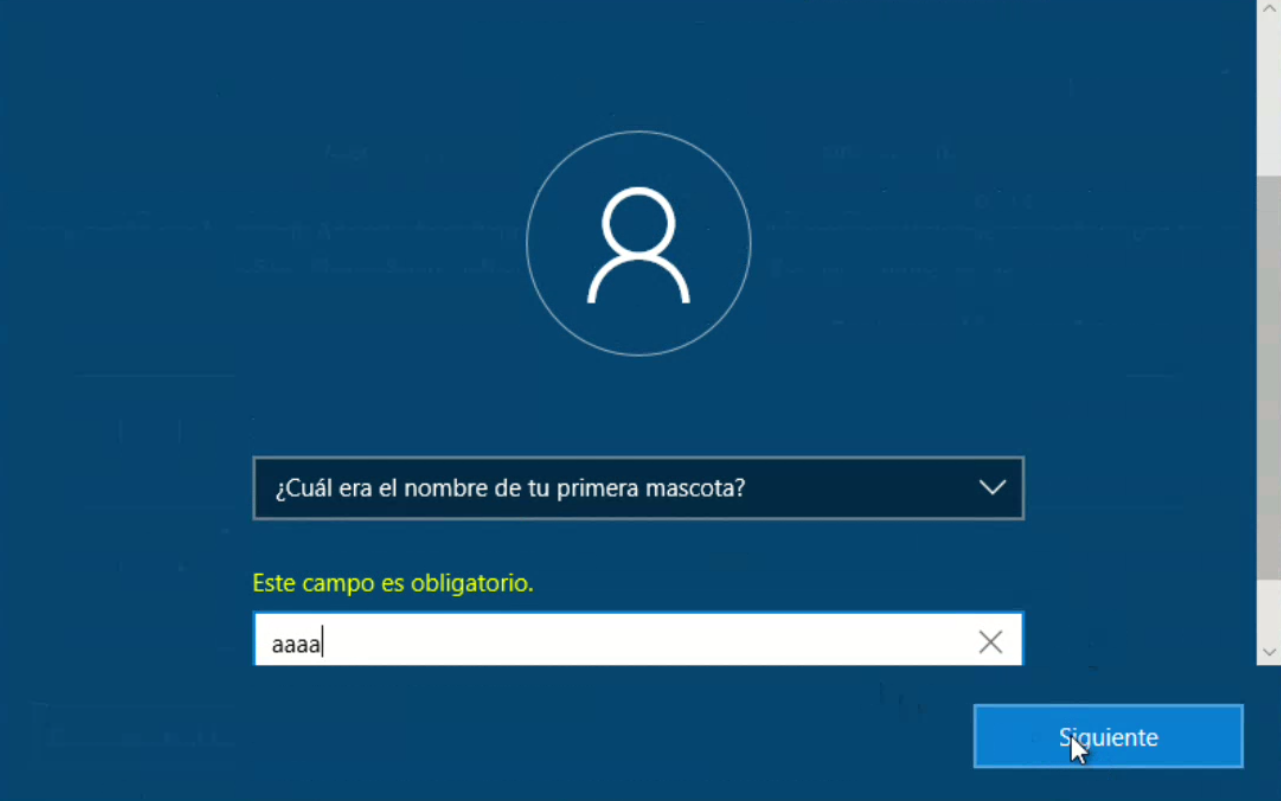
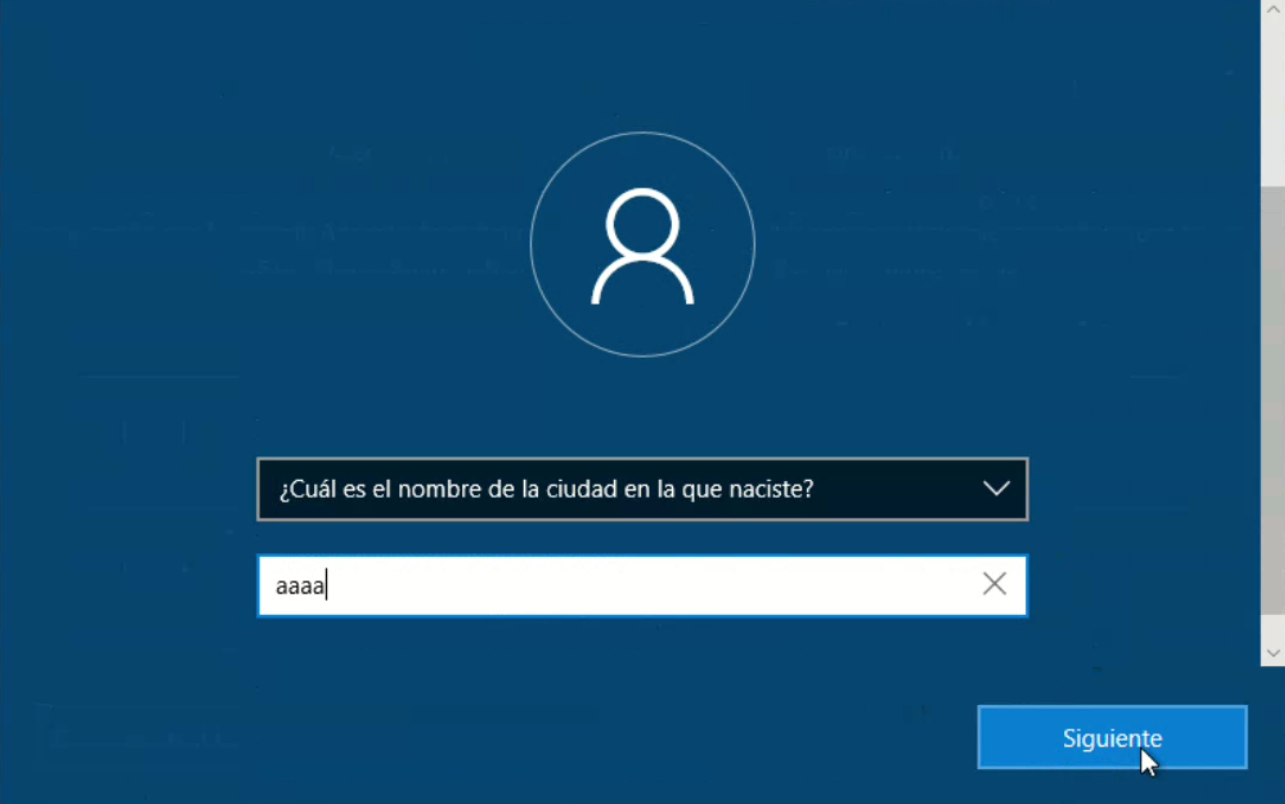
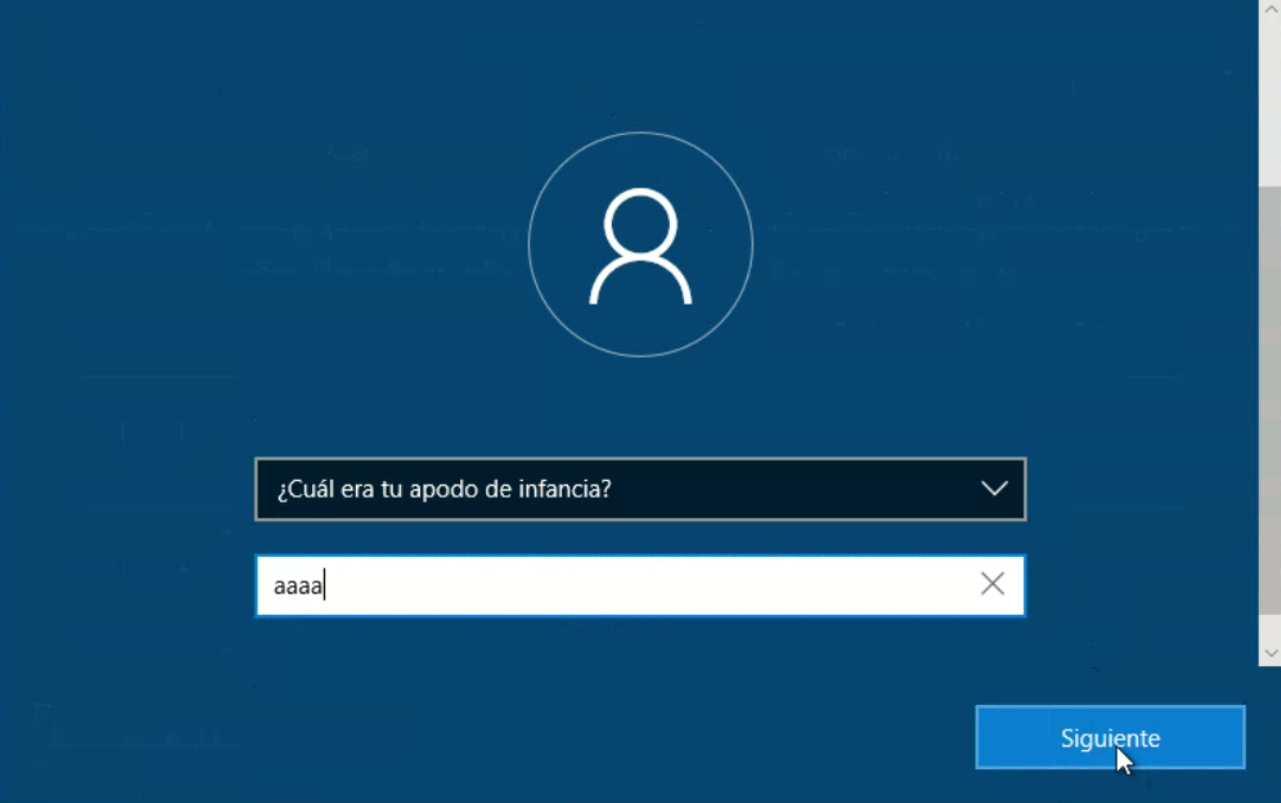
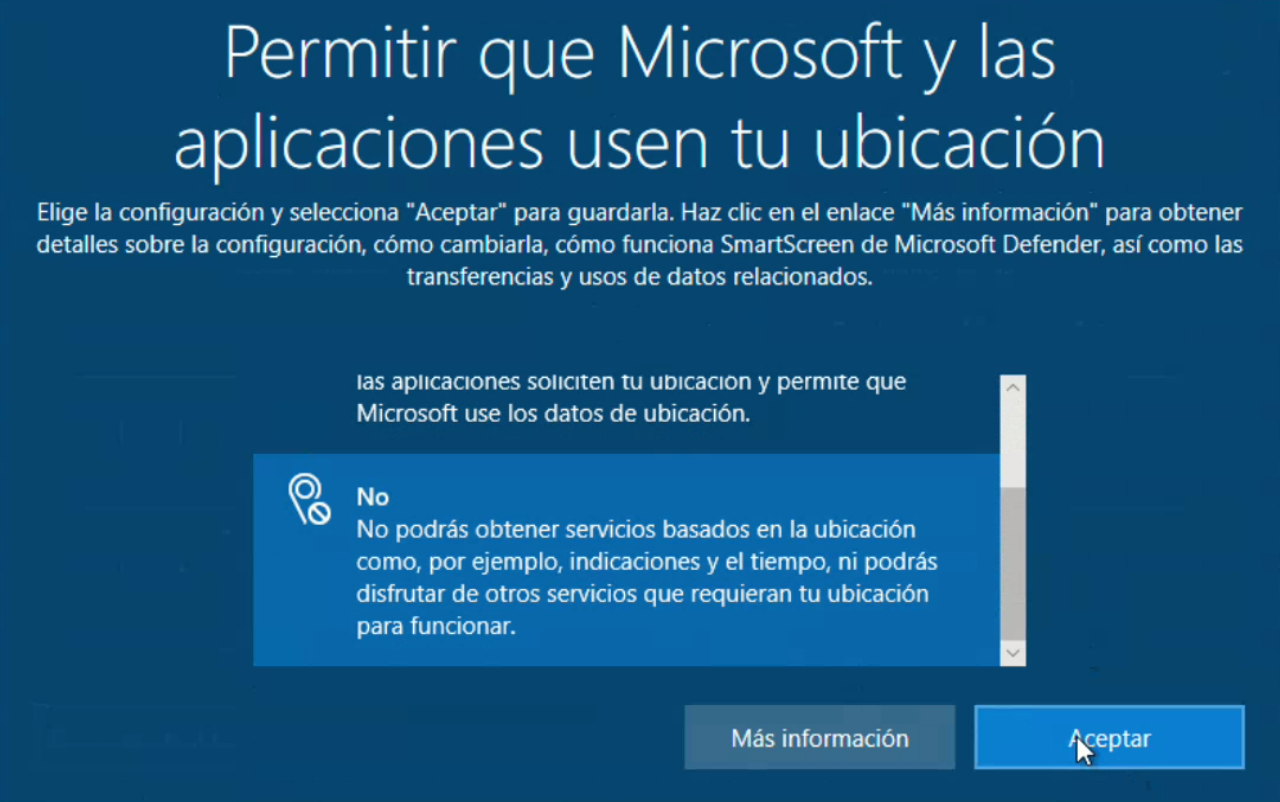
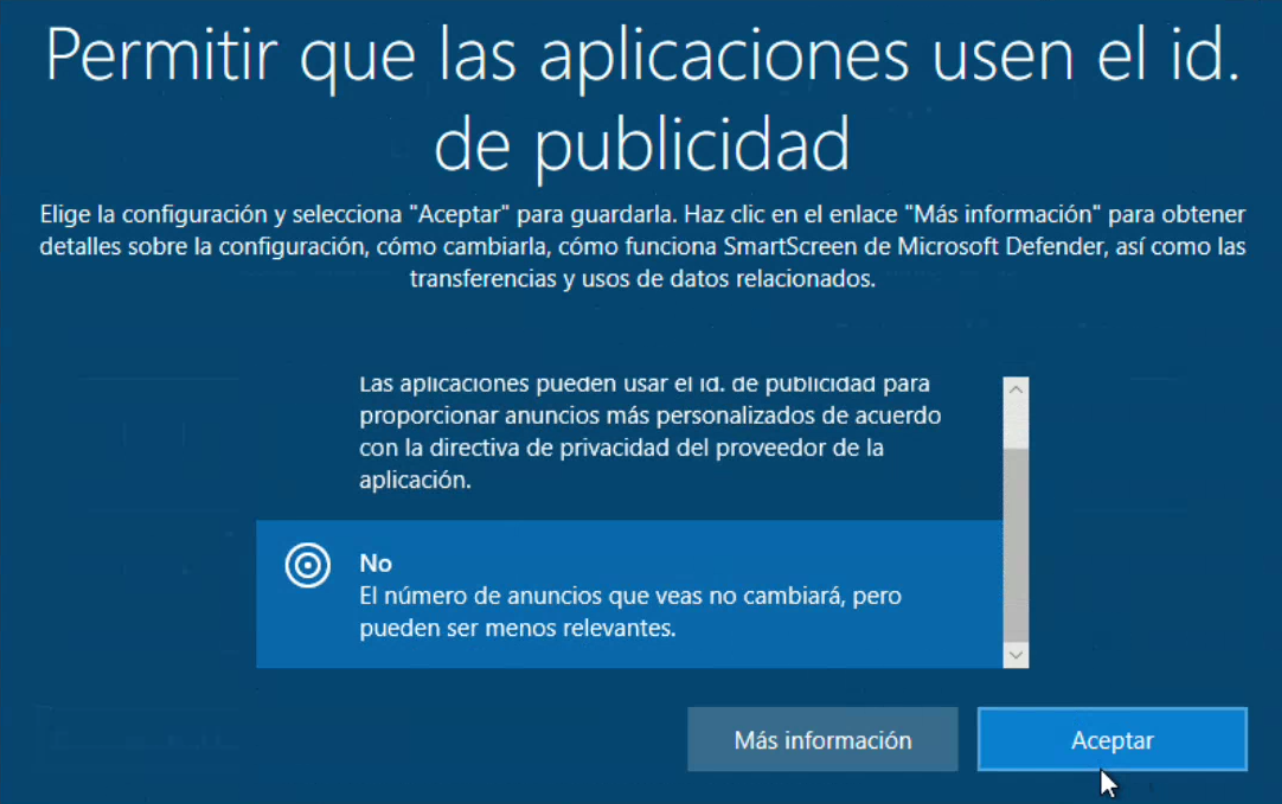
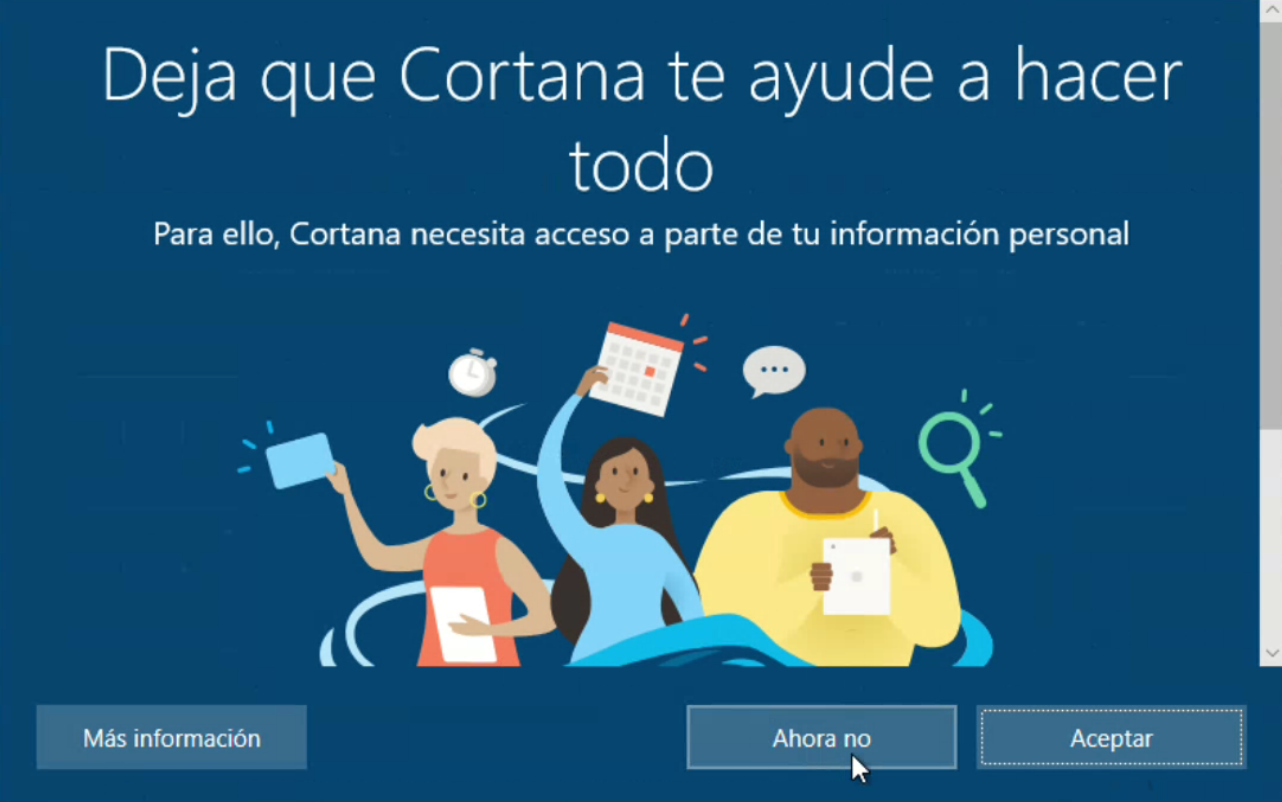
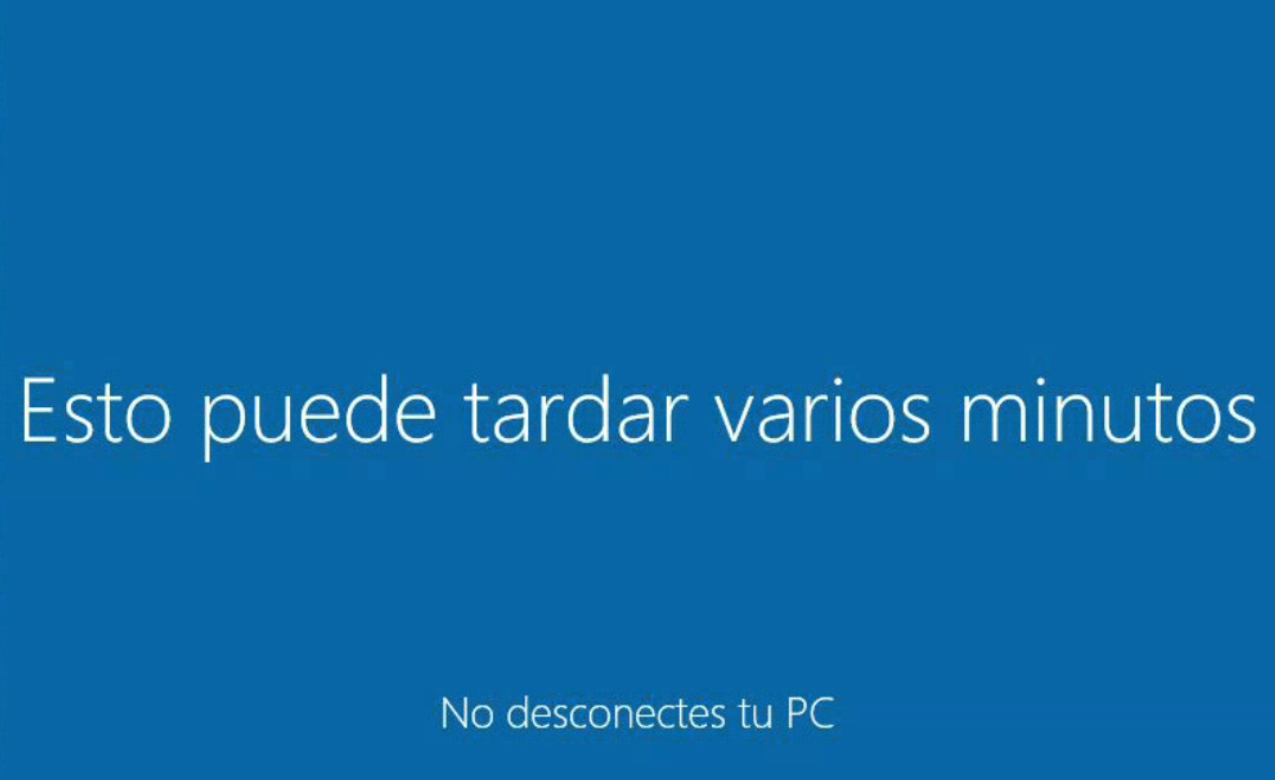
-
S'atura l'escriptori i s'edita per deixar-li només els següents mitjans (si es vol obviar aquest pas, igualment s'haurà d'aturar l'escriptori i tornar a iniciar-lo, no pas reiniciar-lo):
- virtio-win-X (controladors)
- Optimization Tools (programari d'optimització per a S.O. Windows)
Configuració
Actualitzar i instal·lar
-
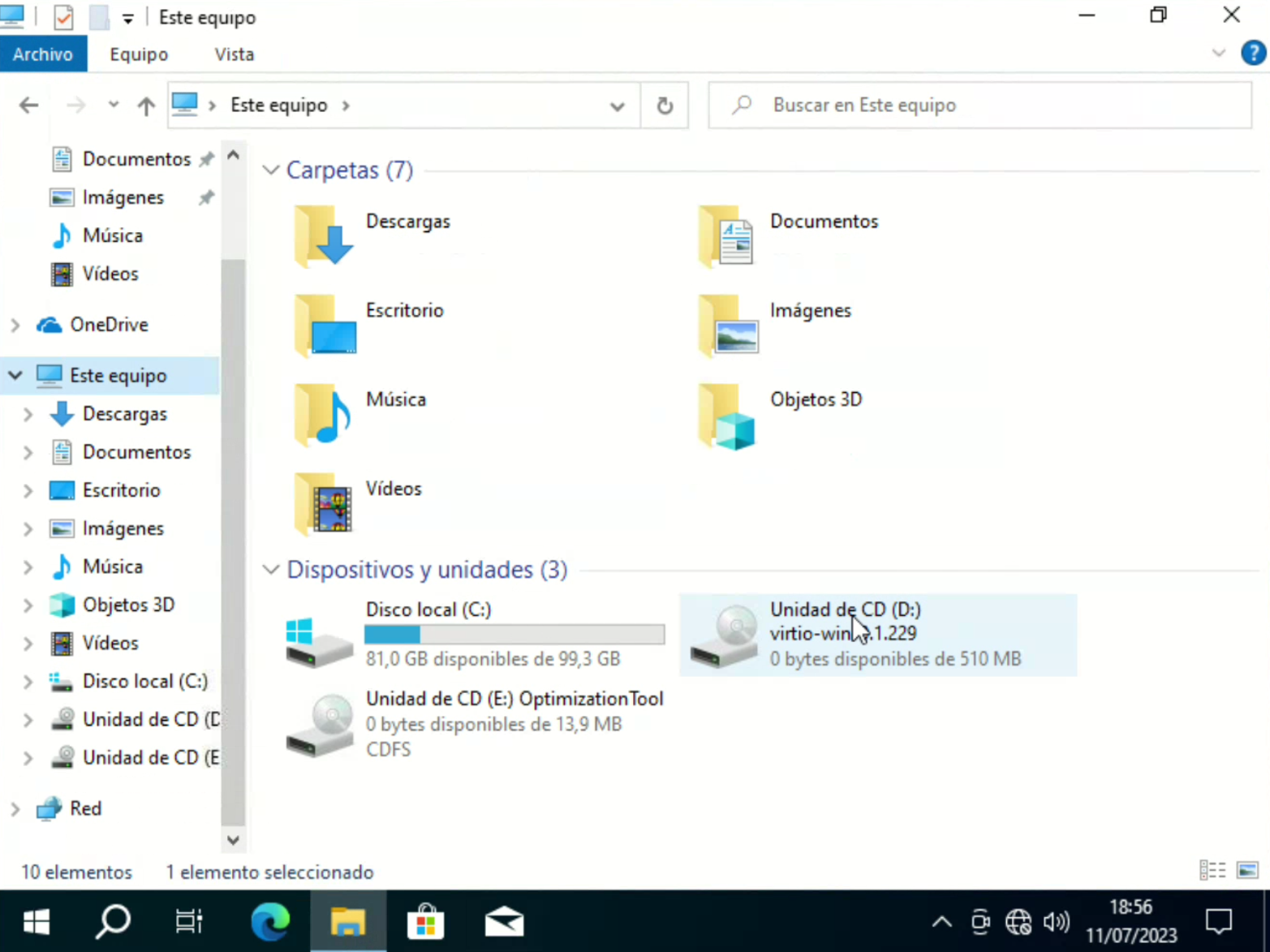
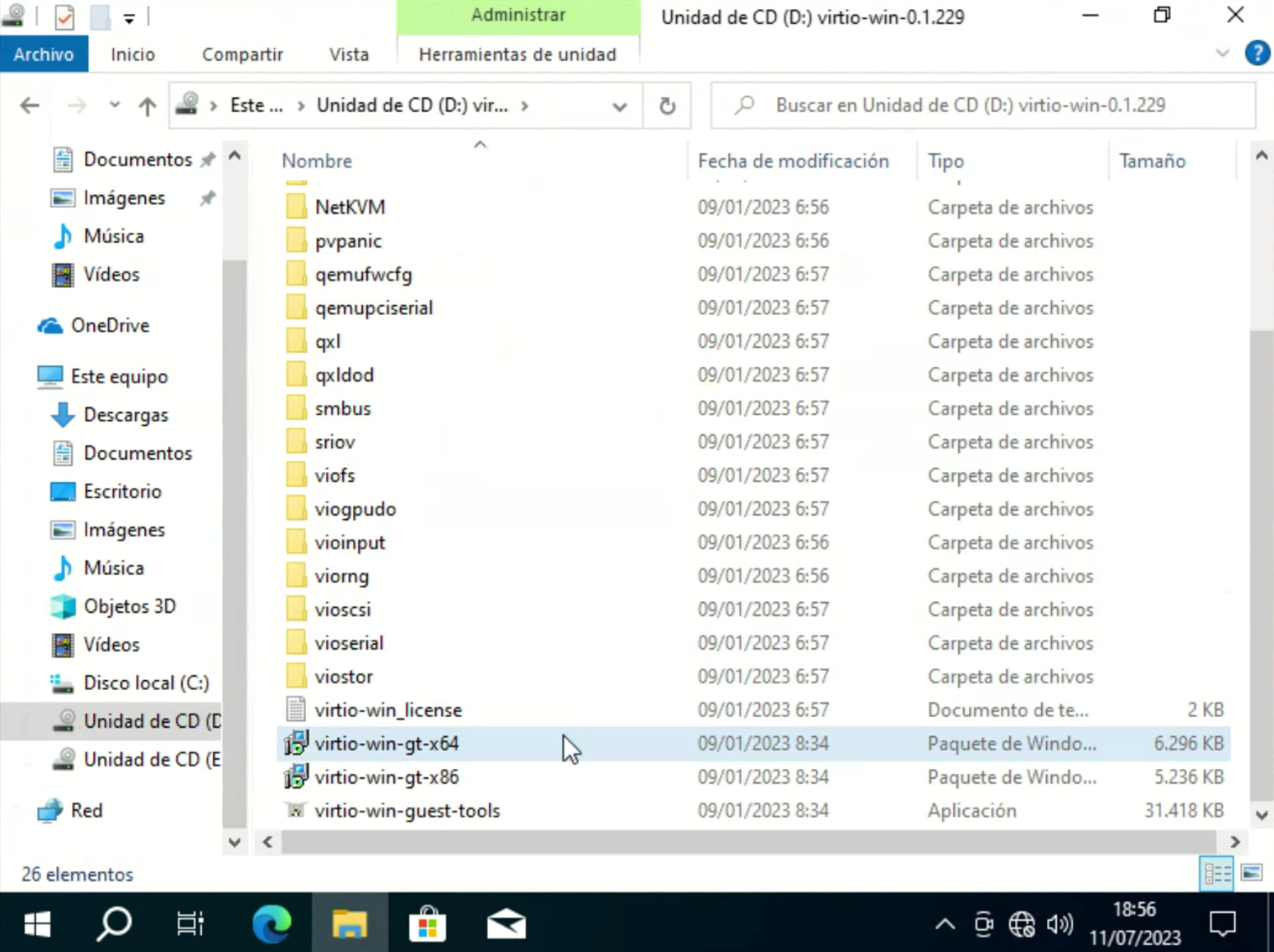
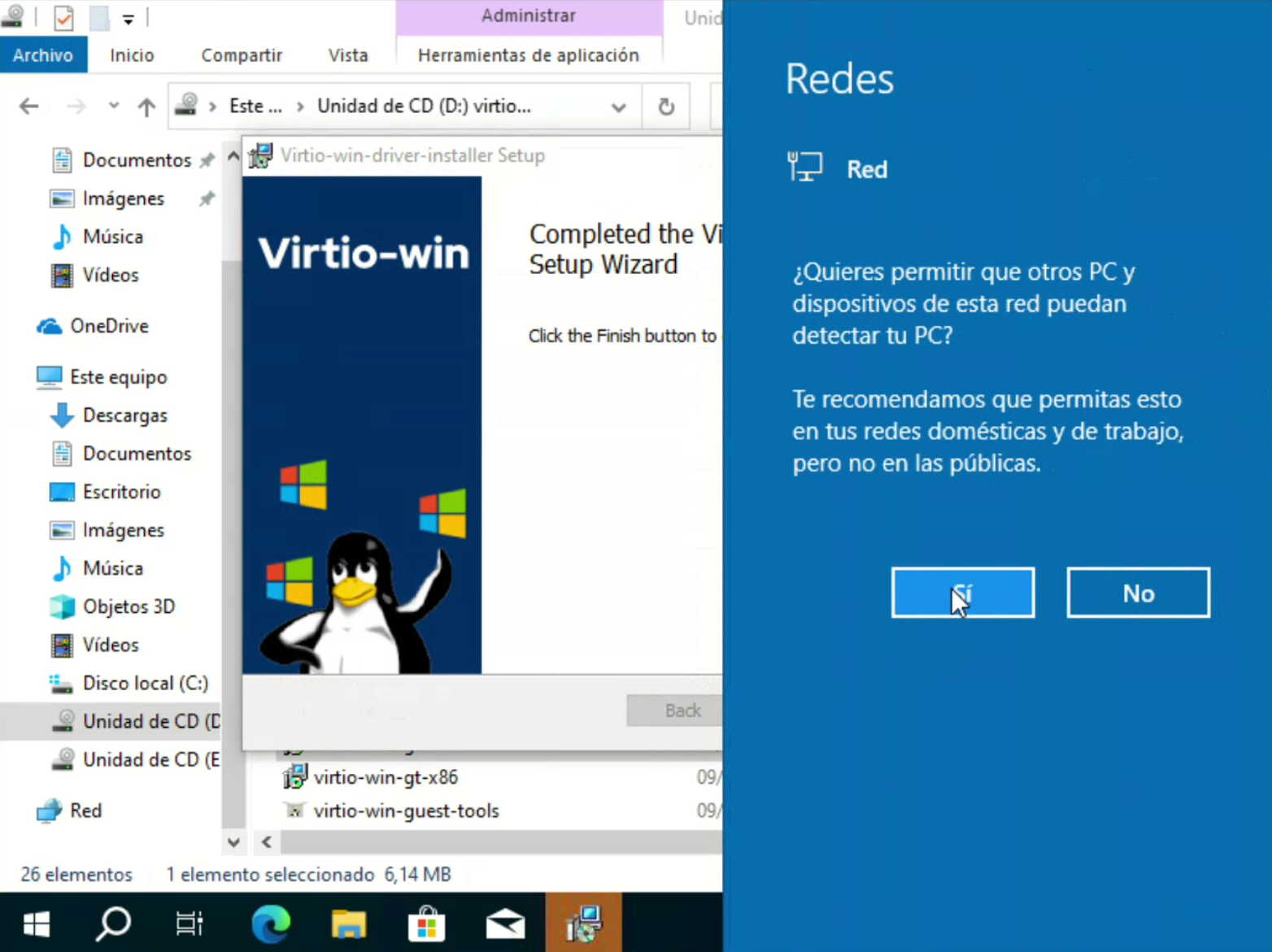
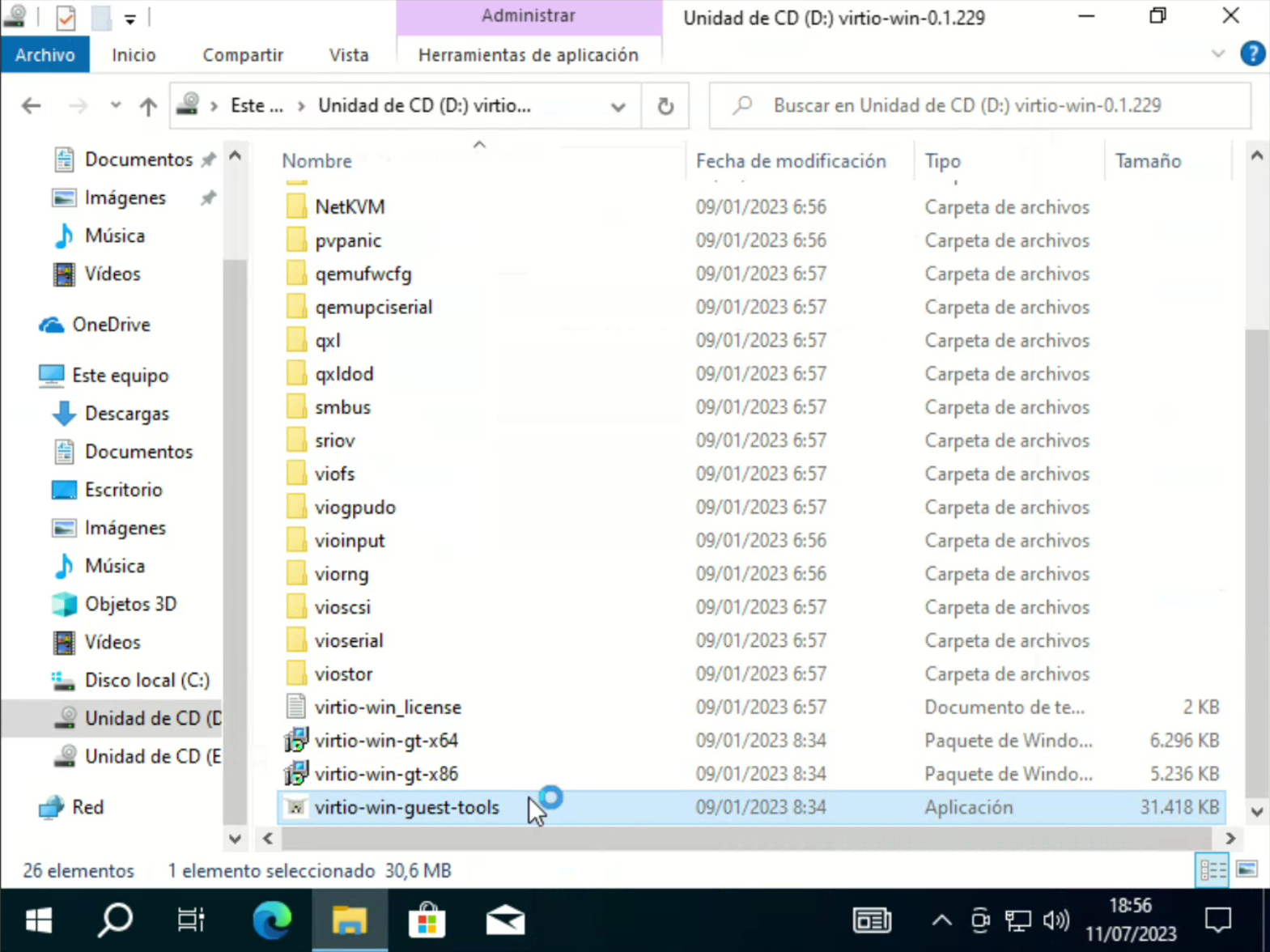
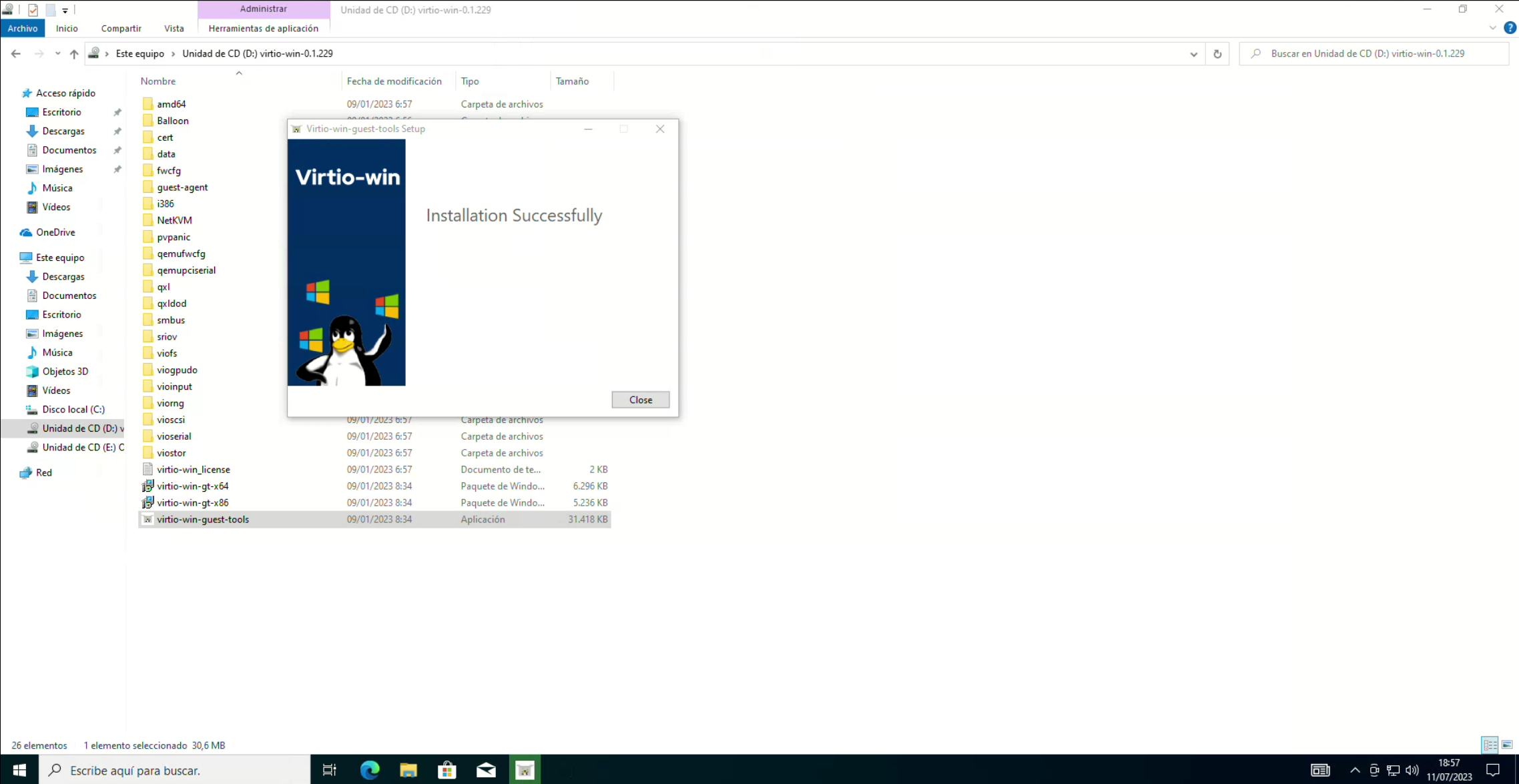
S'instal·len els dos controladors virtio del mitjà de l'escriptori. Ambdues instal·lacions són ràpides i només cal fer clic a Next.
-
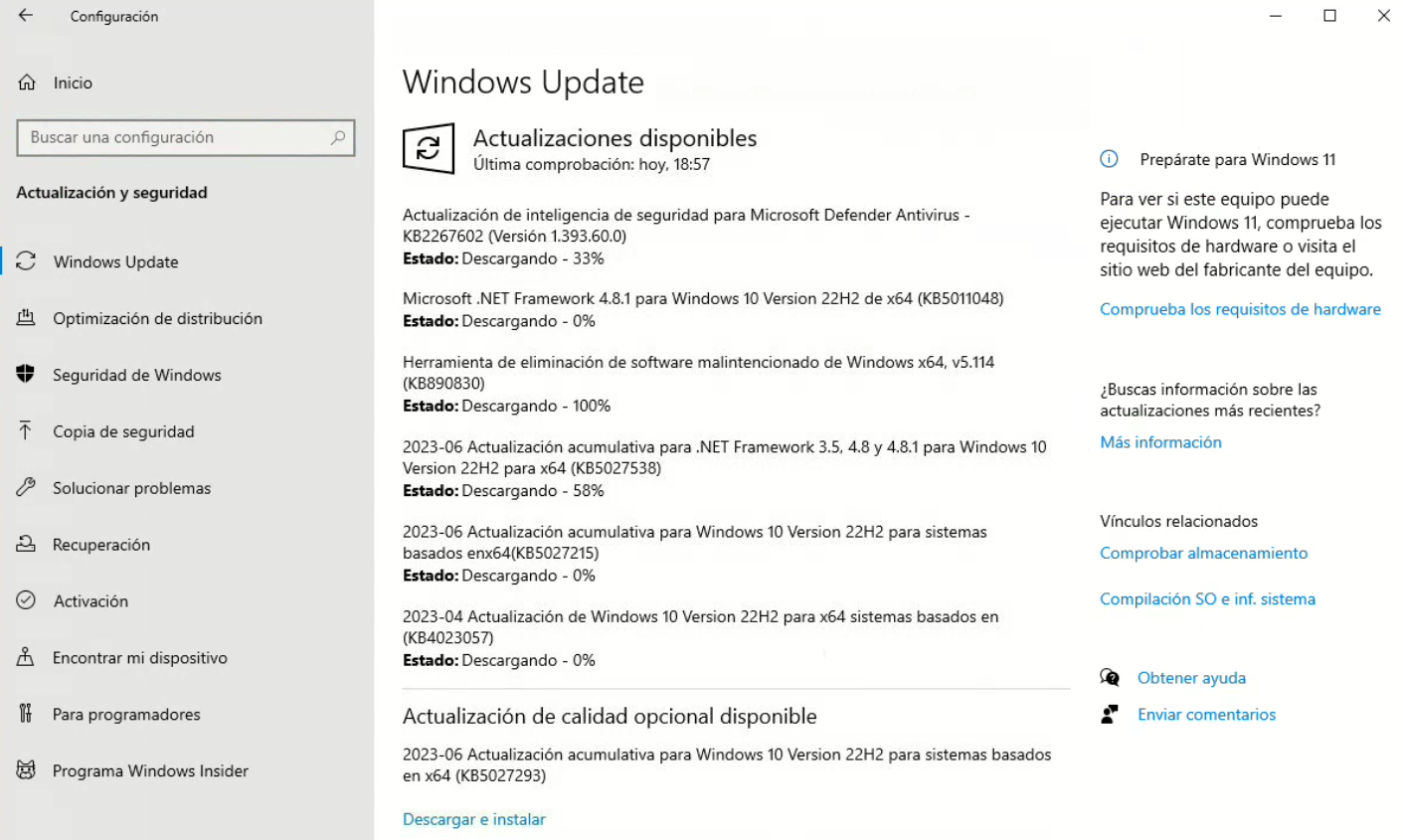
Es comproven les actualitzacions del sistema. Aquest procés triga bastant a descarregar-se i instal·lar-se per estar al dia amb l'última versió de Windows. És probable que calgui reiniciar el sistema diverses vegades durant la recerca de noves actualitzacions.
-
S'instal·len els programes següents i es guarden els instal·ladors a la carpeta nova admin, a la ruta C:\admin:
- Firefox
- Google Chrome
- LibreOffice
- GIMP
- Inkscape
- LibreCAD
- Geany
- Adobe Acrobat Reader
Usuari admin i canvi de permisos
A una Powershell amb permisos d'administrador:
-
Es crea l'usuari admin al grup Administradores.
-
Es crea l'usuari user al grup Usuarios.
-
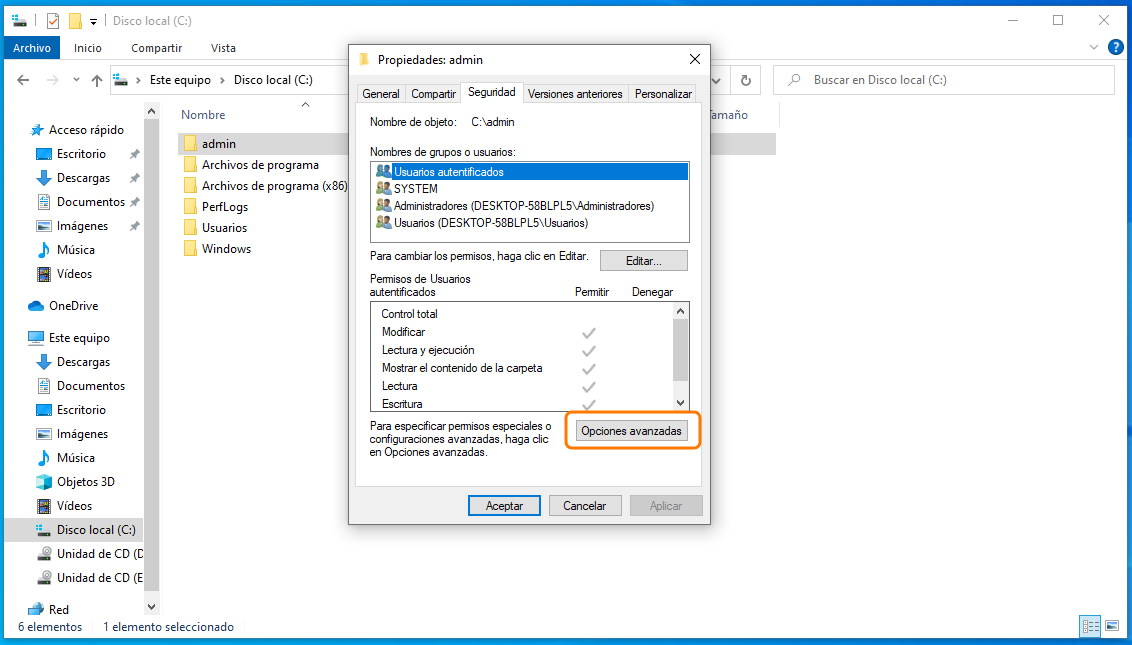
Es canvien els permisos de la carpeta C:\admin.
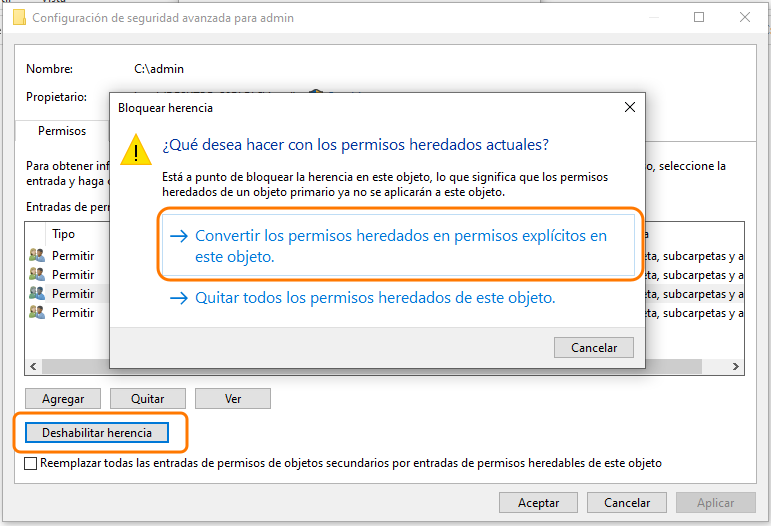
Es deshabilita l'herència de la carpeta i es marca la primera opció.
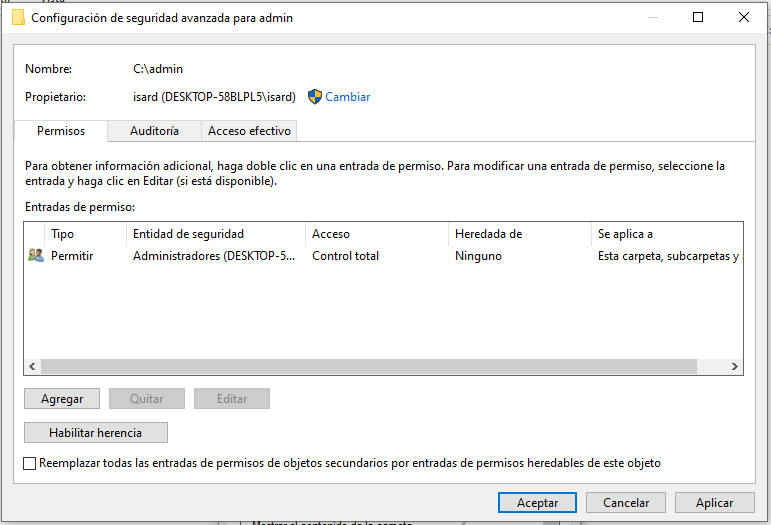
Es treuen els altres usuaris amb permisos per deixar només Administradores.
Desinstal·lar aplicacions i modificar configuracions de Microsoft
-
A una CMD amb permisos d'administrador, es desinstal·la Microsoft Edge:
-
A una Powershell amb permisos d'administrador, es desinstal·len els següents paquets i programes:
Get-AppxPackage -Name Microsoft.Xbox* | Remove-AppxPackage -ErrorAction SilentlyContinue Get-AppxPackage -Name Microsoft.Bing* | Remove-AppxPackage -ErrorAction SilentlyContinue Get-AppxPackage -Name Microsoft.3DBuilder | Remove-AppxPackage -ErrorAction SilentlyContinue Get-AppxPackage -Name Microsoft.Advertising.Xaml | Remove-AppxPackage -ErrorAction SilentlyContinue Get-AppxPackage -Name Microsoft.AsyncTextService | Remove-AppxPackage -ErrorAction SilentlyContinue Get-AppxPackage -Name Microsoft.BingWeather | Remove-AppxPackage -ErrorAction SilentlyContinue Get-AppxPackage -Name Microsoft.BioEnrollment | Remove-AppxPackage -ErrorAction SilentlyContinue Get-AppxPackage -Name Microsoft.DesktopAppInstaller | Remove-AppxPackage -ErrorAction SilentlyContinue Get-AppxPackage -Name Microsoft.GetHelp | Remove-AppxPackage -ErrorAction SilentlyContinue Get-AppxPackage -Name Microsoft.Getstarted | Remove-AppxPackage -ErrorAction SilentlyContinue Get-AppxPackage -Name Microsoft.Microsoft3DViewer | Remove-AppxPackage -ErrorAction SilentlyContinue Get-AppxPackage -Name Microsoft.MicrosoftEdge | Remove-AppxPackage -ErrorAction SilentlyContinue Get-AppxPackage -Name Microsoft.MicrosoftEdgeDevToolsClient | Remove-AppxPackage -ErrorAction SilentlyContinue Get-AppxPackage -Name Microsoft.MicrosoftOfficeHub | Remove-AppxPackage -ErrorAction SilentlyContinue Get-AppxPackage -Name Microsoft.MicrosoftSolitaireCollection | Remove-AppxPackage -ErrorAction SilentlyContinue Get-AppxPackage -Name Microsoft.MicrosoftStickyNotes | Remove-AppxPackage -ErrorAction SilentlyContinue Get-AppxPackage -Name Microsoft.MixedReality.Portal | Remove-AppxPackage -ErrorAction SilentlyContinue Get-AppxPackage -Name Microsoft.Office.OneNote | Remove-AppxPackage -ErrorAction SilentlyContinue Get-AppxPackage -Name Microsoft.People | Remove-AppxPackage -ErrorAction SilentlyContinue Get-AppxPackage -Name Microsoft.ScreenSketch | Remove-AppxPackage -ErrorAction SilentlyContinue Get-AppxPackage -Name Microsoft.Services.Store.Engagement | Remove-AppxPackage -ErrorAction SilentlyContinue Get-AppxPackage -Name Microsoft.Services.Store.Engagement | Remove-AppxPackage -ErrorAction SilentlyContinue Get-AppxPackage -Name Microsoft.SkypeApp | Remove-AppxPackage -ErrorAction SilentlyContinue Get-AppxPackage -Name Microsoft.StorePurchaseApp | Remove-AppxPackage -ErrorAction SilentlyContinue Get-AppxPackage -Name Microsoft.Wallet | Remove-AppxPackage -ErrorAction SilentlyContinue Get-AppxPackage -Name Microsoft.WindowsAlarms | Remove-AppxPackage -ErrorAction SilentlyContinue Get-AppxPackage -Name Microsoft.WindowsCamera | Remove-AppxPackage -ErrorAction SilentlyContinue Get-AppxPackage -Name Microsoft.WindowsFeedbackHub | Remove-AppxPackage -ErrorAction SilentlyContinue Get-AppxPackage -Name Microsoft.WindowsMaps | Remove-AppxPackage -ErrorAction SilentlyContinue Get-AppxPackage -Name Microsoft.WindowsSoundRecorder | Remove-AppxPackage -ErrorAction SilentlyContinue Get-AppxPackage -Name Microsoft.WindowsStore | Remove-AppxPackage -ErrorAction SilentlyContinue Get-AppxPackage -Name Microsoft.XboxGameCallableUI | Remove-AppxPackage -ErrorAction SilentlyContinue Get-AppxPackage -Name Microsoft.YourPhone | Remove-AppxPackage -ErrorAction SilentlyContinue Get-AppxPackage -Name Microsoft.ZuneMusic | Remove-AppxPackage -ErrorAction SilentlyContinue Get-AppxPackage -Name Microsoft.ZuneVideo | Remove-AppxPackage -ErrorAction SilentlyContinue Get-AppxPackage -Name SpotifyAB.SpotifyMusic | Remove-AppxPackage -ErrorAction SilentlyContinue Get-AppxPackage -Name Windows.CBSPreview | Remove-AppxPackage -ErrorAction SilentlyContinue Get-AppxPackage -Name microsoft.windowscommunicationsapps | Remove-AppxPackage -ErrorAction SilentlyContinue Get-AppxPackage -Name windows.immersivecontrolpanel | Remove-AppxPackage -ErrorAction SilentlyContinue -
S'obre msconfig mitjançant les tecles Windows + R o des d'una CMD, i es desactiven els serveis següents (es reinicia l'equip si ho demana):
- Administrador de autenticación Xbox Live
- Centro de seguridad
- Firewall de Windows Defender
- Mozilla Maintenance Service
- Servicio de antivirus de Microsoft Defender
- Servicio de Windows Update Medic
- Windows Update
- Adobe Acrobat Update Service
- Servicio de Google Update (gupdate)
- Servicio de Google Update (gupdatem)
- Google Chrome Elevation Service
-
S'obre l'Administrador de tareas i a la pestanya Inicio es deshabilita (es reinicia l'equip si ho demana):
- Cortana
- Microsoft OneDrive
- Windows Security notifications
-
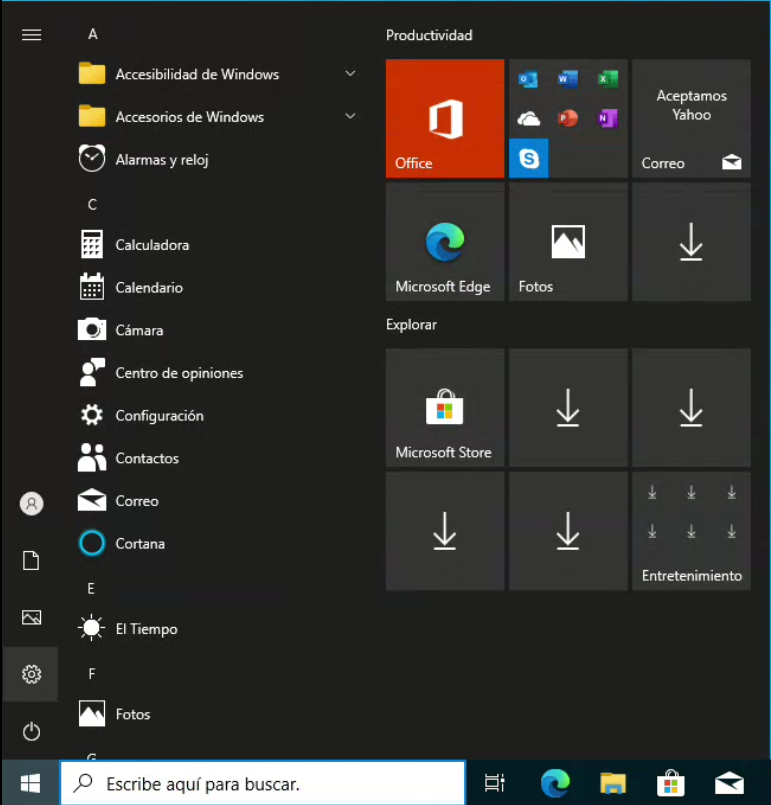
Es treuen els elements que hi surten a la dreta al menú Inicio, Productividad i Explorar:
-
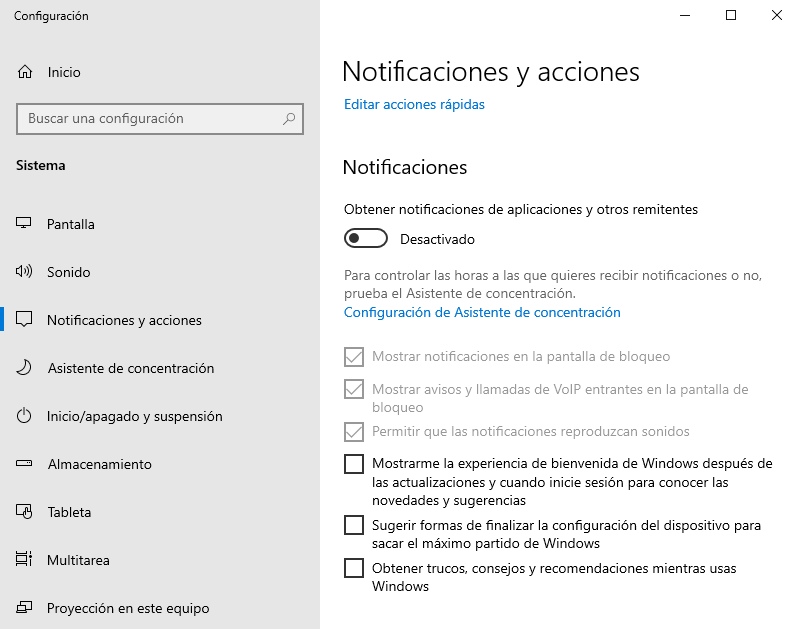
Es desactiven les notificacions de Windows a Configuración - Sistema - Notificaciones y acciones.
-
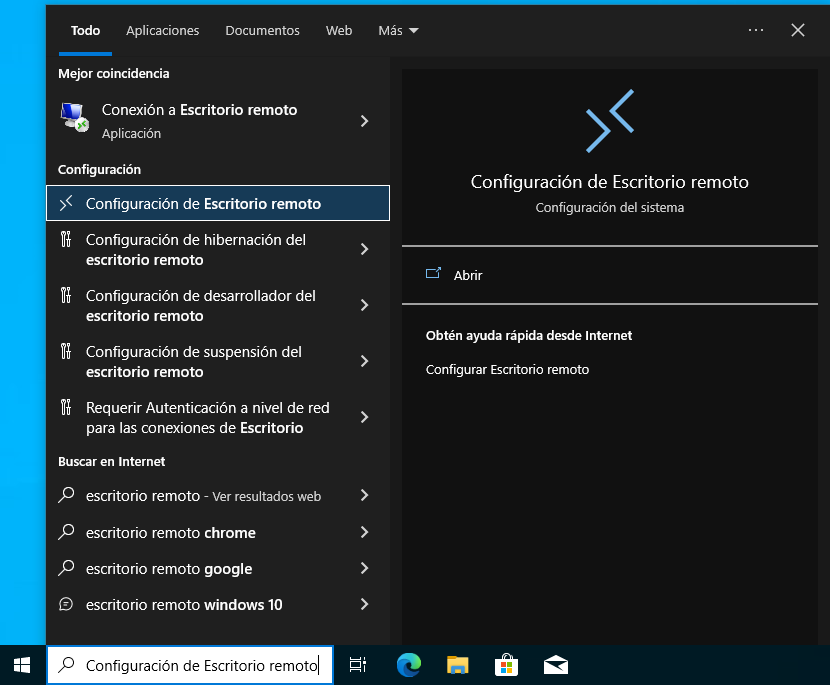
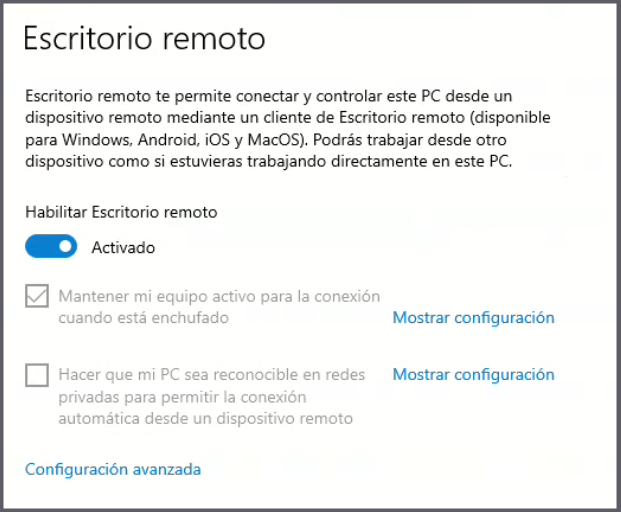
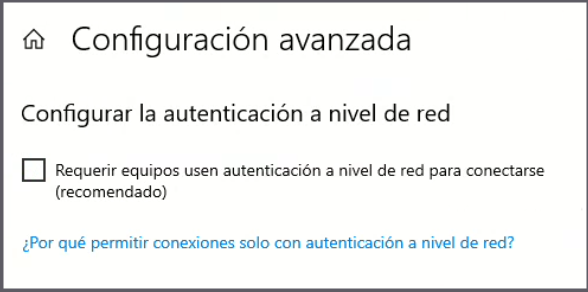
S'habiliten les connexions per Escriptori Remot. S'habilita la primera casella i es deshabilita la segona casella a Configuración avanzada.
-
S'apaga i s'edita l'escriptori amb aquesta configuració, i es prem Desa els canvis:
- Visors: RDP i RDP al navegador
- Credencials (les fan servir els visors RDP i han de coincidir amb l'usuari de Windows):
- Usuari: isard
- Contrasenya: la definida a la plantilla
- vCPUs: 4
- Memòria (GB): 8
- Vídeos: Default
- Arrencada: Hard Disk
- Bus de disc: Default
- Xarxes: Default i Wireguard VPN
Autologon
-
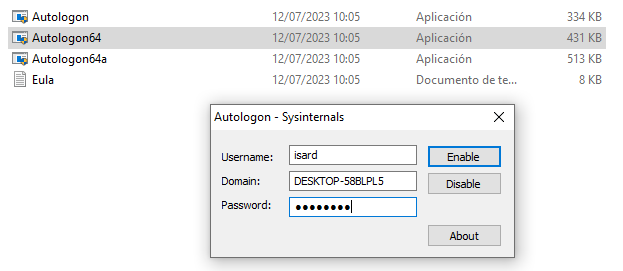
Per habilitar l'inici de sessió automàtic a mesura que s'inicia el sistema, s'instal·la l'Autologon.
-
Es descomprimeix el fitxer descarregat i s'executa Autologon64.
-
S'escriu la contrasenya definida a Credencials.
Català (opcional)
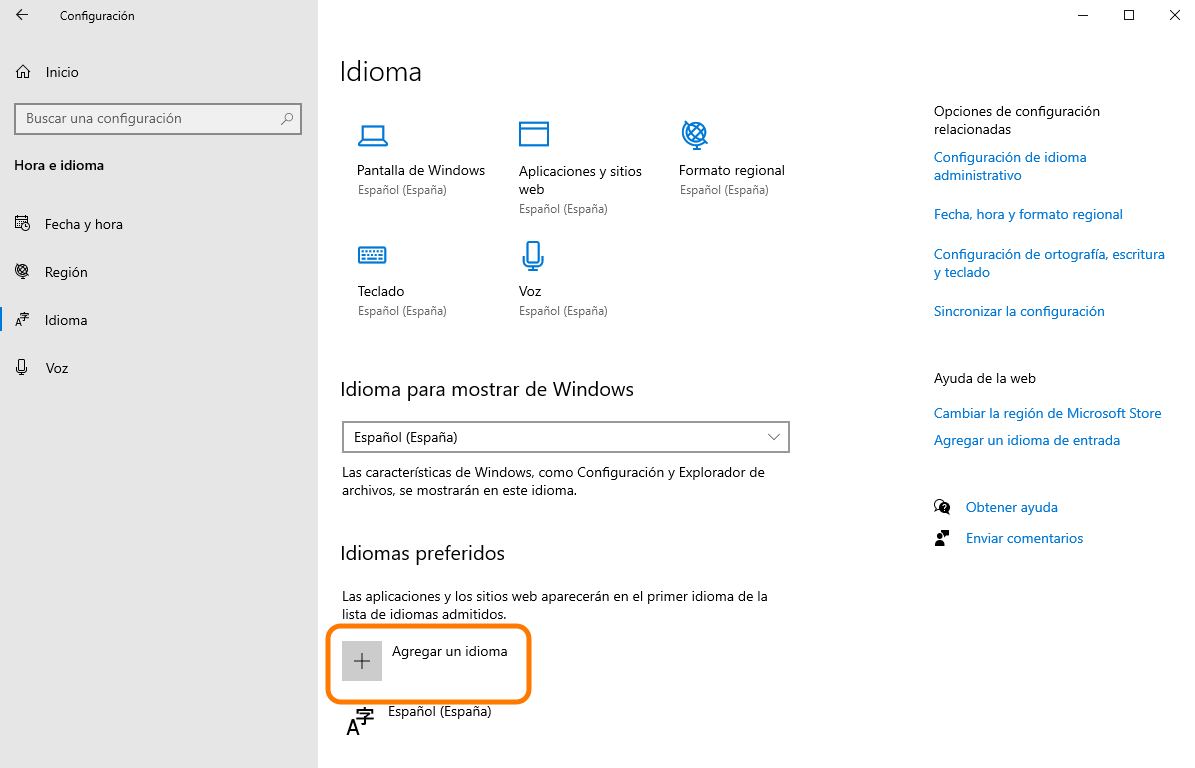
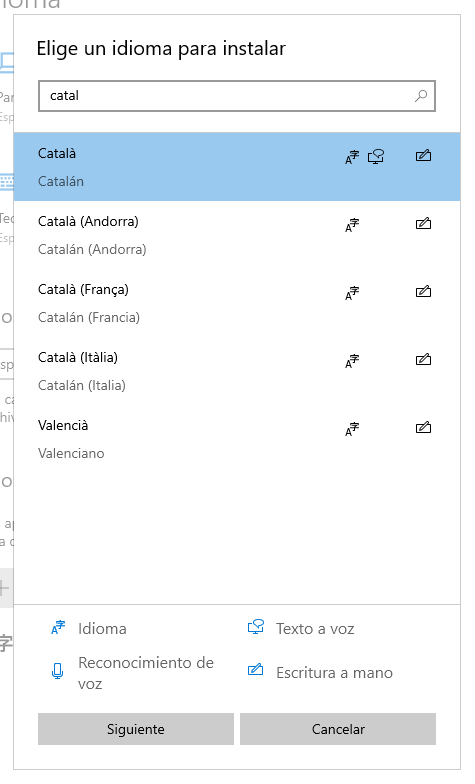
Abans de passar les Optimization Tools, es canvia l'idioma al català seguint els passos a continuació; si no, es pot obviar aquest apartat.
-
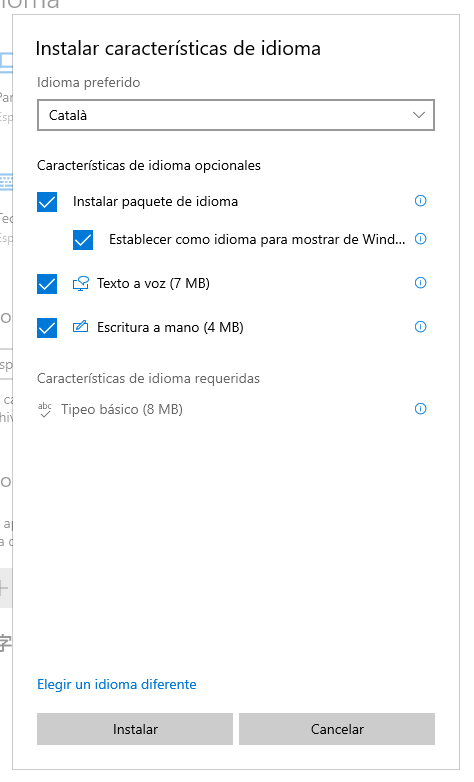
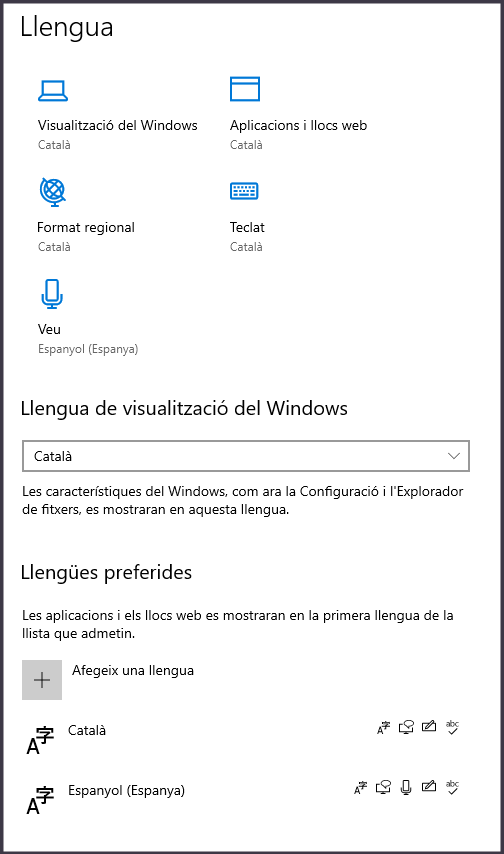
A Configuración - Hora e idioma - Idioma s'afegeix l'Idioma preferido Català (es tanca la sessió si ho demana).
-
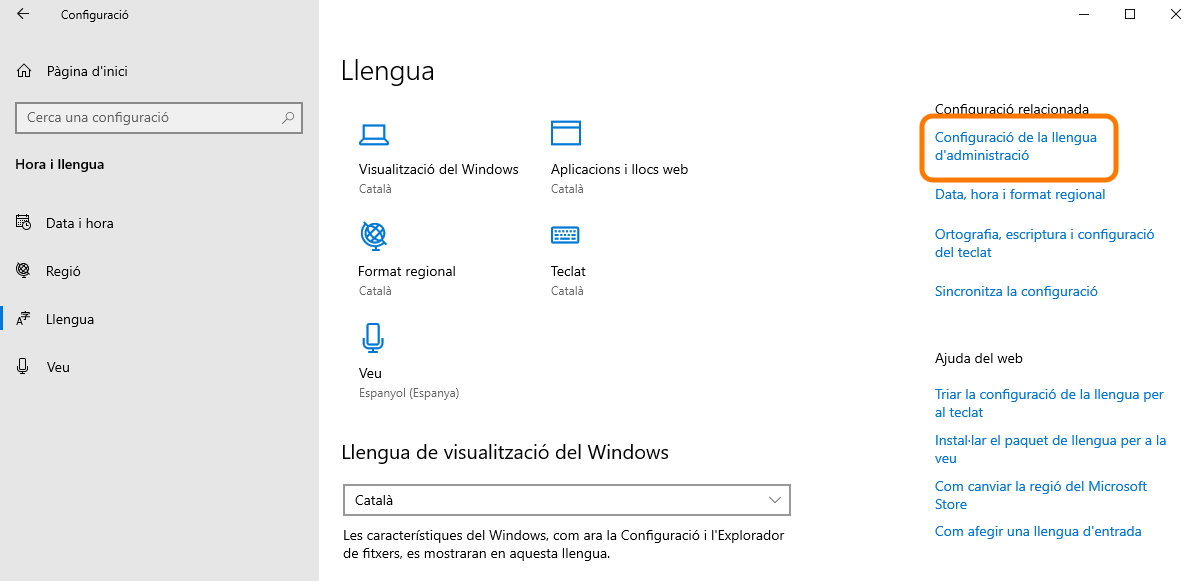
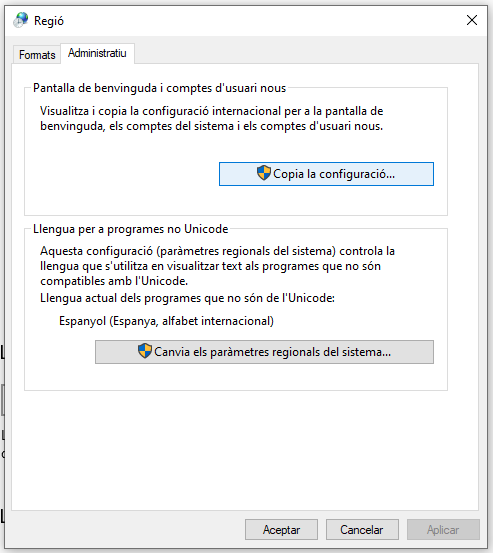
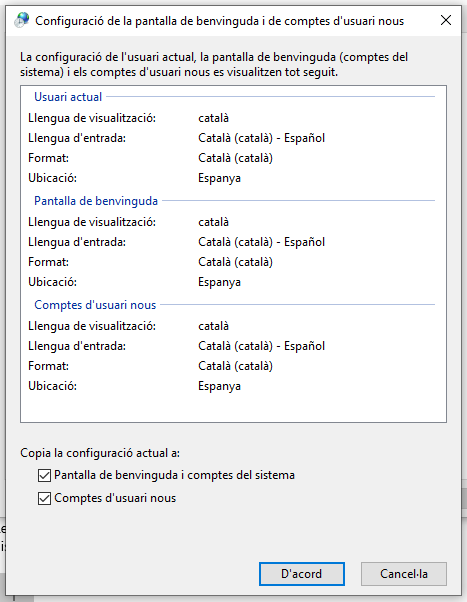
Es replica el canvi a tot el sistema (es reinicia l'equip si ho demana).
Eines d'optimització
-
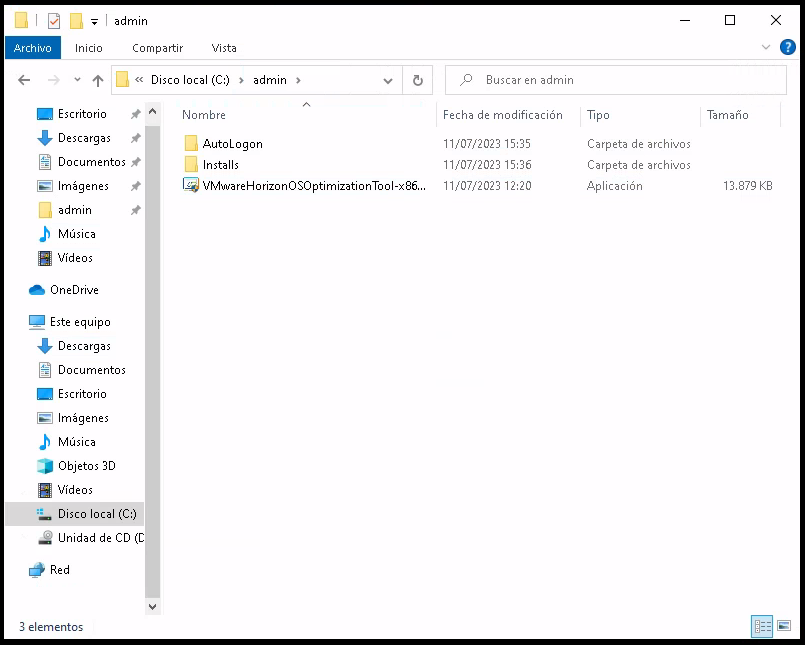
S'obre l'executable del mitjà assignat a l'escriptori.
-
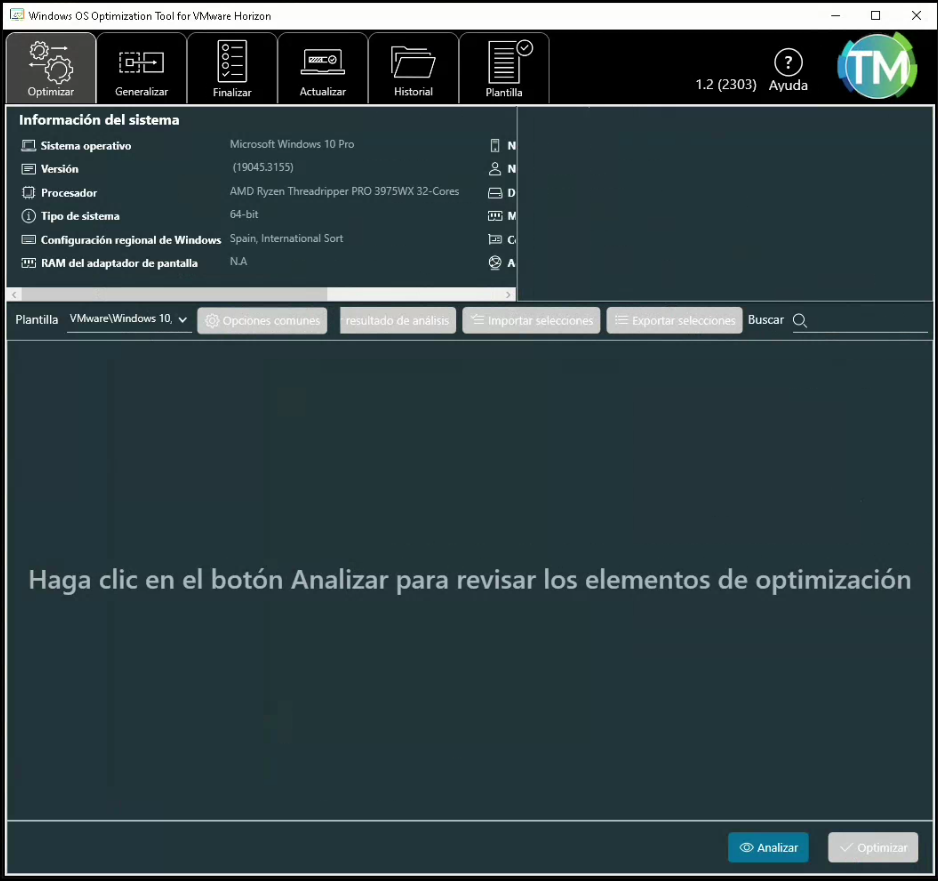
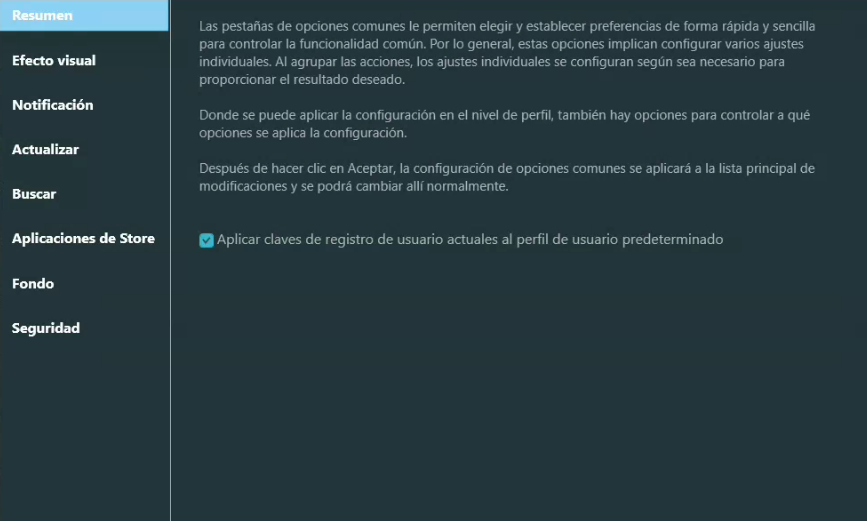
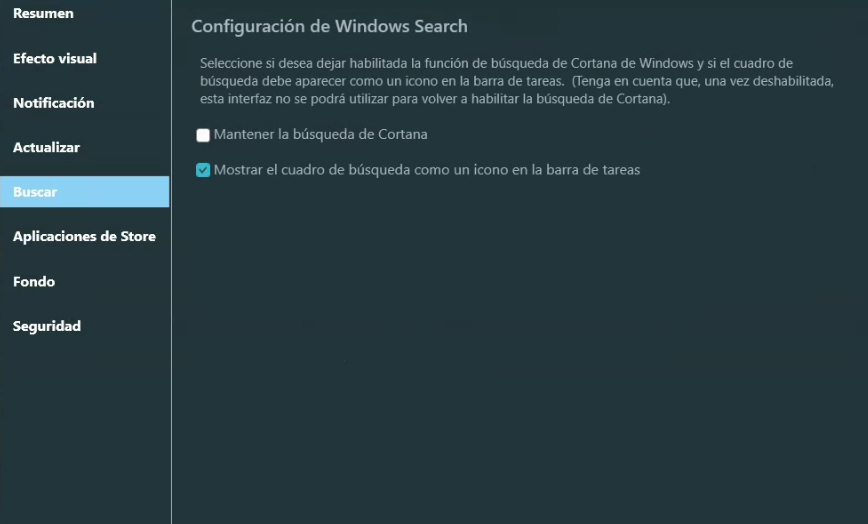
Es fa clic al botó Analizar i, a continuació, a Opciones comunes.
-
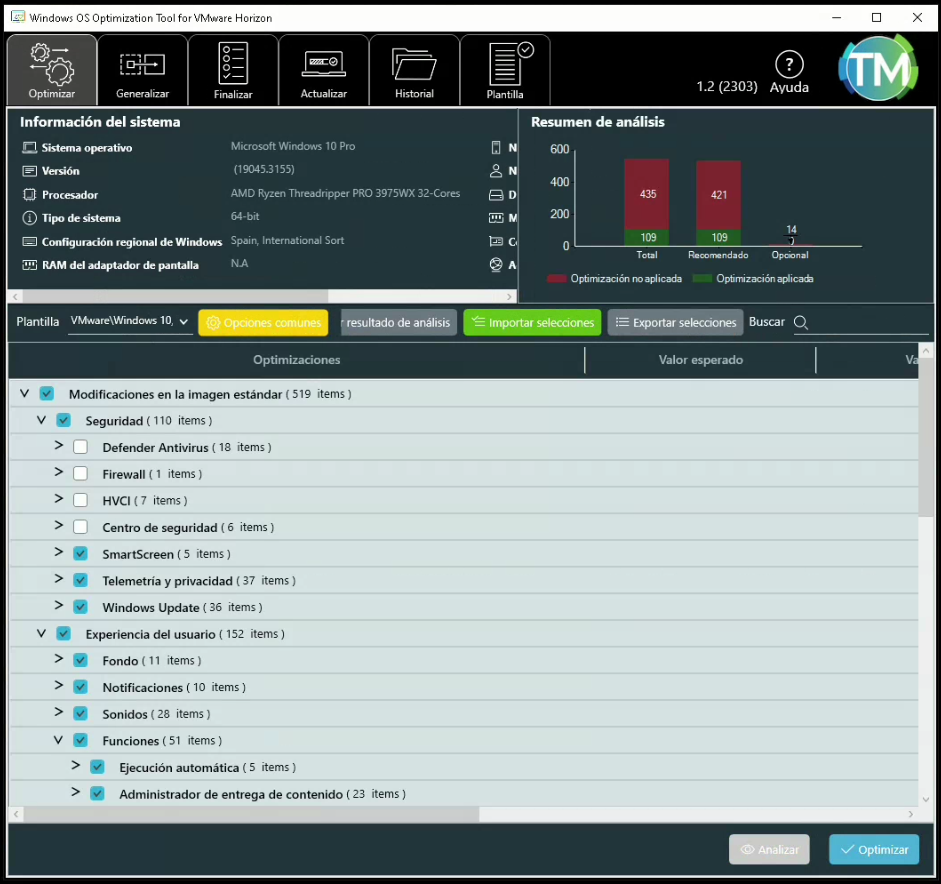
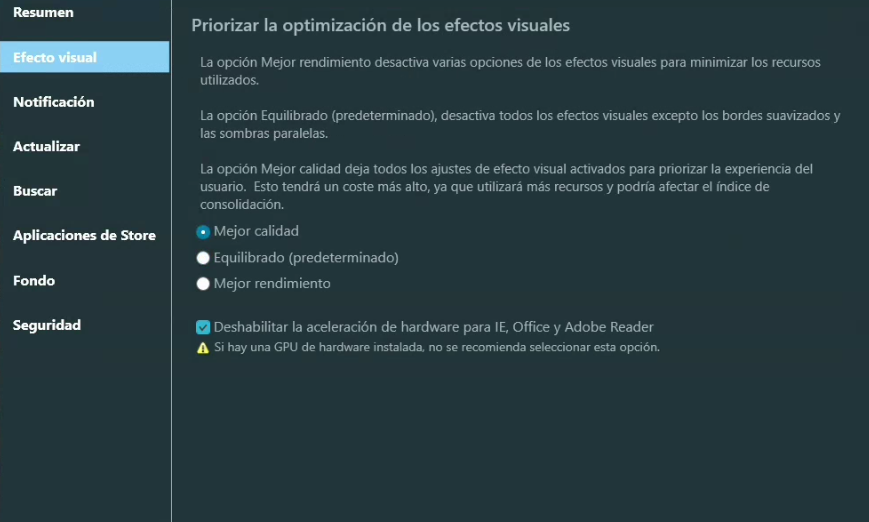
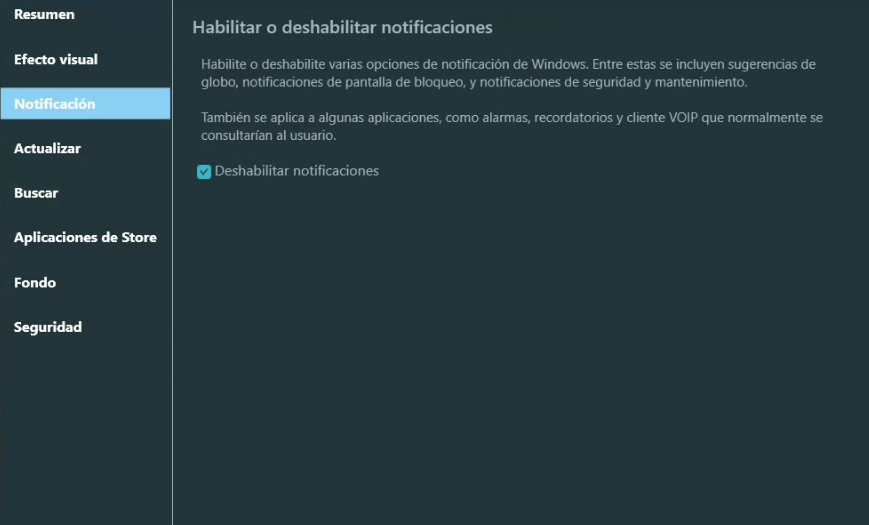
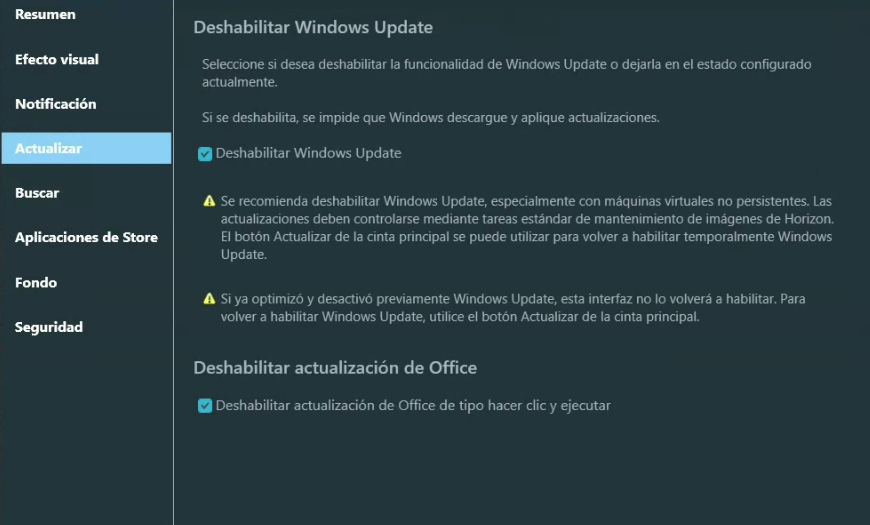
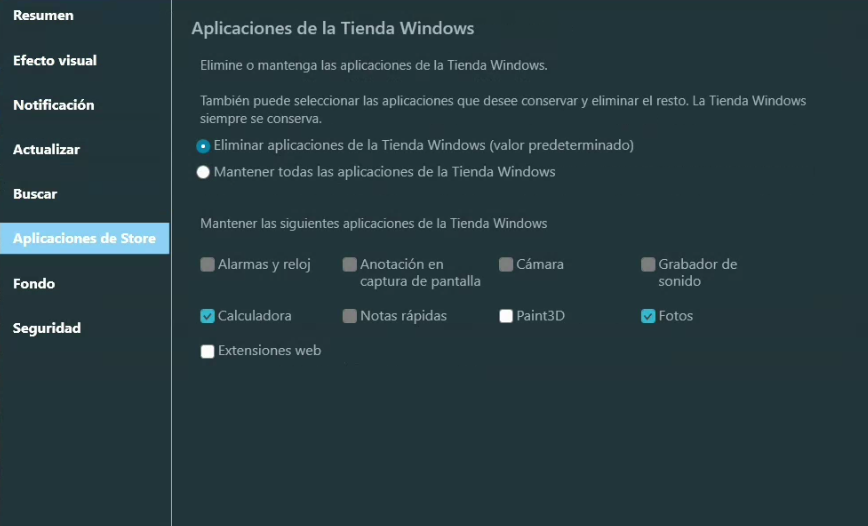
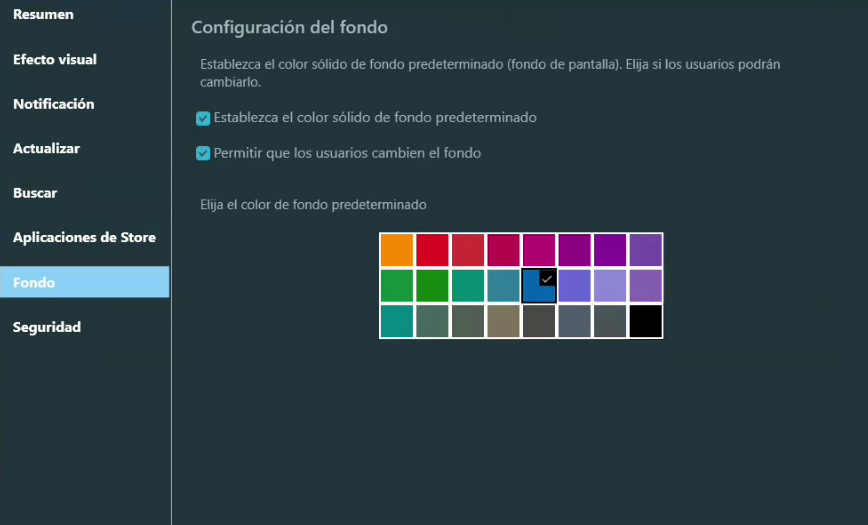
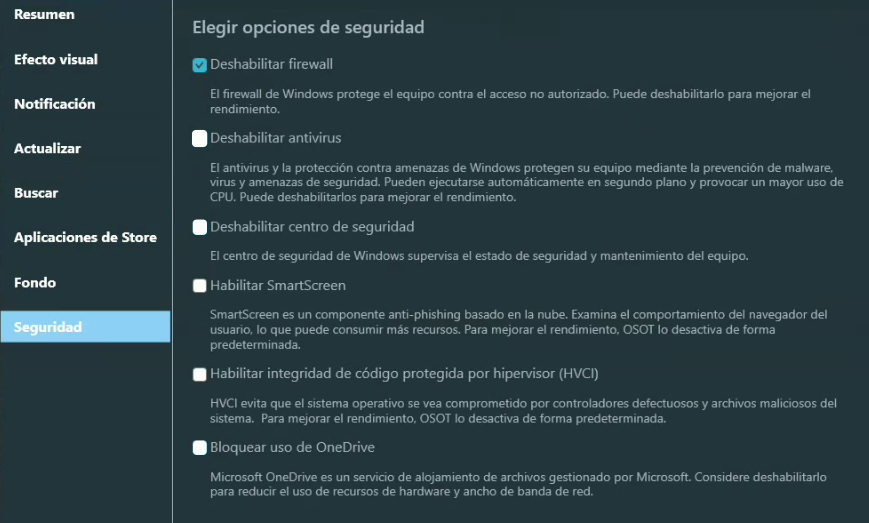
S'assignen les opcions tal com es mostra a les imatges següents.
Important
- Actualitzacions de Windows: Si es marca la casella "Deshabilitar Windows Update", no es podran fer actualitzacions. Per tornar a permetre-les, cal anar a l'apartat "Actualitzar", desmarcar les caselles següents i seleccionar "Habilitar Windows Update".
- Microsoft Store: Si al punt 2 de l'apartat «Desinstal·lar aplicacions i modificar configuracions de Microsoft» no s'ha esborrat la Microsoft Store, s'ha de desmarcar la casella d'"Aplicaciones de Store".
- Idioma: Si s'utilitza un idioma diferent del de la instal·lació, per no esborrar els paquets d'idiomes descarregats, es filtra per la paraula idioma i es desactiven les següents 3 opcions.
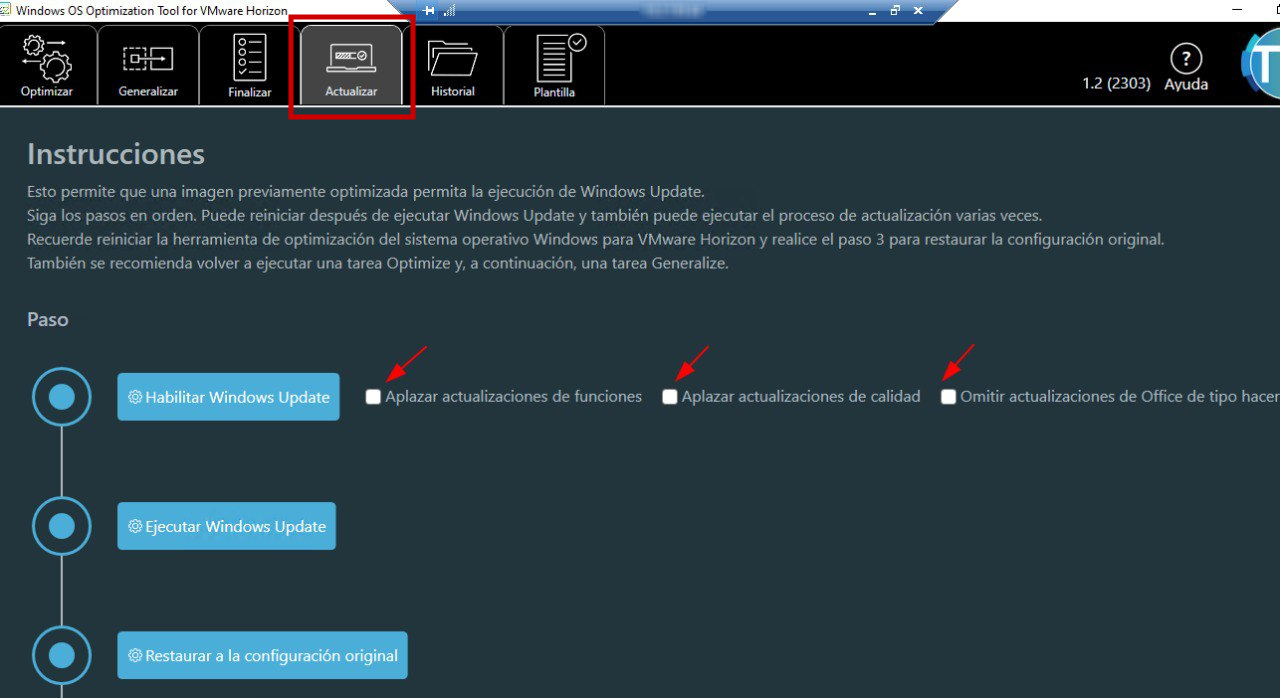
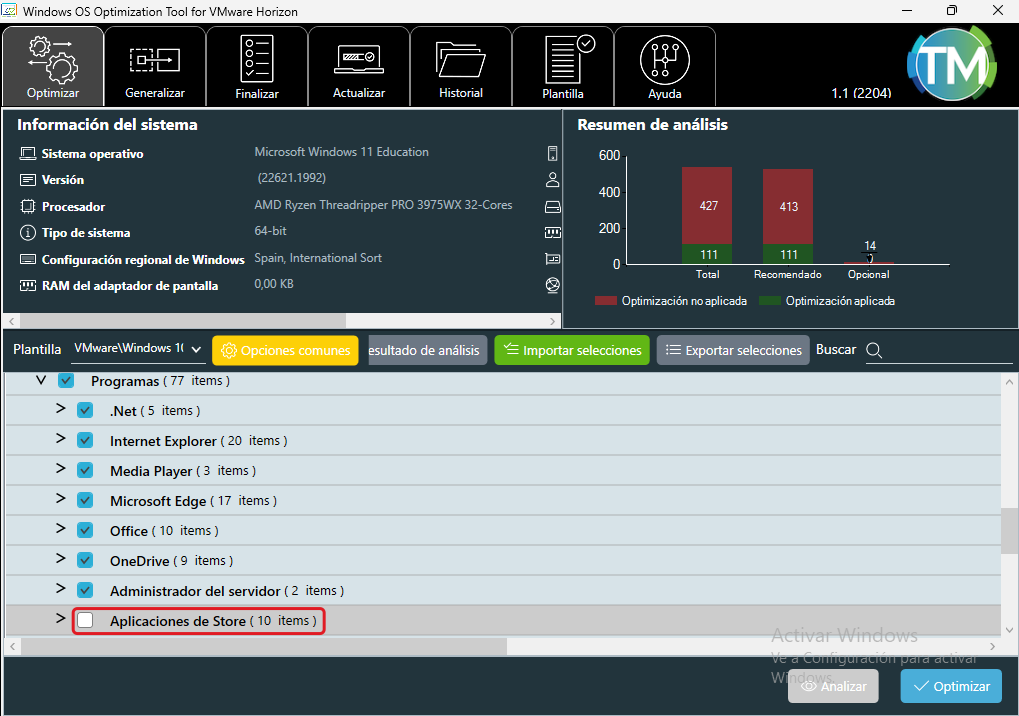
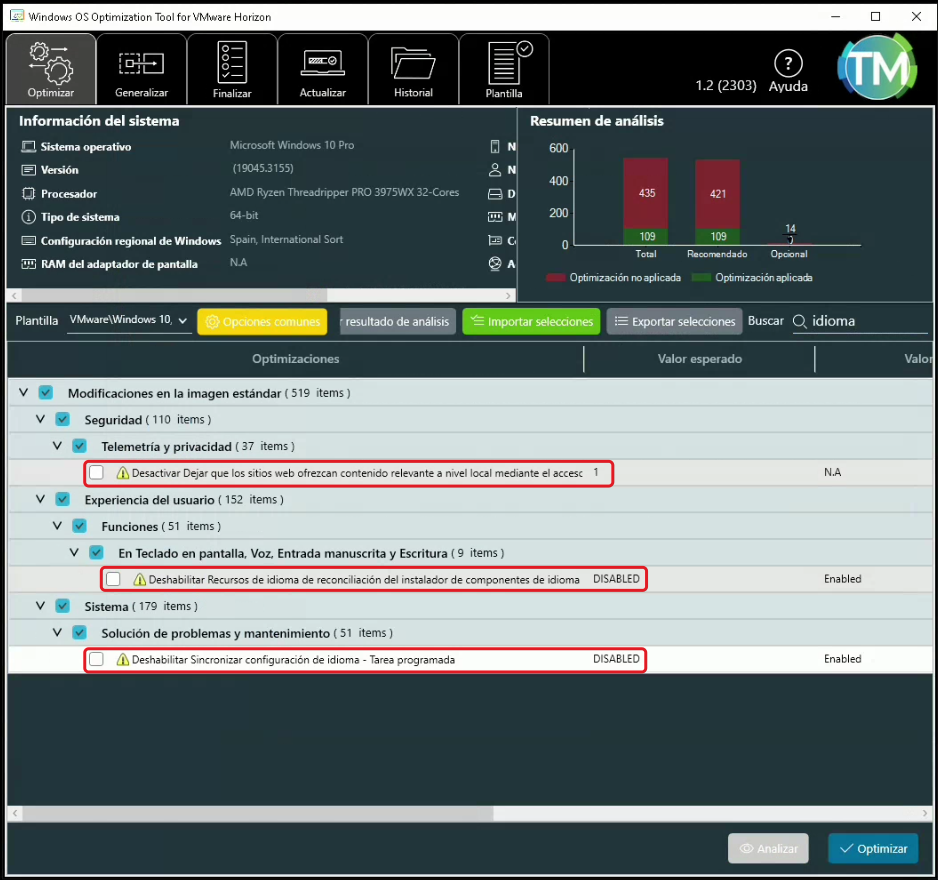
-
Es fa clic al botó Optimizar i s'espera que retorni una pantalla com la segona amb el resum del resultat.
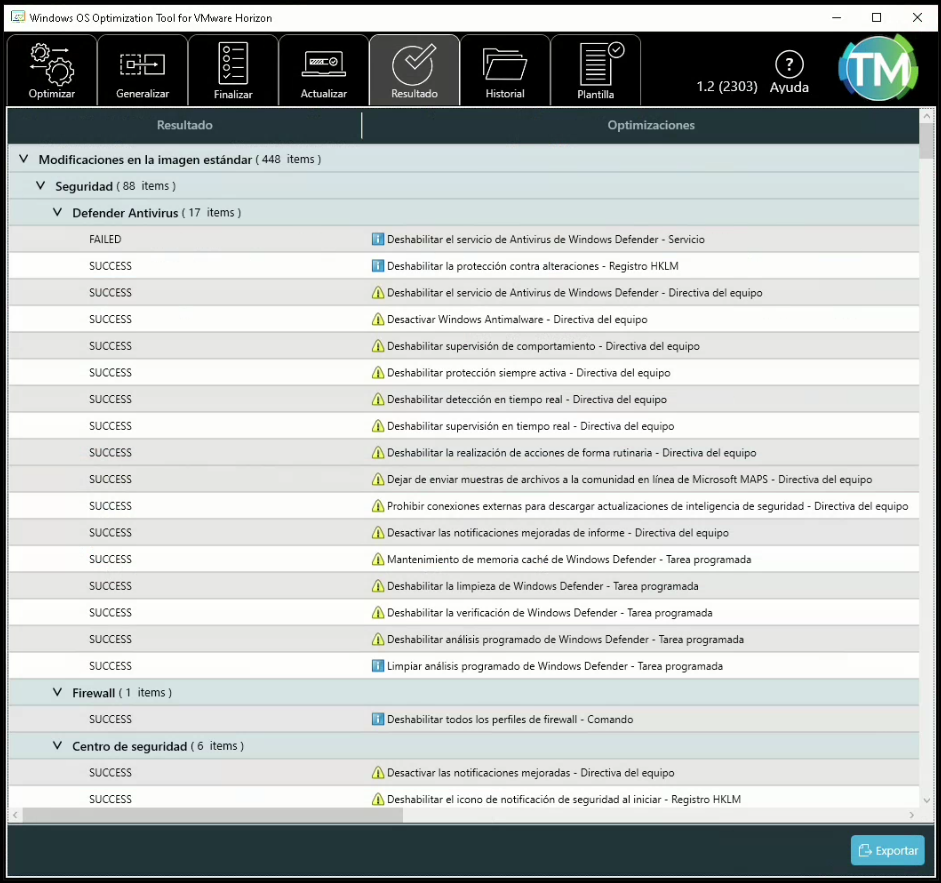
-
Es reinicia el sistema.
Windows Defender
Ús màxim de CPU
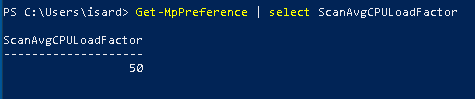
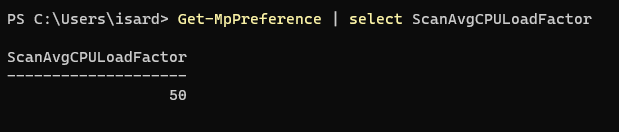
Per defecte, l'antivirus Microsoft Defender fa servir el 50% de la CPU com a màxim. Aquest valor es pot comprovar amb la comanda de PowerShell següent:
| Windows 10 | Windows 11 |
|---|---|
 |
 |
Especificar l'ús màxim de CPU en PowerShell
Mitjançant la comanda Set-MpPreference -ScanAvgCPULoadFactor 25 (Documentació de Microsoft), executada en mode administrador, es pot limitar l'ús al 25% de la CPU. Es pot especificar el percentatge màxim introduint un número entre 5 i 100. El valor 0 desactiva el límit.
Resultats
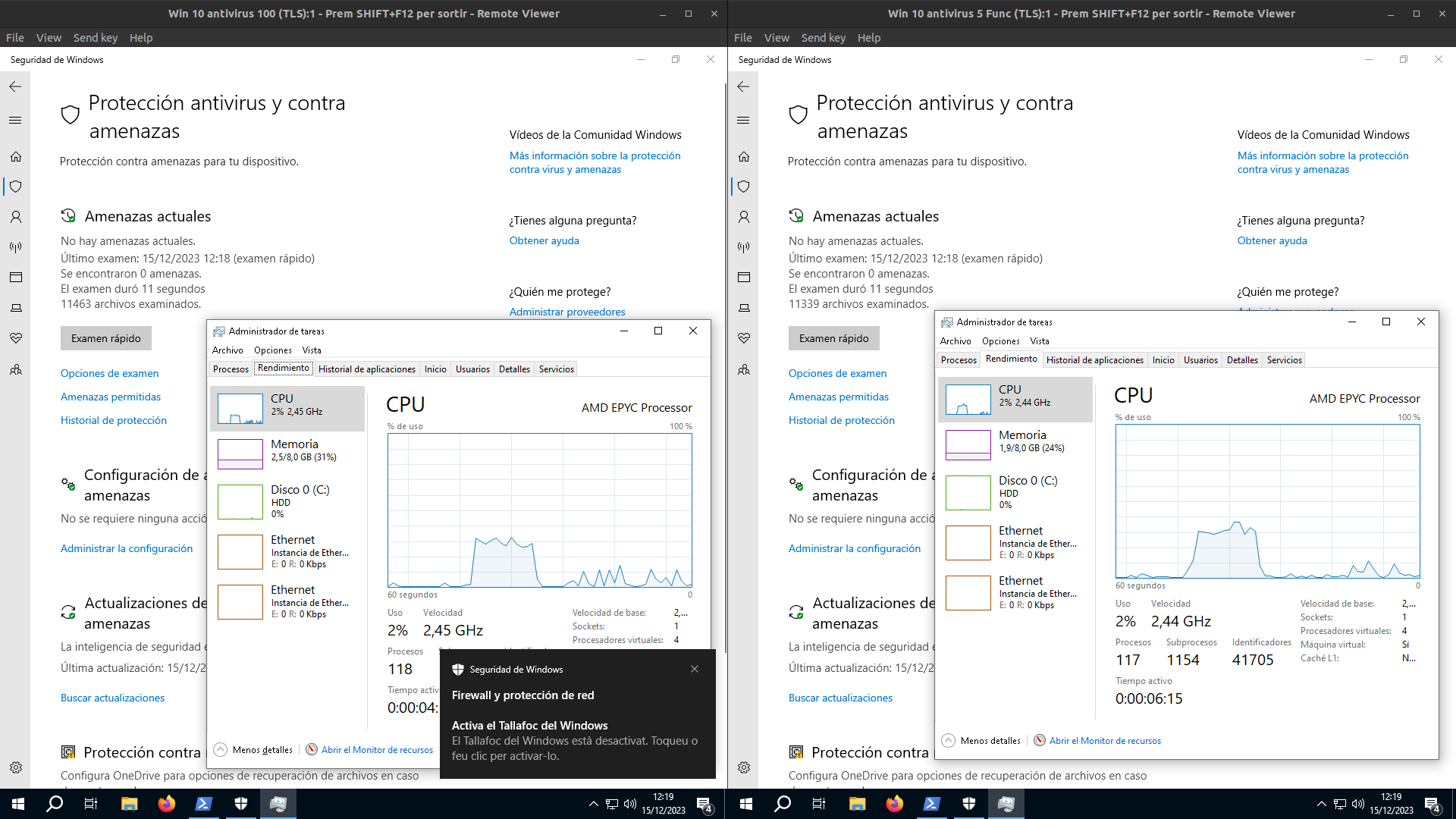
Ús de CPU en un Examen Ràpid
En realitzar un escaneig del sistema, els resultats són idèntics tant en una màquina configurada al 100% (esquerra) com en una configurada al 5% (dreta). En ambdós casos, l'examen ràpid fa servir un 25% del processador.
Exclusions
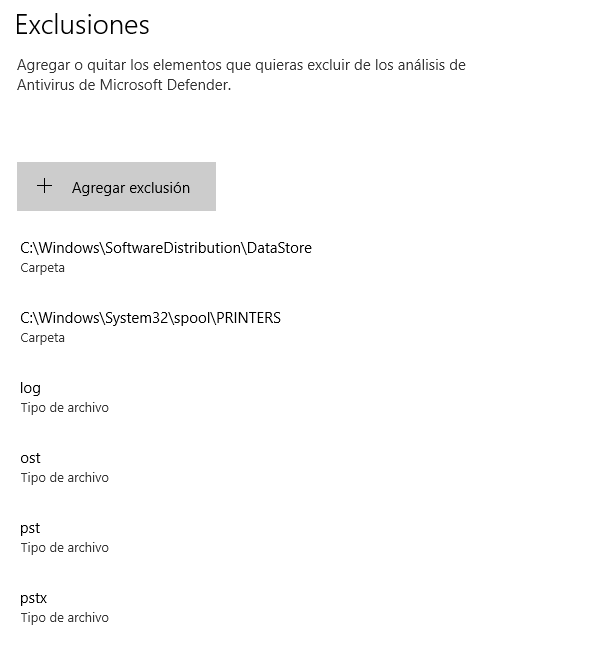
S'afegeixen els següents tipus de fitxer i directoris de baix risc a la llista d'exclusions:
Nota
Windows no permet afegir els fitxers de swap a les exclusions