Ubuntu Desktop 25.10 Questing Quokka instalatzea
Gida honek Ubuntu Desktop 25.10 Questing Quokka IsardVDIn mahaigain birtual gisa nola instalatu eta prestatu deskribatzen du. Hasierako konfigurazioa eta sistema eragilearen optimizazioa makina birtual baterako biltzen ditu.
LTS ez den bertsioa
Ubuntu 25.10 tarteko bertsio bat da, 9 hilabeteko euskarria soilik duena. Iraupen luzeko txantiloietarako hobe da LTS bertsio bat erabiltzea, hala nola Ubuntu Desktop 26.04 LTS.
1. VMrako gomendatutako ezaugarriak
| Parametroa | Balioa |
|---|---|
| vCPUs | 4 |
| Memoria (GB) | 6 |
| Disk size (GB) | 100 |
| Sareak | Default, Wireguard VPN |
| Abioa | CD/DVD |
| Bideoak | Default |
| Operating system template | Ubuntu 24.10 (LTS gabe) |
Sistema eragilearen txantiloia
Ubuntu 25.10erako txantiloi berariazkorik ez badago, hurbilena erabili behar da, LTS aldaerarik gabe. Txantiloi berrien "LTS" aldaerek kernel-errore bat eragiten dute abioan.
2. VMa IsardVDIn sortzea
-
Igo Ubuntu Desktop 25.10 ISOa Euskarriak atalera (ikus Euskarriak).
- ISO ofiziala: Ubuntu Desktop.
- ISOaren esteka katalogotik ere lor daiteke: https://isos.isardvdi.com/.
-
Euskarriak atalean, bilatu ISOa eta sakatu Sortu mahaigain berria.
- Operating system template eremuan, aukeratu aurreko taulan adierazitako txantiloia.
- Konfiguratu gainerako parametroak (vCPUak, memoria, diskoa eta sareak) eta egiaztatu Abioa CD/DVD dela.
- Sakatu Sortu mahaigaina eta abiarazi VMa.
3. Ubuntu instalatzea
Makina birtuala ISOtik abiarazten denean, Ubunturen laguntzaile grafikoa jarraitu behar da.
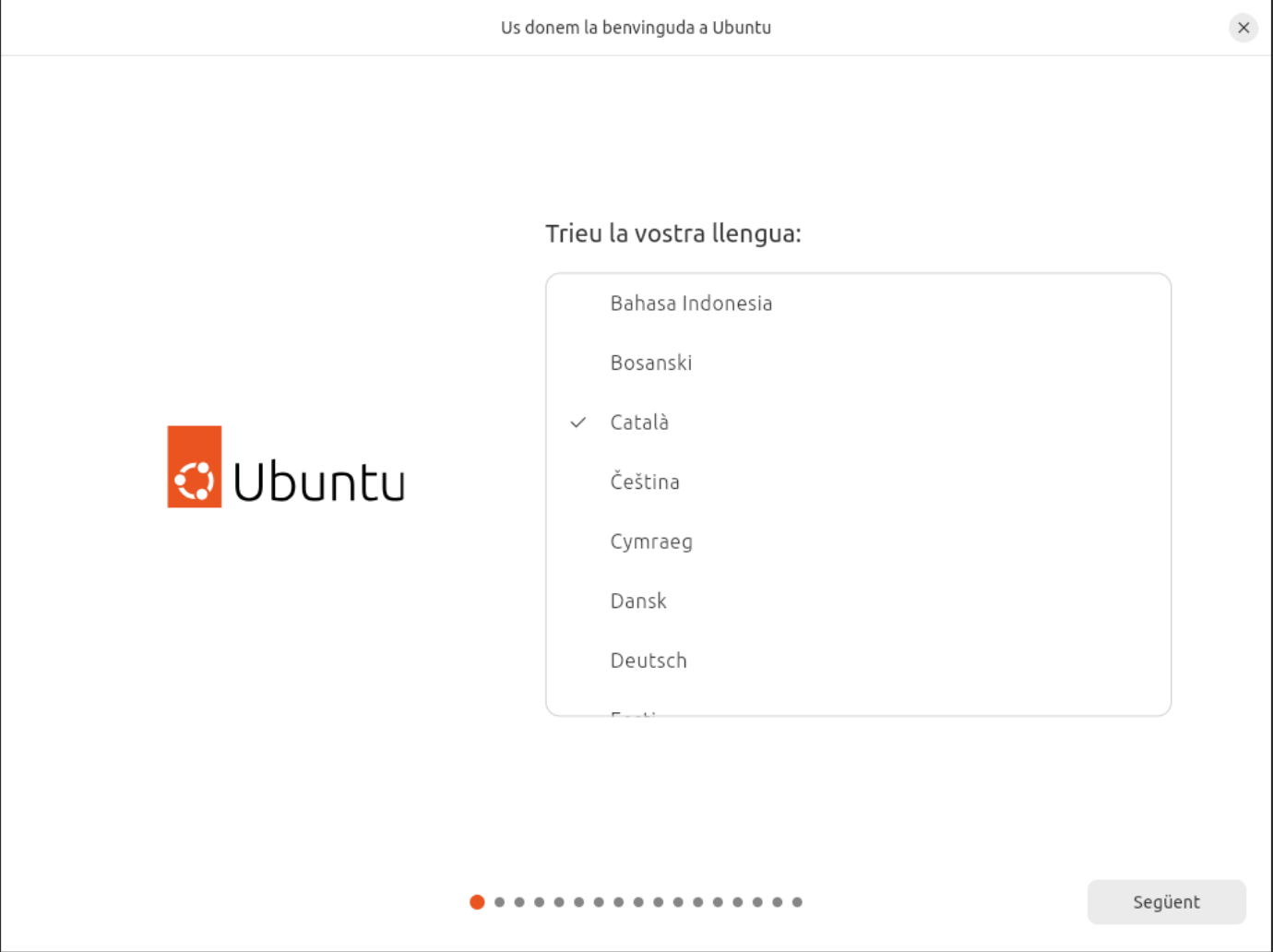
- Hautatu hizkuntza.
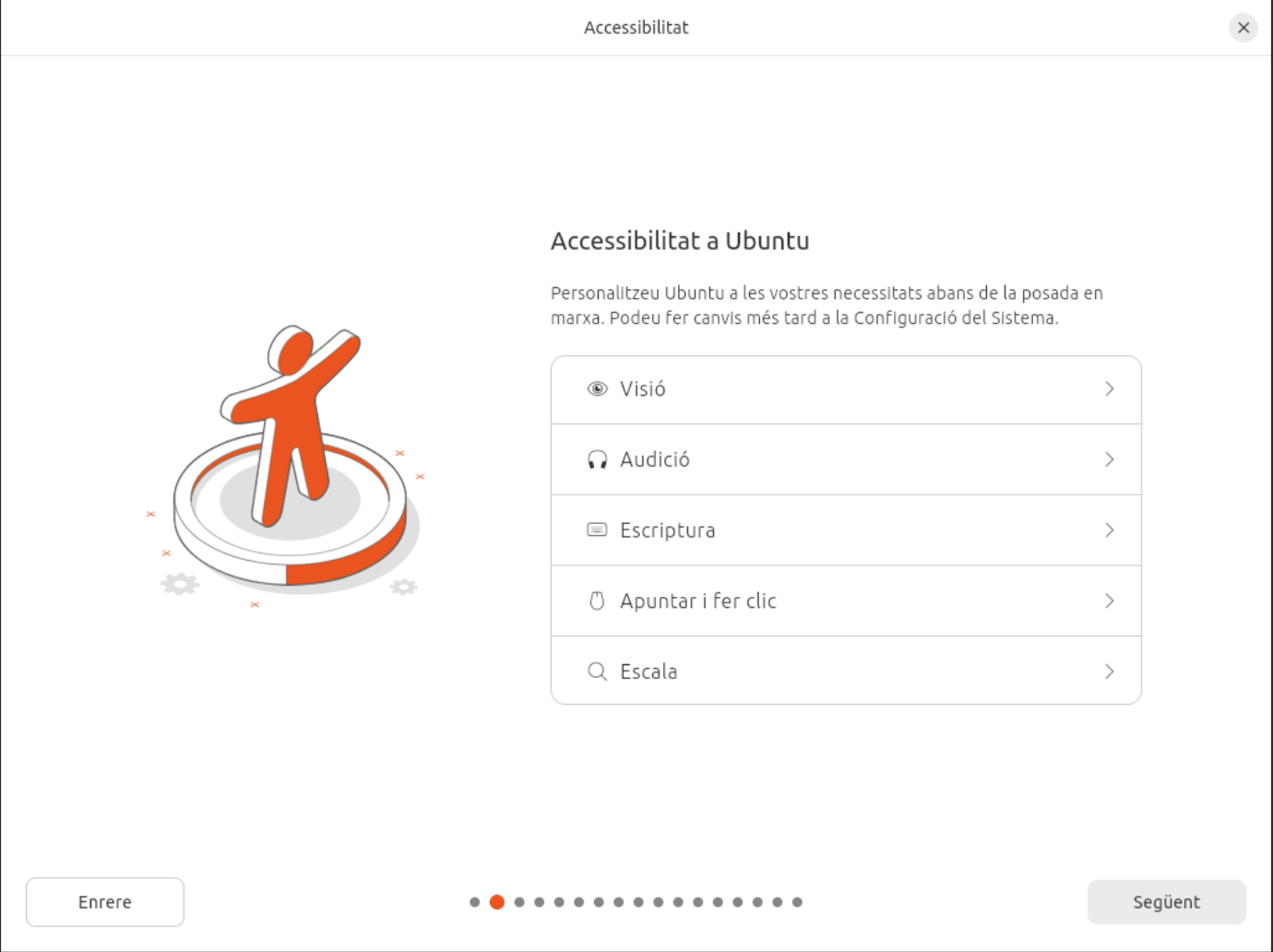
- Ez aldatu ezer irisgarritasun-pantailan.
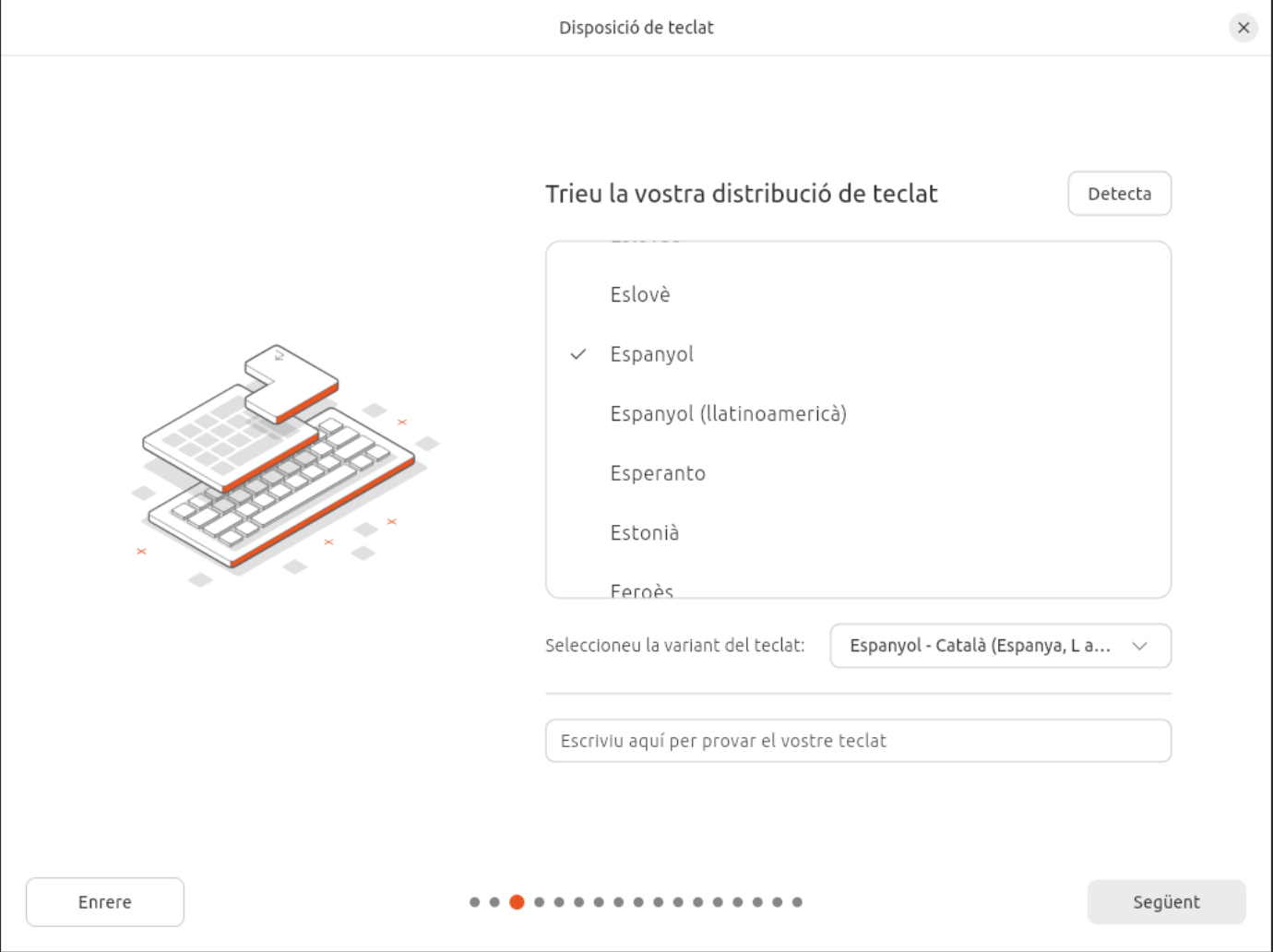
- Hautatu teklatuaren banaketa.
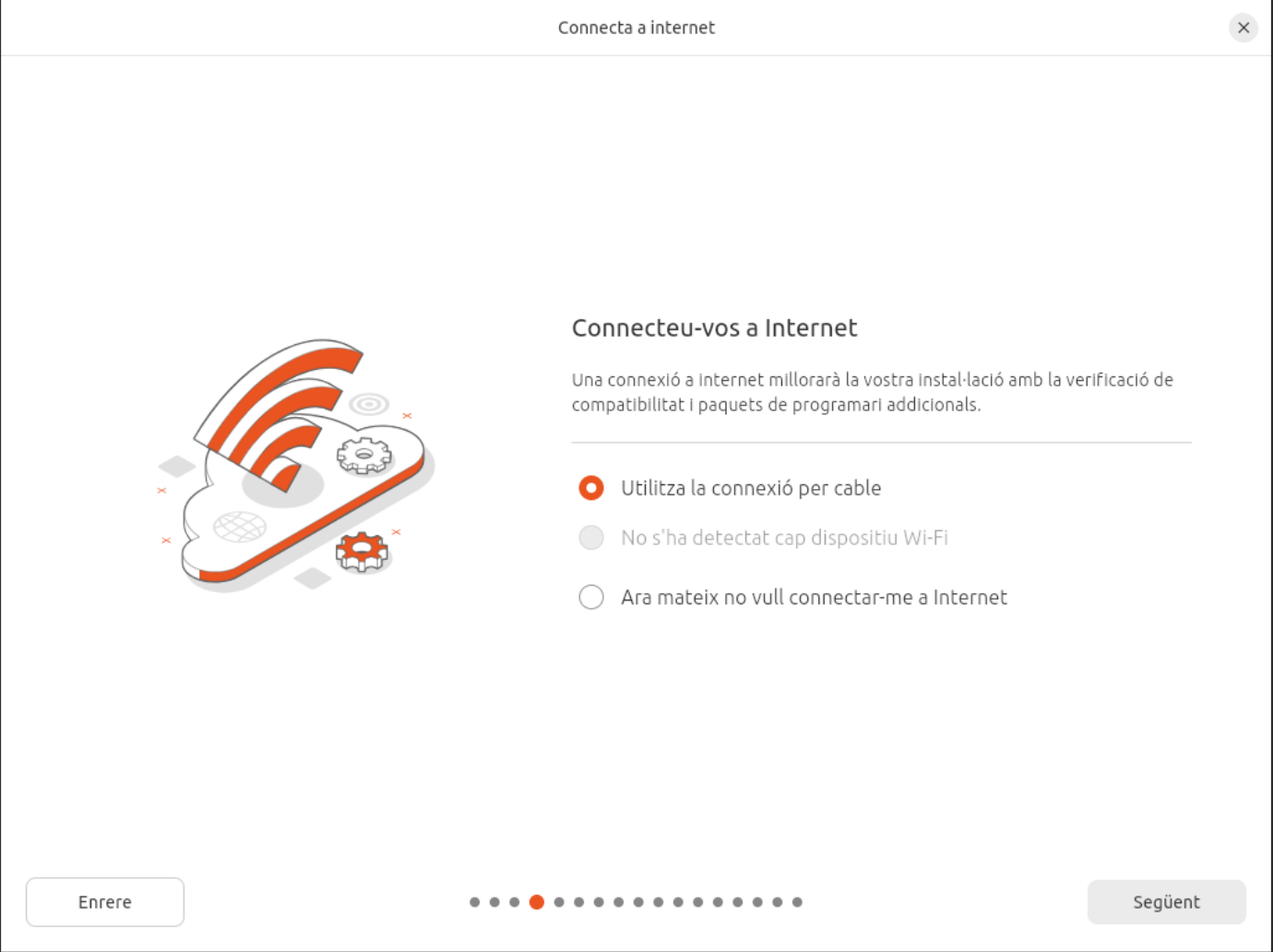
- Utzi markatuta Erabili kable bidezko konexioa.
- Sakatu Instalatu Ubuntu.
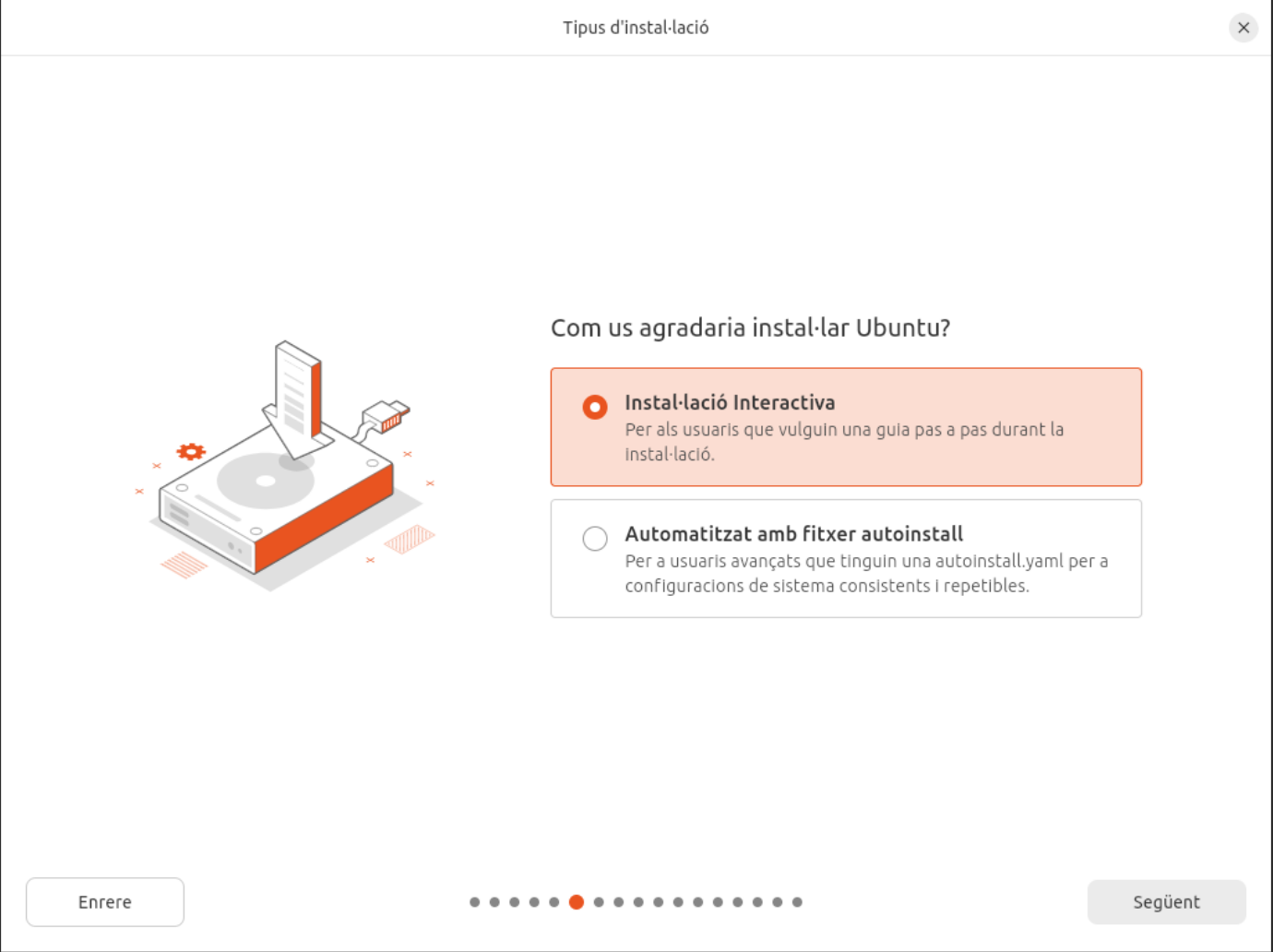
- Instalazio mota: Instalazio interaktiboa.
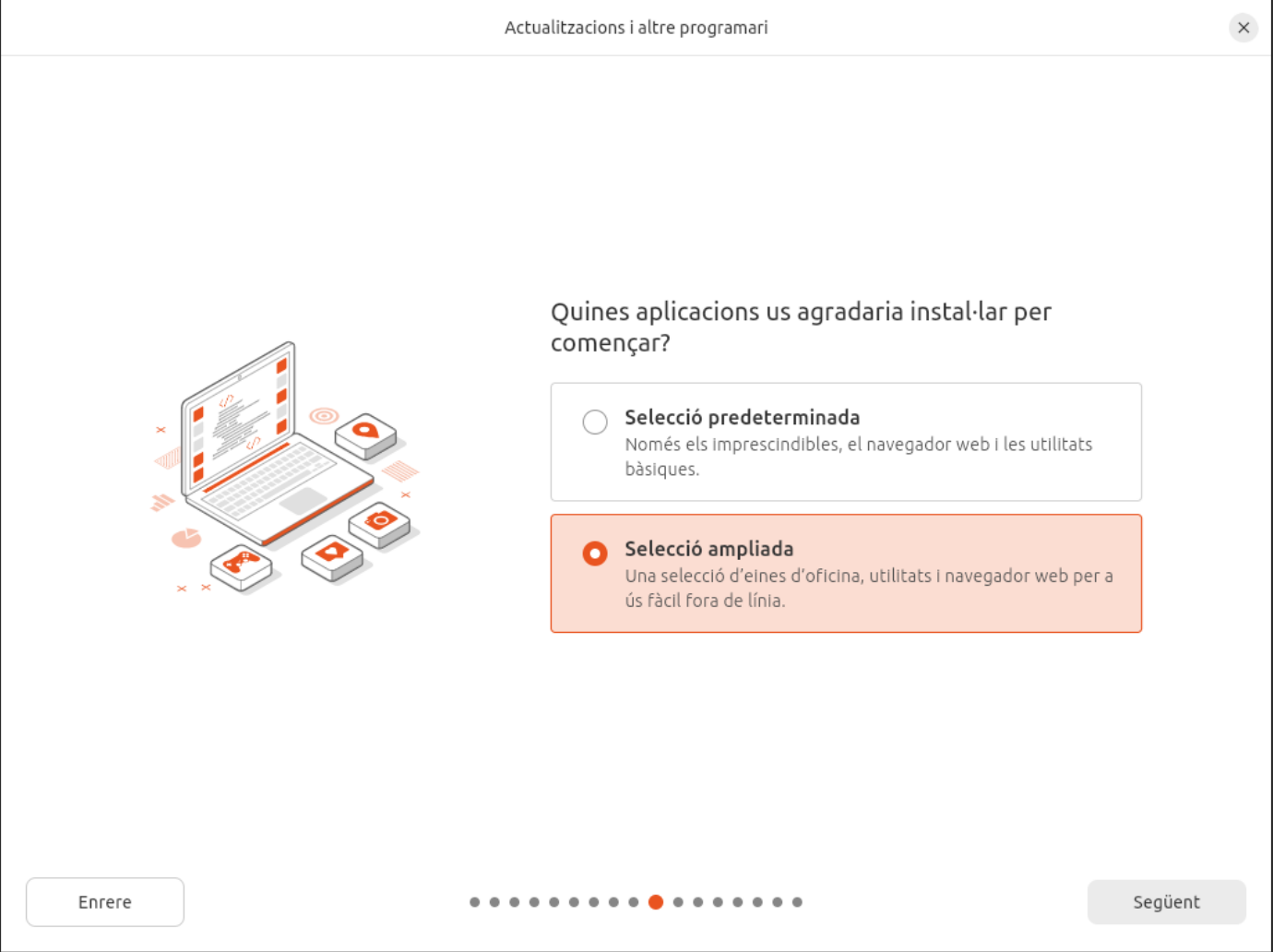
- Aukeratu Hautapen hedatua, lehenespenez software gehiago sartzeko.
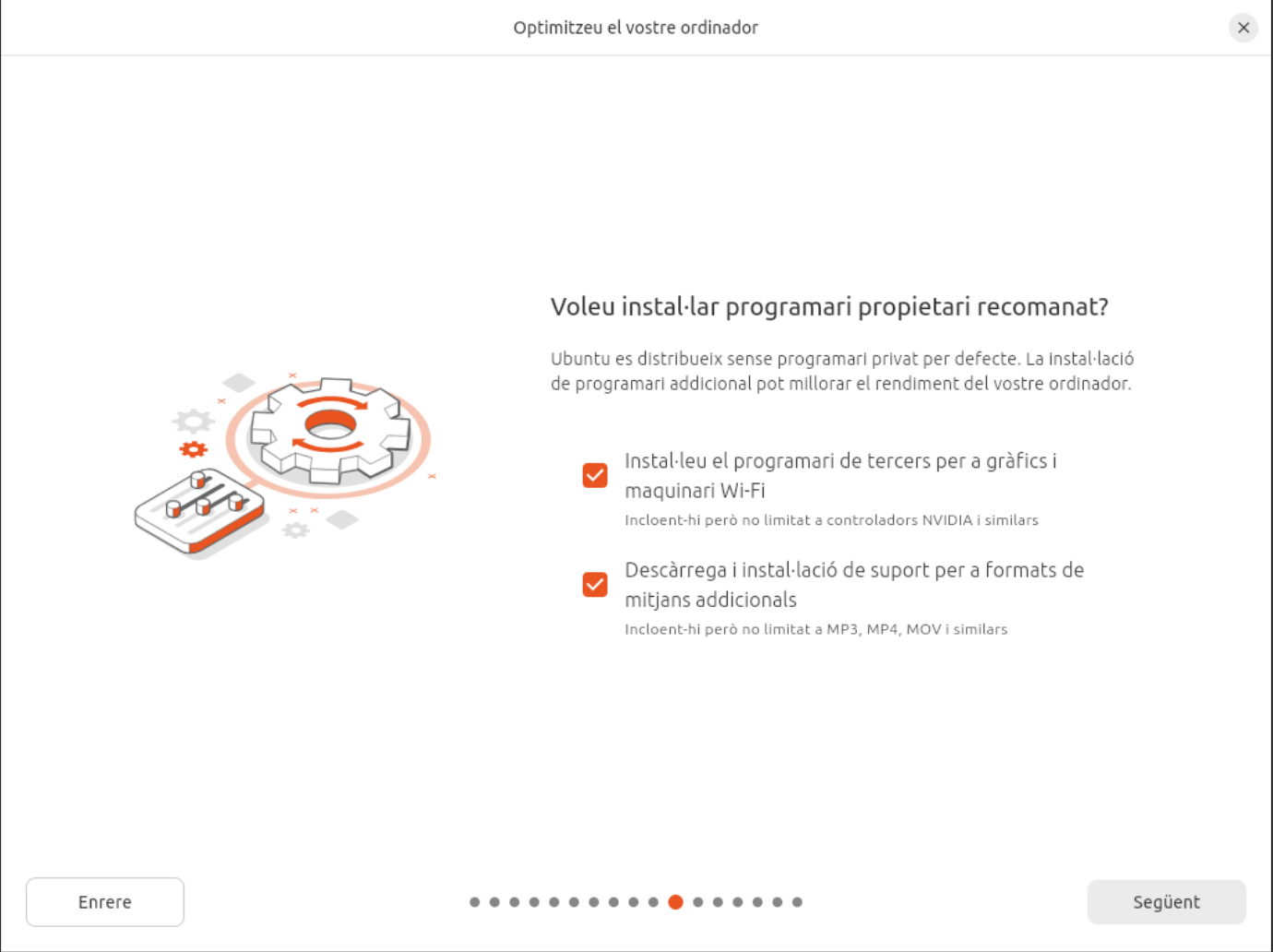
- Markatu bi aukerak eguneraketak eta gomendatutako software jabeduna instalatzeko.
- Disko mota: Ezabatu diskoa eta instalatu Ubuntu (instalazio garbia).
- Hautatu Zifratzerik gabe.
- Sortu erabiltzaile-kontua.
- Konfiguratu ordu-zona.
- Berrikusi laburpena eta berretsi instalazioa.
-
Hautatu hizkuntza.
-
Ez aldatu ezer irisgarritasun-pantailan.
-
Hautatu teklatuaren banaketa.
-
Utzi markatuta Erabili kable bidezko konexioa.
-
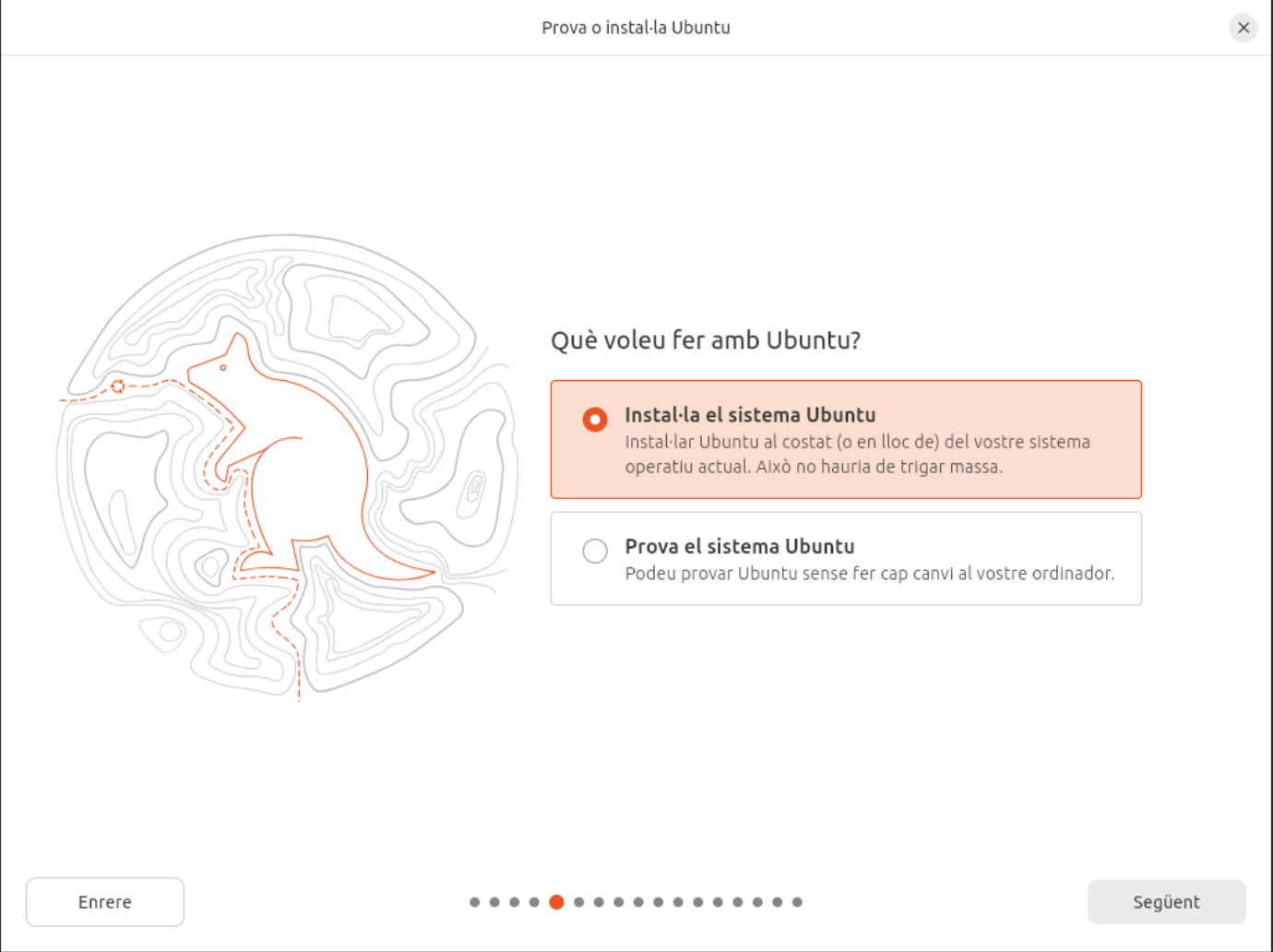
Sakatu Instalatu Ubuntu.
-
Instalazio mota: Instalazio interaktiboa.
-
Aukeratu Hautapen hedatua.
-
Markatu bi aukerak eguneraketak eta gomendatutako software jabeduna instalatzeko.
-
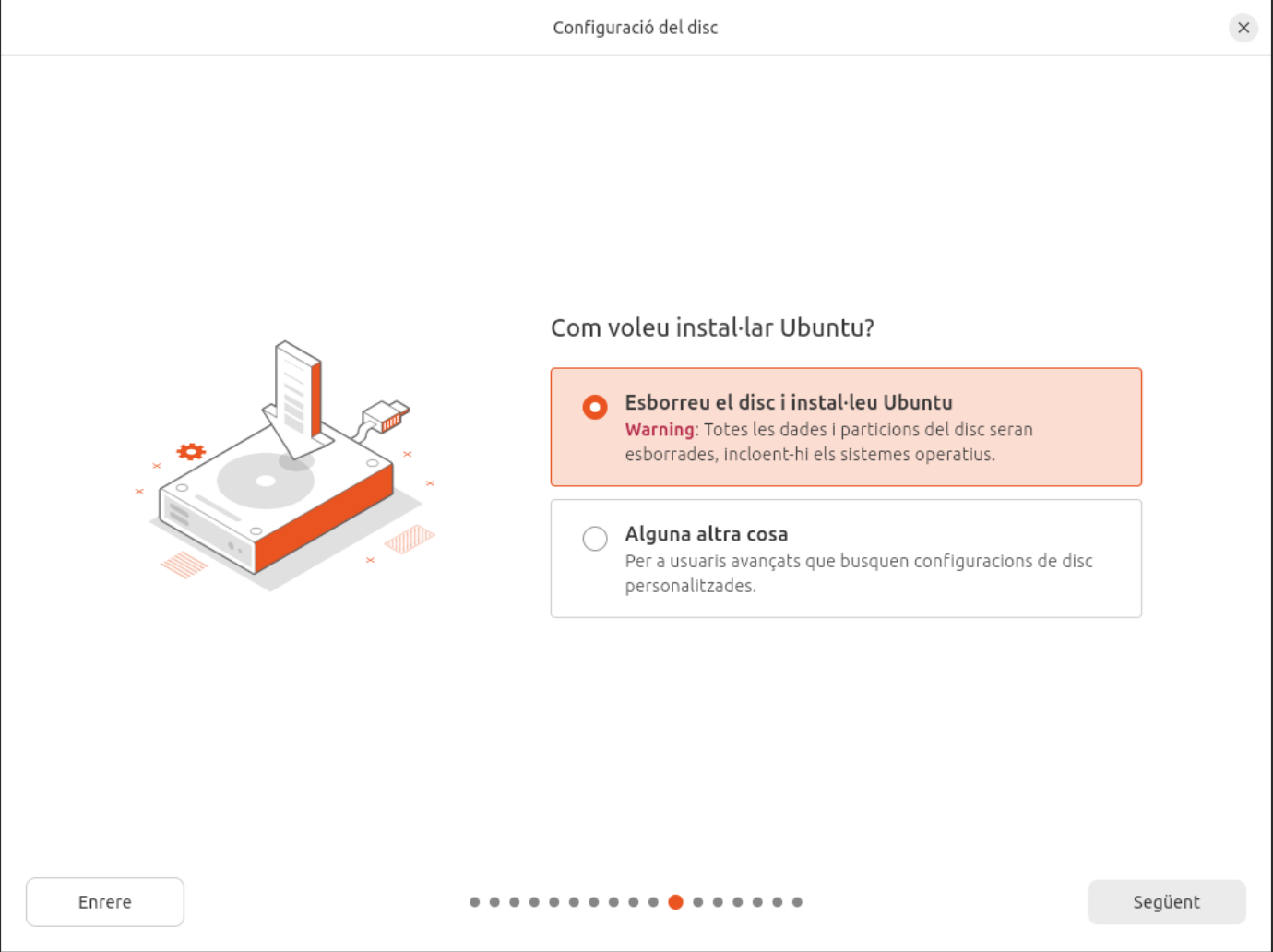
Disko mota: Ezabatu diskoa eta instalatu Ubuntu.
-
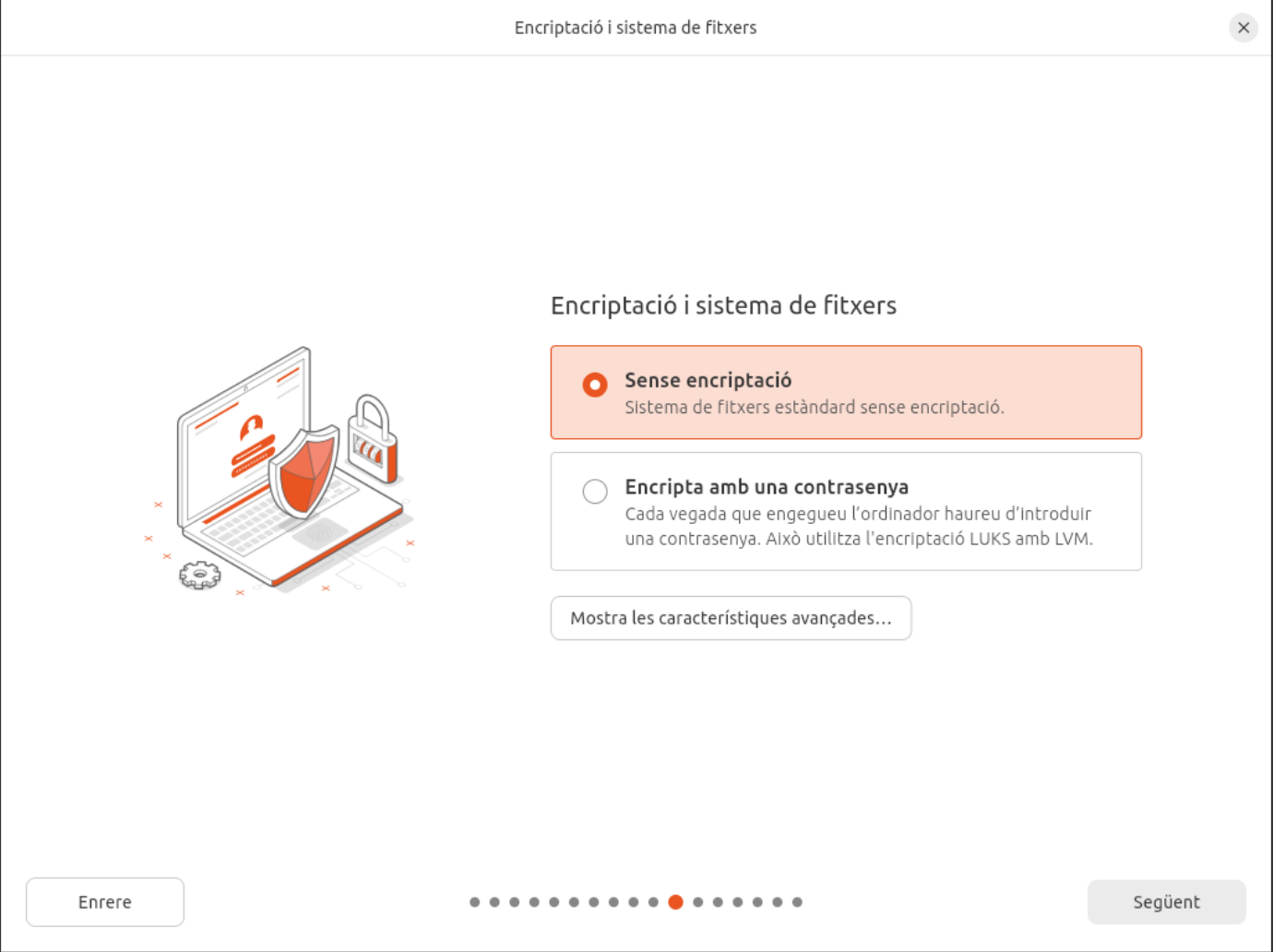
Hautatu Zifratzerik gabe.
-
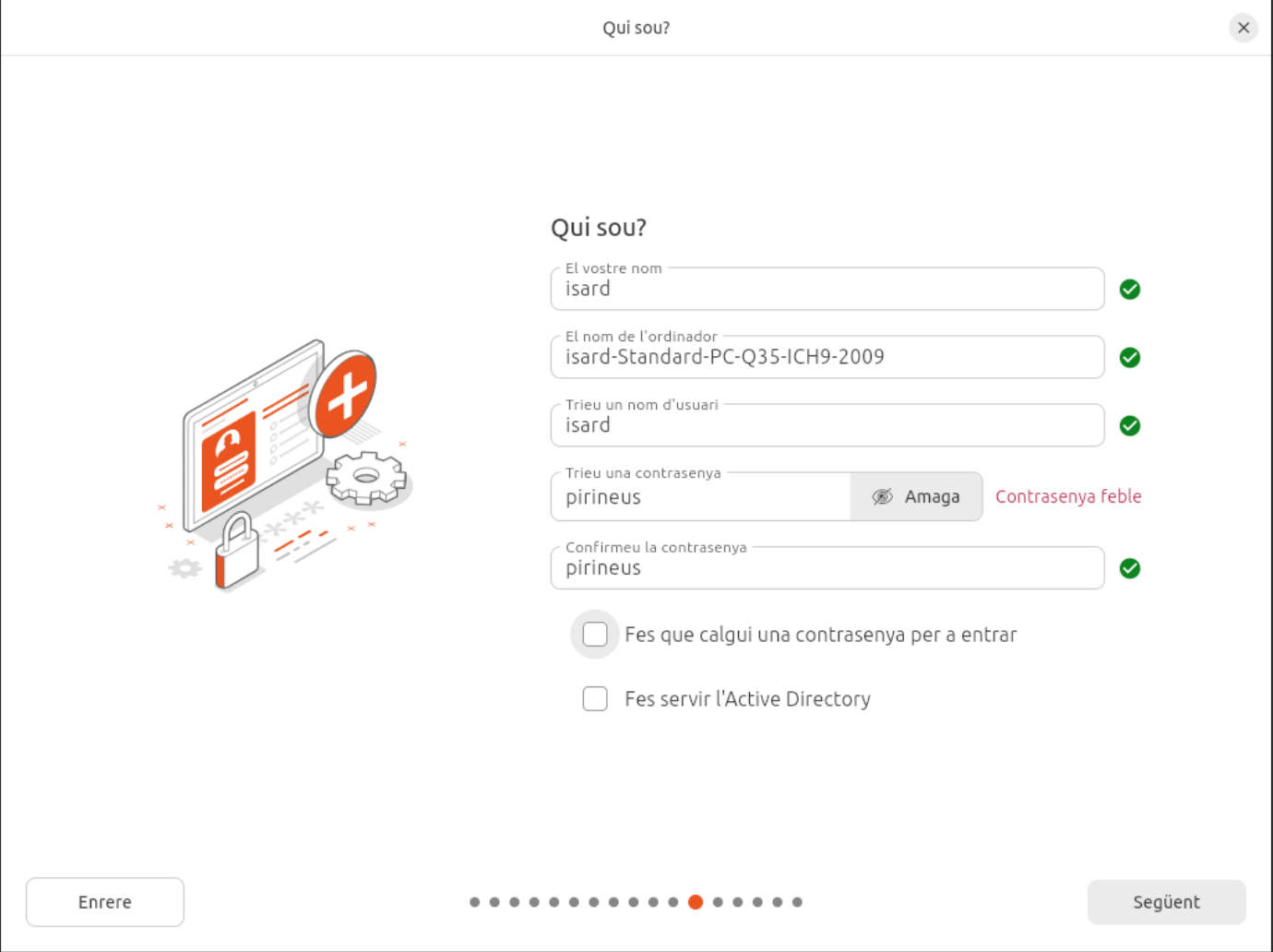
Sortu erabiltzaile-kontua.
-
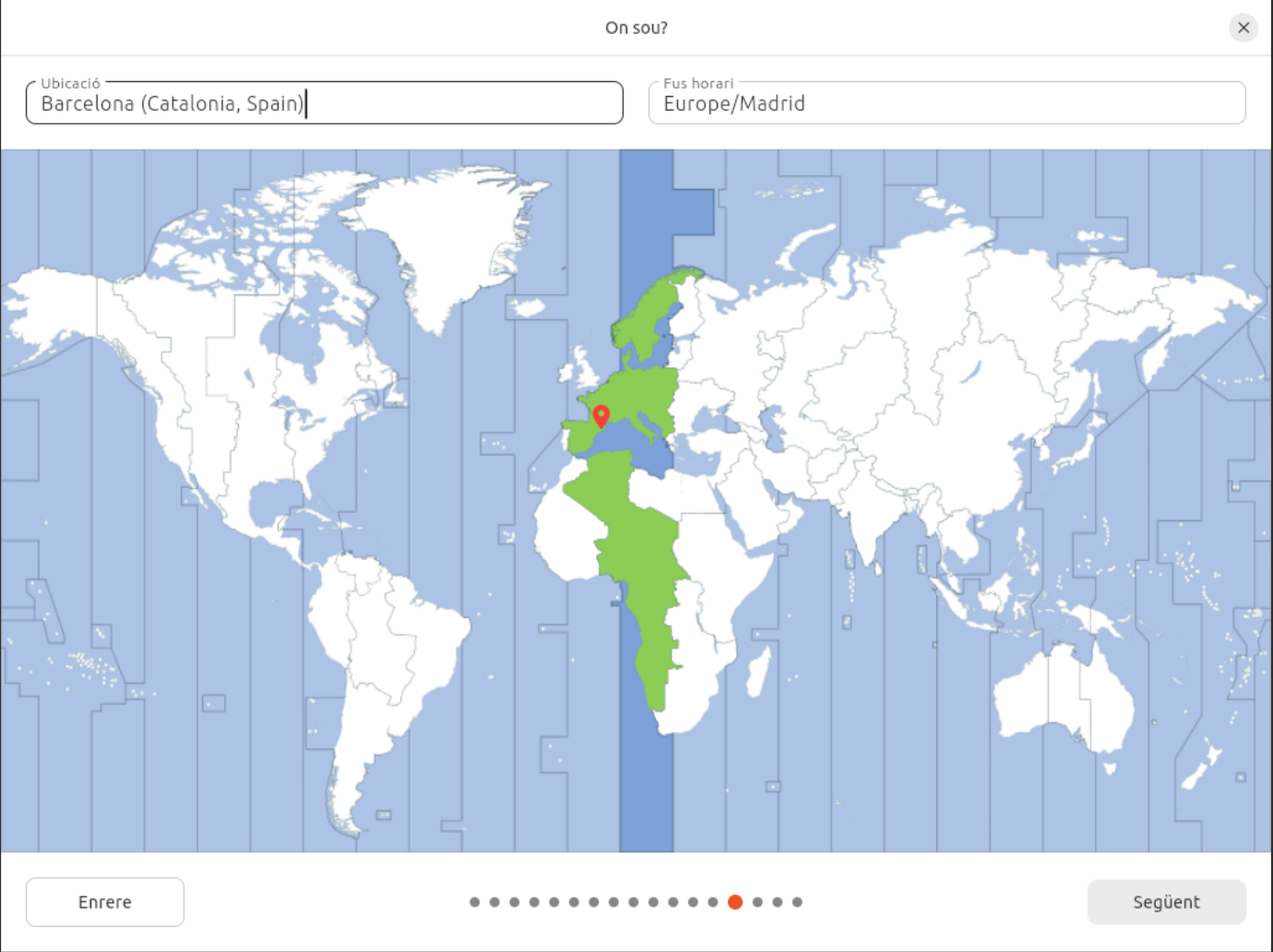
Konfiguratu ordu-zona.
-
Berrikusi laburpena eta berretsi instalazioa.
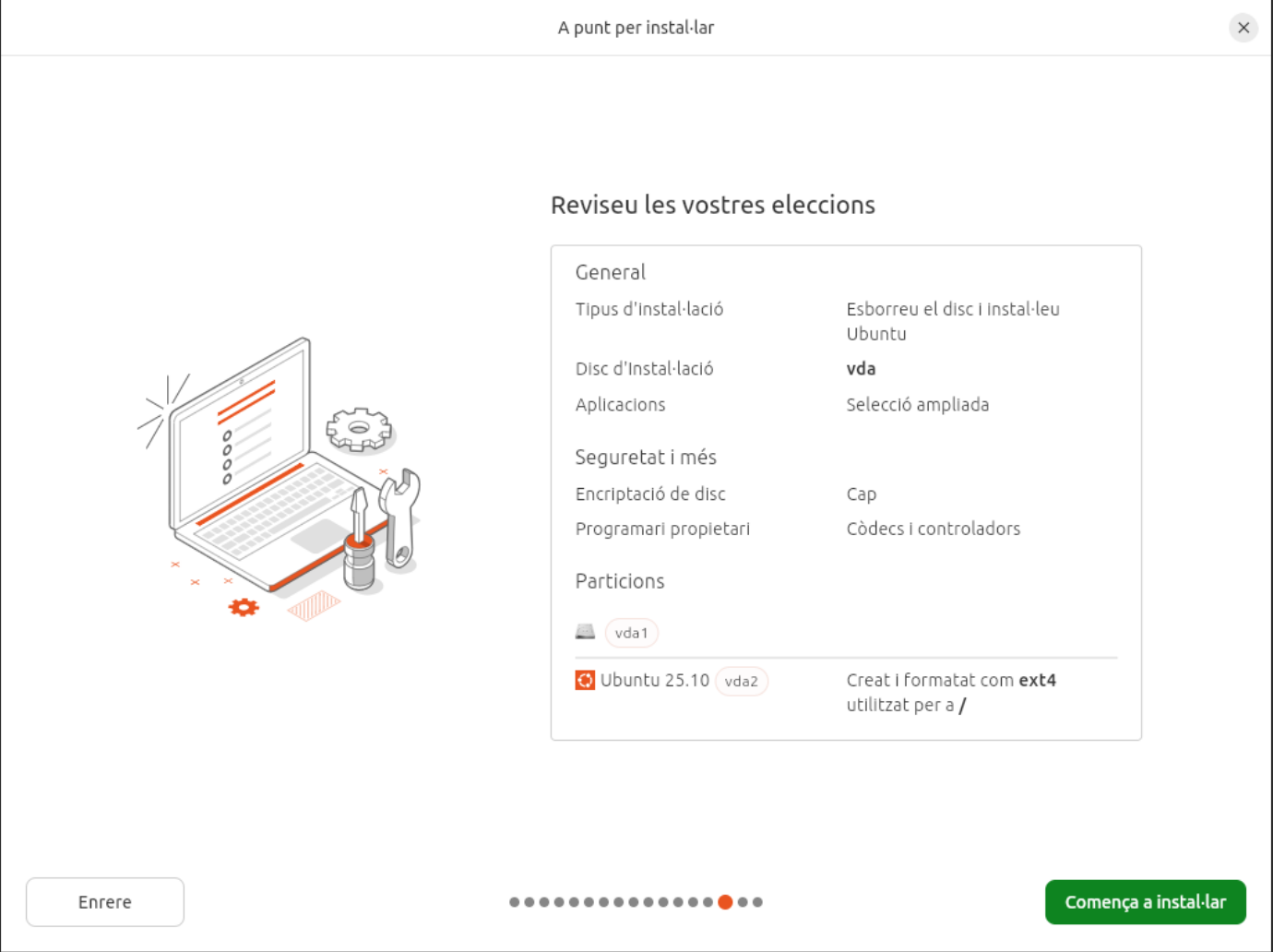
Pasahitza eta saio-hasiera automatikoa
Eskatu pasahitza saioa hasteko desmarkatzeak saio-hasiera automatikoa aktibatzen du. Mahaigaina urruneko mahaigainarekin (RDP) erabili behar bada, aukera markatuta utzi behar da eta IsardVDIk mahaigain birtualaren edizioan definituta dituen kredentzial berak erabili.
4. VMa itzaltzea, XMLa aldatzea eta abioa disko gogorrera aldatzea
Instalatzaileak instalazio-euskarria kentzeko eskatzen duenean, itzali VMa IsardVDItik (Gelditu eta, itzaltzen geratzen bada, Behartu gelditzea) eta, mahaigainaren edizioan:
- Kendu CD/DVD euskarria.
-
Aldatu Abioa CD/DVDtik Hard Diskera eta sakatu Save changes.
-
Editatu mahaigainaren XMLa (administratzaile rola) eta gehitu,
<disk>elementuaren barruan,<driver>atributu hau: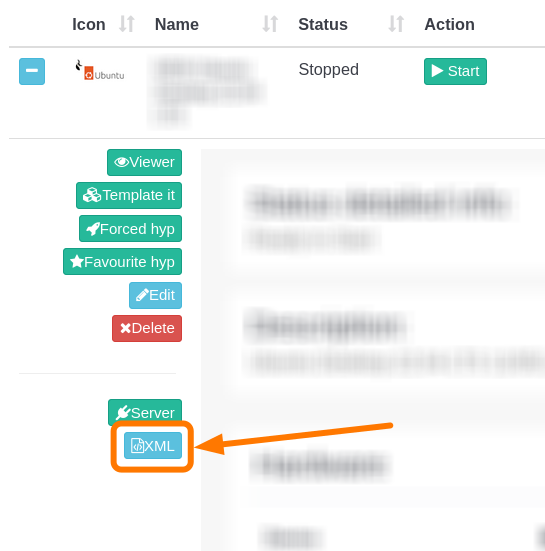
Horrek
discard=unmapaktibatzen du (beharrezkoa TRIMak biltegiratzean eragina izan dezan) etacache=unsafe(azkarragoa ostalariaren hutsegite baten ondoren iraunkortasunik behar ez duten mahaigainetarako). -
Gorde aldaketak eta abiarazi berriro VMa.
XMLrako sarbidea duten rolak
Mahaigainaren XMLaren edizioa administratzaile rolarentzat soilik dago erabilgarri.
5. Lehen abioa — hasierako konfigurazioa
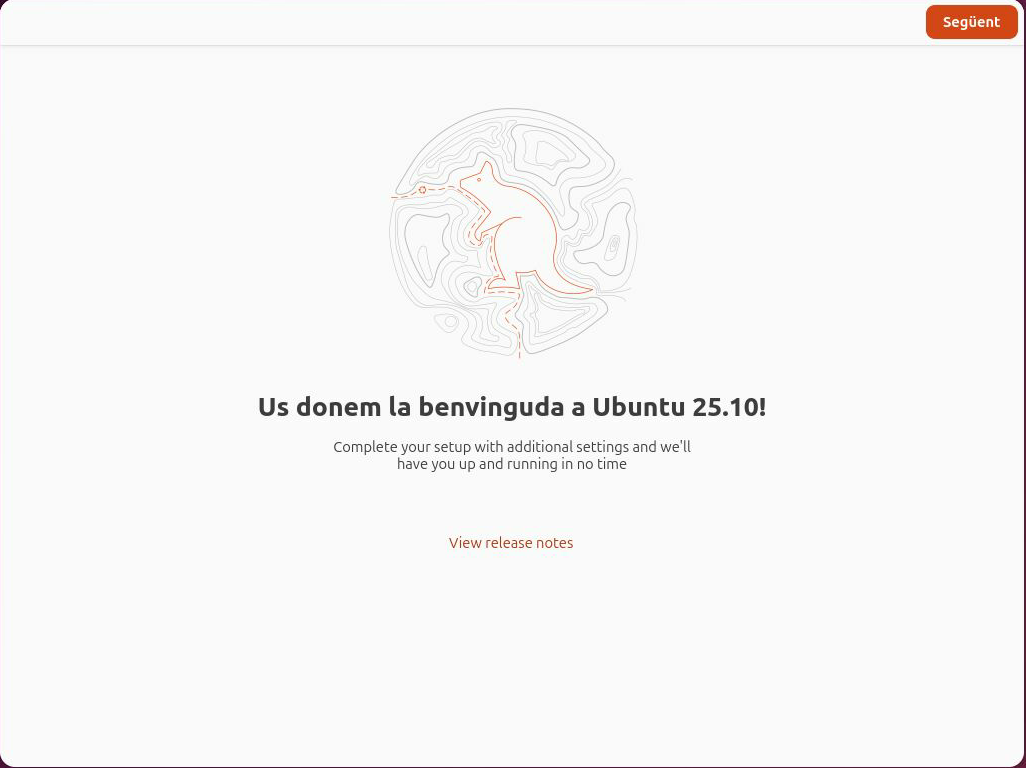
Diskotik abiaraztean, Ubuntuk ongietorri-laguntzailea erakusten du.
-
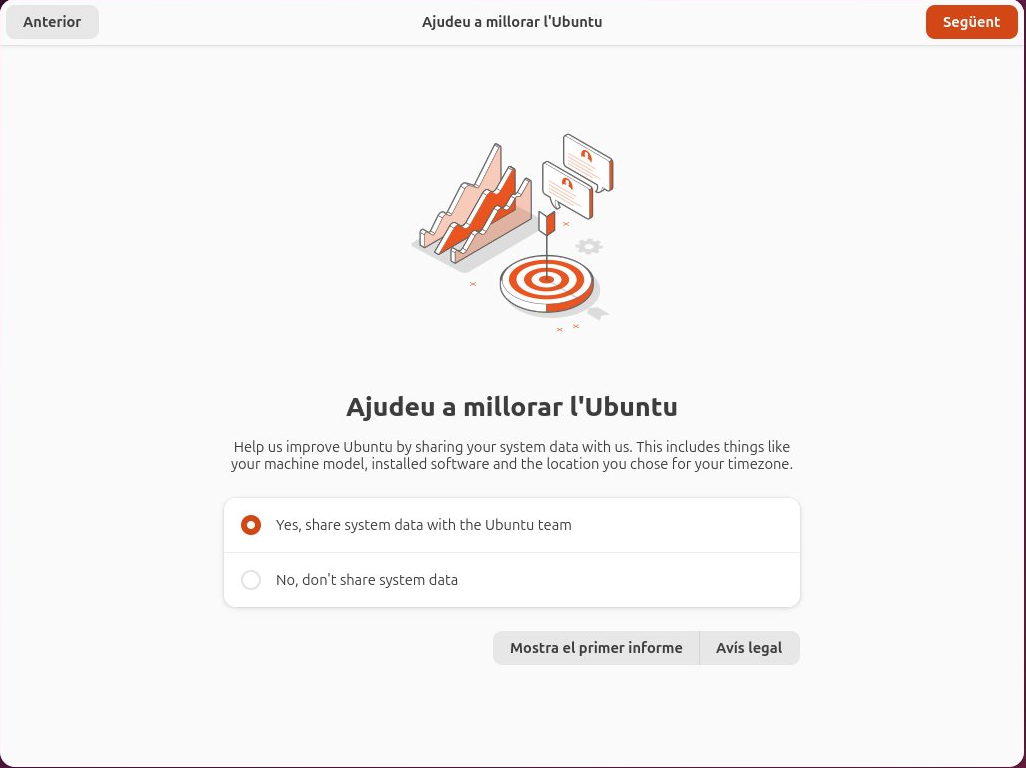
Datuak Canonicalekin partekatzea: aukeratu nahi den aukera; txantiloietarako ez partekatzea gomendatzen da.
-
Osatu laguntzailearen gainerakoa aukera lehenetsiekin eta sakatu Finish.
6. Instalazio osteko konfigurazioa
6.1 Konfigurazioa terminal bidez
Sistema eguneratzea eta paketeak instalatzea
sudo apt update
sudo apt upgrade -y
sudo apt install -y vim gedit vlc net-tools htop curl wget \
    spice-vdagent qemu-guest-agent mesa-utils openssh-server \
    nmap traceroute tree
/etc/fstab optimizatzea
Gehitu noatime,discard aukerak ext4 partizio guztiei, diskoko idazketak murrizteko eta denbora errealeko TRIM aktibatzeko:
# /etc/fstab — exemple
UUID=xxxxx-xxxxx-xxxxxx /    ext4    defaults,noatime,discard,errors=remount-ro 0 1
Erregistroen biltegiratzea murriztea
Editatu /etc/systemd/journald.conf (edo /etc/systemd/journald.conf.d/ barruko fitxategi bat) eta ezarri:
Snap kentzea eta Firefox Mozillaren biltegitik instalatzea
Snap-ek aplikazioen abio-denbora zigortzen du eta bere eguneratze-zerbitzua mantentzen du bigarren planoan. Guztiz kendu eta Firefox Mozillaren biltegi ofizialetik instalatu behar da:
# Kontsultatu zein snap dauden instalatuta
snap list

# Kendu (lehenik aplikazioak, gero baseak)
sudo snap remove --purge <nom_del_snap>

sudo systemctl stop snapd.socket snapd.service

sudo apt-get purge -y snapd
sudo rm -rf /var/cache/snapd /root/snap /var/snap ~/snap /snap

sudo su
printf 'Package: snapd\nPin: release a=*\nPin-Priority: -10\n' \
    > /etc/apt/preferences.d/no-snap
exit
Snap kendu ondoren, Mozillaren APT biltegia gehitzen da eta Ubunturen firefox paketearen gainetik lehenesten da (Snap-en bilgarri bat besterik ez baita):
sudo install -d -m 0755 /etc/apt/keyrings

wget -q https://packages.mozilla.org/apt/repo-signing-key.gpg -O- \
    | sudo tee /etc/apt/keyrings/packages.mozilla.org.asc > /dev/null

echo "deb [signed-by=/etc/apt/keyrings/packages.mozilla.org.asc] https://packages.mozilla.org/apt mozilla main" \
    | sudo tee /etc/apt/sources.list.d/mozilla.list

sudo tee /etc/apt/preferences.d/mozilla > /dev/null <<EOF
Package: *
Pin: origin packages.mozilla.org
Pin-Priority: 1000

Package: firefox*
Pin: release o=Ubuntu
Pin-Priority: -1
EOF

sudo apt update
sudo apt install -y firefox

apt-cache policy firefox
which firefox
Nabigatzailearen interfazea ingelesez uzteko:
Swap desaktibatzea eta TRIM periodikora pasatzea
sudo systemctl enable --now fstrim.timer

sudo systemctl mask swap.img.swap

sudo sed -i.bak '/\bswap\b/ s/^\([^#]\)/#\1/' /etc/fstab

sudo rm -f /swap.img

sudo su
swapoff -a
echo 'vm.swappiness=0' > /etc/sysctl.d/99-isard-swap.conf
exit

sysctl --system
sudo systemctl restart systemd-sysctl.service
sudo systemctl status systemd-sysctl.service
fstrim.timerzerbitzuak TRIM aldizka exekutatzen du, idazketa bakoitzean egin beharrean.- Swap-ak ez du zentzurik memoria nahikoa duen mahaigain birtual batean: unitatea maskaratzen da,
/etc/fstab-eko lerroa iruzkintzen da eta/swap.imgfitxategia ezabatzen da.
Eguneratze automatikoak eta haien jakinarazpenak desgaitzea
Urratsen ordena
Atal honek packagekit.service maskaratzen du. Firefox APT bidez instalatu ondoren exekutatu behar da.
# Kendu update-manager eta jakinarazleak
sudo apt purge -y update-manager update-notifier*

# Saihestu garapen-upgradeak
echo 'Unattended-Upgrade::DevRelease "false";' | \
    sudo tee /etc/apt/apt.conf.d/50unattended-upgrades

# Blokeatu release-aren upgradea
echo -e "[DEFAULT]\nPrompt=never" | \
    sudo tee /etc/update-manager/release-upgrades

# Desgaitu APTren eguneraketa automatikoak
sudo tee /etc/apt/apt.conf.d/20auto-upgrades > /dev/null <<'EOF'
APT::Periodic::Update-Package-Lists "0";
APT::Periodic::Unattended-Upgrade "0";
EOF

# Desgaitu eguneraketa-zerbitzuak
sudo systemctl disable --now \
    unattended-upgrades.service \
    apt-daily.timer \
    apt-daily-upgrade.timer \
    apt-daily.service \
    apt-daily-upgrade.service \
    fwupd-refresh.timer \
    ModemManager.service \
    packagekit.service \
    motd-news.timer 2>/dev/null

# Blokeatu guztiz
sudo systemctl mask \
    unattended-upgrades.service \
    apt-daily.timer \
    apt-daily-upgrade.timer \
    fwupd-refresh.timer \
    ModemManager.service \
    packagekit.service \
    motd-news.timer 2>/dev/null
Saio-hasiera automatikoa
Ubuntu Desktopek GDM3 erabiltzen du saio-hasierako kudeatzaile gisa. Instalazioan aukeratutakoa /etc/gdm3/custom.conf fitxategian alda daiteke:
# Desgaitu saioa automatikoki hastea (urruneko mahaigainerako beharrezkoa)
sudo sed -i 's/^AutomaticLoginEnable=.*/AutomaticLoginEnable=false/' /etc/gdm3/custom.conf
sudo systemctl restart gdm3
Sare-konfigurazioa
Netplan konfigurazioa sinplifikatu behar da bi interfazeek IPa DHCP bidez lor dezaten. Mahaigainean, NetworkManager-ek fitxategi bat sortzen du konexio bakoitzeko /etc/netplan/90-NM-<uuid>.yaml bidean:
# /etc/netplan/90-NM-<uuid>.yaml
network:
  version: 2
  ethernets:
    enp1s0:
      renderer: NetworkManager
      match: {}
      dhcp4: true
      dhcp6: true
Egiaztatu emaitza honekin:
Instalazio bakoitzaren balioak
networkmanager atalaren barruan agertzen diren uuid eta timestamp balioak makina bakoitzarenak dira: NetworkManager-ek sortutakoak errespetatu behar dira eta konfigurazioaren gainerakoa soilik aldatu.
6.2 GUI bidezko aldaketak
Pantaila-blokeoa kentzea
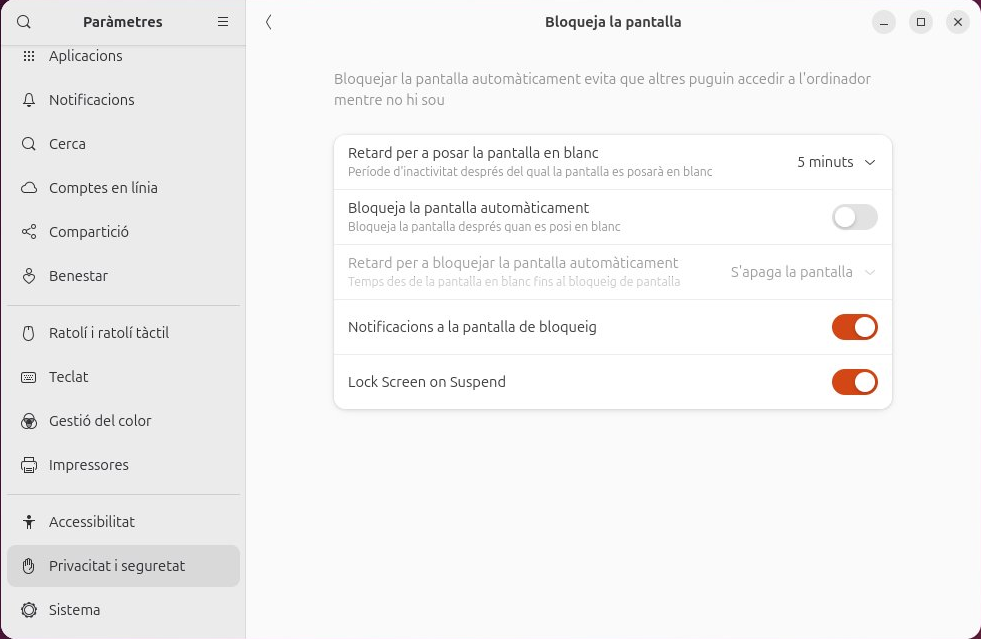
Joan Ezarpenak → Pribatutasuna → Pantaila atalera eta desaktibatu blokeo automatikoa.
Urruneko mahaigain bidezko sarbidea konfiguratzea
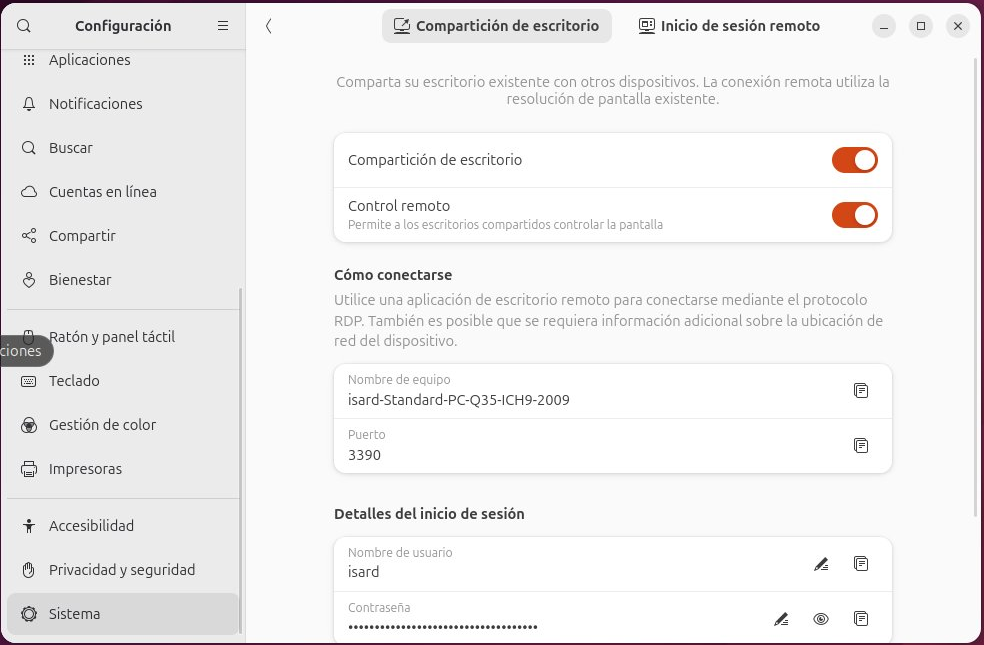
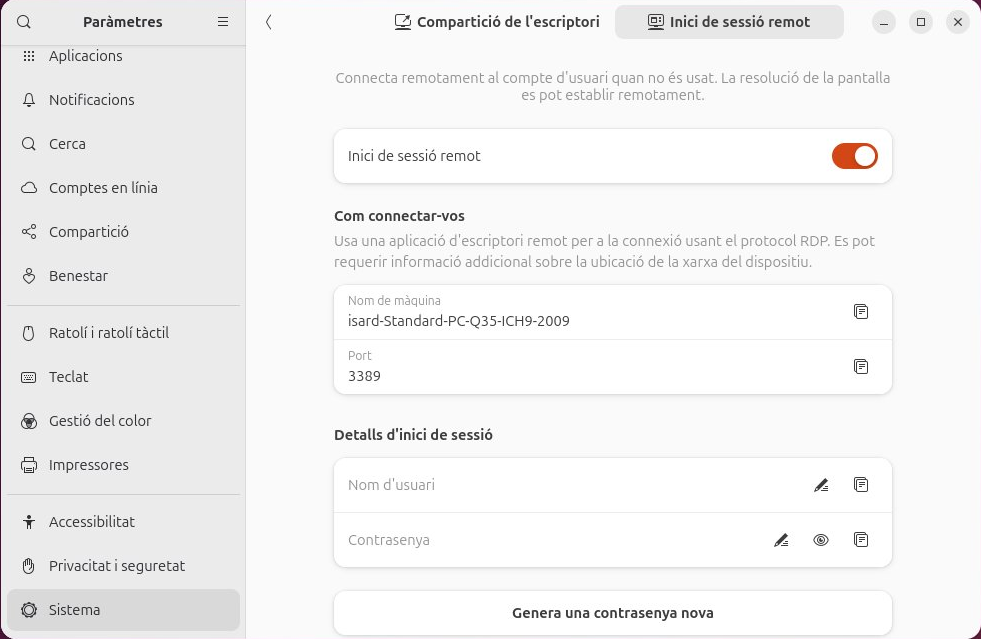
Joan Ezarpenak → Sistema → Urruneko mahaigaina atalera, aktibatu urruneko sarbidea eta zehaztu erabiltzailea eta pasahitza.
Kredentzialen bat-etortzea
Hemen konfiguratutako kredentzialek IsardVDIk mahaigain birtualaren edizioan definituta dituen kredentzialekin bat etorri behar dute. Bestela, RDP bezeroak ezingo du saioa automatikoki hasi.
Software-eguneraketak
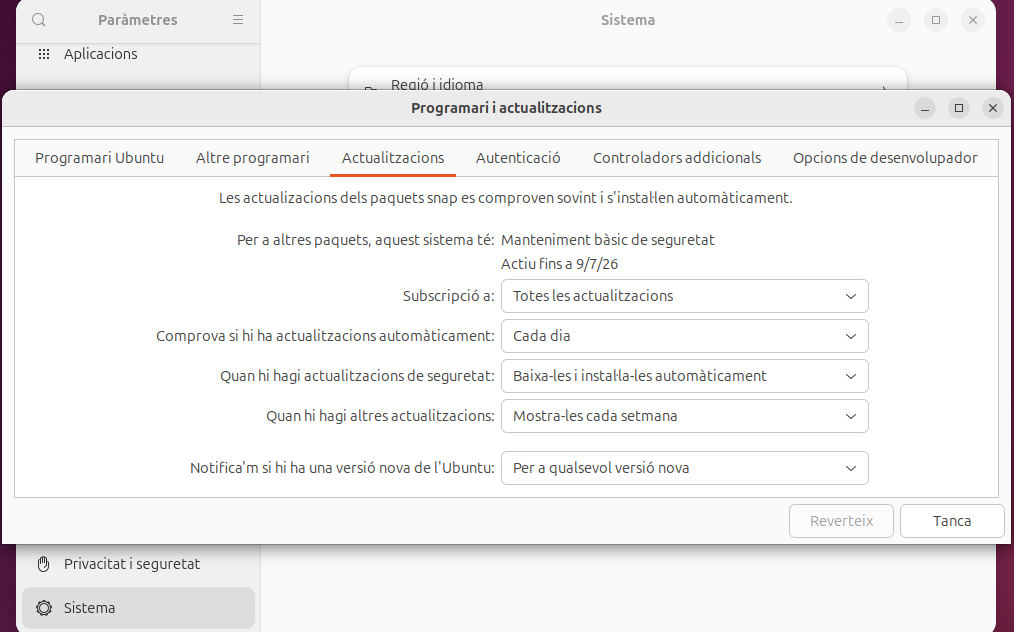
Joan Ezarpenak → Sistema → Software-eguneraketak atalera eta desaktibatu egiaztapen automatikoak.
Pantailaren atzeko planoa eta profileko argazkia
-
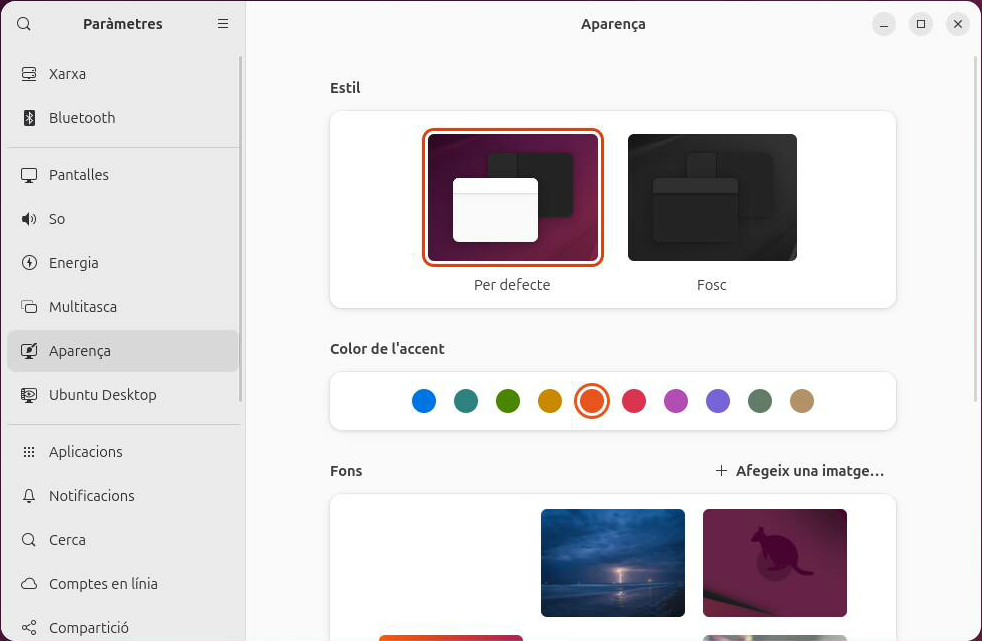
Atzeko planorako: egin klik eskuineko botoiarekin nahi den irudian eta aukeratu Ezarri mahaigaineko atzeko plano gisa.
-
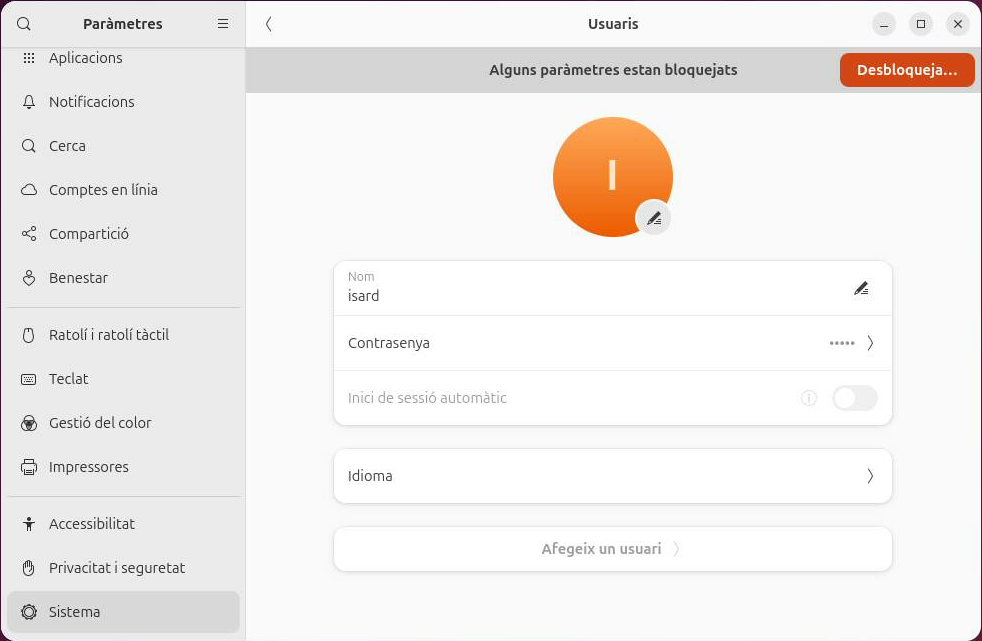
Profileko argazkirako: joan Ezarpenak → Sistema → Erabiltzaileak atalera eta editatu erabiltzailearen irudia.
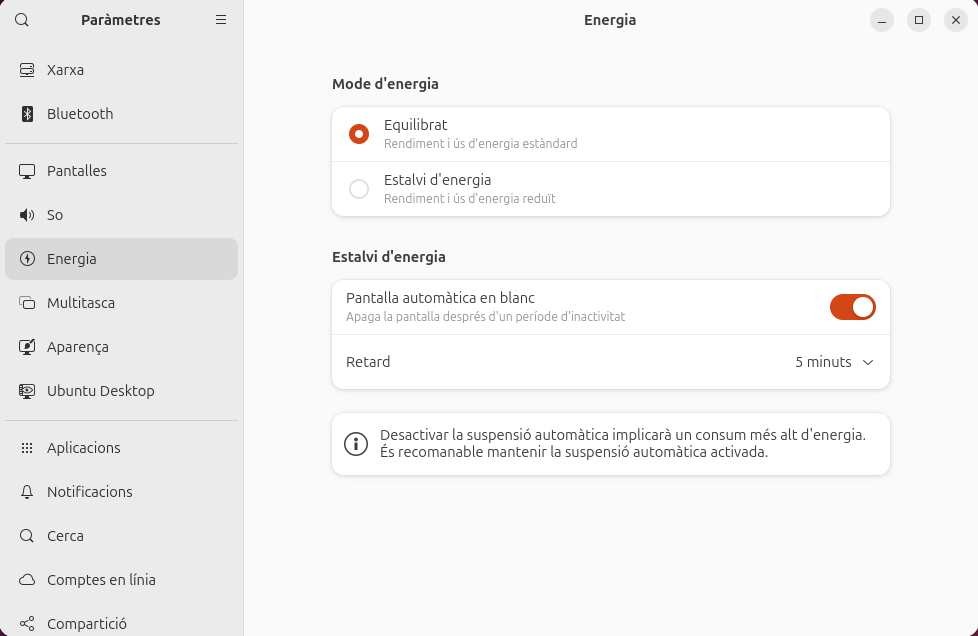
Energia-modu orekatua
Joan Ezarpenak → Energia atalera eta hautatu modu orekatua.
7. GNOME / GTK optimizazioak
Aplikatu erabiltzaile gisa, ez root gisa
gsettings komandoak eta ~/.config/gtk-*/settings.ini fitxategiak erabiltzailearen saioaren barruan aplikatzen dira, ez sudo bidez.
7.1 GNOME Shell-en animazioak desaktibatzea
Aldaketa honek du eraginik handiena errendimenduan. Animazio bakoitzak Mutter behartzen du pantaila hainbat aldiz berriro konposatzera, eta ingurune honetan fotograma bakoitza CPU bidez errendatzen da.
7.2 GTK3 eta GTK4ren animazioak desaktibatzea
mkdir -p ~/.config/gtk-3.0 ~/.config/gtk-4.0

cat > ~/.config/gtk-3.0/settings.ini <<'EOF'
[Settings]
gtk-enable-animations=0
EOF

cat > ~/.config/gtk-4.0/settings.ini <<'EOF'
[Settings]
gtk-enable-animations=0
EOF
GNOMEren enable-animations ezarpenak ez die beti eragiten GTK widgeten barneko animazioei (adibidez, popover-ak, korritzeak edo fitxen arteko trantsizioak). Fitxategi hauek aplikazio-mailan desaktibatzen dituzte.
7.3 Pantaila-blokeoa eta jarduerarik ezagatiko esekitzea desaktibatzea
gsettings set org.gnome.desktop.screensaver lock-enabled false
gsettings set org.gnome.desktop.screensaver idle-activation-enabled false

gsettings set org.gnome.desktop.session idle-delay 0
gsettings set org.gnome.settings-daemon.plugins.power sleep-inactive-ac-type nothing
gsettings set org.gnome.settings-daemon.plugins.power sleep-inactive-battery-type nothing
gsettings set org.gnome.settings-daemon.plugins.power sleep-inactive-ac-timeout 0
gsettings set org.gnome.settings-daemon.plugins.power sleep-inactive-battery-timeout 0
lock-enabled=false: pantaila-babesleak pasahitza eskatzea eragozten du.idle-delay=0: saioa ez da inoiz inaktibo gisa markatzen.aczeinbatterykasuetan aplikatzen da, VMak bateria birtual bat erakusten duen kasua estaltzeko.
7.4 Software bidezko errendatzea behartzea (llvmpipe)
7.5 Egoera egiaztatzea
export DBUS_SESSION_BUS_ADDRESS=unix:path=/run/user/$(id -u)/bus

gsettings get org.gnome.desktop.interface enable-animations          # false
gsettings get org.gnome.desktop.screensaver lock-enabled             # false
gsettings get org.gnome.desktop.screensaver idle-activation-enabled  # false
gsettings get org.gnome.desktop.session idle-delay                   # uint32 0

cat ~/.config/gtk-3.0/settings.ini
cat ~/.config/gtk-4.0/settings.ini

glxinfo -B | grep -E 'renderer|OpenGL'
# Ha de mostrar: llvmpipe (LLVM ...)

grep ext4 /etc/fstab
8. Txantiloirako prestaketa
Azken urratsa
Komando hauek makina behin betiko itzali aurretik exekutatzen dira, txantiloi bihurtzeko. Gero mahaigaina berriro pizten bada, errepikatu egin behar dira.