Instal·lació d'Ubuntu Desktop 25.10 Questing Quokka
Aquesta guia descriu com instal·lar i preparar Ubuntu Desktop 25.10 Questing Quokka com a escriptori virtual a IsardVDI. Inclou la configuració inicial i l'optimització del sistema operatiu per a una màquina virtual.
Versió no LTS
Ubuntu 25.10 és una versió intermèdia amb només 9 mesos de suport. Per a plantilles de llarga durada és preferible utilitzar una versió LTS, com ara Ubuntu Desktop 26.04 LTS.
1. Característiques recomanades per a la VM
| Paràmetre | Valor |
|---|---|
| vCPUs | 4 |
| Memòria (GB) | 6 |
| Mida del disc (GB) | 100 |
| Xarxes | Default, Wireguard VPN |
| Arrencada | CD/DVD |
| Vídeos | Default |
| Plantilla de sistema operatiu | Ubuntu 24.10 (sense LTS) |
Plantilla de sistema operatiu
Si no hi ha una plantilla específica per a Ubuntu 25.10, cal utilitzar la més propera sense la variant LTS. Les variants "LTS" de les plantilles recents provoquen un error de kernel durant l'arrencada.
2. Creació de la VM a IsardVDI
-
Pujar l'ISO d'Ubuntu Desktop 25.10 a Mitjans (vegeu Mitjans).
- ISO oficial: Ubuntu Desktop.
- També es pot obtenir l'enllaç de l'ISO del catàleg https://isos.isardvdi.com/.
-
A Mitjans, localitzar l'ISO i prémer Crear nou escriptori.
- Al camp Plantilla de sistema operatiu, triar la plantilla indicada a la taula anterior.
- Configurar la resta de paràmetres (vCPUs, memòria, disc i xarxes) i comprovar que Arrencada és CD/DVD.
- Prémer Crea l'escriptori i arrencar la VM.
3. Instal·lació d'Ubuntu
Un cop la màquina virtual arrenca des de l'ISO, cal seguir l'assistent gràfic d'Ubuntu.
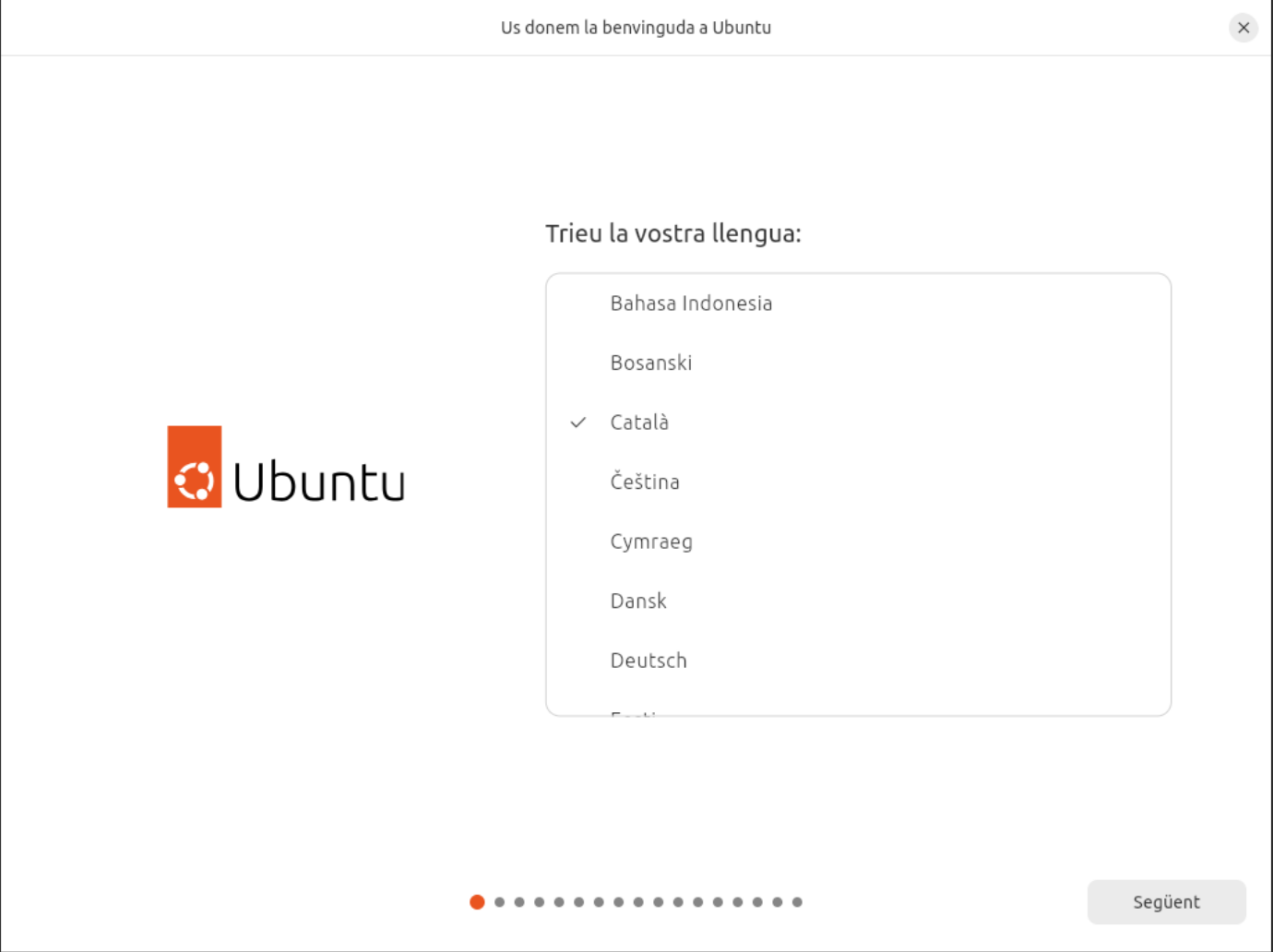
- Seleccionar l'idioma.
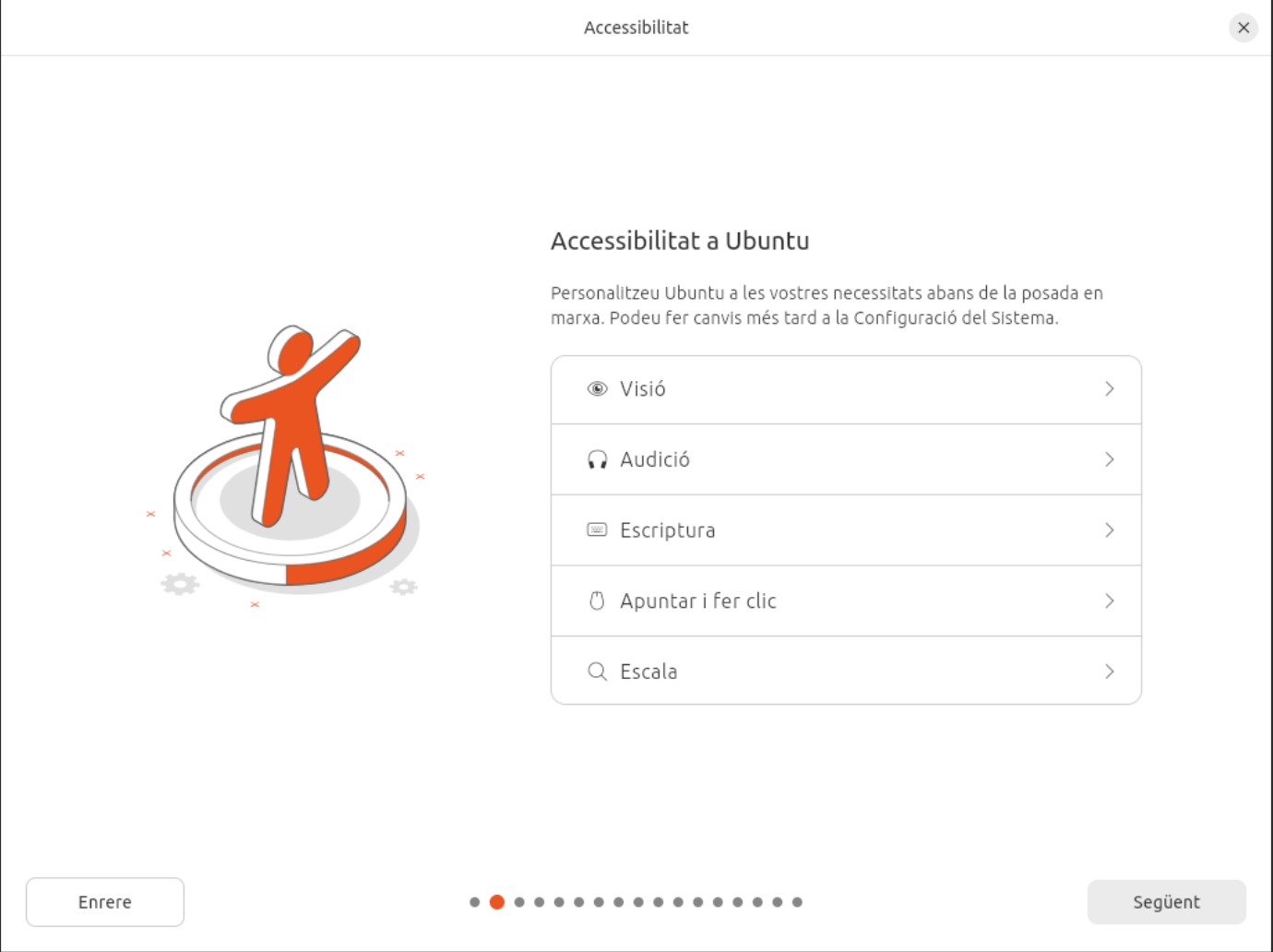
- No modificar res a la pantalla d'accessibilitat.
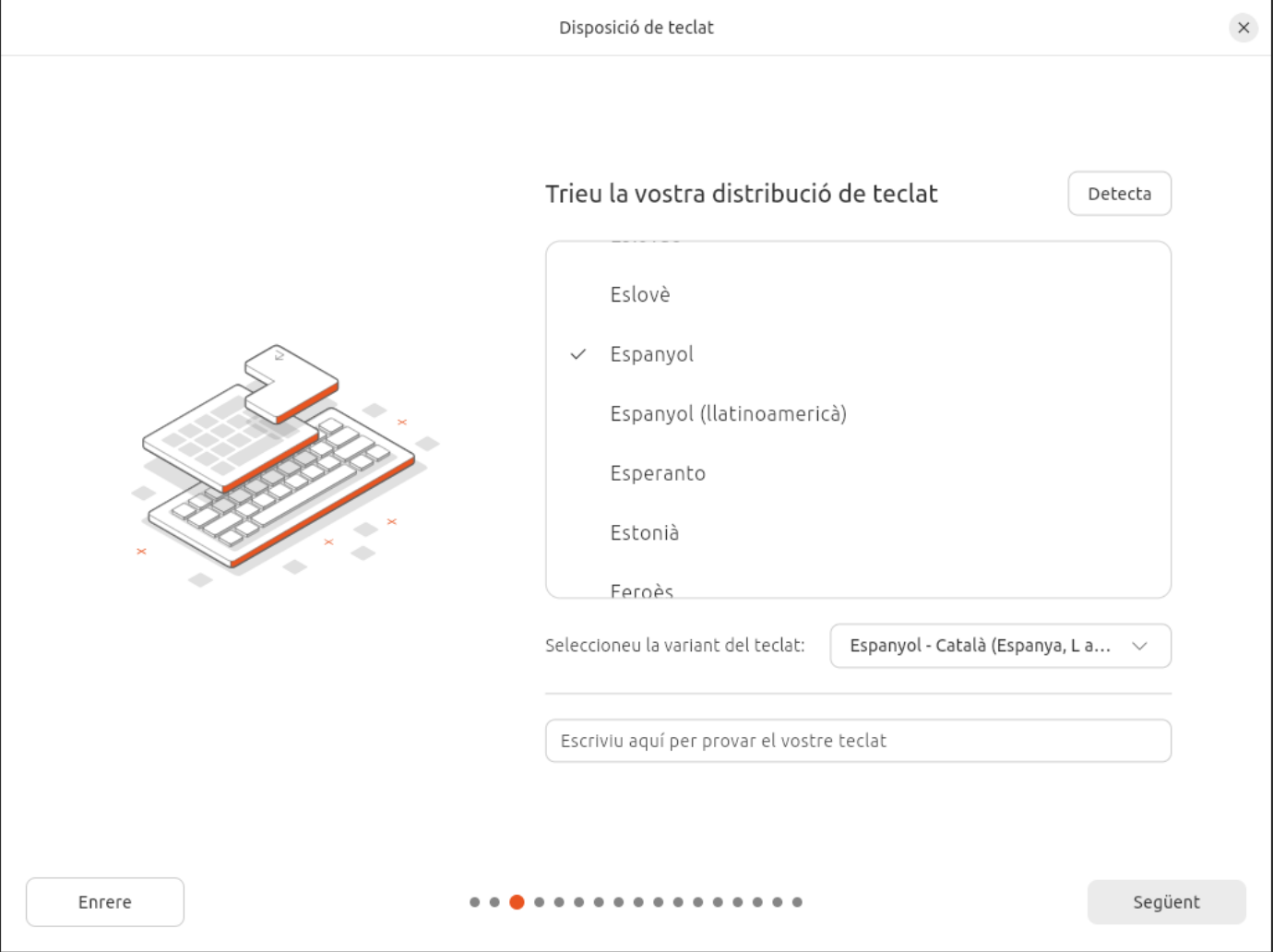
- Seleccionar la distribució de teclat.
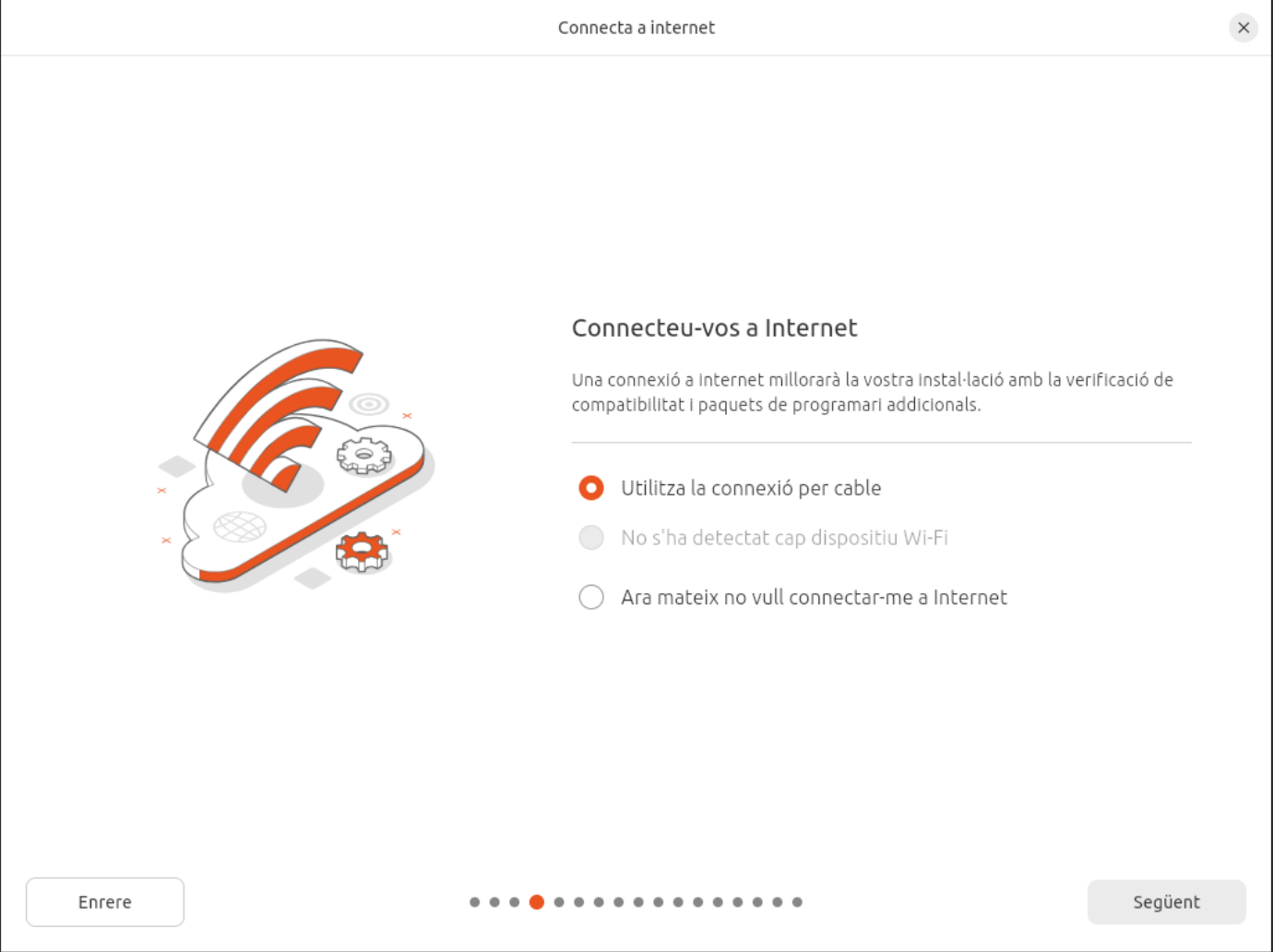
- Deixar marcat Utilitza la connexió per cable.
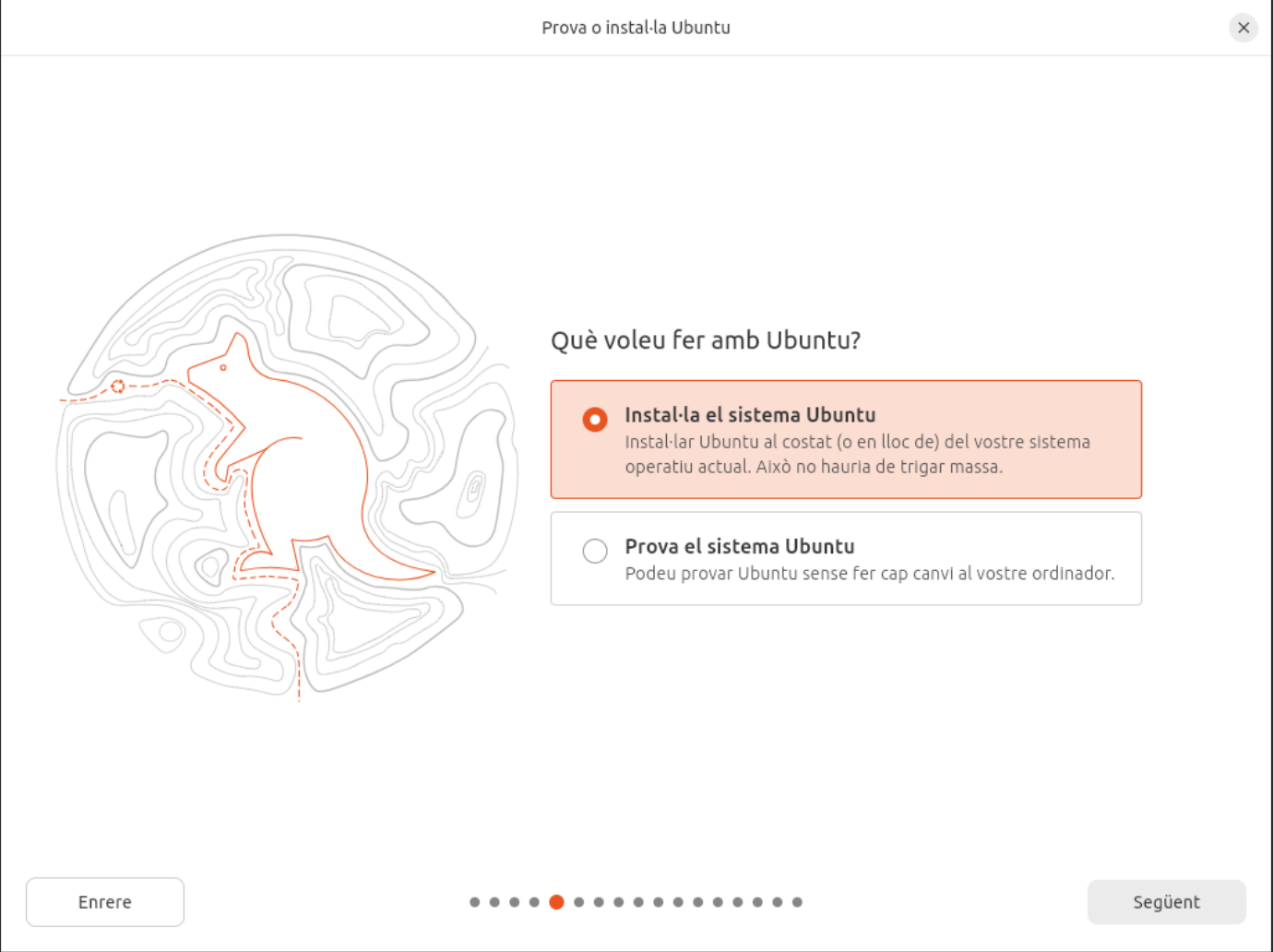
- Prémer Instal·la Ubuntu.
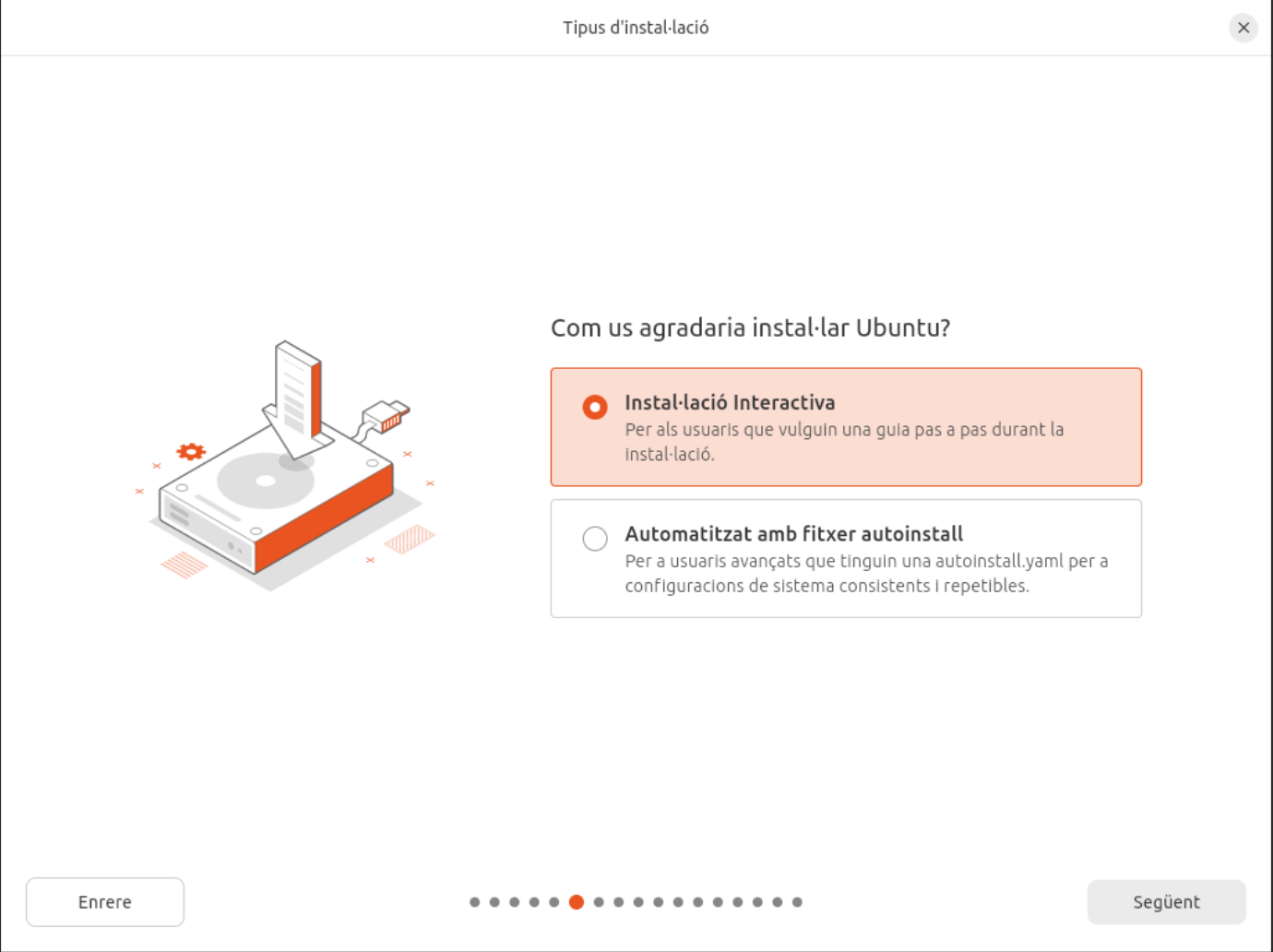
- Tipus d'instal·lació: Instal·lació interactiva.
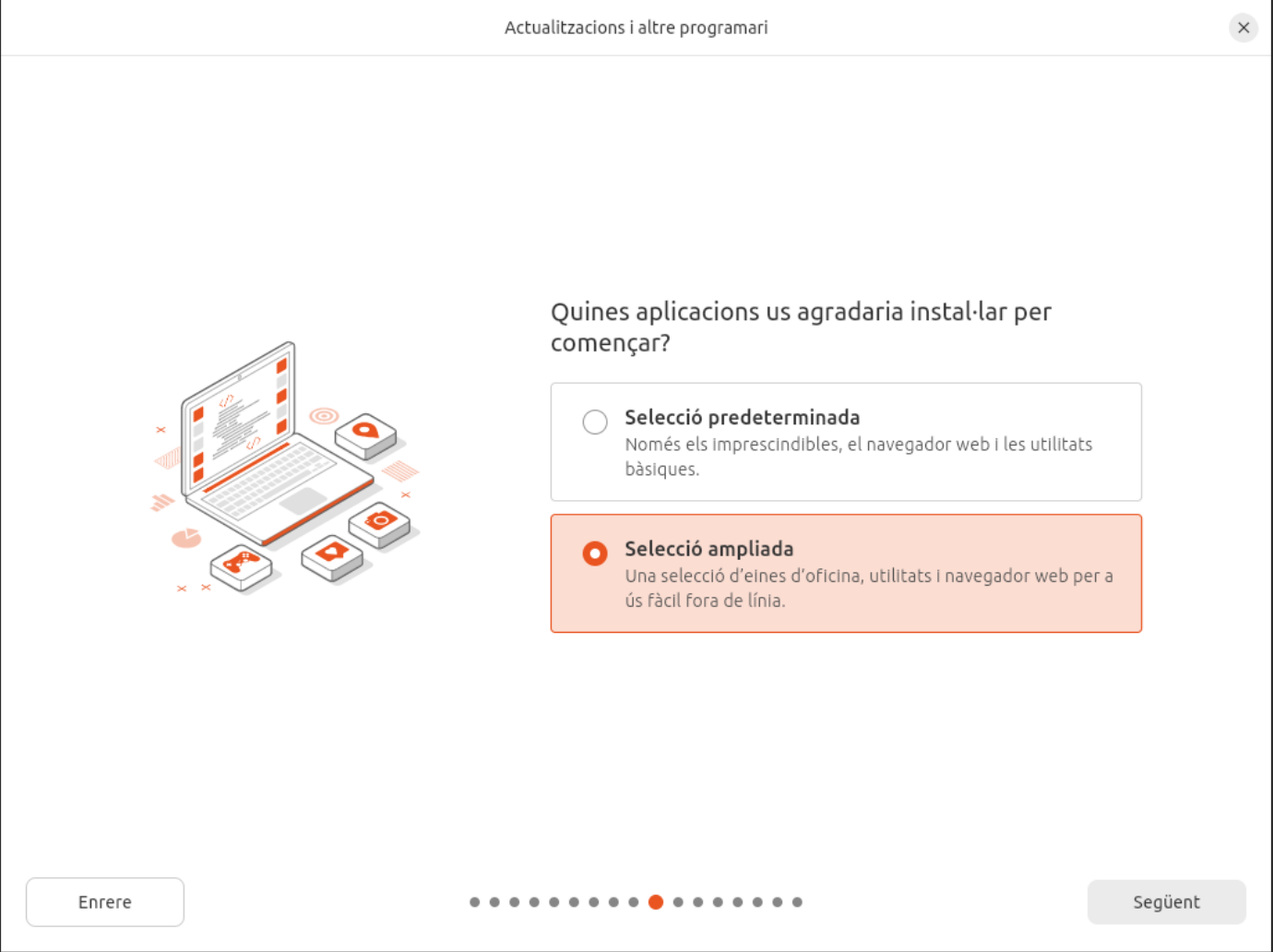
- Triar Selecció ampliada per incloure més programari de sèrie.
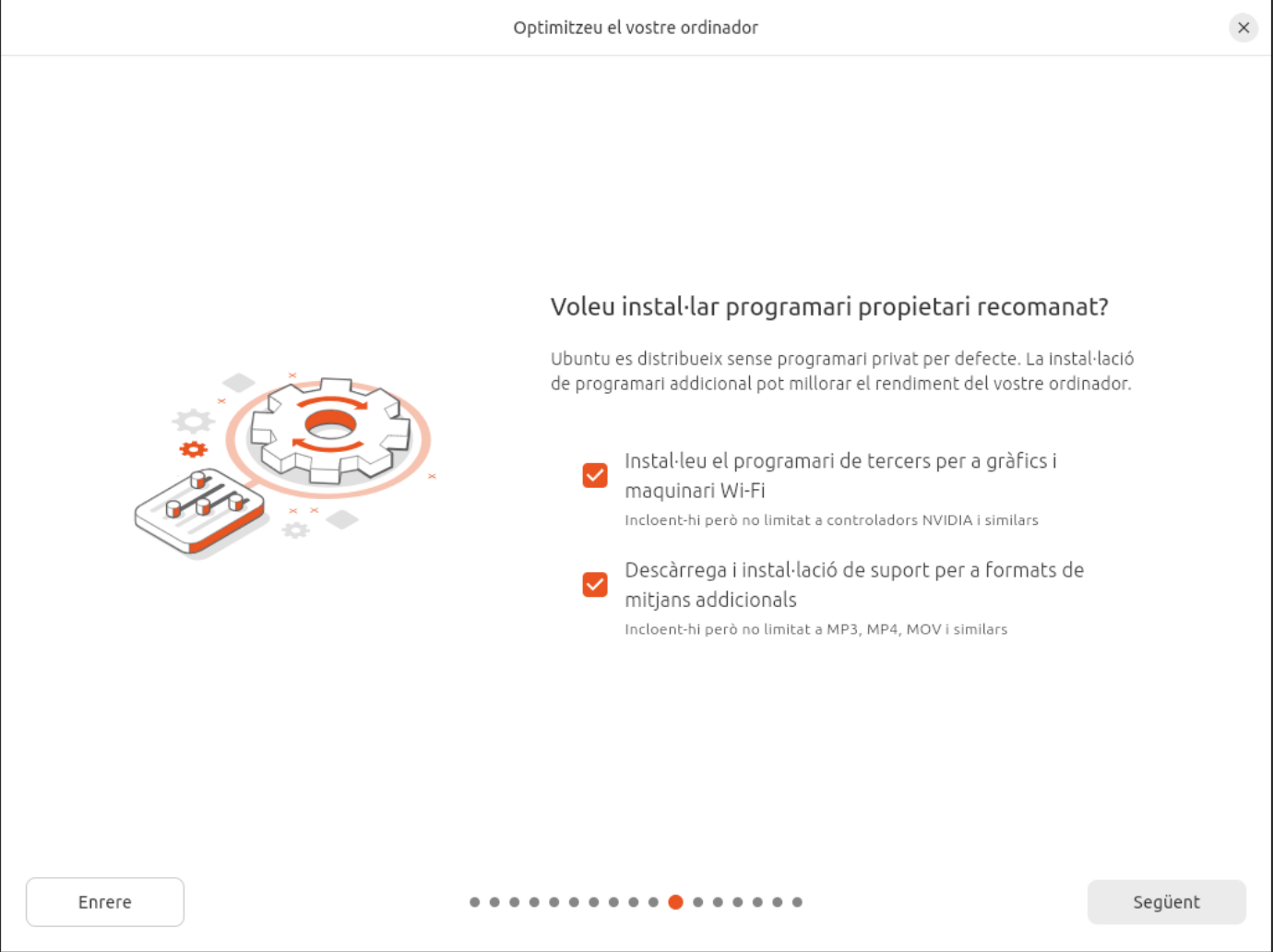
- Marcar les dues opcions per instal·lar les actualitzacions i el programari privatiu recomanat.
- Tipus de disc: Esborra el disc i instal·la Ubuntu (instal·lació neta).
- Seleccionar Sense encriptació.
- Crear el compte d'usuari.
- Configurar la zona horària.
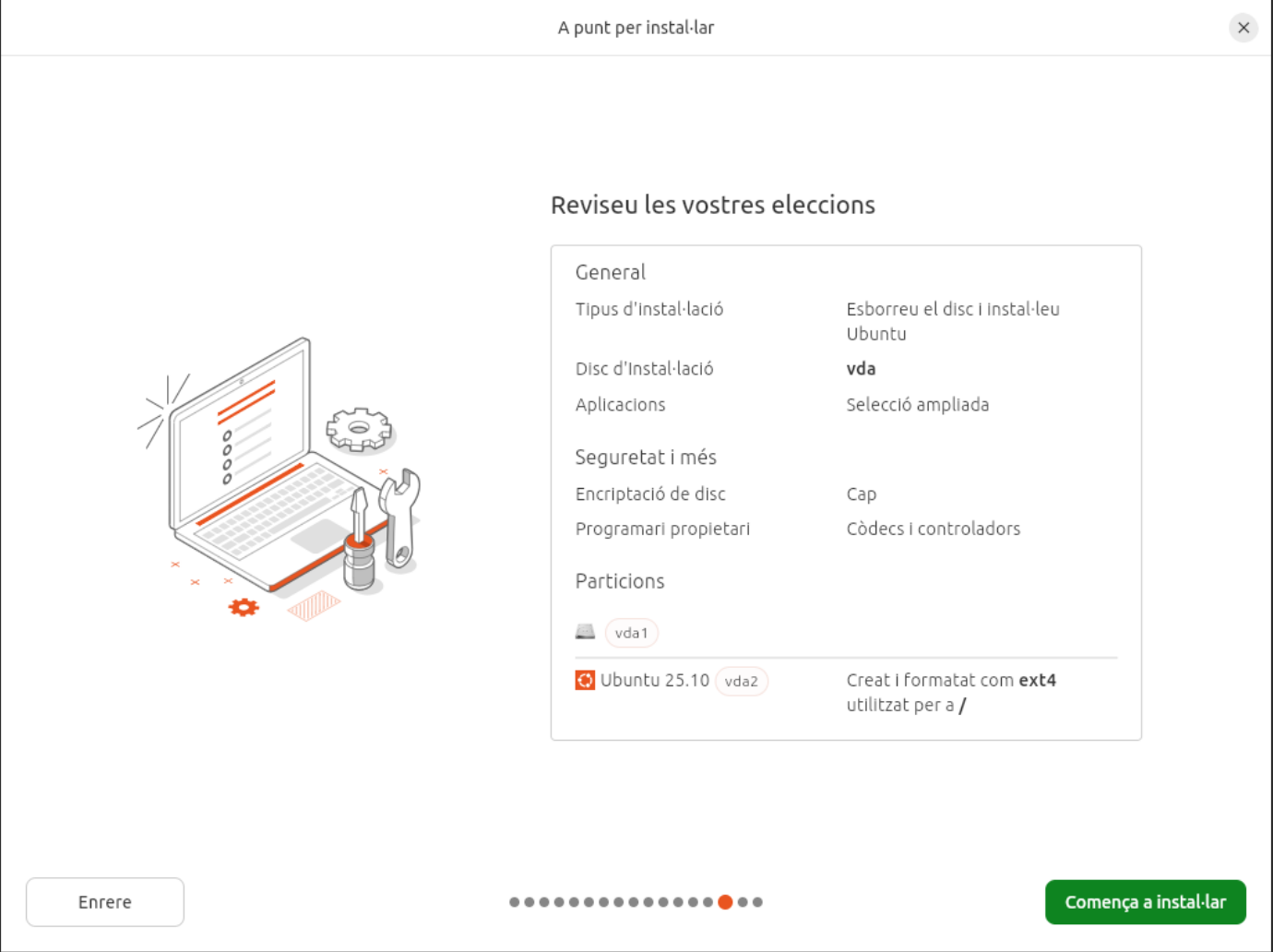
- Revisar el resum i confirmar la instal·lació.
-
Seleccionar l'idioma.
-
No modificar res a la pantalla d'accessibilitat.
-
Seleccionar la distribució de teclat.
-
Deixar marcat Utilitza la connexió per cable.
-
Prémer Instal·la Ubuntu.
-
Tipus d'instal·lació: Instal·lació interactiva.
-
Triar Selecció ampliada.
-
Marcar les dues opcions per instal·lar les actualitzacions i el programari privatiu recomanat.
-
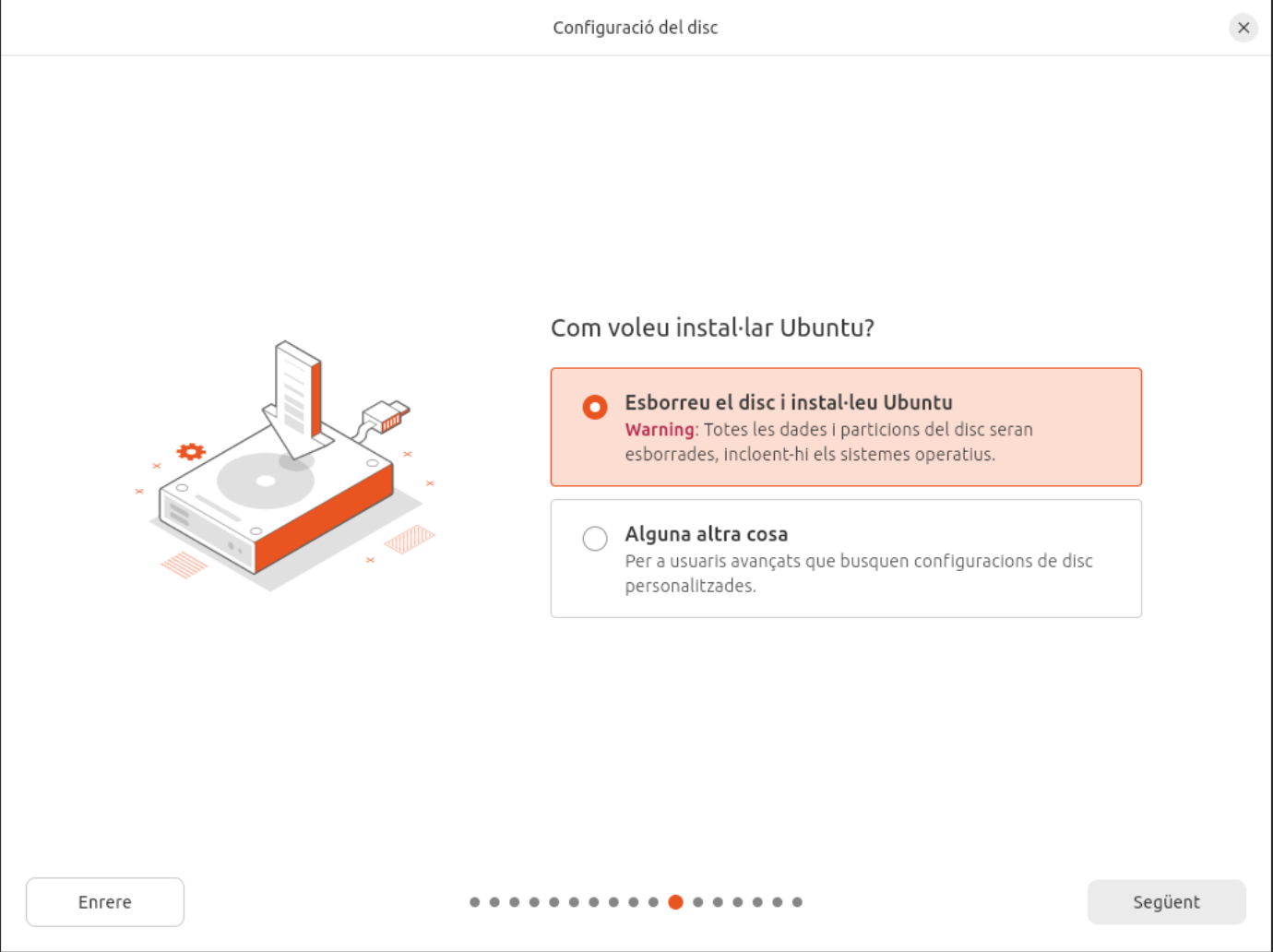
Tipus de disc: Esborra el disc i instal·la Ubuntu.
-
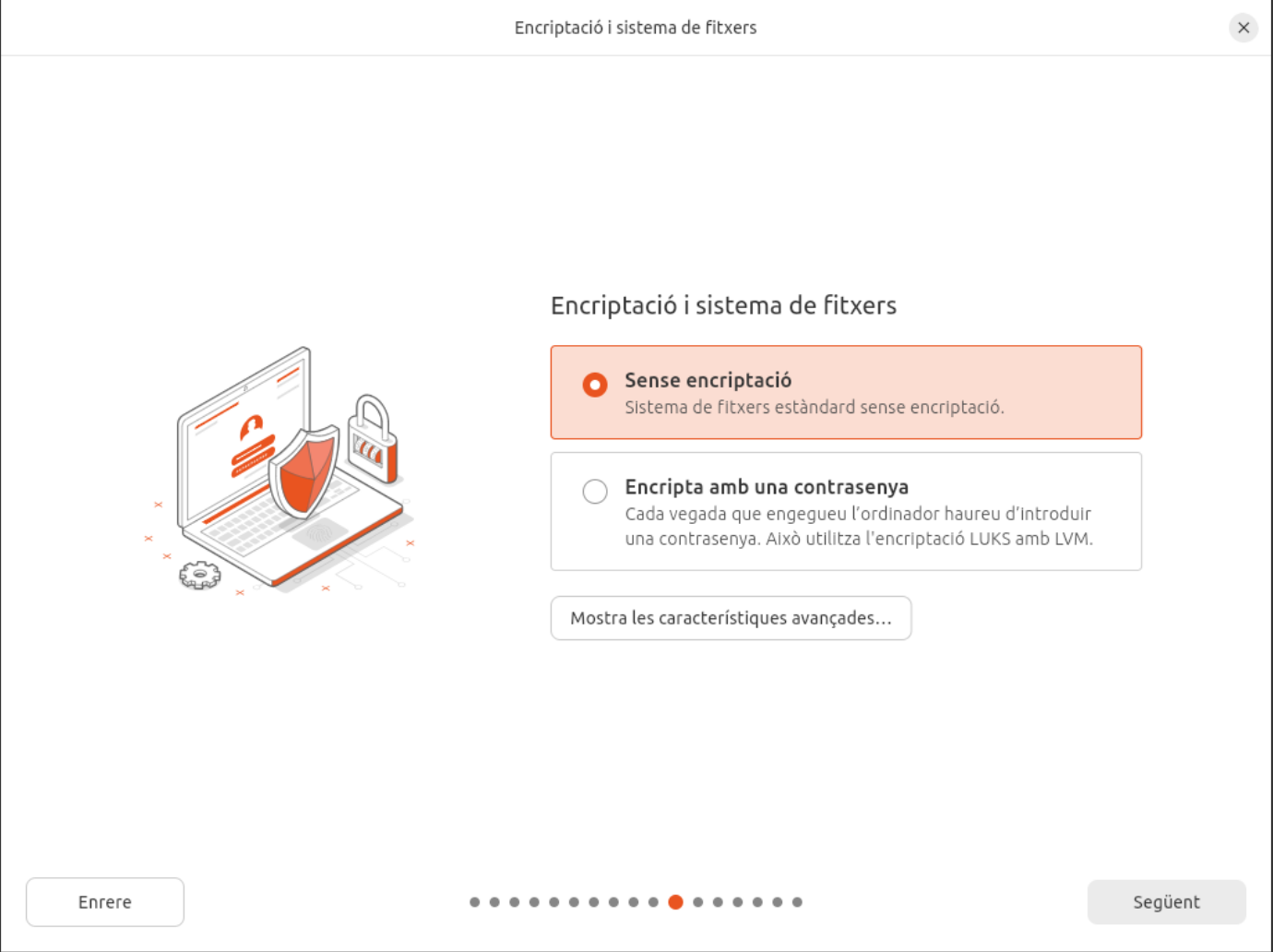
Seleccionar Sense encriptació.
-
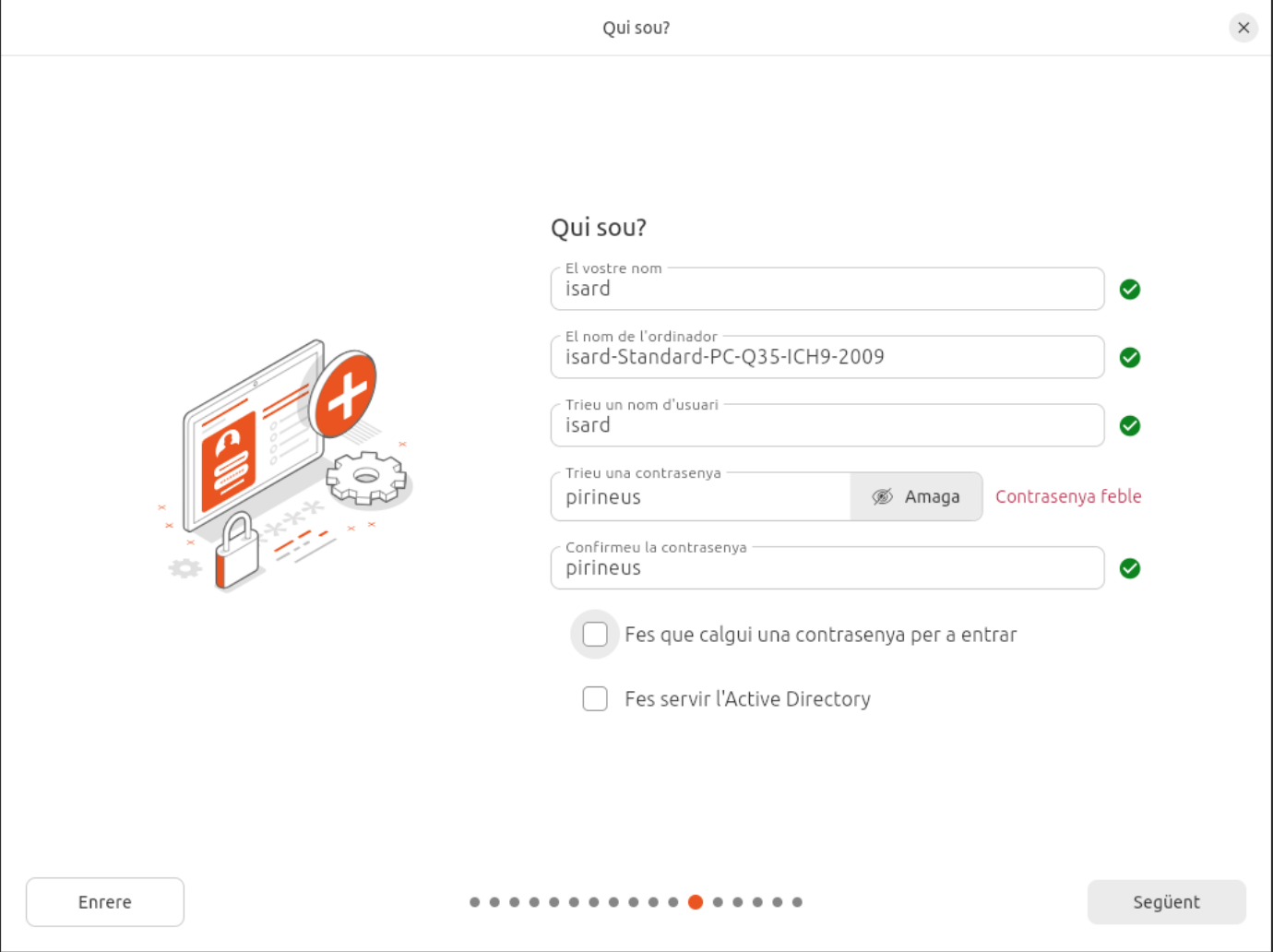
Crear el compte d'usuari.
-
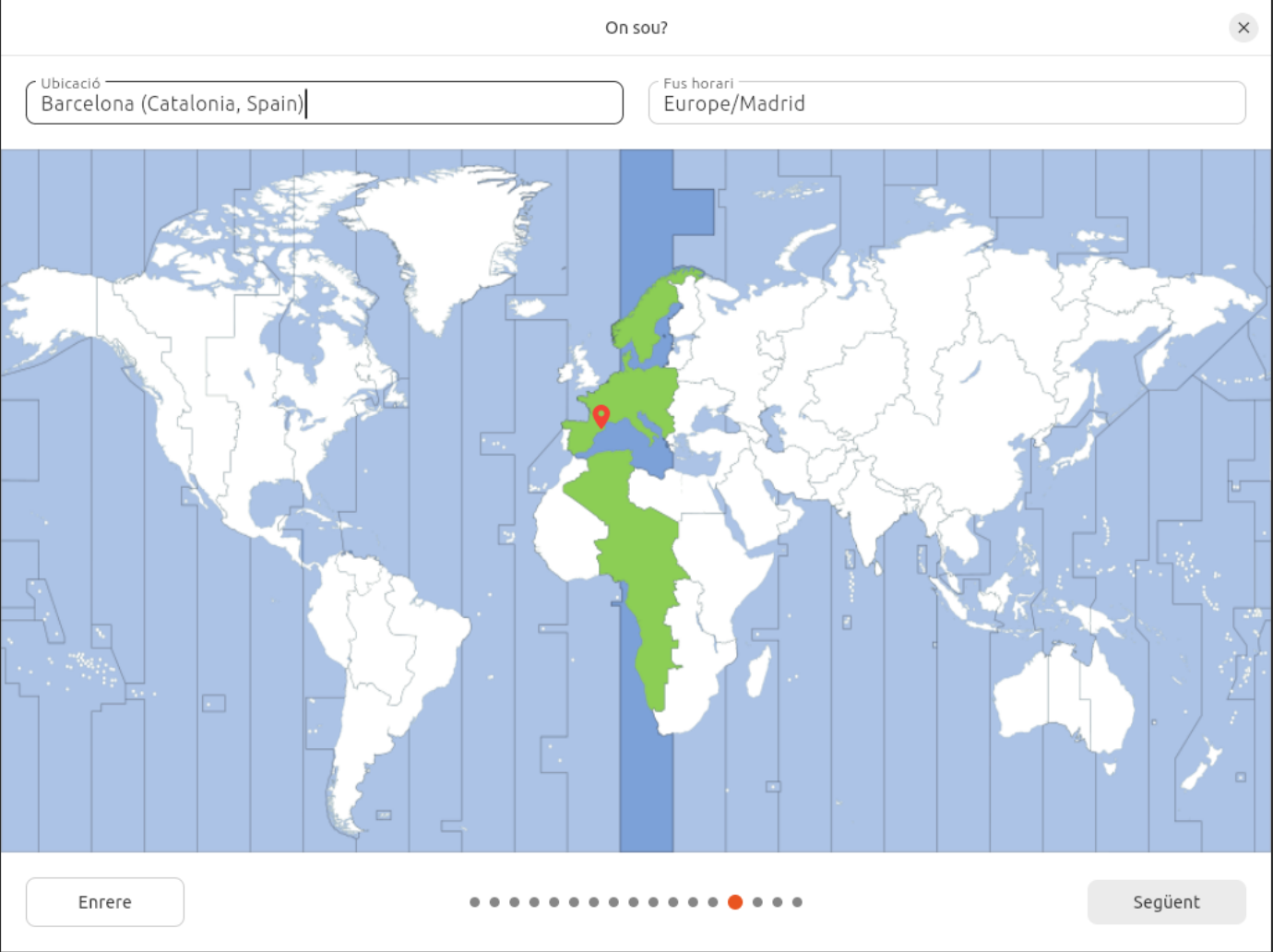
Configurar la zona horària.
-
Revisar el resum i confirmar la instal·lació.
Contrasenya i inici de sessió automàtic
Desmarcar Fes que calgui una contrasenya per a entrar activa l'inici de sessió automàtic. Si l'escriptori s'ha d'utilitzar amb escriptori remot (RDP), cal deixar l'opció marcada i utilitzar les mateixes credencials que IsardVDI té definides a l'edició de l'escriptori virtual.
4. Apagar la VM, modificar l'XML i canviar l'arrencada al disc dur
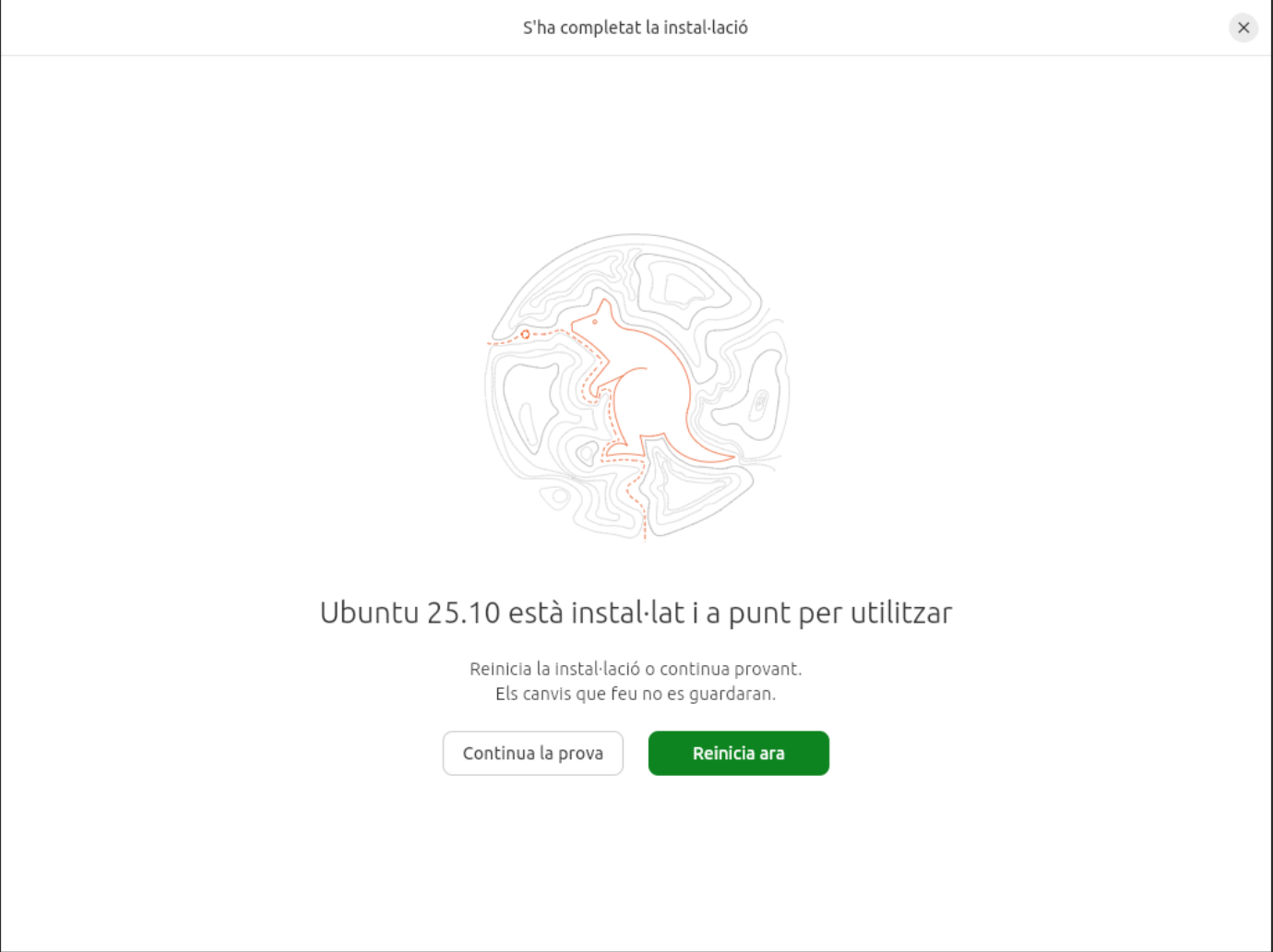
Quan l'instal·lador demani retirar el mitjà d'instal·lació, apagar la VM des d'IsardVDI (Atura i, si es queda apagant-se, Forçar aturada) i, a l'edició de l'escriptori:
- Treure el mitjà CD/DVD.
-
Canviar Arrencada de CD/DVD a Hard Disk i prémer Desa els canvis.
-
Editar l'XML de l'escriptori (rol administrador) i afegir, dins l'element
<disk>, l'atribut<driver>següent: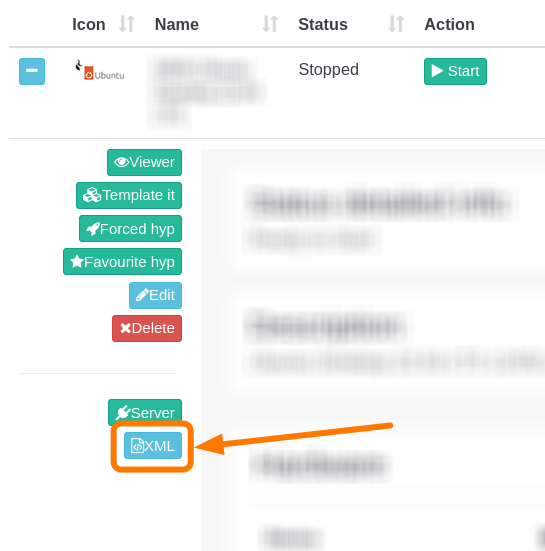
Això activa
discard=unmap(necessari perquè el TRIM tingui efecte sobre l'emmagatzematge) icache=unsafe(més ràpid per a escriptoris que no requereixen persistència després d'una fallada de l'amfitrió). -
Desar els canvis i tornar a arrencar la VM.
Rols amb accés a l'XML
L'edició de l'XML de l'escriptori només està disponible per al rol administrador.
5. Primera arrencada — configuració inicial
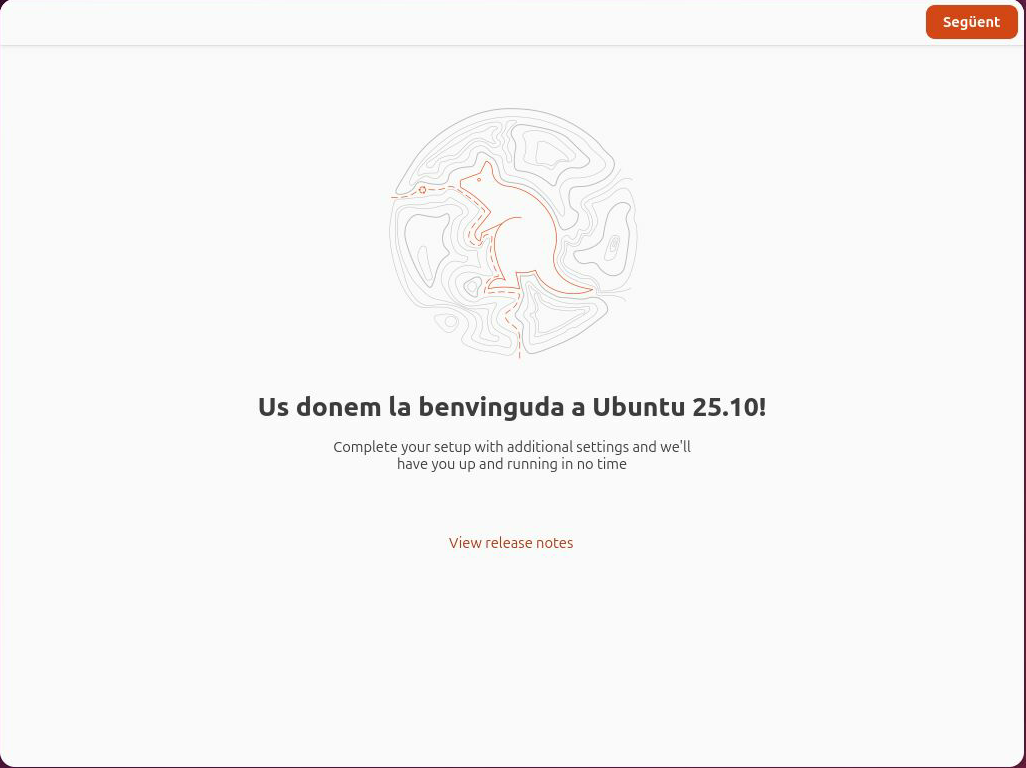
En arrencar des del disc, Ubuntu mostra l'assistent de benvinguda.
-
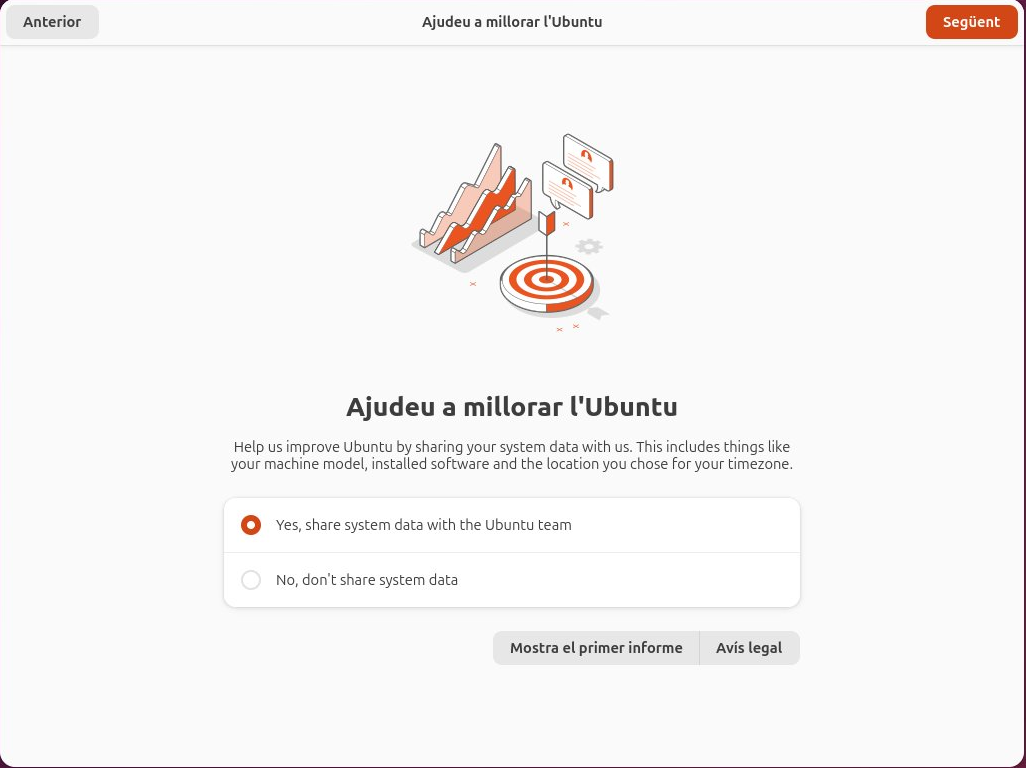
Compartir dades amb Canonical: triar l'opció desitjada; per a plantilles es recomana no compartir-les.
-
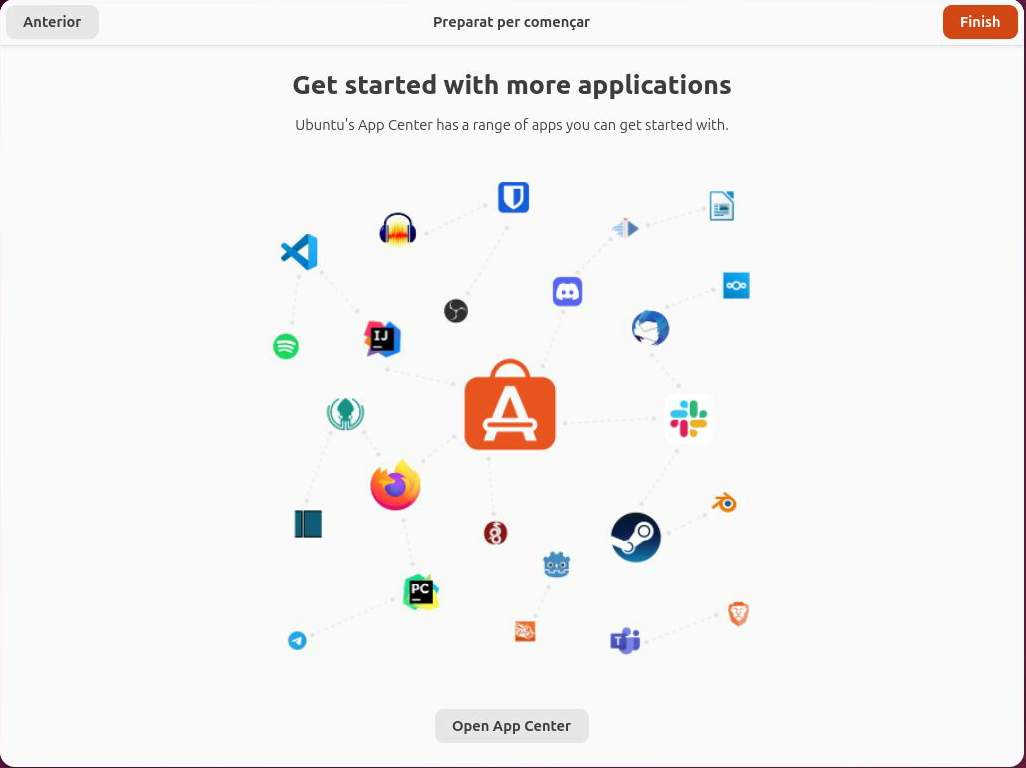
Completar la resta de l'assistent amb les opcions per defecte i prémer Finish.
6. Configuració postinstal·lació
6.1 Configuració via terminal
Actualització del sistema i instal·lació de paquets
sudo apt update
sudo apt upgrade -y
sudo apt install -y vim gedit vlc net-tools htop curl wget \
    spice-vdagent qemu-guest-agent mesa-utils openssh-server \
    nmap traceroute tree
Optimitzar /etc/fstab
Afegir les opcions noatime,discard a totes les particions ext4 per reduir les escriptures a disc i activar TRIM en temps real:
# /etc/fstab — exemple
UUID=xxxxx-xxxxx-xxxxxx /    ext4    defaults,noatime,discard,errors=remount-ro 0 1
Reduir l'emmagatzematge de registres
Editar /etc/systemd/journald.conf (o un fitxer dins /etc/systemd/journald.conf.d/) i establir:
Eliminar Snap i instal·lar el Firefox des del repositori de Mozilla
Snap penalitza el temps d'arrencada de les aplicacions i manté el seu propi servei d'actualitzacions en segon pla. Cal eliminar-lo completament i instal·lar el Firefox des del repositori oficial de Mozilla:
# Consultar quins snaps hi ha instal·lats
snap list

# Eliminar-los (primer les aplicacions, després les bases)
sudo snap remove --purge <nom_del_snap>

sudo systemctl stop snapd.socket snapd.service

sudo apt-get purge -y snapd
sudo rm -rf /var/cache/snapd /root/snap /var/snap ~/snap /snap

sudo su
printf 'Package: snapd\nPin: release a=*\nPin-Priority: -10\n' \
    > /etc/apt/preferences.d/no-snap
exit
Un cop eliminat Snap, s'afegeix el repositori APT de Mozilla i se'l prioritza per sobre del paquet firefox d'Ubuntu (que només és un embolcall de Snap):
sudo install -d -m 0755 /etc/apt/keyrings

wget -q https://packages.mozilla.org/apt/repo-signing-key.gpg -O- \
    | sudo tee /etc/apt/keyrings/packages.mozilla.org.asc > /dev/null

echo "deb [signed-by=/etc/apt/keyrings/packages.mozilla.org.asc] https://packages.mozilla.org/apt mozilla main" \
    | sudo tee /etc/apt/sources.list.d/mozilla.list

sudo tee /etc/apt/preferences.d/mozilla > /dev/null <<EOF
Package: *
Pin: origin packages.mozilla.org
Pin-Priority: 1000

Package: firefox*
Pin: release o=Ubuntu
Pin-Priority: -1
EOF

sudo apt update
sudo apt install -y firefox

apt-cache policy firefox
which firefox
Per deixar la interfície del navegador en anglès:
Desactivar la swap i passar a TRIM periòdic
sudo systemctl enable --now fstrim.timer

sudo systemctl mask swap.img.swap

sudo sed -i.bak '/\bswap\b/ s/^\([^#]\)/#\1/' /etc/fstab

sudo rm -f /swap.img

sudo su
swapoff -a
echo 'vm.swappiness=0' > /etc/sysctl.d/99-isard-swap.conf
exit

sysctl --system
sudo systemctl restart systemd-sysctl.service
sudo systemctl status systemd-sysctl.service
fstrim.timerexecuta el TRIM de manera periòdica en comptes de fer-lo a cada escriptura.- La swap no té sentit en un escriptori virtual amb prou memòria: s'emmascara la unitat, es comenta la línia de
/etc/fstabi s'elimina el fitxer/swap.img.
Deshabilitar les actualitzacions automàtiques i les seves notificacions
Ordre dels passos
Aquest apartat emmascara packagekit.service. Cal executar-lo després d'haver instal·lat el Firefox amb APT.
# Eliminar update-manager i notificadors
sudo apt purge -y update-manager update-notifier*

# Evitar upgrades de desenvolupament
echo 'Unattended-Upgrade::DevRelease "false";' | \
    sudo tee /etc/apt/apt.conf.d/50unattended-upgrades

# Bloquejar l'upgrade de release
echo -e "[DEFAULT]\nPrompt=never" | \
    sudo tee /etc/update-manager/release-upgrades

# Desactivar les actualitzacions automàtiques d'APT
sudo tee /etc/apt/apt.conf.d/20auto-upgrades > /dev/null <<'EOF'
APT::Periodic::Update-Package-Lists "0";
APT::Periodic::Unattended-Upgrade "0";
EOF

# Desactivar els serveis d'actualització
sudo systemctl disable --now \
    unattended-upgrades.service \
    apt-daily.timer \
    apt-daily-upgrade.timer \
    apt-daily.service \
    apt-daily-upgrade.service \
    fwupd-refresh.timer \
    ModemManager.service \
    packagekit.service \
    motd-news.timer 2>/dev/null

# Bloquejar-los completament
sudo systemctl mask \
    unattended-upgrades.service \
    apt-daily.timer \
    apt-daily-upgrade.timer \
    fwupd-refresh.timer \
    ModemManager.service \
    packagekit.service \
    motd-news.timer 2>/dev/null
Inici de sessió automàtic
Ubuntu Desktop utilitza GDM3 com a gestor d'inici de sessió. L'opció triada durant la instal·lació es pot canviar a /etc/gdm3/custom.conf:
# Desactivar l'inici de sessió automàtic (necessari per a l'escriptori remot)
sudo sed -i 's/^AutomaticLoginEnable=.*/AutomaticLoginEnable=false/' /etc/gdm3/custom.conf
sudo systemctl restart gdm3
Configuració de xarxa
Cal simplificar la configuració de Netplan perquè les dues interfícies obtinguin IP per DHCP. A l'escriptori, NetworkManager genera un fitxer per connexió a /etc/netplan/90-NM-<uuid>.yaml:
# /etc/netplan/90-NM-<uuid>.yaml
network:
  version: 2
  ethernets:
    enp1s0:
      renderer: NetworkManager
      match: {}
      dhcp4: true
      dhcp6: true
Comprovar el resultat amb:
Valors propis de cada instal·lació
Els uuid i els timestamp que apareixen dins de la secció networkmanager són propis de cada màquina: cal respectar els que hagi generat NetworkManager i modificar només la resta de la configuració.
6.2 Modificacions via GUI
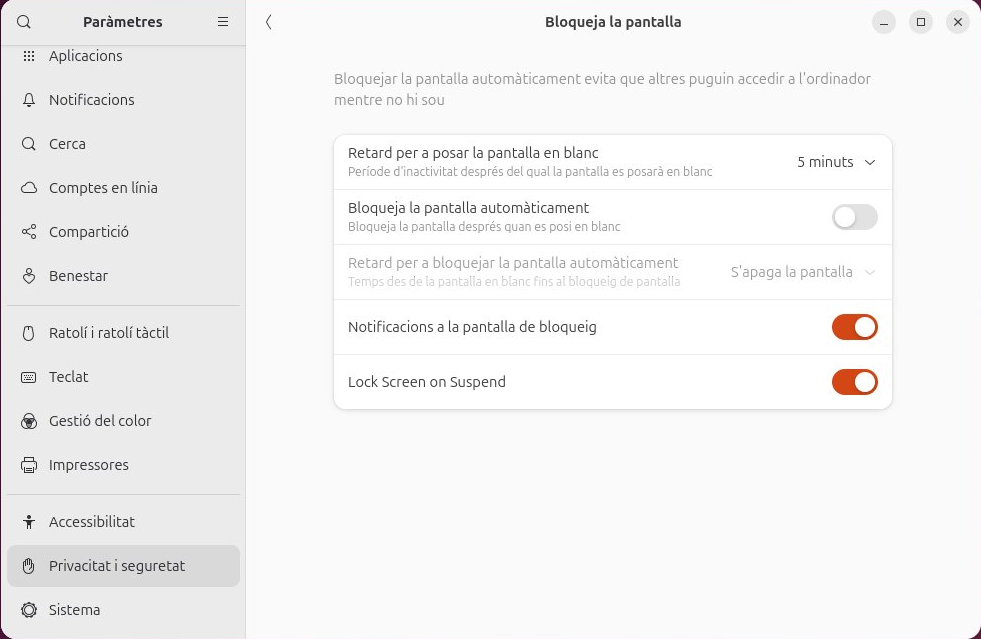
Treure el bloqueig de pantalla
Anar a Configuració → Privadesa → Pantalla i desactivar el bloqueig automàtic.
Configurar l'accés per escriptori remot
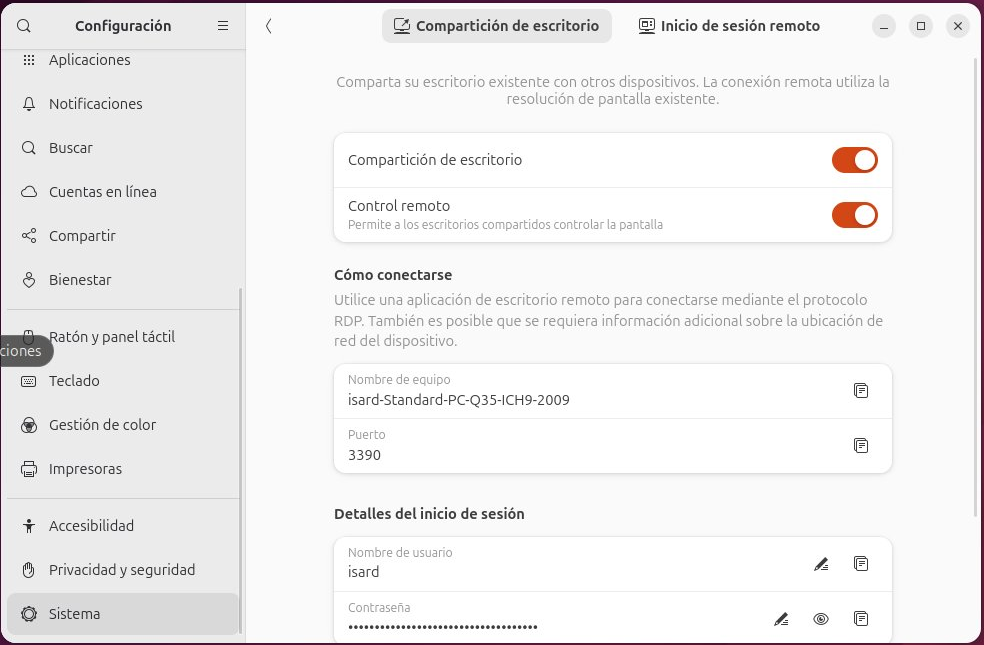
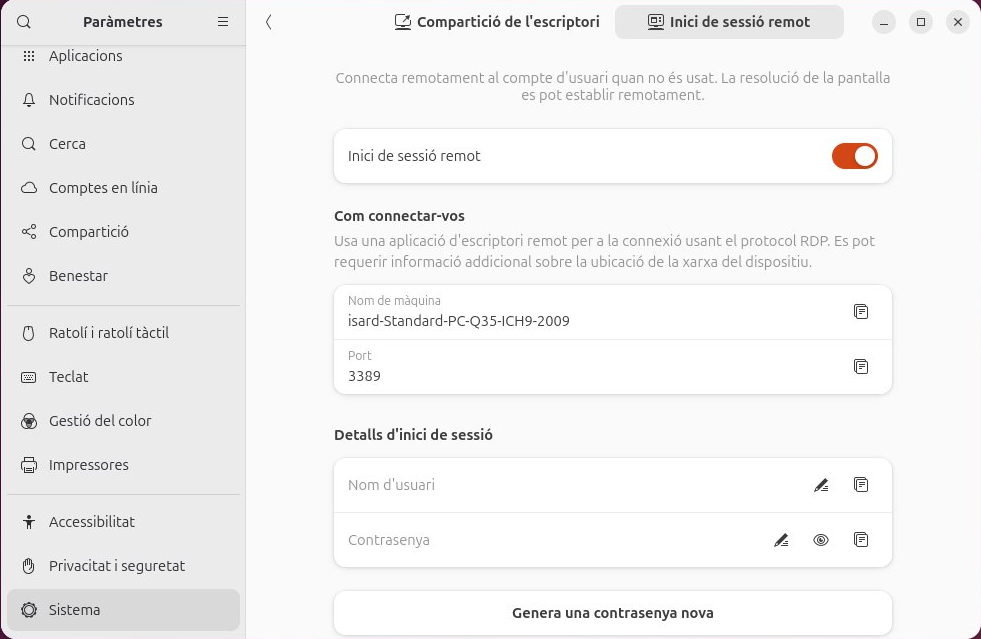
Anar a Configuració → Sistema → Escriptori remot, activar l'accés remot i especificar l'usuari i la contrasenya.
Coincidència de credencials
Les credencials configurades aquí han de coincidir amb les credencials que IsardVDI té definides a l'edició de l'escriptori virtual. En cas contrari, el client RDP no podrà iniciar sessió automàticament.
Actualitzacions de programari
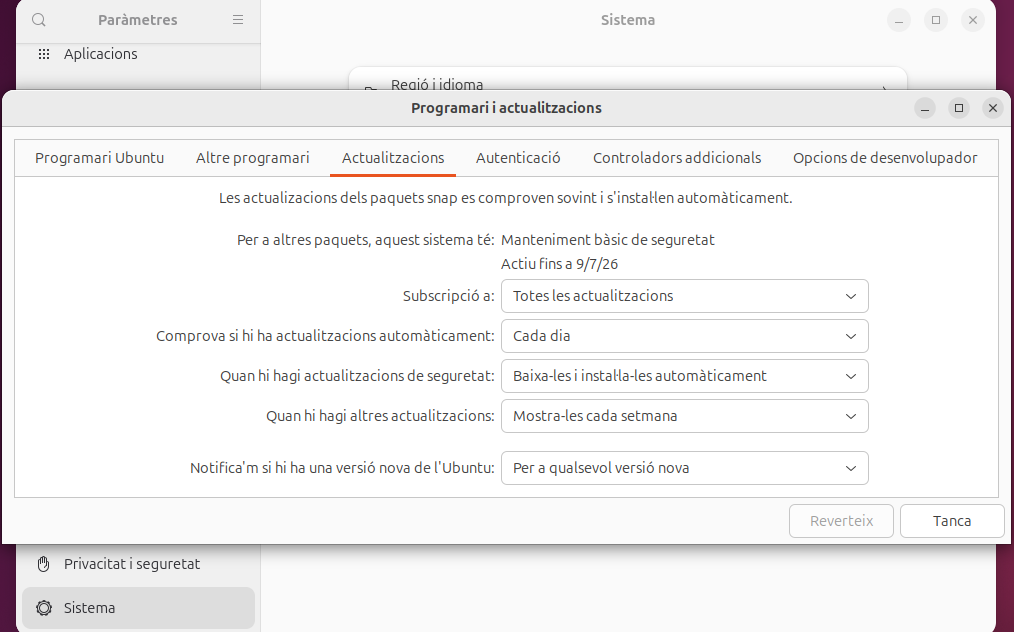
Anar a Configuració → Sistema → Actualitzacions de programari i desactivar les comprovacions automàtiques.
Fons de pantalla i foto de perfil
-
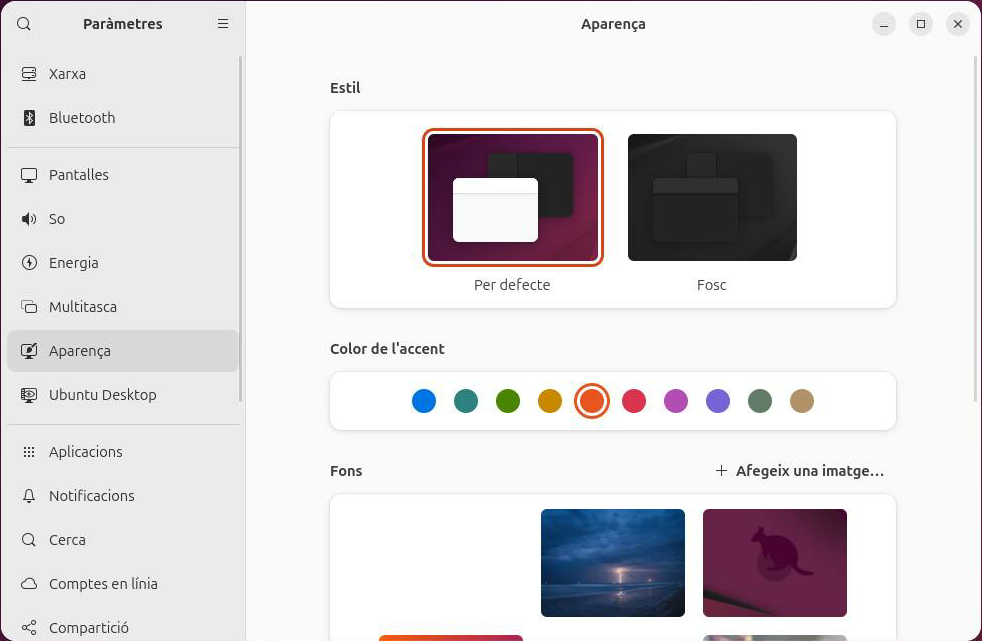
Per al fons de pantalla: clic dret sobre la imatge desitjada i triar Estableix com a fons d'escriptori.
-
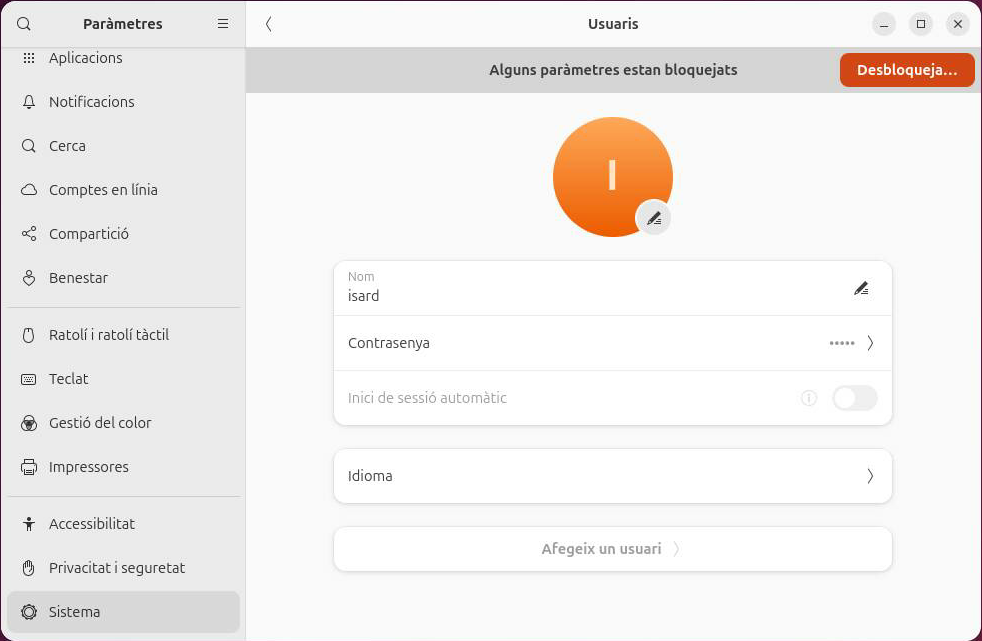
Per a la foto de perfil: anar a Configuració → Sistema → Usuaris i editar la imatge de l'usuari.
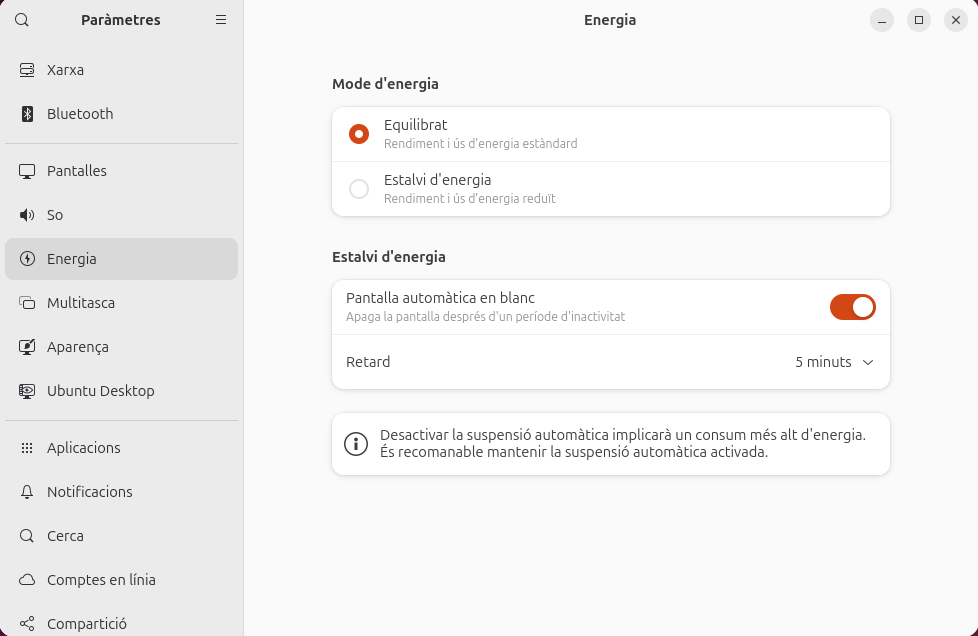
Mode d'energia equilibrat
Anar a Configuració → Energia i seleccionar el mode equilibrat.
7. Optimitzacions GNOME / GTK
Aplicar com a usuari, no com a root
Els comandaments gsettings i els fitxers de ~/.config/gtk-*/settings.ini s'apliquen dins de la sessió de l'usuari, no amb sudo.
7.1 Desactivar les animacions de GNOME Shell
Aquest canvi té l'impacte més gran en el rendiment. Cada animació obliga Mutter a recompondre la pantalla diverses vegades, i en aquest entorn cada fotograma es renderitza per CPU.
7.2 Desactivar les animacions de GTK3 i GTK4
mkdir -p ~/.config/gtk-3.0 ~/.config/gtk-4.0

cat > ~/.config/gtk-3.0/settings.ini <<'EOF'
[Settings]
gtk-enable-animations=0
EOF

cat > ~/.config/gtk-4.0/settings.ini <<'EOF'
[Settings]
gtk-enable-animations=0
EOF
La configuració enable-animations de GNOME no sempre afecta les animacions internes dels widgets GTK (com ara popovers, desplaçaments o transicions de pestanyes). Aquests fitxers les desactiven a nivell d'aplicació.
7.3 Desactivar el bloqueig de pantalla i la suspensió per inactivitat
gsettings set org.gnome.desktop.screensaver lock-enabled false
gsettings set org.gnome.desktop.screensaver idle-activation-enabled false

gsettings set org.gnome.desktop.session idle-delay 0
gsettings set org.gnome.settings-daemon.plugins.power sleep-inactive-ac-type nothing
gsettings set org.gnome.settings-daemon.plugins.power sleep-inactive-battery-type nothing
gsettings set org.gnome.settings-daemon.plugins.power sleep-inactive-ac-timeout 0
gsettings set org.gnome.settings-daemon.plugins.power sleep-inactive-battery-timeout 0
lock-enabled=false: impedeix que l'estalvi de pantalla demani la contrasenya.idle-delay=0: la sessió no es marca mai com a inactiva.- S'aplica tant per a
accom per abatteryper cobrir el cas en què la VM exposi una bateria virtual.
7.4 Forçar el renderitzat per programari (llvmpipe)
7.5 Verificació de l'estat
export DBUS_SESSION_BUS_ADDRESS=unix:path=/run/user/$(id -u)/bus

gsettings get org.gnome.desktop.interface enable-animations          # false
gsettings get org.gnome.desktop.screensaver lock-enabled             # false
gsettings get org.gnome.desktop.screensaver idle-activation-enabled  # false
gsettings get org.gnome.desktop.session idle-delay                   # uint32 0

cat ~/.config/gtk-3.0/settings.ini
cat ~/.config/gtk-4.0/settings.ini

glxinfo -B | grep -E 'renderer|OpenGL'
# Ha de mostrar: llvmpipe (LLVM ...)

grep ext4 /etc/fstab
8. Preparació per a la plantilla
Últim pas
Aquests comandaments s'executen just abans d'apagar definitivament la màquina per convertir-la en plantilla. Si després es torna a engegar l'escriptori, cal repetir-los.