GPU - NVIDIA driverrak - Ubuntu Desktop
Instalazioa
Ubuntu mahaigain batetik abiatuta, NVIDIA driverren azken bertsioa deskargatzen da Googleren biltegitik, Linuxen oinarritutako sistema eragileetarako.
Mahaigaina SPICE ikustailearekin abiarazten da.
Terminalean, exekutatu:
Mahaigaina "nouveau" driverra detekta ez dezan konfiguratu behar da, driver horrek instalazioa behar bezala egitea eragozten baitu:
sudo bash -c "echo blacklist nouveau > /etc/modprobe.d/blacklist-nvidia-nouveau.conf"
sudo bash -c "echo options nouveau modeset=0 >> /etc/modprobe.d/blacklist-nvidia-nouveau.conf"
Egiaztatu fitxategiak testu hau duela:
Birsortu initramfs:
Berrabiarazi mahaigaina sudo reboot komandoarekin.
Sartu berriro terminalean eta exekutatu:
Pantaila osoko terminal bat irekitzen da. Hasi saioa mahaigainaren kredentzialekin eta joan driverrak deskargatu diren direktoriora.
Exekutatu komando hauek:
Jarraitu urrats hauek:
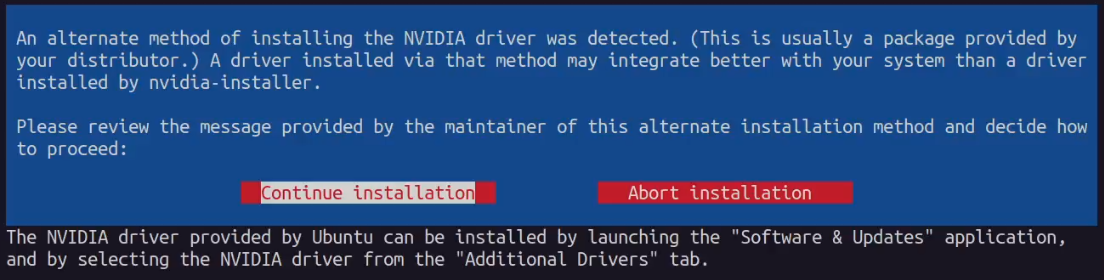




Berrabiarazi mahaigaina sudo reboot komandoarekin.
Error Building Kernel Modules
Driverrak instalatzean building kernel modules urratsean errore bat agertzen bada, instalatu mendekotasun eta konpiladore hauek:
Berrabiarazi mahaigaina sudo reboot komandoarekin eta instalatu berriro driverrak konpilazio-banderarekin:
Prozesuko erroreak
Instalazioan zehar hainbat errore ager daitezke. Ohikoena interfaze grafikoak ez funtzionatzea da.
Konponbidea: SPICE ikustailearen barruan, sakatu Ctrl+Alt+F6 goiko ezkerreko menuko tekla berezien aurkibidetik.
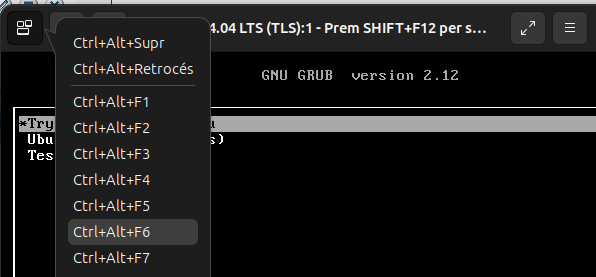
Terminal bat irekitzen da. Hasi saioa mahaigainaren kredentzialekin eta exekutatu sudo reboot. Horrek interfaze grafikoa berrabiarazten du eta ohi bezala berriro sartzeko aukera ematen du.
Berriro martxan jarri aurretik, mahaigainaren edizioan, utzi Bideoak Default aukeran, aukeratu vGPU eremuan plataforman erabilgarri dagoen profiletako bat eta sakatu Gorde aldaketak.
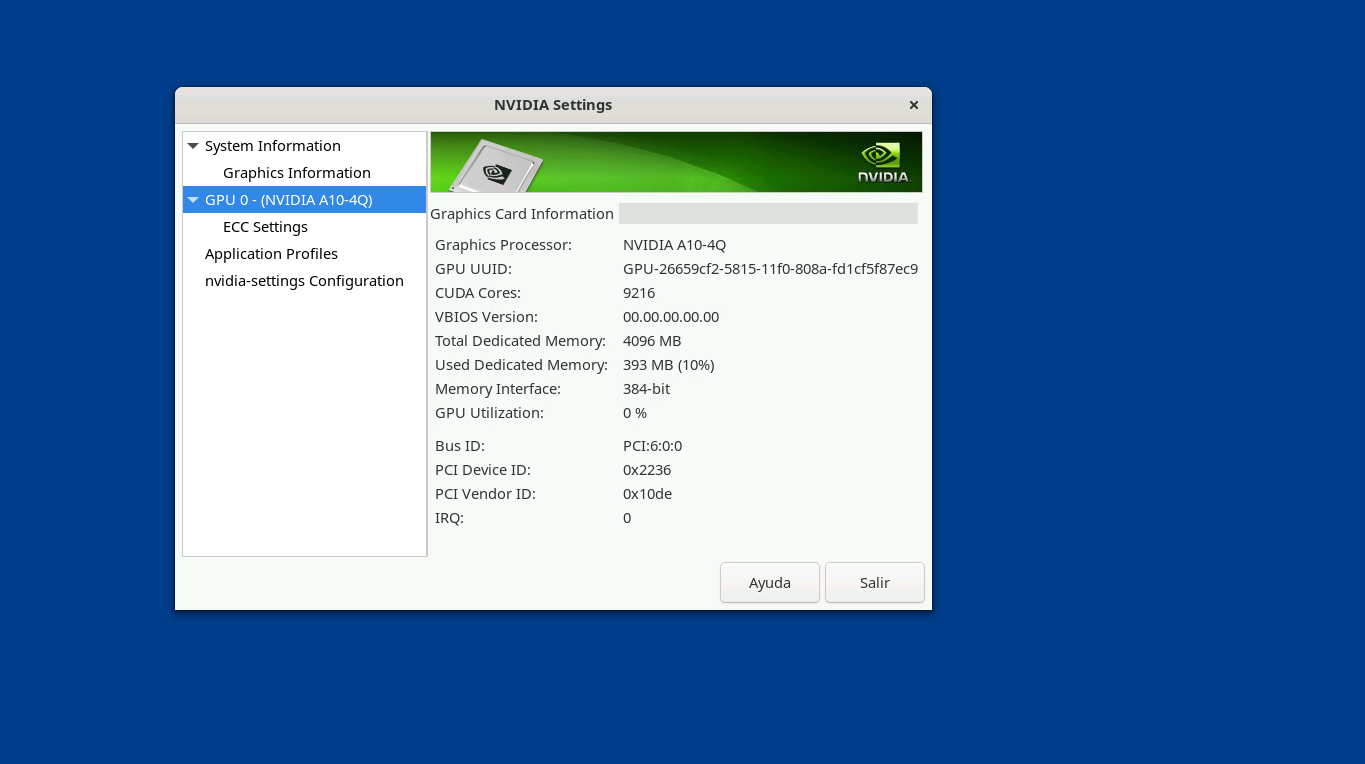
Berriro abiaraztean, NVIDIA Settings programa erabilgarri dago:
Bezeroaren lizentzia
Prozesua token baten bidez egiten da: NVIDIAren lizentzia-plataforman CLS lizentzia-zerbitzari bat konfiguratu ondoren sortzen den fitxategi bat da.
Tokena deskargatzen den bezala eraman behar da mahaigainera. Ez du balio haren edukia kopiatu eta mahaigainean fitxategi berri bat sortzeak: fitxategiak (.tok luzapenarekin) barruko kode zifratua kopiatu eta itsatsiz birsortu ezin diren datuak ditu. SPICE ikustailearekin eraman daiteke, fitxategia ordenagailu ostalaritik Ubunturen ikustailera arrastatuta. Arrastatzea erabilgarri ez badago, .tok fitxategia duen USB unitate bat erabil daiteke eta handik zuzenean kopiatu. Baliteke SPICEk "Only GPU" bideoarekin behar bezala ez funtzionatzea; kasu horretan, bideoa aldatzen da, fitxategia deskargatzen da eta "Only GPU" berriro jartzen da fitxategia bere lekuan dagoenean.
Eraman tokena /etc/nvidia/ClientConfigToken direktoriora eta aldatu haren baimenak:
sudo mkdir ClientConfigToken
sudo mv client_configuration_token_*.tok /etc/nvidia/ClientConfigToken/
sudo chmod 744 /etc/nvidia/ClientConfigToken/client_configuration_token_*.tok
gridd.conf fitxategia ez badago, sortu gridd.conf.template fitxategitik abiatuta (ez da ezer aldatu behar):
Abiarazi zerbitzua eta, terminalean, idatzi komando hau:
Joan atal honetaraino. License Status eremuak Licensed erakusten badu iraungitze-data batekin, Ubuntu bezeroaren lizentzia zuzena da.
vGPU Software Licensed Product
        Product Name                      : NVIDIA RTX Virtual Workstation
        License Status                    : Licensed (Expiry: 2023-5-25 12:53:35)
Error Unlicensed
nvidia-smi -q komandoak lizentzia Unlicensed gisa erakusten du, instalatzaileak ez duelako lizentzien daemona Ubunturen zerbitzu-sisteman erregistratzen. Hori konpontzeko, konfigurazio-fitxategia eta systemd zerbitzua eskuz sortu behar dira, itxarote-denbora bat gehituta makina birtualaren sarea abiaraztean prest egon dadin.
- Sortu sistemaren zerbitzua:
Exekutatu
sudo nano /lib/systemd/system/nvidia-gridd.serviceeta itsatsi eduki hau:
[Unit]
Description=NVIDIA Grid Daemon
After=network-online.target
Wants=network-online.target

[Service]
Type=forking
ExecStartPre=/bin/sleep 30
ExecStart=/usr/bin/nvidia-gridd
Restart=on-failure
RestartSec=15

[Install]
WantedBy=multi-user.target
- Kargatu eta aktibatu zerbitzua:
sudo systemctl daemon-reload
sudo systemctl enable systemd-networkd-wait-online.service
sudo systemctl enable nvidia-gridd
sudo systemctl start nvidia-gridd
- Azken egiaztapena: Mahaigaina berrabiarazi edo abiarazi ondoren, itxaron minutu bat inguru, zerbitzua abiarazi eta lizentzia-zerbitzariarekin harremanetan jar dadin.
Egiaztatu lizentzia: