GPU - Drivers NVIDIA - Ubuntu Desktop
Instal·lació
A partir d'un escriptori Ubuntu, es descarrega l'última versió dels drivers NVIDIA des del repositori de Google, per a sistemes operatius basats en Linux.
L'escriptori s'inicia amb el visor SPICE.
A la terminal, executar:
Cal configurar l'escriptori perquè no detecti el driver "nouveau", que impedeix que la instal·lació es faci correctament:
sudo bash -c "echo blacklist nouveau > /etc/modprobe.d/blacklist-nvidia-nouveau.conf"
sudo bash -c "echo options nouveau modeset=0 >> /etc/modprobe.d/blacklist-nvidia-nouveau.conf"
Comprovar que el fitxer conté el text següent:
Regenerar initramfs:
Reiniciar l'escriptori amb sudo reboot.
Tornar a entrar a la terminal i executar:
S'obre una terminal a pantalla sencera. Cal iniciar sessió amb les credencials de l'escriptori i anar al directori on s'han descarregat els drivers.
Executar les comandes següents:
Seguir els passos següents:
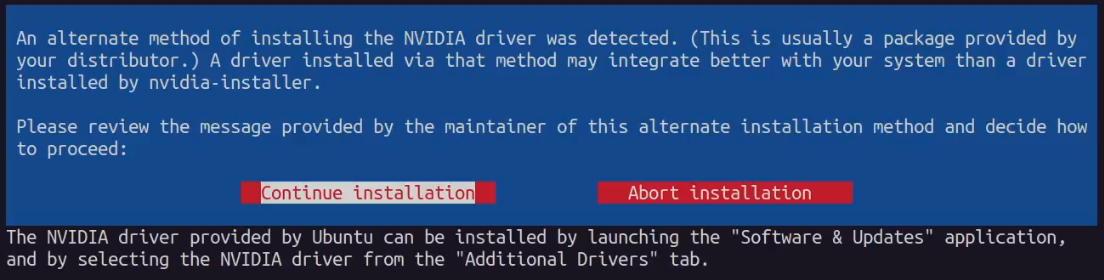




Reiniciar l'escriptori amb sudo reboot.
Error Building Kernel Modules
Si, en instal·lar els drivers, apareix un error a building kernel modules, cal instal·lar les dependències i el compilador següent:
Reiniciar l'escriptori amb sudo reboot i tornar a instal·lar els drivers amb el flag de compilació:
Errors durant el procés
Durant la instal·lació, poden sorgir diversos errors. El més comú és que la interfície gràfica no funcioni.
Solució: dins del visor SPICE, prémer Ctrl+Alt+F6 des de l'índex de tecles especials del menú superior esquerre.
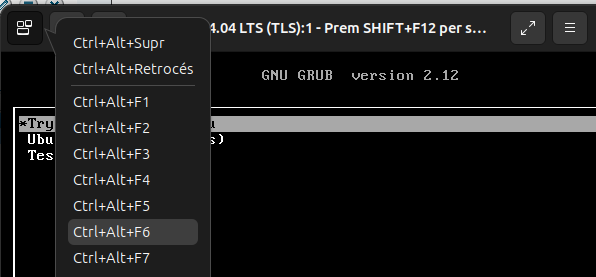
S'obre una terminal. Cal iniciar sessió amb les credencials de l'escriptori i executar sudo reboot. Això reinicia la interfície gràfica i permet tornar-hi a entrar com sempre.
Abans de tornar-lo a posar en marxa, a l'edició de l'escriptori, deixar Vídeos a Default, triar a vGPU un dels perfils disponibles a la plataforma i prémer Desa els canvis.
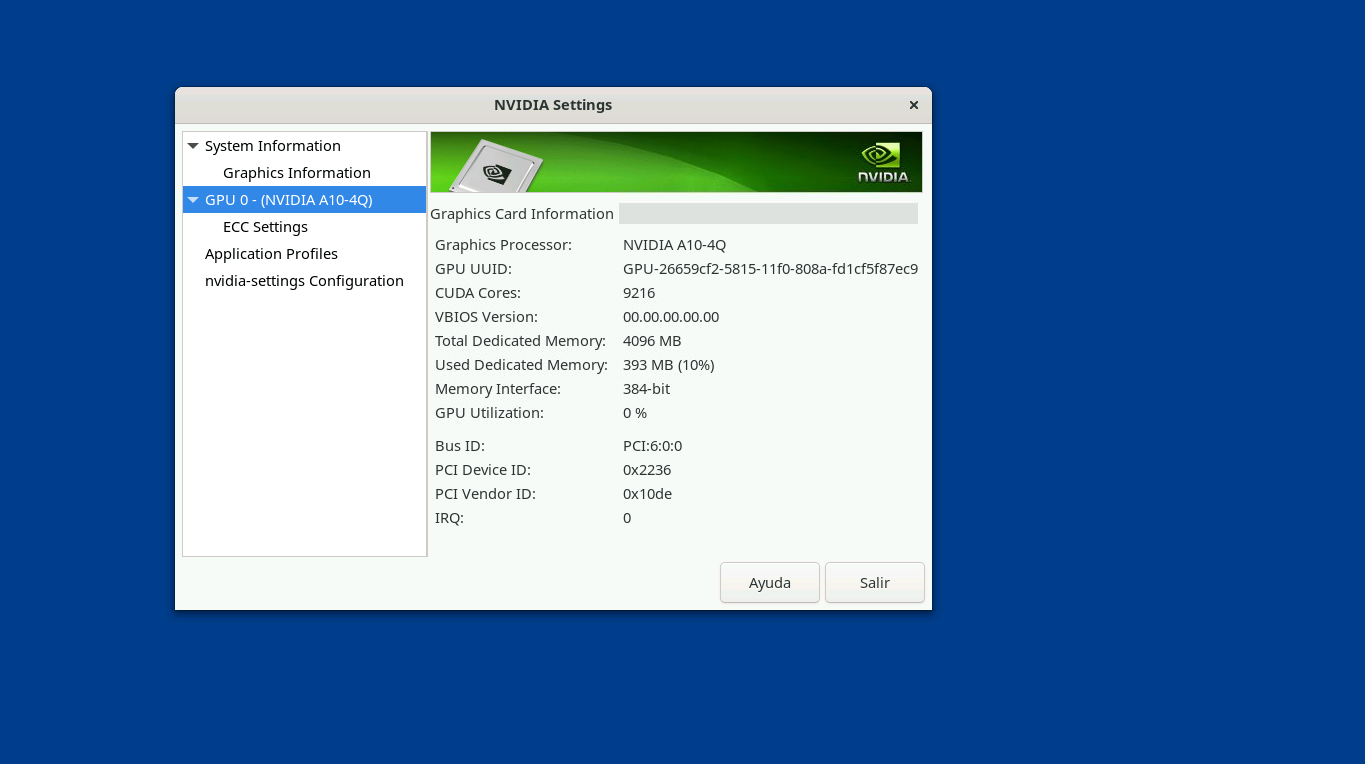
En tornar-lo a engegar, el programa NVIDIA Settings ja és disponible:
Llicenciar client
El procés es realitza mitjançant un token, un fitxer que es genera un cop configurat un servidor CLS de llicències a la plataforma de llicenciament NVIDIA.
El token s'ha de moure a l'escriptori tal com es descarrega. No serveix copiar-ne el contingut i crear un fitxer nou a l'escriptori: el fitxer (amb extensió .tok) conté dades que no es poden regenerar copiant i enganxant el codi xifrat de dins. Es pot moure amb el visor SPICE, arrossegant el fitxer des de l'ordinador amfitrió fins al visor d'Ubuntu. Si l'arrossegament no està disponible, es pot fer servir una unitat USB amb el fitxer .tok i copiar-lo directament des d'allà. És possible que SPICE no funcioni correctament amb el vídeo "Only GPU"; en aquest cas, es canvia el vídeo, es descarrega el fitxer i es torna a posar "Only GPU" un cop el fitxer és al seu lloc.
Moure el token al directori /etc/nvidia/ClientConfigToken i canviar-ne els permisos:
sudo mkdir ClientConfigToken
sudo mv client_configuration_token_*.tok /etc/nvidia/ClientConfigToken/
sudo chmod 744 /etc/nvidia/ClientConfigToken/client_configuration_token_*.tok
Si el fitxer gridd.conf no existeix, cal crear-lo a partir del fitxer gridd.conf.template (no cal modificar-ne res):
Iniciar el servei i, a la terminal, escriure el comandament següent:
Cal desplaçar-se fins a l'apartat següent. Si License Status mostra Licensed amb una data de venciment, la llicència del client Ubuntu és correcta.
vGPU Software Licensed Product
        Product Name                      : NVIDIA RTX Virtual Workstation
        License Status                    : Licensed (Expiry: 2023-5-25 12:53:35)
Error Unlicensed
La comanda nvidia-smi -q mostra la llicència com a Unlicensed perquè l'instal·lador no registra el daemon de llicències en el sistema de serveis d'Ubuntu. Per solucionar-ho, cal crear manualment el fitxer de configuració i el servei de systemd, afegint un temps d'espera perquè la xarxa de la màquina virtual estigui llesta en arrencar.
- Crear el servei del sistema:
Executar
sudo nano /lib/systemd/system/nvidia-gridd.servicei enganxar-hi el contingut següent:
[Unit]
Description=NVIDIA Grid Daemon
After=network-online.target
Wants=network-online.target

[Service]
Type=forking
ExecStartPre=/bin/sleep 30
ExecStart=/usr/bin/nvidia-gridd
Restart=on-failure
RestartSec=15

[Install]
WantedBy=multi-user.target
- Carregar i activar el servei:
sudo systemctl daemon-reload
sudo systemctl enable systemd-networkd-wait-online.service
sudo systemctl enable nvidia-gridd
sudo systemctl start nvidia-gridd
- Verificació final: Després de reiniciar o arrencar l'escriptori, cal esperar aproximadament un minut per donar temps que el servei s'iniciï i contacti amb el servidor de llicències.
Comprovar la llicència: