Instal·lació d'Alpine Standard 3.22.1
Mitjà i descàrrega del sistema operatiu
Per crear l'escriptori cal l'ISO d'Alpine, disponible a la web oficial: https://www.alpinelinux.org/downloads/
- Accedir a la web d'Alpine.
- Buscar la versió standard i l'ISO per a l'arquitectura x86_64.
- Copiar l'URL i pujar l'ISO a IsardVDI des de Mitjans (vegeu Mitjans).
La versió utilitzada en aquesta guia és: alpine-standard-3.22.1-x86_64.iso (la més recent en el moment d'escriure aquesta guia, publicada el 15 de juliol de 2025)
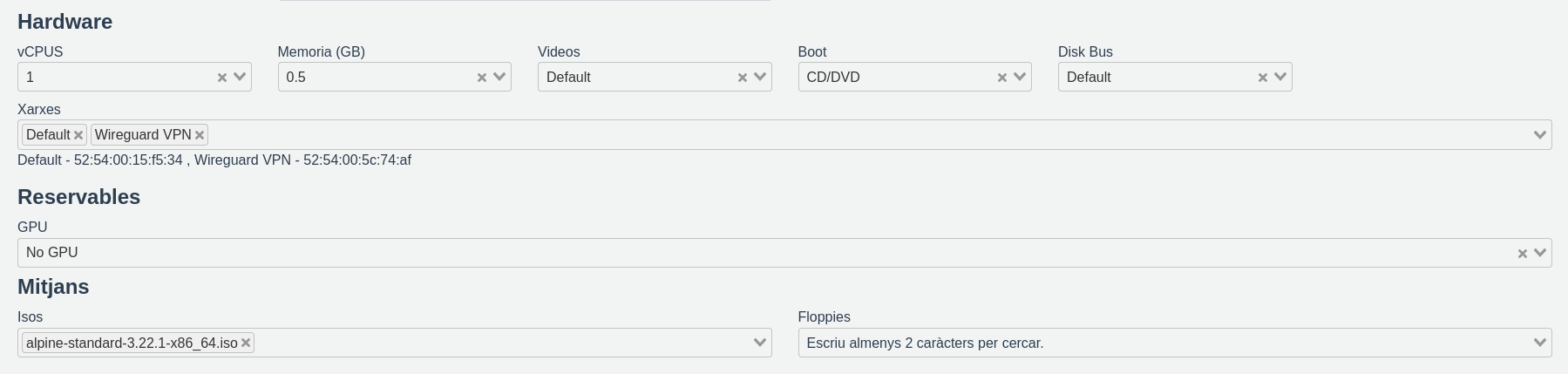
Quan l'ISO estigui descarregada, a Mitjans, prémer Crear nou escriptori a l'ISO d'Alpine i omplir el formulari amb aquests valors:
- vCPUs: 1
- Memòria (GB): 0,5 GB
- Mida del disc (GB): 40 GB
- Vídeos: Default
- Arrencada: CD/DVD
- Xarxes: Default, Wireguard VPN
- Plantilla de sistema operatiu: debian12 (o la més semblant disponible)
Es prem Crea l'escriptori. L'escriptori queda creat amb l'ISO connectada com a mitjà.
Instal·lació del SO
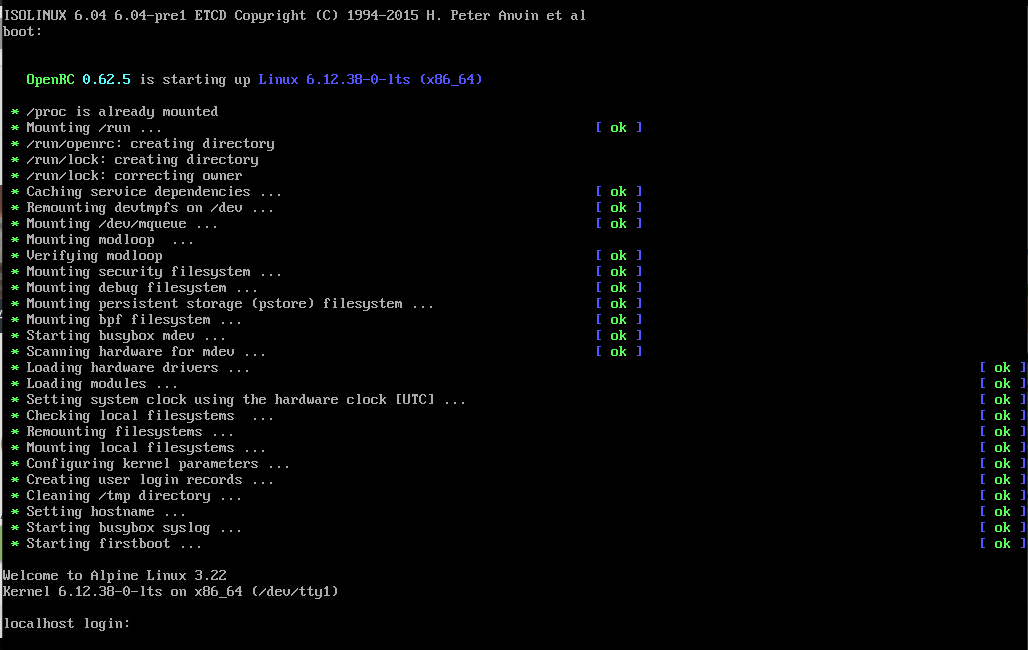
Un cop encès l'escriptori, apareix informació de l'arrencada i la pantalla d'inici de sessió:
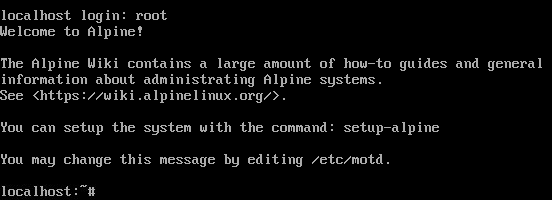
S'inicia sessió com a usuari root, que no demana contrasenya.
Abans de fer la instal·lació, la distribució del teclat serà anglesa.
Amb un teclat de distribució espanyola, la cometa simple ' escriu un guionet (-). També es pot fer servir el tabulador per autocompletar i així escriure setup-alpine.
Per començar la instal·lació, executar setup-alpine i seguir els passos de l'assistent per configurar la xarxa, la zona horària, etc.
-
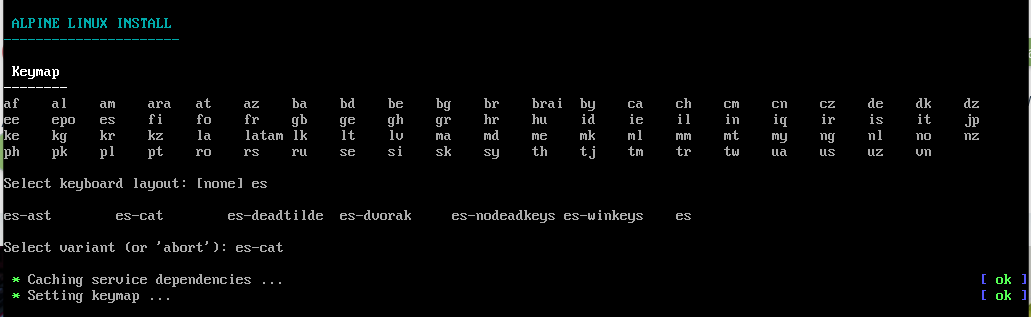
Keymap: escollir la distribució del teclat.
-
Hostname: definir el nom del dispositiu.

-
Interface: l'assistent pregunta com es configura cada interfície.
- Acceptar la configuració per defecte prement Enter a totes les preguntes.

-
Root Password: configurar una contrasenya per a l'usuari administrador.
- Aquesta serà la contrasenya definida a la plantilla.

-
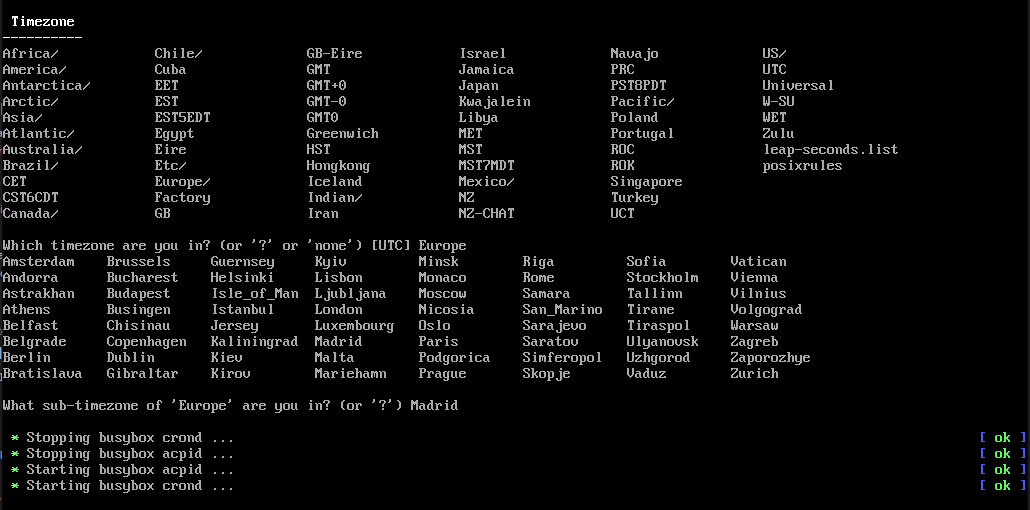
Timezone: especificar la zona horària.
-
Proxy: si cal, indicar l'URL del servidor intermediari.
- En aquest cas, prémer Enter per deixar el valor per defecte: none.

-
APK Mirror: escollir el servidor de paquets d'Alpine. Hi ha diversos servidors en diferents parts del món per distribuir millor la càrrega i oferir més velocitat, filtrant per regió. El més senzill és triar l'opció 'f', que compara els servidors i tria el més ràpid per al sistema.

-
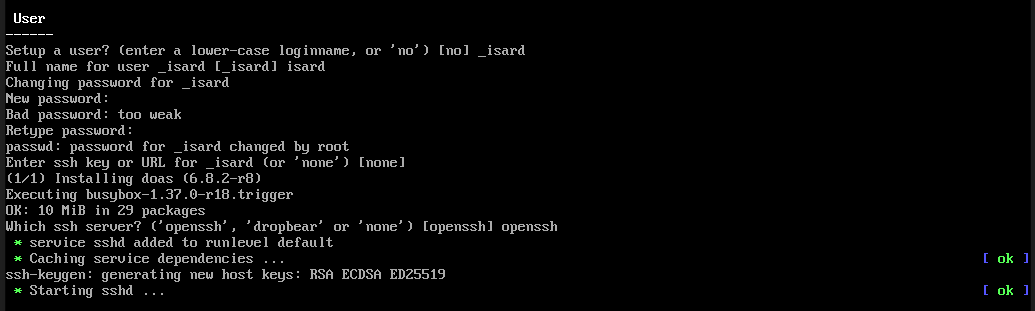
User: crear un usuari anomenat isard (amb la contrasenya que es vulgui definir a la plantilla).
-
Disk & Install: indicar el disc on s'instal·la el sistema operatiu.
- Escollir el que apareix, escrivint-ne el nom ('vda'). Després, l'assistent pregunta com s'ha d'utilitzar el disc seleccionat.

- Per consultar els modes d'ús del disc i els tipus d'instal·lació, escriure un signe d'interrogació (?):
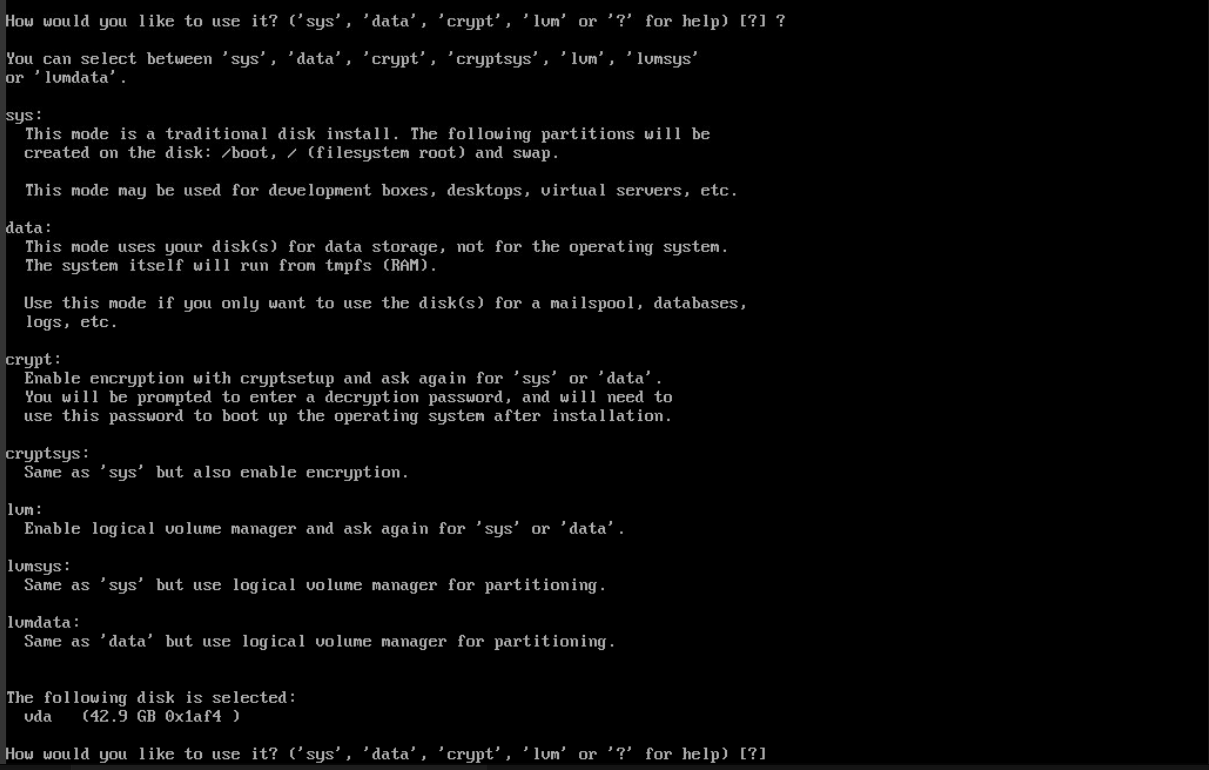
- Escollir la instal·lació tradicional, que crea dues particions: una per a la informació d'arrencada (/boot) i una altra per al sistema (/).

- Escriure l'opció 'sys'. L'assistent demana confirmació per esborrar el contingut del disc i crear-hi les dues particions.

-
Reiniciar executant:
-
Apagar l'escriptori.
-
Editar l'escriptori, treure l'ISO de Mitjans i posar Arrencada a Hard Disk. Prémer Desa els canvis.
En tornar a engegar l'escriptori, arrenca Alpine Linux des del disc.
Configuració essencial per a l'ús
- Afegir l'usuari creat al grup d'administradors.
# Executeu la següent comanda per operar com a administrador, us demanarà la contrasenya.
su -

# Pas 1: Configurar repositoris oficials
echo "https://dl-cdn.alpinelinux.org/alpine/v3.22/main" > /etc/apk/repositories
echo "https://dl-cdn.alpinelinux.org/alpine/v3.22/community" >> /etc/apk/repositories

# Pas 2: Actualitzar apk
apk update

# Pas 3: Instal·lar sudo
apk add sudo

# Pas 4: Afegir l'usuari 'isard' al grup 'wheel'
addgroup isard wheel

# Pas 5: Permetre que el grup 'wheel' utilitzi sudo
# Descomenteu la línia a sudoers si no ho està
sed -i 's/^# %wheel/%wheel/' /etc/sudoers

# Pas 6: Torneu a l'usuari isard i comproveu l'execució d'alguna ordre amb permisos especials.
su - isard
sudo apk update
-
Preparar l'escriptori per a la connexió per SSH a través de la xarxa Wireguard VPN.
-
Per connectar-s'hi des de l'ordinador propi, cal establir el túnel VPN d'usuari: vegeu VPN.
Perquè funcioni, cal executar les ordres següents dins de la màquina:
- Per permetre l'accés per SSH, activar la interfície
eth1i configurar-la perquè obtingui una adreça IP per DHCP:bash ip link set eth1 up udhcpc -i eth1 ip route add 10.0.0.0/14 via 10.2.0.1 - Per permetre l'entrada com a usuari
root, modificar la línia següent del fitxer /etc/ssh/sshd_config:bash PermitRootLogin yes
Alpine com a rúter
Per configurar Alpine com a rúter, vegeu la guia Rúter basat en Alpine Linux.