Alpine Standard 3.22.1 instalatzea
Sistema eragilearen euskarria eta deskarga
Mahaigaina sortzeko Alpineren ISOa behar da, webgune ofizialean eskuragarri: https://www.alpinelinux.org/downloads/
- Sartu Alpineren webgunera.
- Bilatu standard bertsioa eta x86_64 arkitekturarako ISOa.
- Kopiatu URLa eta igo ISOa IsardVDIra Euskarriak ataletik (ikusi Euskarriak).
Gida honetan erabilitako bertsioa hau da: alpine-standard-3.22.1-x86_64.iso (gida hau idaztean berriena, 2025eko uztailaren 15ean argitaratua)
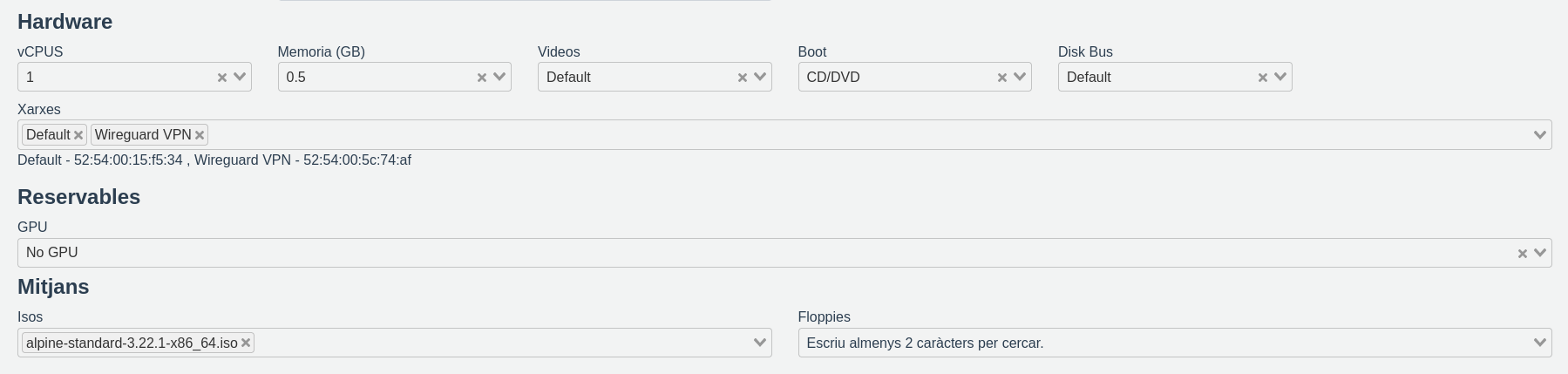
ISOa deskargatuta dagoenean, Euskarriak atalean, sakatu Sortu mahaigain berria Alpineren ISOan eta bete formularioa balio hauekin:
- vCPU kopurua: 1
- Memoria (GB): 0,5 GB
- Disk size (GB): 40 GB
- Bideoak: Default
- Abioa: CD/DVD
- Sareak: Default, Wireguard VPN
- Operating system template: debian12 (edo eskuragarri dagoen antzekoena)
Sakatu Sortu mahaigaina. Mahaigaina sortuta geratzen da, ISOa euskarri gisa konektatuta duela.
Sistema eragilearen instalazioa
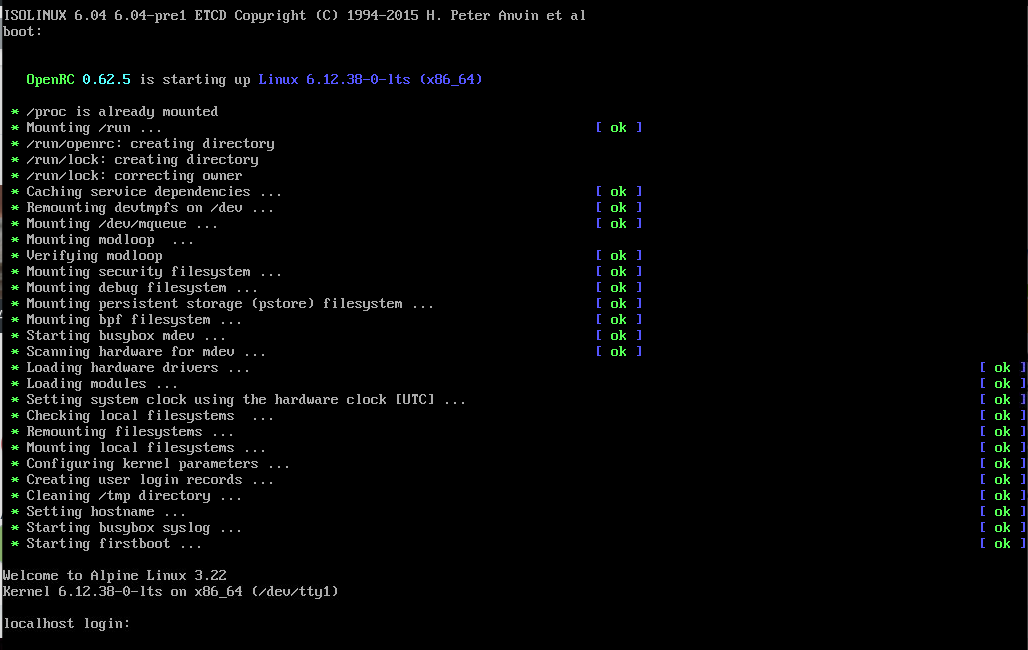
Mahaigaina piztu ondoren, abioari buruzko informazioa eta saio-hasierako pantaila agertzen dira:
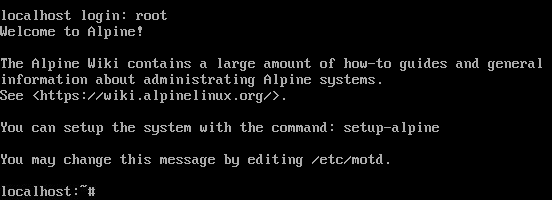
Hasi saioa root erabiltzaile gisa; ez du pasahitzik eskatzen.
Instalazioa egin aurretik, teklatuaren banaketa ingelesa izango da.
Espainiar banaketako teklatu batekin, komatxo bakunak ' marratxo bat (-) idazten du. Tabuladorea ere erabil daiteke osatze automatikorako, eta horrela setup-alpine idatzi.
Instalazioa hasteko, exekutatu setup-alpine eta jarraitu morroiaren urratsak sarea, ordu-zona eta abar konfiguratzeko.
-
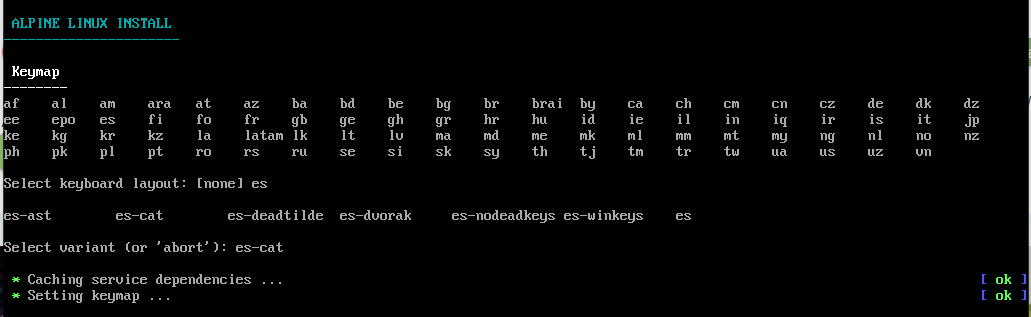
Keymap: aukeratu teklatuaren banaketa.
-
Hostname: definitu gailuaren izena.

-
Interface: morroiak interfaze bakoitza nola konfiguratu galdetzen du.
- Onartu konfigurazio lehenetsia galdera guztietan Enter sakatuz.

-
Root Password: konfiguratu pasahitz bat administratzaile-erabiltzailearentzat.
- Hau izango da txantiloian definitutako pasahitza.

-
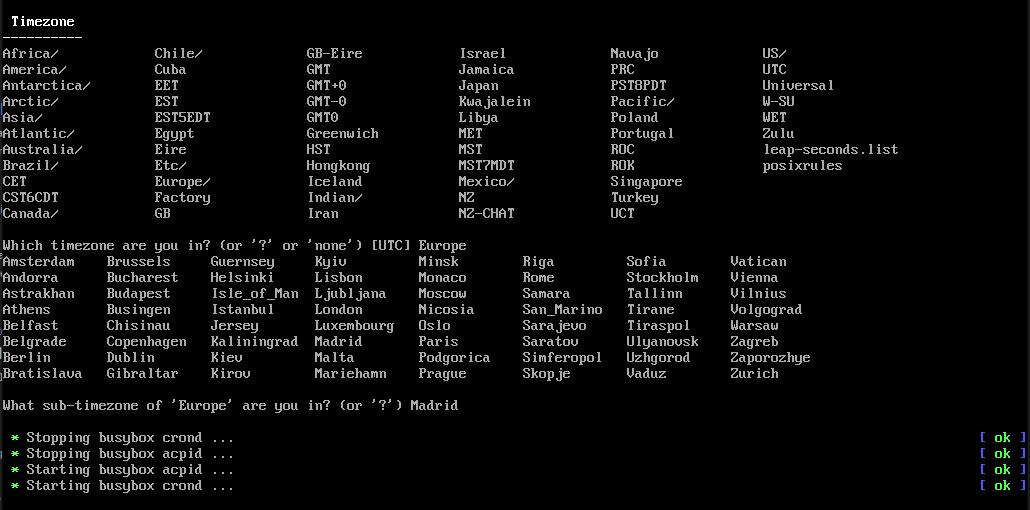
Timezone: zehaztu ordu-zona.
-
Proxy: behar izanez gero, adierazi proxy-zerbitzariaren URLa.
- Kasu honetan, sakatu Enter balio lehenetsia uzteko: none.

-
APK Mirror: aukeratu Alpineren pakete-zerbitzaria. Munduko hainbat lekutan zerbitzariak daude karga hobeto banatzeko eta abiadura handiagoa eskaintzeko, eskualdearen arabera iragaziz. Errazena 'f' aukera hautatzea da: zerbitzariak alderatu eta sistemarako azkarrena aukeratzen du.

-
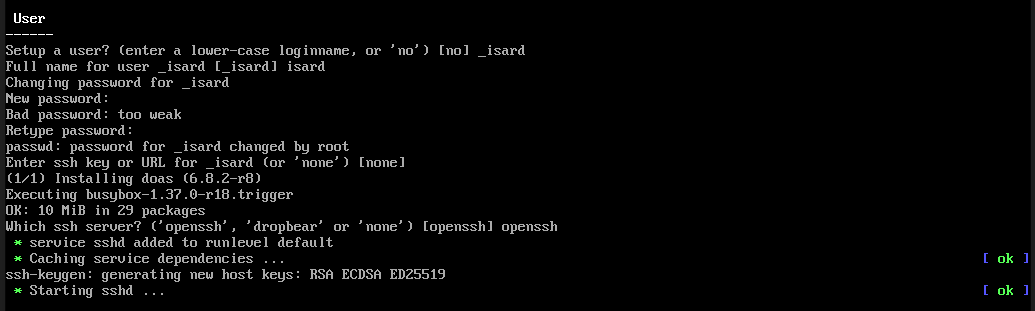
User: sortu isard izeneko erabiltzaile bat (txantiloian definitu nahi den pasahitzarekin).
-
Disk & Install: adierazi sistema eragilea zein diskotan instalatzen den.
- Aukeratu agertzen dena, bere izena idatziz ('vda'). Ondoren, morroiak hautatutako diskoa nola erabili behar den galdetzen du.

- Diskoaren erabilera-moduak eta instalazio motak kontsultatzeko, idatzi galdera-ikur bat (?):
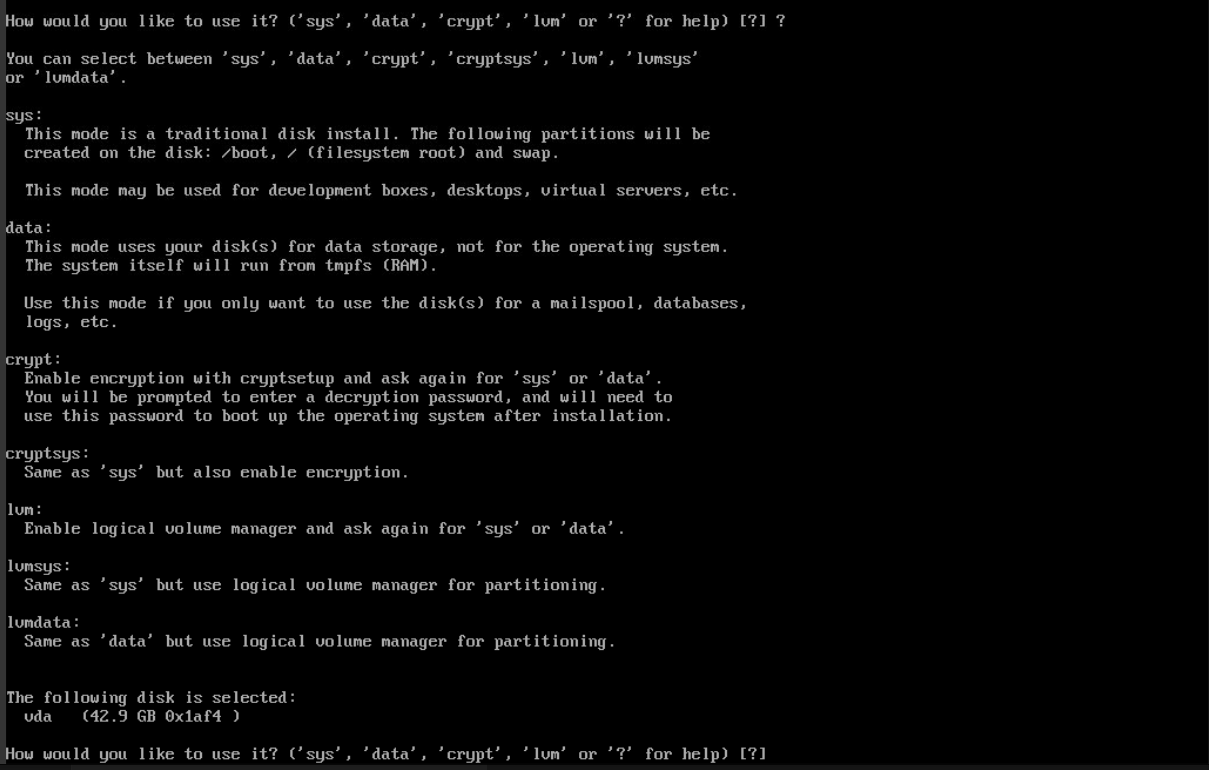
- Aukeratu instalazio tradizionala; bi partizio sortzen ditu: bata abioko informaziorako (/boot) eta bestea sistemarako (/).

- Idatzi 'sys' aukera. Morroiak berrespena eskatzen du diskoaren edukia ezabatu eta bertan bi partizioak sortzeko.

-
Berrabiarazi exekutatuz:
-
Itzali mahaigaina.
-
Editatu mahaigaina, kendu ISOa Euskarriak ataletik eta ezarri Abioa Hard Disk aukeran. Sakatu Save changes.
Mahaigaina berriro piztean, Alpine Linux diskotik abiarazten da.
Erabiltzeko oinarrizko konfigurazioa
- Gehitu sortutako erabiltzailea administratzaileen taldera.
# Administratzaile gisa jarduteko, exekutatu komando hau; pasahitza eskatuko du.
su -

# 1. urratsa: biltegi ofizialak konfiguratu
echo "https://dl-cdn.alpinelinux.org/alpine/v3.22/main" > /etc/apk/repositories
echo "https://dl-cdn.alpinelinux.org/alpine/v3.22/community" >> /etc/apk/repositories

# 2. urratsa: apk eguneratu
apk update

# 3. urratsa: sudo instalatu
apk add sudo

# 4. urratsa: 'isard' erabiltzailea 'wheel' taldera gehitu
addgroup isard wheel

# 5. urratsa: 'wheel' taldeari sudo erabiltzen utzi
# Deskomentatu sudoers-eko lerroa, iruzkinduta badago
sed -i 's/^# %wheel/%wheel/' /etc/sudoers

# 6. urratsa: itzuli isard erabiltzailera eta egiaztatu baimen bereziak behar dituen aginduren bat exekutatzen dela.
su - isard
sudo apk update
-
Prestatu mahaigaina Wireguard VPN sarearen bidez SSH bidez konektatzeko.
-
Norberaren ordenagailutik konektatzeko, erabiltzailearen VPN tunela ezarri behar da: ikusi VPN.
Funtziona dezan, agindu hauek exekutatu behar dira makinaren barruan:
- SSH bidezko sarbidea baimentzeko, aktibatu
eth1interfazea eta konfiguratu DHCP bidez IP helbide bat lor dezan:bash ip link set eth1 up udhcpc -i eth1 ip route add 10.0.0.0/14 via 10.2.0.1 rooterabiltzaile gisa sartzea baimentzeko, aldatu /etc/ssh/sshd_config fitxategiko lerro hau:bash PermitRootLogin yes
Alpine bideratzaile gisa
Alpine bideratzaile gisa konfiguratzeko, ikusi Alpine Linuxen oinarritutako bideratzailea gida.