Lehen urratsak
IsardVDI martxan dagoenean, demo-mahaigainak proba daitezke Downloads ataletik. Igotako edozein ISO erabiliz mahaigain berriak ere sor daitezke.
Deskargak
Downloads menutik, administratzaileek dagoeneko optimizatuta dauden adibide-mahaigainak deskarga ditzakete.
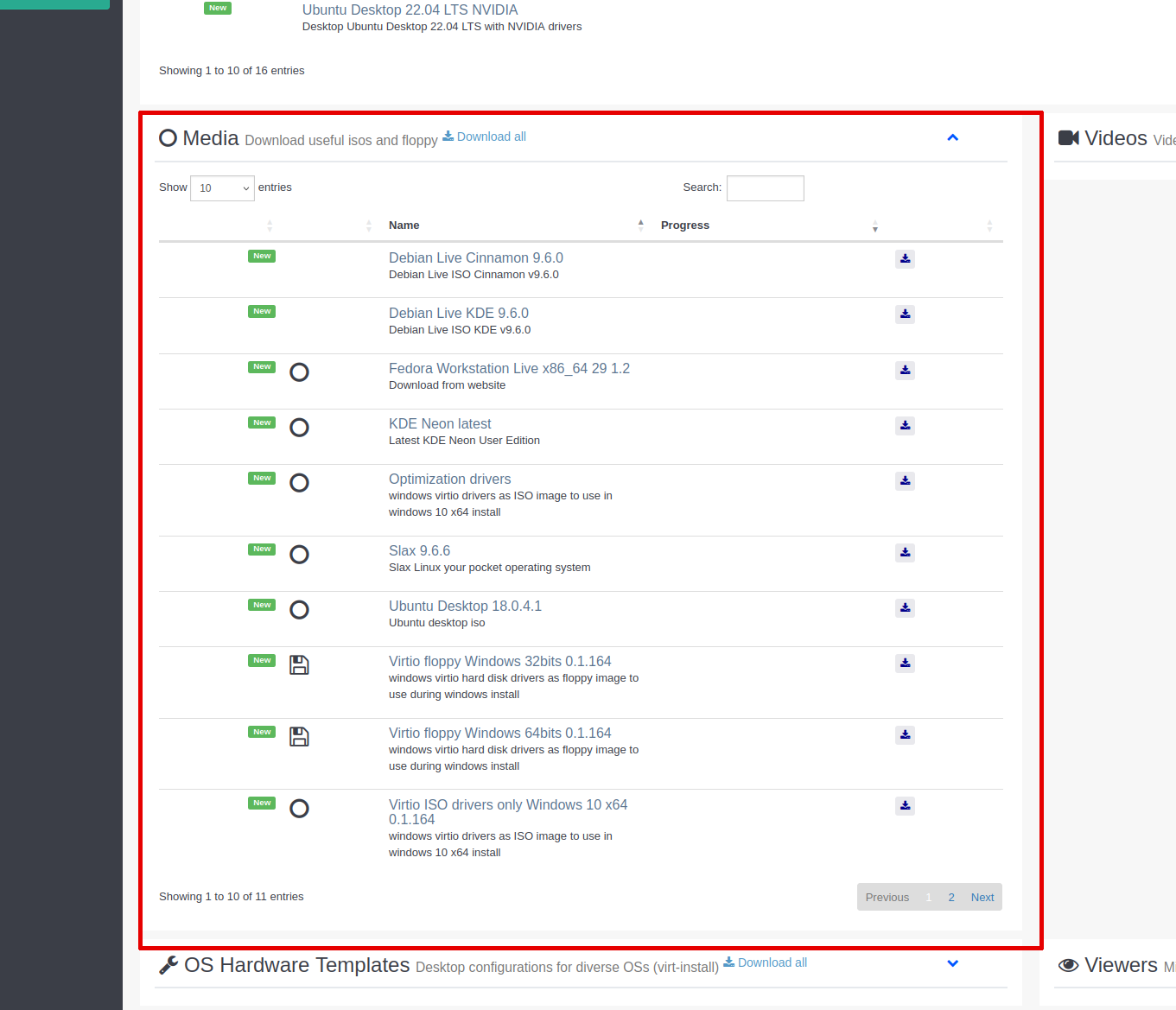
Mahaigain bat abiaraz daiteke, eta erabili nahi den ikustailea hautatzeko leiho bat agertuko da. Nabigatzaileko ikustaile-aukerekin (SPICE edo VNC) proba daiteke, ikustailerik instalatu gabe. Errendimendu onena lortzeko, konektatu SPICE bezeroarekin (ikus ikustaileen atala).
Downloads ataletik deskarga daitezkeen mahaigain guztiek, lehenespenez, isard erabiltzailea eta txantiloian ezarritako pasahitza dituzte. isard erabiltzaileak supererabiltzaile-pribilegioak ere baditu.
Mahaigain propioa sortu
Administratzaileek eta erabiltzaile aurreratuek beren mahaigainak sor ditzakete ISO instalazio-fitxategi bat Euskarriak menura igota.
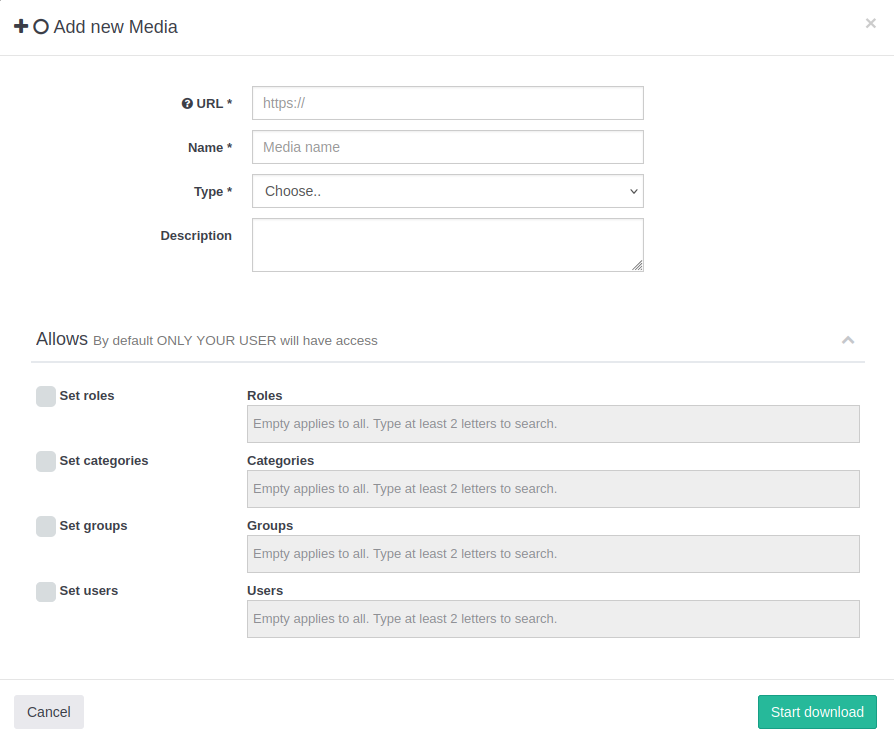
Erabiltzailearen euskarriak menutik, sakatu  botoia. Leiho bat irekitzen da, deskargatu nahi den ISOaren web URLa sartzeko.
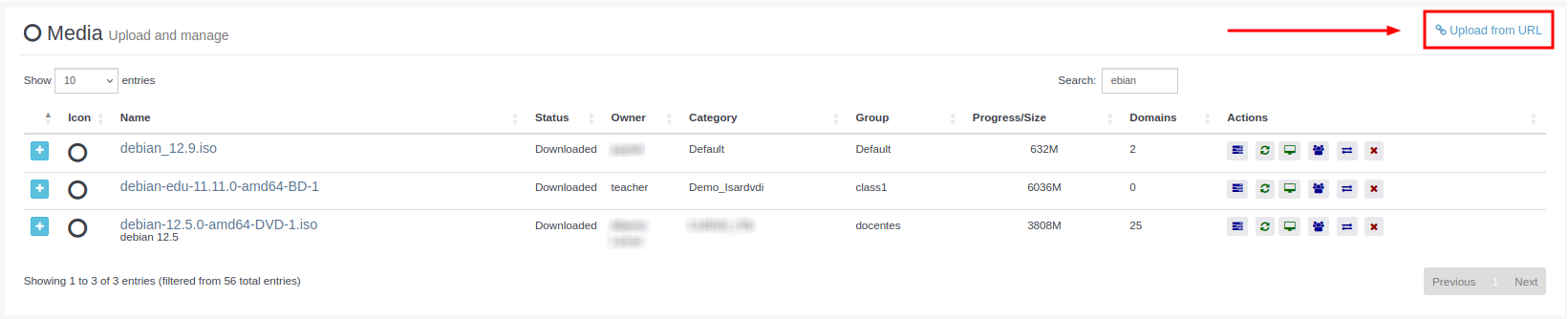
Igoera amaitzen denean, ISO fitxategi horretatik abiarazten den mahaigain berri bat sor daiteke. Sakatu deskargatutako fitxategiaren ondoan agertzen den mahaigain-ikono berdea ( ).
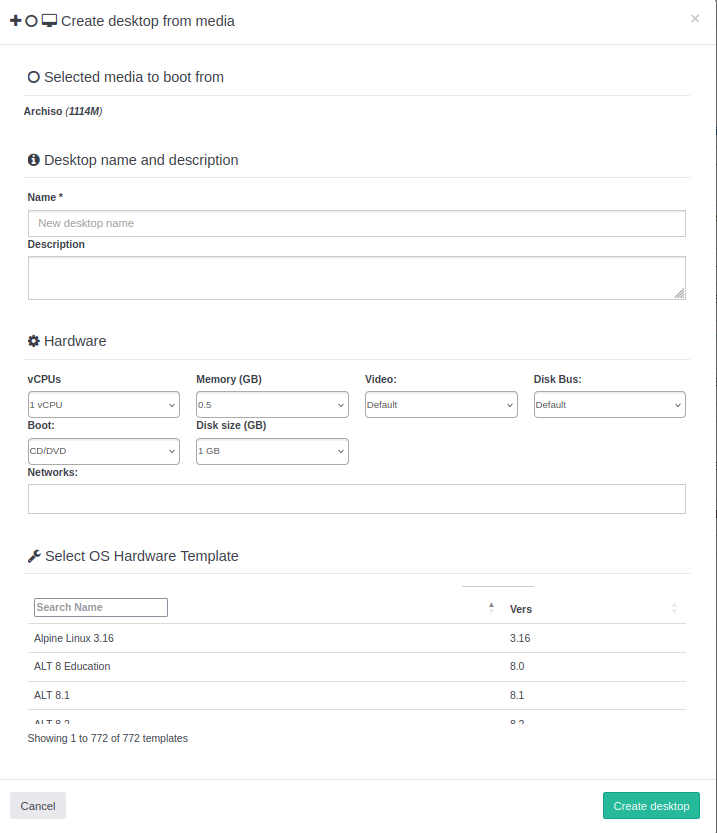
Bete leihoa mahaigaina sortzeko eta hardwarea zehazteko.
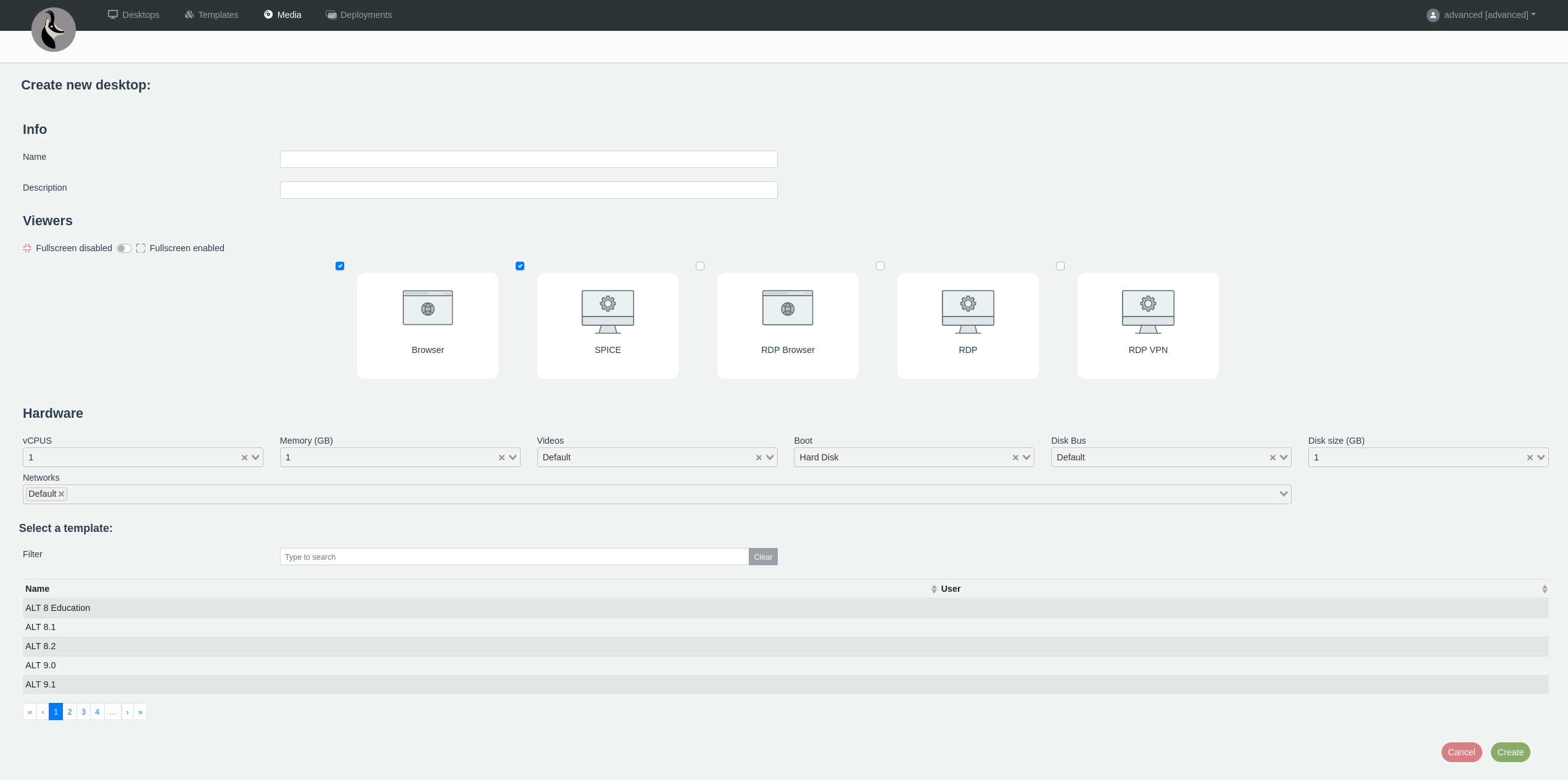
- Bete izena eta, aukeran, deskribapena.
- Hautatu sistema eragilearen txantiloi bat zerrendatik. Gehiago lor daitezke Downloads menutik. Txantiloiak instalatuko den sistemaren ahalik eta antzekoena izan behar du. Oharra: Beste sistema batzuetarako optimizatutako sistema eragileen txantiloi gehiago lor daitezke Downloads menutik deskargatuta.
- Hautatu mahaigain berriak izan behar duen hardware guztia. Deskargatutako ISOtik abiaraziko denez, ez aldatu ISO/CD abioa.
Horren ondoren, mahaigain berria Mahaigainak menuan ikusi beharko litzateke. Abiarazi, eta ISOaren instalazioa agertu beharko litzateke. Instalatzen amaitzean, gogoratu abioa disko gogorrera aldatzea mahaigainaren xehetasunetatik.
Linux gonbidatua
Nahikoa da ISO bat igotzea IsardVDI sistemara, Euskarriak menuaren goiko eskuineko izkinako Add new botoiarekin. Igotzen amaitzen denean, mahaigain-ikono bat agertuko da igotako fitxategiaren eskuinean. Mahaigain-botoi horrek mahaigain berriaren formularioa irekiko du, Linux ISOtik instalazio bat sortuko duena.
Instalatzen amaitzean, itzali gonbidatua, joan mahaigainaren propietateak editatzera eta aldatu abio-gailua CD/DVDtik HARD DISK-era.
Windows gonbidatua
Jarraitu Linux gonbidatu baterako erabilitako prozesu bera. Hala ere, Windows gonbidatuaren errendimendu onena lortzeko, kontrolatzaile batzuk eskuz gehitu behar dira sortze-urratsak hasi aurretik:
- Uploads menutik, deskargatu virtio win ISOa eta itxaron amaitu arte. ISO berezi honek Windowserako Virtio eta QXL grafiko-kontrolatzaileak ditu.
- Igo Windows ISO bat IsardVDIra. Tokiko ordenagailu batetik igo nahi bada, abiarazi web zerbitzari sinple bat ISO fitxategia zerbitzatzeko eta igo IsardVDIra.
- Sortu mahaigain berri bat deskargatutako ISO euskarriaren ondoko mahaigain-ikonoaren botoitik eta bete mahaigain berriaren formularioa. Ziurtatu this is a win install iso kontrol-laukia markatzen dela eta hautatu instalatzen ari den Windows bertsioari dagokion hardware-txantiloia.
Instalazioan zehar, bi CD/DVD ISO fitxategiak izango dira erabilgarri: Windows instalazioa eta Virtio Drivers. Horri esker, Virtio Storage kontrolatzaileak gehi daitezke instalazioan zehar eta errendimendu handiena lor daiteke.
Instalatzen amaitzean, gogoratu Virtio Drivers ISOko gainerako kontrolatzaile guztiak instalatzea Windows gonbidatuaren barruan. Horren ondoren, ISO guztiak ken daitezke mahaigainetik, mahaigainaren propietateak editatuz eta abio-gailua CD/DVDtik HARD DISK-era aldatuz.
Txantiloi bat sortu
IsardVDIk txantiloiak azkar sortu eta partekatzeko aukera ematen du. Txantiloi-sistema abiadurarako optimizatuta dago; beraz, txantiloia segundo gutxitan egongo da partekatzeko prest.
Mahaigaina instalatu eta konfiguratzen amaitu ondoren, itzali behar bezala. Egiaztatu bi aldiz ez dela informazio pertsonalik utzi sisteman (adibidez, nabigatzailean), dagoen bezala partekatuko baita sistemako beste erabiltzaileekin!!
Ireki mahaigainaren xehetasunak. Txantiloi bihurtu botoia dago, txantiloiaren informazioa betetzeko leiho bat irekitzen duena.
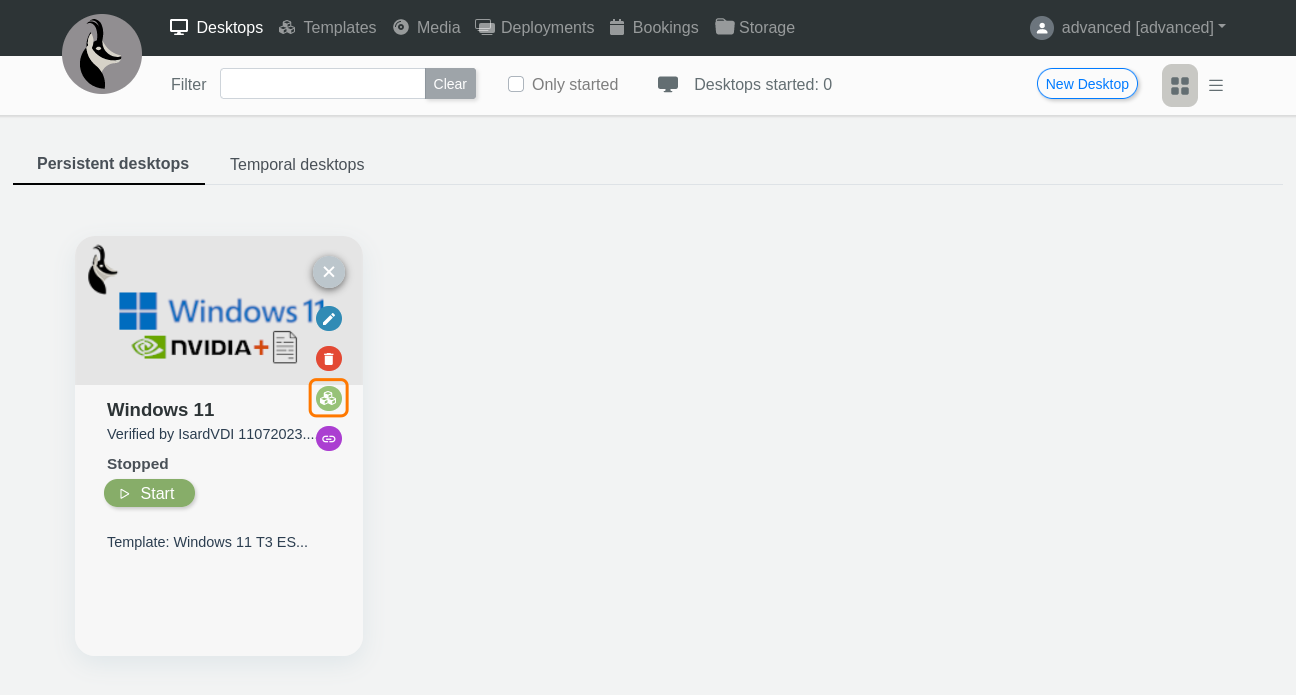
Txantiloia sortzen denean, Txantiloiak menuan aurkituko da. Txantiloi honek ez du jada mahaigaina jarraitzen. Mahaigaina erabiltzen jarrai daiteke, baina aldaketek ez diote sortutako txantiloiari eragingo.
Txantiloia Template motakoa edo Base motakoa izan daiteke. Desberdintasun bakarra diskoan gordetzen den oinarrizko bidea da.
Orain, txantiloi horren berdinak diren nahi adina mahaigain sor daitezke. Sistemako erabiltzaileek ere segundo gutxitan egin dezakete.