Primers passos
Un cop IsardVDI està en funcionament, es poden provar escriptoris de demostració des de la secció Descàrregues, però també crear-ne de nous amb qualsevol ISO que es pugi.
Descàrregues
Des del menú Descàrregues l'administrador pot descarregar escriptoris d'exemple ja optimitzats.
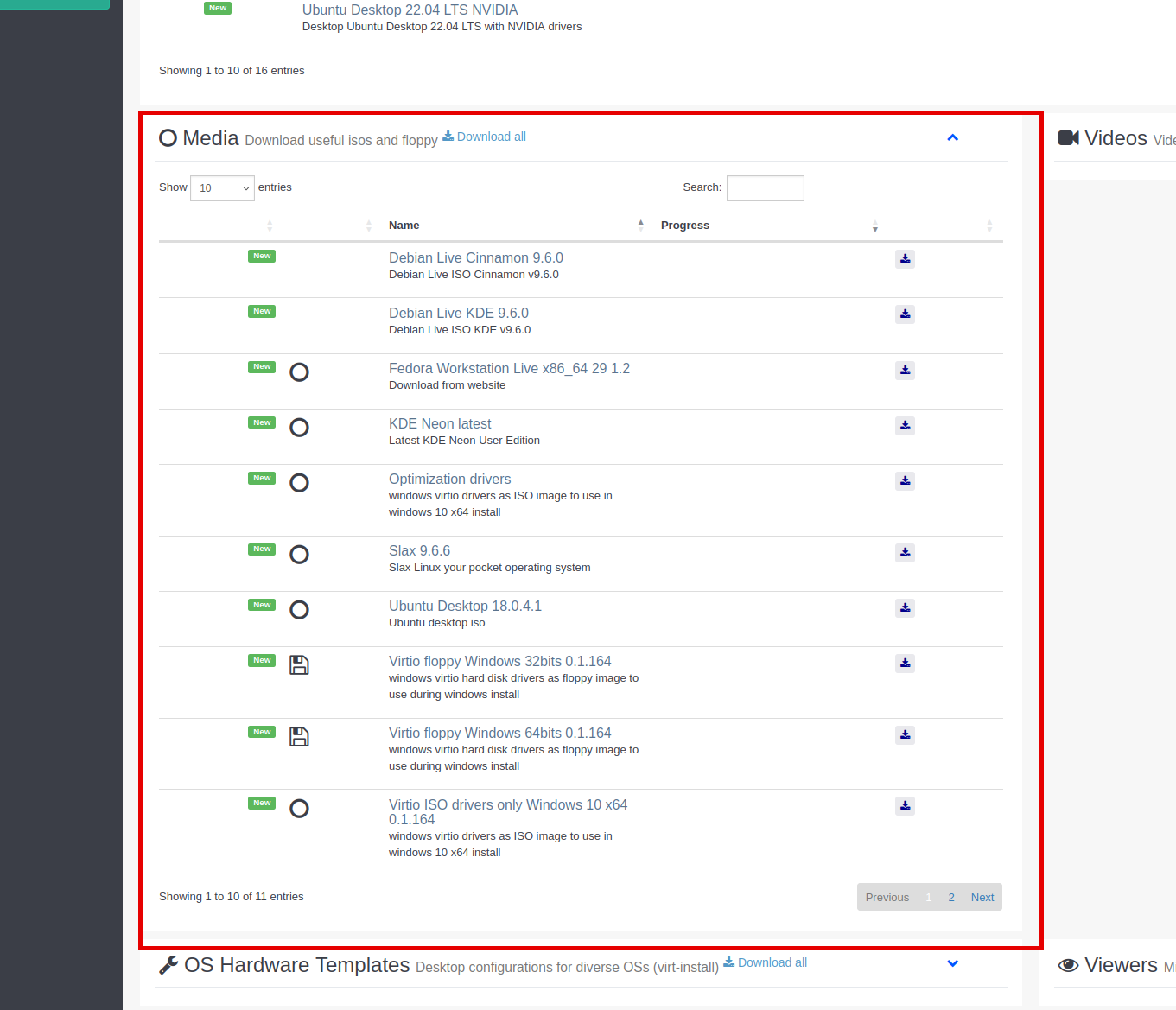
En iniciar-lo apareix un formulari modal per seleccionar el visor que es vol usar. Es pot provar amb les opcions del visor del navegador (spice o vnc) sense instal·lar cap visor. Per al millor rendiment, convé connectar-se amb el client SPICE (vegeu la secció de visors)
Tots els escriptoris que es poden descarregar des de la secció Descàrregues tenen per defecte l'usuari isard i la contrasenya definida a la plantilla. L'usuari isard també té privilegis de superusuari.
Crear un escriptori propi
Els Administradors i Usuaris Avançats poden crear els seus propis escriptoris pujant un fitxer ISO d'instal·lació al menú Media.
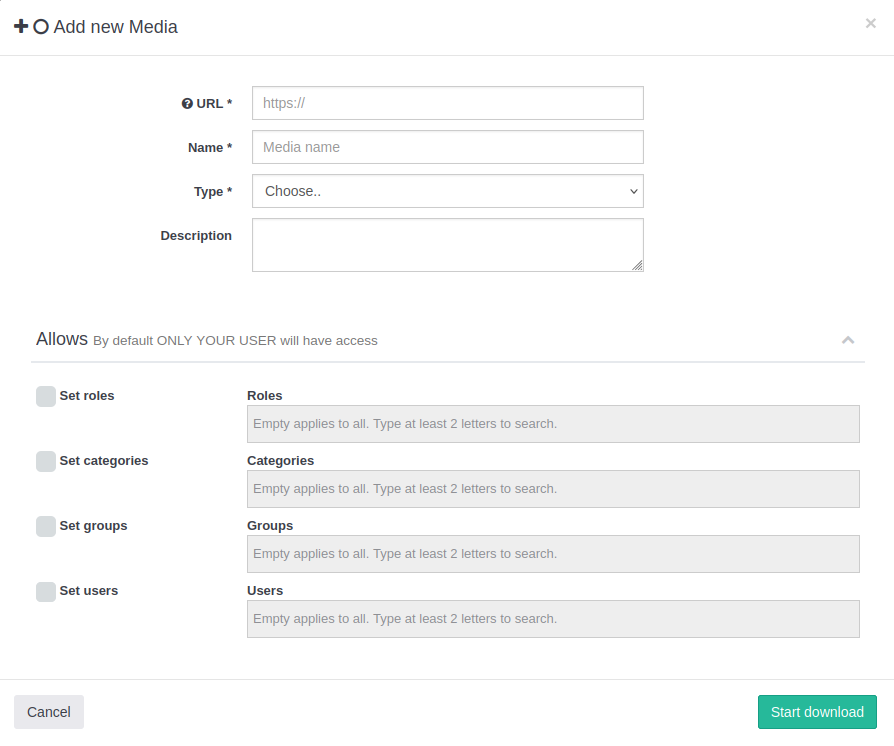
Des del menú Media d'Usuari es fa clic al botó  i s'obre un formulari modal on es pot posar l'URL web amb la ISO que es vol descarregar.
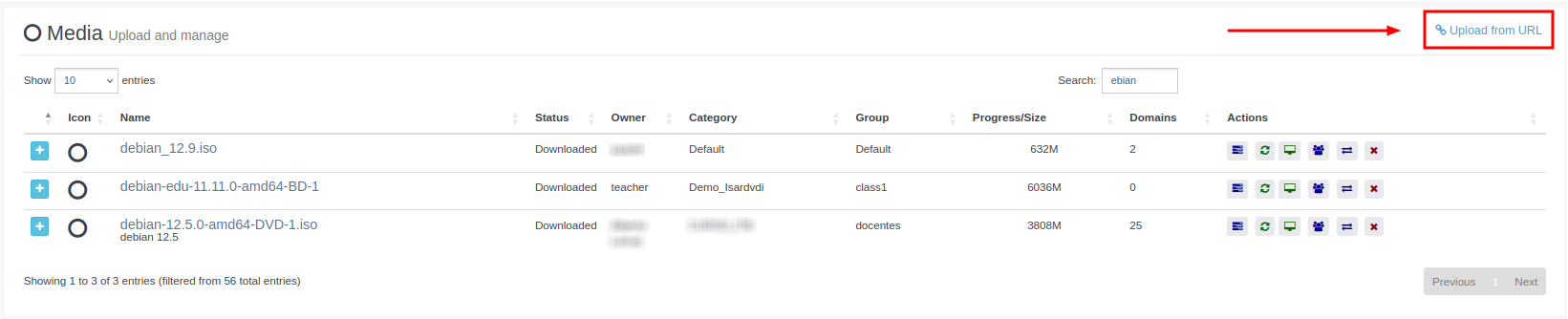
Quan acabi la pujada es pot crear un nou escriptori arrencant des d'aquest fitxer ISO fent clic a la icona d'escriptori verda ( ) que es mostra al costat del fitxer descarregat.
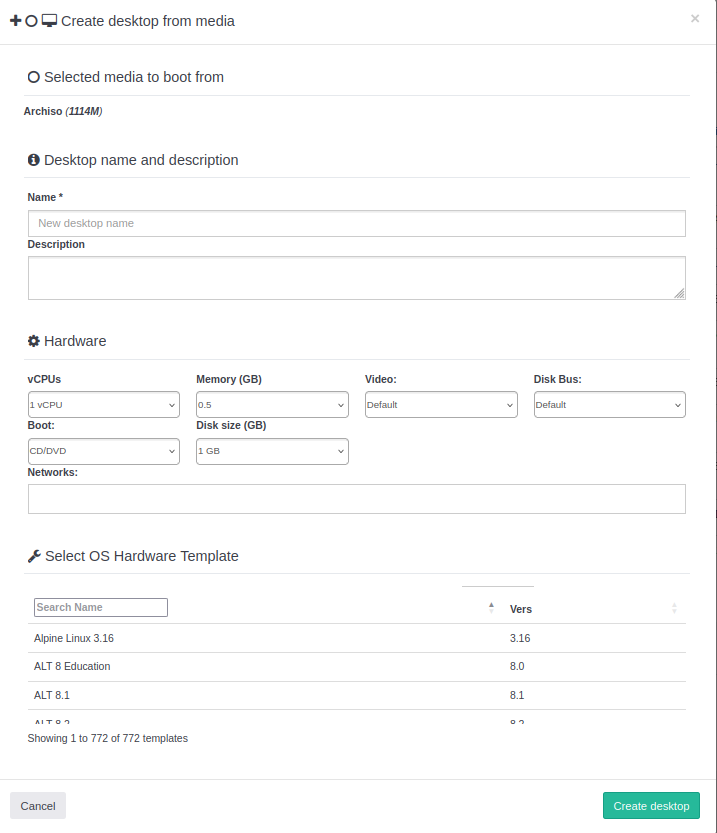
Ara s'omple el formulari modal per crear l'escriptori i definir el maquinari.
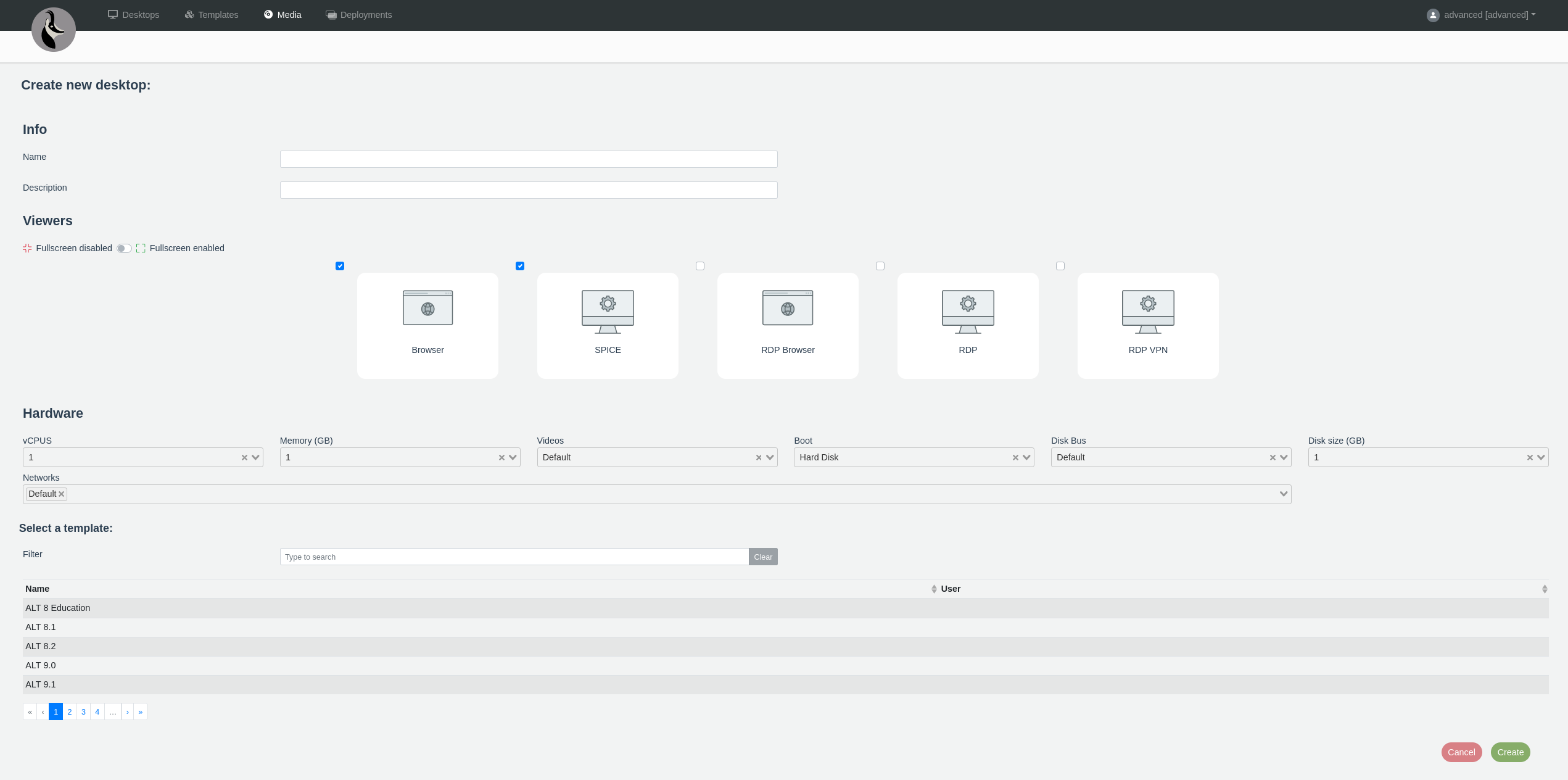
- S'omple el nom i la descripció opcional
- Es selecciona una plantilla de SO de la llista (se'n poden obtenir més des del menú Descàrregues). Hauria de ser el més similar possible al sistema que s'instal·larà. Nota: es poden obtenir més plantilles de SO optimitzades per a altres sistemes descarregant-les des del menú Descàrregues.
- Es selecciona tot el maquinari que ha de tenir el nou escriptori. L'escriptori arrencarà des de la ISO descarregada, de manera que no s'ha de modificar l'arrencada ISO/CD.
Després d'això, el nou escriptori apareix creat al menú Escriptoris. En iniciar-lo hauria d'aparèixer la instal·lació de la ISO. Cal recordar de canviar l'arrencada a disc dur un cop acabada la instal·lació, des dels detalls de l'escriptori.
Guest Linux
Només cal pujar una ISO al sistema IsardVDI amb el botó Afegir nou a la part superior dreta del menú Media. Quan acabi la pujada, es mostra una icona d'escriptori a la dreta del fitxer pujat. Aquesta icona del botó d'escriptori obre un formulari de nou escriptori que crea una instal·lació des de la ISO de Linux.
Un cop acabada la instal·lació, s'apaga el guest i, a editar propietats de l'escriptori, es canvia el dispositiu d'arrencada de CD/DVD a DISC DUR.
Guest Win
Se segueix el mateix procés que per a un Guest Linux, però per al millor rendiment del guest Win, cal afegir alguns controladors manualment abans de començar els passos de creació:
- Des del menú Pujades es descarrega la ISO de virtio win i s'espera fins que acabi. Aquesta ISO especial té controladors Virtio i gràfics QXL per a Win.
- Es puja una ISO de Win a IsardVDI. Per pujar-la des d'un ordinador local, s'inicia un servidor web simple per servir el fitxer ISO i es puja a IsardVDI.
- Ara es crea un nou escriptori des del botó d'icona d'escriptori al costat de l'iso de media descarregat i s'omple el formulari de nou escriptori. Cal marcar la casella aquest és un iso d'instal·lació de win i seleccionar la plantilla de maquinari apropiada segons la versió de Win que s'estigui instal·lant.
Durant la instal·lació hi haurà tots dos fitxers ISO de cd/dvd disponibles, la instal·lació de Win i els Controladors Virtio. Això permet afegir controladors d'Emmagatzematge Virtio durant la instal·lació i obtenir el màxim rendiment.
Un cop acabada la instal·lació, cal recordar d'instal·lar dins del guest Win tots els altres controladors continguts a la ISO de Controladors Virtio. Després d'això es poden eliminar totes les ISO de l'escriptori editant les propietats de l'escriptori i canviar el dispositiu d'arrencada de CD/DVD a DISC DUR.
Creació de plantilles
Una de les fortaleses d'IsardVDI és la creació i compartició ràpida de plantilles. El seu sistema de plantilles s'ha optimitzat per ser el més ràpid possible. La plantilla queda llesta per ser compartida en uns pocs segons.
Un cop acabada la instal·lació i la configuració de l'escriptori, s'apaga correctament. Cal verificar dues vegades que no s'ha deixat informació personal al sistema (p. ex. al navegador), ja que es compartirà tal com està amb altres usuaris del sistema!
En obrir els detalls de l'escriptori apareix un botó Crear plantilla que obre un formulari modal per omplir la informació de la plantilla.
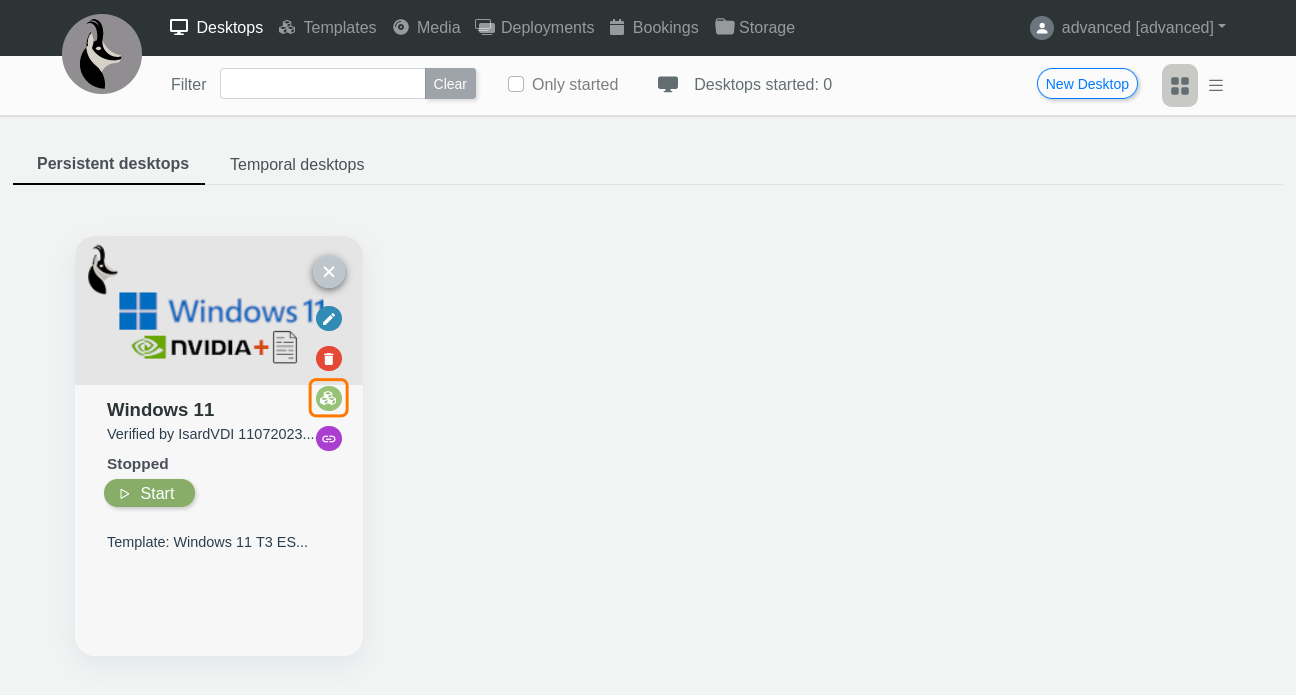
Un cop creada, la plantilla apareix al menú Plantilles. Aquesta plantilla ja no segueix l'escriptori, de manera que es pot continuar usant l'escriptori sense que res canviï a la plantilla creada.
Es pot crear com a tipus Plantilla o tipus Base. L'única diferència és la ruta base on s'emmagatzemarà al disc.
Ara es poden crear tants escriptoris idèntics a aquesta plantilla com calgui! I també ho poden fer els usuaris del sistema, en segons!