Mètodes d'accés
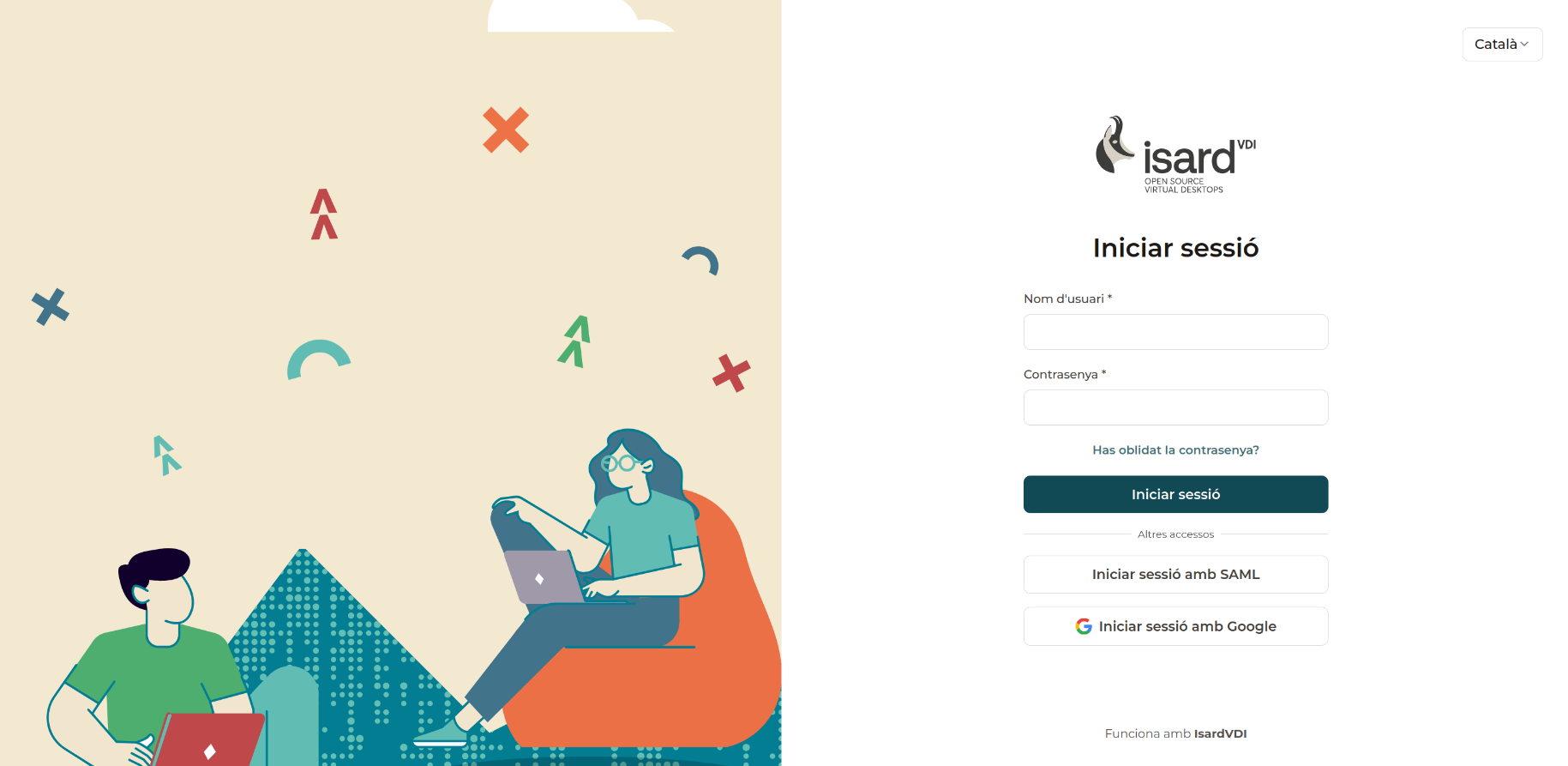
IsardVDI pot tenir actius diversos mètodes d'accés alhora. La pantalla d'inici de sessió només mostra els que l'administració ha activat per a la instal·lació o per a la categoria, i és l'organització qui indica quin s'ha de fer servir.
| Mètode | On s'entra | Amb quines credencials | Com es crea el compte |
|---|---|---|---|
| Local | Formulari Nom d'usuari i Contrasenya | Les d'IsardVDI | El crea l'administració |
| LDAP | El mateix formulari | Les del directori de l'organització | Automàticament o amb un codi de registre, en el primer accés |
| Google (OAuth2) | Botó Iniciar sessió amb Google, a Altres accessos | El compte de Google | Amb un codi de registre, en el primer accés |
| SAML | Botó Iniciar sessió amb SAML, a Altres accessos | Les del proveïdor d'identitat de l'organització | Automàticament o amb un codi de registre, en el primer accés |
La separació Altres accessos només apareix quan hi ha el formulari i, a més, algun botó. El text dels botons pot ser diferent en cada instal·lació.
Com s'entra amb cada mètode
- Si apareix el desplegable Selecciona una categoria, triar-hi la categoria del compte.
- Omplir Nom d'usuari i Contrasenya amb les dades que ha facilitat l'administració.
- Prémer Iniciar sessió.
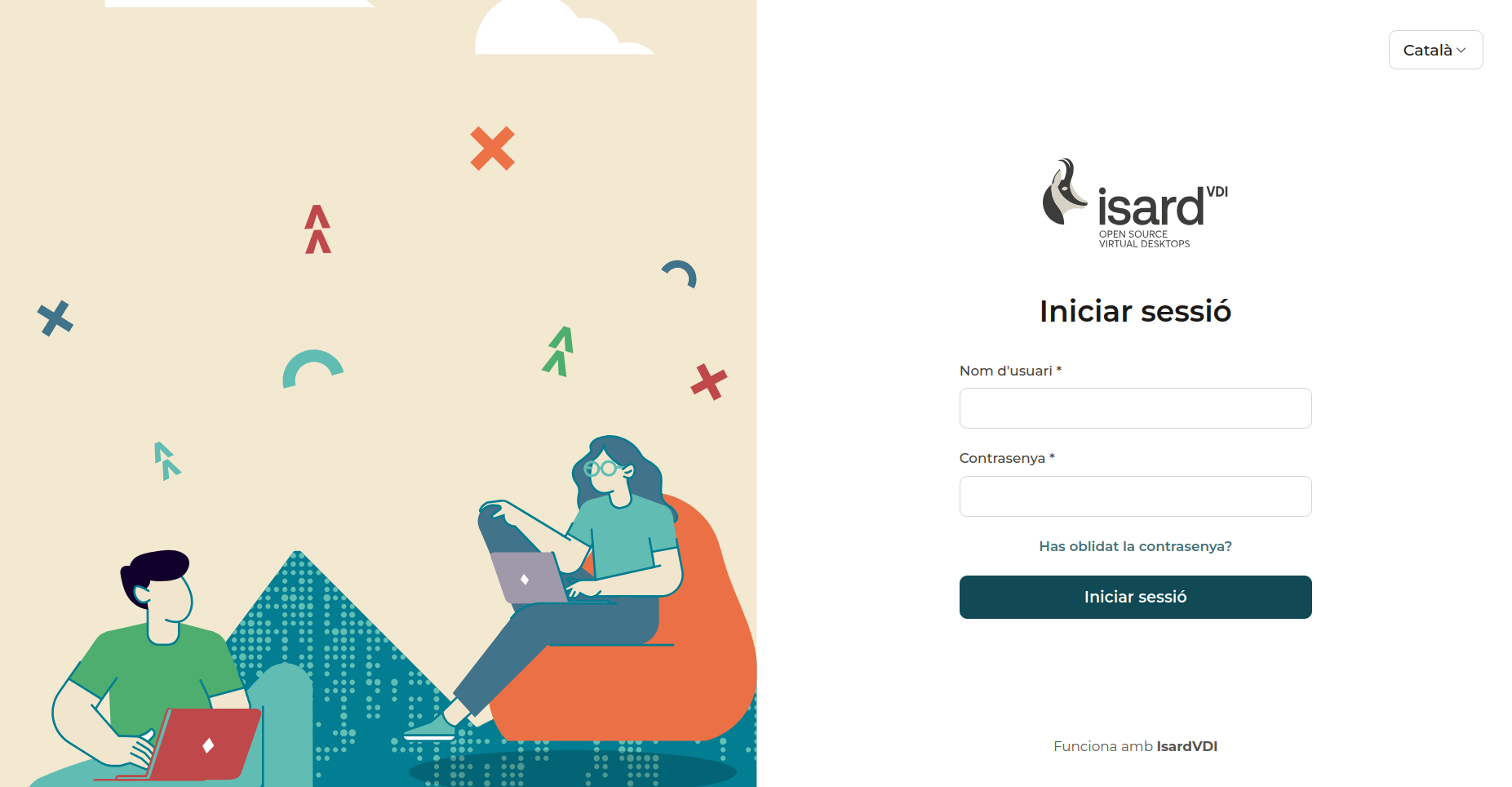
L'administració crea els comptes locals: no hi ha registre amb codi per a aquest mètode. Si s'ha oblidat la contrasenya, es fa servir l'enllaç Has oblidat la contrasenya? (vegeu Recuperar la contrasenya); només funciona si el compte té el correu verificat i la instal·lació no ha amagat l'enllaç.
-
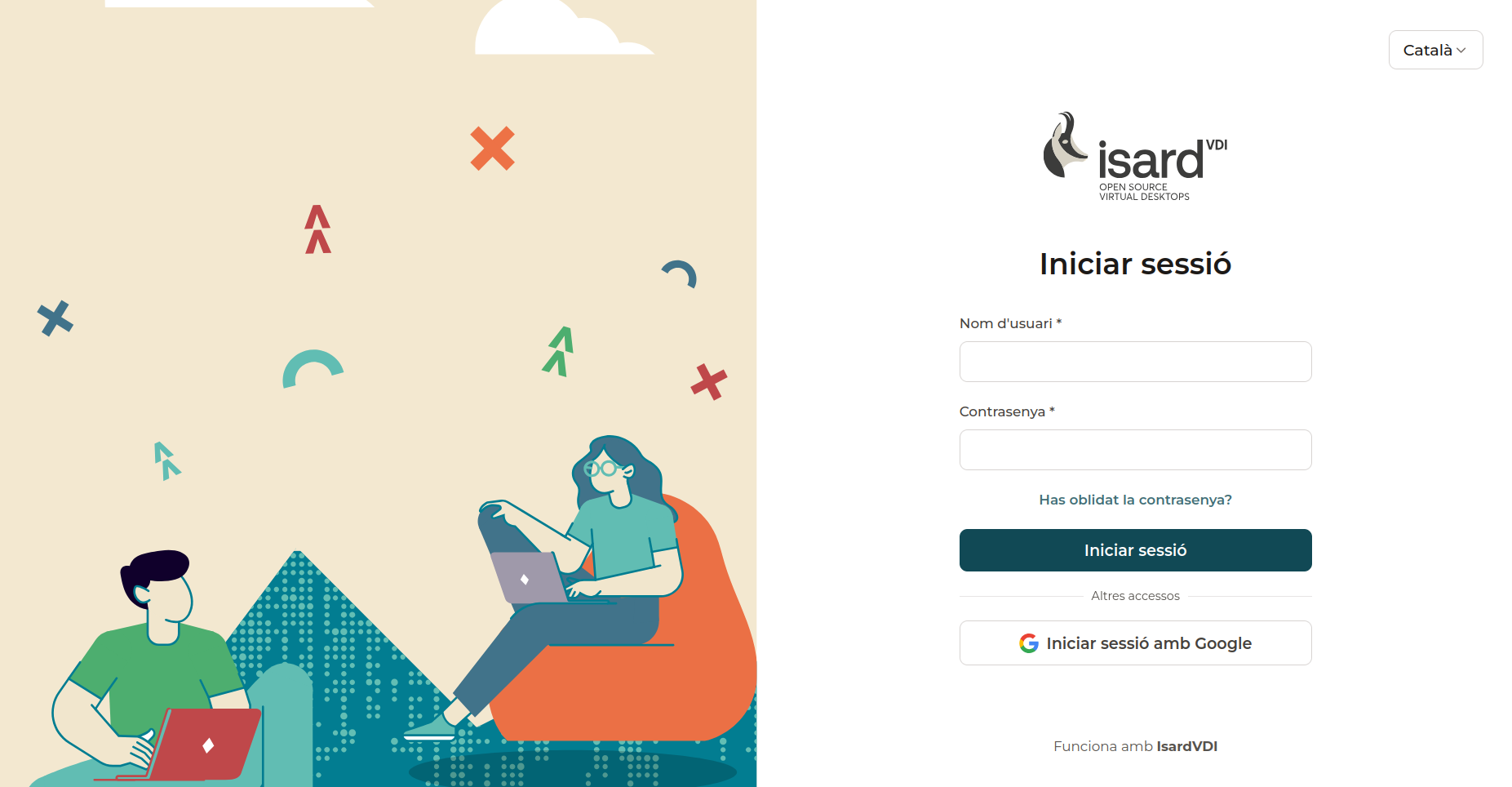
Prémer Iniciar sessió amb Google.
-
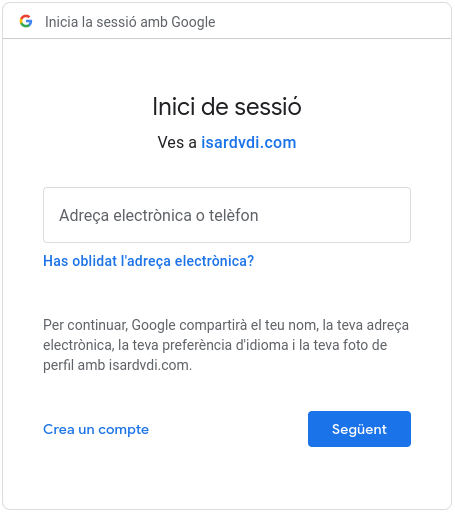
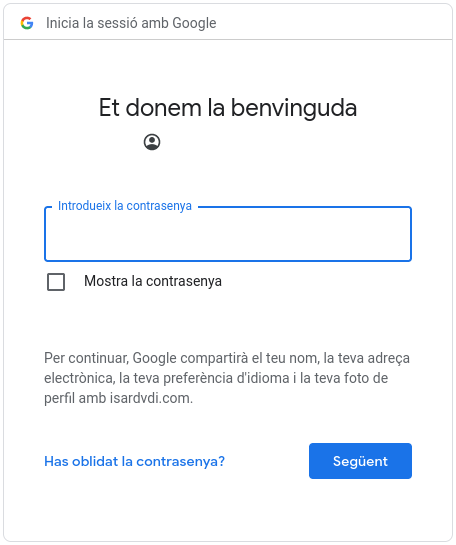
A la pàgina de Google, triar el compte o escriure'n l'adreça i la contrasenya.
-
Es torna a IsardVDI. En el primer accés es demana el codi de registre.
Amb Google no hi ha cap contrasenya d'IsardVDI: la identitat la comprova Google. Un cop registrat el compte, als accessos següents n'hi ha prou de prémer el botó i triar el compte de Google. El codi no es torna a demanar.
- Si apareix el desplegable Selecciona una categoria, triar-hi la categoria.
- Omplir Nom d'usuari i Contrasenya amb les credencials del directori de l'organització (les mateixes que en altres serveis de l'organització).
- Prémer Iniciar sessió.
El formulari és el mateix que el de l'accés local: si l'accés local també és actiu, IsardVDI comprova primer les credencials com a compte local i, si no coincideixen, les valida contra el directori.
En el primer accés, el compte es crea automàticament si l'administració ho ha configurat així. Si no, es demana el codi de registre.
La contrasenya la custodia el directori de l'organització. L'enllaç Has oblidat la contrasenya? no serveix per als comptes LDAP: la contrasenya es canvia amb els mitjans que ofereixi l'organització.
-
Prémer Iniciar sessió amb SAML.

-
Continuar a la pàgina del proveïdor d'identitat de l'organització, que pot ser diferent en cada instal·lació.
- Es torna a IsardVDI. En el primer accés, el compte es crea automàticament si l'administració ho ha configurat així; si no, es demana el codi de registre.
Als accessos següents, n'hi ha prou de prémer el botó. Si la sessió amb el proveïdor d'identitat continua oberta, és possible que no torni a demanar les credencials.
En tancar la sessió d'IsardVDI, si el proveïdor d'identitat ho admet, també se'n tanca la sessió; si no, el navegador va a l'adreça de sortida que hagi definit l'administració, si n'hi ha.
Primer accés: codi de registre
Quan un compte de Google, LDAP o SAML entra per primera vegada i la instal·lació no el crea automàticament, IsardVDI mostra la pantalla Registre:
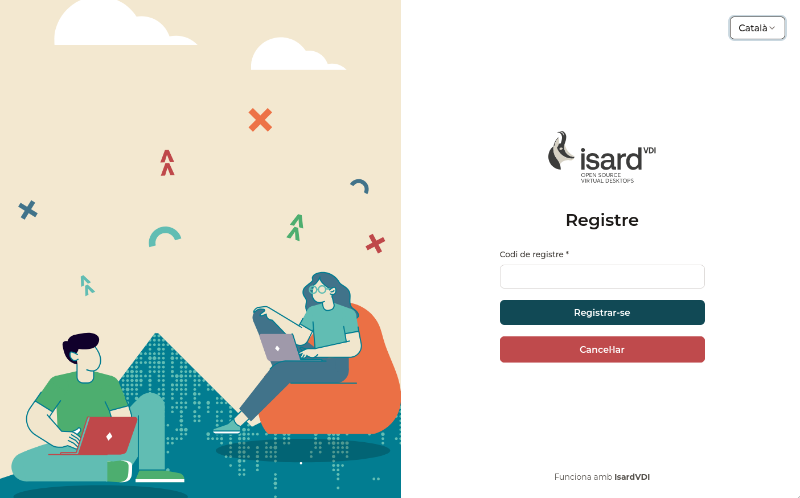
- Escriure el Codi de registre que ha facilitat l'administració o la persona que gestiona la categoria.
- Prémer Registrar-se.
El codi decideix el grup i el rol del compte nou; la categoria és la que s'ha triat en iniciar la sessió, i el codi ha de ser d'un grup d'aquesta categoria. El nom, el nom d'usuari i el correu es prenen del proveïdor d'identitat. Un cop registrat, IsardVDI inicia la sessió directament i no torna a demanar el codi.
Amb LDAP i SAML, si l'alta automàtica està limitada a uns rols i el directori o el proveïdor d'identitat passa a indicar un rol que no hi és, la mateixa pantalla surt amb el títol Actualitza el teu registre: no es pot entrar fins que s'hi escriu un codi que concedeixi el rol nou.
El format del codi, els missatges possibles i el que passa en cada cas són a Registre. Com es generen els codis és a Clau d'autoregistre.
Si alguna cosa no funciona
Els missatges d'error de l'inici de sessió (credencials incorrectes, compte deshabilitat, massa intents seguits, categoria no triada…) i què cal fer en cada cas són a Inici de sessió. Els del registre amb codi, a Registre.
Una categoria pot acceptar només els correus d'uns dominis concrets, per a qualsevol dels mètodes. Si el correu del compte és d'un altre domini, o el compte no té correu, IsardVDI torna a la pantalla d'inici de sessió amb el missatge «L'usuari no pot utilitzar IsardVDI».
Per entrar a un escriptori amb un enllaç que ha compartit una altra persona no cal cap d'aquests mètodes: vegeu Pàgina del visor directe.