Quotes i Límits
Rols amb accés
Hi accedeixen els administradors i els gestors.
Per gestionar les quotes i els límits, cal anar a Users › Quotas / Limits al panell d'Administració  .
Els usuaris veuen la quota que se'ls aplica i el consum actual al seu perfil. Quan una quota o un límit impedeix una acció, l'usuari veu un diàleg o un missatge d'error (vegeu l'apartat «Què passa quan se superen les quotes»).
Quotes / Límits Configuració
Aquest apartat, Quotas / Limits Configuration, només el veuen els administradors. Conté la casella Quota should be checked when migrating a user:
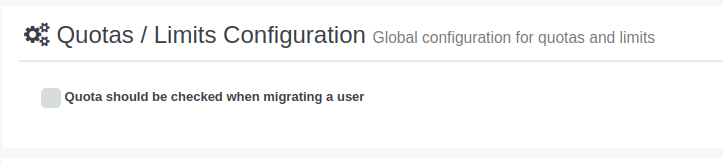
El funcionament d'aquesta opció és el següent:
- Quan aquesta opció està activa, en migrar un compte a un altre, el sistema té en compte les quotes de l'usuari de destinació. Si l'usuari d'origen té més escriptoris, plantilles, mitjans o desplegaments que els que permet la quota del destí, la migració falla.
- Quan aquesta opció està desactivada, el sistema no té en compte aquestes quotes durant la migració.
L'usuari que fa la migració veu aquests errors a la pantalla de migració: «L'usuari té més escriptoris que la quota del nou usuari», «L'usuari té més plantilles que la quota del nou usuari», «L'usuari té més mitjans que la quota del nou usuari» o «L'usuari té més desplegaments que la quota del nou usuari».
Quotes
Les quotes defineixen la quantitat de recursos que es poden utilitzar individualment (per cada usuari), en funció de la categoria i el grup al qual pertany l'usuari.
Les restriccions de quotes es divideixen de la manera següent:
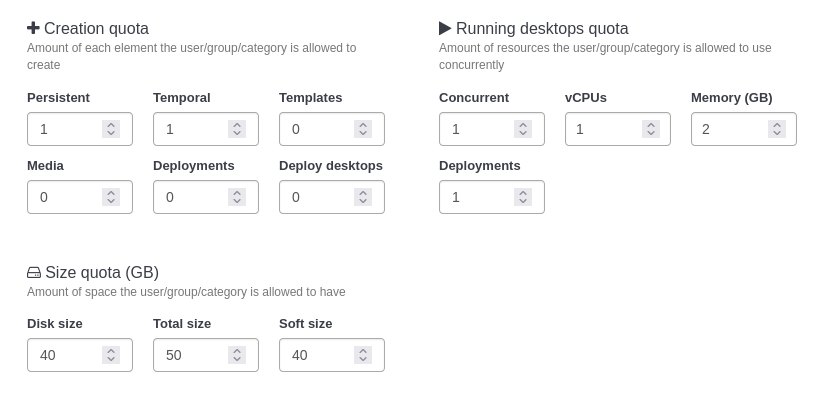
Quota de creació
- Persistent: Quantitat d'escriptoris persistents que l'usuari pot crear.
- Temporal: Quantitat d'escriptoris temporals que l'usuari pot crear.
- Templates: Nombre de plantilles habilitades que pot tenir l'usuari. Es comprova en crear una plantilla i en habilitar-la; les deshabilitades no compten.
- Media: Nombre de mitjans (en estat Downloaded) que pot tenir l'usuari.
- Deployments: Quantitat de desplegaments que l'usuari pot crear.
- Deploy users: Nombre màxim d'usuaris per desplegament.
- Deploy desktops: Quantitat d'escriptoris que es poden crear en cada desplegament.
Avís
- Els recursos compartits amb l'usuari no es calculen a la quota d'usuari.
- Els escriptoris creats a través dels desplegaments no es calculen a la quota d'usuari.
Quota d'escriptoris en execució
- Concurrent: Quantitat total d'escriptoris que es poden iniciar alhora.
- vCPUs: Quantitat total de vCPUS dels escriptoris iniciats que es poden utilitzar alhora.
- Memory (GB): Quantitat total de memòria RAM dels escriptoris iniciats que es pot utilitzar alhora. No té relació amb la memòria de vídeo (VRAM) de les GPU.
- Deployments: Quantitat total d'escriptoris d'un desplegament que el propietari del desplegament pot tenir iniciats alhora.
Avís
Quan s'inicia un escriptori d'un desplegament, es considera la quota Deployments de l'usuari que l'ha iniciat. Si l'usuari inicia el seu escriptori del desplegament, s'aplicarà la quota Concurrent de l'usuari. Si un administrador inicia un escriptori d'un desplegament, no s'aplica cap quota. Si l'inicia un gestor (de qualsevol desplegament de la seva categoria), s'aplica la quota Deployments del gestor i els límits de grup i de categoria.
Quota de mida
- Disk size: Mida màxima (GB) del disc d'un escriptori: s'aplica en crear un disc (per exemple, en crear un escriptori des d'un mitjà) i en augmentar la mida d'un disc.
- Total size: Mida total que es pot utilitzar considerant escriptoris, plantilles i mitjans.
- Soft size: Valor que es desa amb la quota. En aquesta versió no genera cap avís ni cap notificació a l'usuari. Dels dos límits de mida, Soft size no té cap efecte i només Total size bloqueja operacions.
Les quotes es poden establir per usuari, grup o categoria. S'apliquen per nivells, començant de baix a dalt (s'aplicarà la quota de nivell inferior). Per exemple, considerant l'estructura següent:
flowchart TD
    Category --> Group1[Group 1]
    Category --> Group2[Group 2]
    Category --> Group3[Group 3]
    Group1 --> User1[User 1]
    Group1 --> User2[User 2]
    Group1 --> User3[User 3]
    Group2 --> User4[User 4]
    Group2 --> User5[User 5]
    Group2 --> User6[User 6]
    Group3 --> User7[User 7]
    Group3 --> User8[User 8]
Group3 --> User9[User 9]- Si l'usuari té una quota d'usuari establerta, aquesta serà aplicada. Les quotes de grup i categoria seran ignorades.
- Si l'usuari no té una quota d'usuari establerta i s'ha establert una quota de grup, s'aplicarà la quota de grup. La quota de categoria s'ignorarà.
- Si no són establertes ni la quota d'usuari ni la de grup, s'aplicarà la quota de categoria. La quota de categoria només la pot establir un administrador.
- Si no s'aplica cap quota, l'usuari pot crear escriptoris, plantilles i mitjans il·limitats, amb vCPU, memòria RAM i mida de disc il·limitades.
Suggeriment
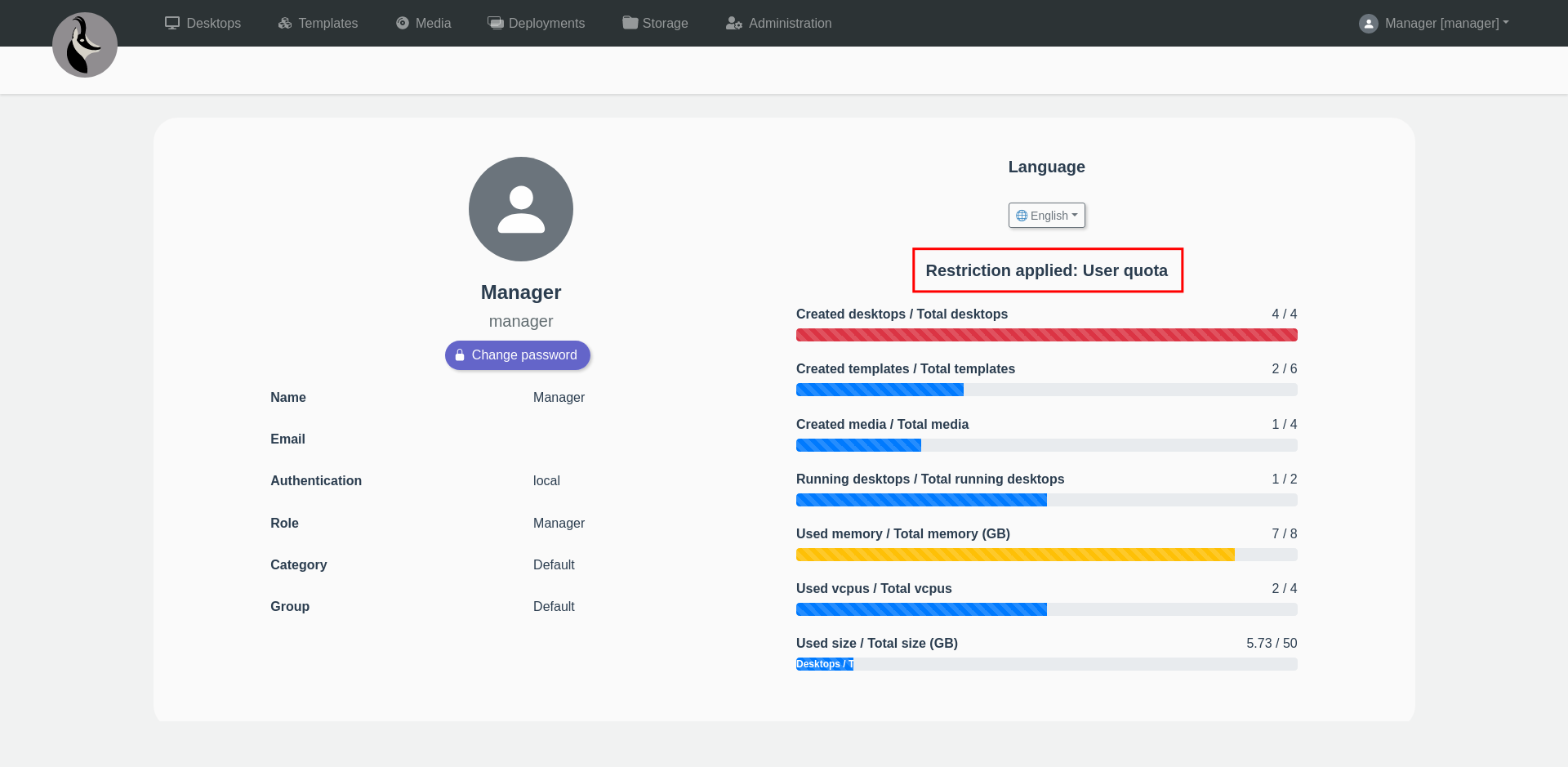
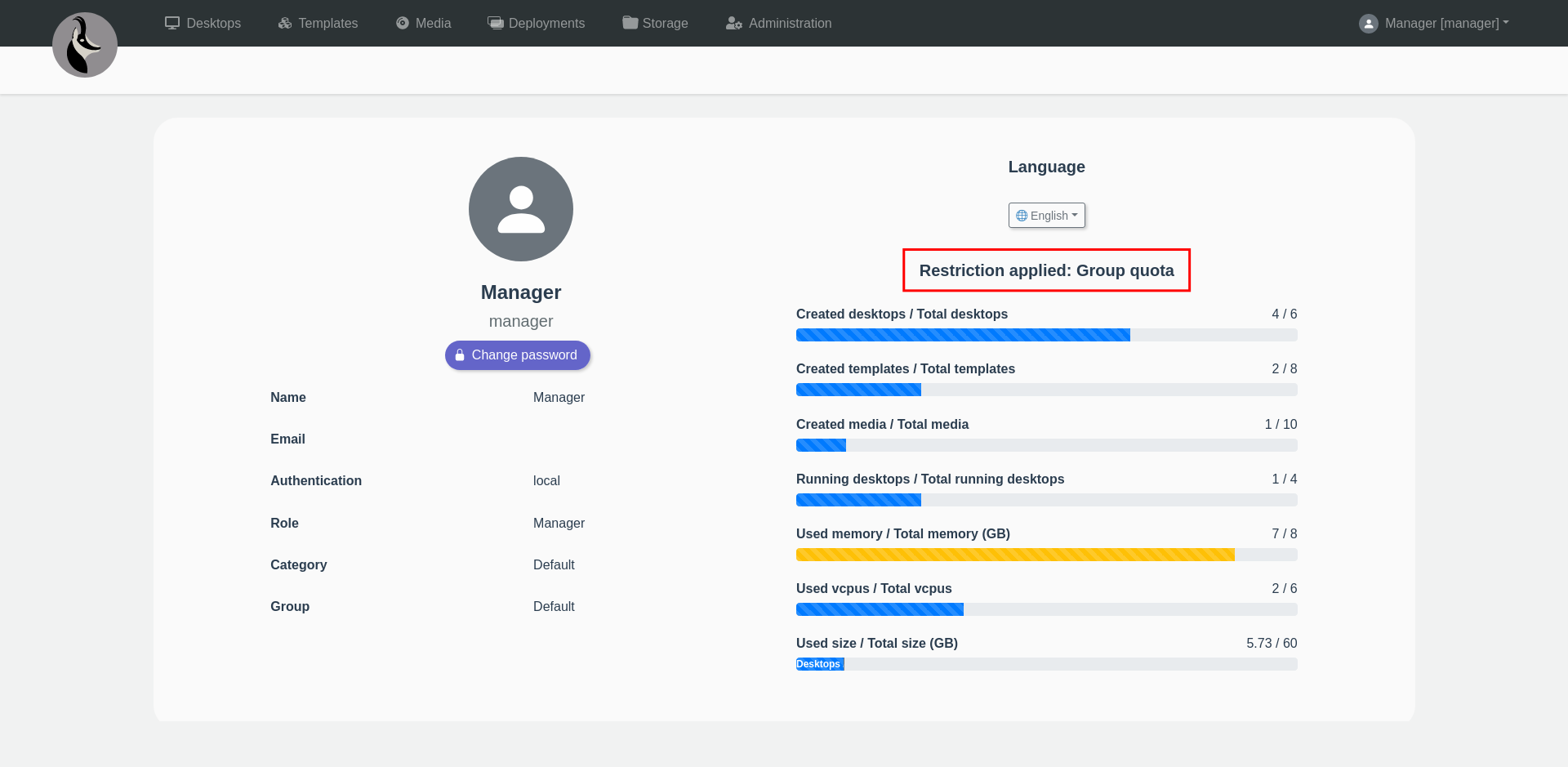
La restricció aplicada (quota d'usuari, grup o de categoria) i l'ús dels recursos es poden consultar a través de la pàgina de perfil.
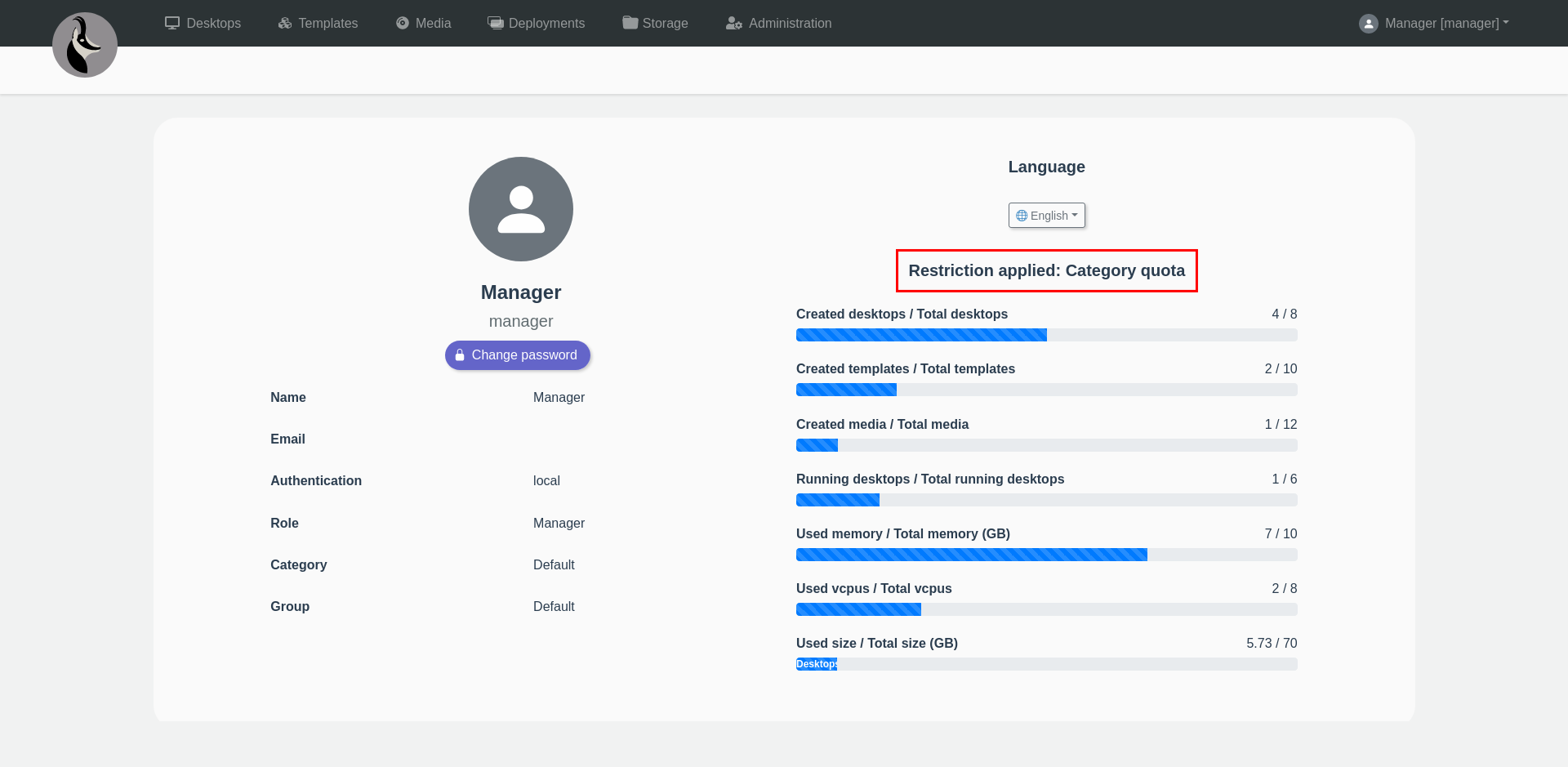
Quota d'Usuari
Els paràmetres de la quota d'usuari es poden editar prement la icona  al costat de l'usuari que es vol actualitzar, i després prement
 .
Apareixerà una finestra de diàleg amb el següent formulari:
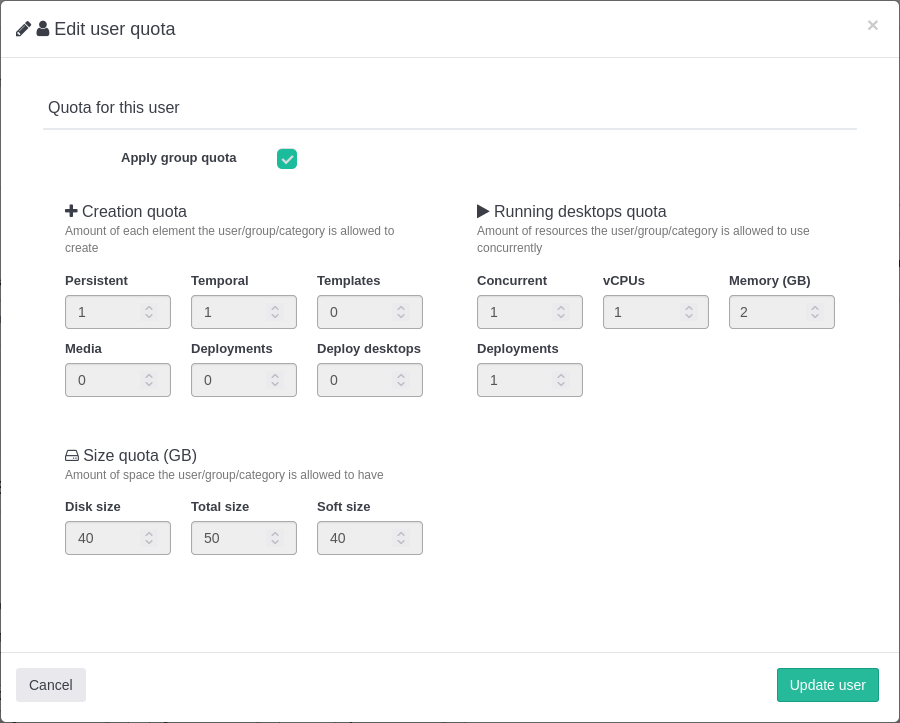
Notes importants sobre els camps del formulari
- Si la casella de selecció "Apply group quota" està seleccionada, els valors del formulari s'ignoraran i s'aplicarà la quota de grup.
- Quan es desmarqui la casella de selecció "Apply group quota", les caselles d'entrada del formulari s'habilitaran i la quota s'aplicarà a l'usuari de forma individual. Vegeu l'apartat «Quotes» per a la finalitat de cada camp.
Quota de Grup
Els paràmetres de la quota de grup es poden editar prement la icona al costat del grup que es vol actualitzar, i després prement .
Apareixerà una finestra de diàleg amb el següent formulari:
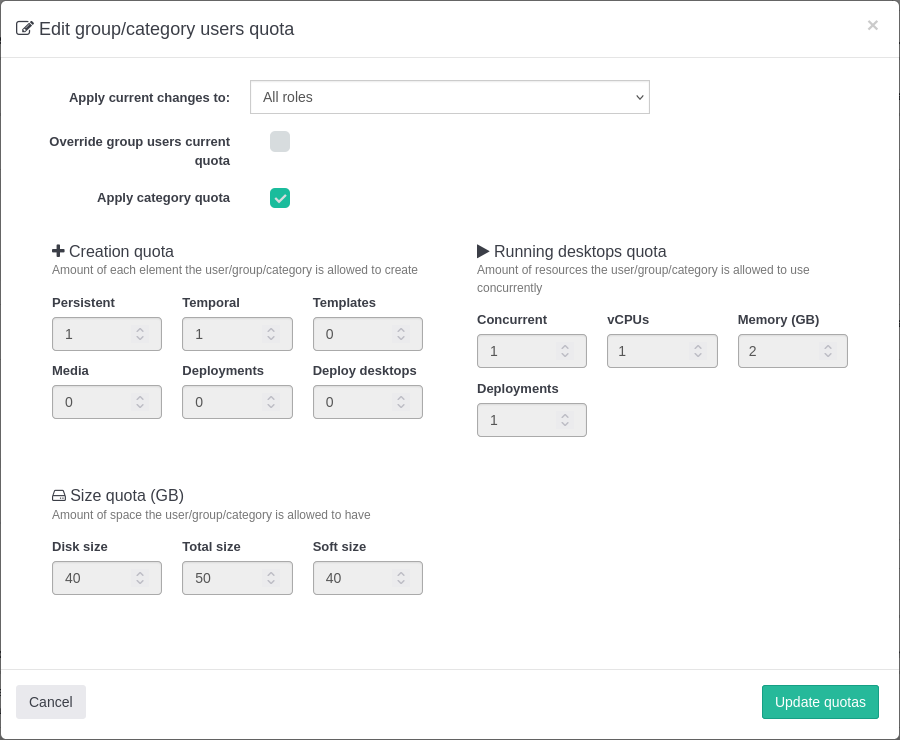
Notes importants sobre els camps del formulari
- Si la casella de selecció "Apply category quota" està seleccionada, els valors del formulari s'ignoraran i al grup se li aplicarà la quota de la categoria.
- Quan es desmarqui la casella de selecció "Apply category quota", les caselles d'entrada del formulari s'habilitaran. Vegeu l'apartat «Quotes» per a la finalitat de cada camp.
- La casella de selecció "Override group users current quota" aplicarà la quota del formulari a cada usuari individualment. Per tant, se substituirà cadascuna de les quotes dels usuaris pertanyents al grup. Tingueu en compte que els administradors poden establir quotes més altes per als usuaris que els gestors; per tant, quan se substitueixi la quota d'usuaris, aquestes excepcions també se sobreescriuran.
- El selector "Apply current changes" aplicarà la quota del formulari només als usuaris amb el rol seleccionat.
Límits
Els límits defineixen la quantitat de recursos que es poden utilitzar globalment en una categoria o un grup.
Per exemple, considerant un Grup 1 amb un límit de 10 escriptoris sense cap quota aplicada:
flowchart TD
    Category --> Group1[Group 1]
    Group1 --> User1[User 1]
    Group1 --> User2[User 2]
    Group1 --> User3[User 3]
La quantitat total d'escriptoris que es poden crear és de 10. Com que no s'aplica cap quota, quan un usuari crea un escriptori, el sistema comprova si el límit establert serà superat. Per tant, no hi ha control sobre la quantitat d'escriptoris que té cada usuari (que seria controlat a través de quotes d'usuari) i s'ofereix una flexibilitat més elevada, ja que es podrien donar moltes combinacions:
- L'usuari 1 podria tenir 6 escriptoris, l'usuari 2 podria tenir 3 escriptoris i l'usuari 3 podria tenir 1 escriptori.
- L'usuari 1 podria tenir 9 escriptoris, l'usuari 2 podria tenir 1 escriptori.
- L'usuari 1 podria tenir 2 escriptoris, l'usuari 2 podria tenir 7 escriptoris i l'usuari 3 podria tenir 1 escriptori.
- L'usuari 1 podria tenir 10 escriptoris, per tant, no es podrien crear més escriptoris.
- Etc.
Límits de Grup
Els paràmetres dels límits del grup es poden editar prement la icona al costat del grup que es vol actualitzar, i després prement  .
Apareixerà una finestra de diàleg amb el següent formulari:
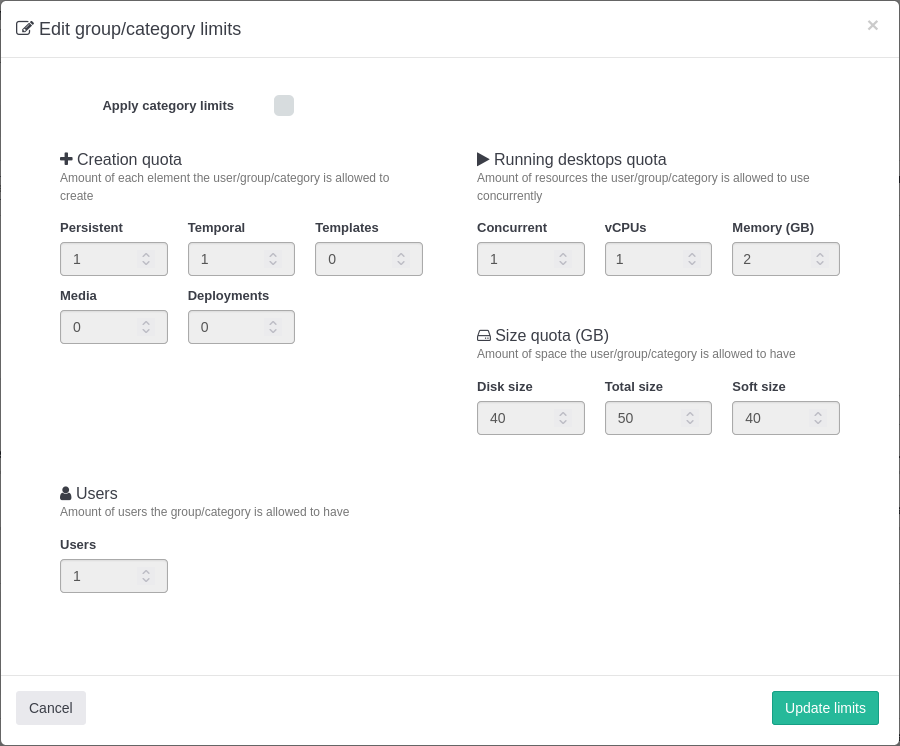
Notes importants sobre els camps del formulari
- Si la casella de selecció "Apply category limits" està seleccionada, els valors del formulari s'ignoraran i al grup se li aplicaran els límits de la categoria.
- El límit Concurrent té en compte tots els escriptoris iniciats, independentment de l'usuari que els ha iniciat.
- Vegeu l'apartat «Límits» per a la funcionalitat dels límits.
Quan s'apliquen les quotes i els límits
Comprendre quan el sistema comprova les quotes i els límits us ajuda a planificar l'ús dels recursos i a resoldre problemes relacionats amb les quotes.
Comprovacions de quotes durant la creació d'escriptoris
Quan un usuari intenta crear un nou escriptori (persistent o temporal), el sistema comprova:
- Quota d'escriptoris de l'usuari: Compara el nombre actual d'escriptoris amb la quota permesa de l'usuari.
- Límit d'escriptoris del grup: Suma tots els escriptoris del grup i comprova el límit del grup.
- Límit d'escriptoris de la categoria: Suma tots els escriptoris de la categoria i comprova el límit de la categoria.
Si alguna d'aquestes comprovacions falla, la creació de l'escriptori és bloquejada abans de començar.
Comprovacions de quotes durant l'inici d'escriptoris
Quan un usuari intenta iniciar un escriptori, el sistema realitza les comprovacions addicionals següents:
- Quota concurrent: Comprova si l'usuari ha arribat al màxim d'escriptoris en execució.
- Quota de vCPUs: Suma les vCPUs de tots els escriptoris en execució de l'usuari i hi afegeix les vCPUs del nou escriptori.
- Quota de memòria: Suma la memòria de tots els escriptoris en execució de l'usuari i hi afegeix la memòria del nou escriptori.
- Quota d'emmagatzematge: Comprova l'ús total d'emmagatzematge més un marge de seguretat de +1 GB per al creixement temporal del disc.
- Límits del grup: Realitza les mateixes comprovacions a nivell agregat del grup.
- Límits de la categoria: Realitza les mateixes comprovacions a nivell agregat de la categoria.
Excepció d'administrador
Els usuaris amb el rol d'administrador ometen totes les comprovacions de quotes quan inicien escriptoris. Això permet als administradors gestionar el sistema fins i tot quan les quotes són ajustades.
Comprovacions de quotes per a altres recursos
- Plantilles: Es comprova quan es crea una nova plantilla des d'un escriptori i quan se n'habilita una.
- Mitjans/ISO: Es comprova quan es carreguen nous fitxers de mitjans.
- Desplegaments: Es comprova quan es crea un nou desplegament.
- Augments de disc: Es comprova contra Disk size quan s'augmenta la mida del disc d'un escriptori.
Què passa quan se superen les quotes
Quan un usuari supera una quota o límit, l'operació es bloqueja i es mostra un missatge d'error. L'error específic depèn de quina quota s'ha superat:
Missatges d'error de quotes comuns
En crear elements (es mostren abans d'obrir el formulari d'escriptori nou, de plantilla, de mitjà o de desplegament):
- «Quota de creació d'escriptoris superada»: l'usuari ha arribat al màxim d'escriptoris. A l'assistent d'escriptori nou es mostra «Quota superada», amb el detall del tipus d'escriptori (persistent o temporal) que ha arribat al límit.
- «Quota de creació de plantilles superada»: l'usuari ha arribat al màxim de plantilles.
- «Quota de creació de mitjans superada»: l'usuari ha arribat al màxim de mitjans.
- «Quota de creació de desplegaments superada»: l'usuari ha arribat al màxim de desplegaments.
En iniciar escriptoris:
- «Quota d'arrencada d'escriptoris superada»: s'ha arribat al màxim d'escriptoris iniciats alhora.
- «Quota de memòria superada»: la memòria RAM total dels escriptoris iniciats superaria la quota.
- «Quota de vCPU superada»: les vCPU totals dels escriptoris iniciats superarien la quota.
- «Quota d'emmagatzematge superada»: el consum total d'emmagatzematge de l'usuari, més el marge d'1 GB, supera la quota.
Quan el que se supera és un límit de grup o de categoria, a la llista d'escriptoris es mostra el mateix diàleg que per a la quota d'usuari: el missatge no distingeix l'origen. En altres pantalles, com el videowall d'un desplegament, pot aparèixer «El grup ha arribat al seu límit d'escriptoris en execució.» (o el de memòria o de vCPU).
Els missatges «L'usuari té més … que la quota del nou usuari» no són de creació: només apareixen en una migració d'usuari, si està activada la comprovació de quotes de l'apartat «Quotes / Límits Configuració».
Com resoldre problemes de quotes
Per als usuaris:
- Eliminar els escriptoris, les plantilles o els mitjans que no es fan servir.
- Aturar escriptoris en execució per alliberar quota d'escriptoris iniciats, de vCPU o de memòria.
- Buidar la paperera: els discos que hi ha a la paperera compten per a la quota d'emmagatzematge fins que s'eliminen definitivament.
- Demanar a l'administració un augment de quota.
Per als gestors i administradors:
- Revisar l'ús de recursos de l'usuari a la taula d'aquesta pàgina; l'usuari el veu al seu perfil.
- Ajustar les quotes individuals de l'usuari si cal.
- Ajustar les quotes o els límits de grup o de categoria si els patrons d'ús han canviat.
- Identificar els usuaris amb un consum excessiu de recursos.
Càlculs de Mida d'Emmagatzematge
Comprendre com es calcula l'emmagatzematge és essencial per gestionar correctament les quotes de mida.
Què Compta per a la Quota d'Emmagatzematge
La quota de Total size inclou:
- Escriptoris: L'espai de disc real utilitzat (no la mida virtual assignada).
- Plantilles: L'espai de disc real utilitzat.
- Mitjans/ISO: La mida real dels fitxers de mitjans carregats.
- Elements a la paperera: Els discos que són a la paperera encara compten per a la quota fins que s'eliminen definitivament.
Mida Real vs. Mida Virtual
IsardVDI rastreja l'ús real del disc, no la mida virtual assignada. Per exemple, un escriptori amb un disc virtual de 100 GB que només utilitza 25 GB de dades reals comptarà com a 25 GB per a la quota.
Soft Size vs Total Size
- Soft size: Es desa amb la quota, però en aquesta versió no genera cap avís ni cap notificació. L'usuari no en veu cap efecte.
- Total size: Un límit dur. En iniciar un escriptori es compara el consum més un marge d'1 GB; en pujar un mitjà es compara el consum més la mida del mitjà. Si el resultat supera la quota, l'operació es rebutja. No bloqueja la creació d'escriptoris ni de plantilles.
L'usuari consulta el seu consum d'emmagatzematge a Emmagatzematge i al perfil.
Marge d'Emmagatzematge d'Inici d'Escriptori
Quan s'inicia un escriptori, el sistema afegeix un marge de seguretat de +1 GB a la comprovació d'emmagatzematge. Això té en compte el creixement temporal del disc durant l'operació de l'escriptori (registres, fitxers temporals, etc.).
Exemples de configuració del món real
Exemple 1: Equip petit (5-10 usuaris)
Cas d'ús típic: equip de desenvolupament amb necessitats moderades de recursos.
Quota d'usuari: - Escriptoris persistents: 3 - Escriptoris temporals: 2 - Concurrents: 2 - vCPUs: 8 - Memòria: 16 GB. - Plantilles: 2 - Mitjans: 2 - Mida total: 100 GB.
Límit de grup: - Escriptoris: 30 - Concurrents: 15 - vCPUs: 80 - Memòria: 160 GB. - Mida total: 1000 GB.
Exemple 2: Organització mitjana (50-100 usuaris)
Cas d'ús típic: treballadors d'oficina amb necessitats bàsiques d'escriptori.
Quota d'usuari: - Escriptoris persistents: 2 - Escriptoris temporals: 1 - Concurrents: 1 - vCPUs: 4 - Memòria: 8 GB. - Plantilles: 1 - Mitjans: 1 - Mida total: 50 GB.
Límit de grup: - Escriptoris: 150 - Concurrents: 100 - vCPUs: 400 - Memòria: 800 GB. - Mida total: 5000 GB.
Exemple 3: Desplegament gran (200+ usuaris, entorn de laboratori)
Cas d'ús típic: institució educativa amb recursos compartits.
Quota d'usuari: - Escriptoris persistents: 1 - Escriptoris temporals: 0 - Concurrents: 1 - vCPUs: 2 - Memòria: 4 GB. - Plantilles: 0 - Mitjans: 0 - Mida total: 30 GB.
Límit de categoria: - Escriptoris: 250 - Concurrents: 200 - vCPUs: 400 - Memòria: 800 GB. - Usuaris: 250 - Mida total: 7500 GB.
Quotes específiques de desplegaments
En entorns que fan un ús intensiu dels desplegaments, cal configurar per separat les quotes Deploy desktops i Deployments. Els escriptoris de desplegament no compten per a les quotes d'escriptori habituals.
Resolució de Problemes Comuns
Problema: L'usuari informa que no pot crear un escriptori, però té quota disponible
Possibles causes:
- Límit de grup o categoria assolit - Cal comprovar els límits agregats, no només la quota d'usuari.
- Elements a la paperera de reciclatge - Els elements esborrats es mouen a la paperera i no s'eliminen automàticament; encara compten per a les quotes.
- Confusió de recursos compartits - Els escriptoris compartits no compten, però l'usuari podria estar comptant-los.
Solució: Comprovar els límits de grup i de categoria, a més de les quotes d'usuari. L'usuari ha de buidar la seva paperera.
Problema: L'usuari pot crear escriptoris, però no pot iniciar-los
Possibles causes:
- Quota concurrent assolida - L'usuari ja té massa escriptoris en execució.
- Quota de vCPU o memòria superada - La suma dels recursos d'escriptori en execució supera la quota.
- Quota d'emmagatzematge prop del límit - La comprovació del marge de +1 GB falla encara que la mida total sembli per sota de la quota.
Solució: L'usuari ha d'aturar altres escriptoris en execució; si no, cal augmentar-ne les quotes Concurrent, vCPUs o Memory.
Problema: La quota d'emmagatzematge es mostra com a superada, però l'usuari ha eliminat recursos
Possibles causes:
- Elements a la paperera - Els discos eliminats encara compten fins que s'eliminen definitivament.
- Dependències de plantilles - Les plantilles creades a partir d'escriptoris consumeixen emmagatzematge addicional.
Solució: Eliminar definitivament els elements de la paperera i esperar uns segons que es recalculi l'emmagatzematge.
Problema: El propietari del desplegament no pot iniciar escriptoris de desplegament
Possibles causes:
- Quota Deployments de la quota d'escriptoris en execució assolida - No la quota Concurrent habitual.
- Quota Deploy desktops superada - Massa escriptoris en el desplegament.
Solució: Comprovar les quotes específiques de desplegament: Deployments (quota en execució) i Deploy desktops (quota de creació). Aquestes són separades de les quotes d'escriptori habituals.
Problema: Les quotes no semblen aplicar-se a certs usuaris
Possibles causes:
- L'usuari té rol d'administrador - Els administradors obvien les comprovacions de quotes quan inicien escriptoris.
- Cap quota establerta (il·limitada) - No s'aplica cap quota a cap nivell.
Solució: Verificar el rol de l'usuari i comprovar si hi ha quotes configurades a nivell d'usuari, de grup o de categoria.
Referència ràpida: Tipus de quotes
| Camp de quota | Què controla | Quan es comprova | Unitats |
|---|---|---|---|
| Escriptoris persistents | Màxim d'escriptoris persistents | Creació | Nombre |
| Escriptoris temporals | Màxim d'escriptoris temporals (no persistents) | Creació | Nombre |
| Plantilles | Màxim de plantilles | Creació de plantilla | Nombre |
| Mitjans | Màxim de fitxers ISO/mitjans | Càrrega de mitjans | Nombre |
| Desplegaments | Màxim de desplegaments propietats | Creació de desplegament | Nombre |
| Escriptoris de desplegament | Màxim d'escriptoris per desplegament | Creació d'escriptori en desplegament | Nombre |
| Concurrent | Màxim d'escriptoris en execució simultàniament | Inici d'escriptori | Nombre |
| vCPUs | Total de vCPUs d'escriptoris en execució | Inici d'escriptori | Nombre |
| Memòria | Total de memòria RAM d'escriptoris en execució | Inici d'escriptori | GB |
| Mida de disc | Mida màxima de disc quan es crea des de mitjans | Creació d'escriptori des de mitjans | GB |
| Mida total | Emmagatzematge total utilitzat (escriptoris + plantilles + mitjans) | Creació, augment de disc | GB |
| Usuaris per desplegament (Deploy users) | Màxim d'usuaris en un desplegament | Creació o edició de desplegament | Nombre |
| Escriptoris de desplegament en execució (Deployments) | Escriptoris de desplegament iniciats alhora pel propietari | Inici d'escriptori de desplegament | Nombre |
| Mida soft | Valor desat; no genera cap avís | Mai | GB |
Referència Ràpida: Jerarquia
La jerarquia de quotes determina quina quota s'aplica a un usuari:
flowchart TD
    A[L'usuari intenta una operació] --> B{Quota d'usuari establerta?}
    B -->|Sí| C[Aplicar Quota d'Usuari]
    B -->|No| D{Quota de grup establerta?}
    D -->|Sí| E[Aplicar Quota de Grup]
    D -->|No| F{Quota de categoria establerta?}
    F -->|Sí| G[Aplicar Quota de Categoria]
    F -->|No| H[Sense Quota - Il·limitat]
    C --> I{Comprovar Límits de Grup}
    E --> I
    G --> I
    H --> I
    I --> J{Comprovar Límits de Categoria}
    J -->|Passar totes les comprovacions| K[Operació Permesa]
    J -->|Fallar qualsevol comprovació| L[Operació Bloquejada]
    I -->|Fallar| L
Accions basades en rols
| Rol | Visualització de quotes | Edició de quotes d'usuari | Edició de quotes de grup | Edició de quotes de categoria | Edició de límits. |
|---|---|---|---|---|---|
| Usuari | Només la mateixa | No | No | No | No |
| Avançat | Només la mateixa | No | No | No | No |
| Gestor | Usuaris de la mateixa categoria | Sí (mateixa categoria) | Sí (mateixa categoria) | No | Només de grup (mateixa categoria) |
| Administrador | Tots els usuaris | Sí (tots) | Sí (tots) | Sí (tots) | Sí (tots) |