Taldeen kudeaketa
Taldeak kategoria baten barruko antolamendu-maila dira. Erabiltzaile bakoitza talde nagusi bakar batekoa da eta, aukeran, bigarren mailako talde batzuetakoa. Taldeak zehazten du erabiltzailea zein baliabide eta kuotaren arabera arautzen den.
Sarbidea duten rolak
Administratzaileek bakarrik dute talde guztietarako sarbidea. Kudeatzaileak beren kategoriako taldeak ikustera eta kudeatzera mugatuta daude.
Taldeak kudeatzeko, "Groups" atalera sartu behar da.
Taldearen informazioa
Talde bakoitzaren informazio hau kontsulta daiteke:
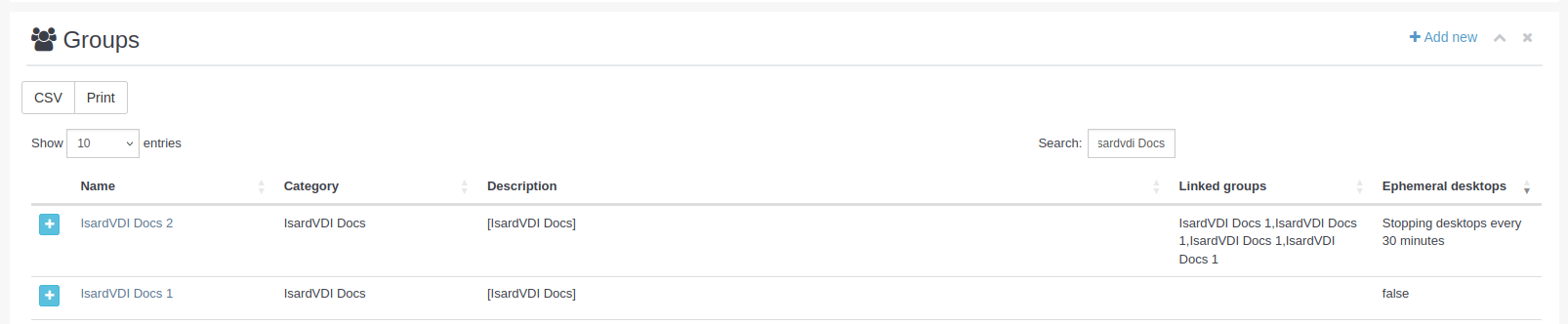
- Name: Taldearen izena.
-
Category: Taldea zein kategoriatakoa den.
Kudeatzaile gisa sartzean, Category zutabea ez da erakusten, ikusgai dauden talde guztiak haren kategoriakoak baitira.
-
Description: Taldearen deskribapena.
- Linked groups: Taldeari lotutako taldeen kopurua. Kurtsorea gainetik pasatzean, lotutako taldeen zerrenda erakusten da,
Kategoria - Taldeaformatuan. - Ephemeral desktops: Taldeak aldi baterako mahaigainak konfiguratuta dituen adierazten du. Hala bada, konfiguratutako ekintza eta bizi-denbora erakusten dira (adibidez,
Stopping desktops every 60 minutes); bestela,falsebalioa agertzen da.
Informazio garrantzitsua
- Erabiltzaile guztiek talde nagusi bat esleituta izan behar dute.
Taldeak sortzea
Sarbidea duten rolak
Administratzaileek edozein kategoriatan sor ditzakete taldeak. Kudeatzaileek beren kategoriaren barruan bakarrik sor ditzakete taldeak.
Talde bat sortzeko, goiko eskuineko izkinan dagoen  botoia sakatzen da:

Ondoren, inprimakiaren eremuak betetzen dira.
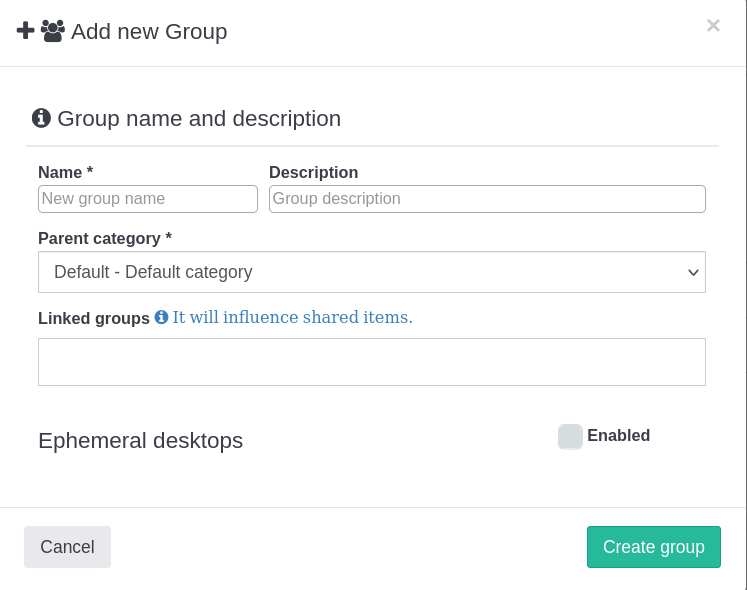
- Name: Taldearen izena. Derrigorrezko eremua da, eta ezin da errepikatu kategoria beraren barruan.
- Description: Taldearen deskribapena.
- Parent category: Taldea zein kategoriatakoa den. Derrigorrezkoa da. Kudeatzaileentzat, eremu hau beren kategorian finkatuta geratzen da.
- Linked groups: Lotutako taldeak. Hautatzaileak taldeak
Kategoria - Taldeaformatuan erakusten ditu: administratzaileak edozein kategoriatako taldeak gehi ditzake, eta kudeatzaileak bere kategoriakoak bakarrik. Lotutako taldeekin partekatutako baliabide guztiak automatikoki heredatuko ditu sortutako taldeak. Adibidez, A taldea sortzen bada B taldea lotutako talde gisa duela, B taldearekin partekatutako baliabide guztiak A taldearekin ere partekatuko dira, baina ez alderantziz. -
Ephemeral desktops: Aldi baterako mahaigainen erabilera-denbora muga bat ezartzen du. Aukera hau hautatzen ez bada, kategoria osorako edo instalazio osorako ezarritako konfigurazioa erabiliko da.
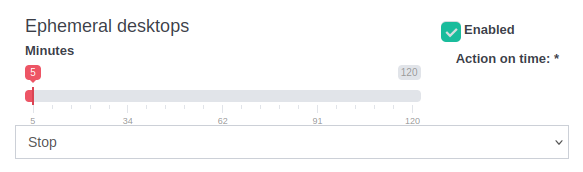
Aktibatzean, bizi-denboraren minutu kopurua eta denbora agortzean aplikatzen den ekintza adierazi behar dira:
- Stop: aldi baterako mahaigaina gelditzen du.
- Delete: aldi baterako mahaigaina gelditu eta ezabatzen du.
Instalazio osorako aldi baterako mahaigainaren gehienezko erabilera-denbora konfiguratzeko, ikusi Plangintzailea
Taldeak editatzea
Talde bat editatzeko, haren xehetasuna zabaltzen da, eguneratu nahi den taldearen ondoko  ikonoa sakatuta. Hemendik hainbat ekintza egin daitezke:
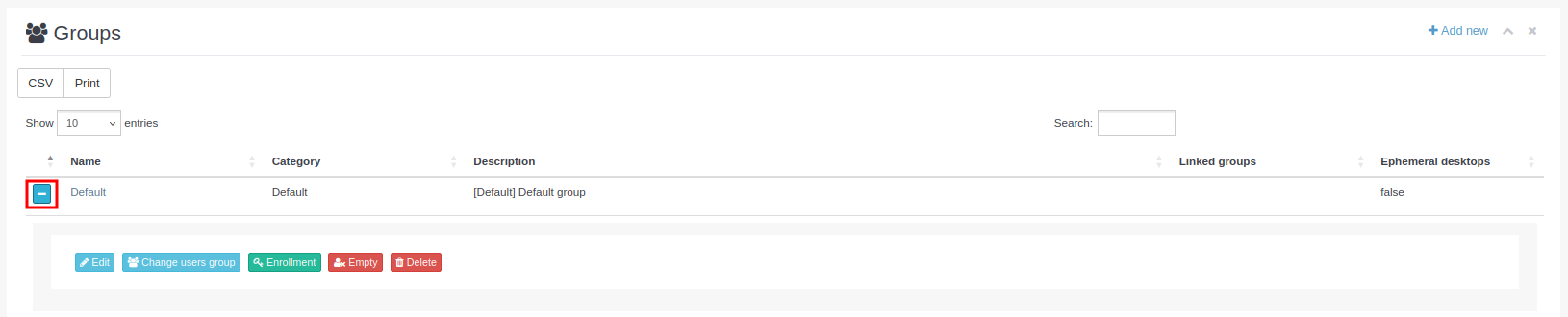
-
 Edit: Sortzeko leihoaren eremu berberak dituen elkarrizketa-leiho bat irekiko da, kategoria izan ezik, ezin baita aldatu taldea sortu ondoren.
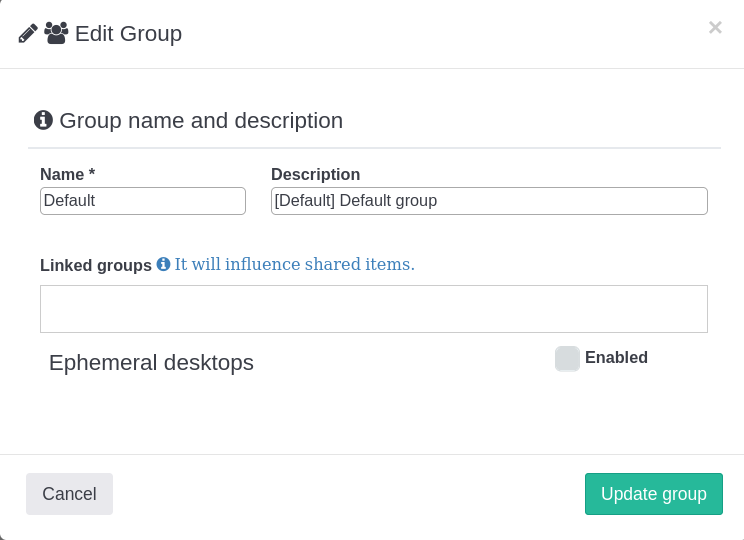
-
 Change users group: Aukera hau Talde bateko erabiltzaileen migrazioa atalean azaltzen da.
-
 Enrollment: Taldearen autoerregistro-kodeak sortzeko eta kudeatzeko aukera ematen du, manager, advanced eta user roletarako. Aukera hau Autentifikazioa eta erregistroa atalean azaltzen da. Erabiltzaileek erregistro-pantailan sartzen dute kodea.
-
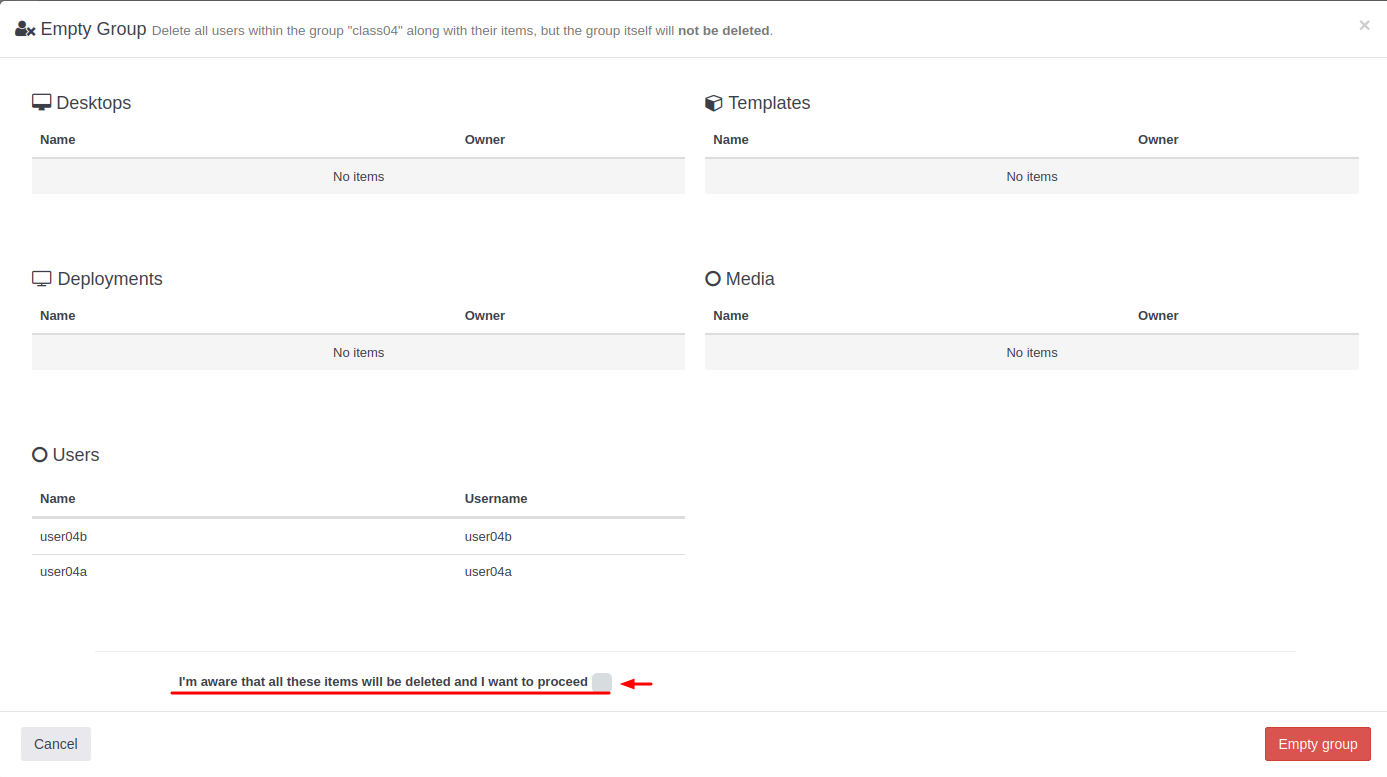
 Empty: Aukera honek talde bat husteko balio du, taldeko erabiltzaile guztiak ezabatuz baina taldea mantenduz. Sakatzean, mota bakoitzeko zenbat elementu (mahaigainak, txantiloiak, hedapenak, euskarriak eta erabiltzaileak) ezabatuko diren erakusten duen leiho bat agertuko da.
Kontuz!
Aukera honek ez du taldea hustu bakarrik egiten: erabiltzaileak plataformatik ezabatzen ditu, beren elementuekin batera. Erabiltzaileak beste talde bat esleituta izan arren, ezabatu egingo da. Taldeak, ordea, existitzen jarraituko du.
-
 Delete: Botoi honek taldea ezabatzen du. Sakatzean, mota bakoitzeko zenbat elementu ezabatuko diren erakusten duen leiho bat agertuko da.
Kontuz!
Talde bat ezabatzen bada, barruan duen guztia ezabatuko da: mahaigainak, txantiloiak, hedapenak, euskarriak, erabiltzaileak eta taldea bera.
Ezin da ezabatu saioa hasteko erabili den erabiltzailearen taldea.
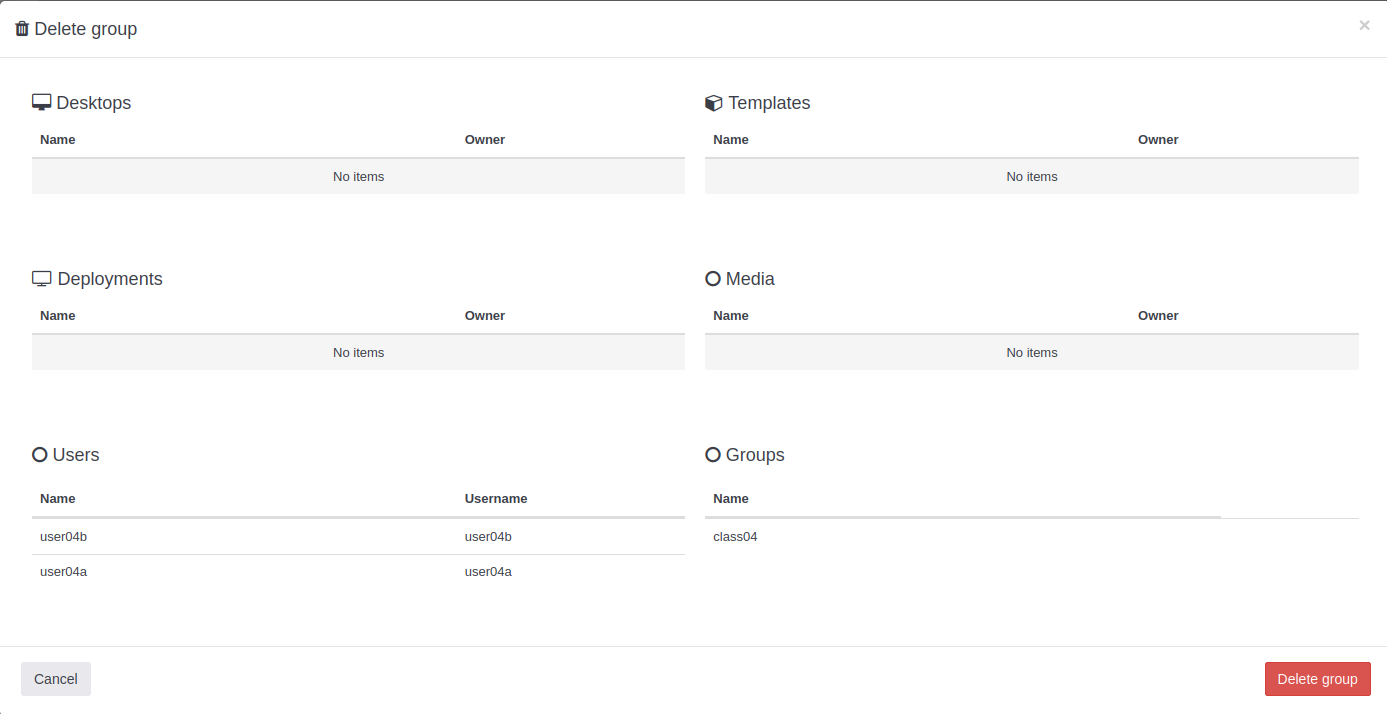
Empty eta Delete botoien arteko aldea
Alde nagusia da "Empty" botoiarekin taldearen eduki guztia ezabatzen dela, taldea bera izan ezik. "Delete" aukerak taldea ere ezabatuko du.
Talde bateko erabiltzaileen migrazioa
Talde bateko erabiltzaile guztiak beste talde batera eramateko, botoi hau sakatzen da:
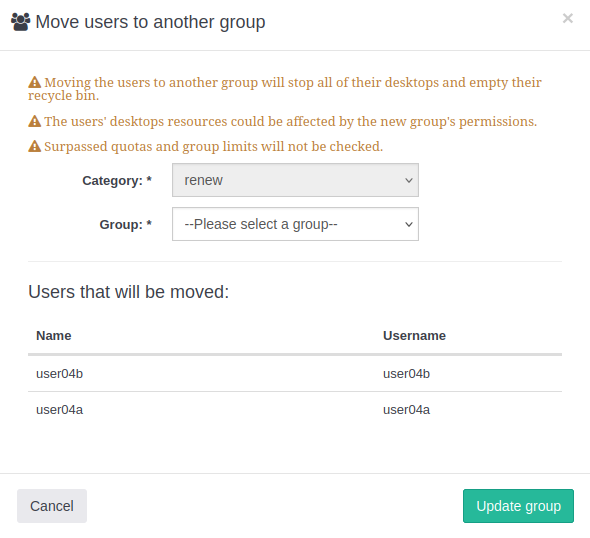
Elkarrizketa-leiho bat agertuko da helburuko taldea hautatzeko. Kategoria bateko taldeak bakarrik hauta daitezke (jatorriko taldea zerrendatik kanpo geratzen da). Berrestean, jatorriko taldeko erabiltzaile guztiak helburuko taldera pasatuko dira.
Kontuz!
- Erabiltzaileak beste talde batera eramateak erabiltzailearen mahaigain guztiak gelditzea eta zakarrontzia hustea ekarriko du.
-
Mahaigainek erabiltzen dituzten baliabideei talde berriaren baimenek eragin diezaiekete.
Adibidea
Adibidez, A taldean mahaigain bat badago, 16 GB memoria erabiltzeko aukera ematen duen kuota aplikatuta, eta gigabyte horiek mahaigain birtual horretan erabiltzen badira, erabiltzailea memoria-kuota txikiagoa duen beste talde batera eramaten bada, mahaigain hori ezin izango da erabili memoria-parametroak txikitu arte.
-
Lehenespenez, talde berriaren kuota edo muga gainditzen duten erabiltzaileak ez dira berrikusten; beraz, migrazioa baimenik egiaztatu gabe egin ahal izango da.
Kuoten eta mugen egiaztapena nola aktibatu jakiteko, eta migrazioa aurretik egiaztatu gabe ez egiteko, ikusi Kuotak eta mugak
Migrazioa
Aukera hau aktibatzen bada, migrazioak errorea emango du eta ezin izango da egin, erabiltzaileak bere elementuak talde berriaren kuota eta mugetara egokitu arte.
Kanpoko iturri batekin sinkronizatutako taldeak
Jatorriko taldea kanpoko talde batekin sinkronizatuta badago (adibidez, autentifikazio-hornitzaile batetik datorrena), leihoak abisu bat erakutsiko du migrazioa baimendu aurretik, erabiltzaileen kidetza kanpoko iturritik berriro ezar baitaiteke.