Gestió de grups
Els grups són el nivell organitzatiu dins d'una categoria. Cada usuari pertany a un únic grup principal i, opcionalment, a diversos grups secundaris. El grup determina sobre quins recursos i quotes es regeix l'usuari.
Rols amb accés
Només els administradors tenen accés a tots els grups. Els gestors estan limitats a veure i gestionar els grups de la seva categoria.
Per gestionar els grups, cal accedir a la secció "Groups".
Informació del grup
Per a cada grup, es pot consultar la següent informació:
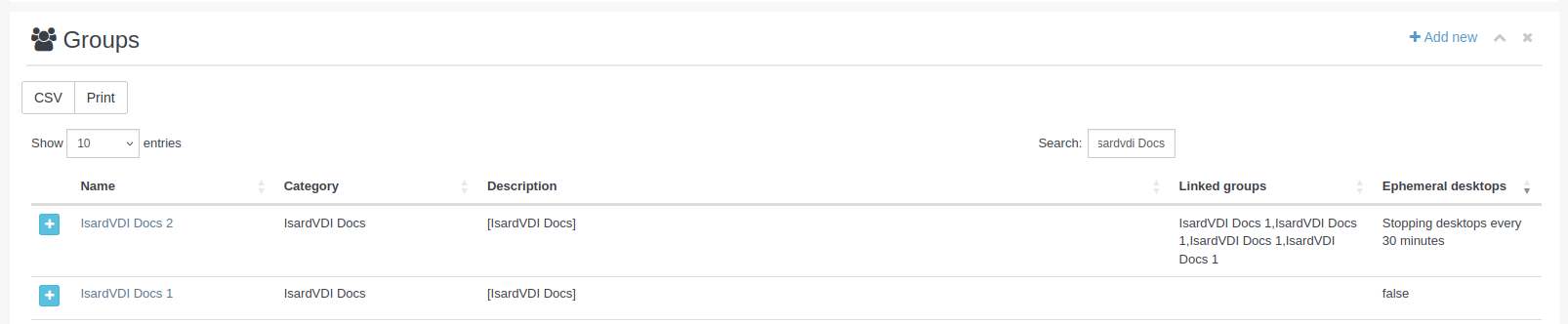
- Name: Nom del grup.
-
Category: Categoria a la qual pertany el grup.
Quan s'accedeix com a gestor, la columna Category no es mostra, perquè tots els grups visibles pertanyen a la seva pròpia categoria.
-
Description: Descripció del grup.
- Linked groups: Nombre de grups enllaçats associats al grup. En passar-hi el cursor per sobre es mostra la llista de grups enllaçats, amb el format
Categoria - Grup. - Ephemeral desktops: Indica si el grup té configurats els escriptoris temporals. Si és així, es mostra l'acció i el temps de vida configurats (per exemple,
Stopping desktops every 60 minutes); en cas contrari, apareixerà el valorfalse.
Informació rellevant
- Tots els usuaris han de tenir assignat un grup principal.
Creació de grups
Rols amb accés
Els administradors poden crear grups a qualsevol categoria. Els gestors només poden crear grups dins de la seva pròpia categoria.
Per crear un grup, cal prémer el botó  situat a l'angle superior dret:

A continuació, s'omplen els camps del formulari.
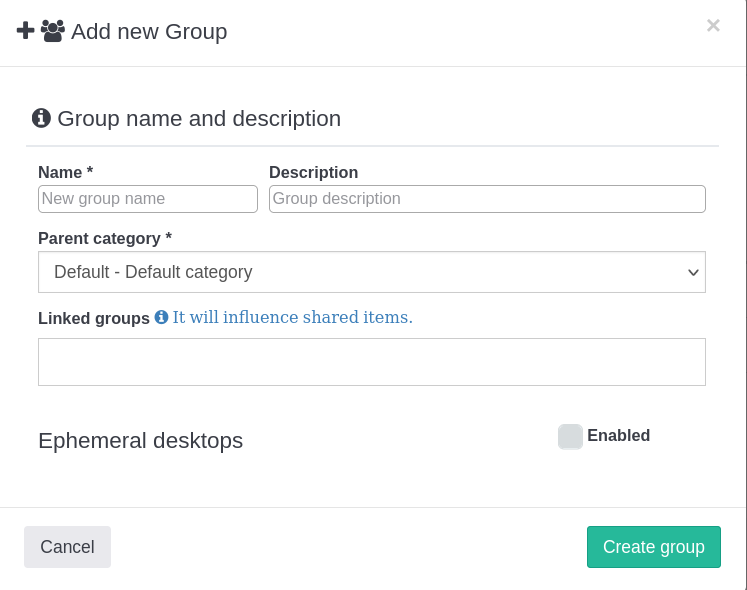
- Name: Nom del grup. És un camp obligatori i no es pot repetir dins d'una mateixa categoria.
- Description: Descripció del grup.
- Parent category: La categoria a la qual pertany el grup. És obligatòria. Per als gestors, aquest camp queda fixat a la seva pròpia categoria.
- Linked groups: Grups enllaçats. El selector mostra els grups amb el format
Categoria - Grup: l'administrador pot afegir grups de qualsevol categoria, i el gestor, només de la seva. Tots els recursos compartits amb els grups enllaçats s'heretaran automàticament pel grup creat. Per exemple, si es crea un Grup A amb un Grup B com a grup enllaçat, tots els recursos compartits amb el Grup B també es compartiran amb el Grup A, però no viceversa. -
Ephemeral desktops: Estableix un temps límit d'ús per als escriptoris temporals. Si no se selecciona aquesta opció, s'utilitzarà la configuració establerta per a tota la categoria o per a tota la instal·lació.
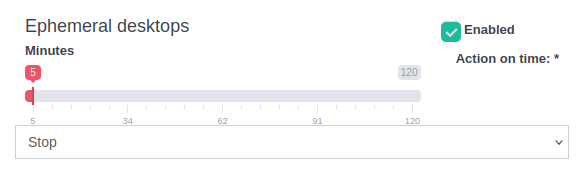
En activar-la, cal indicar el nombre de minuts de vida i l'acció que s'aplica en exhaurir-se el temps:
- Stop: atura l'escriptori temporal.
- Delete: atura i elimina l'escriptori temporal.
Per configurar el temps màxim d'ús de l'escriptori temporal per a tota la instal·lació, vegeu Planificador
Edició de grups
Per editar un grup, cal desplegar-ne el detall prement la icona  al costat del grup que es vol actualitzar. Des d'aquí, es poden realitzar diverses accions:
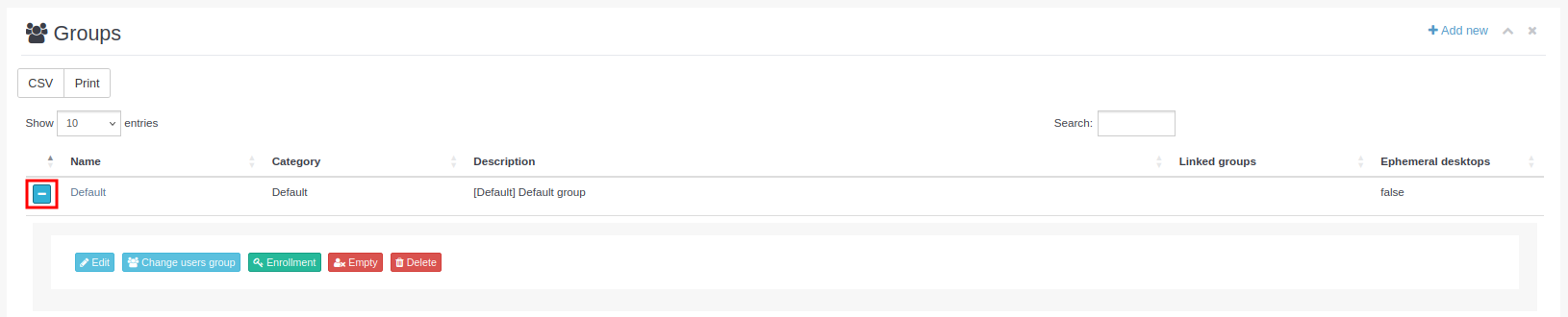
-
 Edit: S'obrirà una finestra de diàleg amb els mateixos camps que la finestra de creació, a excepció de la categoria, que no es pot canviar un cop creat el grup.
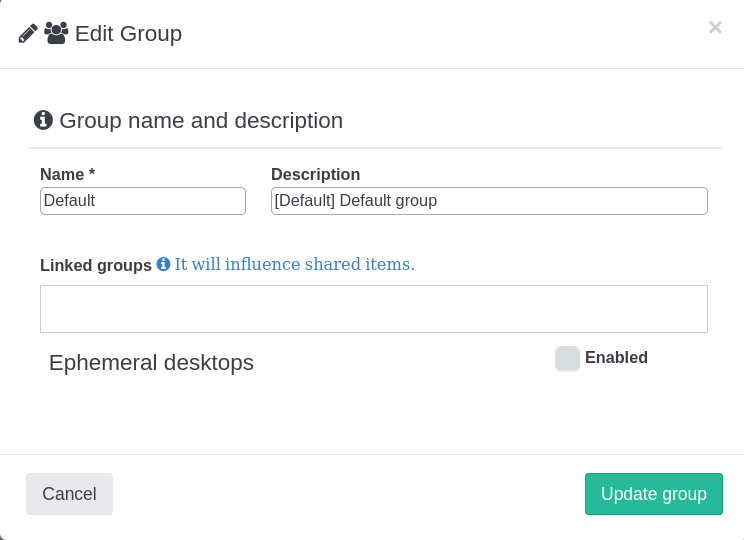
-
 Change users group: Aquesta opció s'explica a l'apartat Migració d'usuaris d'un grup.
-
 Enrollment: Permet generar i gestionar les claus d'autoregistre del grup per als rols manager, advanced i user. Aquesta opció s'explica a Autenticació i registre. Els usuaris introdueixen la clau a la pantalla de registre.
-
 Empty: Aquesta opció permet buidar un grup esborrant tots els usuaris del grup, però mantenint-lo existent. En prémer-la, apareixerà una finestra amb informació sobre quants elements de cada tipus (escriptoris, plantilles, desplegaments, mitjans i usuaris) s'esborraran.
Atenció!
Aquesta opció no només buida el grup, sinó que elimina els usuaris de la plataforma juntament amb els seus elements. Encara que l'usuari tingui assignat un altre grup, serà esborrat. El grup, però, continuarà existint.
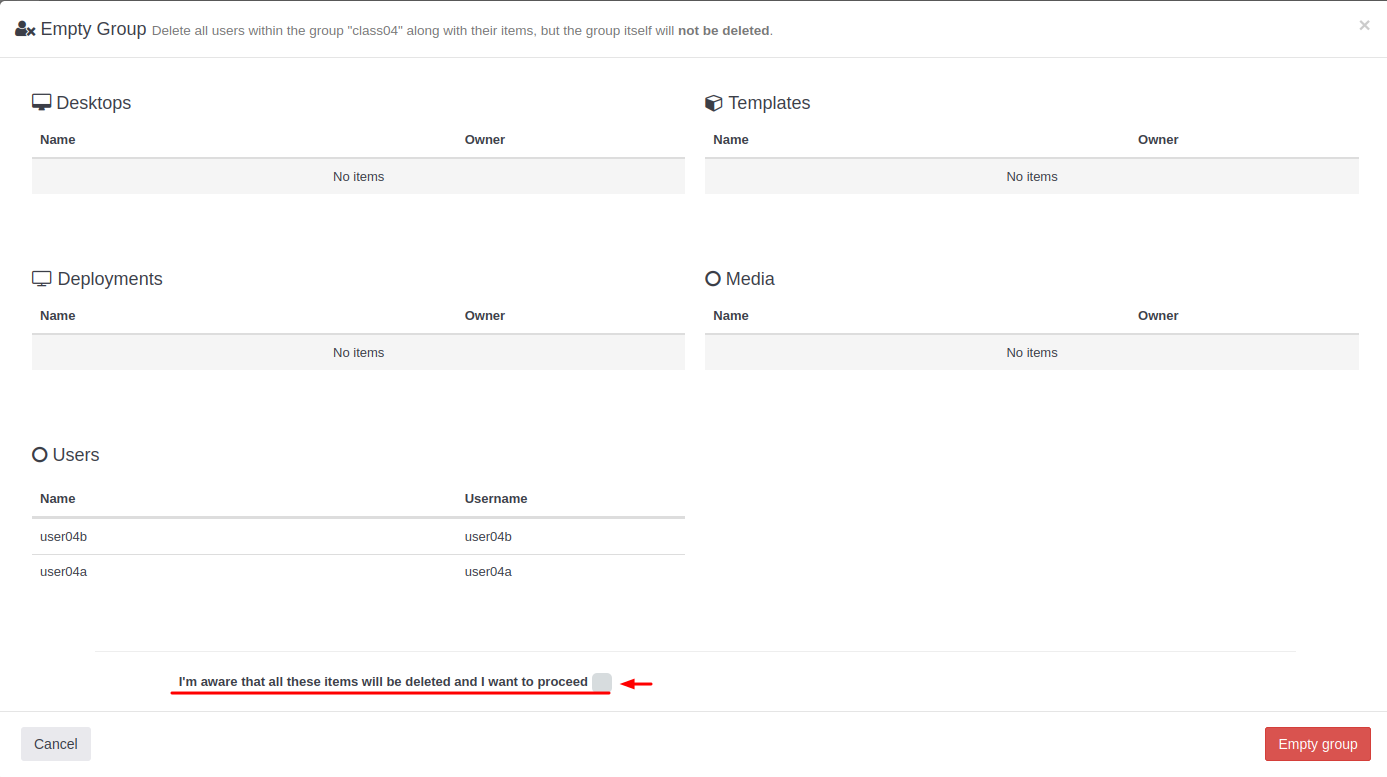
-
 Delete: Aquest botó esborra el grup. En prémer-lo, apareixerà una finestra amb informació sobre quants elements de cada tipus s'esborraran.
Atenció!
Si s'esborra un grup, s'esborrarà tot el que contingui: escriptoris, plantilles, desplegaments, mitjans, usuaris i el mateix grup.
No es pot esborrar el grup al qual pertany l'usuari amb què s'ha iniciat la sessió.
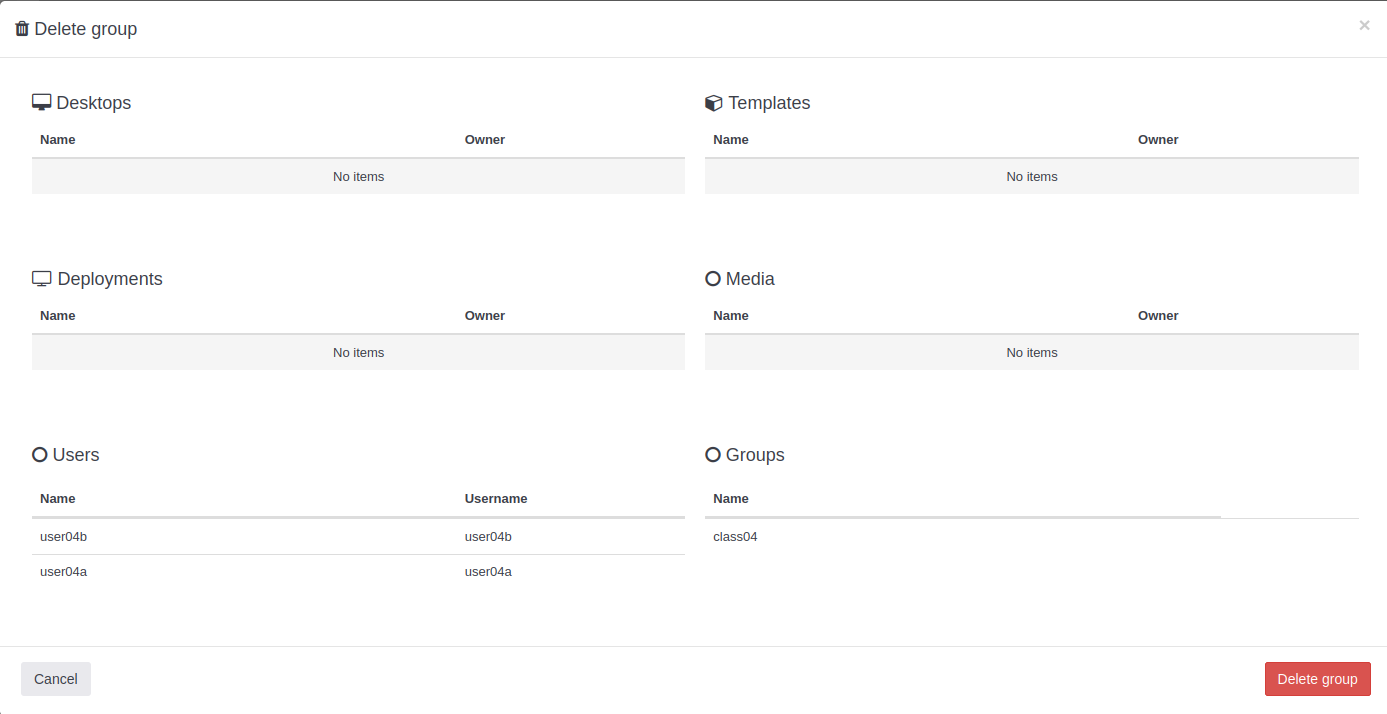
Diferència entre els botons Empty i Delete
La principal diferència és que amb el botó "Empty" s'esborra tot el contingut del grup, excepte el mateix grup. L'opció "Delete" esborrarà també el grup.
Migració d'usuaris d'un grup
Per moure tots els usuaris d'un grup a un altre, cal prémer el següent botó:
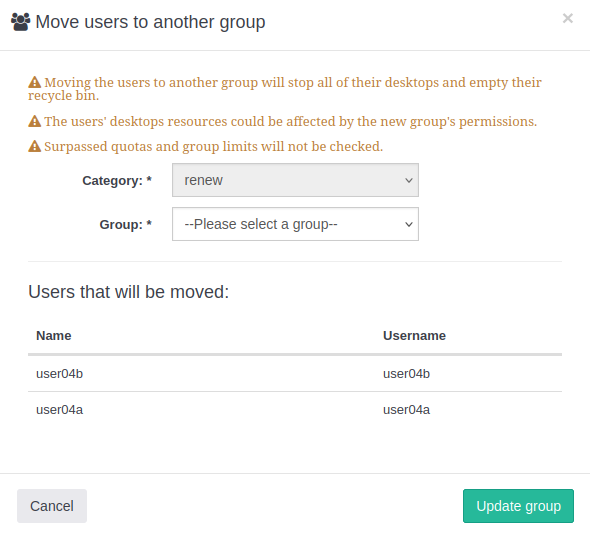
Apareixerà una finestra de diàleg per seleccionar el grup de destinació. Només es poden triar grups d'una categoria (el grup d'origen queda exclòs de la llista). En confirmar, tots els usuaris del grup d'origen passaran al grup de destinació.
Atenció!
- Moure els usuaris a un altre grup suposarà la parada de tots els escriptoris i el buidament de la paperera de reciclatge de l'usuari.
-
Els recursos que fan servir els escriptoris es podrien veure afectats pels permisos del nou grup.
Exemple
Per exemple, si es disposa d'un escriptori al Grup A, on s'ha aplicat una quota que permet utilitzar 16 GB de memòria, i s'utilitzen aquests gigabytes en aquest escriptori virtual, i es mou l'usuari a un altre grup que té una quota de memòria inferior, aquest escriptori no serà possible utilitzar-lo fins que es disminueixin els paràmetres de memòria.
-
Per defecte, els usuaris que sobrepassin la quota o el límit del nou grup no es revisaran, i per tant es podrà realitzar la migració sense fer cap comprovació de permisos.
Per saber com activar la comprovació de quotes i límits, i no fer la migració sense una comprovació prèvia, vegeu Quotes i límits
Migració
Si s'activa aquesta opció, la migració donarà error i no es podrà realitzar fins que l'usuari no modifiqui els seus elements perquè concordin amb les quotes i límits del nou grup.
Grups sincronitzats amb una font externa
Si el grup d'origen està sincronitzat amb un grup extern (per exemple, provinent d'un proveïdor d'autenticació), la finestra mostrarà un avís abans de permetre la migració, ja que la pertinença dels usuaris pot tornar-se a imposar des de la font externa.