Planificador
Rols amb accés
Només els administradors tenen accés a aquesta característica.
Per accedir a aquest apartat (Scheduler), es prem el primer botó del menú desplegable.

Aquest apartat té dues seccions:
- Desktops Timeouts: Temps màxim que un escriptori pot estar encès.
- Job scheduler: Planificador de tasques.
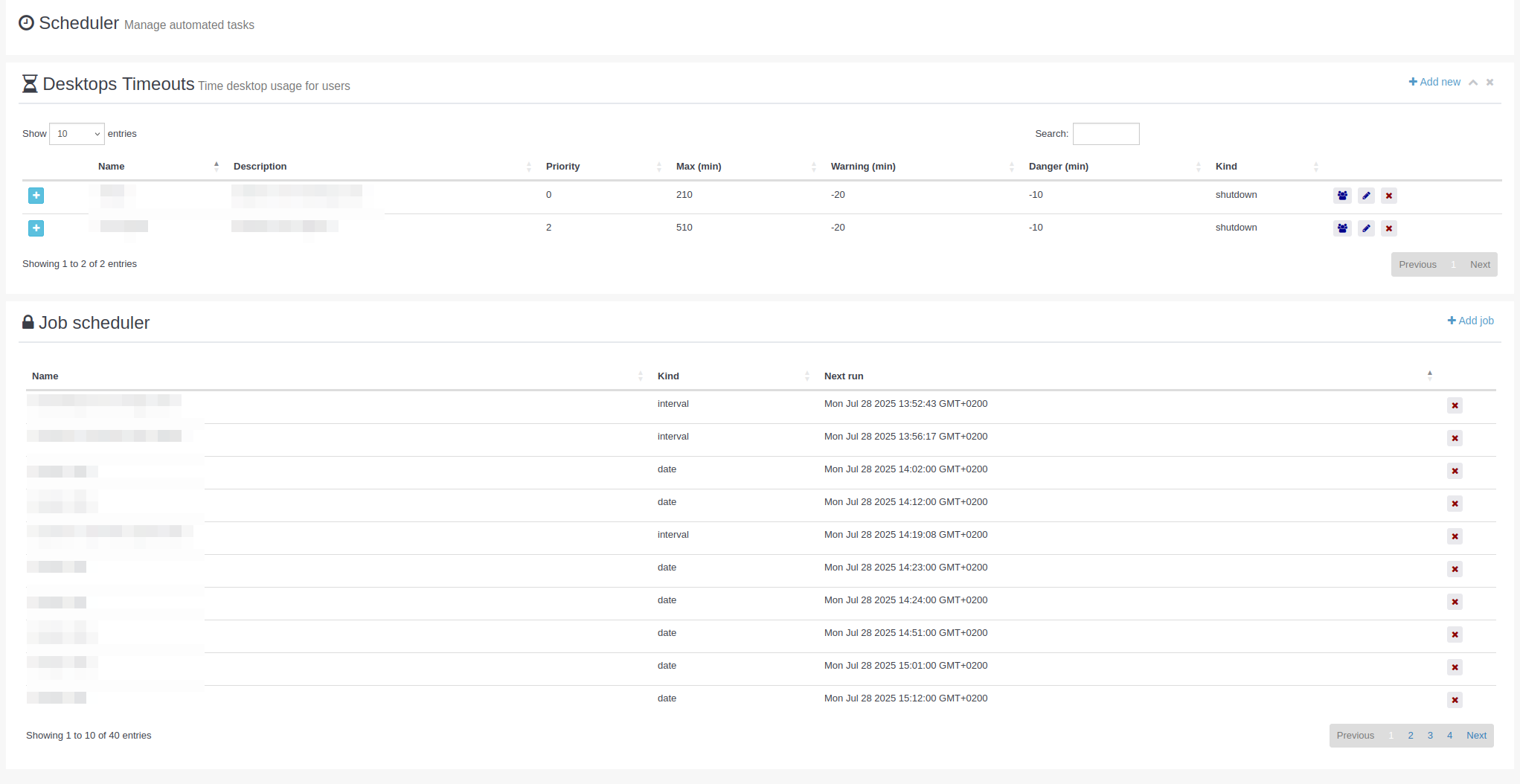
Temps d'espera dels escriptoris
En aquest apartat es planifica el temps màxim que els escriptoris poden romandre encesos. La planificació es pot aplicar per rol, categoria, grups o usuaris individuals.
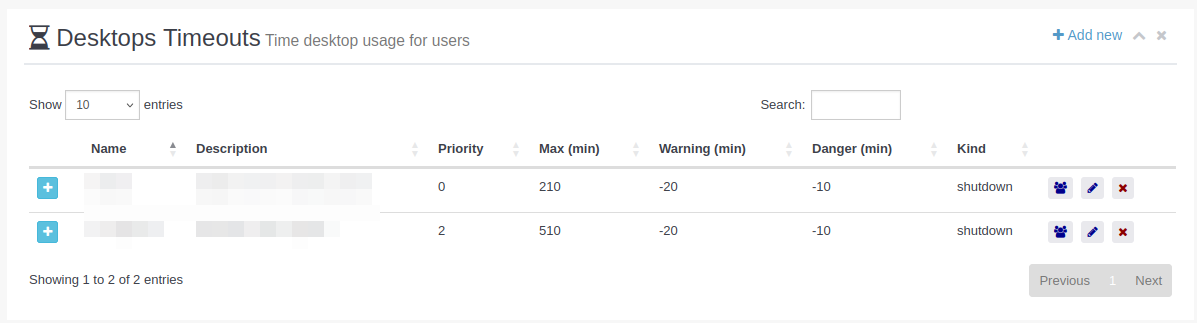
La taula mostra les regles de timeout configurades amb les columnes següents:
| Columna | Descripció |
|---|---|
| Name | Nom de la regla de timeout |
| Description | Descripció de la regla |
| Priority | Prioritat de la regla (nombre més alt = més prioritat) |
| Max (min) | Temps màxim en minuts que un escriptori pot estar encès |
| Warning (min) | Minuts abans de l'apagada en què s'envia el primer avís (valor negatiu) |
| Danger (min) | Minuts abans de l'apagada en què s'envia el segon avís (valor negatiu) |
| Kind | Acció que s'executa (Shutdown) |
| Extend (min) | Temps d'extensió i nombre màxim d'extensions permeses (si està habilitat) |
Per crear una planificació nova, es prem Add new  i s'obre aquest formulari:
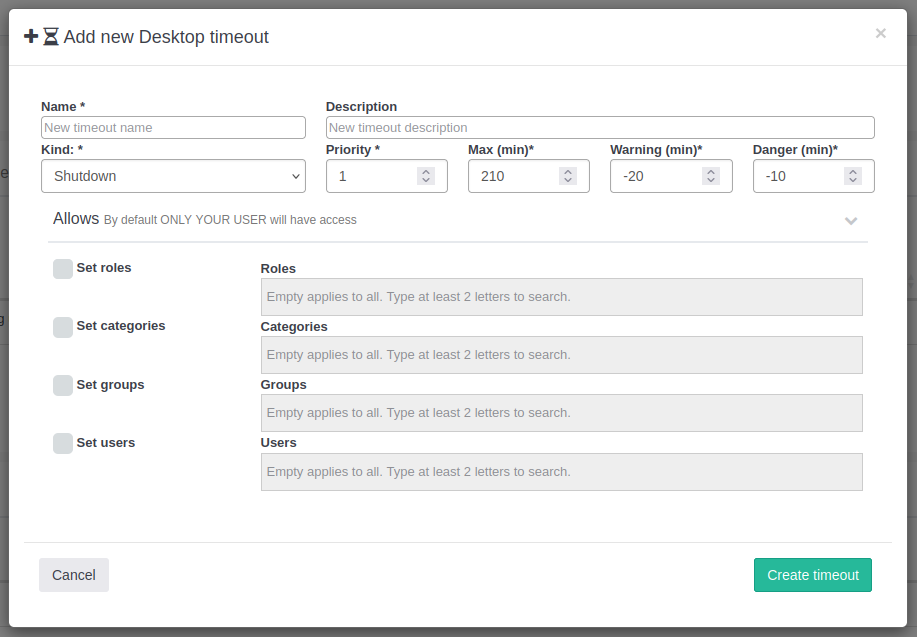
Camps:
- Name: El nom que tindrà aquesta planificació.
- Description: Mínima explicació (opcional).
- Kind: Acció que es fa als escriptoris. Només hi ha Shutdown (apagada).
- Priority: Prioritat de la planificació. Nombre més alt, més prioritat.
- Max (min): Minuts que pot estar encès l'escriptori abans d'apagar-se.
- Warning (min): Minuts que han de transcórrer per enviar un avís indicant que es durà a terme la planificació. Aquest valor ha de ser negatiu (ex: -20 significa 20 minuts abans de l'apagada).
- Danger (min): Minuts que han de transcórrer per enviar un segon avís indicant que es durà a terme la planificació. Aquest valor ha de ser negatiu i major que Warning (ex: -10 significa 10 minuts abans de l'apagada).
- Allows: Filtres per assignar a qui va dirigida aquesta planificació. Es poden combinar per ser més selectius.
Un cop configurada, es prem Create timeout i la planificació s'afegeix a la llista.
Prioritat de les regles
Quan un escriptori s'inicia, el sistema busca la regla de timeout que li correspon seguint aquest ordre de prioritat:
- Escriptori específic: Si hi ha una regla que inclou directament l'ID de l'escriptori.
- Usuari específic: Si hi ha una regla per a l'usuari propietari de l'escriptori.
- Grup de l'usuari: Si hi ha una regla per al grup al qual pertany l'usuari.
- Categoria de l'usuari: Si hi ha una regla per a la categoria de l'usuari.
- Rol de l'usuari: Si hi ha una regla per al rol de l'usuari.
Si hi ha diverses regles que coincideixen al mateix nivell, s'aplica la que té el valor de Priority més alt.
Notificacions a l'usuari
Quan un escriptori arriba als temps configurats a Warning i Danger, l'usuari rep notificacions emergents a la seva interfície indicant quants minuts queden per a l'apagada automàtica (més informació a Estat de l'escriptori). El flux és:
- En iniciar l'escriptori, es mostra una notificació informativa indicant el temps màxim disponible.
- En arribar al temps de Warning, es mostra un avís de tipus advertència.
- En arribar al temps de Danger, es mostra un avís de tipus perill.
- En complir-se el temps Max, l'escriptori s'apaga automàticament.
Extensió del temps de vida dels escriptoris
Aquesta funcionalitat està disponible a partir de la versió v14.119.0 d'IsardVDI.
La funcionalitat d'extensió permet als usuaris allargar el temps d'ús dels seus escriptoris virtuals abans que s'apaguin automàticament. Quan aquesta opció està habilitada, els usuaris veuen un botó "Extend X min" a les notificacions d'avís (Warning i Danger) que els permet afegir temps addicional.
Configuració de l'extensió:
En crear o editar una regla de timeout, es troben tres camps addicionals:
| Camp | Descripció |
|---|---|
| Allow extend | Habilita o deshabilita la possibilitat d'estendre el temps. Quan se selecciona "Yes", s'activen els camps de configuració d'extensió. |
| Extend time (min) | Quantitat de minuts que s'afegiran cada cop que l'usuari premi el botó d'extensió. |
| Max extensions | Nombre màxim de vegades que l'usuari pot sol·licitar una extensió per a una mateixa sessió d'escriptori. Ha de ser com a mínim 1 si l'extensió està habilitada. |
Restricció important
El valor d'Extend time ha de ser major que el valor absolut del temps de notificació més primerenc (Warning). Això és necessari perquè, després d'estendre el temps, les notificacions d'avís (Warning i Danger) es reprogramin correctament i tornin a mostrar-se abans de la nova apagada.
Per exemple, si Warning està configurat a -20 minuts i Danger a -10 minuts, el temps d'extensió ha de ser superior a 20 minuts.
Funcionament des de la perspectiva de l'usuari:
- L'usuari rep una notificació de tipus Warning o Danger indicant que el seu escriptori s'apagarà aviat.
- A la notificació apareix un botó verd "Extend X min" (on X és el temps configurat per l'administrador).
- En prémer el botó, s'afegeix el temps indicat al temporitzador d'apagada.
- Les notificacions de Warning i Danger es reprogramen respecte al nou temps d'apagada.
- L'usuari pot repetir aquesta acció tantes vegades com ho permeti el valor de Max extensions.
- Un cop esgotades totes les extensions, el botó d'extensió deixa d'aparèixer a les notificacions.
Funcionament intern:
En prémer el botó d'extensió, el sistema:
- Verifica que l'escriptori està arrencat i té una apagada programada.
- Comprova que l'extensió està habilitada a la regla de timeout corresponent.
- Verifica que no s'ha arribat al nombre màxim d'extensions.
- Calcula el nou temps d'apagada sumant el temps d'extensió a l'apagada actual.
- Elimina totes les tasques programades anteriors (notificacions i apagada).
- Reprograma les notificacions (Warning i Danger) i l'apagada segons el nou temps final, ometent les notificacions el temps de les quals ja ha passat.
- Actualitza l'hora d'apagada i el comptador d'extensions usades.
Exemple pràctic:
Un administrador configura la regla següent:
| Paràmetre | Valor |
|---|---|
| Max (min) | 210 (3 h 30 min) |
| Warning (min) | -20 |
| Danger (min) | -10 |
| Allow extend | Yes |
| Extend time (min) | 30 |
| Max extensions | 2 |
Amb aquesta configuració:
- L'escriptori s'apaga automàticament als 210 minuts (3 h 30 min).
- Als 190 minuts, l'usuari rep un avís de tipus Warning amb l'opció d'estendre 30 minuts.
- Si l'usuari prem "Extend 30 min", l'apagada es reprograma als 240 minuts i les notificacions s'ajusten al nou temps.
- L'usuari pot estendre fins a 2 vegades, arribant a un màxim de 270 minuts (4 h 30 min) si usa ambdues extensions.
Planificador de tasques
A Job scheduler es planifiquen tasques del sistema que s'executen automàticament.
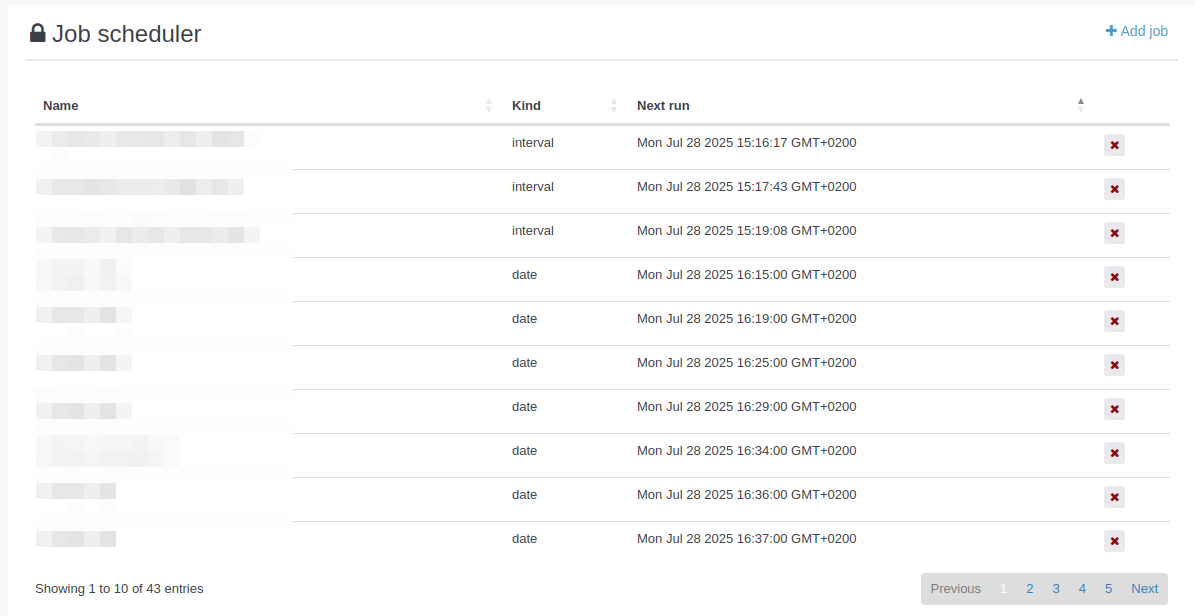
La taula mostra les tasques planificades:
- Name: Nom de la tasca.
- Kind: Tipus de planificació (
cron,intervalodate). - Next run: Pròxima data d'execució de la tasca.
Per crear una tasca, es prem Add job  . S'obre aquest formulari:
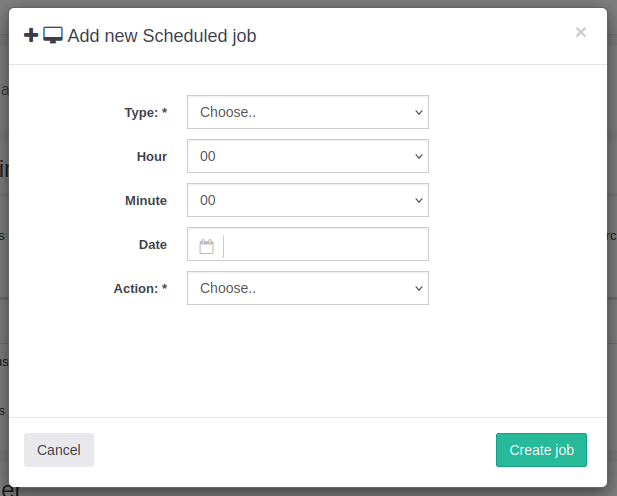
- Type: Tipus de planificació.
- Daily cron: S'executa cada dia a l'hora i el minut indicats.
- Repeat interval: Es repeteix cada vegada que passen les hores i els minuts indicats.
- Once at a date: S'executa una sola vegada, a la data i l'hora triades.
- Hour i Minute: L'hora i el minut (o l'interval, segons el tipus).
- Action: Acció que s'executa. Algunes accions demanen paràmetres addicionals, que apareixen en triar-les.
La tasca es desa amb Create job.
Les accions del desplegable són:
| Acció | Què fa |
|---|---|
| check ephimeral status | Revisa els escriptoris temporals. |
| consolidate consumptions | Calcula les dades d'ús. |
| deployment qmp notification | Envia un missatge de sistema als escriptoris d'un desplegament. |
| domain qmp notification | Envia un missatge de sistema a un escriptori. |
| domain reservable set | Assigna o treu la reserva d'un escriptori o desplegament; si se'n treu, n'atura els escriptoris. Normalment la crea el sistema de reserves. |
| gpu desktops destroy | Apaga a la força (no esborra) els escriptoris iniciats en una GPU concreta. |
| gpu desktops notify | Envia un missatge als escriptoris iniciats en una GPU concreta. |
| gpu profile set | Canvia el perfil actiu d'una GPU. |
| logs desktops old entries action delete | Esborra els registres antics d'escriptoris. |
| logs users old entries action delete | Esborra els registres antics d'usuaris. |
| queues old tasks action delete | Esborra les tasques antigues de les cues. |
| refresh running storage sizes | Torna a mesurar la mida dels discos dels escriptoris en marxa. |
| retry failed tasks | Torna a provar les tasques que han fallat. |
| stop domains without viewer | Atura els escriptoris que no tenen cap visor connectat. |
| stop shutting down desktops | Força l'aturada dels escriptoris que fa més de dos minuts que estan en estat d'apagada (Shutting-down). |
| storage migration tick | Fa avançar les migracions de discos en curs. |
| storage pending actions sweep | Fa una passada de l'escombrat de discos, si està activat. |
| storage reconcile | Compara els fitxers dels grups d'emmagatzematge amb la base de dades (paràmetre apply per corregir-ho), com Reconcile a Emmagatzematge. |
| wait desktops to do storage action | Espera que s'aturin els escriptoris d'un disc per fer-hi una operació (per exemple, moure'l). La crea el sistema en programar operacions de disc. |
L'esborrament de les entrades antigues de la paperera no surt al desplegable: es configura al bloc Old entries de Configuració de la paperera.