Multitenència (categories)
Rols amb accés
Els administradors poden configurar la multitinença de qualsevol categoria. Els gestors només poden configurar la seva categoria, i només les seccions que l'administrador els hagi delegat explícitament.
IsardVDI és multitenant: una sola instal·lació allotja molts tenants independents que no veuen els usuaris, escriptoris, plantilles ni mitjans dels altres. Un tenant és una categoria, el nivell superior d'una jerarquia de tres nivells:
- Categoria — el tenant de nivell superior i la frontera d'aïllament.
- Grups — subdivisions dins d'una categoria; un usuari pertany a un grup primari.
- Usuaris — els comptes individuals, cadascun amb un rol.
A més d'aquest aïllament, cada categoria pot presentar la seva identitat visible — domini, logo, sistema d'inici de sessió i avisos a la pàgina d'inici de sessió — de manera que cada tenant sembla una plataforma separada mentre l'operador manté una sola infraestructura. Aquesta pàgina cobreix aquesta configuració.
Què pot configurar l'administrador
Cada categoria té quatre àrees de configuració del tenant. Per accedir-hi, es desplega la fila de la categoria a Users › Management, secció Categories. La fila també té els botons Bastion domain i Delete, que no formen part de la configuració del tenant.

| Secció | Què controla |
|---|---|
| Edit | Nom, URL d'inici de sessió pròpia i Manager Permissions (delegació). Només administradors. |
| Authentication | Proveïdors d'accés de la categoria, configuració global o pròpia, restricció per domini de correu i rol màxim per proveïdor. |
| Branding | Domini propi amb certificat, logotip i logotip reduït. |
| Login Notification | Avisos que es mostren a la pantalla d'inici de sessió de la categoria. |
Configurar un tenant pas a pas
L'exemple següent crea un tenant anomenat Escola-X.
1. Crear la categoria
Es crea la categoria de la manera habitual (vegeu Categories). Al formulari hi ha dos camps rellevants per a la multitinença:
- Custom login URL name: dona a la categoria una adreça d'inici de sessió pròpia del tipus
https://<servidor>/login/form/<nom>, sense necessitat de cap domini ni DNS. - Manager Permissions: els permisos que es deleguen al gestor (vegeu més avall).
2. Delegar la gestió al manager
A la modal Edit de la categoria, el panell Manager Permissions decideix què pot tocar un manager d'aquella categoria:
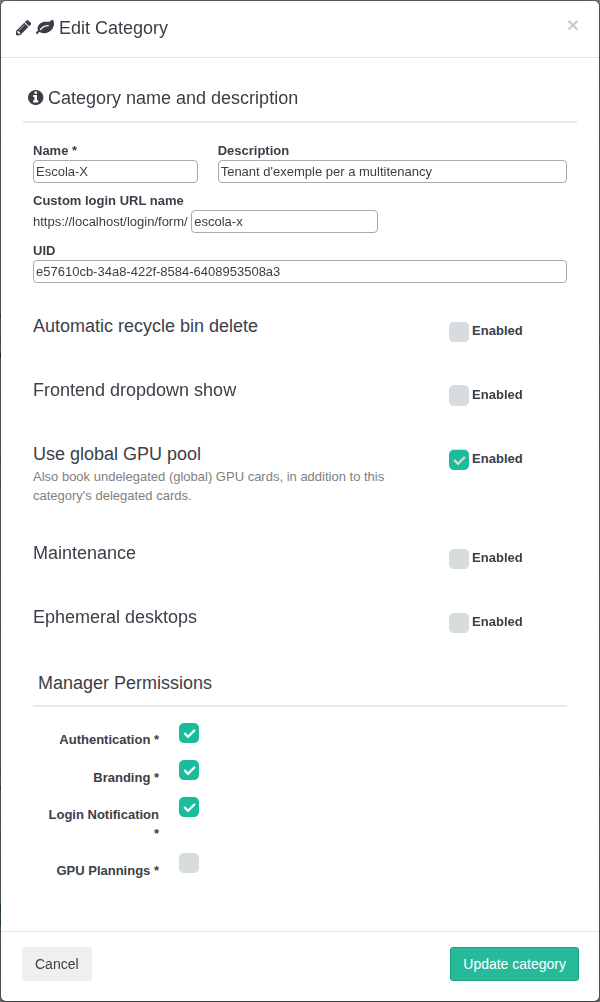
| Permís | Què habilita |
|---|---|
| Authentication | Configurar els proveïdors d'accés i la restricció per domini de correu. |
| Branding | Configurar el domini, el certificat i els logotips. |
| Login Notification | Editar els avisos de la pantalla d'inici de sessió. |
| GPU Plannings | Gestionar les planificacions de GPU de la categoria. El gestor veu el submenú de planificació a Reserves (vegeu Reserves). |
Per defecte no es delega res
Una categoria nova, i qualsevol categoria ja existent en actualitzar, no té cap permís concedit. El comportament anterior no canvia fins que un administrador activa explícitament un permís.
3. Configurar l'accés
A la modal Authentication es configura cada proveïdor (Local, Google, SAML, LDAP) de manera independent per a aquesta categoria:
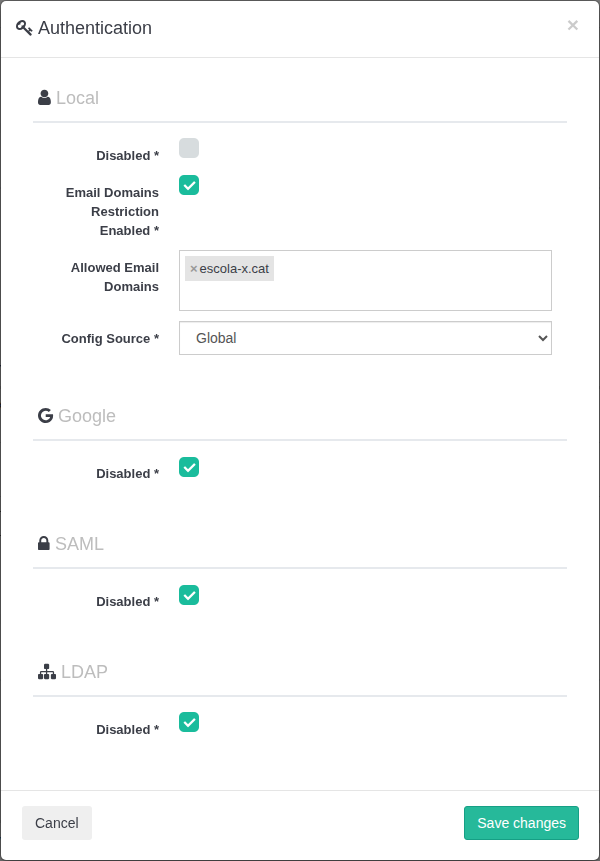
- Disabled: amaga el proveïdor a la pantalla d'inici de sessió d'aquesta categoria.
- Config Source:
Globalfa servir la configuració de tota la instal·lació;Custompermet que la categoria tingui la seva pròpia (per exemple, un SAML propi). - Email Domains Restriction Enabled: si s'activa, només s'accepten usuaris amb el correu a la llista d'Allowed Email Domains, encara que el proveïdor els autentiqui correctament. Un usuari sense correu tampoc no pot entrar.
- Max role: el rol màxim que pot tenir un usuari d'aquest proveïdor en aquesta categoria (No limit, User, Advanced, Manager o Administrator). Per defecte és No limit.
Rol màxim per proveïdor (Max role)
Max role limita el rol que pot tenir un usuari segons el proveïdor amb què entra. Per exemple, amb Max role a Advanced al proveïdor Google, cap usuari de la categoria que entri amb Google no pot ser gestor ni administrador.
- Només un administrador pot definir-lo o canviar-lo. Un gestor amb el permís Authentication el veu, però no el pot modificar.
- En crear un usuari, canviar-ne el rol o moure'l a una altra categoria, el sistema rebutja l'operació si el rol resultant supera el màxim del seu proveïdor.
- En iniciar sessió, també es rebutja l'usuari que ja tenia un rol superior al màxim (per exemple, creat abans de definir-lo). L'usuari veu «Usuari o contrasenya incorrecta», com si les credencials fossin errònies.
- L'usuari
adminper defecte n'està exempt, perquè una configuració errònia no bloquegi l'accés.
Proveïdors no disponibles globalment
Si un proveïdor no està configurat a la instal·lació, la modal avisa que cal posar-lo a Custom o deixar-lo desactivat. A la captura, només Local està disponible globalment.
La restricció aplicada es mostra a la columna Allowed domains de la taula de categories (Local: escola-x.cat a l'exemple).
4. Configurar el domini i la marca
A la modal Branding:
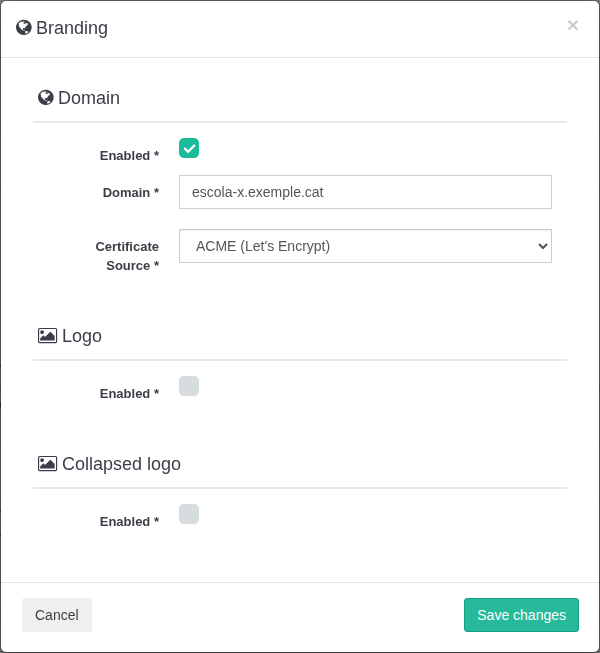
- Web portal domain (es mostra després de marcar Enabled): el nom de domini propi del tenant.
- Certificate Source:
- ACME (Let's Encrypt) — el certificat s'emet automàticament.
- Custom — cal pujar un fitxer de certificat propi a Certificate File.
- Logo i Collapsed logo: imatges pròpies del tenant (SVG, PNG o WebP).
Requisit previ de DNS
El domini ha d'apuntar a la instal·lació d'IsardVDI abans d'activar-lo. Amb ACME, la validació falla si el domini encara no resol cap aquí.
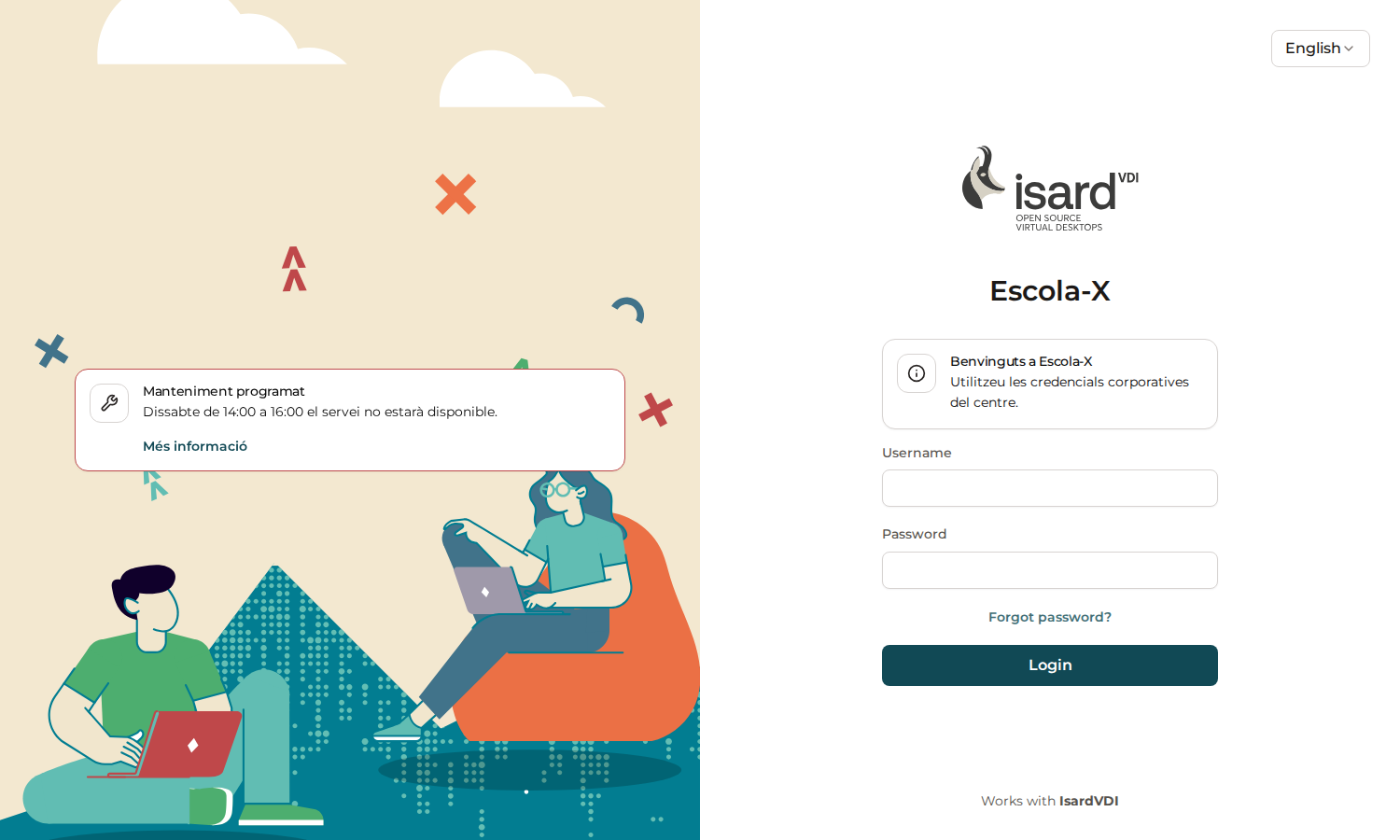
5. Configurar els avisos d'inici de sessió
La modal Login Notification permet dos avisos independents, amb previsualització:
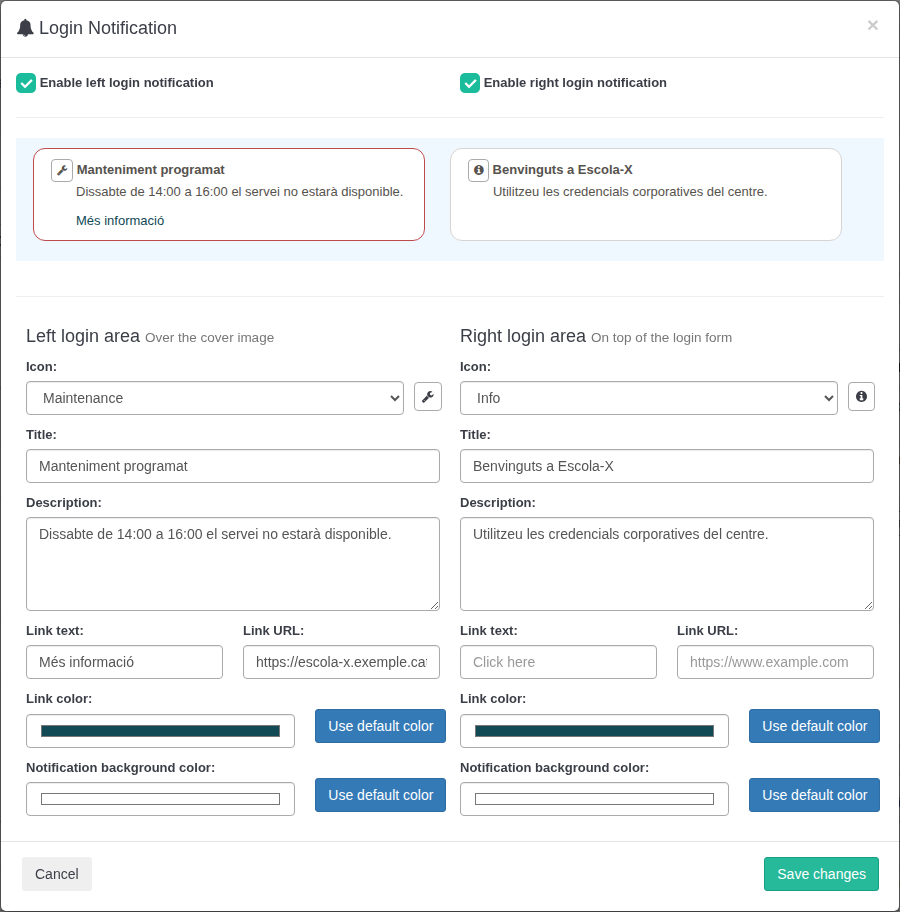
- Left login area: sobre la imatge de portada.
- Right login area: damunt del formulari d'accés.
De cada avís es pot definir icona (Info, Warning, Maintenance o cap), títol, descripció, un enllaç opcional i els colors.
Què veu l'usuari del tenant
En accedir a l'adreça de la categoria, l'usuari veu el nom i el logotip del tenant, només els proveïdors habilitats i els avisos configurats. El recorregut d'entrada de l'usuari es descriu a Inici de sessió.
Què veu el manager delegat
El gestor només veu la seva categoria i només els botons corresponents als permisos que se li han delegat, a més del botó Bastion domain, que sempre té disponible. No té accés a Edit —on es concedeixen els permisos— ni a cap altra categoria:

Si l'administrador retira un permís, la secció corresponent desapareix del panell del gestor.
Limitacions i consideracions
- La configuració
Customno es propaga entre categories. Si dues categories han de fer servir el mateix SAML, cal configurar-lo a totes dues. - Els secrets no es mostren. Les contrasenyes LDAP o els secrets de Google es conserven al servidor i no es retornen en llegir la configuració; només es modifiquen si es tornen a escriure.
- El domini global continua funcionant i mostra totes les categories com abans. Els dominis de tenant només mostren la seva.
- Un usuari en diverses categories hi accedeix de manera independent: pel domini o URL de cada categoria hi veu només aquella; pel domini global, les veu totes.
- La restricció per domini de correu és una xarxa de seguretat, no la primera línia de defensa: no substitueix una bona configuració de l'IdP.
- Tots els dominis comparteixen la mateixa infraestructura d'entrada, de manera que una saturació pot afectar més d'un tenant.
Què veu l'usuari quan no pot entrar
La configuració de la categoria provoca aquests missatges a la pantalla d'inici de sessió i de registre:
| Què es veu | Causa |
|---|---|
| «L'usuari no pot utilitzar IsardVDI» | El proveïdor està deshabilitat per a la categoria, o el correu de l'usuari no és d'un domini autoritzat (o no en té). |
| «Usuari o contrasenya incorrecta» | Credencials errònies, o bé el rol de l'usuari supera el Max role del proveïdor. |
| «L'usuari està deshabilitat» | L'administració ha deshabilitat el compte. |
| «L'inici de sessió amb usuari i contrasenya està deshabilitat» | El proveïdor local no està disponible. |
| «Fa falta seleccionar una categoria» | No s'ha triat cap categoria i l'adreça no en porta cap. |
| «S'han produït massa intents d'inici de sessió…» | S'ha superat el límit d'intents. Si el sistema dona una hora, es mostra. |
| «El domini de correu electrònic que està intentant utilitzar no és autoritzat per a la seva categoria.» | En el registre, el correu no és d'un domini autoritzat. Cal fer servir un correu autoritzat o demanar-ne l'alta a l'administració. |
| «Codi no trobat» | En el registre, el codi d'autoregistre no existeix. |
| «L'usuari ja existeix» | En el registre, el compte ja està creat. Cal iniciar sessió. |
| «El codi que has introduït no atorga l'accés necessari. Demana un codi vàlid a l'administració.» | En el registre, el codi no és vàlid per a l'accés demanat. |