GPU bat martxan jartzea
Sarbidea duten rolak
Administratzaileek soilik egin ditzakete gida honetako 1., 3. eta 4. urratsak. 2. urratsa (plangintza) GPU Plannings baimena duten kudeatzaileek ere egin dezakete, beren kategoriari eskuordetutako txartelentzat (informazio gehiago: vGPUak). 5. eta 6. urratsak erabiltzaileak egiten ditu.
Erabiltzaile batek GPUdun mahaigain bat abiarazi ahal izateko, ez da nahikoa doikuntza bakar bat: profilak txartelean gaituta egon behar du, erabili nahi den ordu-tarterako planifikatuta, txartelean aplikatuta eta erabiltzaileekin partekatuta. Gainera, mahaigainak edo txantiloiak vGPUa erabiltzeko prestatuta egon behar du.
Gida honek ibilbide osoa biltzen du, ordenan. Urrats bakoitzak xehetasunez azaltzen den eskuliburuko atalera estekatzen du.
Gidaren abiapuntua plataforman inoiz erabili ez den txartel bat da: ez du plangintzarik ez profil aktiborik.
Hasi aurretik: profila aukeratzea
Profilak zehazten du mahaigain bakoitzak zenbat memoria grafiko duen eta zenbat mahaigain sartzen diren txartelean. Adibidez, 24 GBko txartel batean, 2Q profilarekin (2 GB mahaigain bakoitzeko) 12 mahaigain sartzen dira, eta 4Q profilarekin (4 GB mahaigain bakoitzeko), 6.
Profila erabiliko den softwareak behar duen memoria grafikoaren arabera aukeratzen da. Informazio gehiago GPU orriko «Profil motak» atalean.
Laburpena
| Urratsa | Non | Zer egiten da |
|---|---|---|
| 1 | Infrastructure → Hypervisors | Txartela egiaztatu eta profila gaitu |
| 2 | Erreserbak → Plangintza | Profila txartelean planifikatu |
| 3 | Infrastructure → Hypervisors | Profila aplikatu eta funtzionatzen duela egiaztatu |
| 4 | Bookables → Resources | Profila erabiltzaileekin partekatu |
| 5 | Mahaigaina edo txantiloia | Profila esleitu eta sistema eragilea prestatu |
| 6 | Mahaigaina edo hedapena | Berehala abiarazi edo erreserbatu |
1. Txartela egiaztatu eta profila gaitu
Infrastructure → Hypervisors atalean, egiaztatu txartela GPUen taulan agertzen dela. Agertzen ez bada, gehitu  botoiarekin.
Egiaztatu Physical Dev zutabeak gailuaren bidea erakusten duela. Erakusten ez badu, txartela ez da detektatzen ari eta ez du funtzionatuko inolako profilekin.
Ondoren, zabaldu txartela  botoiarekin eta egiaztatu profilaren kontrol-laukia markatuta dagoela. Hemen gaitutako profilak soilik planifika eta parteka daitezke.
Informazio gehiago: vGPUak.
2. Profila planifikatu
Erabiltzaile-interfazeko Erreserbak → Plangintza atalean, aukeratu vGPU erreserbagarri mota eta txartela. Txartela inoiz planifikatu ez denez, egutegia hutsik agertzen da. Egin klik GPUa erabiliko den tartean eta sortu plangintza bat aukeratutako profilarekin eta hasiera- eta amaiera-datekin.
Erabiltzaileek planifikatutako tarteen barruan soilik abiarazi edo erreserbatu ahal izango dituzte GPUdun mahaigainak. Tarte horietatik kanpo, txartela ez dago erabilgarri.
Txartel bat, profil bat aldi berean
Txartel batek profil aktibo bakarra izan dezake une bakoitzean. Geroago txartel berean profil desberdinak planifikatzen badira, tarte desberdinetan izan behar dute, eta tarte bakoitzean profil hori esleituta duten mahaigainek soilik erabili ahal izango dute txartela.
Informazio gehiago Erreserbak orriko «Plangintza» atalean.
3. Profila aplikatu eta funtzionatzen duela egiaztatu
Itzuli Infrastructure → Hypervisors atalera. Txartela inoiz planifikatu ez denez, Active Profile zutabea hutsik agertzen da. Planifikatutako txartelaren errenkadan, sakatu Force active profile botoia  , Active Profile zutabearen ondoan. Horrela, planifikatutako profila berehala aplikatzen zaio txartelari.
Behartu aurretik
Profila behartzeak txartelaren partizioa aldatzen du. Txartela dagoeneko erabiltzen ari bada, GPU hori erabiltzen duen mahaigainik abiarazita ez dagoenean egin behar da.
Ondoren, egiaztatu errenkada berean:
- Active Profile zutabeak planifikatutako profila erakusten duela (adibidez, 2Q).
- Plans zutabeak profila berdez erakusten duela. Abisu batekin gorriz agertzen bada, profila ez da behar bezala abiarazi.
- Desktops started zutabeak profil horrekin txartela erabil dezaketen mahaigainen gehieneko kopurua erakusten duela.
Informazio gehiago: vGPUak.
4. Profila erabiltzaileekin partekatu
Bookables → Resources atalean txarteletan gaitutako profilak agertzen dira. Sakatu profilaren partekatze-ikonoa eta aukeratu hura erabili ahal izango duten rolak, kategoriak, taldeak edo erabiltzaileak.
Erabiltzaile batek profila partekatuta ez badu, ezin izango du hautatu bere mahaigainak, txantiloiak edo hedapenak editatzean, nahiz eta profila txartelean planifikatuta eta aktibo egon.
Aukeran, atal beretik lehentasun-arauak aplika daitezke; arau horiek erreserben aurrerapena eta iraupena eta erabiltzaile bakoitzak izan ditzakeen etorkizuneko erreserben kopurua mugatzen dituzte.
Informazio gehiago: Erreserbagarriak.
5. Mahaigaina edo txantiloia prestatu
Hemendik aurrera, erabiltzaileak berak egin ditzake urratsak bere mahaigainarekin, txantiloiarekin edo hedapenarekin:
- Sistema eragilean zerbitzariko bertsio bereko NVIDIA kontrolagailuak eta lizentzia-tokena instalatu.
- Mahaigaina editatu eta, Hardware atalean:
- Bideoak eremuan Only GPU hautatu.
- Erreserba daitezkeenak eremuan GPU profila esleitu.
- Ikusleak atalean, RDP ikustaileak soilik utzi markatuta.
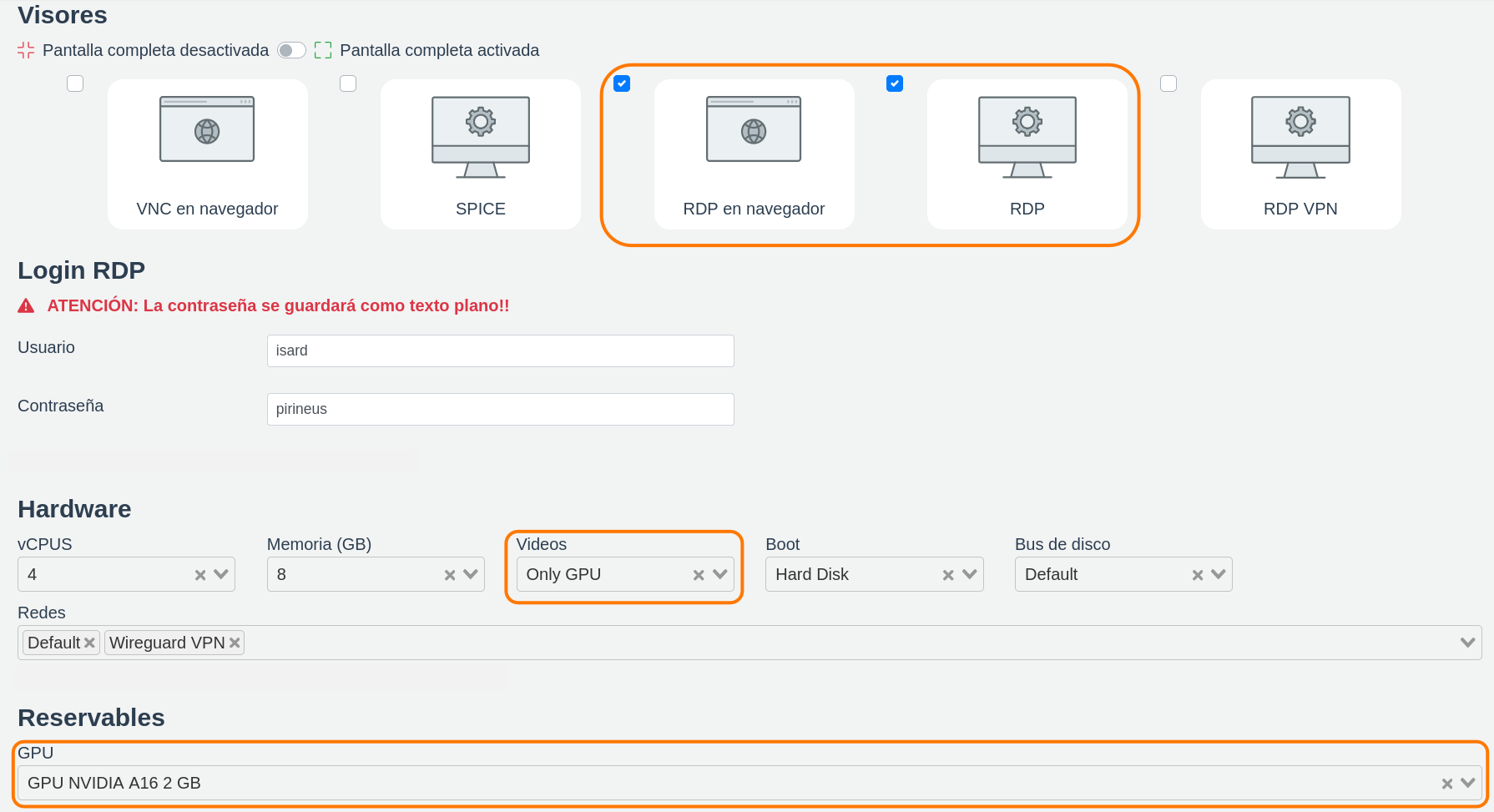
Informazio gehiago: GPU eta Mahaigaina editatzea.
6. Abiarazi edo erreserbatu
Aurreko guztia eginda, erabiltzaileak mahaigaina berehala abiaraz dezake, txartelean postu libreak badaude, edo plangintzaren barruko tarte baterako erreserbatu.
Informazio gehiago: GPU eta Erreserbak.
Ohiko arazoak
Erabiltzaileak ez du profila ikusten mahaigaina editatzean
Profila ez dago harekin partekatuta, edo txartela beste kategoria bati eskuordetuta dago. Berrikusi 4. urratsa eta txartelaren Delegated category eremua.
Erabiltzaileak profila ikusten du, baina ez dago abiarazteko edo erreserbatzeko erabilgarritasunik
Ez dago tartea estaltzen duen profil horren plangintzarik, edo txarteleko postu guztiak hartuta daude. Berrikusi 2. urratsa eta Desktops started zutabea Infrastructure → Hypervisors atalean.
Plangintza sortuta dago, baina Active Profile zutabea hutsik jarraitzen du
Profila behartu behar da Infrastructure → Hypervisors ataletik, 3. urratsean azaltzen den bezala.
Mahaigaina abiarazten da, baina ez da NVIDIAren kontrol-panela agertzen
Berrikusi kontrolagailuak eta lizentzia-tokena: informazio gehiago GPU orriko erroreen ataletan.