Posada en marxa d'una GPU
Rols amb accés
Només els administradors poden fer els passos 1, 3 i 4 d'aquesta guia. El pas 2 (planificar) també el poden fer els gestors amb el permís GPU Plannings, per a les targetes delegades a la seva categoria (més informació a vGPUs). Els passos 5 i 6 els fa l'usuari.
Perquè un usuari pugui arrencar un escriptori amb GPU no n'hi ha prou amb un únic ajust: el perfil ha d'estar habilitat a la targeta, planificat per a la franja horària en què es vol fer servir, aplicat a la targeta i compartit amb els usuaris. A més, l'escriptori o la plantilla han d'estar preparats per fer servir la vGPU.
Aquesta guia recull el recorregut complet en ordre. Cada pas enllaça amb l'apartat del manual on s'explica en detall.
La guia parteix d'una targeta que no s'ha fet servir mai a la plataforma: no té cap planificació ni cap perfil actiu.
Abans de començar: triar el perfil
El perfil determina quanta memòria gràfica té cada escriptori i quants escriptoris hi caben a la targeta. Per exemple, en una targeta de 24 GB, amb el perfil 2Q (2 GB per escriptori) hi caben 12 escriptoris, i amb el perfil 4Q (4 GB per escriptori), 6.
El perfil es tria segons la memòria gràfica que necessiti el programari que es farà servir. Més informació a l'apartat «Tipus de perfils» de GPU.
Resum
| Pas | On | Què es fa |
|---|---|---|
| 1 | Infrastructure → Hypervisors | Comprovar la targeta i habilitar el perfil |
| 2 | Reserves → Planificació | Planificar el perfil a la targeta |
| 3 | Infrastructure → Hypervisors | Aplicar el perfil i comprovar que funciona |
| 4 | Bookables → Resources | Compartir el perfil amb els usuaris |
| 5 | Escriptori o plantilla | Assignar el perfil i preparar el sistema operatiu |
| 6 | Escriptori o desplegament | Arrencar al moment o reservar |
1. Comprovar la targeta i habilitar el perfil
A Infrastructure → Hypervisors, es comprova que la targeta apareix a la taula de GPU. Si no hi apareix, s'afegeix amb el botó  .
Cal comprovar que la columna Physical Dev mostra la ruta del dispositiu. Si no la mostra, la targeta no s'està detectant i no funcionarà amb cap perfil.
A continuació, es desplega la targeta amb el botó  i es comprova que la casella del perfil està marcada. Només els perfils habilitats aquí es poden planificar i compartir.
Més informació a vGPUs.
2. Planificar el perfil
A Reserves → Planificació, de la interfície d'usuari, es tria el tipus de reservable vGPU i la targeta. Com que la targeta no s'ha planificat mai, el calendari apareix buit. Es fa clic a la franja en què es farà servir la GPU i es crea una planificació amb el perfil triat i les dates d'inici i de fi.
Els usuaris només podran arrencar o reservar escriptoris amb GPU dins de les franges planificades. Fora d'elles, la targeta no està disponible.
Una targeta, un perfil alhora
Una targeta només pot tenir un perfil actiu en cada moment. Si més endavant es planifiquen perfils diferents en la mateixa targeta, han de ser en franges diferents, i durant cada franja només podran fer servir la targeta els escriptoris que tinguin assignat aquell perfil.
Més informació a l'apartat «Planificació» de Reserves.
3. Aplicar el perfil i comprovar que funciona
Es torna a Infrastructure → Hypervisors. Com que la targeta no s'havia planificat mai, la columna Active Profile apareix buida. A la fila de la targeta planificada, es prem el botó Force active profile  , al costat de la columna Active Profile. Així el perfil planificat s'aplica a la targeta immediatament.
Abans de forçar
Forçar el perfil canvia la partició de la targeta. Si la targeta ja està en ús, cal fer-ho quan no hi hagi escriptoris arrencats que facin servir aquesta GPU.
Després, es comprova a la mateixa fila que:
- Active Profile mostra el perfil planificat (per exemple, 2Q).
- Plans mostra el perfil en verd. Si apareix en vermell amb un avís, el perfil no s'ha iniciat correctament.
- Desktops started mostra el nombre màxim d'escriptoris que poden fer servir la targeta amb aquest perfil.
Més informació a vGPUs.
4. Compartir el perfil amb els usuaris
A Bookables → Resources apareixen els perfils habilitats a les targetes. Es prem la icona de compartir del perfil i es trien els rols, categories, grups o usuaris que el podran fer servir.
Si un usuari no té el perfil compartit, no el podrà seleccionar en editar els seus escriptoris, plantilles o desplegaments, encara que el perfil estigui planificat i actiu a la targeta.
Opcionalment, des del mateix apartat s'hi poden aplicar regles de prioritat, que limiten l'antelació i la durada de les reserves i el nombre de reserves futures que pot tenir cada usuari.
Més informació a Reservables.
5. Preparar l'escriptori o la plantilla
A partir d'aquí, els passos els pot fer el mateix usuari amb el seu escriptori, plantilla o desplegament:
- Instal·lar al sistema operatiu els controladors NVIDIA de la mateixa versió que els del servidor, i el token de llicència.
- Editar l'escriptori i, a l'apartat Hardware:
- Seleccionar Only GPU a Videos.
- Assignar el perfil de GPU a Reservables.
- A Visors, deixar marcats només els visors RDP.
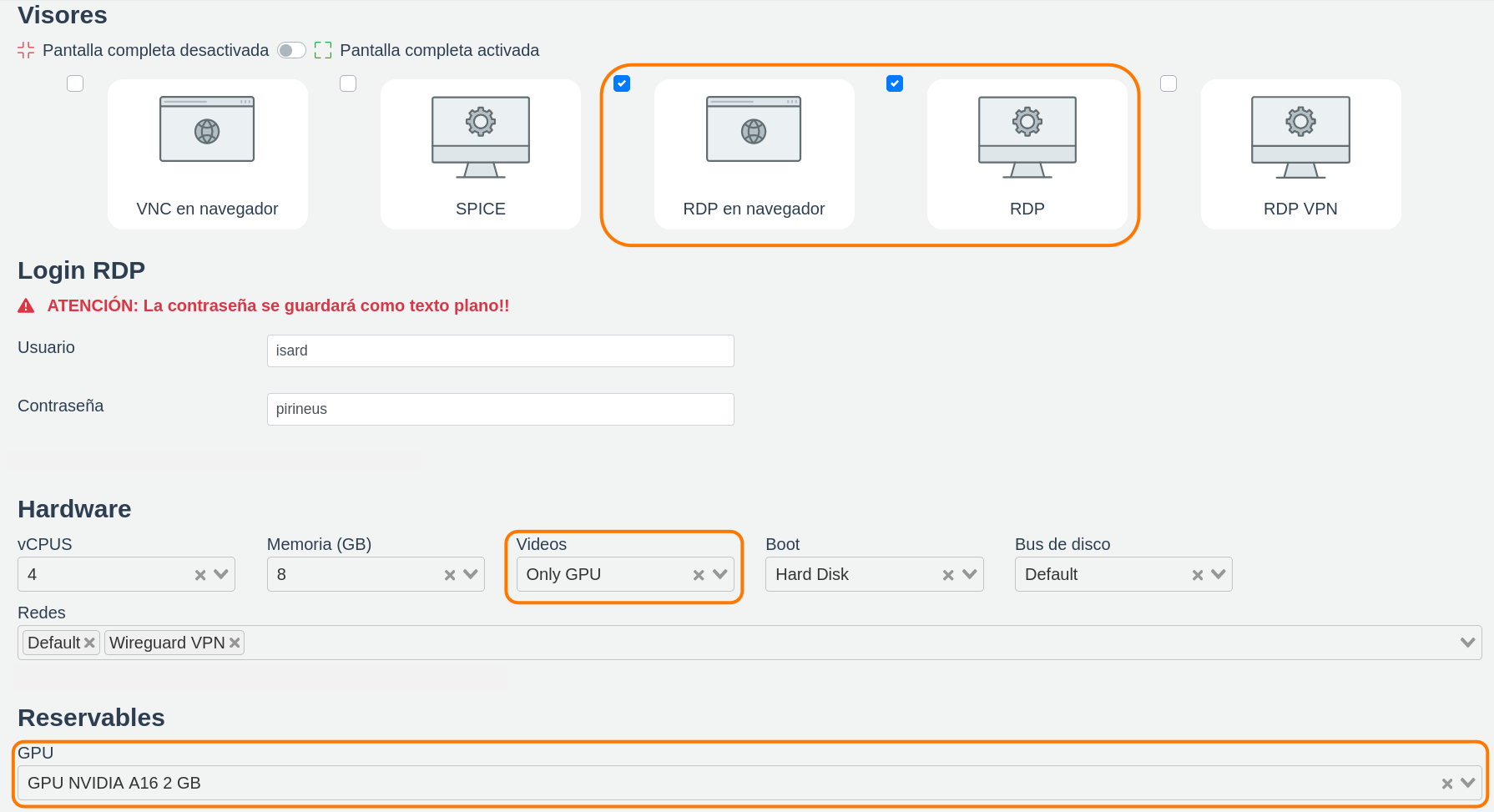
Més informació a GPU i Editar escriptori.
6. Arrencar o reservar
Amb tot l'anterior fet, l'usuari pot arrencar l'escriptori al moment, si hi ha places lliures a la targeta, o reservar-lo per a una franja dins de la planificació.
Més informació a GPU i Reserves.
Problemes freqüents
L'usuari no veu el perfil en editar l'escriptori
El perfil no està compartit amb ell, o la targeta està delegada a una altra categoria. Cal revisar el pas 4 i el camp Delegated category de la targeta.
L'usuari veu el perfil, però no hi ha disponibilitat per arrencar o reservar
No hi ha cap planificació d'aquest perfil que cobreixi la franja, o totes les places de la targeta estan ocupades. Cal revisar el pas 2 i la columna Desktops started a Infrastructure → Hypervisors.
La planificació està creada, però la columna Active Profile continua buida
Cal forçar el perfil des d'Infrastructure → Hypervisors, com s'explica al pas 3.
L'escriptori arrenca, però no apareix el Tauler de control de NVIDIA
Cal revisar els controladors i el token de llicència: més informació als apartats d'errors de GPU.