vGPUs
Rols amb accés
Només els administradors donen d'alta les targetes, n'habiliten els perfils i les deleguen a una categoria. Els gestors amb el permís GPU Plannings a la seva categoria poden fer la planificació de les targetes delegades a la seva categoria. Els usuaris assignen un perfil de vGPU als seus escriptoris i en trien l'hora de finalització en iniciar-los (més informació a GPU).
IsardVDI admet l'ús de GPU virtuals (vGPUs) per a escriptoris i desplegaments. Per conèixer en profunditat les característiques sobre els tipus de targetes, els diferents perfils i modes de funcionament, més informació a la guia de GPU.
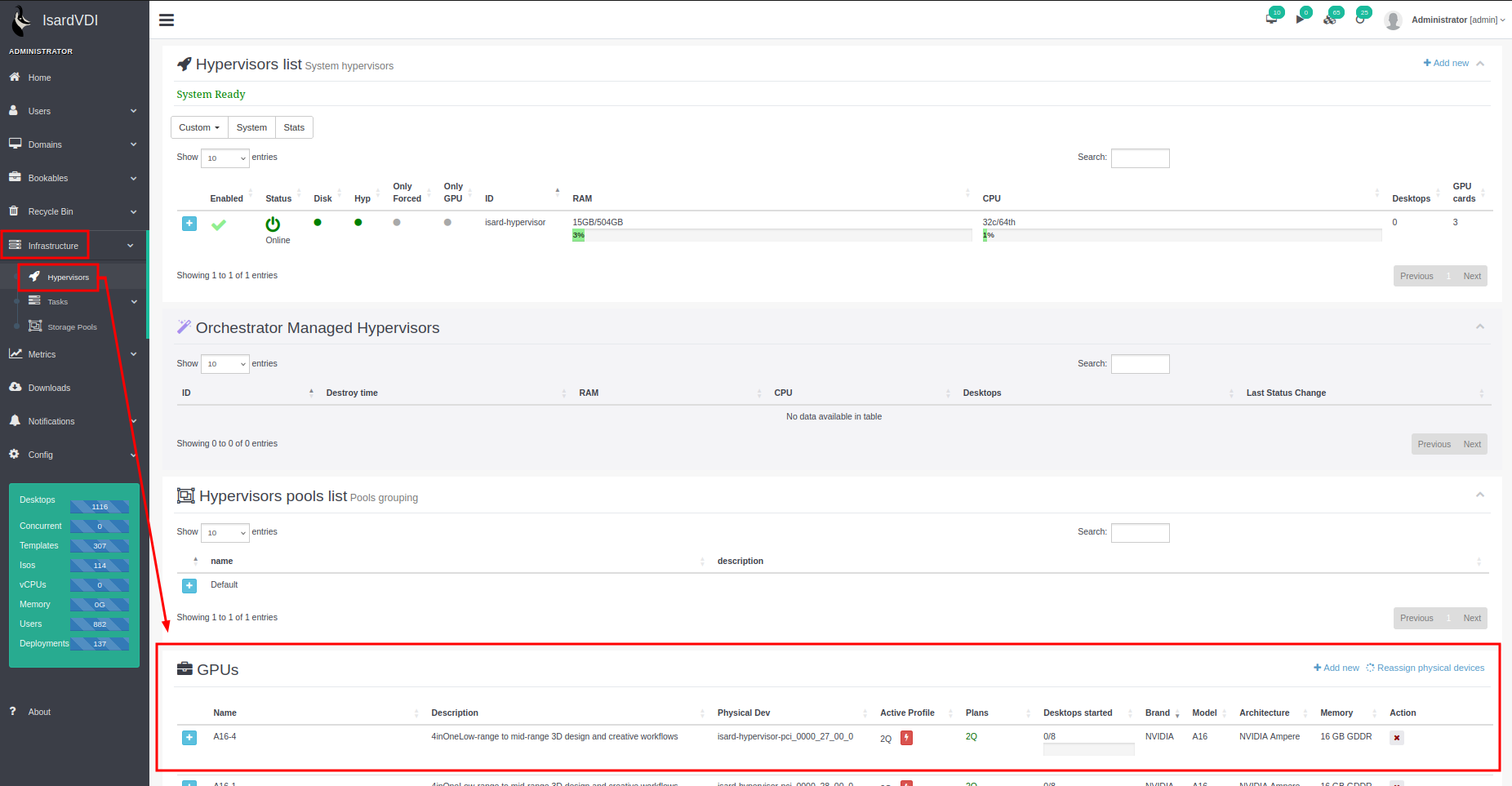
L'apartat per configurar les targetes i els perfils de GPU es troba a Infrastructure → Hypervisors. En aquest apartat hi ha el requadre següent:
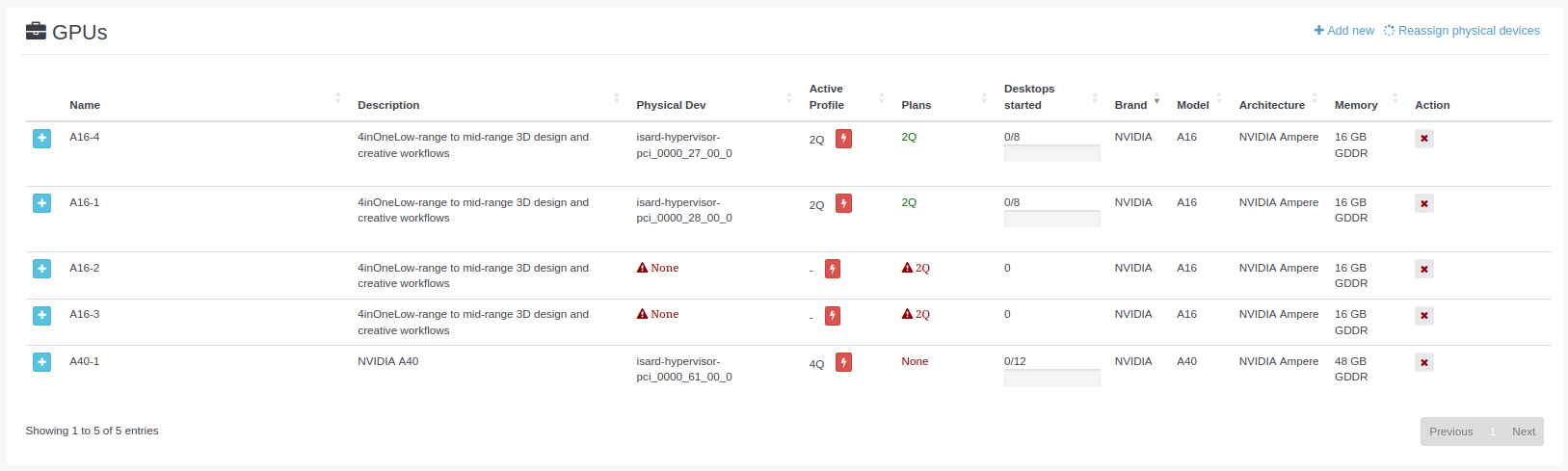
-
Per afegir una nova targeta gràfica, es prem el botó
 . S'obrirà el següent formulari:
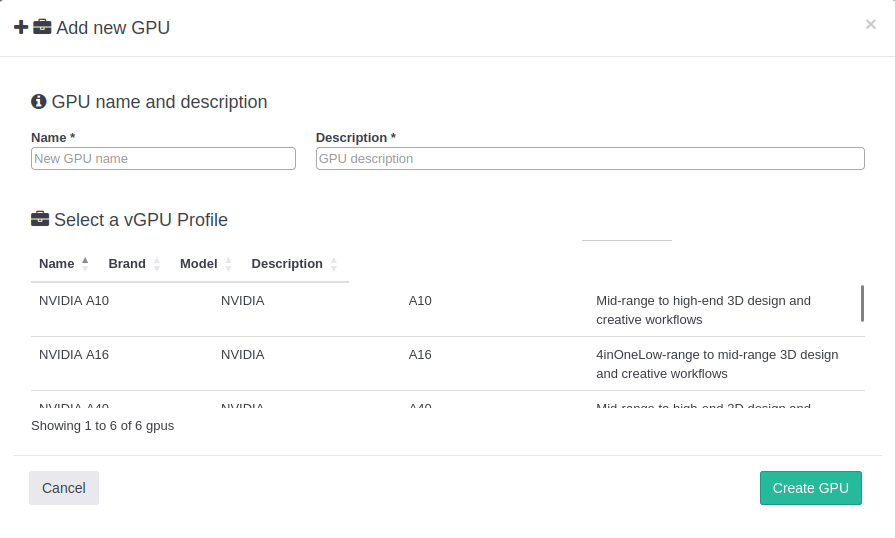
Els camps que cal omplir són:
- Name: Nom identificatiu de la GPU.
- Description: Descripció breu de la GPU.
- Select a vGPU Profile: Llistat de perfils disponibles segons el model de GPU. Cal seleccionar el perfil corresponent.
-
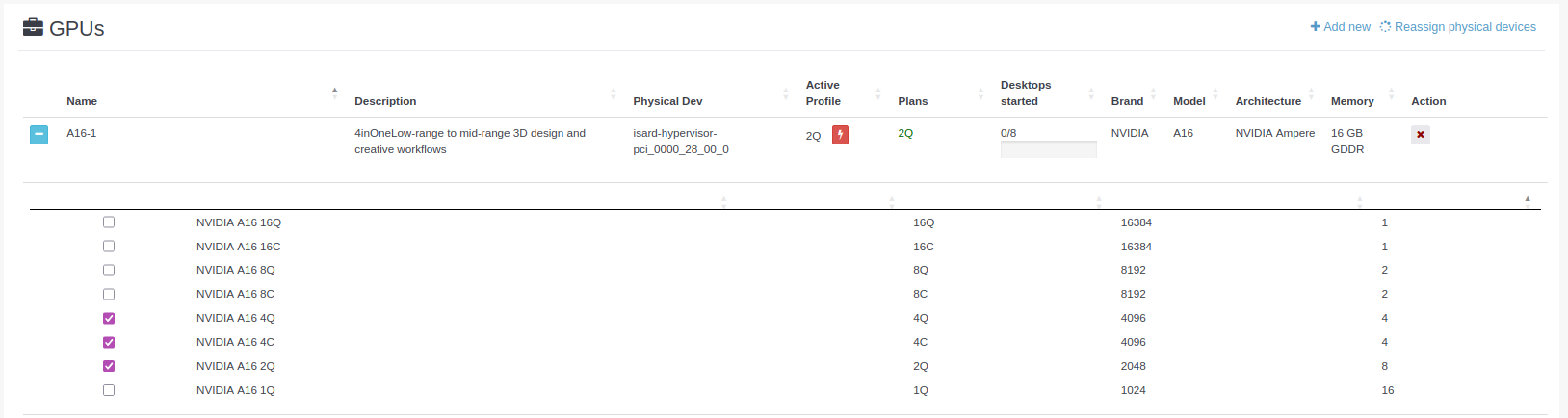
Per a cada targeta gràfica es mostren les columnes d'informació següents:
- Name: Mostra el nom del tipus de targeta gràfica.
- Description: Descripció de la GPU.
-
Physical Dev: Mostra la ruta de mapatge al dispositiu físic.
Si apareix com a
 , vol dir que no s'està detectant el dispositiu i, per tant, aquesta GPU no serà funcional.
-
Active Profile: Mostra el perfil que està actiu actualment en aquesta GPU. Si no n'apareix cap, és perquè no s'ha activat o perquè la targeta gràfica no està operativa.
Al costat del perfil hi ha la icona següent:

- Force active profile: Aquesta opció permet forçar la GPU al perfil que es vulgui. És útil quan es canvia el perfil diverses vegades en un interval curt i la GPU podria quedar bloquejada.
-
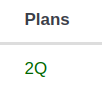
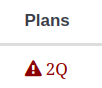
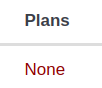
Plans: Mostra si el pla seleccionat i activat funciona correctament. Si el perfil apareix en verd, significa que és operatiu; si apareix un senyal d'advertència i el perfil en vermell, indica que el perfil no ha arrencat bé. Si a la casella apareix "None", significa que no hi ha cap pla reservat per a aquesta targeta.
-
Desktops started: Mostra la quantitat màxima d'escriptoris que poden arrencar-se amb GPU i el nombre d'usuaris ocupant les places disponibles.
- Brand, Model, Architecture, Memory: Informació de la GPU: el proveïdor, el model, l'arquitectura i la memòria que conté.
- Action: Serveix per editar la GPU o esborrar-la de les registrades a la plataforma.
Eliminar GPU
Una GPU és un recurs reservable que es pot assignar a escriptoris. Eliminar una GPU implica desassignar-la de tots els escriptoris d'usuaris i eliminar totes les reserves relacionades.
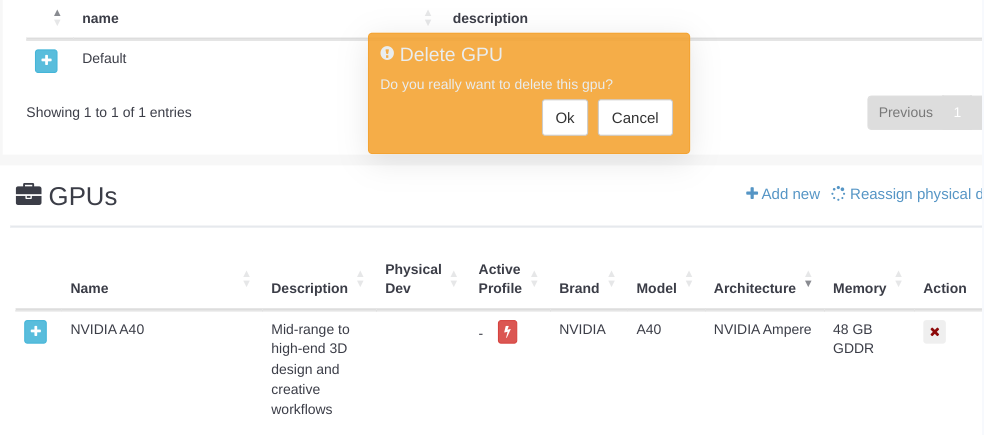
El sistema mostrarà una advertència que detallarà els elements que s'eliminaran o desassignaran, així com els usuaris afectats:
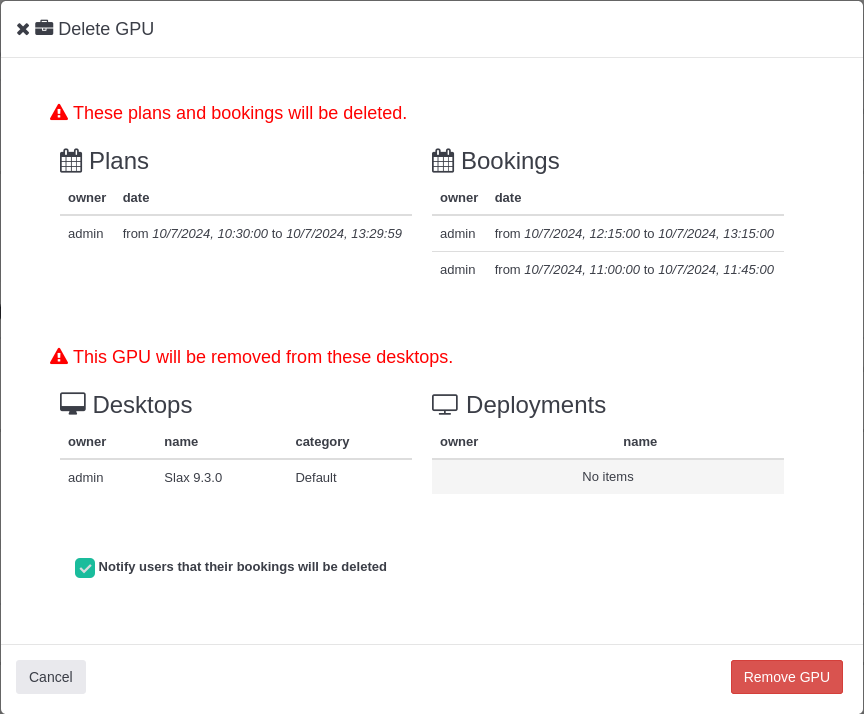
Deshabilitar un perfil de GPU individual desmarcant la seva casella generarà una advertència similar.
Advertència
Si el perfil de la GPU a eliminar també està present en una altra GPU activa, les seves reserves i assignacions a escriptoris romandran intactes. Per comprovar els perfils de cada GPU, es fa clic al botó  a la fila corresponent.
Advertència
Si un escriptori té una reserva activa en el moment de l'eliminació, no es podrà eliminar la GPU. Cal parar l'escriptori i eliminar la reserva, o bé esperar que finalitzi el temps de reserva.
Notificar als usuaris
Si la casella Notify users that their bookings will be deleted està marcada, els usuaris seran informats per correu electrònic sobre l'eliminació de les seves assignacions a escriptoris i reserves de GPU.
La notificació per correu electrònic predeterminada és la següent:
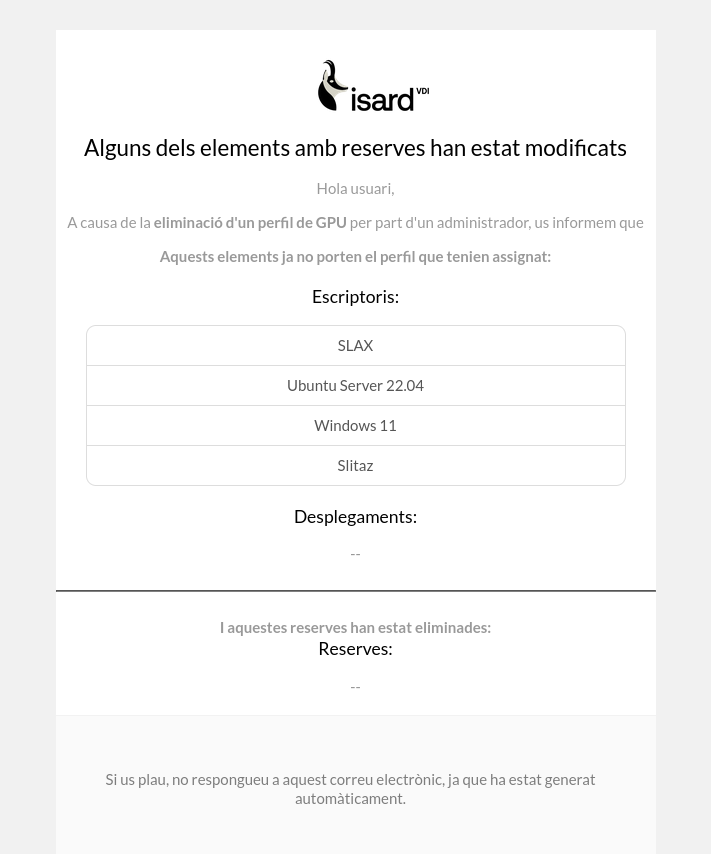
El contingut del correu electrònic es pot modificar a Notifications → Templates, amb el nom «Deleted GPU profile».
Advertència
Els usuaris sense una adreça de correu electrònic vàlida vinculada al seu perfil no seran notificats.
Per a cada targeta gràfica es poden triar els perfils que s'habiliten perquè estiguin disponibles a l'hora de dividir-ne els recursos.
Segons el perfil escollit, la quantitat d'usuaris que podran utilitzar la GPU variarà: com més alt sigui el perfil, menys usuaris la podran compartir, però disposaran de més capacitat de rendiment.
Els perfils configurats aquí seran els que, a l'apartat Planificació de Reserves, es podran seleccionar per crear un pla específic per a la targeta gràfica.
Delegar una targeta a una categoria
El formulari Edit GPU té el camp Delegated category. Amb el valor per defecte, «None (admin only / global)», la targeta forma part del grup global de GPU i la planifica l'administració. Si s'hi tria una categoria, la targeta queda delegada a aquella categoria i a la columna Name de la taula apareix una etiqueta amb el nom de la categoria:
- Els usuaris de la categoria la veuen i la poden reservar.
- Els gestors de la categoria amb el permís GPU Plannings (més informació a Categories) en poden fer la planificació. Un gestor només veu i modifica plans de les targetes delegades a la seva categoria.
- Els usuaris de les altres categories no la veuen.
Una targeta només es pot delegar a una categoria. Per passar-la a una altra, primer cal tornar-la a «None».
A la fitxa de la categoria, l'opció Use global GPU pool decideix si els seus usuaris, a més de les targetes delegades, poden fer servir les targetes globals. Per defecte està activada.
Variants d'un perfil
Una variant és una etiqueta opcional que separa targetes idèntiques (mateix model i mateix perfil) en recursos reservables diferents. Per exemple, permet reservar per separat les targetes d'un laboratori i les d'un altre.
A la taula de perfils del detall de la GPU, la columna Variant té el botó Manage variant (llapis), que obre la finestra Manage profile variant:
- Variant: es tria una variant existent o se'n crea una de nova.
- New variant: nom de la variant nova, d'1 a 20 caràcters en minúscules i xifres.
Si es fa servir el mateix nom de variant en diverses targetes, el perfil s'uneix entre elles en un sol reservable. El mateix nom no es pot fer servir per a un perfil o una mida de memòria diferents. A Reservables, la variant es mostra com una etiqueta al costat del nom del perfil.
Què veu l'usuari
| Què es veu | Què vol dir | Què cal fer |
|---|---|---|
| «No hi ha cap vGPU disponible per al teu usuari» | No hi ha cap perfil de vGPU que l'usuari pugui fer servir. | Compartir el perfil amb l'usuari a Reservables i, si la targeta està delegada, comprovar que és de la seva categoria. |
| «Sòcols NUMA diferents: l'escriptori igualment arrenca, però l'accés a memòria entre sòcols és més lent.» | L'usuari ha seleccionat perfils de vGPU que són en sòcols NUMA diferents. | L'usuari pot continuar, tenint en compte la possible pèrdua de rendiment. |
| «Aquesta hora de fi ja no està disponible. Tria'n una d'anterior.» | L'hora de finalització triada ja no és vàlida. | L'usuari ha de triar una hora de finalització anterior. |
| «No disponible ara» | El perfil de vGPU seleccionat no té places lliures en aquest moment. | L'usuari ha de treure el perfil o triar-ne un altre de disponible. |
| «No hi ha altres perfils de GPU disponibles actualment» | No hi ha cap altre perfil lliure per canviar-hi. | — |
Quan la targeta gràfica no està disponible en iniciar l'escriptori
Si l'usuari intenta iniciar un escriptori i la seva targeta gràfica no està lliure, el sistema li mostra el missatge «Pots reservar l'escriptori per a més tard amb la seva GPU actual, o canviar la GPU ara i iniciar l'escriptori immediatament.». Aquesta pantalla ofereix dues opcions:
- Reservar l'escriptori per a més tard mantenint la targeta gràfica actual.
- Canviar a una targeta gràfica disponible ara per iniciar l'escriptori immediatament.
Si l'usuari tria la segona opció, veu l'avís «Es pot canviar a un model de targeta gràfica disponible ara i iniciar-lo (Això podria afectar el rendiment de l'escriptori)». Per confirmar el canvi i l'inici, ha de fer clic al botó Canvia i inicia.
Quan no es pot canviar la targeta gràfica
Si l'usuari intenta canviar la targeta gràfica i l'operació falla, el sistema mostra el títol «No s'ha pogut canviar la GPU» seguit d'un missatge específic segons el motiu de l'error.
| Què es veu | Què vol dir | Què cal fer |
|---|---|---|
| «Els perfils de GPU seleccionats no estan tots disponibles en un mateix host. Trieu una altra combinació.» | Els perfils de targeta gràfica triats no estan disponibles simultàniament en el mateix servidor. | L'usuari ha de triar una combinació de perfils compatible que estigui disponible en un mateix host. |
| «Els perfils de GPU seleccionats no estan disponibles durant tot aquest temps. Trieu una hora de finalització anterior.» | L'hora de finalització triada excedeix el període durant el qual els perfils seleccionats estan disponibles. | L'usuari ha de triar una hora de finalització anterior per ajustar-se a la disponibilitat dels perfils. |