Plantilles
Rols amb accés
Només els administradors tenen accés a totes les categories dins de la plataforma. El gestor està limitat a la seva categoria.
En aquesta secció es poden veure totes les plantilles creades pels usuaris dins d'una o més categories.
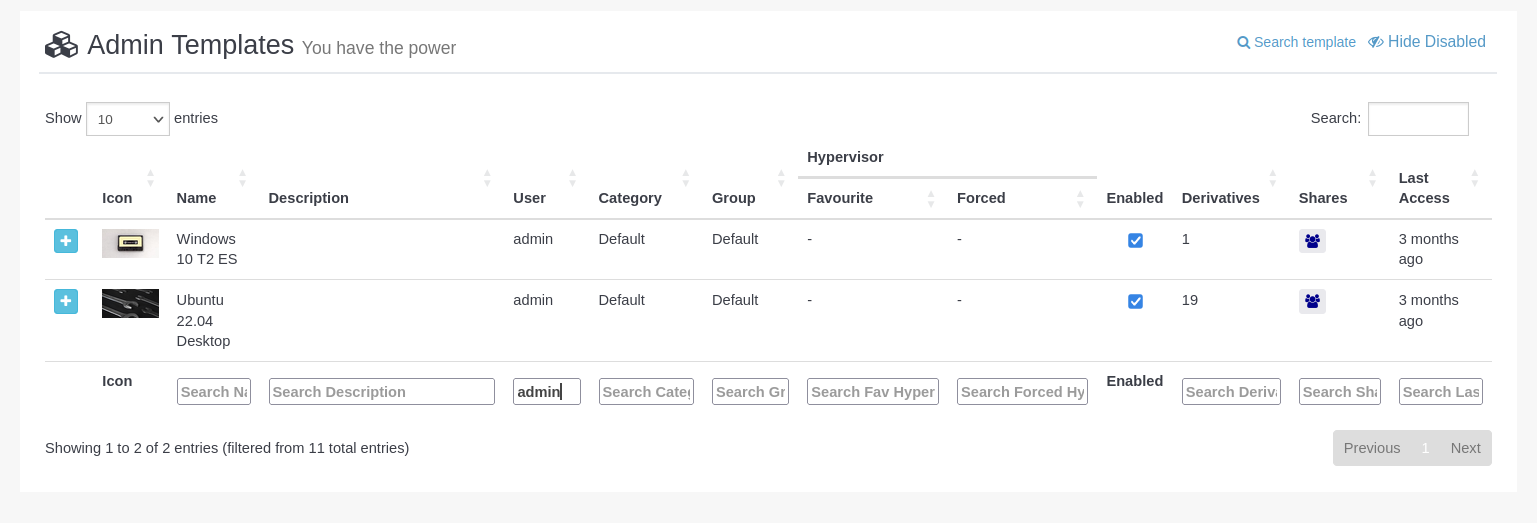
Si es prem la icona  , es pot veure més informació sobre la plantilla.
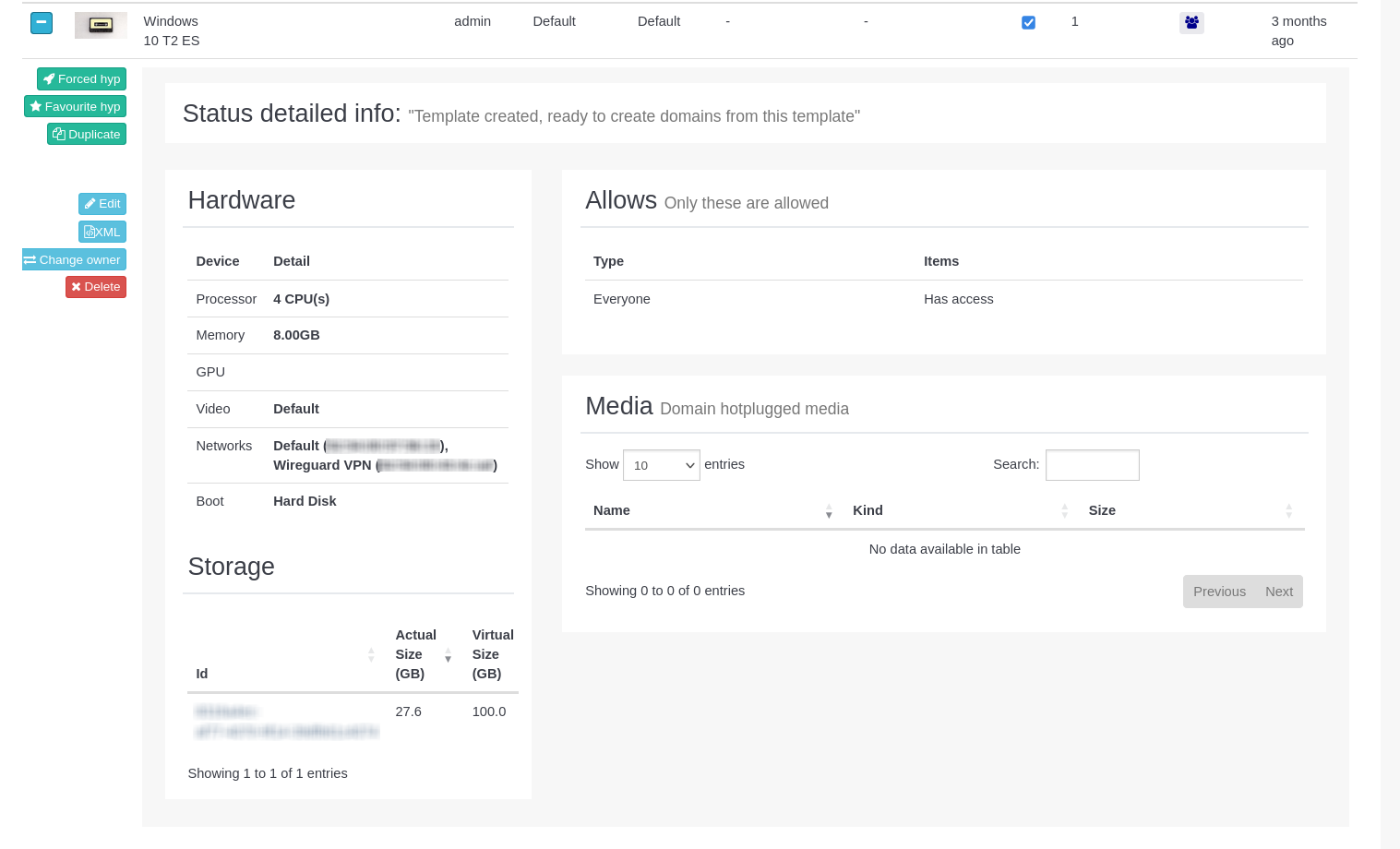
| Status detailed info | Informació detallada sobre l'estat actual de la plantilla. En cas d'error, aquesta secció desplegarà un missatge d'error específic que pot proporcionar detalls per identificar i resoldre el problema que hagi sorgit. |
| Hardware | Components físics (virtuals) i recursos tecnològics assignats específicament a l'escriptori en particular. |
| Storage | Indica l'identificador únic (UUID) del disc vinculat a l'escriptori, així com la informació sobre la capacitat i l'ús actual. |
| Allows | Indica els usuaris o grups específics amb què s'ha compartit la plantilla, determinant qui hi té accés i la pot utilitzar. |
| Media | Indica la presència de fitxers multimèdia associats específicament a l'escriptori en qüestió, en cas que n'hi hagi. |
Habilitar
En habilitar una plantilla, es permet a tots els usuaris amb els quals es comparteixi veure-la i utilitzar-la per crear escriptoris. Una plantilla deshabilitada deixa d'aparèixer a Escriptori nou per a tots aquests usuaris.
Per habilitar o deshabilitar una plantilla:
- Es prem la casella de selecció de la columna Enabled de la taula.
- Es confirma la selecció a la notificació emergent.

En prémer el botó  situat a dalt a la dreta, les plantilles que no estan habilitades (visibles pels usuaris amb els quals estan compartides) no es mostraran a la taula. En prémer el botó
 es tornaran a mostrar.
Hipervisor forçat
(Només administradors.) Funciona igual que a la gestió d'escriptoris: més informació a l'apartat «Hipervisor forçat» d'Escriptoris. Al detall de la plantilla, el botó és Forced hyp.
Hipervisor preferit
(Només administradors.) Funciona igual que a la gestió d'escriptoris: més informació a l'apartat «Hipervisor preferit» d'Escriptoris. Al detall de la plantilla, el botó és Favourite hyp.
Duplicar
Aquesta opció permet duplicar la plantilla a la base de dades, mentre que es manté el disc original.
La duplicació de plantilles es pot realitzar diverses vegades i és útil en alguns casos, com ara:
- Es vol compartir la plantilla en altres categories. Es pot duplicar la plantilla i assignar-la a un altre usuari en una categoria diferent, amb permisos de compartició separats per a la còpia nova, mantenint la versió original.
Informació
L'eliminació d'una plantilla duplicada no elimina la plantilla original.
En duplicar una plantilla, es pot personalitzar la còpia nova:
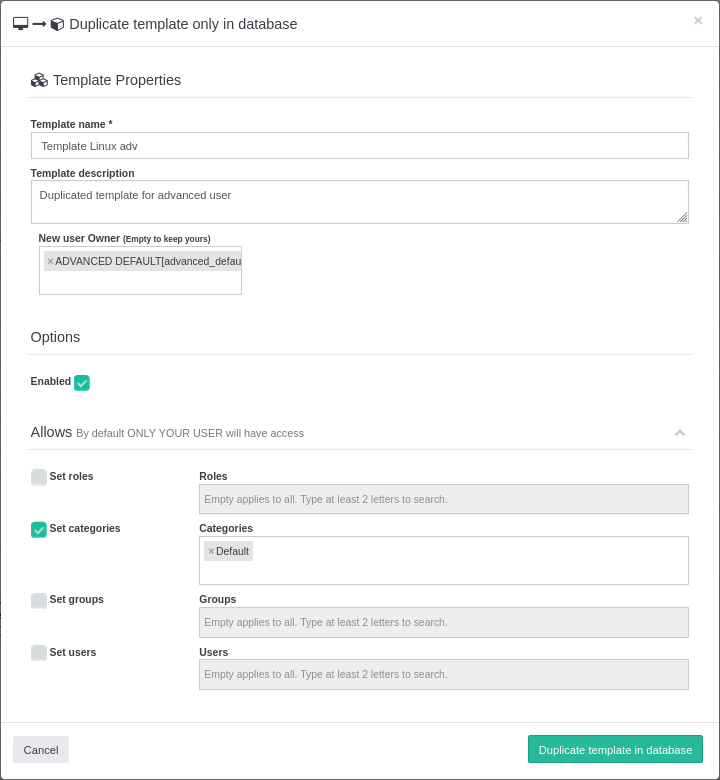
| Template properties | Permet afegir el nom (Template name) i la descripció (Template description) de la plantilla. |
| New user Owner | Usuari designat com el nou propietari de la plantilla. Aquest usuari assumeix la responsabilitat i els privilegis d'administració associats amb la plantilla. |
| Options - Enable | Activa o desactiva la visibilitat i disponibilitat de la plantilla per als usuaris. En marcar aquesta casella, s'habilita la plantilla perquè estigui activa i sigui visible; en cas contrari, romandrà oculta i no estarà disponible per als usuaris. |
| Allows | Permet seleccionar els usuaris o grups específics amb què es vol compartir la plantilla, determinant qui tindran accés i podran utilitzar-la. |
Editar
Funciona igual que a la gestió d'escriptoris: més informació a l'apartat «Editar» d'Escriptoris. Al detall de la plantilla, el botó és Edit.
XML
(Només administradors.) Funciona igual que a la gestió d'escriptoris: més informació a l'apartat «XML» d'Escriptoris. Al detall de la plantilla, el botó és XML.
Canviar el propietari
Si el nou propietari és de la mateixa categoria, la plantilla conserva amb qui estava compartida. Si és d'una altra categoria, se'n treu tota la compartició (categories, grups i usuaris) i cal tornar-la a definir.
Esborrar
Esborrament recuperable
L'esborrament d'una plantilla i els seus escriptoris i plantilles derivats es pot recuperar des de la paperera de reciclatge mentre no hagi passat el temps de retenció (Automatic delete after); si és Immediately, l'esborrament és definitiu.
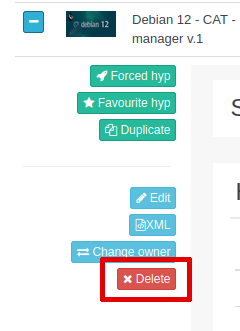
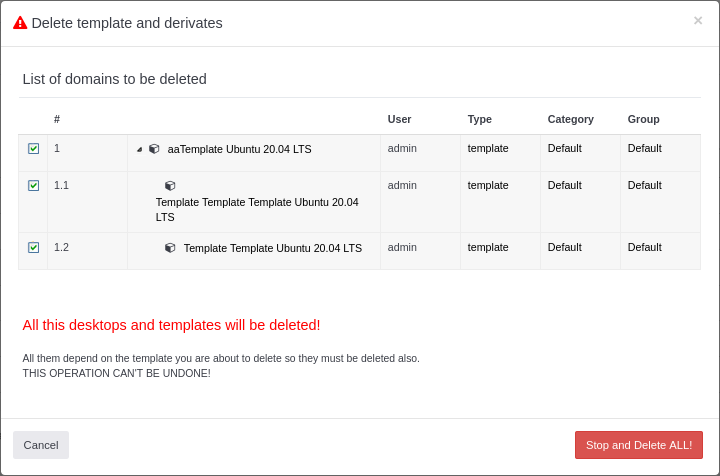
En eliminar una plantilla, apareixerà un modal que mostrarà tots els escriptoris creats a partir d'ella i qualsevol plantilla duplicada. Eliminar la plantilla comportarà l'eliminació de tots els dominis associats i els seus discs.
Dependències
L'eliminació de la plantilla comportarà l'eliminació de tots els dominis associats i dels seus discos.
Tot i això, si la plantilla a eliminar és una duplicada d'una altra plantilla, no cal eliminar-les totes. Només s'haurien d'eliminar si també s'elimina la plantilla d'origen.
Cerca de plantilles
A la barra superior de la taula hi ha el camp Domain UUID.... S'hi escriu l'identificador (UUID) de la plantilla i es prem el botó de la lupa o la tecla Retorn. S'obre la finestra d'informació de la plantilla.
Què veu l'usuari
- Una plantilla només apareix a l'assistent d'escriptori nou dels usuaris amb qui està compartida si està habilitada.
- Els usuaris amb rol avançat o superior gestionen les seves plantilles, la compartició i la visibilitat des de la seva interfície (més informació a Plantilles).