Escriptoris
Rols amb accés
Només els administradors tenen accés a totes les categories dins de la plataforma. El gestor està limitat a la seva categoria.
Aquesta secció mostra tots els escriptoris creats pels usuaris dins d'una o més categories.
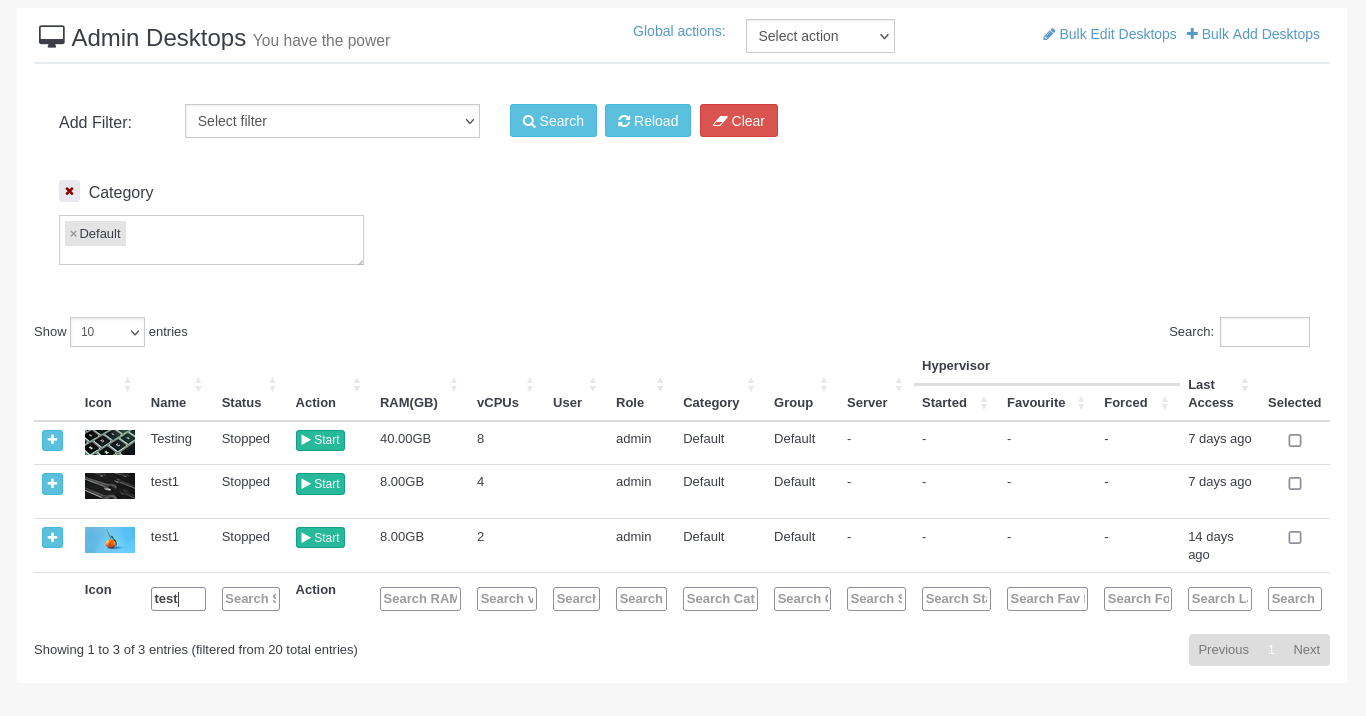
Si es prem la icona  , es podrà veure més informació sobre l'escriptori.
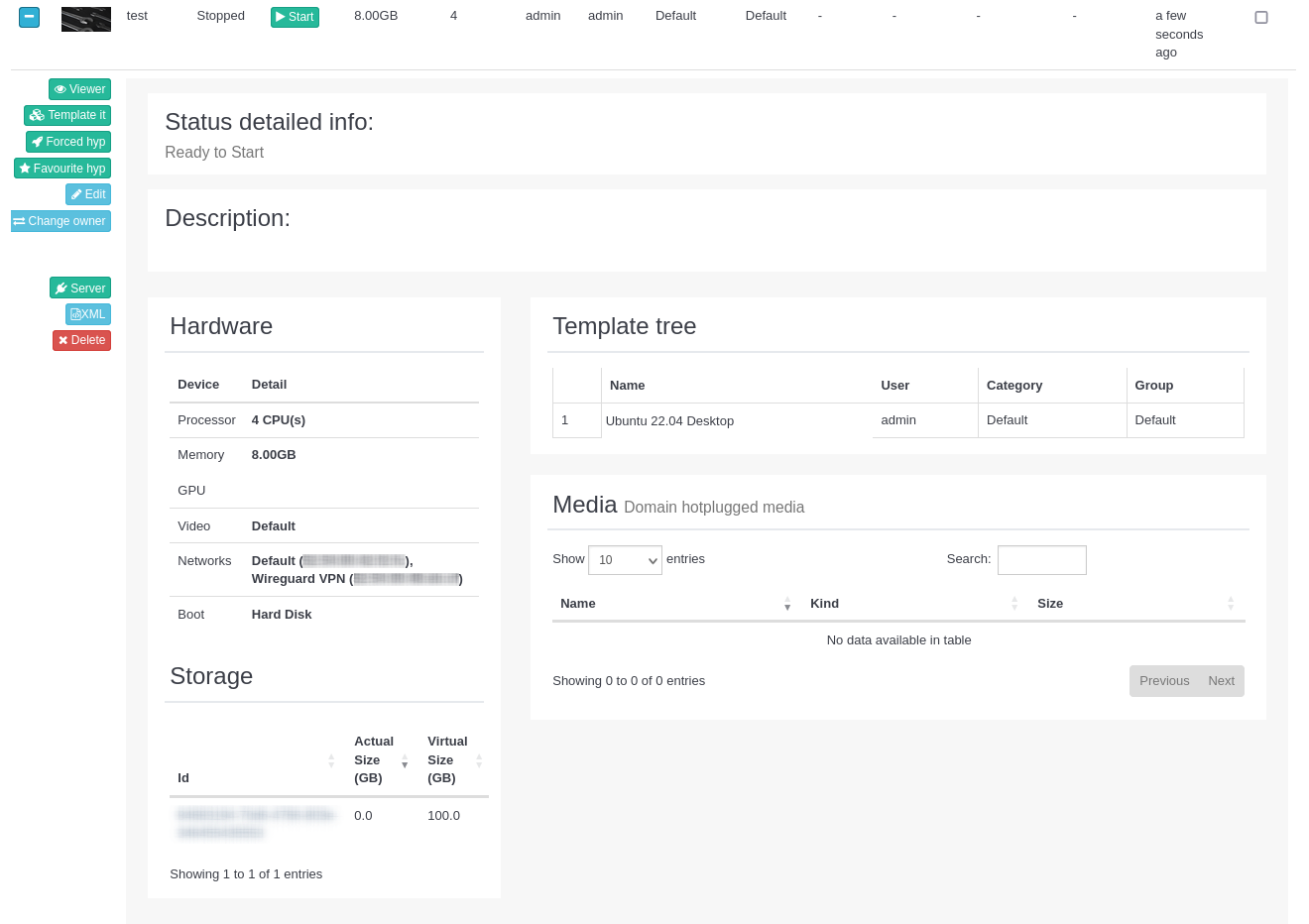
| Status detailed info | Informació detallada sobre l'estat actual de l'escriptori. En cas d'error, aquesta secció desplega un missatge específic que ajuda a identificar i resoldre el problema. |
| Description | Descripció detallada o informació addicional associada a l'escriptori. |
| Template tree | (Només administradors) Representació gràfica de l'estructura jeràrquica de l'escriptori i la seva relació amb la plantilla base. Mostra les dependències per comprendre ràpidament l'origen i les connexions de l'escriptori. |
| Hardware | Components virtuals i recursos tecnològics assignats a l'escriptori. |
| Storage | Mostra l'identificador únic (UUID) del disc vinculat a l'escriptori, així com la informació sobre la capacitat i l'ús actual. |
| Media | Indica la presència de fitxers multimèdia associats a l'escriptori, en cas que n'hi hagi. |
Accions individuals
Visor
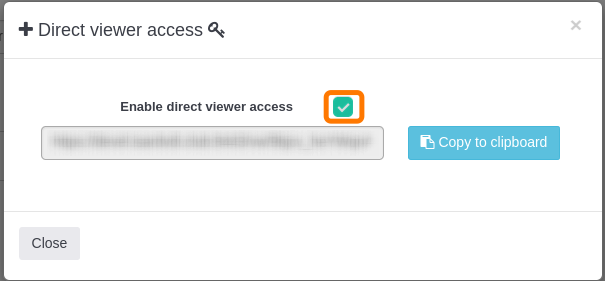
S'utilitza per compartir un escriptori mitjançant un enllaç directe, sense que l'usuari estigui registrat a la plataforma. L'usuari també ho pot fer des de la seva pàgina d'escriptoris (més informació a Visor directe).
Per compartir l'enllaç, es prem el botó  i apareix una finestra de diàleg. En aquesta finestra, se selecciona la casella per fer visible l'enllaç i poder-lo copiar.
Convertir en plantilla
Per convertir l'escriptori en plantilla, es prem el botó  i apareix una finestra de diàleg per omplir.
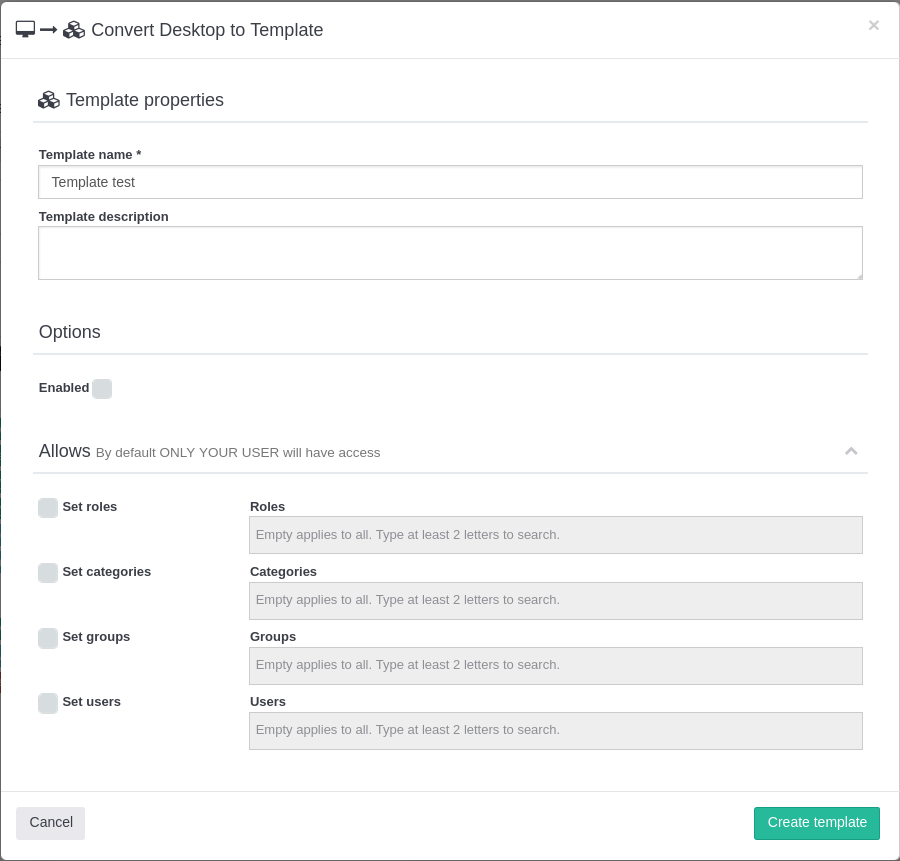
| Template properties | Permet afegir el nom (Template name) i la descripció (Template description) de la plantilla. |
| Options | Activa o desactiva la visibilitat i disponibilitat de la plantilla per als usuaris. En marcar aquesta casella, s'habilita la plantilla perquè estigui activa i sigui visible; altrament, romandrà oculta i no estarà disponible per als usuaris. |
| Allows | Permet seleccionar els usuaris o grups específics amb què es vol compartir la plantilla, determinant qui tindrà accés i podrà utilitzar-la. |
Hipervisor forçat
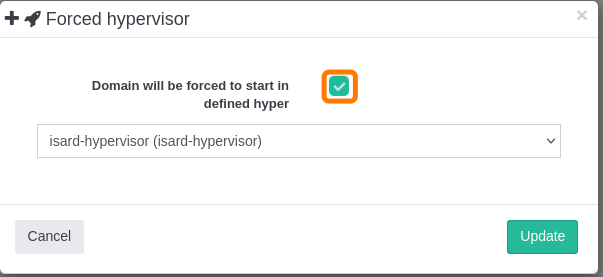
El terme forced hypervisor descriu una funció que, en ser activada, permet especificar de manera forçada l'hipervisor en què s'iniciarà l'escriptori virtual. Aquesta acció anul·la qualsevol configuració predeterminada i assegura que l'escriptori arrenqui exclusivament a l'hipervisor seleccionat, ignorant altres configuracions o preferències.
Important
En activar aquesta configuració, l'escriptori només iniciarà a l'hipervisor seleccionat i no ho farà en cap altre.
Per forçar l'hipervisor, es prem el botó Forced hyp (només administradors)  i apareix una finestra de diàleg. En aquesta finestra, se selecciona la casella per fer visible un desplegable i escollir l'hipervisor disponible.
Hipervisor preferit
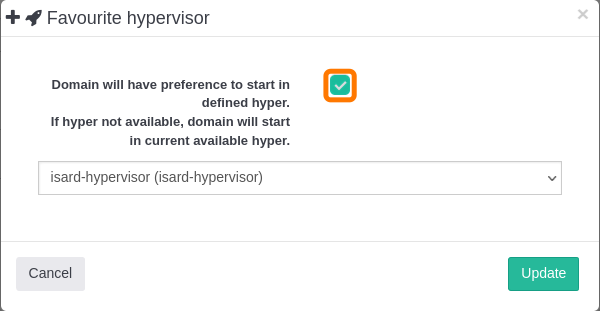
El terme favourite hypervisor descriu una funció que permet designar un hipervisor preferit per iniciar un escriptori. Quan se selecciona aquesta opció, s'indica l'hipervisor específic que es prefereix utilitzar per a l'arrencada de l'escriptori virtual. Aquesta configuració assegura que, quan estigui disponible, l'escriptori arrenqui automàticament a l'hipervisor marcat com a favorit, optimitzant l'experiència de l'usuari en iniciar l'entorn virtual desitjat.
Important
Quan s'activi aquesta configuració, l'escriptori iniciarà a l'hipervisor seleccionat. En cas que no estigui disponible, l'escriptori arrencarà en un altre hipervisor disponible.
Per seleccionar un hipervisor com a preferit, es prem el botó Favourite hyp  i apareix una finestra de diàleg. En aquesta finestra, se selecciona la casella per fer visible un desplegable i escollir l'hipervisor disponible.
Editar
Per editar l'escriptori, es prem el botó Edit  i apareix una finestra. En aquesta finestra es poden editar els paràmetres de l'escriptori. L'usuari edita els seus escriptoris des de la seva interfície, amb els recursos que té permesos (més informació a Editar escriptori i Recursos).
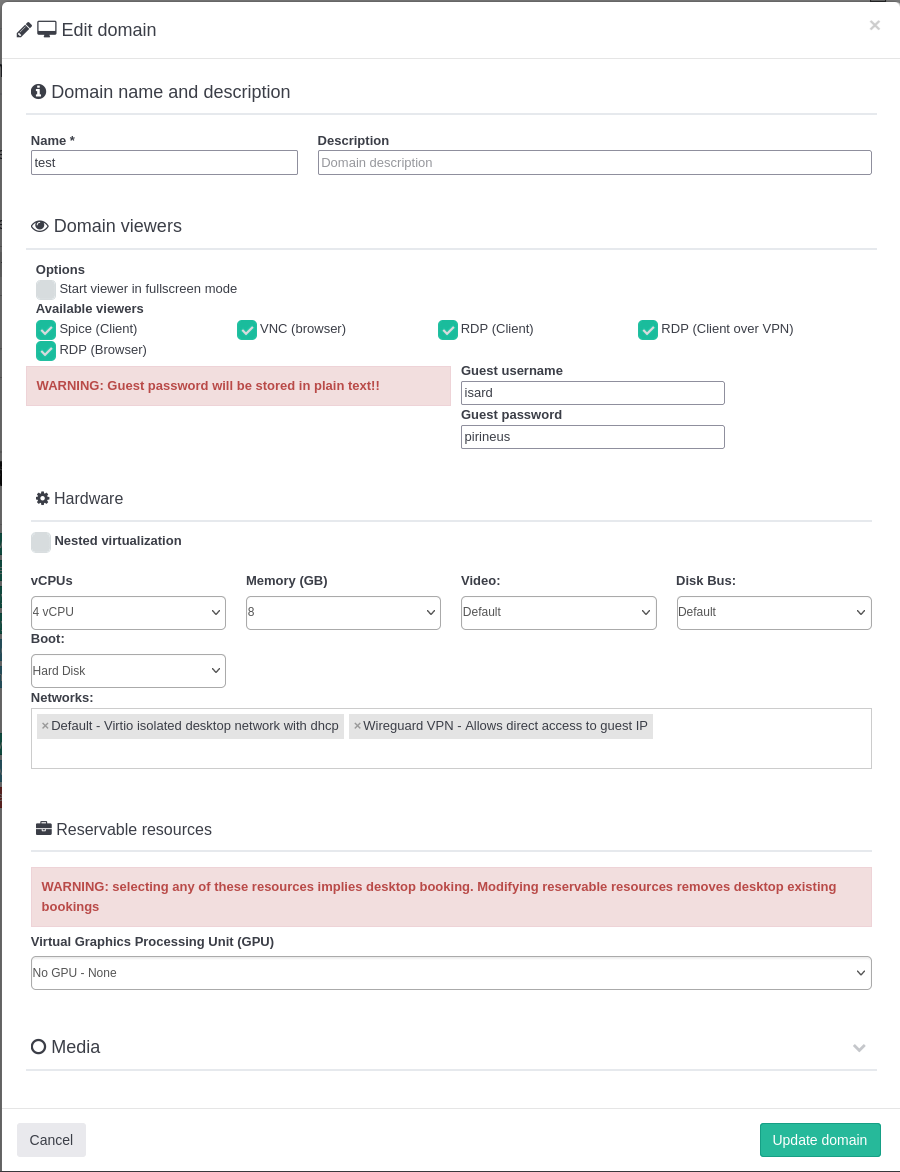
| Domain name and description | Permet modificar el nom i la descripció associats a l'escriptori. |
| Domain viewers | Especifica els visors que es volen mostrar en iniciar l'escriptori. A més, es pot configurar l'inici automàtic de l'escriptori en mode de pantalla completa. |
| Hardware | Components físics (virtuals) i recursos tecnològics assignats específicament a l'escriptori en particular. |
| Reservable resources | Assignació de recursos específics, com ara una targeta gràfica, a un escriptori si estan disponibles. Aquesta assignació implica una reserva de recursos per al funcionament de l'escriptori en qüestió. |
| Media | Indica la presència de fitxers multimèdia associats específicament a l'escriptori en qüestió, en cas que n'hi hagi. |
Virtualització imbricada
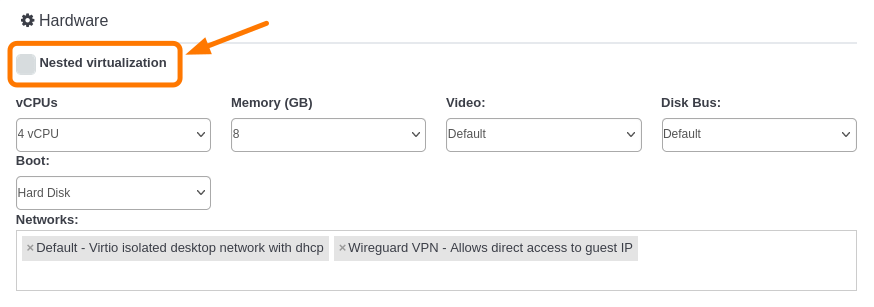
La virtualització imbricada o nested virtualization és una tecnologia que permet executar un hipervisor (programari que gestiona màquines virtuals) dins d'una màquina virtual. En termes simples, permet crear una capa addicional de virtualització dins d'una màquina virtual existent.
Això és útil en entorns de desenvolupament, proves i educatius, on es poden crear i executar màquines virtuals dins d'altres màquines virtuals. Per exemple, es pot crear entorns de proves aïllats dins d'una màquina virtual principal o executar hipervisors addicionals per simular configuracions complexes sense necessitat de maquinari físic addicional.
Canviar el propietari
La funció change owner permet modificar el propietari associat a un escriptori. En seleccionar aquesta opció, s'habilita la capacitat de transferir la propietat de l'escriptori a un altre usuari, brindant la flexibilitat d'assignar responsables o administradors nous per a aquest entorn virtual.
Per canviar de propietari, es prem el botó Change owner  i apareix un formulari. S'escriu el nom de l'usuari al qual es vol canviar de propietat l'escriptori.
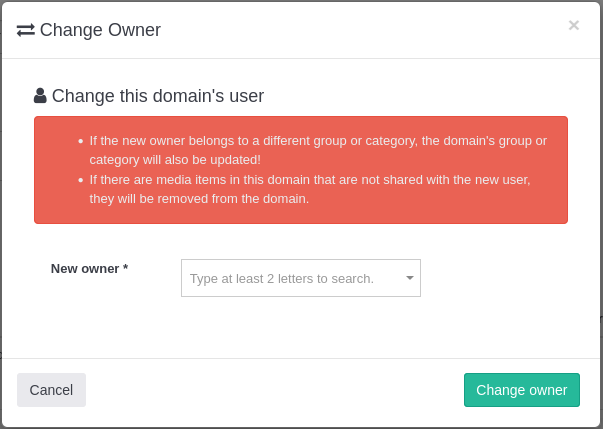
Servidor
El terme server fa referència a una opció que, en ser seleccionada, permet que l'escriptori virtual romangui encès de manera contínua, funcionant com a servidor. Això assegura que l'escriptori estigui sempre actiu i disponible per accedir-hi, similar al comportament d'un servidor, fins i tot quan no és utilitzat activament per un usuari.
Per fer l'escriptori servidor, es prem el botó Server  i apareix una finestra de diàleg. En aquesta finestra, se selecciona la casella on posa 'Set as server'.
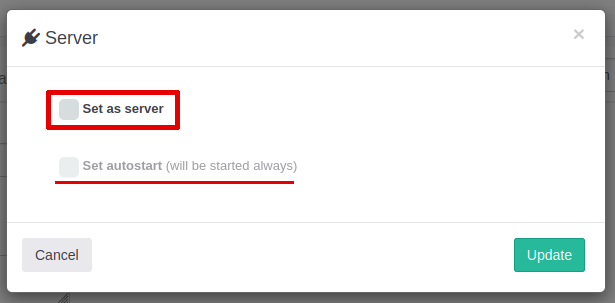
Quan es selecciona aquesta casella, s'activa una altra on posa 'Set autostart'. Aquesta casella fa que l'escriptori, que s'ha convertit en server, estigui sempre en actiu; és a dir, si s'arribés a apagar, s'engegaria de nou de forma automàtica.
Amb aquesta última casella activada, l'escriptori no es pot editar, perquè per editar-lo ha d'estar apagat i l'opció el torna a engegar. Abans d'editar-lo, cal desactivar 'Set autostart'.
Un cop fets els canvis, es pot tornar a activar l'opció i l'escriptori es tornarà a engegar automàticament.
Informació
Aquesta funcionalitat està disponible a partir de la versió v14.119.0 d'IsardVDI.
El botó d'informació permet visualitzar de forma ràpida els detalls més rellevants d'un escriptori sense necessitat d'expandir la fila completa.
En prémer-lo, s'obre una finestra modal que mostra la informació següent:
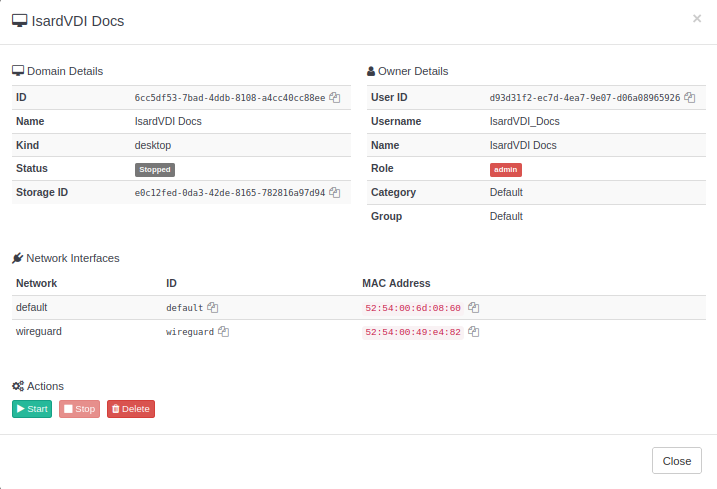
Detalls del domini:
| Camp | Descripció |
|---|---|
| ID | Identificador únic de l'escriptori (amb botó per copiar al porta-retalls) |
| Name | Nom de l'escriptori |
| Kind | Tipus de domini (desktop o template) |
| Status | Estat actual de l'escriptori (Started, Stopped, Failed, etc.) amb indicador de color. |
| Hypervisor | Hipervisor on s'està executant l'escriptori (només visible si està arrencat) |
| Guest IP | Adreça IP de l'escriptori dins de la màquina virtual |
| Deployment | Nom del desplegament al qual pertany, si correspon |
| Storage ID | Identificador de l'emmagatzematge vinculat (amb botó per copiar) |
| Description | Descripció associada a l'escriptori |
Detalls del propietari:
| Camp | Descripció |
|---|---|
| User ID | Identificador únic de l'usuari propietari (amb botó per copiar) |
| Username | Nom d'usuari |
| Name | Nom complet de l'usuari |
| Role | Rol de l'usuari (admin, manager, advanced, user) amb indicador de color. |
| Category | Categoria a la qual pertany l'usuari |
| Group | Grup al qual pertany l'usuari |
| Correu electrònic de l'usuari |
Interfícies de xarxa:
Es mostra una taula amb les interfícies de xarxa configurades a l'escriptori, incloent-hi el nom de la xarxa, el seu identificador i l'adreça MAC.
Accés Bastion:
Si l'escriptori té configurat accés bastion, es mostrarà una secció addicional amb:
- SSH Command: Comanda SSH per connectar-se a l'escriptori (amb botó per copiar)
- Web Access: URL d'accés web a l'escriptori
- Custom Domains: Dominis personalitzats configurats, si n'hi ha
Accions:
Per a escriptoris (no plantilles), la finestra modal també inclou botons d'acció ràpida:
- Start: Arrenca l'escriptori (deshabilitat si ja està arrencat)
- Stop: Atura l'escriptori (deshabilitat si ja està aturat)
- Delete: Elimina l'escriptori (demana confirmació abans de procedir)
Logs de l'escriptori
Aquesta funcionalitat està disponible a partir de la versió v14.119.0 d'IsardVDI.
El botó de logs Logs permet visualitzar l'historial d'ús d'un escriptori concret. En prémer-lo, s'obre una finestra modal amb dues pestanyes:
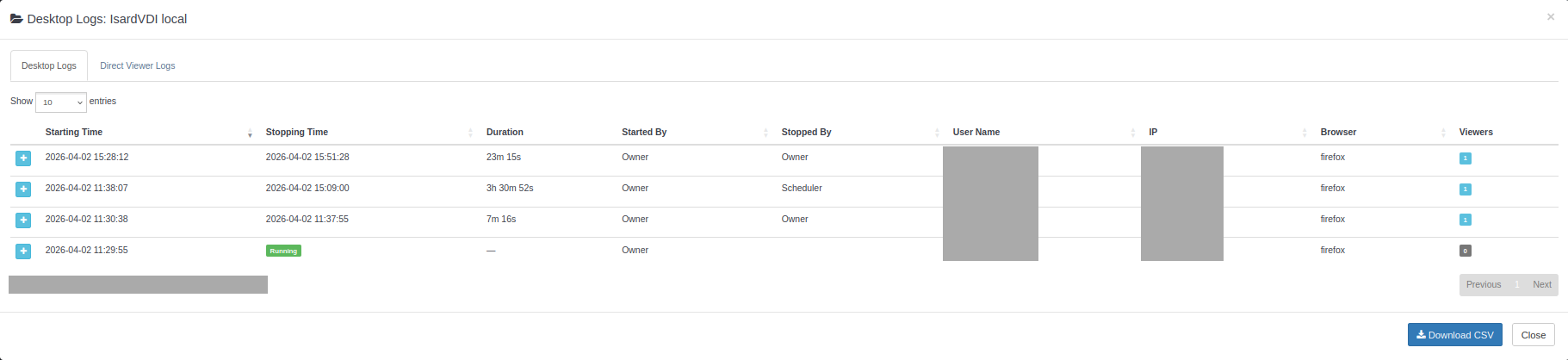
Pestanya "Desktop Logs":
Mostra una taula amb el registre d'arrencades i aturades de l'escriptori, incloent-hi:
| Columna | Descripció |
|---|---|
| Starting Time | Data i hora d'inici de l'escriptori |
| Stopping Time | Data i hora d'aturada (mostra "Running" si encara està actiu) |
| Duration | Durada de la sessió (ex: 2 h 15 m 30 s) |
| Started By | Agent que va iniciar l'escriptori (Owner, Admin, Scheduler, Engine, etc.) |
| Stopped By | Agent que va aturar l'escriptori |
| User Name | Nom de l'usuari propietari |
| IP | Adreça IP des de la qual es va accedir |
| Browser | Navegador utilitzat |
| Viewers | Nombre d'esdeveniments de visor registrats durant la sessió |
Cada fila es pot expandir prement el botó per veure els esdeveniments detallats dels visors utilitzats durant aquella sessió (hora, tipus d'esdeveniment, usuari, tipus de visor, IP i navegador).
Pestanya "Direct Viewer Logs":
Mostra els accessos realitzats a través de visors directes (direct viewer), amb les columnes següents:
| Columna | Descripció |
|---|---|
| Time | Data i hora de l'accés |
| Viewer Type | Tipus de visor utilitzat |
| IP | Adreça IP d'origen |
| Browser | Navegador utilitzat |
| Platform | Plataforma/sistema operatiu del client |
Exportació CSV:
A la part inferior de la finestra, el botó Download CSV permet descarregar en format CSV les dades de la pestanya activa en aquell moment.
XML
Important
Només el rol administrador pot editar l'XML dels escriptoris. Els gestors no veuen el botó XML.
La nova interfície d'edició per seccions està disponible a partir de la versió v14.119.0 d'IsardVDI.
Si es prem el botó  apareix una finestra on es pot modificar el fitxer de configuració de la màquina virtual KVM/QEMU XML.
Editor de seccions XML
El nou editor divideix l'XML del domini en seccions editables de forma independent, facilitant la modificació d'aspectes concrets de la configuració sense necessitat de manipular el fitxer XML complet.
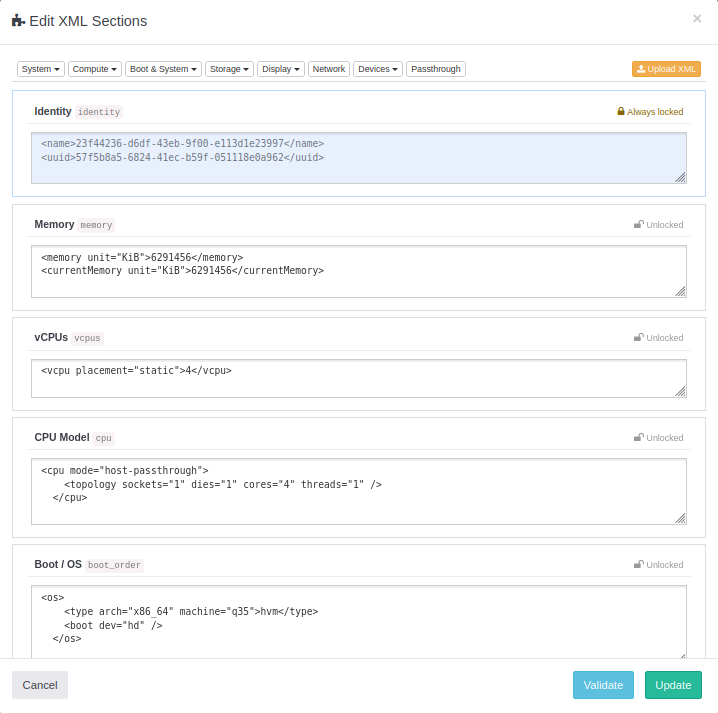
Barra de navegació:
A la part superior de la finestra es mostra una barra de navegació agrupada per categories:
| Grup | Seccions incloses |
|---|---|
| System | Tipus de domini, identitat |
| Compute | Memòria, vCPUs, CPU |
| Boot & System | Ordre d'arrencada, features, rellotge, gestió d'energia |
| Storage | Discos, ISO, disquets |
| Display | Vídeo, gràfics |
| Network | Interfícies de xarxa |
| Devices | Controladors, entrada, consola, so, canals, dispositius de redirecció |
| Passthrough | Host devices, RNG, memballoon, filesystem, carpetes compartides, QEMU guest agent, metadades |
En prémer sobre una secció a la barra de navegació, la finestra es desplaça automàticament fins a aquella secció, destacant-la breument amb un ressaltat visual.
Estats de protecció de les seccions:
Cada secció pot estar en un de tres estats:
| Estat | Indicador | Descripció |
|---|---|---|
| Always locked |  Groc |
Seccions de només lectura controlades pel sistema (com identitat i metadades). No es poden modificar. |
| Locked | Verd |
Seccions protegides per l'administrador. L'engine d'IsardVDI no sobreescriurà aquests valors en arrencar l'escriptori. Es poden desbloquejar prement el cadenat. |
| Unlocked |  Gris |
Seccions editables i no protegides. L'engine pot sobreescriure aquests valors segons la seva lògica interna. |
Consell
Cal bloquejar (lock) una secció perquè els canvis es mantinguin després que l'engine processi l'escriptori. Si es deixa desbloquejada, l'engine pot sobreescriure les modificacions.
Informació de capacitats:
Algunes seccions mostren una línia informativa amb les capacitats disponibles als hipervisors, per exemple:
- CPU: Models de CPU utilitzables
- Discos: Busos i dispositius de disc compatibles
- Vídeo: Models de vídeo disponibles
- Xarxa: Backends d'interfície de xarxa suportats
- Features: Característiques Hyper-V disponibles
Aquesta informació ajuda a seleccionar valors vàlids en editar l'XML.
Pujar un fitxer XML:
El botó Upload XML (situat a la cantonada superior dreta de la barra de navegació) permet carregar un fitxer .xml complet. El sistema l'analitza i omple automàticament les seccions corresponents, respectant les seccions que estiguin bloquejades (no es sobreescriuran).
Després de la càrrega, es mostra una notificació indicant quines seccions s'han actualitzat i quines s'han omès per estar bloquejades.
Validar i desar:
| Botó | Descripció |
|---|---|
| Validate | Verifica que l'XML resultant és correcte (ben format) sense desar els canvis. Útil per comprovar abans d'aplicar. |
| Update | Valida i desa les modificacions de l'XML. Les seccions marcades com a locked es registraran com a protegides perquè l'engine no les sobreescrigui. |
Advertència
Les modificacions a l'XML poden afectar el funcionament de l'escriptori. Es recomana validar sempre els canvis abans de desar-los i tenir precaució en modificar seccions crítiques com la CPU, la memòria o els discos.
Esborrar
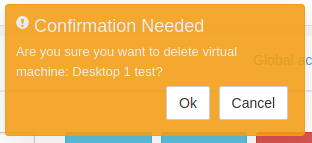
Per eliminar l'escriptori, es prem el botó  . Apareix una finestra de confirmació que pregunta si es vol procedir amb l'eliminació.
L'usuari esborra els seus escriptoris des de la seva interfície, on pot enviar-los a la paperera (més informació a Esborrar escriptori i Paperera).
Operacions de disc
Quan s'està executant una operació al disc d'emmagatzematge d'un escriptori, aquest mostra l'estat «Maintenance». Els escriptoris en aquest estat no es poden iniciar fins que finalitzi el procés.

En alguns casos, el procés de manteniment pot trigar més del previst, possiblement a causa d'un procés bloquejat. Si això passa, es pot fer clic al botó Cancel task. Aquesta acció cancel·la la tasca en curs i hauria de tornar l'escriptori a un estat en el qual es pugui iniciar, canviant el seu estat de «Failed» a «StartedPaused» i, si no hi ha hagut cap problema, a «Stopped».
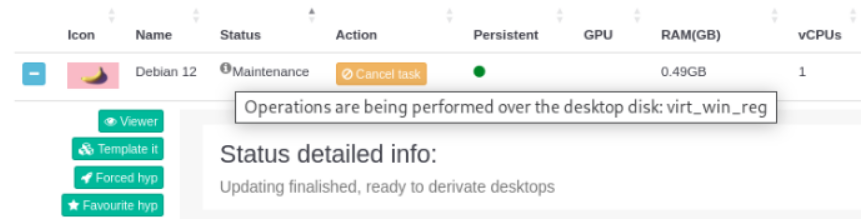
Consell
Passar el cursor sobre la icona d'informació mostrarà quina operació específica s'està realitzant al disc de l'escriptori.
Advertència
Cancel·lar l'operació del disc comporta un petit risc que el disc d'emmagatzematge es corrompi, i per tant que l'escriptori sigui inutilitzable.
Accions globals
A la part superior de la taula hi ha un desplegable amb diverses accions. Aquestes accions s'apliquen a tots els escriptoris seleccionats.
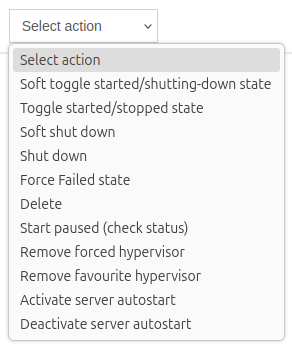
Per seleccionar un escriptori, cal fer clic a la fila de la taula. Els escriptoris seleccionats es marquen a la casella «Selected» al final de la fila. Encara que es navegui a la pàgina següent, els escriptoris seleccionats romandran marcats.
Avís
Un cop fetes les accions globals sobre els escriptoris seleccionats, cal desseleccionar-los. Si no es fa, aquests escriptoris romandran seleccionats per a les accions posteriors.
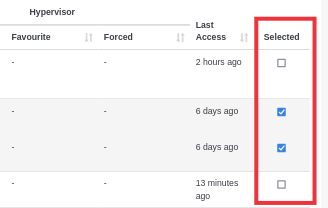
Alternativament, si no se selecciona cap escriptori, es poden utilitzar els filtres situats a dalt o a baix de la taula per filtrar-los.
Avís
Si no se selecciona cap escriptori o no s'aplica cap filtre, tots els escriptoris se seleccionaran per defecte.
| Accions |
|---|
| Soft toggle started/shutting-down state |
| Toggle started/stopped state |
| Soft shut down |
| Shut down |
| Force Failed state |
| Delete |
| Start paused (check status) |
| Remove forced hypervisor |
| Remove favourite hypervisor |
| Activate server autostart |
| Deactivate server autostart |
Edició massiva d'escriptoris
Es poden seleccionar diversos escriptoris fent clic a les files de la taula. De manera alternativa, es poden filtrar els escriptoris sense fer clic a les files; en aquest cas, tots els escriptoris que es mostren a la taula comptaran com a seleccionats, igual que s'aconsegueix amb les accions globals.
- Es prem el botó
 . Apareixerà una finestra amb les opcions d'edició.
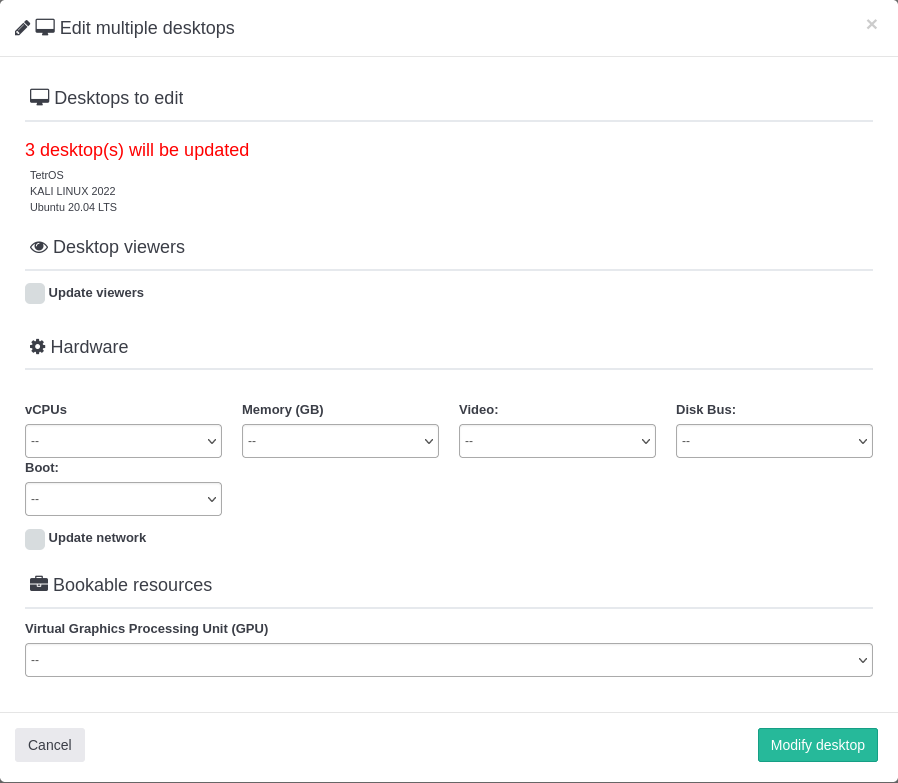
| Accions | Descripció |
|---|---|
| Desktops to edit | Indica tots els escriptoris que s'actualitzaran amb les dades del formulari. Si hi ha molts escriptoris, es pot desplaçar la llista. |
| Desktops viewers | Si es marca aquesta opció, apareixerà una secció nova. Els visors dels escriptoris s'actualitzaran segons la selecció. 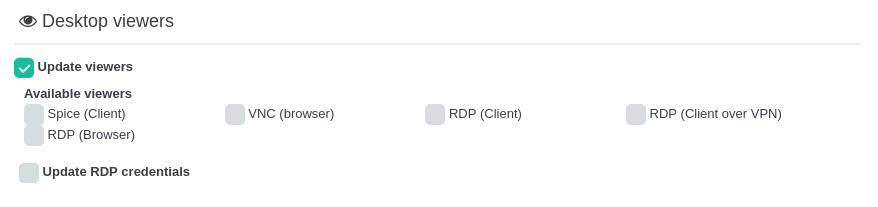 |
| Update RDP credentials | Si es marca aquesta opció, es canviarà el nom d'usuari i la contrasenya utilitzats per a les sessions RDP.  |
| Hardware | Les dades només es canviaran als camps on el valor seleccionat sigui diferent de "--". |
| Update network | Si es marca aquesta opció, apareixerà una secció nova. Les interfícies dels escriptoris seleccionades s'actualitzaran. Per triar més d'una interfície alhora, es manté premuda la tecla CTRL. 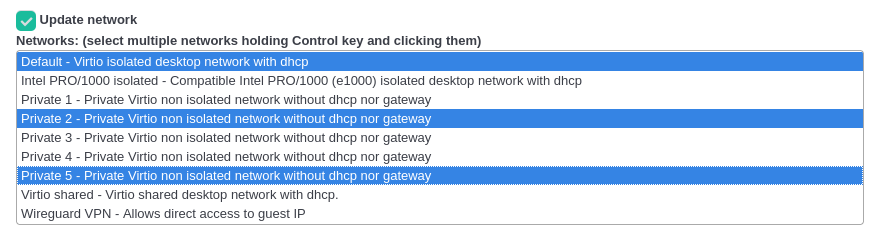 |
| Bookable resources | Els recursos reservables s'actualitzaran quan el valor seleccionat sigui diferent de "--". |
- Per aplicar els canvis als escriptoris seleccionats, es prem el botó
 .
Afegir escriptoris en massa
En fer clic a  , s'obrirà una finestra.
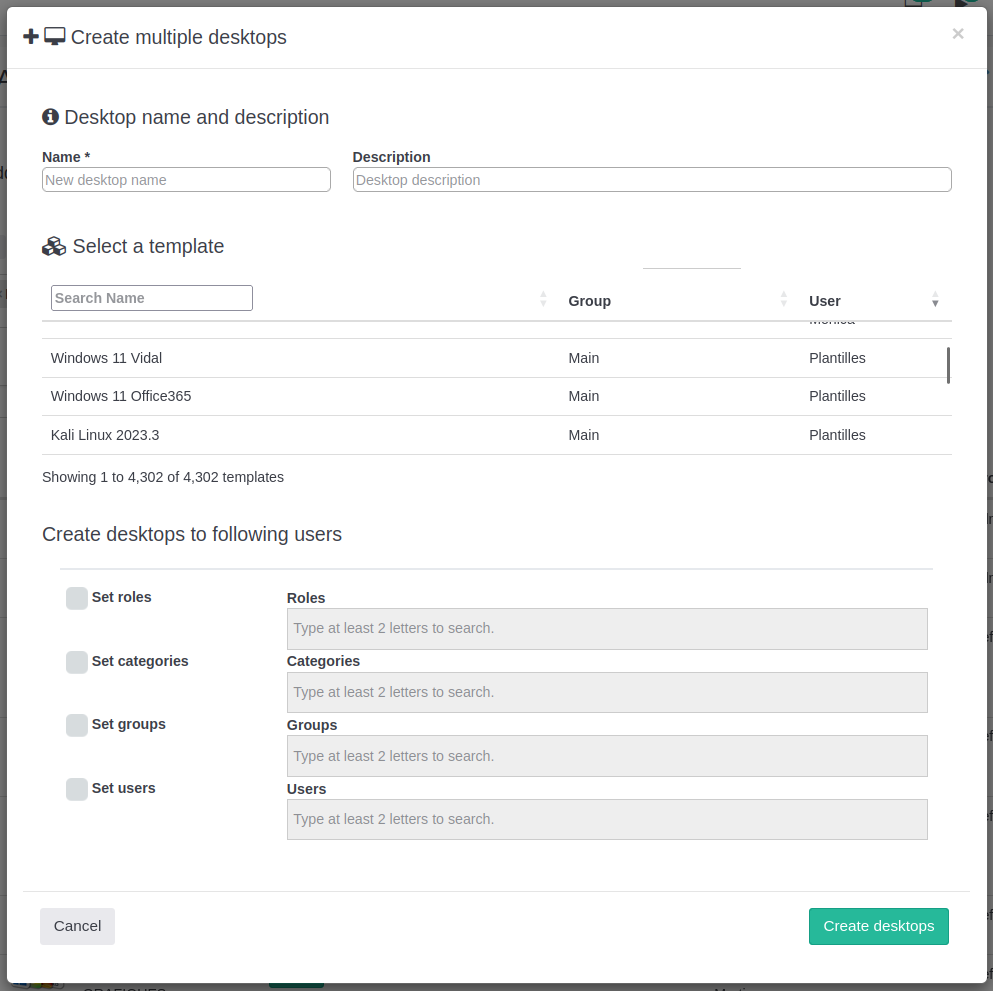
Aquest formulari permet crear diversos escriptoris simultàniament. Per fer-ho, s'omple el formulari indicant un nom per als nous escriptoris i seleccionant la plantilla en què es basaran.
A la secció "Create desktop to following users" es trien els usuaris per als quals es creen els escriptoris, triant entre rols, categories, grups o noms d'usuari. Es crearà un escriptori separat per a cada usuari seleccionat.
Cerca d'escriptoris
A la barra superior de la taula hi ha el camp Domain UUID.... S'hi escriu l'identificador (UUID) de l'escriptori i es prem el botó de la lupa o la tecla Retorn. S'obre la finestra d'informació de l'escriptori, la mateixa que el botó d'informació descrit més amunt.
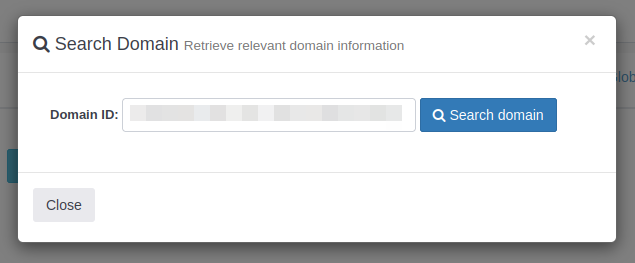
On es troba l'ID d'un escriptori?
A la mateixa taula d'escriptoris, es treu qualsevol filtre actiu i es busca l'escriptori pel nom o per l'usuari.
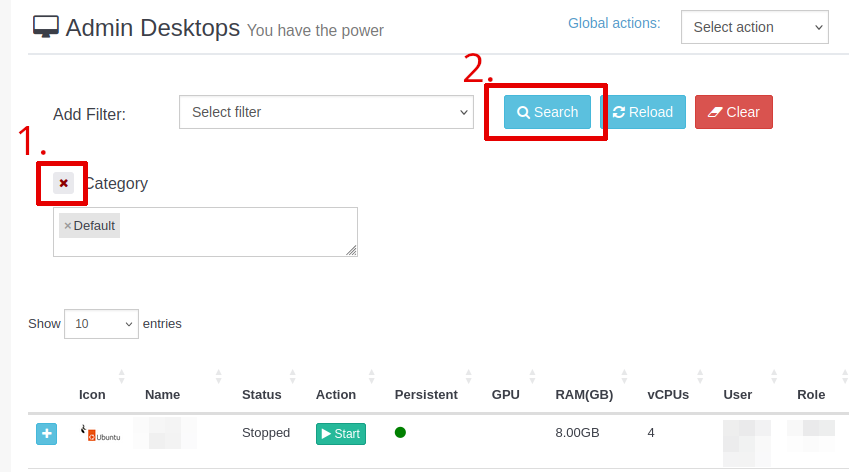
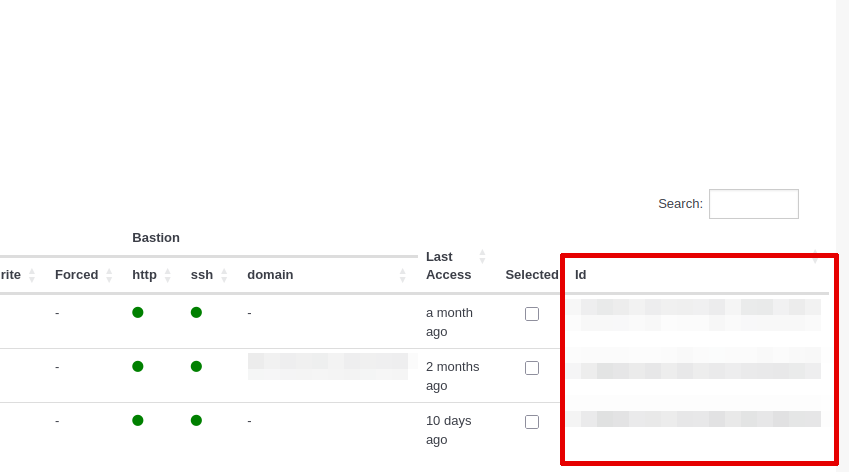
Amb la combinació de tecles Ctrl+Alt+I apareix a la taula la columna Id. Si no es veu, es desplaça la taula cap a l'esquerra.
També es pot copiar l'ID des de la finestra d'informació de l'escriptori (camp ID, amb el botó de copiar).