Mahaigainak
Sarbidea duten rolak
Administratzaileek bakarrik dute plataformako kategoria guztietarako sarbidea. Kudeatzailea bere kategoriara mugatuta dago.
Atal honek kategoria batean edo gehiagotan erabiltzaileek sortutako mahaigain guztiak erakusten ditu.
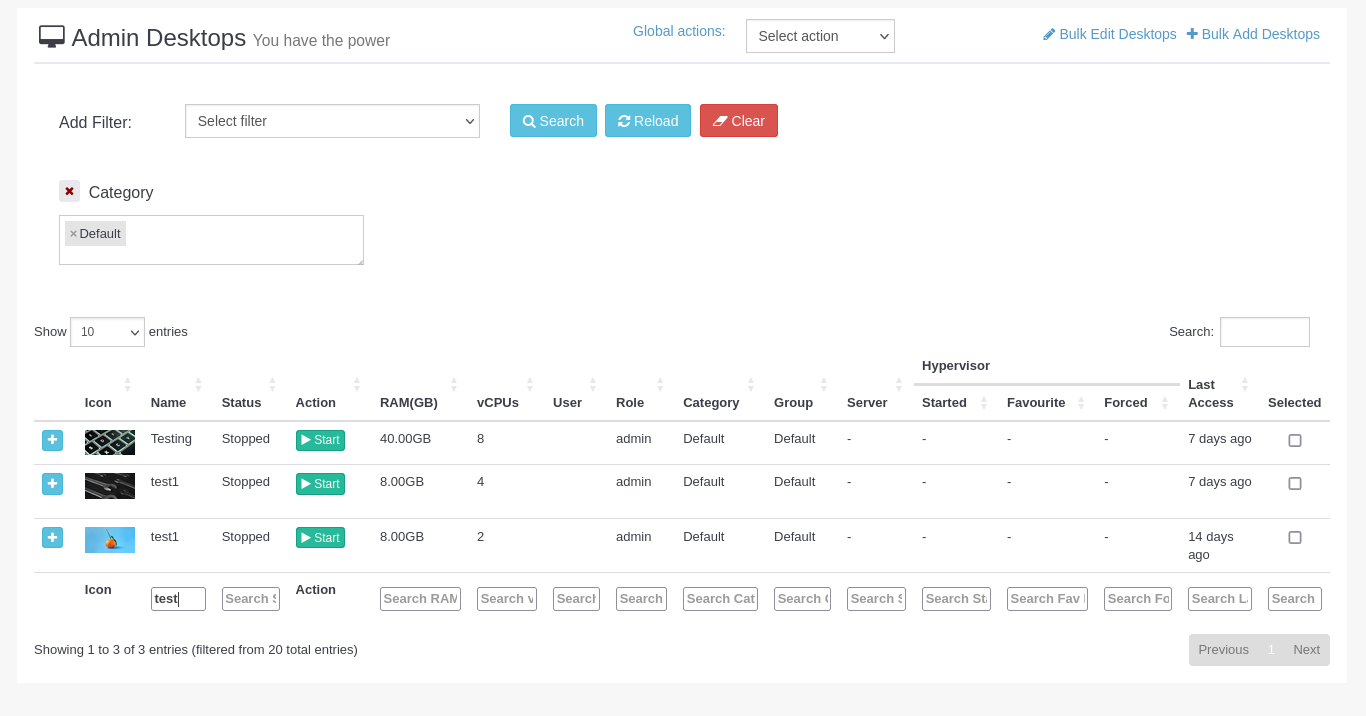
 ikonoa sakatuz gero, mahaigainari buruzko informazio gehiago ikus daiteke.
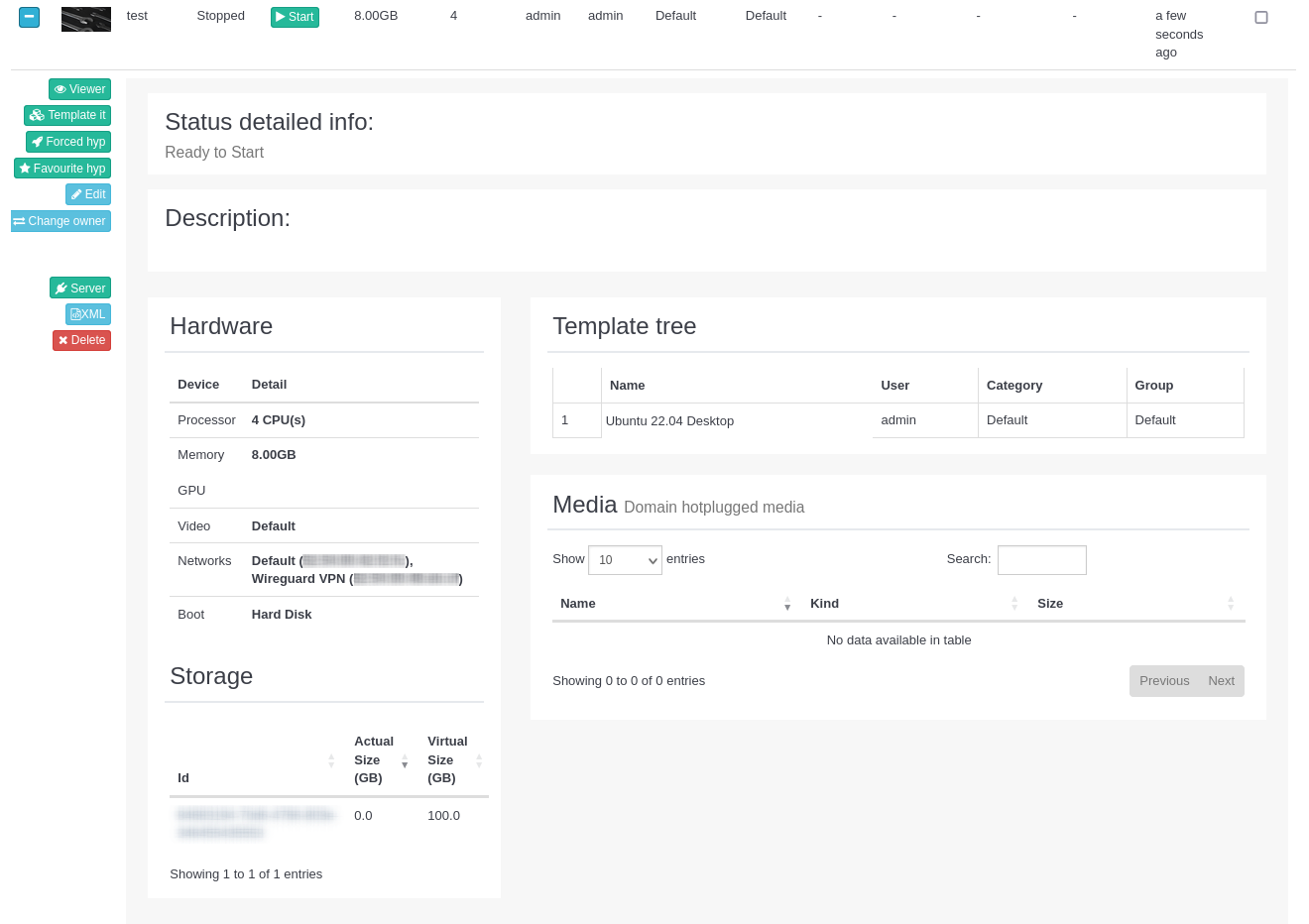
| Status detailed info | Mahaigainaren uneko egoerari buruzko informazio zehatza. Errore bat badago, atal honek arazoa identifikatzen eta konpontzen laguntzen duen mezu zehatz bat erakusten du. |
| Description | Mahaigainari lotutako deskribapen zehatza edo informazio gehigarria. |
| Template tree | (Administratzaileak bakarrik) Mahaigainaren egitura hierarkikoaren eta oinarrizko txantiloiarekin duen erlazioaren irudikapen grafikoa. Mendekotasunak erakusten ditu, mahaigainaren jatorria eta konexioak azkar ulertzeko. |
| Hardware | Mahaigainari esleitutako osagai birtualak eta baliabide teknologikoak. |
| Storage | Mahaigainari lotutako diskoaren identifikatzaile bakarra (UUID) erakusten du, baita edukierari eta uneko erabilerari buruzko informazioa ere. |
| Media | Mahaigainari lotutako euskarririk dagoen adierazten du, halakorik badago. |
Banakako ekintzak
Ikustailea
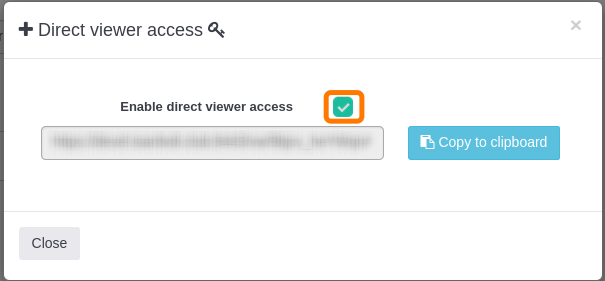
Mahaigain bat esteka zuzen baten bidez partekatzeko erabiltzen da, erabiltzailea plataforman erregistratuta egon gabe. Erabiltzaileak ere egin dezake bere mahaigainen orritik (informazio gehiago Ikustaile zuzena orrian).
Esteka partekatzeko, sakatu  botoia; elkarrizketa-leiho bat agertzen da. Leiho horretan, markatu kontrol-laukia esteka ikusgai egin eta kopiatu ahal izateko.
Txantiloi bihurtu
Mahaigaina txantiloi bihurtzeko, sakatu  botoia; bete beharreko elkarrizketa-leiho bat agertzen da.
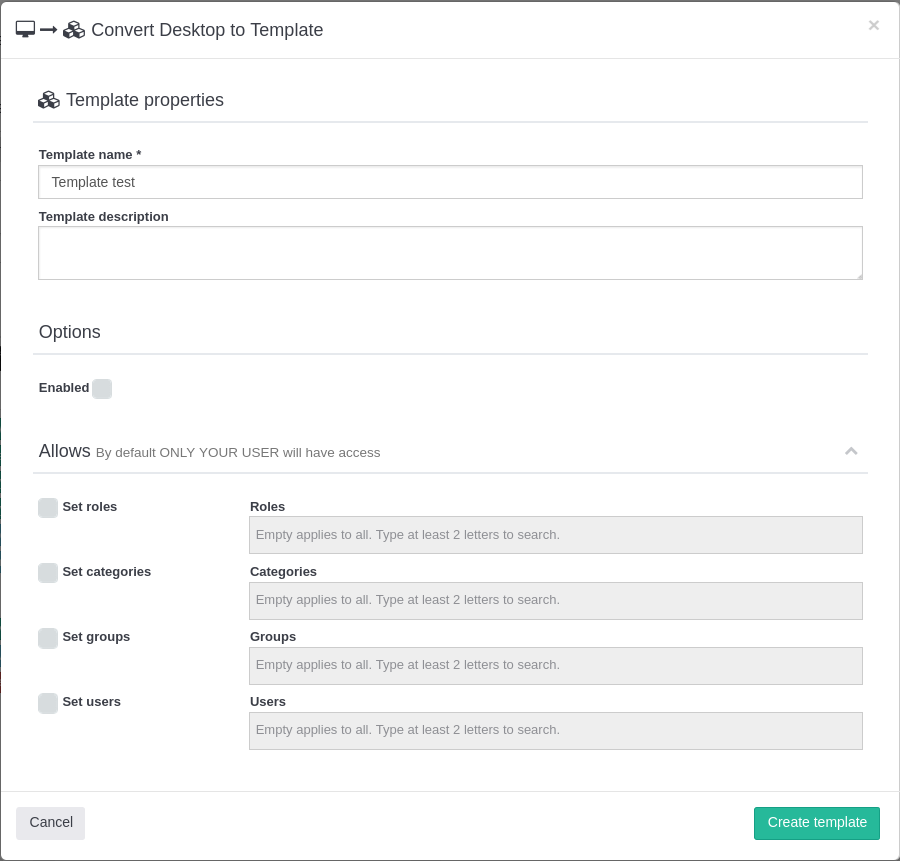
| Template properties | Txantiloiaren izena (Template name) eta deskribapena (Template description) gehitzeko aukera ematen du. |
| Options | Txantiloiaren ikusgaitasuna eta erabilgarritasuna aktibatzen edo desaktibatzen du erabiltzaileentzat. Kontrol-laukia markatzean, txantiloia gaitu egiten da aktibo eta ikusgai egon dadin; bestela, ezkutuan geratuko da eta ez da erabiltzaileentzat erabilgarri egongo. |
| Allows | Txantiloia zein erabiltzaile edo talde zehatzekin partekatu nahi den hautatzeko aukera ematen du, nork izango duen sarbidea eta nork erabili ahal izango duen zehaztuz. |
Behartutako hiperbisorea
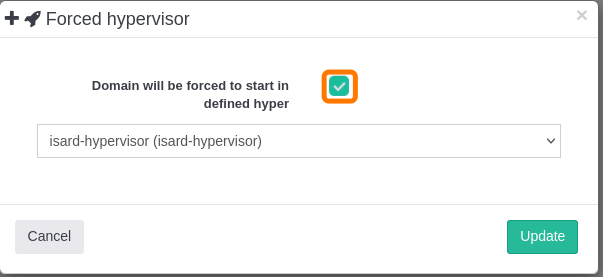
Forced hypervisor terminoak funtzio bat deskribatzen du: aktibatzean, mahaigain birtuala zein hiperbisoretan abiaraziko den modu behartuan zehazteko aukera ematen du. Ekintza honek lehenetsitako edozein konfigurazio baliogabetzen du, eta mahaigaina hautatutako hiperbisorean bakarrik abiaraziko dela bermatzen du, beste konfigurazio edo lehentasun batzuk alde batera utzita.
Garrantzitsua
Konfigurazio hau aktibatzean, mahaigaina hautatutako hiperbisorean bakarrik abiaraziko da, eta ez beste inon.
Hiperbisorea behartzeko, sakatu Forced hyp botoia (administratzaileak bakarrik)  ; elkarrizketa-leiho bat agertzen da. Leiho horretan, markatu kontrol-laukia zabalgarri bat ikusgai egin eta erabilgarri dagoen hiperbisorea aukeratzeko.
Hiperbisore gogokoena
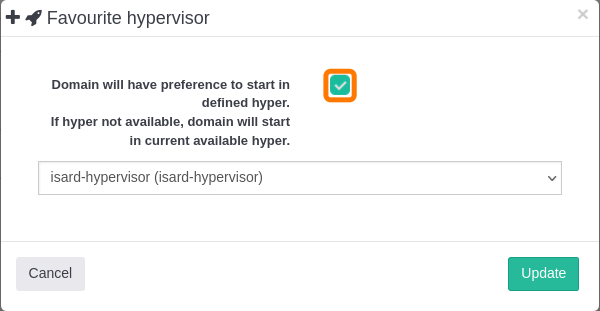
Favourite hypervisor terminoak mahaigain bat abiarazteko hiperbisore gogokoena izendatzeko aukera ematen duen funtzio bat deskribatzen du. Aukera hau hautatzean, mahaigain birtuala abiarazteko erabili nahi den hiperbisore zehatza adierazten da. Konfigurazio honek bermatzen du, erabilgarri dagoenean, mahaigaina gogoko gisa markatutako hiperbisorean automatikoki abiaraziko dela, nahi den ingurune birtuala abiaraztean erabiltzailearen esperientzia optimizatuz.
Garrantzitsua
Konfigurazio hau aktibatzen denean, mahaigaina hautatutako hiperbisorean abiaraziko da. Erabilgarri ez badago, mahaigaina erabilgarri dagoen beste hiperbisore batean abiaraziko da.
Hiperbisore bat gogoko gisa hautatzeko, sakatu Favourite hyp botoia  ; elkarrizketa-leiho bat agertzen da. Leiho horretan, markatu kontrol-laukia zabalgarri bat ikusgai egin eta erabilgarri dagoen hiperbisorea aukeratzeko.
Editatu
Mahaigaina editatzeko, sakatu Edit botoia  ; leiho bat agertzen da. Leiho horretan mahaigainaren parametroak edita daitezke. Erabiltzaileak bere mahaigainak bere interfazetik editatzen ditu, baimenduta dituen baliabideekin (informazio gehiago Mahaigaina editatu eta Baliabideak orrietan).
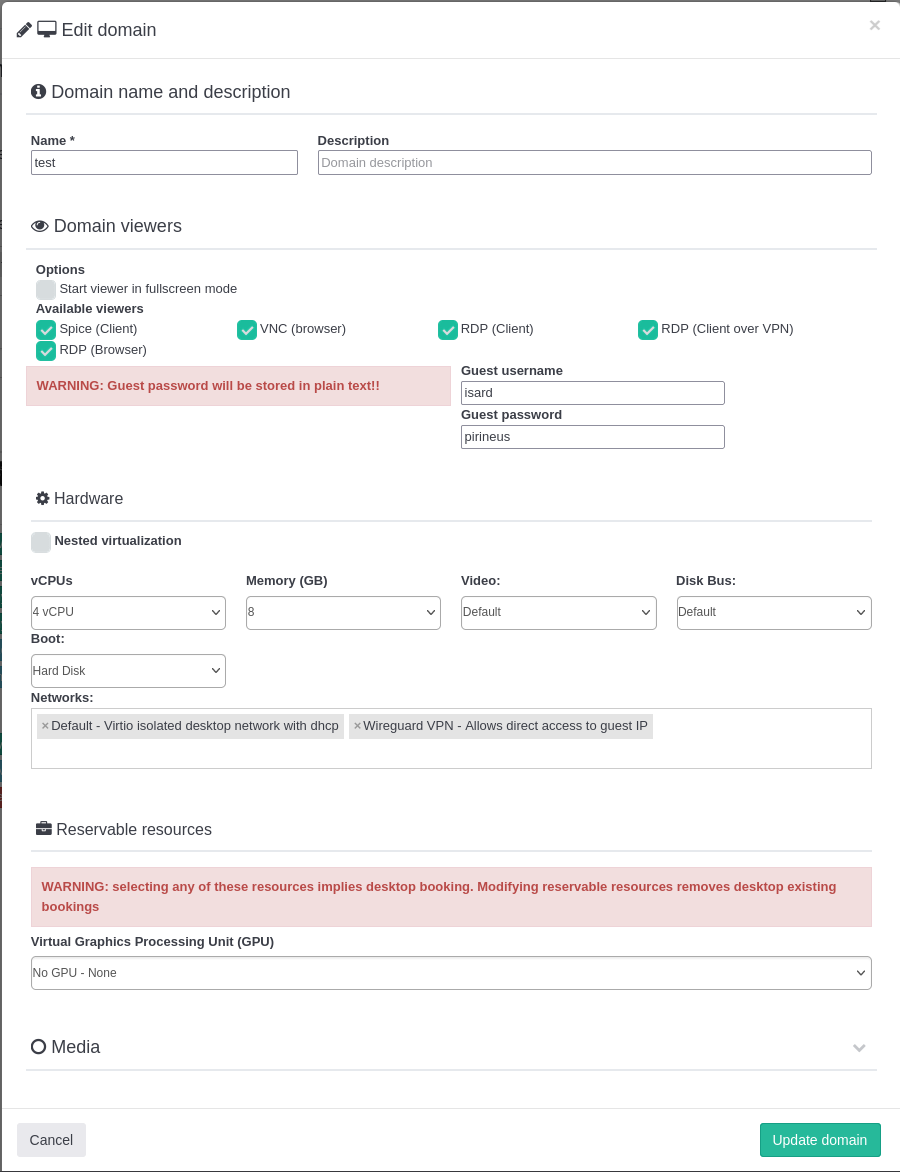
| Domain name and description | Mahaigainari lotutako izena eta deskribapena aldatzeko aukera ematen du. |
| Domain viewers | Mahaigaina abiaraztean erakutsi nahi diren ikustaileak zehazten ditu. Gainera, mahaigaina pantaila osoko moduan automatikoki abiaraztea konfigura daiteke. |
| Hardware | Mahaigain jakin horri bereziki esleitutako osagai fisikoak (birtualak) eta baliabide teknologikoak. |
| Reservable resources | Baliabide zehatzak esleitzea mahaigain bati, hala nola txartel grafiko bat, erabilgarri badaude. Esleipen horrek baliabideen erreserba bat dakar mahaigain horren funtzionamendurako. |
| Media | Mahaigain horri bereziki lotutako euskarririk dagoen adierazten du, halakorik badago. |
Birtualizazio habiaratua
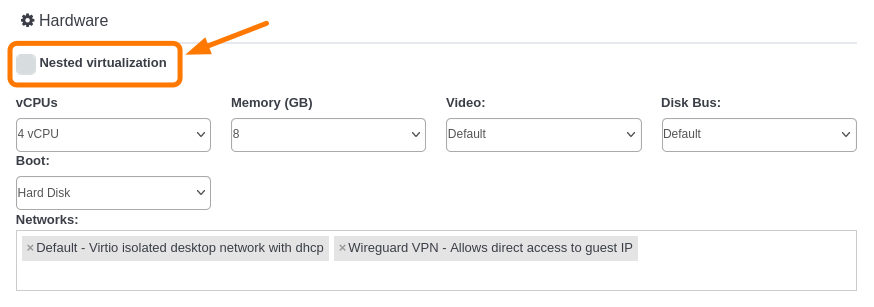
Birtualizazio habiaratua edo nested virtualization makina birtual baten barruan hiperbisore bat (makina birtualak kudeatzen dituen softwarea) exekutatzeko aukera ematen duen teknologia da. Hitz gutxitan, lehendik dagoen makina birtual baten barruan birtualizazio-geruza gehigarri bat sortzeko aukera ematen du.
Hori erabilgarria da garapen-, proba- eta hezkuntza-inguruneetan, non makina birtualak beste makina birtual batzuen barruan sor eta exekuta daitezkeen. Adibidez, proba-ingurune isolatuak sor daitezke makina birtual nagusi baten barruan, edo hiperbisore gehigarriak exekuta daitezke konfigurazio konplexuak simulatzeko, hardware fisiko gehigarririk behar izan gabe.
Jabea aldatu
Change owner funtzioak mahaigain bati lotutako jabea aldatzeko aukera ematen du. Aukera hau hautatzean, mahaigainaren jabetza beste erabiltzaile bati transferitzeko gaitasuna gaitzen da, ingurune birtual horretarako arduradun edo administratzaile berriak esleitzeko malgutasuna emanez.
Jabez aldatzeko, sakatu Change owner botoia  ; formulario bat agertzen da. Idatzi mahaigainaren jabe berria izango den erabiltzailearen izena.
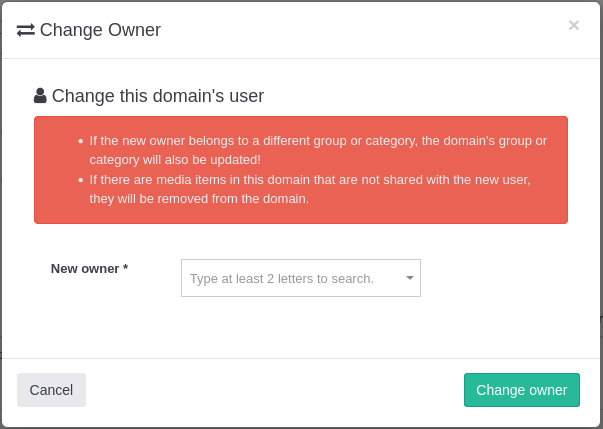
Zerbitzaria
Server terminoak aukera bati egiten dio erreferentzia: hautatzean, mahaigain birtuala etengabe piztuta egotea ahalbidetzen du, zerbitzari gisa funtzionatuz. Horrek bermatzen du mahaigaina beti aktibo eta eskuragarri dagoela, zerbitzari baten portaeraren antzera, erabiltzaile batek aktiboki erabiltzen ez duenean ere.
Mahaigaina zerbitzari bihurtzeko, sakatu Server botoia  ; elkarrizketa-leiho bat agertzen da. Leiho horretan, markatu 'Set as server' dioen kontrol-laukia.
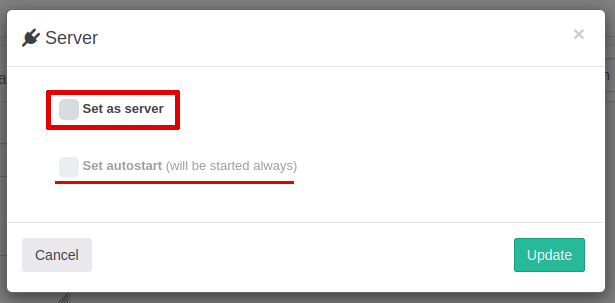
Kontrol-lauki hori hautatzean, 'Set autostart' dioen beste bat aktibatzen da. Kontrol-lauki horrek server bihurtutako mahaigaina beti aktibo egotea eragiten du; hau da, itzaliko balitz, automatikoki piztuko litzateke berriro.
Azken kontrol-lauki hori aktibatuta, mahaigaina ezin da editatu, editatzeko itzalita egon behar baitu eta aukerak berriro pizten baitu. Editatu aurretik, 'Set autostart' desaktibatu behar da.
Aldaketak egin ondoren, aukera berriro aktiba daiteke, eta mahaigaina automatikoki piztuko da berriro.
Informazioa
Funtzionalitate hau IsardVDIren v14.119.0 bertsiotik aurrera dago erabilgarri.
Informazio-botoiak mahaigain baten xehetasun garrantzitsuenak azkar ikusteko aukera ematen du, errenkada osoa zabaldu beharrik gabe.
Sakatzean, leiho modal bat irekitzen da, informazio hau erakusten duena:
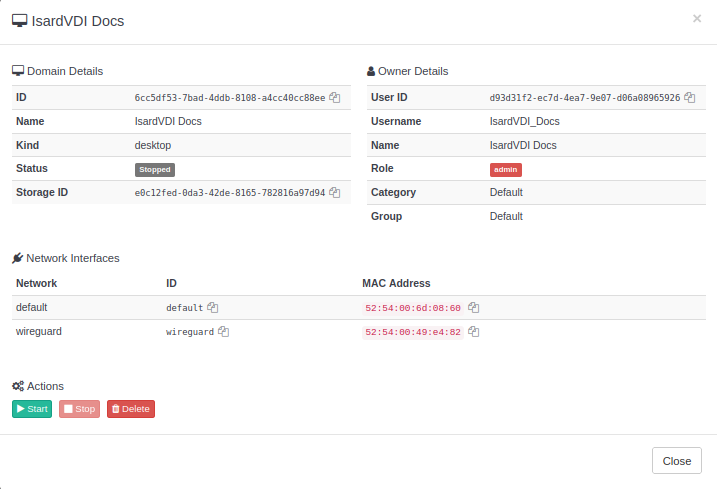
Domeinuaren xehetasunak:
| Eremua | Deskribapena |
|---|---|
| ID | Mahaigainaren identifikatzaile bakarra (arbelera kopiatzeko botoiarekin) |
| Name | Mahaigainaren izena |
| Kind | Domeinu mota (desktop edo template) |
| Status | Mahaigainaren uneko egoera (Started, Stopped, Failed, etab.), kolore-adierazlearekin. |
| Hypervisor | Mahaigaina exekutatzen ari den hiperbisorea (abiarazita badago bakarrik ikusgai) |
| Guest IP | Mahaigainaren IP helbidea makina birtualaren barruan |
| Deployment | Zein hedapenetakoa den, hala badagokio |
| Storage ID | Lotutako biltegiratzearen identifikatzailea (kopiatzeko botoiarekin) |
| Description | Mahaigainari lotutako deskribapena |
Jabearen xehetasunak:
| Eremua | Deskribapena |
|---|---|
| User ID | Jabe den erabiltzailearen identifikatzaile bakarra (kopiatzeko botoiarekin) |
| Username | Erabiltzaile-izena |
| Name | Erabiltzailearen izen osoa |
| Role | Erabiltzailearen rola (admin, manager, advanced, user), kolore-adierazlearekin. |
| Category | Erabiltzailea zein kategoriatakoa den |
| Group | Erabiltzailea zein taldetakoa den |
| Erabiltzailearen helbide elektronikoa |
Sare-interfazeak:
Mahaigainean konfiguratutako sare-interfazeak dituen taula bat erakusten da, sarearen izena, haren identifikatzailea eta MAC helbidea barne.
Bastion sarbidea:
Mahaigainak bastioi bidezko sarbidea konfiguratuta badu, atal gehigarri bat erakutsiko da honekin:
- SSH Command: Mahaigainera konektatzeko SSH komandoa (kopiatzeko botoiarekin)
- Web Access: Mahaigainerako web-sarbidearen URLa
- Custom Domains: Konfiguratutako domeinu pertsonalizatuak, halakorik badago
Ekintzak:
Mahaigainetarako (ez txantiloietarako), leiho modalak ekintza azkarreko botoiak ere baditu:
- Start: Mahaigaina abiarazten du (desgaituta dago jada abiarazita badago)
- Stop: Mahaigaina gelditzen du (desgaituta dago jada geldituta badago)
- Delete: Mahaigaina ezabatzen du (berrespena eskatzen du jarraitu aurretik)
Mahaigainaren erregistroak
Funtzionalitate hau IsardVDIren v14.119.0 bertsiotik aurrera dago erabilgarri.
Erregistroen botoiak Logs mahaigain jakin baten erabilera-historia ikusteko aukera ematen du. Sakatzean, bi fitxa dituen leiho modal bat irekitzen da:
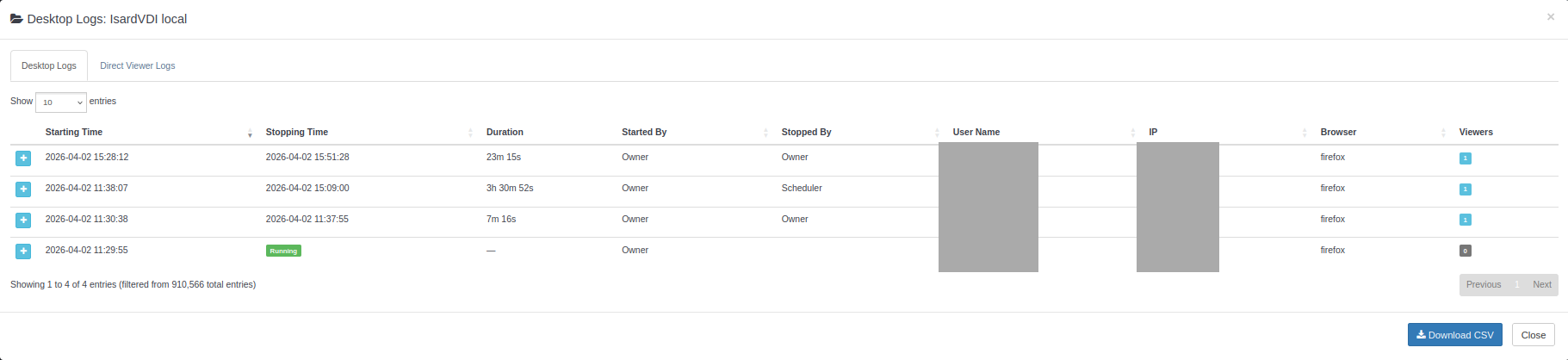
"Desktop Logs" fitxa:
Mahaigainaren abioen eta geldialdien erregistroa duen taula bat erakusten du, honako hauek barne:
| Zutabea | Deskribapena |
|---|---|
| Starting Time | Mahaigaina abiarazi zeneko data eta ordua |
| Stopping Time | Geldialdiaren data eta ordua ("Running" erakusten du oraindik aktibo badago) |
| Duration | Saioaren iraupena (adib.: 2 h 15 m 30 s) |
| Started By | Mahaigaina abiarazi zuen eragilea (Owner, Admin, Scheduler, Engine, etab.) |
| Stopped By | Mahaigaina gelditu zuen eragilea |
| User Name | Jabe den erabiltzailearen izena |
| IP | Sarbidea egin zeneko IP helbidea |
| Browser | Erabilitako nabigatzailea |
| Viewers | Saioan erregistratutako ikustaile-gertaeren kopurua |
Errenkada bakoitza zabal daiteke botoia sakatuta, saio horretan erabilitako ikustaileen gertaera xehatuak ikusteko (ordua, gertaera mota, erabiltzailea, ikustaile mota, IPa eta nabigatzailea).
"Direct Viewer Logs" fitxa:
Ikustaile zuzenen (direct viewer) bidez egindako sarbideak erakusten ditu, zutabe hauekin:
| Zutabea | Deskribapena |
|---|---|
| Time | Sarbidearen data eta ordua |
| Viewer Type | Erabilitako ikustaile mota |
| IP | Jatorriko IP helbidea |
| Browser | Erabilitako nabigatzailea |
| Platform | Bezeroaren plataforma/sistema eragilea |
CSV esportazioa:
Leihoaren behealdean, Download CSV botoiak une horretan aktibo dagoen fitxako datuak CSV formatuan deskargatzeko aukera ematen du.
XML
Garrantzitsua
Administratzaile rolak bakarrik edita dezake mahaigainen XMLa. Kudeatzaileek ez dute XML botoia ikusten.
Atalka editatzeko interfaze berria IsardVDIren v14.119.0 bertsiotik aurrera dago erabilgarri.
 botoia sakatuz gero, leiho bat agertzen da, eta bertan makina birtualaren KVM/QEMU XML konfigurazio-fitxategia alda daiteke.
XML atalen editorea
Editore berriak domeinuaren XMLa modu independentean edita daitezkeen ataletan banatzen du, eta horri esker konfigurazioaren alderdi zehatzak alda daitezke XML fitxategi osoa manipulatu beharrik gabe.
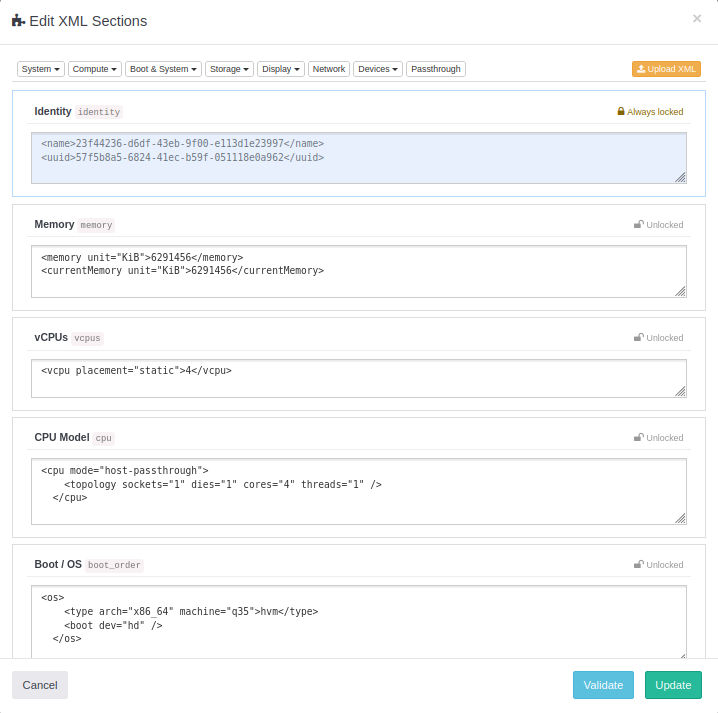
Nabigazio-barra:
Leihoaren goialdean kategoriaka taldekatutako nabigazio-barra bat erakusten da:
| Taldea | Barne hartzen dituen atalak |
|---|---|
| System | Domeinu mota, identitatea |
| Compute | Memoria, vCPUak, CPUa |
| Boot & System | Abio-ordena, features, erlojua, energia-kudeaketa |
| Storage | Diskoak, ISOak, disketeak |
| Display | Bideoa, grafikoak |
| Network | Sare-interfazeak |
| Devices | Kontrolatzaileak, sarrera, kontsola, soinua, kanalak, birbideratze-gailuak |
| Passthrough | Host devices, RNG, memballoon, filesystem, karpeta partekatuak, QEMU guest agent, metadatuak |
Nabigazio-barrako atal batean sakatzean, leihoa automatikoki mugitzen da atal horretaraino, eta une batez nabarmentze bisual batekin markatzen du.
Atalen babes-egoerak:
Atal bakoitza hiru egoeratako batean egon daiteke:
| Egoera | Adierazlea | Deskribapena |
|---|---|---|
| Always locked |  Horia |
Sistemak kontrolatzen dituen irakurtzeko soilik diren atalak (identitatea eta metadatuak, adibidez). Ezin dira aldatu. |
| Locked | Berdea |
Administratzaileak babestutako atalak. IsardVDIren engineak ez ditu balio horiek gainidatziko mahaigaina abiaraztean. Giltzarrapoa sakatuta desblokea daitezke. |
| Unlocked |  Grisa |
Atal editagarriak eta babesik gabeak. Engineak balio horiek gainidatz ditzake bere barne-logikaren arabera. |
Aholkua
Atal bat blokeatu (lock) behar da aldaketak engineak mahaigaina prozesatu ondoren mantentzeko. Desblokeatuta uzten bada, engineak aldaketak gainidatz ditzake.
Gaitasunen informazioa:
Atal batzuek hiperbisoreetan erabilgarri dauden gaitasunei buruzko informazio-lerro bat erakusten dute, adibidez:
- CPUa: Erabil daitezkeen CPU ereduak
- Diskoak: Disko-bus eta -gailu bateragarriak
- Bideoa: Erabilgarri dauden bideo-ereduak
- Sarea: Onartutako sare-interfazeen backendak
- Features: Erabilgarri dauden Hyper-V ezaugarriak
Informazio horrek XMLa editatzean balio baliodunak hautatzen laguntzen du.
XML fitxategi bat igo:
Upload XML botoiak (nabigazio-barraren goiko eskuineko izkinan dago) .xml fitxategi oso bat kargatzeko aukera ematen du. Sistemak aztertu egiten du eta dagozkion atalak automatikoki betetzen ditu, blokeatuta dauden atalak errespetatuz (ez dira gainidatziko).
Kargatu ondoren, jakinarazpen bat erakusten da, zein atal eguneratu diren eta zein utzi diren alde batera blokeatuta egoteagatik adierazten duena.
Baliozkotu eta gorde:
| Botoia | Deskribapena |
|---|---|
| Validate | Ondoriozko XMLa zuzena dela (ondo eratua) egiaztatzen du, aldaketak gorde gabe. Aplikatu aurretik egiaztatzeko erabilgarria. |
| Update | XMLaren aldaketak baliozkotu eta gordetzen ditu. Locked gisa markatutako atalak babestu gisa erregistratuko dira, engineak gainidatz ez ditzan. |
Abisua
XMLan egindako aldaketek mahaigainaren funtzionamenduari eragin diezaiokete. Aldaketak beti gorde aurretik baliozkotzea gomendatzen da, eta kontuz ibiltzea atal kritikoak aldatzean, hala nola CPUa, memoria edo diskoak.
Ezabatu
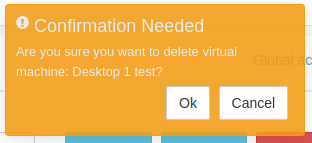
Mahaigaina ezabatzeko, sakatu  botoia. Berrespen-leiho bat agertzen da, ezabatzearekin jarraitu nahi den galdetzen duena.
Erabiltzaileak bere mahaigainak bere interfazetik ezabatzen ditu, eta zakarrontzira bidal ditzake (informazio gehiago Mahaigaina ezabatu eta Zakarrontzia orrietan).
Disko-eragiketak
Mahaigain baten biltegiratze-diskoan eragiketa bat exekutatzen ari denean, mahaigainak «Maintenance» egoera erakusten du. Egoera horretan dauden mahaigainak ezin dira abiarazi prozesua amaitu arte.

Zenbait kasutan, mantentze-prozesuak aurreikusitakoa baino denbora gehiago iraun dezake, agian prozesu blokeatu baten ondorioz. Hori gertatzen bada, Cancel task botoian klik egin daiteke. Ekintza horrek abian dagoen zeregina bertan behera uzten du, eta mahaigaina abiarazi daitekeen egoera batera itzuli beharko luke, haren egoera «Failed»etik «StartedPaused»era aldatuz eta, arazorik izan ez bada, «Stopped»era.
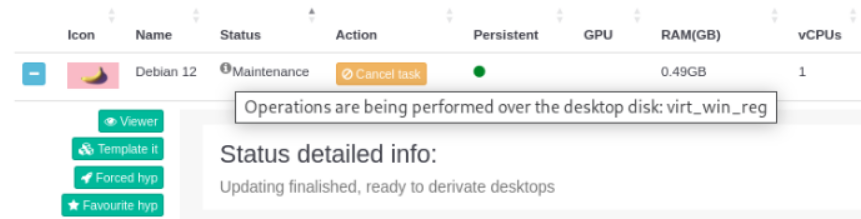
Aholkua
Kurtsorea informazio-ikonoaren gainean jartzean, mahaigainaren diskoan zein eragiketa zehatz egiten ari den erakusten da.
Abisua
Disko-eragiketa bertan behera uzteak arrisku txiki bat dakar: biltegiratze-diskoa hondatzea, eta, beraz, mahaigaina erabilezina geratzea.
Ekintza orokorrak
Taularen goialdean hainbat ekintza dituen zabalgarri bat dago. Ekintza horiek hautatutako mahaigain guztiei aplikatzen zaizkie.
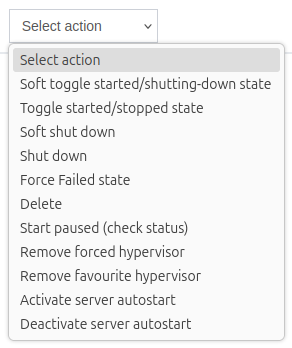
Mahaigain bat hautatzeko, klik egin taulako errenkadan. Hautatutako mahaigainak errenkadaren amaierako «Selected» kontrol-laukian markatzen dira. Hurrengo orrira nabigatu arren, hautatutako mahaigainak markatuta geratuko dira.
Abisua
Hautatutako mahaigainen gaineko ekintza orokorrak egin ondoren, desautatu egin behar dira. Bestela, mahaigain horiek hautatuta geratuko dira ondorengo ekintzetarako.
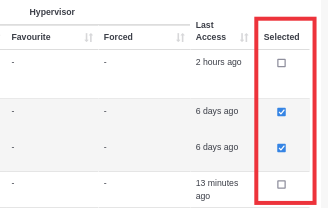
Bestela, mahaigainik hautatzen ez bada, taularen goian edo behean dauden iragazkiak erabil daitezke mahaigainak iragazteko.
Abisua
Mahaigainik hautatzen ez bada edo iragazkirik aplikatzen ez bada, mahaigain guztiak hautatuko dira lehenespenez.
| Ekintzak |
|---|
| Soft toggle started/shutting-down state |
| Toggle started/stopped state |
| Soft shut down |
| Shut down |
| Force Failed state |
| Delete |
| Start paused (check status) |
| Remove forced hypervisor |
| Remove favourite hypervisor |
| Activate server autostart |
| Deactivate server autostart |
Mahaigainen edizio masiboa
Hainbat mahaigain hauta daitezke taulako errenkadetan klik eginez. Bestela, mahaigainak iragaz daitezke errenkadetan klik egin gabe; kasu horretan, taulan erakusten diren mahaigain guztiak hautatutzat hartuko dira, ekintza orokorrekin gertatzen den bezala.
- Sakatu
 botoia. Edizio-aukerak dituen leiho bat agertuko da.
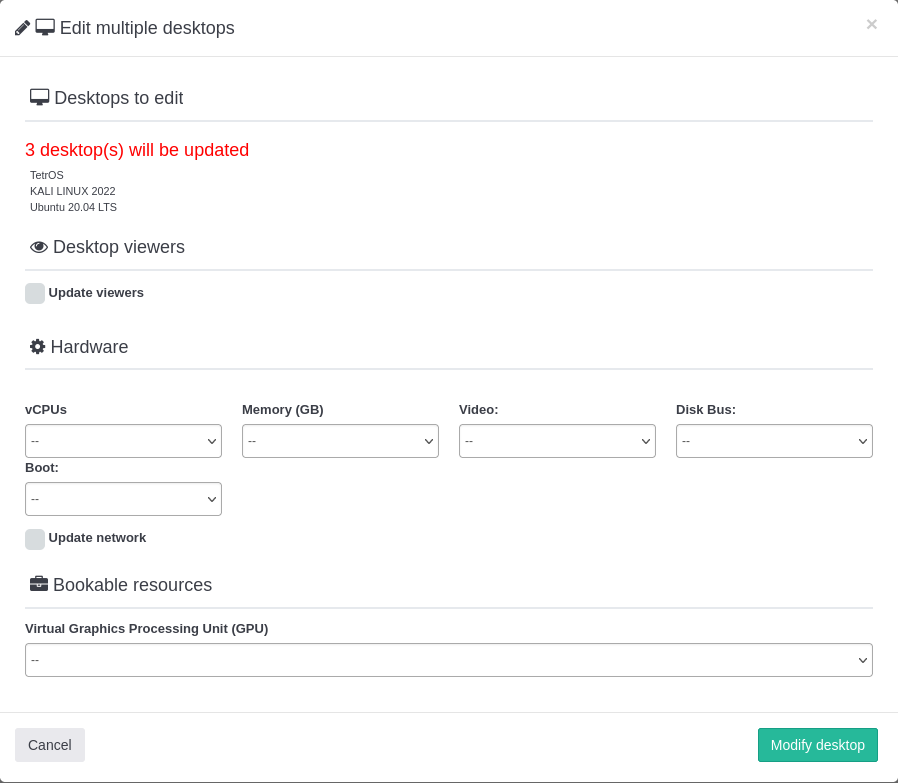
| Ekintzak | Deskribapena |
|---|---|
| Desktops to edit | Formularioko datuekin eguneratuko diren mahaigain guztiak adierazten ditu. Mahaigain asko badaude, zerrenda korritu daiteke. |
| Desktops viewers | Aukera hau markatzen bada, atal berri bat agertuko da. Mahaigainen ikustaileak hautapenaren arabera eguneratuko dira. 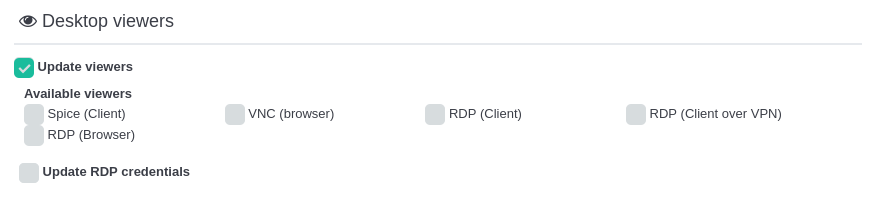 |
| Update RDP credentials | Aukera hau markatzen bada, RDP saioetarako erabiltzen diren erabiltzaile-izena eta pasahitza aldatuko dira.  |
| Hardware | Datuak hautatutako balioa "--" ez den eremuetan bakarrik aldatuko dira. |
| Update network | Aukera hau markatzen bada, atal berri bat agertuko da. Mahaigainen hautatutako interfazeak eguneratuko dira. Interfaze bat baino gehiago aldi berean aukeratzeko, mantendu CTRL tekla sakatuta. 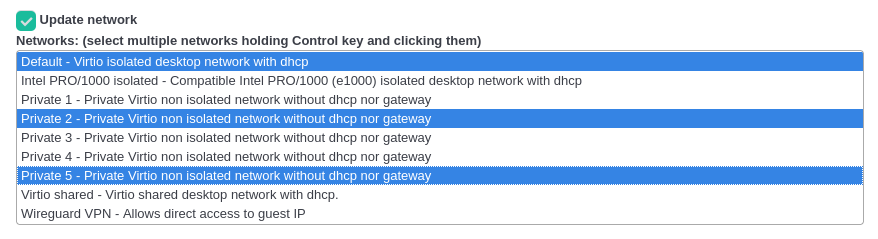 |
| Bookable resources | Baliabide erreserbagarriak eguneratuko dira hautatutako balioa "--" ez denean. |
- Hautatutako mahaigainei aldaketak aplikatzeko, sakatu
 botoia.
Mahaigainak masiboki gehitu
 sakatzean, leiho bat irekiko da.
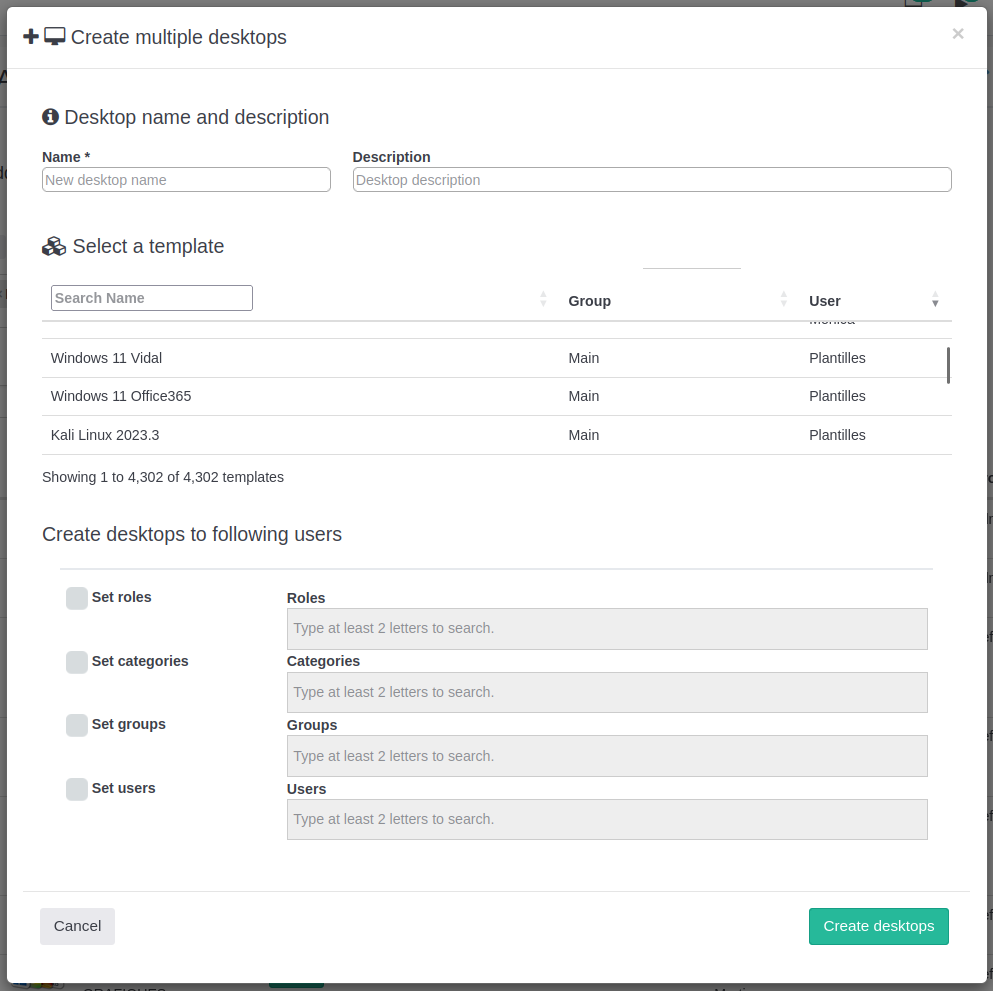
Formulario honek hainbat mahaigain aldi berean sortzeko aukera ematen du. Horretarako, bete formularioa mahaigain berrientzako izen bat adieraziz eta oinarri izango duten txantiloia hautatuz.
"Create desktop to following users" atalean mahaigainak zein erabiltzailerentzat sortzen diren aukeratzen da, rolen, kategorien, taldeen edo erabiltzaile-izenen artean. Hautatutako erabiltzaile bakoitzarentzat mahaigain bereizi bat sortuko da.
Mahaigainen bilaketa
Taularen goiko barran Domain UUID... eremua dago. Idatzi bertan mahaigainaren identifikatzailea (UUID) eta sakatu luparen botoia edo Sartu tekla. Mahaigainaren informazio-leihoa irekitzen da, goian deskribatutako informazio-botoiak irekitzen duen bera.
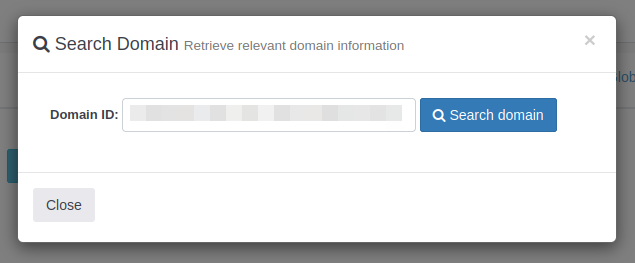
Non dago mahaigain baten IDa?
Mahaigainen taula berean, kendu aktibo dagoen edozein iragazki eta bilatu mahaigaina izenaren edo erabiltzailearen arabera.
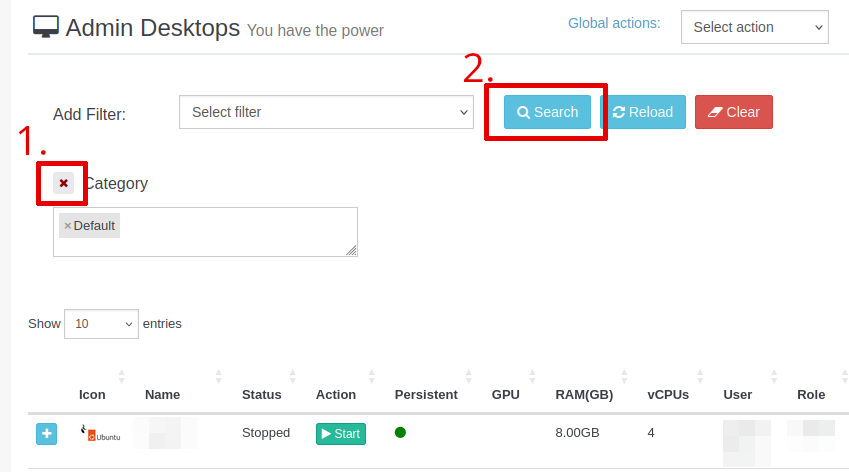
Ctrl+Alt+I tekla-konbinazioarekin Id zutabea agertzen da taulan. Ikusten ez bada, korritu taula ezkerrerantz.
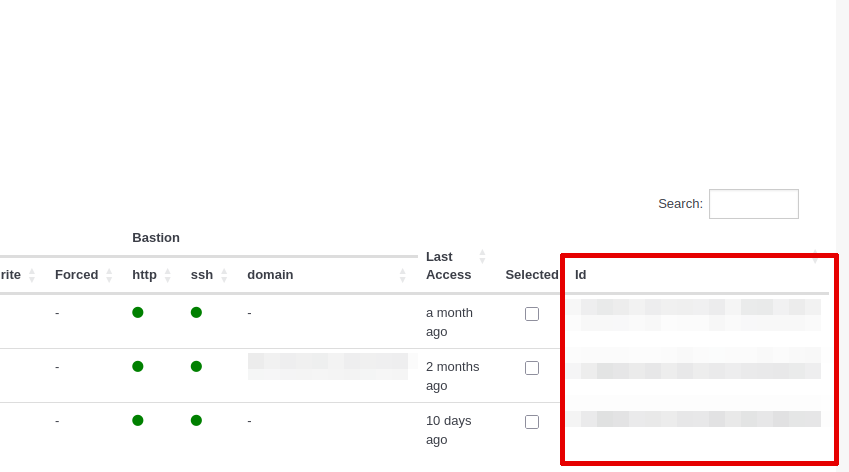
IDa mahaigainaren informazio-leihotik ere kopia daiteke (ID eremua, kopiatzeko botoiarekin).