Visors
Rols amb accés
Només els administradors tenen accés a aquesta característica.
Per accedir a aquest apartat, es prem el segon botó del menú desplegable  .
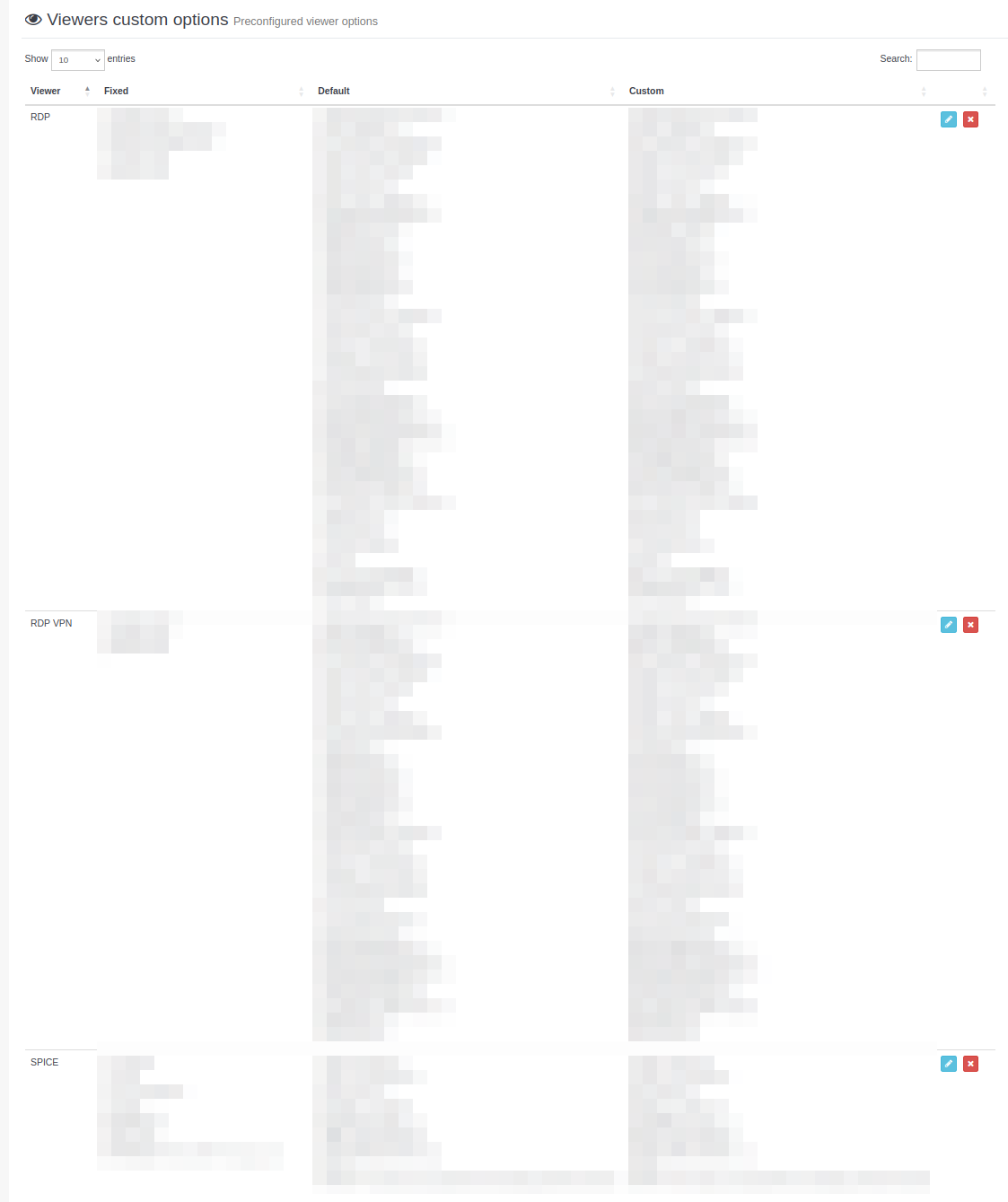
En aquesta secció es poden consultar les opcions dels visors de la plataforma:
Hi ha tres configuracions disponibles. Alguns paràmetres són fixos (no editables), perquè si es modifiquessin el visor podria deixar de funcionar. Aquests s'indiquen a la columna “Fixed”. D'altra banda, hi ha paràmetres que es poden configurar manualment o bé deixar amb el seu valor per defecte. El valor per defecte és a la columna “Default” i el valor configurat manualment, a la columna “Custom”.
- Mitjançant el botó
 es poden editar aquests paràmetres.
- Mitjançant el botó
 es tornen a deixar els paràmetres per defecte.
Actualitzar la política de seguretat RDP
Per a què serveix Aquesta acció permet definir les condicions de seguretat que han de complir els serveis RDP dels escriptoris virtuals per poder connectar-hi. Es pot especificar el nivell de seguretat acceptat (des de RDP estàndard fins a NLA) i el comportament del sistema davant de certificats no verificats o nivells d'autenticació insuficients.
On és a la pantalla La configuració es troba a la secció «RDP security», amb el títol «What the desktops' RDP service must offer». La modificació es confirma mitjançant el botó «Save RDP security».
Passos
1. A la secció «RDP security», marcar els nivells de seguretat que s'accepten. Són caselles que es poden marcar alhora; per defecte, totes tres estan marcades i cal deixar-ne almenys una (si no, es mostra «Allow at least one RDP security level»):
- «Standard RDP security (the guest refuses TLS, e.g. Windows with SecurityLayer=0)»
- «TLS without Network Level Authentication»
- «Network Level Authentication (NLA, CredSSP)»
2. Al desplegable «When the RDP client cannot verify the desktop certificate», triar què fa el client RDP quan no pot verificar el certificat de l'escriptori (autosignat o emès al nom de l'ordinador en lloc de l'adreça). Aquest valor es posa a la línia authentication level dels fitxers RDP de passarel·la (RD Gateway) i de VPN:
- «Warn and let the user connect (authentication level 2)»
- «Connect without warning (authentication level 0)»
- «Do not connect (authentication level 1)»
- «Not set in the RDP files» (es mostra, però no es pot triar)
3. Prémer el botó «Save RDP security» per aplicar els canvis.
Què comprova abans El sistema verifica que l'usuari tingui el rol mínim d'administrador per efectuar aquesta operació. No es mostren condicions explícites de validació prèvia dels valors seleccionats al nivell de la interfície, però el sistema processa la sol·licitud per actualitzar la configuració de seguretat de les connexions RDP, especificant els protocols permesos i si s'ha de verificar el certificat.
Què passa després Si l'operació és correcta, es desa la nova política de seguretat RDP (protocols i verificació de certificat) al sistema. En cas que l'operació interna falli, es generarà un error intern del servidor.
Què veu l'usuari Si el servei RDP d'un escriptori negocia un nivell de seguretat que no està marcat, cap visor RDP (navegador, fitxer RD Gateway ni fitxer VPN) no hi pot connectar, i l'usuari veu «La seguretat RDP de l'escriptori no és permesa per l'administrador». El valor del desplegable de certificat decideix si el client RDP avisa, connecta sense avisar o no connecta. Vegeu RDP.