Sistema
Sarbidea duten rolak
Administratzaileek bakarrik dute ezaugarri honetarako sarbidea.
Atal honetara sartzeko, sakatu System, Config menu zabalgarriko bosgarren botoia 

Mantentze-lanen modua
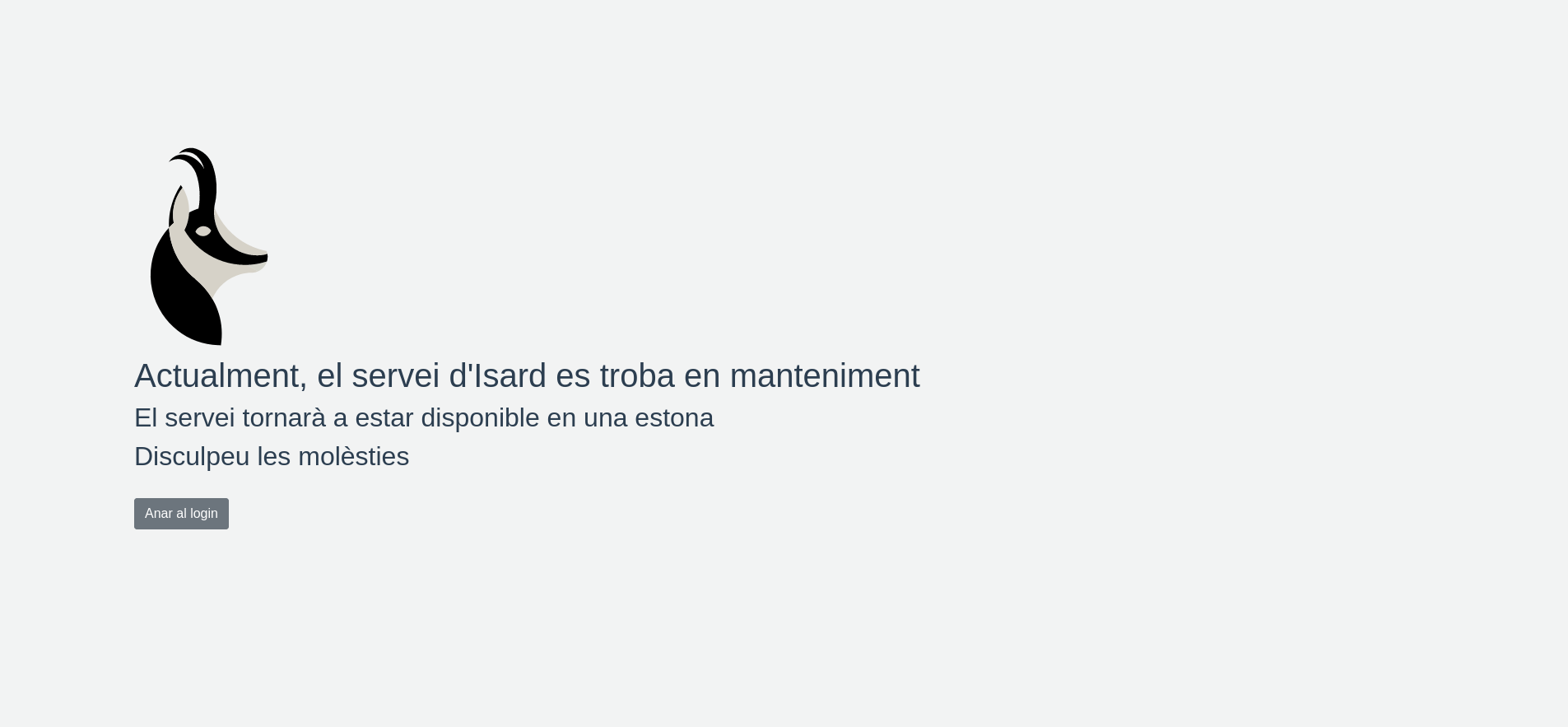
Mantentze-lanen moduak web-interfazea desaktibatzen du kudeatzaile, aurreratu eta erabiltzaile rolak dituzten erabiltzaileentzat. Administratzaileei ez die eragiten.
Sistemaren administratzaileak /usr/local/etc/isardvdi/maintenance izeneko fitxategi bat sor dezake abiaraztean mantentze-lanen modura aldatzeko. Fitxategia ezabatu egiten da sistema mantentze-lanen modura aldatzen denean.
Funtzio hau gaitzeko eta desgaitzeko, markatu Maintenance mode enabled kontrol-laukia:

Aktibatuta dagoen bitartean, administratzailea ez den edozein erabiltzailek mantentze-lanen pantaila ikusten du, bai saioa hasten saiatzen bada, bai saioa jada irekita bazuen: APIrako deiei sistema mantentze-lanetan dagoela erantzuten zaie, eta interfazeak pantaila horretara eramaten du.
Kategoria bakar bat ere jar daiteke mantentze-lanetan, haren fitxatik, Kategoriak atalean. Kasu horretan, kategoria horretako erabiltzaileei bakarrik eragiten die.

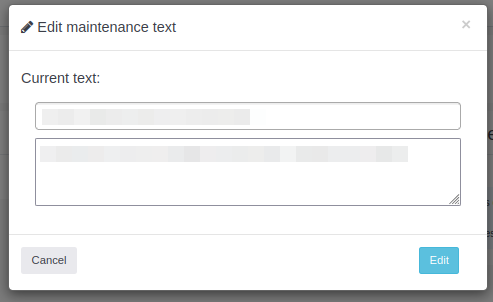
Mantentze-lanen orrian erakusten den mezua Maintenance text atalean edita daiteke, Edit sakatuta. Leiho hau irekitzen da:
SMTP konfigurazioa
Atal honetan posta-zerbitzaria (SMTP) konfiguratzen da, IsardVDIk jakinarazpenak eta sistemaren mezu elektronikoak bidal ditzan, hala nola pasahitzak berreskuratzekoak edo posta egiaztatzekoak. Orri honetako adibideak Gmail erabiltzen du.
SMTP aktibatuta ez badago:
- erabiltzaileek ez dute beren profilean posta aldatzeko edo egiaztatzeko botoia ikusten;
- politiketako posta-egiaztapena ez da aplikatzen.

Eskuliburu hau baliagarria da IsardVDIren v14.87.0 bertsioko edo ondorengoko instalazioetarako.

Bertsio horretatik aurrera, From atalean igorlea alda daiteke.
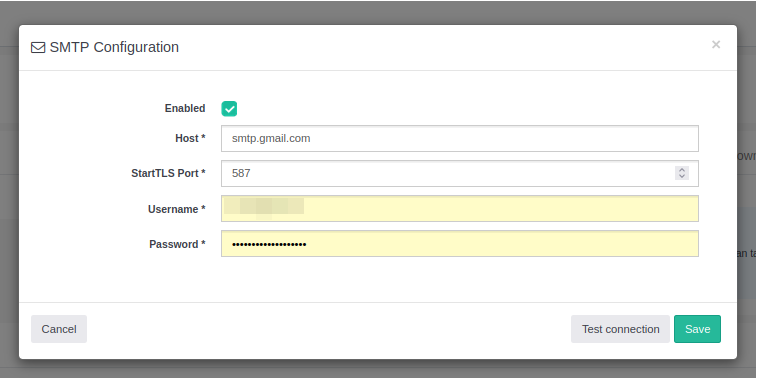
Edit sakatzean, sareta hau irekitzen da:
| Aukera | Gomendatutako balioa | Azalpena |
|---|---|---|
| Enabled | Aktibatuta | SMTP aktibo dagoen ala ez adierazten du |
| Host | smtp.gmail.com | SMTP zerbitzariaren izena |
| StartTLS Port | 587 | Konexio seguruarekin mezu elektronikoak bidaltzeko erabiltzen den ataka |
| Username | zure_kontua@gmail.com | SMTP zerbitzariari (Host) lotutako posta-kontua |
| Password | Aplikazio-pasahitza (16 karaktere) | Googlek IsardVDIn erabiltzeko sortzen duen pasahitza |
Googleren posta-zerbitzari bat IsardVDIra konektatu
Jarraian, Googleren posta-zerbitzari bat (Gmail) konfiguratzeko urratsak zehazten dira, IsardVDIk jakinarazpenak eta sistemaren mezu elektronikoak bidal ditzan.
Konfigurazio honekin, IsardVDIk mezu elektronikoak bidali ahal izango ditu Gmailen zerbitzari seguruak erabilita.
IsardVDI konfiguratu aurretik, Gmail kontutik SMTP sarbidea baimendu behar da. Segurtasun-arrazoiengatik, Googlek jada ez du uzten kontuaren pasahitz arrunta erabiltzen SMTP bidez mezuak bidaltzeko; horregatik, aplikazio-pasahitz bat sortu behar da.
- Sartu Google kontuan, segurtasun-estekan.
- Aktibatu bi urratseko egiaztapena (oraindik aktibatuta ez badago). Aktibatu ondoren, "Aplikazioetarako pasahitzak" aukera agertzen da.
- Hautatu "Posta" aplikazioa eta "Beste bat (izen pertsonalizatua)" gailua.
- Idatzi "IsardVDI" izen gisa eta sakatu Sortu.
Googlek 16 karaktereko pasahitz bat erakusten du. Kopiatu egin behar da, IsardVDIn erabiltzen dena baita.
Aplikazio-pasahitza lortu ondoren, joan hona:
Administrazioa › Config › System › SMTP Configuration, eta bete eremuak aurreko taulan zehaztutako balioekin.
Edizio-leiho berean, sakatu Test connection (Save sakatu aurretik edo ondoren). Dena behar bezala konfiguratuta badago, IsardVDIk arrakasta-mezu bat erakusten du eta Gmail bidez mezu elektronikoak bidal ditzake.
- Ez erabili kontu pertsonalik; erabili IsardVDIrako kontu esklusibo bat.
- Ez partekatu aplikazio-pasahitza. Baimenik gabeko sarbiderik susmatuz gero, baliogabetu eta sortu berri bat.
- Egiaztatu 587 ataka irekita dagoela IsardVDI exekutatzen den zerbitzaritik Googleren zerbitzarietaraino.
- Egiaztatu posta ez dagoela blokeatuta spam-politikengatik edo domeinuaren iragazkiengatik.
SMTP zerbitzari propioa (IP)
Domeinu-izen batean oinarritutako SMTP ostalari bat erabiltzeaz gain (smtp.gmail.com adibidez), mezu elektronikoak SMTP zerbitzua duen zerbitzari baten IP baten bidez ere bidal daitezke.
Kasu horretan, IPak zuzenean SMTP Host gisa jarduten du, eta lotutako zerbitzaria da mezuen bidalketa kudeatzeaz arduratzen dena.
Horretarako, ordeztu Host eremuaren balioa zerbitzariaren IParekin eta konfiguratu 25 ataka irteera-ataka gisa. "username" konexioko erabiltzaile-izena izango da (ez posta), eta "password" konexioko pasahitza.
Metodo honek ez du kanpoko SMTP zerbitzurik behar, bidalketa zerbitzari propiotik zuzenean egiten baita.
Sistemaren logotipoa eguneratu
Ekintza honek saio-hasierako orrian, alboko barran eta aplikazioaren beste orrietan erakusten den logotipoaren irudia aldatzeko aukera ematen du.
«Logo» atalak («Logo and collapsed logo shown in the login page, sidebar and other pages») «Current logo:» eta «Current logo collapsed:» erakusten ditu.
- Joan Config › System atalera.
- «Logo» atalean, sakatu Edit logos.
- Hautatu logotipoaren irudi berria eta, behar izanez gero, logotipo txikituarena.
- Gorde aldaketak.
Erabiltzaileek logotipo berria saio-hasierako pantailan eta alboko barran ikusten dute. Marka propioa duen kategoria batek bere logotipoa erakusten du (ikus Multitenancy).