Sistema
Rols amb accés
Només els administradors tenen accés a aquesta característica.
Per accedir a aquest apartat, es prem System, el cinquè botó del menú desplegable Config 

Mode manteniment
El mode de manteniment desactiva la interfície web per als usuaris amb rols de gestor, avançat i usuari. Els administradors no queden afectats.
L'administrador del sistema pot crear un fitxer anomenat /usr/local/etc/isardvdi/maintenance per a canviar al mode de manteniment a l'inici. El fitxer s'elimina una vegada que el sistema canvia al mode de manteniment.
Per habilitar i deshabilitar aquesta funció, es marca la casella Maintenance mode enabled:

Mentre està activat, qualsevol usuari que no sigui administrador veu la pantalla de manteniment, tant si intenta iniciar sessió com si ja tenia la sessió oberta: les crides a l'API li responen que el sistema està en manteniment i la interfície el porta a aquesta pantalla.
També es pot posar en manteniment una sola categoria, des de la seva fitxa a Categories. En aquest cas només en queden afectats els usuaris d'aquella categoria.

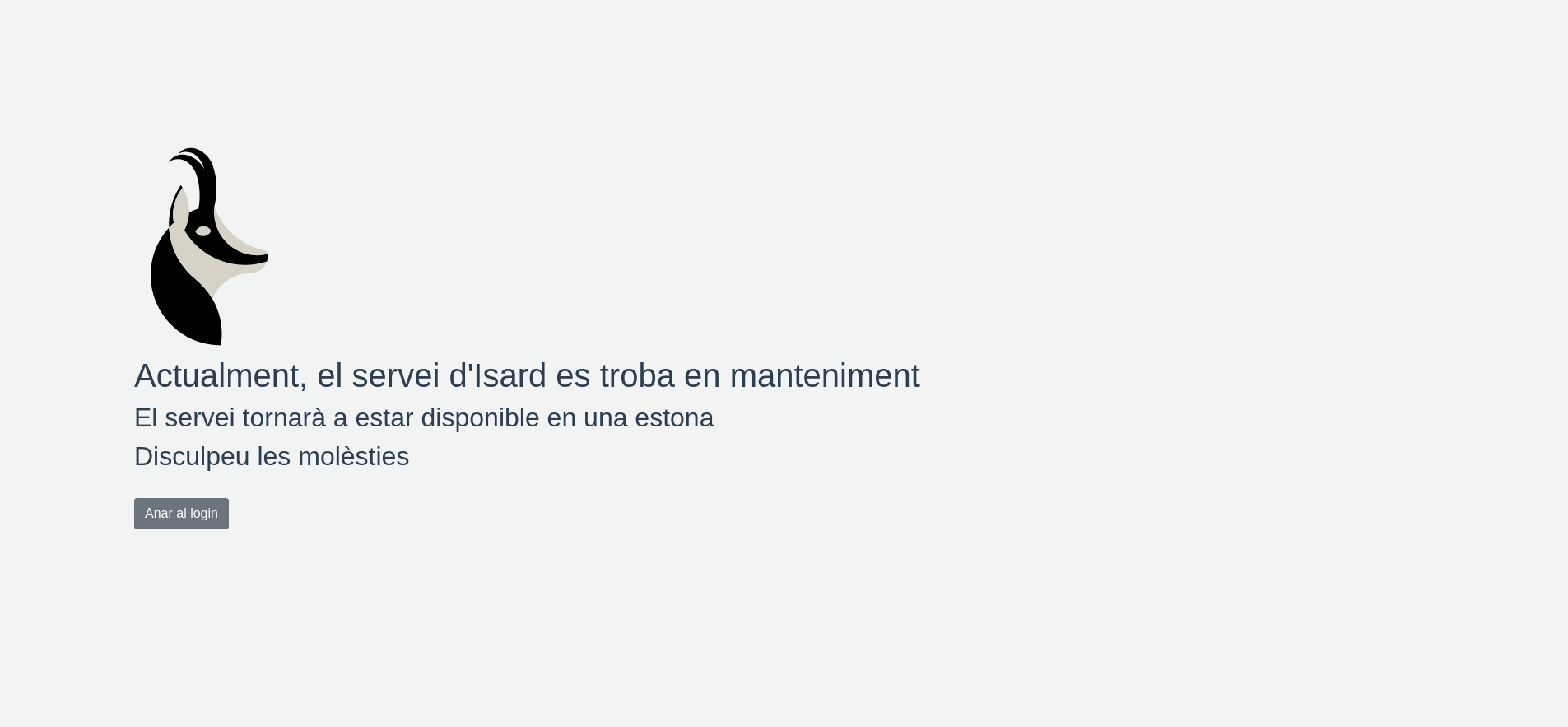
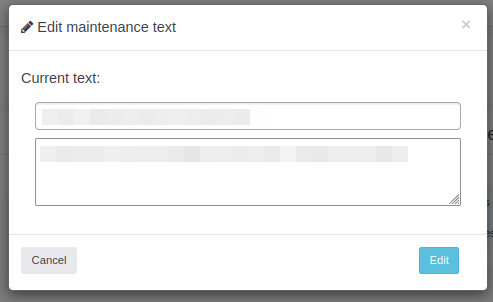
El missatge que es mostra a la pàgina de manteniment es pot editar a l'apartat Maintenance text prement Edit. S'obre la finestra següent:
Configuració SMTP
En aquest apartat es configura el servidor de correu (SMTP) perquè IsardVDI pugui enviar notificacions i correus de sistema, com ara la recuperació de contrasenyes o la verificació de correu. L'exemple d'aquesta pàgina fa servir Gmail.
Sense SMTP activat:
- els usuaris no veuen al seu perfil el botó per canviar o verificar el correu;
- la verificació de correu de les polítiques no s'aplica.

Aquest manual és funcional per a instal·lacions de IsardVDI en una versió v14.87.0 o posterior.

A partir d'aquesta versió, en l'apartat de From es pot modificar el remitent.
En prémer Edit, s'obre la graella següent:
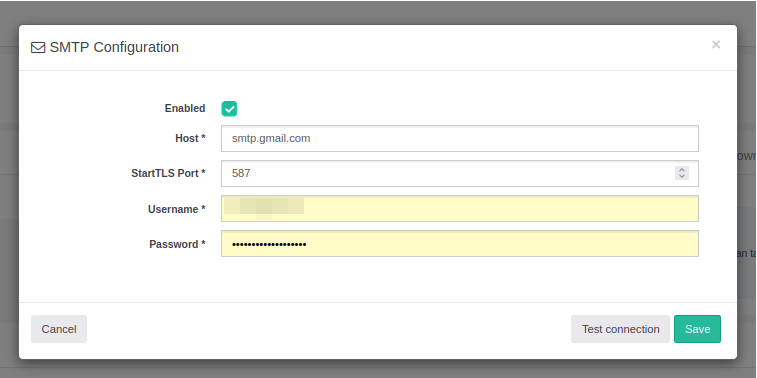
| Opció | Valor recomanat | Explicació |
|---|---|---|
| Enabled | Activat | Indica si està actiu o no el SMTP |
| Host | smtp.gmail.com | Nom del servidor SMTP |
| StartTLS Port | 587 | Port utilitzat per l'enviament de correus amb connexió segura |
| Username | el_teu_compte@gmail.com | Compte de correu associat al servidor SMTP (Host) |
| Password | Contrasenya d'aplicació (16 caràcters) | Contrasenya que genera Google per fer servir a IsardVDI |
Connectar un servidor de correus de Google a IsardVDI
A continuació es detallen les passes a seguir per tal de configurar un servidor de correu de Google (Gmail) perquè IsardVDI pugui enviar notificacions i correus de sistema.
Amb aquesta configuració, IsardVDI podrà enviar correus utilitzant els servidors segurs de Gmail.
Abans de configurar IsardVDI, és necessari permetre l'accés SMTP des del compte de Gmail. Per motius de seguretat, Google ja no permet fer servir la contrasenya normal del compte per enviar correus mitjançant SMTP, per al que s'ha de generar una contrasenya d'aplicació.
- Accedir al compte de Google, a l'enllaç de seguretat.
- Activar la verificació en dos passos (si encara no ho està). Després d'activar-la, apareix l'opció "Contrasenyes d'aplicacions".
- Seleccionar l'aplicació "Correu" i el dispositiu "Altre (nom personalitzat)".
- Introduir "IsardVDI" com a nom i prémer Generar.
Google mostra una contrasenya de 16 caràcters. Cal copiar-la, perquè és la que es fa servir a IsardVDI.
Un cop obtinguda la contrasenya d'aplicació, cal anar a:
Administració › Config › System › SMTP Configuration i omplir els camps amb els valors detallats a la taula anterior.
A la mateixa finestra d'edició, es prem Test connection (abans o després de Save). Si tot està configurat correctament, IsardVDI mostra un missatge d'èxit i pot enviar correus mitjançant Gmail.
- No fer servir comptes personals, sinó un compte exclusiu per a IsardVDI.
- No compartir la contrasenya d'aplicació. Si se sospita d'un accés no autoritzat, cal revocar-la i generar-ne una de nova.
- Verificar que el port 587 estigui obert des del servidor on s'executa IsardVDI, fins als servidors de Google.
- Comprovar que el correu no estigui bloquejat per polítiques de correu brossa o filtres del domini.
Servidor SMTP propi (IP)
A més d'utilitzar un amfitrió SMTP basat en un nom de domini (com smtp.gmail.com), també és possible fer l'enviament de correu electrònic mitjançant una IP d'un servidor amb un servei SMTP.
En aquest cas, la IP actua directament com a Host SMTP, i el servidor associat és el responsable de gestionar l'enviament dels missatges.
Per fer-ho, cal substituir el valor del camp Host per la IP del servidor i configurar el port 25 com a port de sortida. L'"username" passa a ser el nom d'usuari de connexió (no el correu) i la "password" serà la contrasenya de connexió.
Aquest mètode no depèn de cap servei SMTP extern, ja que l'enviament es realitza directament des del servidor propi.
Actualitzar el logotip del sistema
Aquesta acció permet modificar la imatge del logotip que es mostra a la pàgina d'inici de sessió, a la barra lateral i a les altres pàgines de l'aplicació.
La secció «Logo» («Logo and collapsed logo shown in the login page, sidebar and other pages») mostra «Current logo:» i «Current logo collapsed:».
- Anar a Config › System.
- A la secció «Logo», prémer Edit logos.
- Seleccionar la nova imatge del logotip i, si cal, la del logotip reduït.
- Desar els canvis.
Els usuaris veuen el logotip nou a la pantalla d'inici de sessió i a la barra lateral. Una categoria amb marca pròpia mostra el seu logotip (vegeu Multitinença).