Exempció de migració
Rols amb accés
Només els administradors tenen accés a aquesta característica.
El panell Migrations exemptions, situat al final de la pàgina Config → Authentication, defineix qui queda exclòs d'una migració forçada.
Aquesta configuració només té efecte quan algun proveïdor té l'opció Force Migration habilitada. Si no hi ha cap migració forçada activa, la llista d'excepcions no té cap efecte.
Què és una migració forçada
Al bloc Migration de cada proveïdor hi ha l'opció Force Migration:
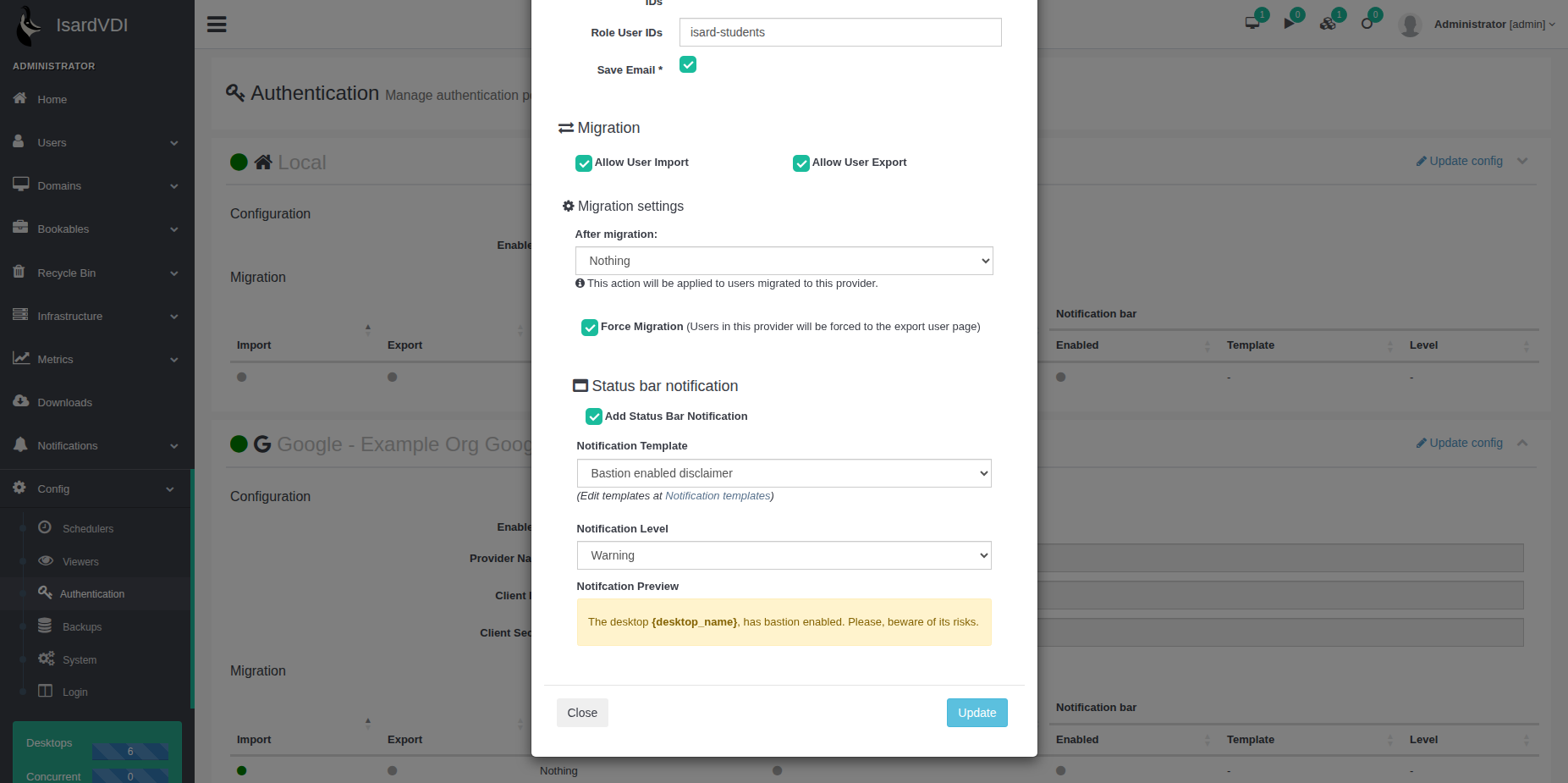
Amb aquesta opció marcada, tots els usuaris d'aquest proveïdor són redirigits a la pàgina d'exportació tan bon punt inicien sessió. No poden fer servir IsardVDI —ni engegar escriptoris, ni entrar al panell d'administració— fins que no hagin exportat el seu compte cap a un altre.
És el mecanisme que es fa servir quan una organització canvia de proveïdor d'autenticació i vol assegurar-se que tothom trasllada els seus escriptoris al compte nou.
L'usuari afectat veu directament la pàgina d'exportació en iniciar sessió i no la pot tancar fins que exporta el compte (vegeu Exportar l'usuari). El codi de migració que genera és vàlid durant una hora.
Force Migration només apareix amb Allow User Export habilitat
Té sentit: no es pot obligar ningú a exportar si el proveïdor no permet l'exportació.
Com que forçar tothom sense excepcions deixaria fora els mateixos administradors que han de supervisar el procés, existeix la llista d'excepcions.
El panell d'excepcions
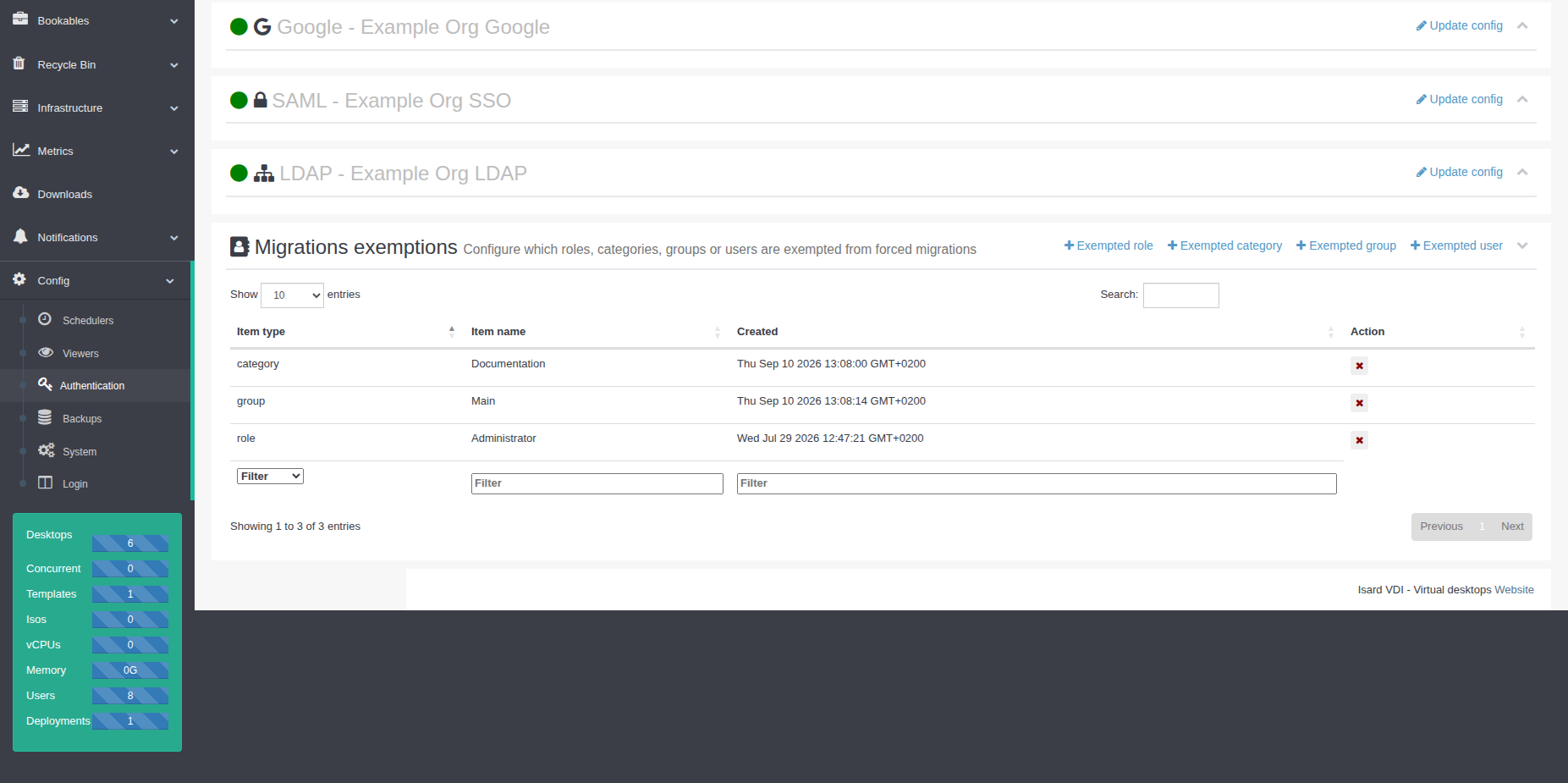
La taula llista totes les excepcions definides:
| Columna | Contingut |
|---|---|
| Item type | Tipus d'element exclòs: role, category, group o user. |
| Item name | Nom de l'element. |
| Created | Quan es va afegir l'excepció. |
| Action |  Elimina l'excepció. |
Els quatre botons de la capçalera —Exempted role, Exempted category, Exempted group i Exempted user— afegeixen excepcions de cada tipus.
Afegir una excepció
En prémer Exempted role, s'obre una finestra on es tria el rol que quedarà exclòs:
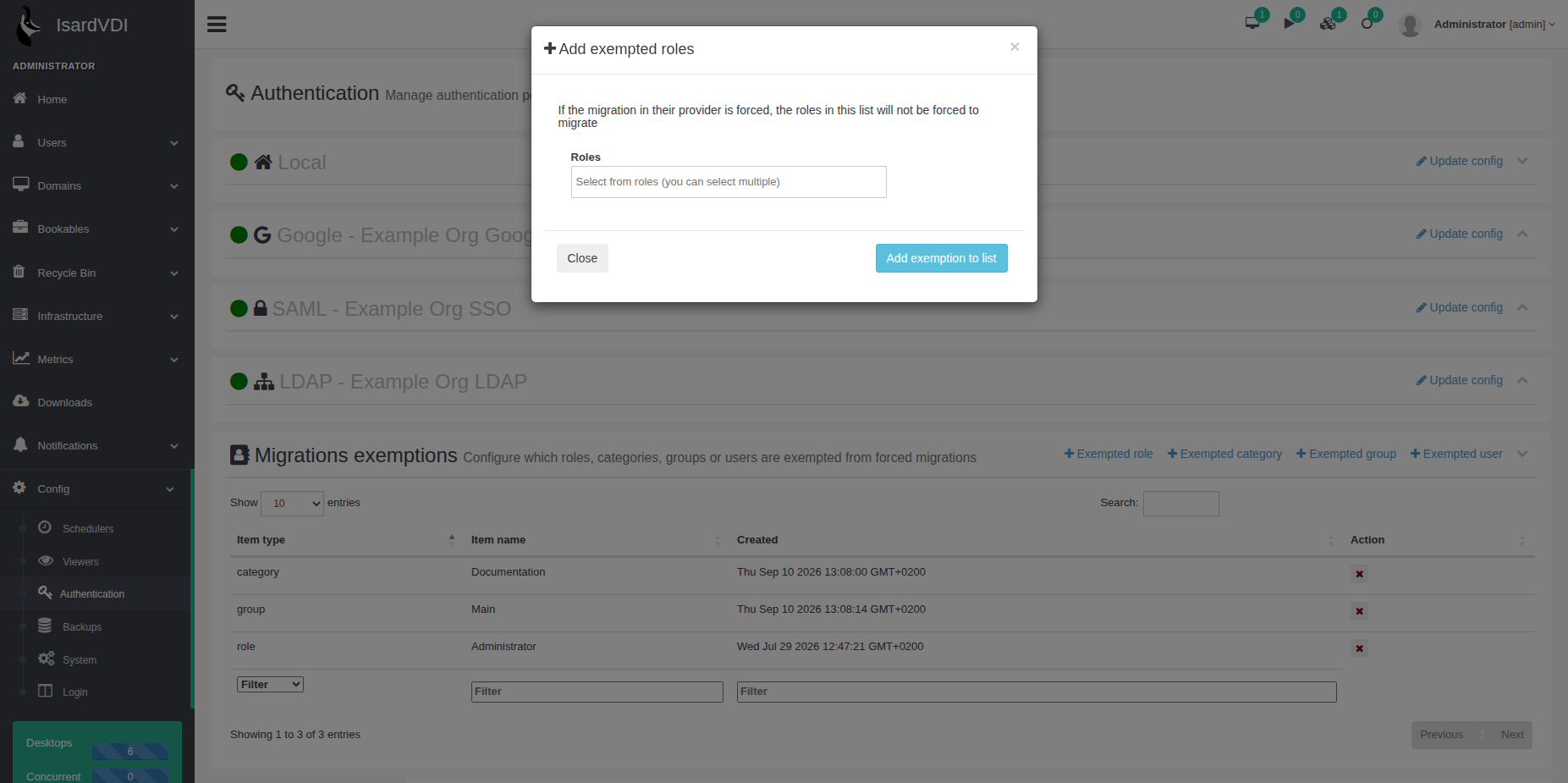
Exempted category funciona de la mateixa manera amb les categories. En canvi, Exempted group i Exempted user afegeixen un desplegable previ de Categoria, ja que els grups i els usuaris s'han de filtrar per la categoria a la qual pertanyen:
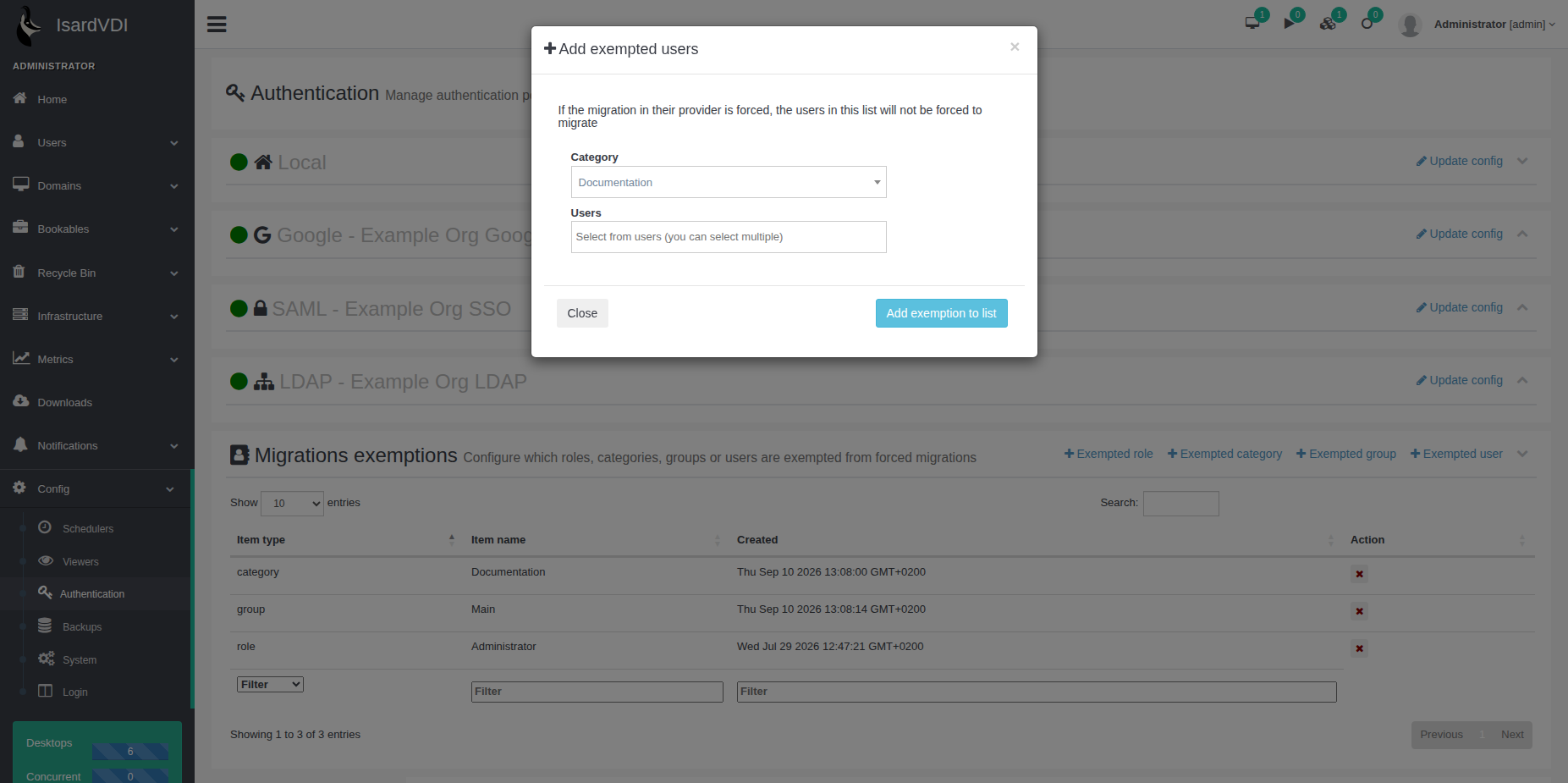
El desplegable d'elements admet la selecció múltiple: es poden afegir diverses excepcions del mateix tipus d'una sola vegada. El botó Add exemption to list desa totes les seleccions.
No es dupliquen
Si algun dels elements seleccionats ja tenia una excepció, s'ignora i no se'n crea una de repetida.
Com s'avaluen
Quan un usuari inicia sessió amb un proveïdor que té Force Migration habilitat, IsardVDI comprova, per aquest ordre, si l'usuari està exclòs per:
- La seva categoria.
- El seu rol.
- El seu grup principal.
- El seu usuari.
N'hi ha prou que en coincideixi una: l'usuari queda exclòs i entra a IsardVDI amb normalitat.
| Situació de l'usuari en iniciar sessió | Resultat |
|---|---|
| El seu proveïdor no té Force Migration | Accés normal |
| El seu proveïdor té Force Migration i és a la llista d'excepcions | Accés normal |
| El seu proveïdor té Force Migration i no és a la llista | Redirigit a la pàgina d'exportació de compte. |
Les excepcions són globals, no per proveïdor
Una excepció s'aplica a totes les migracions forçades de la instal·lació, sigui quin sigui el proveïdor que les força. No es poden definir excepcions per a un proveïdor concret.
Excloure sempre el rol administrador
Si es força la migració d'un proveïdor del qual depenen els administradors, cal excloure'n el rol Administrator abans d'habilitar-la; altrament, els administradors també quedarien bloquejats a la pàgina d'exportació i no podrien tornar a desactivar l'opció des del panell.
Excepció ≠ prohibició
Una excepció no impedeix migrar. Un usuari exclòs continua podent exportar el seu compte voluntàriament des del seu perfil, sempre que el proveïdor tingui Allow User Export habilitat. L'única cosa que canvia és que no se l'obliga.
Eliminar una excepció
El botó de la columna Action demana confirmació i elimina l'excepció. A partir d'aquell moment, els usuaris que hi quedaven coberts tornen a estar subjectes a la migració forçada en el seu pròxim inici de sessió.
En eliminar un element, les seves excepcions desapareixen
Si s'elimina un usuari, un grup o una categoria d'IsardVDI, també s'esborren les excepcions associades. En el cas d'una categoria, s'esborren a més les excepcions dels grups i usuaris que conté; en el cas d'un grup, les dels usuaris que hi pertanyen.
Si més endavant es torna a crear l'element, cal tornar a afegir l'excepció.
Avisar els usuaris abans de forçar la migració
Forçar una migració sense avís previ deixa els usuaris davant d'una pàgina inesperada. Al bloc Migration del proveïdor hi ha l'opció Add Status Bar Notification, que mostra un avís permanent a la part superior de la interfície:
| Opció | Descripció |
|---|---|
| Notification Template | Missatge que es mostrarà. Les plantilles es gestionen a Notifications → Templates. |
| Notification Level | Info (blau), Warning (groc) o Danger (vermell). Determina el color de la barra. |
| Notifcation Preview | Previsualització de la barra amb la plantilla i el nivell triats. |
La plantilla de la captura és d'exemple
El desplegable llista les plantilles de notificació disponibles a la instal·lació. Per a un avís de migració, convé crear-ne una de pròpia a Notifications → Templates amb el text que es vulgui comunicar.
La seqüència recomanada és:
- Habilitar la notificació a la barra d'estat amb prou antelació, en nivell
InfooWarning. - Afegir a la llista d'excepcions els rols, categories, grups o usuaris que no s'han de veure afectats.
- Passat el termini d'avís, habilitar Force Migration.
Vegeu també
- Introducció a l'autenticació — el bloc de migració de cada proveïdor.
- Migració d'usuari (exportació / importació) — el flux complet des del punt de vista de l'administració.
- Exportar l'usuari i Migració — el recorregut de l'usuari, amb els missatges que pot veure.
- Migracions — seguiment de totes les migracions de la instal·lació.