Erabileraren konfigurazioa
Sarbidea duten rolak
Administratzaileek soilik dute ezaugarri honetarako sarbidea.
Atal honetara sartzeko, sakatu  botoia, Usage menu zabalgarrian dagoena:
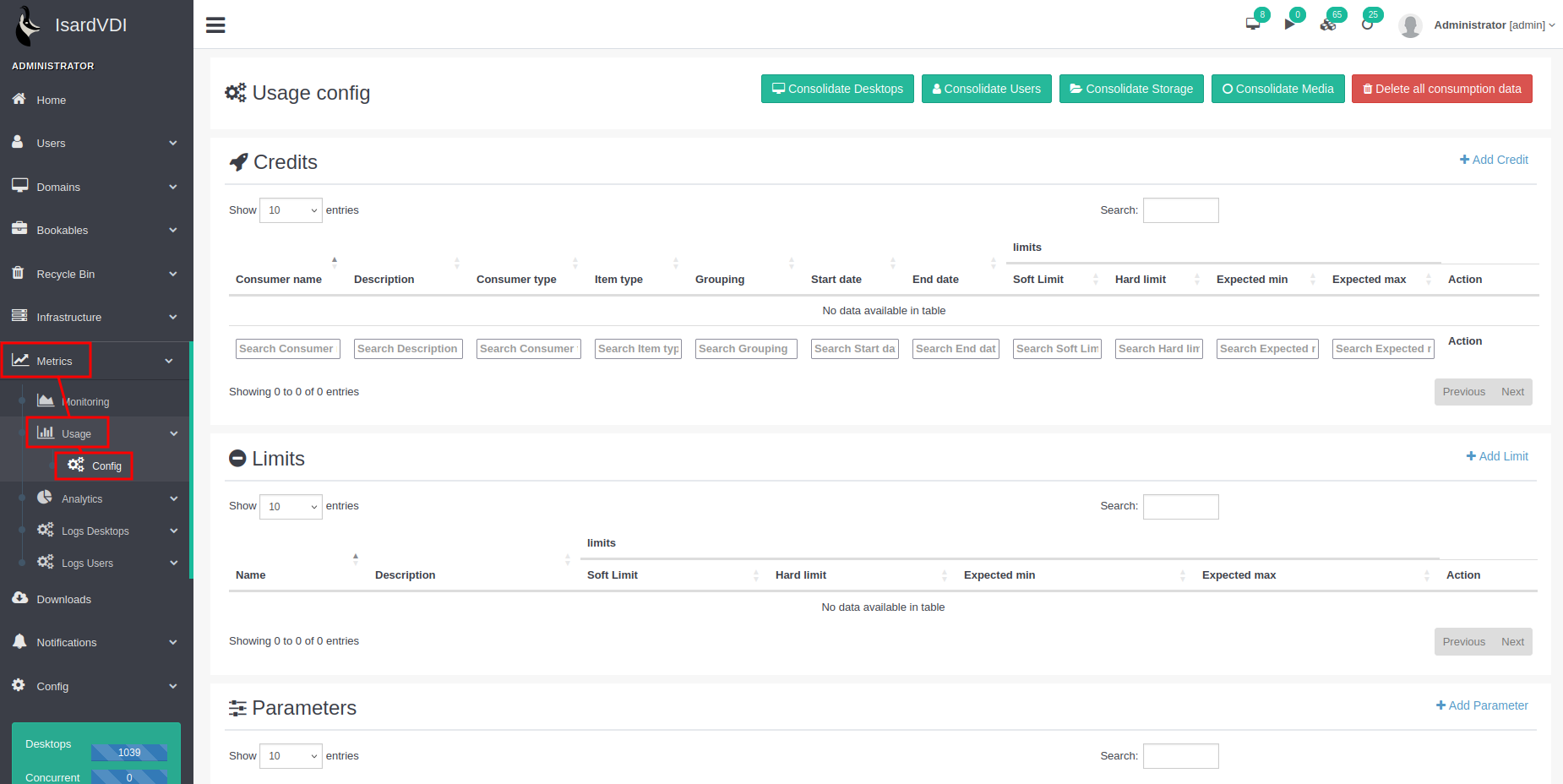
Atal honetan konfiguratzen da Usage atalean erakutsiko den informazioa.
Atal honek sei azpiatal ditu:
- Usage config: Usage atalean erakusten diren kontsumo-datuak kalkulatzeko (kontsolidatzeko) edo ezabatzeko botoiak.
- Retention: kontsumo-datuak zenbat denboraz eta zein xehetasunekin gordetzen diren definitzen du.
- Credits: kategoriako kontsumoari buruzko mugak ezartzen ditu, aurreikusitako kontsumoaren arabera.
- Limits: kontsumoari buruzko mugak definitzeko aukera ematen du.
- Parameters: erabilera kalkulatzeko erabilitako parametroak zehazten ditu.
- Parameter grouping: parametro desberdinak taldekatzeko aukera ematen du.
Daturik kontsolidatu ez den bitartean, pantailak «There is no usage data computed» abisua soilik erakusten du, eta «Consolidate» botoietako bat sakatzeko eskatzen du.
Usage config
Azpiatal honek Usage atalean bistaratzen den informazioa kalkulatzeko edo ezabatzeko aukera ematen du.

- Consolidate Desktops: mahaigainen erabilera berriro kalkulatzen du. «Consolidate Desktops Usage» elkarrizketa-koadroa irekitzen du.
- Consolidate Users: erabiltzaileen erabilera berriro kalkulatzen du. «Consolidate Users Usage» elkarrizketa-koadroa irekitzen du.
- Consolidate Storage: biltegiratzearen erabilera berriro kalkulatzen du. Zuzenean exekutatzen da, elkarrizketa-koadrorik gabe.
- Consolidate Media: euskarrien erabilera berriro kalkulatzen du. Zuzenean exekutatzen da, elkarrizketa-koadrorik gabe.
- Delete all consumption data: kalkulatutako kontsumo-datu guztiak ezabatzen ditu. Berrespena eskatzen du («Delete» edo «Cancel»): ekintza atzeraezina da eta baliabide asko kontsumi ditzake.
Mahaigainak edo erabiltzaileak kontsolidatzeko:
- Sakatu Consolidate Desktops edo Consolidate Users.
- «Indicate the starting point for data consolidation» eremuan, aukeratu noiztik kalkulatzen den berriro: «Beggining of logs» (historia osoa), «Yesterday», «1 week ago», «2 weeks ago», «3 weeks ago», «1 month ago», «2 month ago», «3 month ago» edo «6 month ago».
- Sakatu Compute.
Retention
«Retention — tiered rollup of usage_consumption rows» panelak definitzen du nola taldekatzen diren kontsumo-datu zaharrak:
- Daily granularity (months): eguneko xehetasuna gordetzen den hilabeteak (1etik 120ra).
- Weekly granularity until (months): asteko xehetasuna zenbat hilabetera arte gordetzen den (2tik 120ra).
- Hard delete after (months, optional): datuak behin betiko ezabatzen diren hilabeteak (1etik 240ra). Hutsik uzteak esan nahi du ez direla inoiz ezabatzen.
Save botoiarekin gordetzen da. Lehen atalasea baino zaharragoak diren eguneko errenkadak astetan taldekatzen dira (astelehenetik hasita), eta bigarren atalasea gainditzen dutenak hilabetetan (1. egunetik aurrera). Taldekatzea hurrengo kontsolidazioaren ondoren aplikatzen da.
Credits
Atal honetan kategoriaka sailkatutako taula bat erakusten da, eta kategoria bakoitza kalkulatu beharreko elementu motaren arabera banakatzen da.
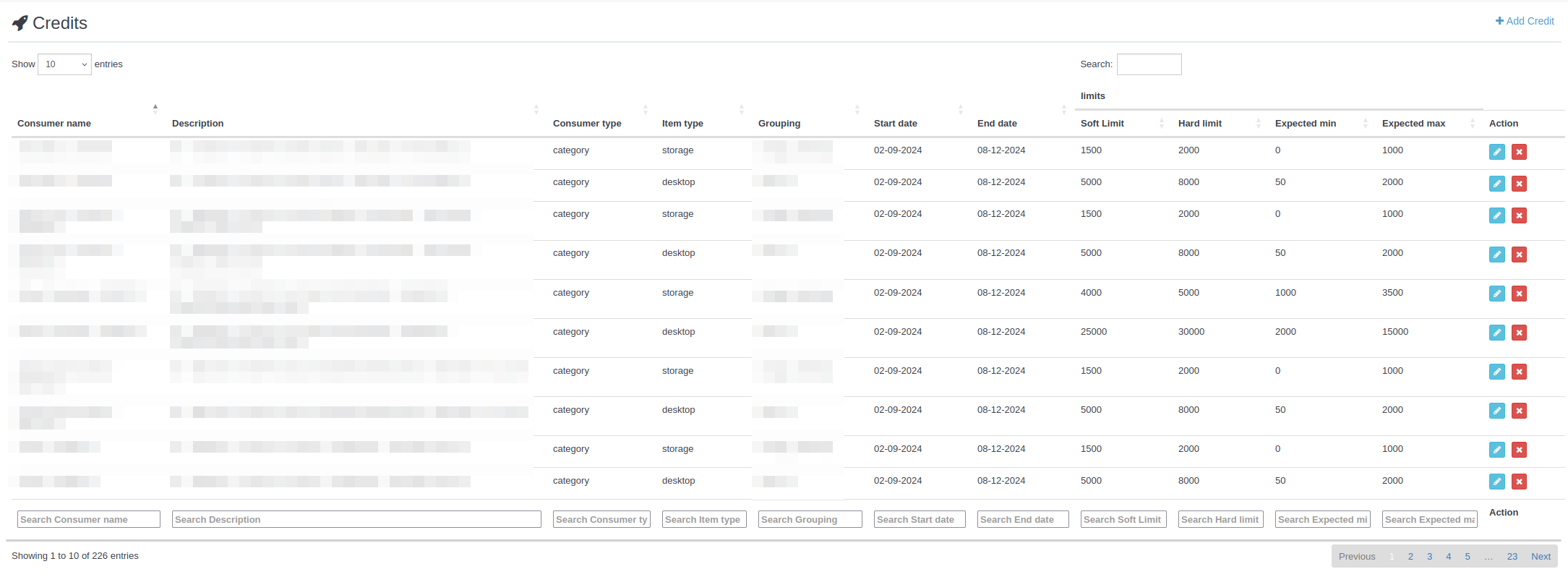
Taulako eremuak hauek dira:
- Consumer name: kontsumitzailearen izena (normalean, kategoriaren izena).
- Description: kategoriaren deskribapena.
- Consumer type: kontsumitzaile mota, normalean category.
- Item type: kalkulatzen ari den elementu mota (mahaigainak, erabiltzaileak, euskarriak, biltegiratzea...).
- Grouping: kalkuluaren ondorioetarako esleitutako taldea.
- Start date: mugaren hasiera-data.
- End date: mugaren amaiera-data.
- Limits: taldearen araberako gutxieneko eta gehieneko muga erlatiboak:
- Soft limit: beheko muga erlatiboa.
- Hard limit: goiko muga erlatiboa.
- Expected min: espero den gutxieneko kontsumoa.
- Expected max: espero den gehieneko kontsumoa.
-
Action: ekintza erabilgarriak:
-
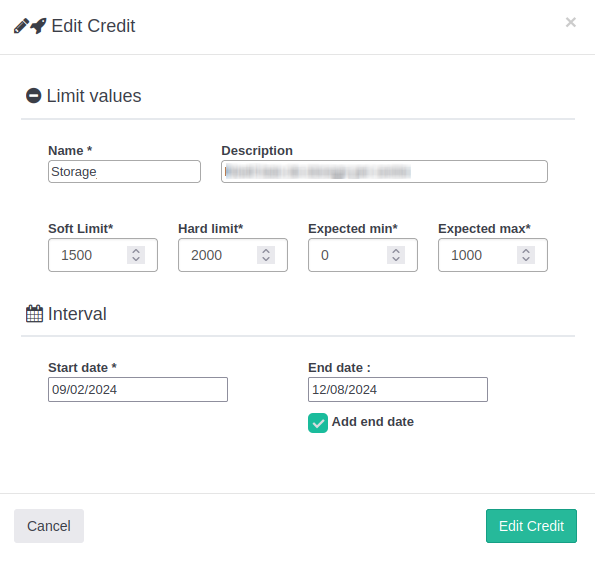
Edit values:
 botoia sakatuta, kredituari aplikatutako balioak edita daitezke.
- Delete:
 botoia sakatuta, hautatutako kreditua ezabatzen da.
-
 ikonoa sakatuta, kreditu berri bat gehi daiteke. Formulario hau irekitzen da:
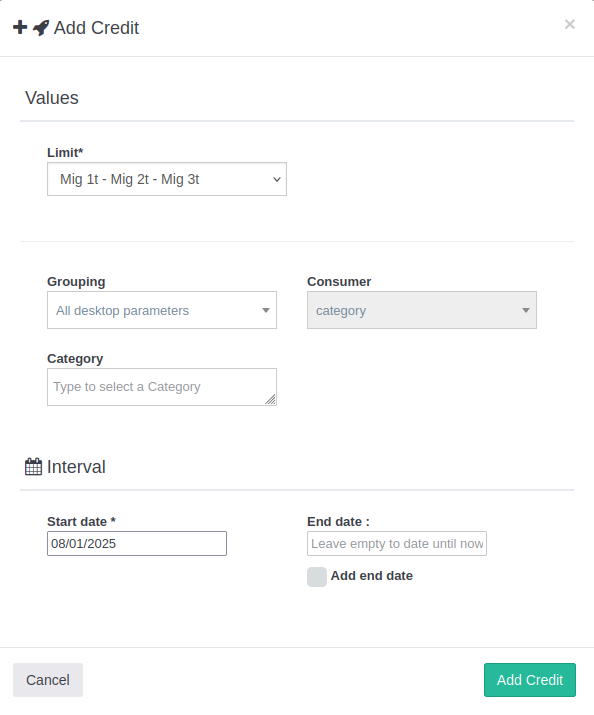
- Limit: aplikatuko den mugaren balioa.
- Grouping: kalkulurako esleitutako taldea.
- Consumer: kontsumitzaile mota (normalean category).
- Category: informazioa zein kategoriatatik lortuko den.
- Interval: grafikoak sortzeko erabilitako denbora-tartea. Amaiera-data bat adierazi behar bada,
 sakatuta gehi daiteke.
Limits
Atal honek konfiguratutako mugen zerrenda bat erakusten du.
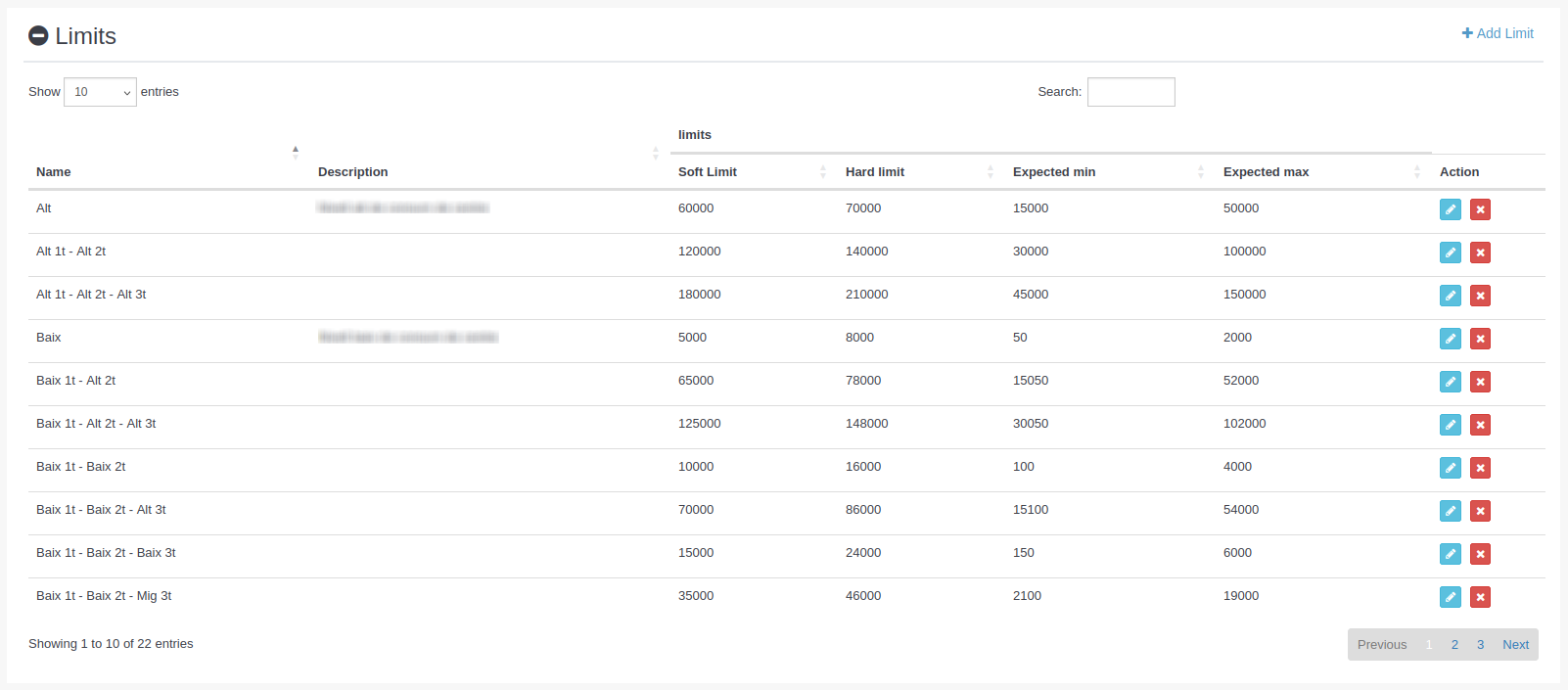
Taulako eremuak hauek dira:
- Name: mugaren izena.
- Description: mugaren deskribapena.
- Limits: gutxieneko eta gehieneko muga erlatiboak:
- Soft limit
- Hard limit
- Expected min
- Expected max
-
Action: ekintza erabilgarriak:
-
Edit values:
botoia sakatuta, mugaren balioak edita daitezke.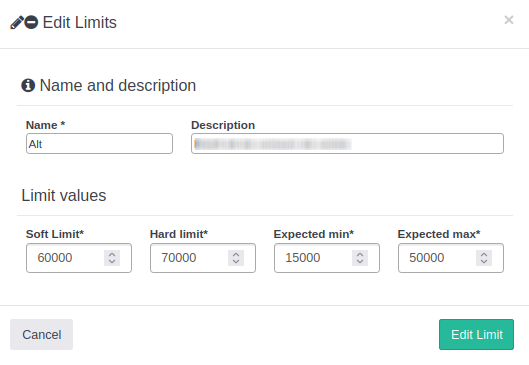
- Delete: botoia sakatuta, hautatutako muga ezabatzen da.
-
 ikonoa sakatuta, muga berri bat gehi daiteke. Formulario hau agertzen da:
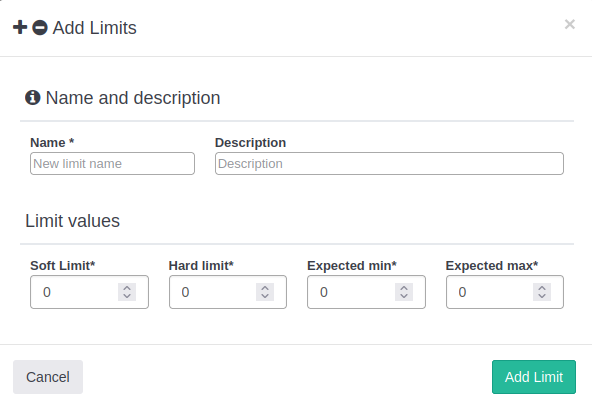
Parameters
Atal honek grafikoetan gehitzeko erabilgarri dauden parametroen zerrenda bat erakusten du. Batzuk lehenespenez integratuta datoz, eta «Parameter Grouping» atalean taldeka daitezke.
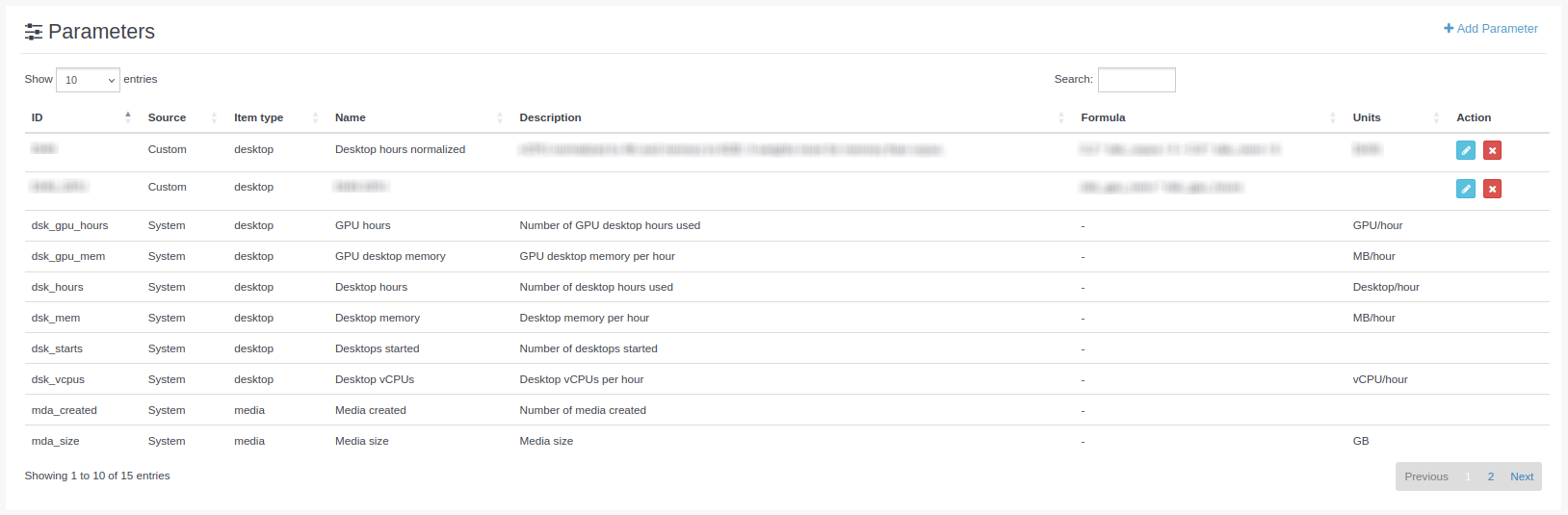
Taulako eremuak hauek dira:
- ID: parametroaren identifikatzailea.
- Source: parametro mota (System edo Custom).
- Item type: lotutako elementu mota.
- Description: parametroaren deskribapena.
-
Formula: balioa sortzeko formula bat erabiltzen den adierazten du.
Aholkua
Parametroen arteko eragiketa matematiko bat defini daiteke parametro berri bat eraikitzeko.
-
Units: neurri-unitatea.
-
Action: ekintza erabilgarriak:
-
Edit values:
botoia sakatuta, parametroaren balioak edita daitezke.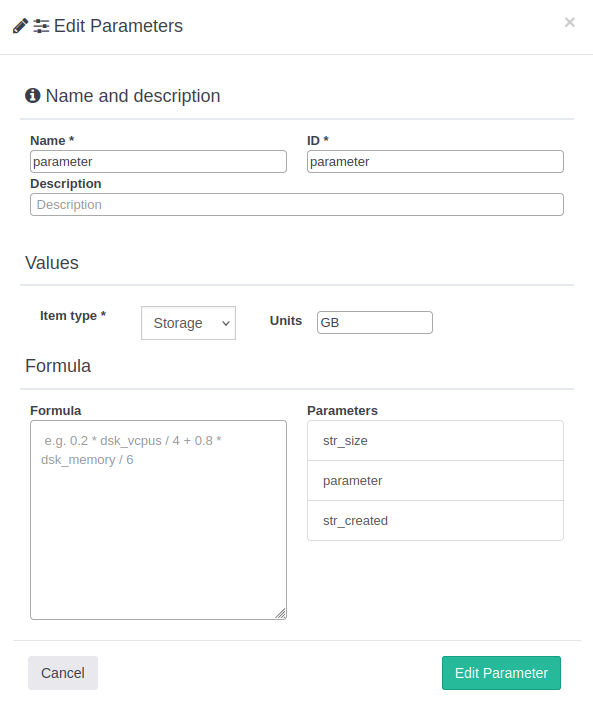
- Delete: botoia sakatuta, hautatutako parametroa ezabatzen da.
-
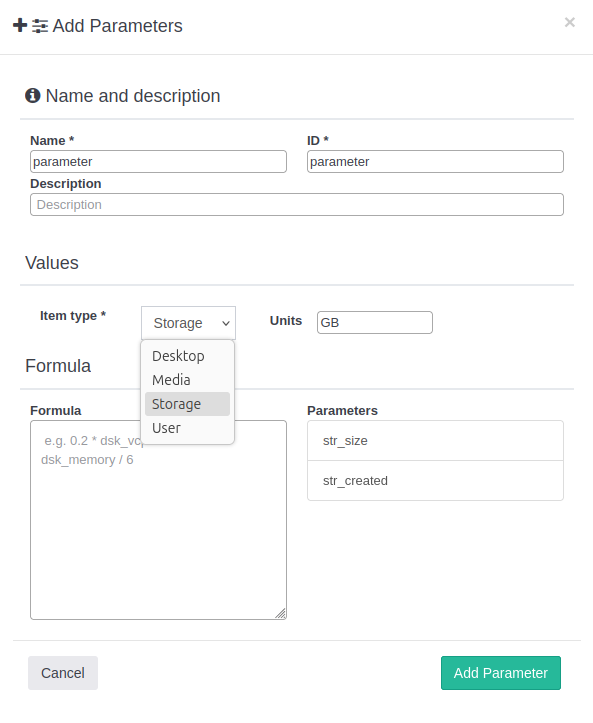
 ikonoa sakatuta, parametro berri bat gehi daiteke. Agertzen den formularioa hau da:
Parameter Grouping
Atal honetan, kredituak definitzean eta Usage atalean grafikoak sortzean erabil daitezkeen parametro-taldekatzeak erakusten dira.
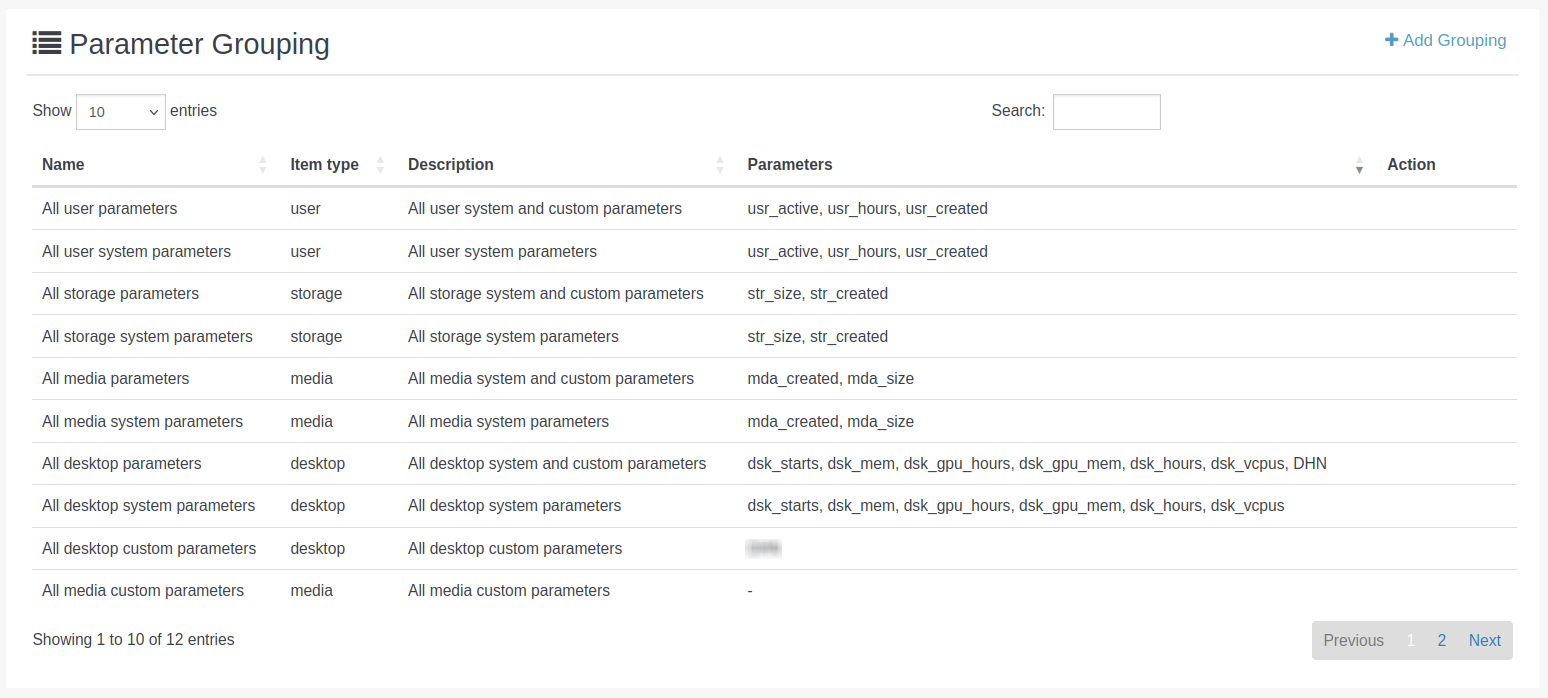
Taulako eremuak hauek dira:
- Name: taldekatzearen izena.
- Item type: lotutako elementu mota.
- Description: taldekatzearen deskribapena.
- Parameters: barne hartutako parametroen zerrenda.
-
Action: ekintza erabilgarriak:
-
Edit values:
botoia sakatuta, taldekatzearen balioak edita daitezke.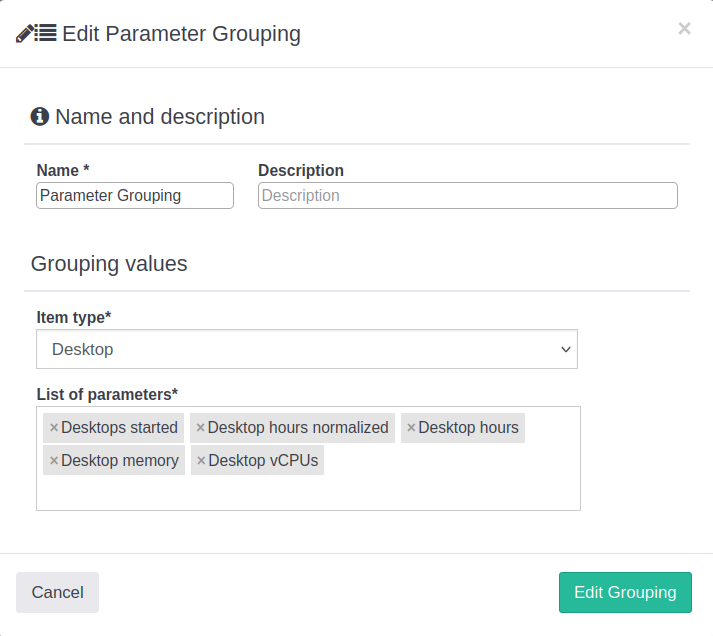
- Delete: botoia sakatuta, taldekatzea ezabatzen da.
-
 ikonoa sakatuta, taldekatze berri bat sor daiteke. Formulario hau agertzen da: