Ús
Rols amb accés
Només els administradors tenen la capacitat d'accedir a la informació de totes les categories i fer modificacions en aquest apartat. Els gestors només poden consultar informació de la seva categoria.
Aquest apartat permet supervisar el consum de recursos de la plataforma: escriptoris arrencats, hores d'ús, memòria, CPU, emmagatzematge i mitjans, per categoria i per període.
Per consultar l'ús de la plataforma:
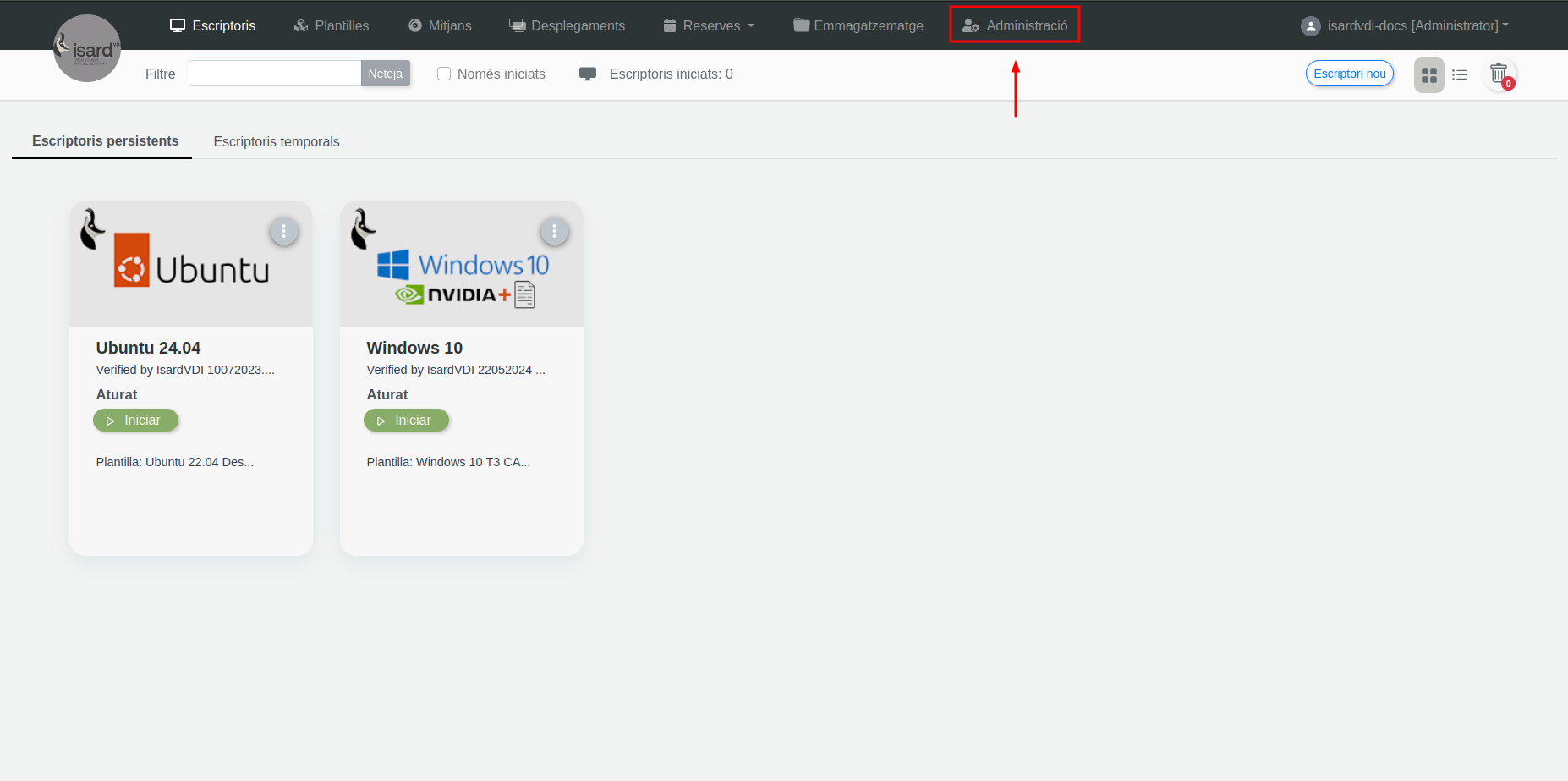
- Obrir el panell d'Administració amb el botó

- Prémer el botó

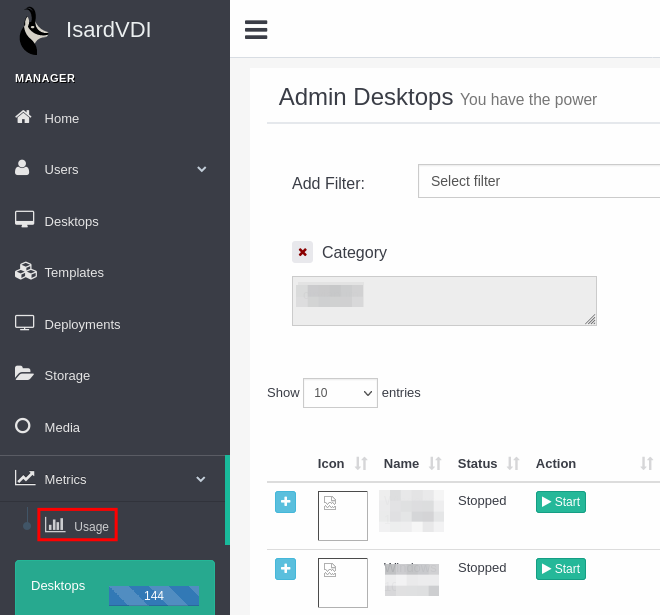
L'ús de la plataforma
Conceptes clau
- Item type: Són els diferents tipus d'elements que poden consumir recursos dins del sistema. Poden ser «desktop» (escriptori), «media» (mitjà), «storage» (emmagatzematge) i «user» (usuari).
- Parameter: Cadascun dels diferents consums registrats. Per exemple, quants escriptoris han arrencat, quantes hores han estat arrencats, quanta memòria han fet servir, quant emmagatzematge s'ha fet servir, etc.
La vista principal de l'apartat de monitoratge d'ús de la plataforma ofereix informació relativa al consum en un període determinat de temps. La columna end indica amb una fletxa com ha evolucionat aquest valor (si ha augmentat o disminuït) en el temps escollit. Es mostrarà el consum acumulatiu, és a dir, el consum realitzat des de l'inici de la utilització de la plataforma. Per tant, aquest valor sempre serà creixent.
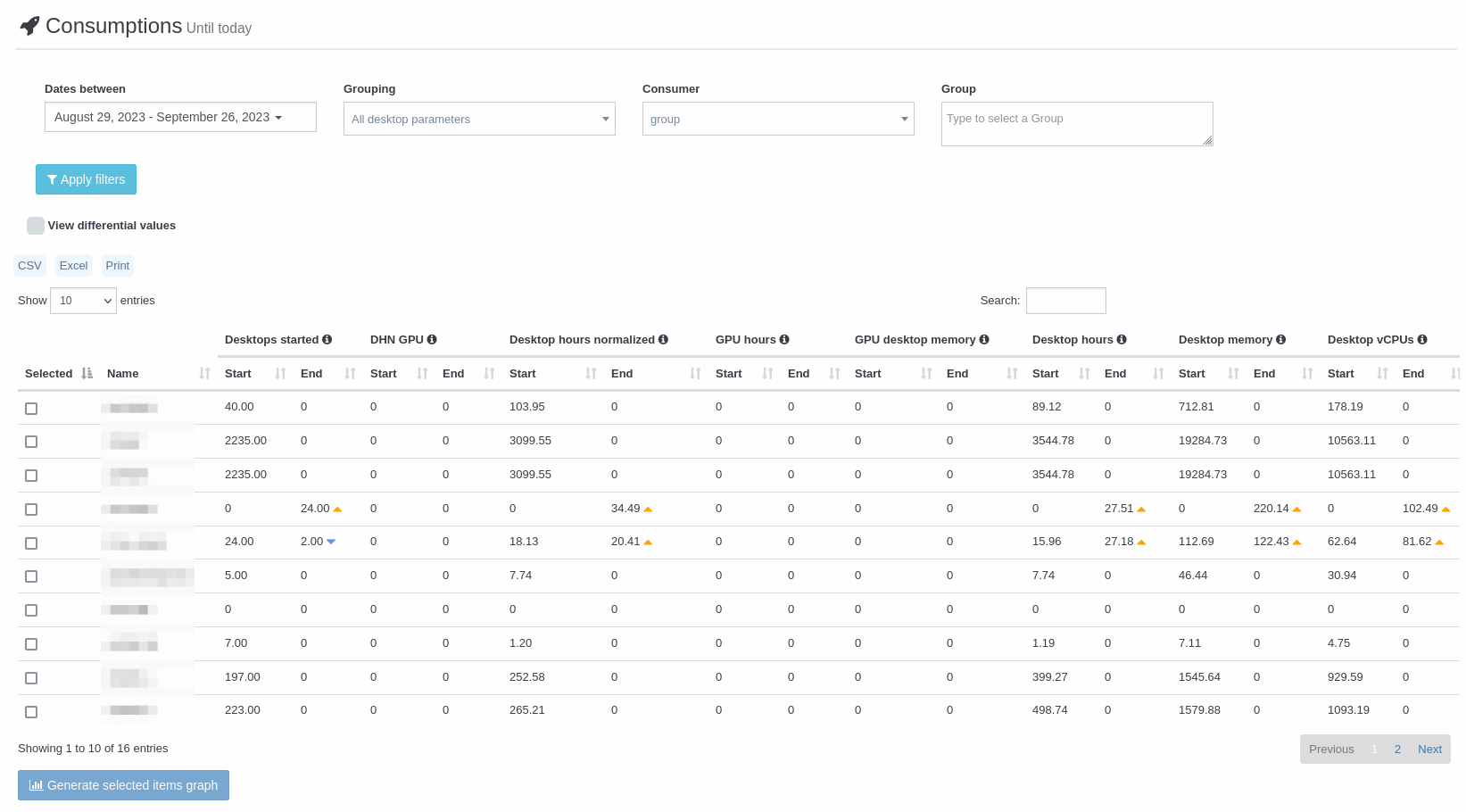
Suggeriment
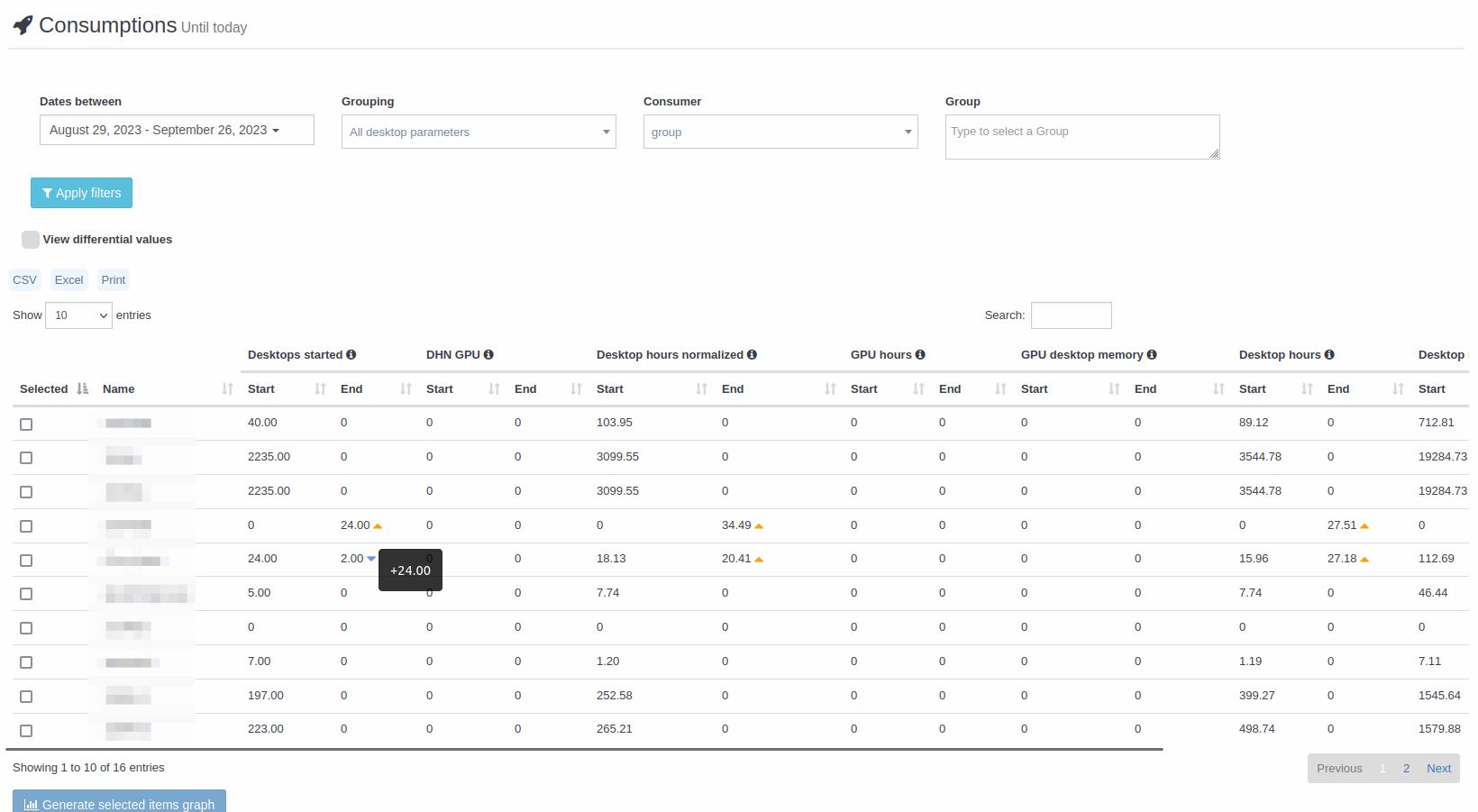
En comptes de visualitzar el consum des de l'inici de la utilització de la plataforma, es pot saber concretament quant ha augmentat o disminuït cada valor dins de l'interval escollit. Es pot aconseguir de dues maneres:
- Passant el ratolí per sobre la fletxa a la columna end:
- Seleccionant la casella
 :
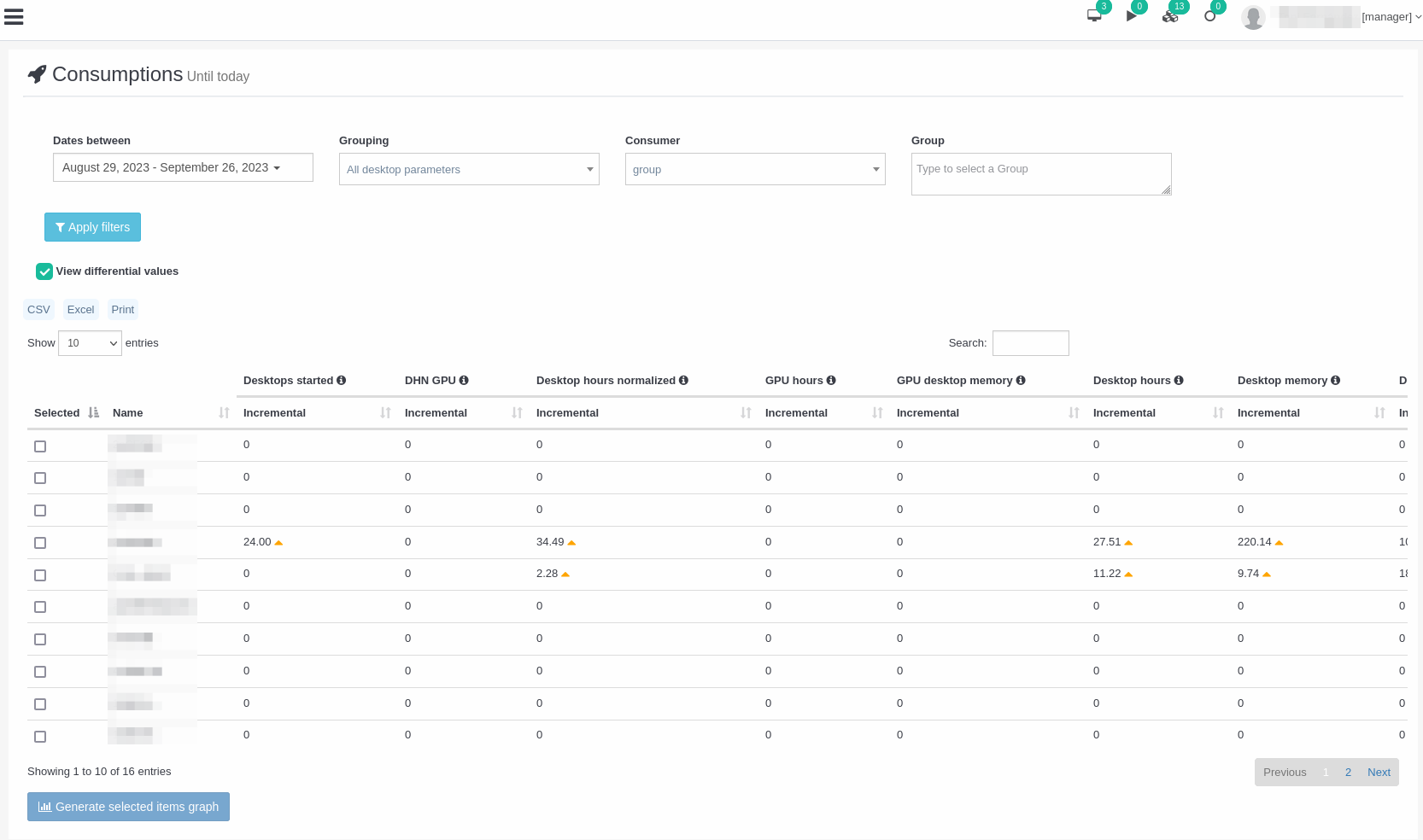
Es disposa de diversos filtres per ajustar la informació a les necessitats de l'usuari:

- Dates between: Indica el període de temps a visualitzar.
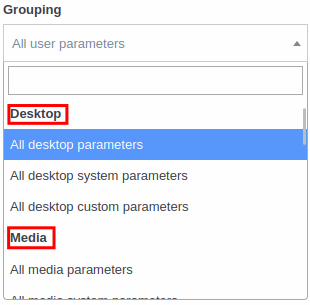
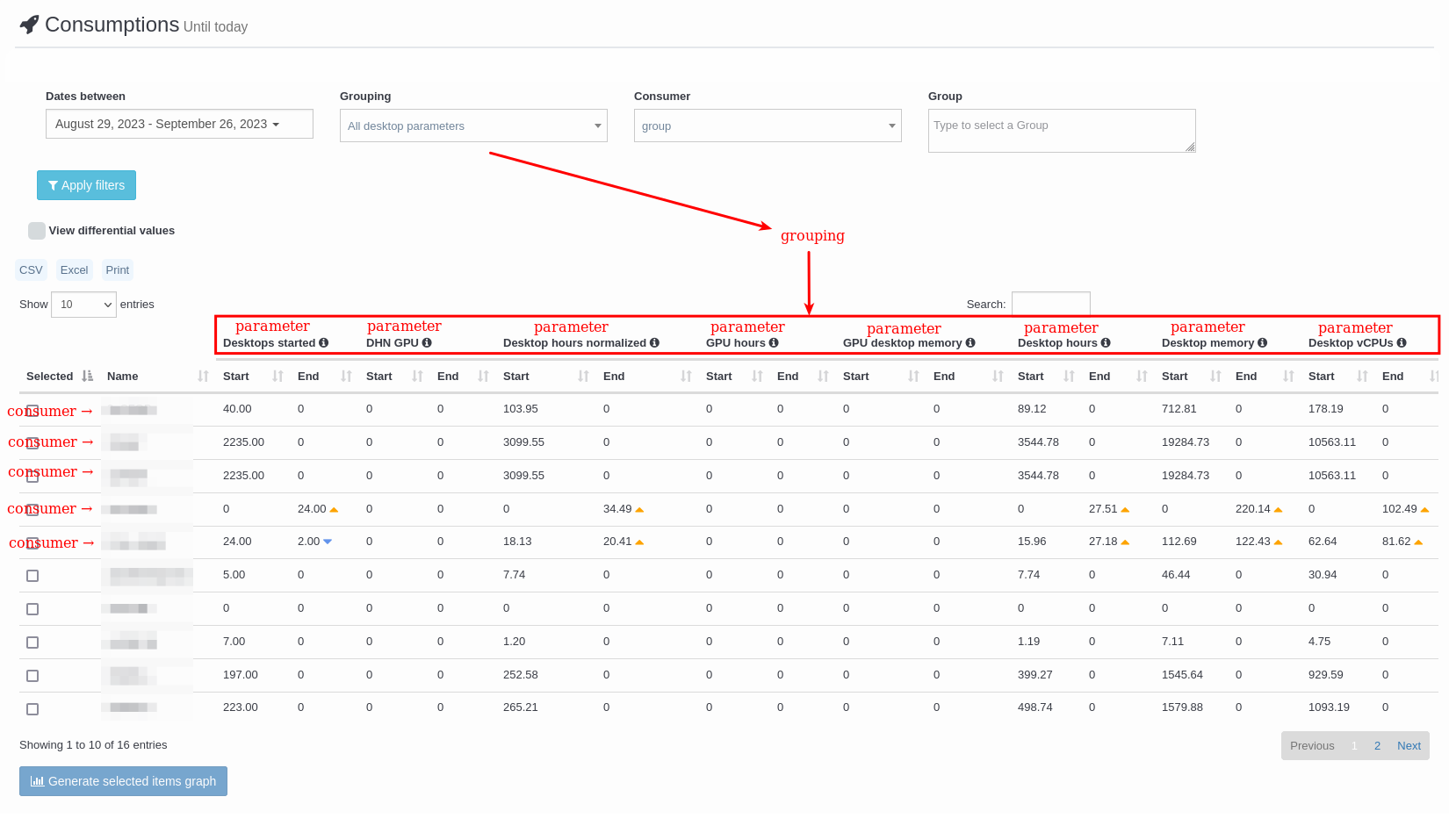
- Grouping: Defineix l'agrupació de paràmetres a visualitzar.
Atenció
- El grouping depèn de l'item type:
- Consumer: Depenent del tipus d'element escollit, es pot desglossar el consum de diferents maneres. És a dir:
- D'un escriptori es pot veure el consum per categoria, grup, desplegament, plantilla, usuari i individualment per cada escriptori.
- Dels mitjans, emmagatzematge o usuaris es pot veure el consum per categoria, grup i individualment per usuari.
- Group: Indica concretament l'element a visualitzar. En cas de no tenir cap valor escollit, es mostra la informació de tots els elements disponibles.
Generar gràfiques
Es poden seleccionar diversos elements marcant les caselles situades a l'esquerra i visualitzar-ne gràficament el consum prement el botó 
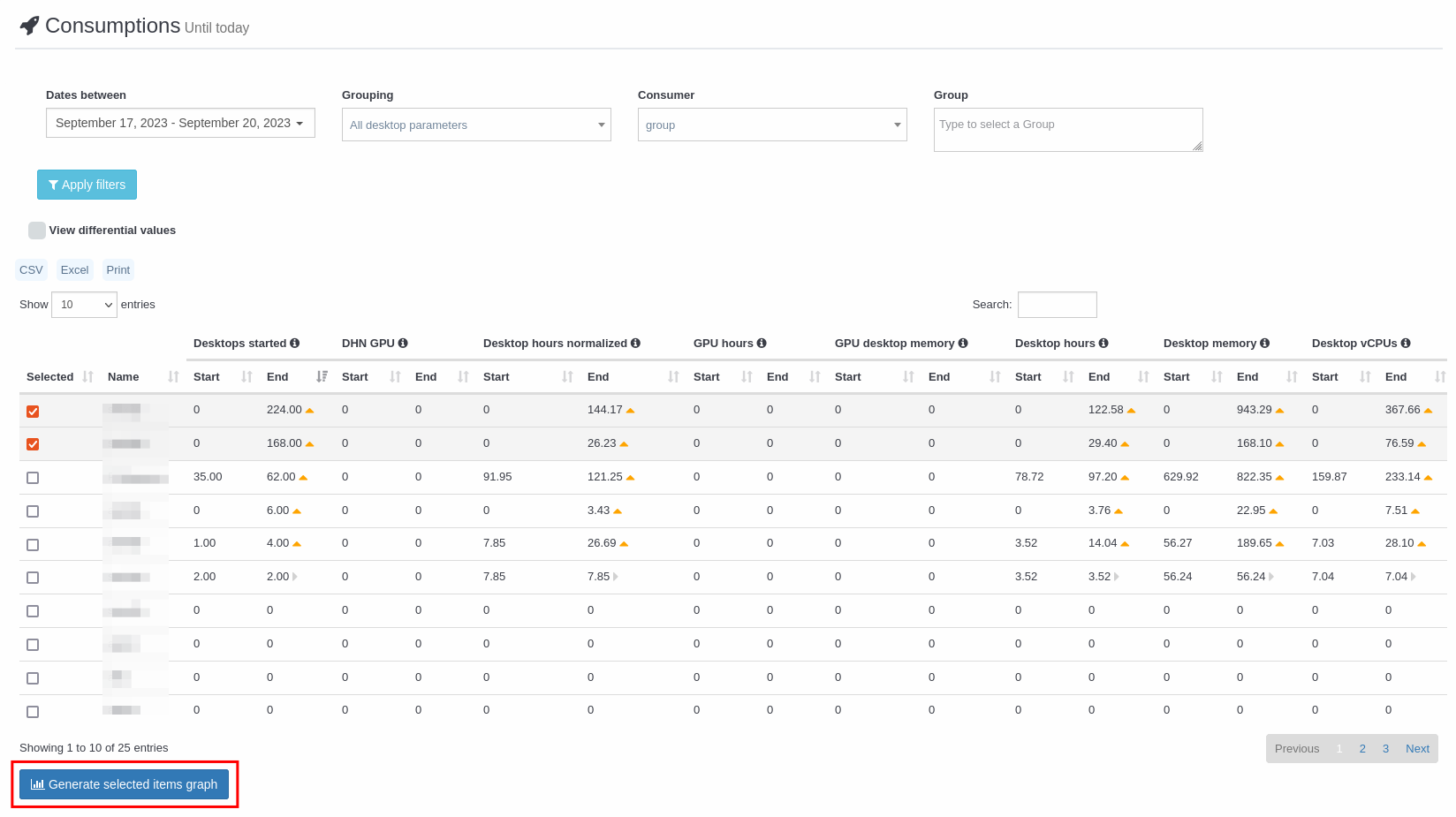
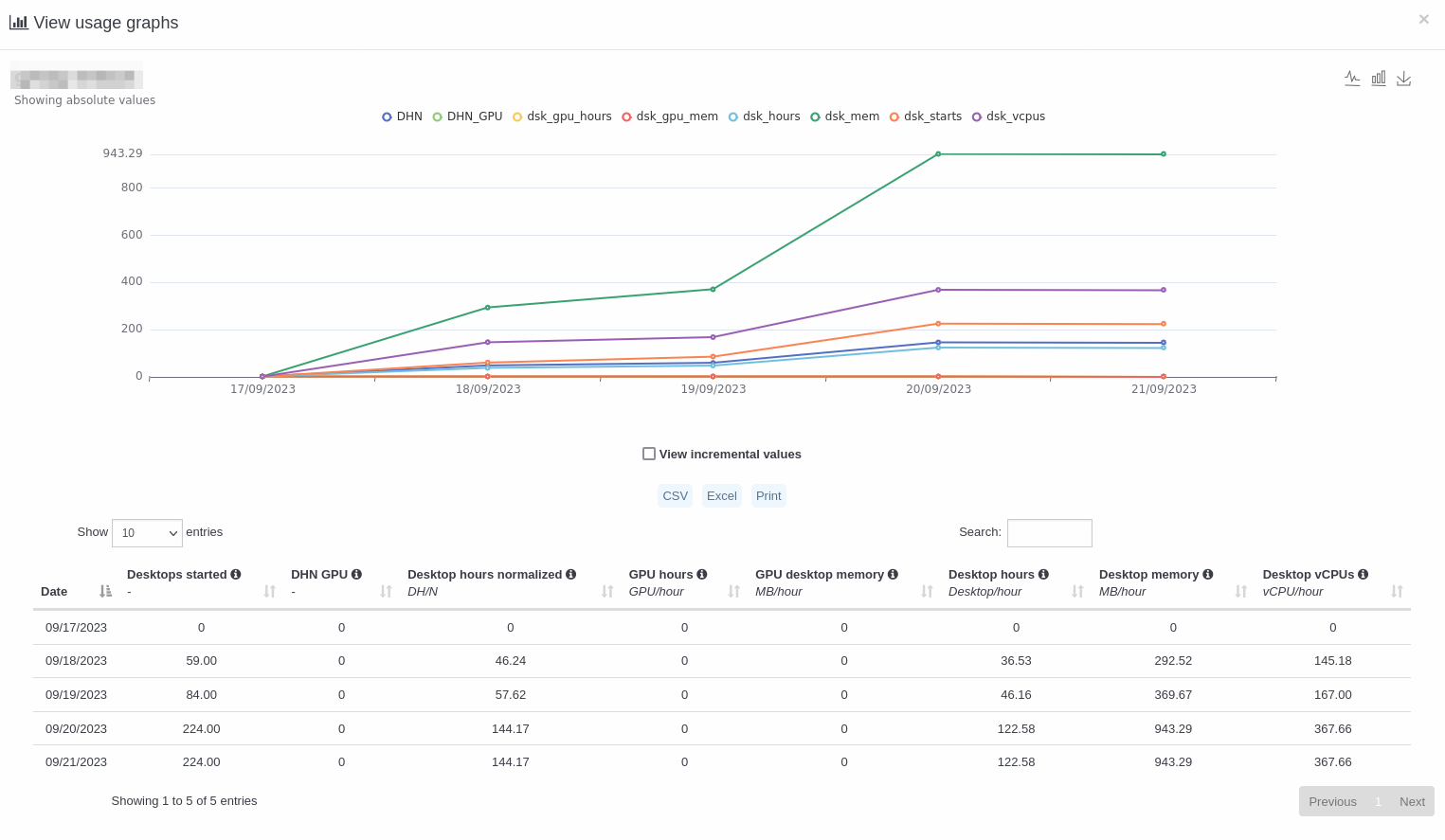
S'obrirà una finestra amb una gràfica on es visualitza l'evolució dels diferents paràmetres en l'interval de temps escollit. A més, sota la gràfica es disposa d'una taula amb la informació desglossada dia a dia. Es mostrarà el consum acumulatiu, és a dir, el consum realitzat des de l'inici de la utilització de la plataforma; per tant, la gràfica sempre serà creixent:
Atenció
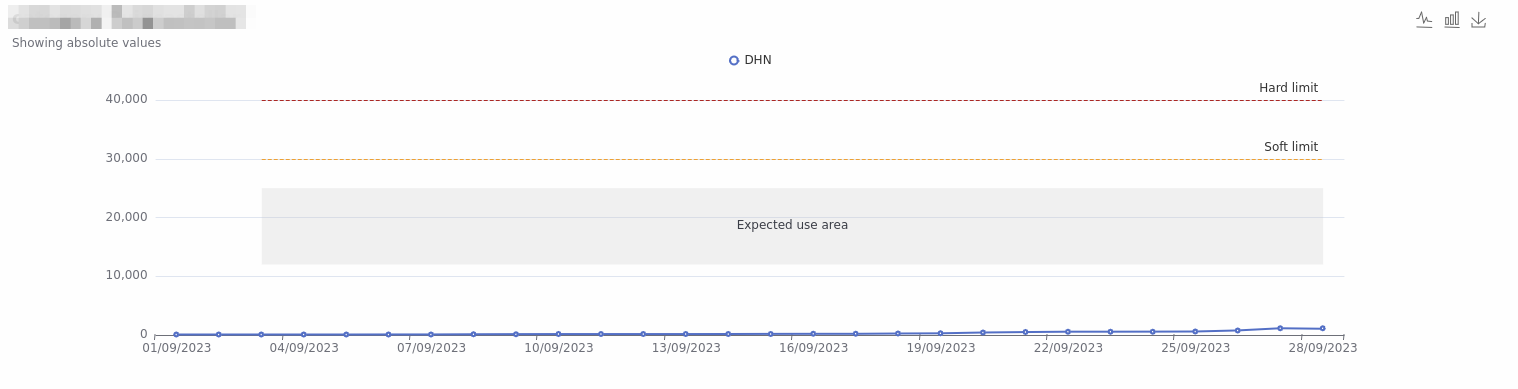
- El grouping seleccionat pot tenir associades certes limitacions, aquestes es mostraran en dibuixar-ne la gràfica:
Tipus de limitacions associades:
- Expected use area: Zona calculada de consum mitjà. És a dir, l'ús que s'espera de la plataforma.
- Soft limit: En arribar a aquesta limitació s'informarà l'usuari per tal que redueixi el consum de la plataforma.
- Hard limit: En arribar a aquesta limitació es bloquejarà l'ús del sistema.
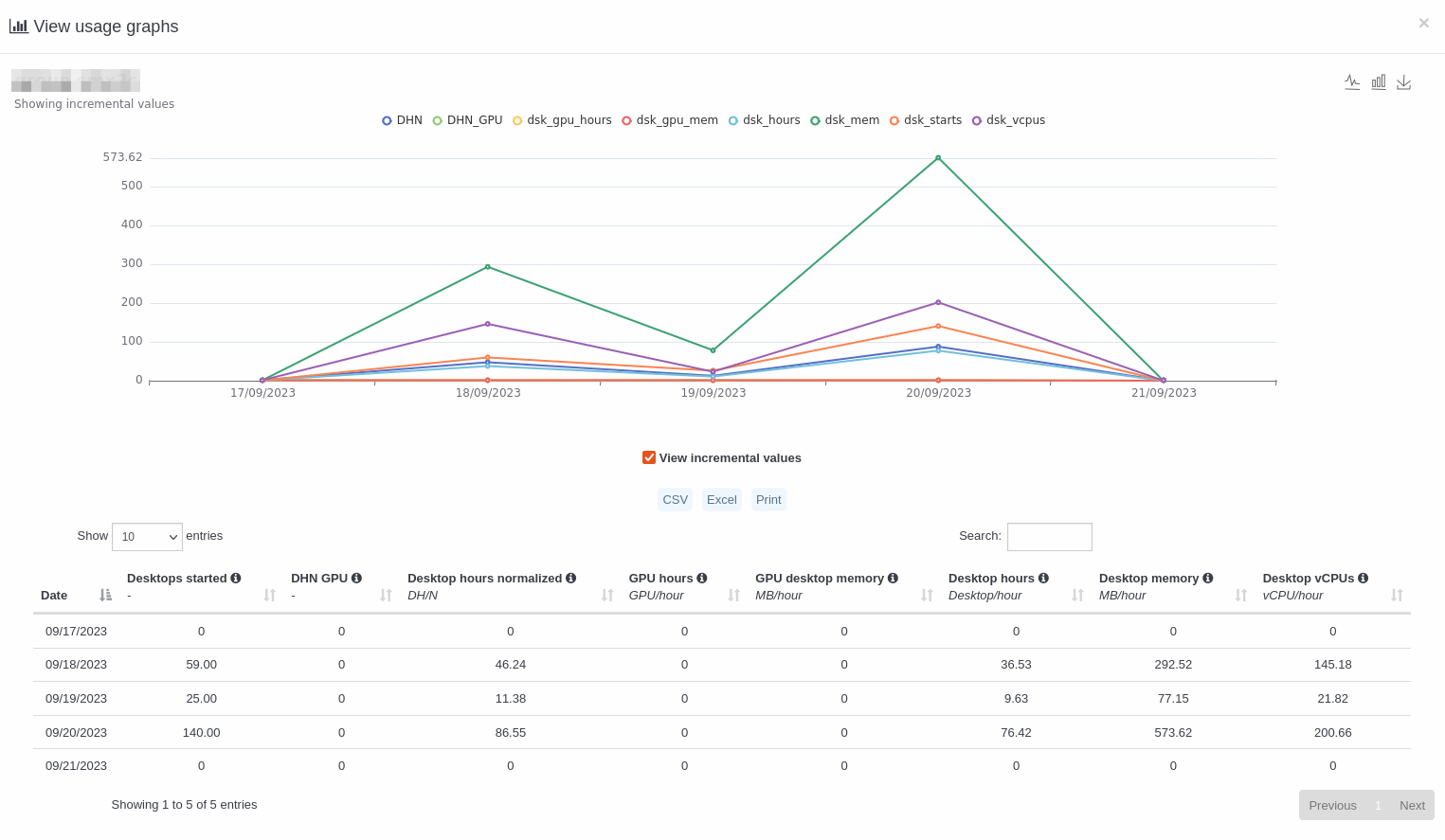
Es pot saber concretament quant ha augmentat o disminuït cada paràmetre de manera diària prement la casella 
Visualització de valors
Es poden visualitzar els valors dels diferents paràmetres en un punt concret de la gràfica passant el ratolí per sobre:
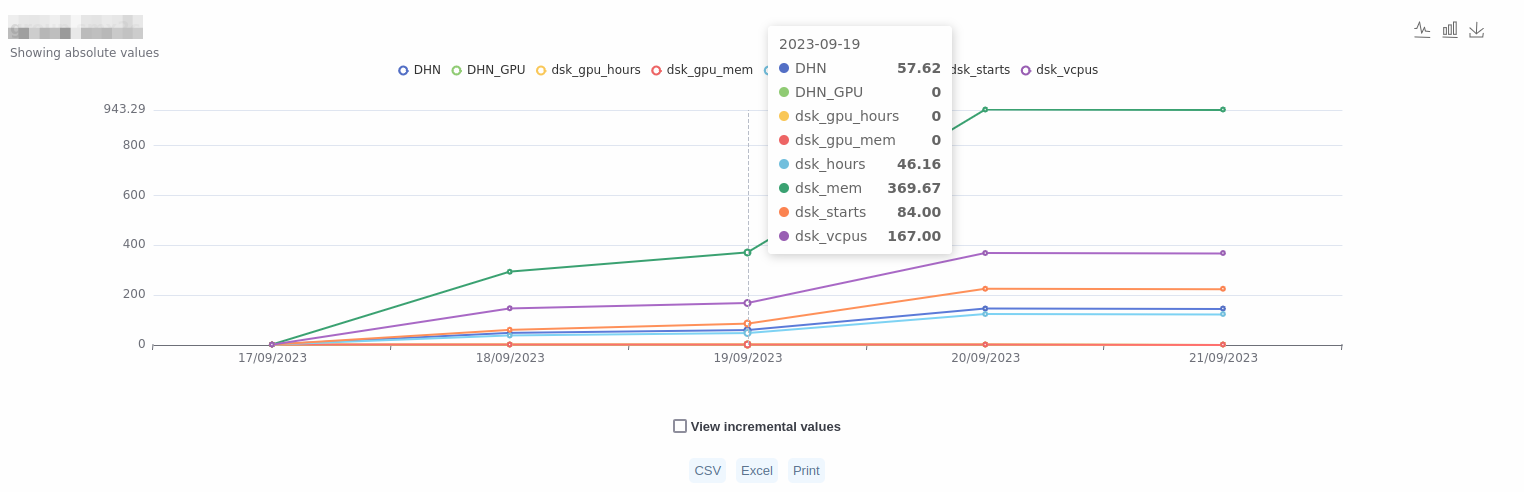
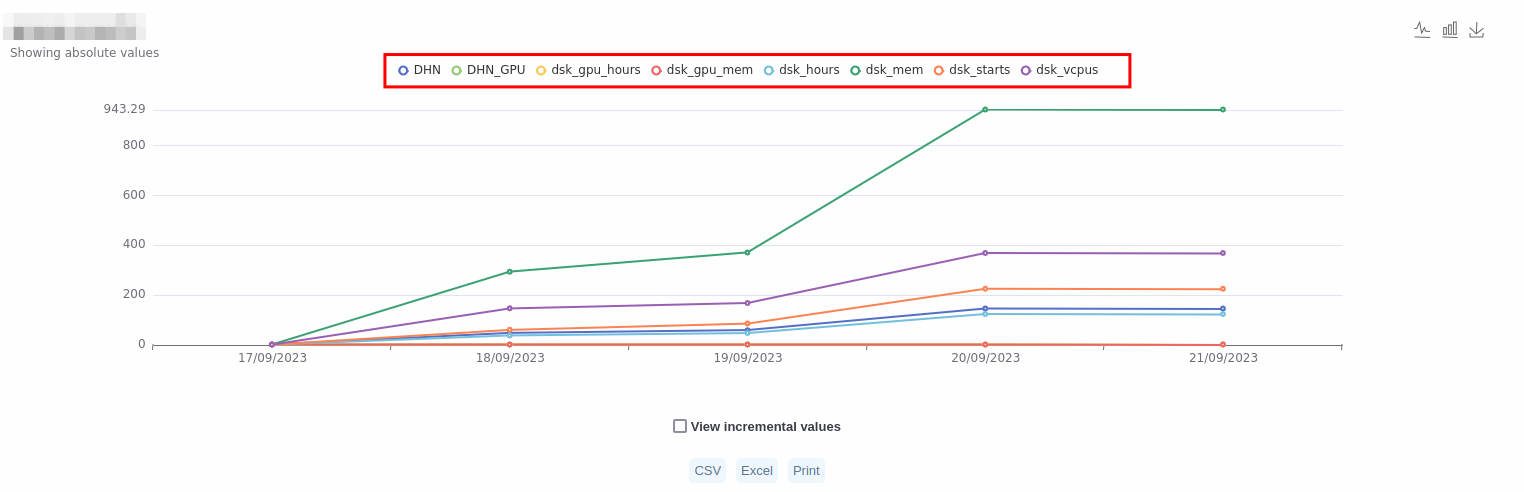
Es poden seleccionar o desseleccionar els paràmetres a visualitzar a la vista de gràfica fent clic a cadascun dels noms localitzats a la part superior de la gràfica:
Tipus de vista
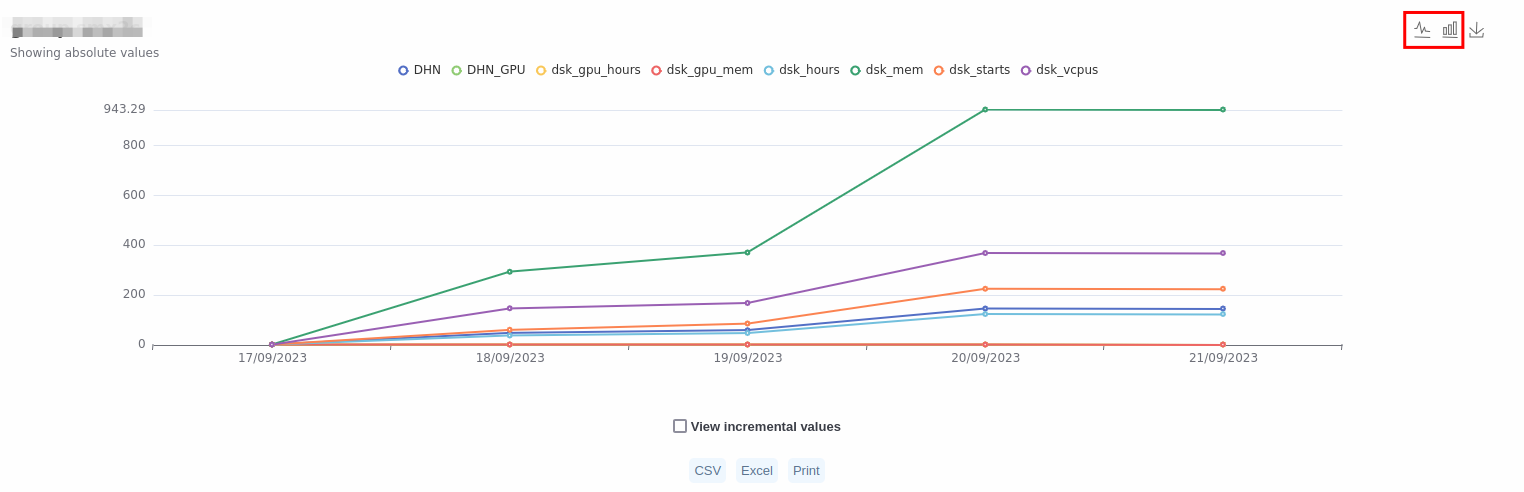
Es pot canviar la vista de gràfica lineal a gràfica de barres fent clic a les icones corresponents:
Descàrrega
Imatge
Es pot descarregar la gràfica generada com a imatge:
Taula
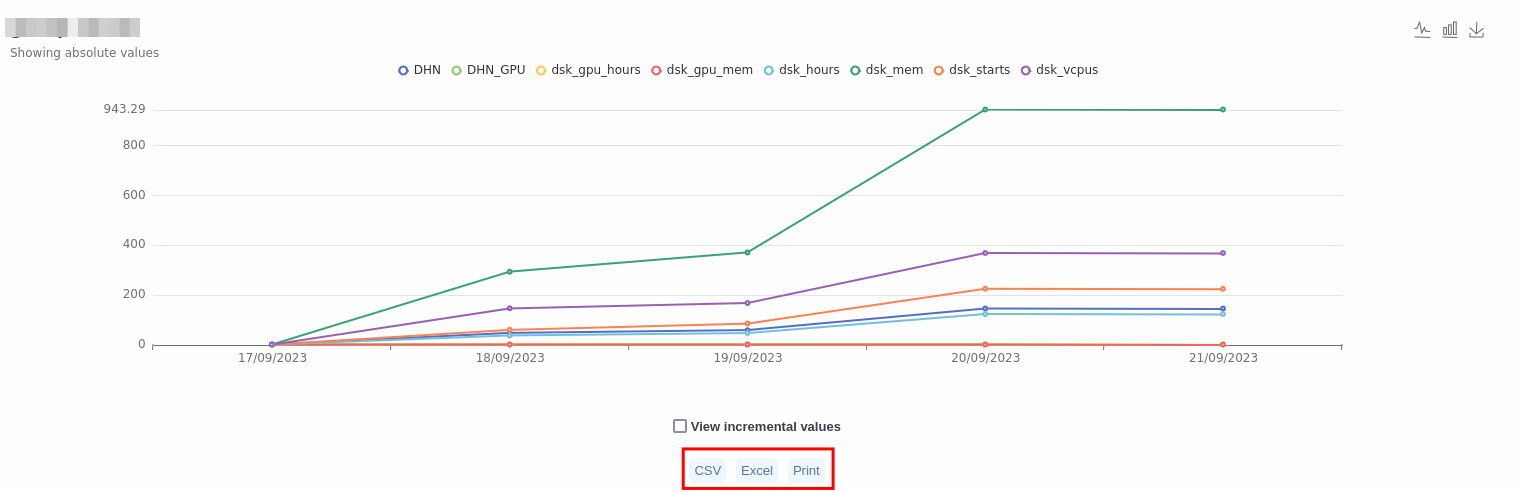
Es pot descarregar la taula amb la informació desglossada dia a dia:
Establir les dates de reinici de l'ús
Aquesta acció permet definir les dates a partir de les quals els comptadors d'ús dels recursos es reinicien a zero.
On és a la pantalla: Botó «Edit Reset Dates».
Passos: 1. Fer clic al botó «Edit Reset Dates». 2. A la finestra que s'obre, introduir les noves dates de reinici utilitzant el format MM/DD/AAAA. 3. Fer clic al botó «Add date» per afegir cada data a la llista. 4. Un cop introduïdes totes les dates desitjades, fer clic al botó «Edit Reset Dates» per guardar els canvis.
Què comprova abans: El sistema verifica que les dates proporcionades tinguin el format correcte (MM/DD/AAAA). Si el format no és vàlid, es generarà un error intern.
Què passa després: Si l'operació s'executa correctament, les dates de reinici s'actualitzen al sistema i es retorna un missatge d'èxit amb la llista de dates acceptades.
Generar el gràfic dels elements seleccionats
Aquesta acció recupera i mostra el consum d'ús dels elements seleccionats durant el període de temps indicat, així com els crèdits d'ús associats.
On és a la pantalla: Botó «Generate selected items graph».
Passos: 1. Seleccionar els elements de la taula d'ús. 2. Fer clic al botó «Generate selected items graph».
Què comprova abans: El sistema verifica que l'usuari tingui els permisos necessaris per accedir a la informació dels elements sol·licitats. Si l'usuari és un gestor i consulta una categoria diferent de la seva, s'impedeix l'accés.
Què passa després: Es recupera la informació de consum i crèdits d'ús per als elements seleccionats dins de l'interval de dates definit. Aquesta informació es mostra a la pantalla de l'administrador. No es modifiquen dades ni es creen tasques.