Registre
Rols amb accés
- Accés a l'apartat: qualsevol usuari.
Aquesta funció només és a la interfície nova.
Aquesta funció és dins d'una altra pantalla; no té entrada pròpia al menú lateral.
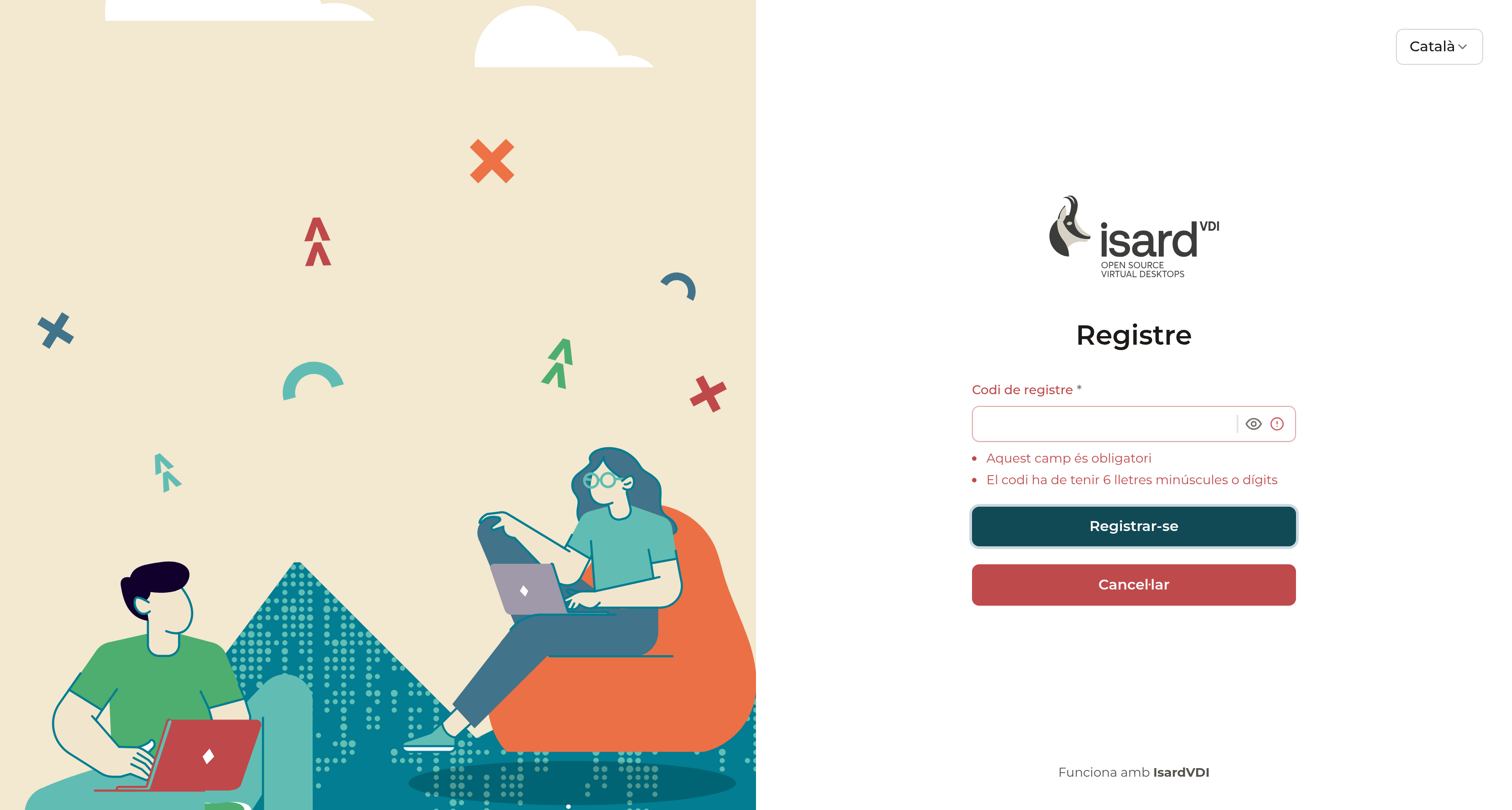
Registrar-se
Aquesta funció només és a la interfície nova.
Des d'aquí es crea el compte d'IsardVDI a partir d'un compte extern. S'hi arriba des de l'inici de sessió quan l'usuari entra per primera vegada amb Google, LDAP o SAML i la instal·lació no crea el compte automàticament (vegeu Mètodes d'accés). Si l'usuari ja existia, però els permisos han canviat, la pantalla es titula Actualitza el teu registre i torna a demanar el codi.
Depèn de la configuració de l'administració
- Els mètodes d'accés que permeten el registre es configuren a Autenticació.
- El codi de registre el genera l'administració o la gestió de la categoria, i decideix el grup i el rol del compte dins de la categoria triada en iniciar la sessió (vegeu Autenticació i registre).
- Una categoria pot limitar els dominis de correu admesos (vegeu Multitenancy).
- Escriure el Codi de registre facilitat per l'administració. El camp amaga el text; la icona de l'ull el mostra o l'amaga (Mostra el codi / Amaga el codi).
- Prémer Registrar-se. Per desistir, es prem Cancel·lar: es descarta la sessió de registre i es torna a l'inici de sessió.
- Si el registre és correcte, el sistema inicia la sessió automàticament amb el mateix mètode d'accés, sense tornar a demanar credencials.
Format del codi
El codi ha de tenir exactament 6 caràcters, lletres minúscules o dígits ([0-9a-z]). Si no ho compleix, el formulari mostra «El codi ha de tenir 6 lletres minúscules o dígits» i no s'envia res al servidor.
El codi determina el rol i el grup
El codi de registre identifica el grup on s'ubicarà l'usuari i el rol que tindrà. El nom d'usuari, el nom, la foto i el correu es prenen del proveïdor d'autenticació amb què s'ha entrat, no del formulari.
Condicions i missatges
- La pantalla només és accessible amb una sessió de registre vàlida (iniciada des de l'inici de sessió). Si no n'hi ha, el sistema redirigeix a la pàgina principal.
- «Codi no trobat»: el codi no correspon a cap grup de la categoria.
- «L'usuari ja existeix»: ja hi ha un usuari amb el mateix identificador a la categoria.
- «Sessió expirada»: la sessió de registre ha caducat (és vàlida 60 minuts); cal tornar a començar des de l'inici de sessió.
- «Error en el servidor»: error intern en crear l'usuari; cal tornar-ho a provar o avisar l'administració.
- En l'actualització de registre, si el codi no concedeix l'accés necessari: «El codi que has introduït no atorga l'accés necessari. Demana un codi vàlid a l'administració.»
Detalls per a desenvolupament
Per a qui desenvolupa o integra IsardVDI: on és al codi cada element d'aquesta secció, des de quina versió hi és, quina operació de l'API crida i quins missatges pot donar.
- Interfície nova · fitxer
components/register/RegisterForm.vue:120· text de la interfície (clau de traducció)components.register.register-form.register- des de v17.0.0 (2026-04-24,
f31b874d89) - en fer clic:
envia el formulari (onSubmit)
- des de v17.0.0 (2026-04-24,
- Interfície nova · fitxer
components/register/RegisterForm.vue:123· text de la interfície (clau de traducció)components.register.register-form.cancel- des de v17.0.0 (2026-04-24,
f31b874d89) - en fer clic:
onCancel
- des de v17.0.0 (2026-04-24,
Codi del commit fe99ad98.
Verificar correu electrònic
Aquesta funció només és a la interfície nova.
Si cal verificar el correu i encara no s'ha fet, en iniciar sessió es mostra aquesta pantalla (L'adreça de correu ha de ser verificada per IsardVDI) en lloc d'entrar al servei.
Quan es demana la verificació
La pantalla només apareix si es compleixen totes aquestes condicions:
- l'administració ha activat la verificació de correu a les Polítiques per a la categoria, el rol i el mètode d'accés de l'usuari;
- la instal·lació té l'enviament de correu (SMTP) activat (vegeu Sistema); sense SMTP, la verificació no es demana mai;
- el compte no és SAML ni LDAP amb el correu desat pel proveïdor.
El procés té dos passos:
- Sol·licitud. Escriure el correu a Correu electrònic i prémer Envia el correu de verificació. Arriba un missatge amb un enllaç.
- Verificació. En obrir l'enllaç, la pantalla mostra «Verificant el teu correu…» i, si tot va bé, «Correu verificat» amb el text «La teva adreça de correu s'ha verificat.». Al cap de 5 segons torna a l'inici de sessió; també es pot prémer Ves a l'inici de sessió.
El botó Tancar sessió surt d'aquesta pantalla i porta a l'inici de sessió.
Temps de validesa
La sessió que permet demanar la verificació dura 10 minuts, i l'enllaç enviat per correu és vàlid 60 minuts. Passat aquest temps, cal tornar a iniciar la sessió i demanar un enllaç nou.
Un correu nou torna a quedar sense verificar
En sol·licitar la verificació, el correu queda com a no verificat i es desa un testimoni; només es marca com a verificat quan s'obre l'enllaç correcte. Un enllaç antic deixa de ser vàlid si se n'ha demanat un de més nou.
Condicions i missatges
- El botó Envia el correu de verificació només s'activa quan el camp conté una adreça vàlida; en cas contrari: «Introdueix una adreça de correu vàlida».
- Correcte: «S'ha enviat un correu de verificació. Revisa la teva safata d'entrada.», seguit de «Redirigint a l'inici de sessió en N s…».
- «Aquest correu ja està en ús»: un altre usuari ja té aquest correu verificat. El correu propi, encara que ja estigui verificat, es pot tornar a verificar.
- «El format del correu és invàlid», «La teva sessió ha expirat. Si us plau, inicia sessió de nou.» o «Ha ocorregut un error intern del servidor. Si us plau, intenta-ho més tard.»: errors del servidor en sol·licitar l'enviament. Si el codi d'error no és reconegut: «S'ha produït un error. Torna-ho a provar.»
- «Enllaç de verificació no vàlid»: «L'enllaç ha caducat o ja s'ha utilitzat. Inicia sessió i sol·licita un nou correu de verificació.» (inclou el cas que el testimoni de l'enllaç no coincideixi amb l'últim sol·licitat).
- Si s'obre
/verify-emailsense un testimoni de verificació vàlid a l'URL, es mostra el formulari de sol·licitud.
Detalls per a desenvolupament
Per a qui desenvolupa o integra IsardVDI: on és al codi cada element d'aquesta secció, des de quina versió hi és, quina operació de l'API crida i quins missatges pot donar.
- Interfície nova · fitxer
views/EmailVerificationView.vue:240· text de la interfície (clau de traducció)views.verify-email.buttons.verify- des de v17.0.0 (2026-05-11,
349672dfdf) - en fer clic:
envia el formulari (onSubmit)
- des de v17.0.0 (2026-05-11,
- Interfície nova · fitxer
views/EmailVerificationView.vue:179· text de la interfície (clau de traducció)views.verify-email.buttons.login- des de v17.0.0 (2026-05-11,
349672dfdf) - en fer clic:
goToLogin
- des de v17.0.0 (2026-05-11,
- Interfície nova · fitxer
views/EmailVerificationView.vue:243· text de la interfície (clau de traducció)views.verify-email.buttons.logout- des de v17.0.0 (2026-05-11,
349672dfdf) - en fer clic:
goToLogin
- des de v17.0.0 (2026-05-11,
Codi del commit fe99ad98.
Què passa després de registrar-se
- El servidor crea l'usuari al grup i amb el rol del codi, i la pantalla inicia la sessió automàticament amb el mètode d'accés amb què s'havia entrat (els proveïdors
localildapes tracten com a formulari). - Si l'usuari ha de verificar el correu, no pot entrar al servei: es mostra la pantalla de verificació descrita a dalt.
- Si cal escollir categoria, acceptar les condicions o fer altres passos obligatoris, es mostren abans d'entrar.
- Si no hi ha cap pas pendent, s'entra a la pàgina principal (
/). Els usuaris amb rol d'administrador o gestor també s'identifiquen a la interfície d'administració.
Actualització de registre
Si l'usuari ja existia i la pantalla demana Actualitza el teu registre, després d'introduir el codi s'actualitza el rol o grup; si el codi no atorga l'accés necessari, no s'entra i es mostra el missatge corresponent.
Estats de la verificació del correu
| Estat | Què es veu | Què cal fer |
|---|---|---|
| Formulari | «L'adreça de correu ha de ser verificada per IsardVDI» i el camp de correu | Escriure el correu i prémer Envia el correu de verificació |
| Enviat | «S'ha enviat un correu de verificació…» i compte enrere de 5 s | Obrir l'enllaç del correu (vàlid 60 minuts) |
| Verificant | «Verificant el teu correu…» amb indicador de càrrega | Esperar |
| Verificat | «Correu verificat» i redirecció a l'inici de sessió en 5 s | Iniciar sessió |
| Enllaç no vàlid | «Enllaç de verificació no vàlid» | Iniciar sessió i sol·licitar un correu nou |
Estats i missatges
Els missatges d'error de l'inici de sessió («Usuari o contrasenya incorrecta», «L'usuari està deshabilitat», etc.) són a Inici de sessió.
Error general
En cas de problemes no especificats durant el registre o la verificació, el sistema mostra el missatge «S'ha produït un error». Cal tornar-ho a provar i, si el problema continua, avisar l'administració.