Android Studio Meerkat i Emulador en Docker
Enllaços d'interès
-
Pàgina de descàrrega: Última versió d'Android Studio
-
Versions anteriors, entre les quals la Meerkat que es fa servir en aquesta guia (
android-studio-2024.3.1.13-linux.tar.gz): Fitxer de versions d'Android Studio -
Manual d'instal·lació per a amfitrió Linux: Linux: Com descarregar i instal·lar Android Studio
Requisits per a l'escriptori virtual
-
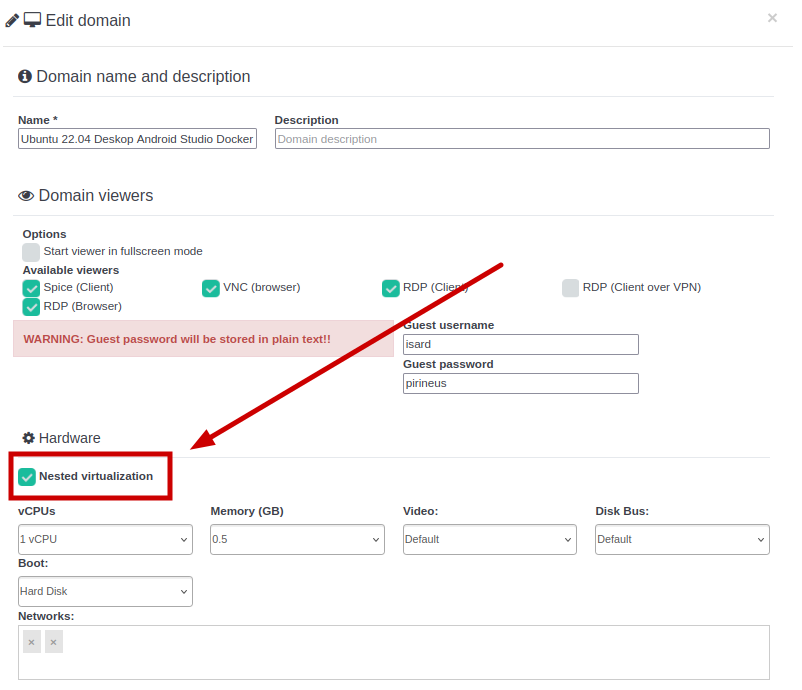
Cal tenir activada la virtualització imbricada (Nested virtualization). Només un administrador o un gestor la pot activar, des de l'edició de l'escriptori al panell d'administració (opció Nested virtualization):
-
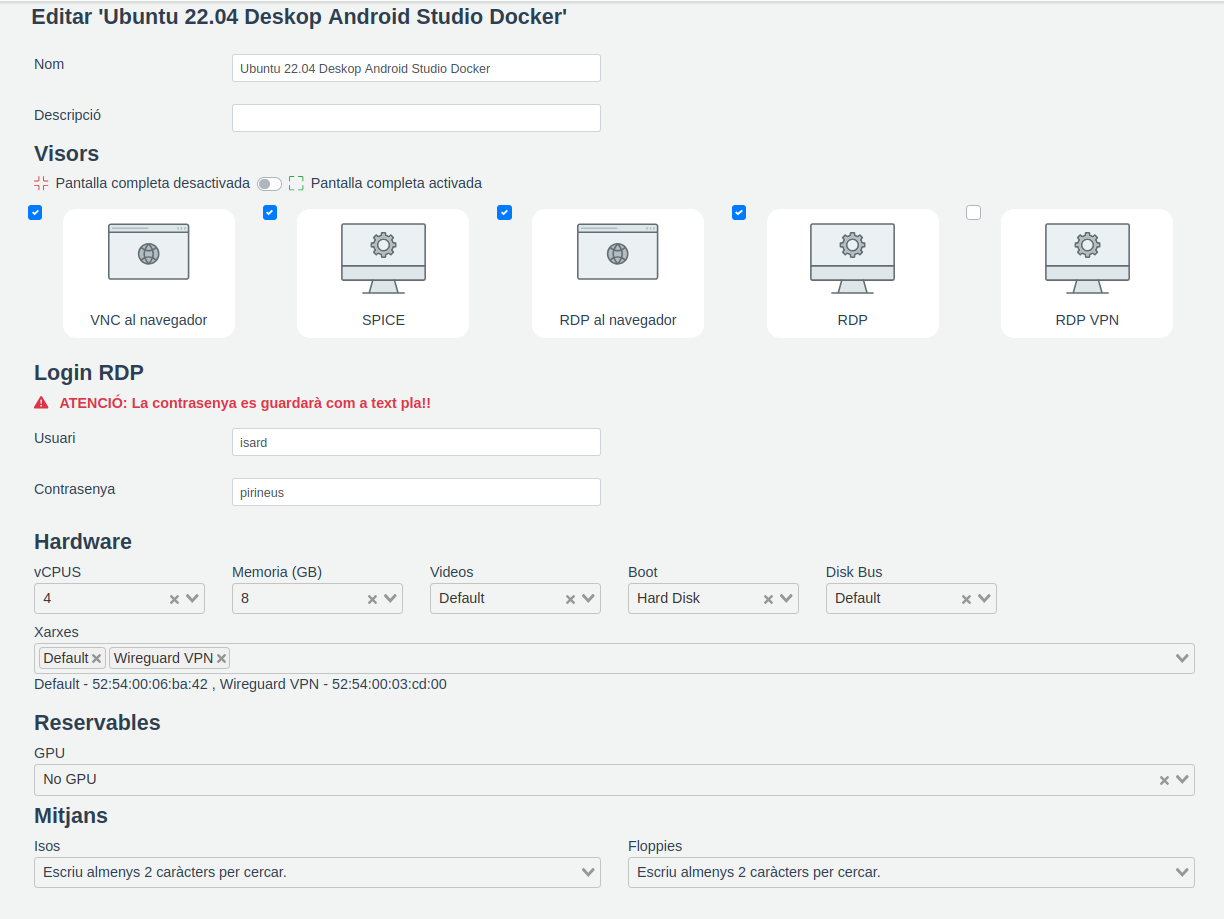
Característiques mínimes de l'escriptori virtual (es poden ajustar segons les necessitats):
Instal·lació
Es fa servir la versió Meerkat, fitxer android-studio-2024.3.1.13-linux.tar.gz, que es troba a l'fitxer de versions d'Android Studio.
- Obrir Firefox dins de l'escriptori.
- Anar al fitxer de versions, desplegar la versió Android Studio Meerkat | 2024.3.1 i acceptar les condicions.
- Baixar el fitxer
.tar.gzper a Linux, que conté Android Studio a la versió Meerkat.
sudo apt update
sudo apt -y upgrade

cd Baixades
tar -xzvf android-studio-2024.3.1.13-linux.tar.gz

cd android-studio/bin
./studio.sh
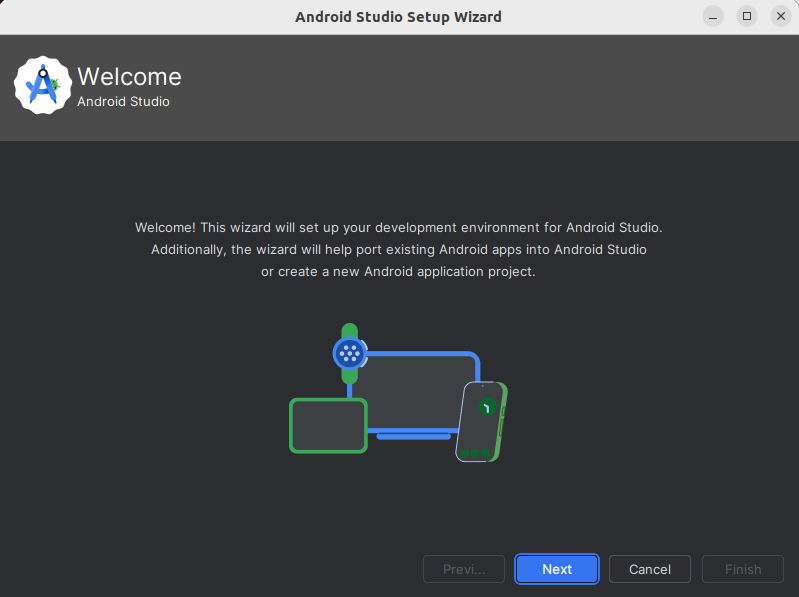
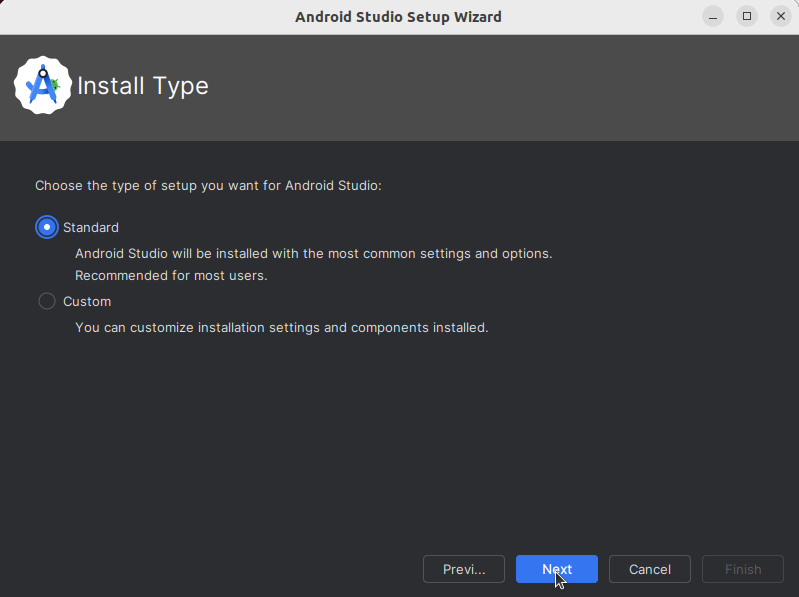
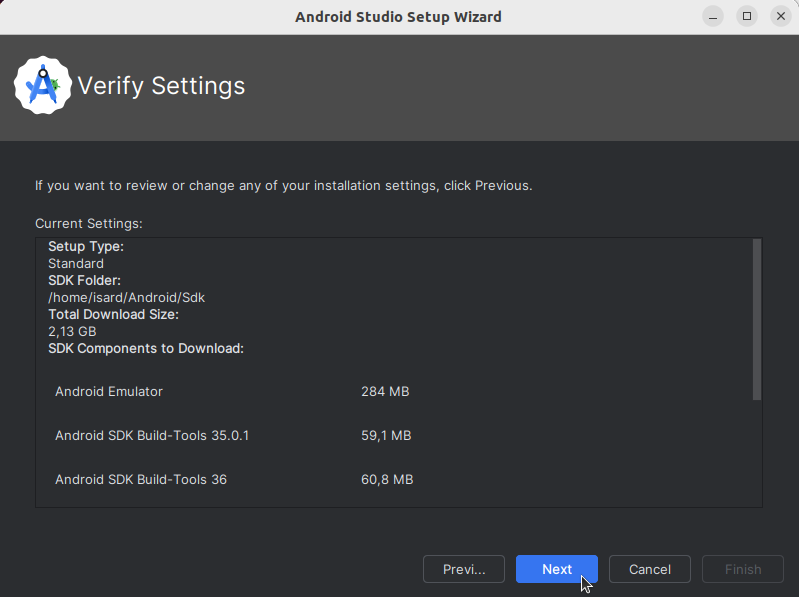
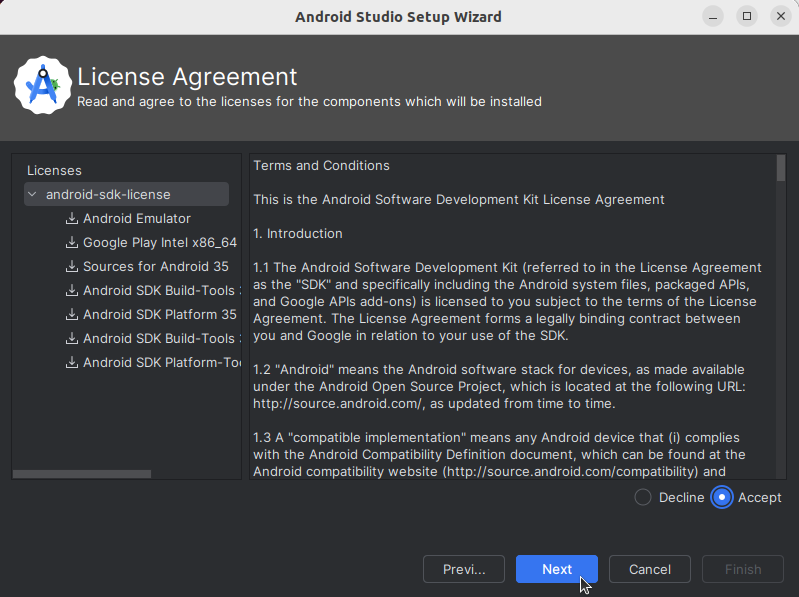
- Acceptar les polítiques i condicions:
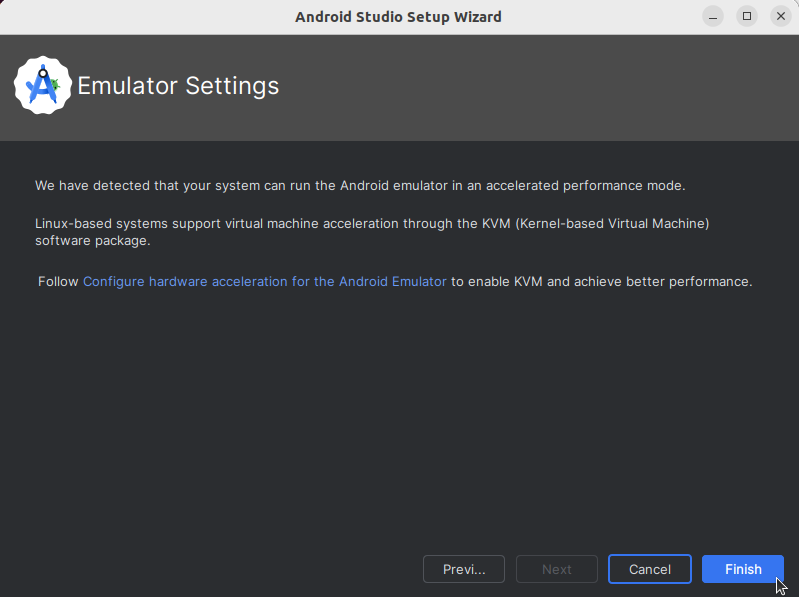
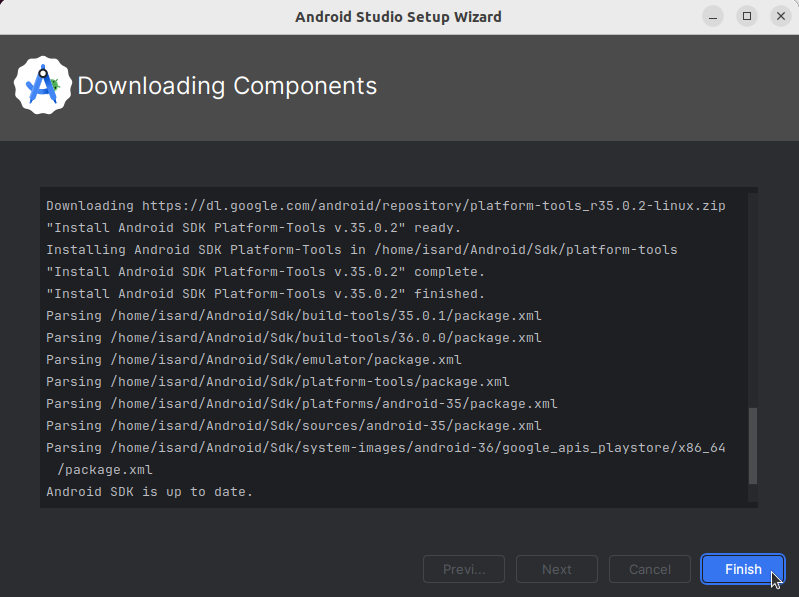
- Iniciar la instal·lació amb el botó Finish:
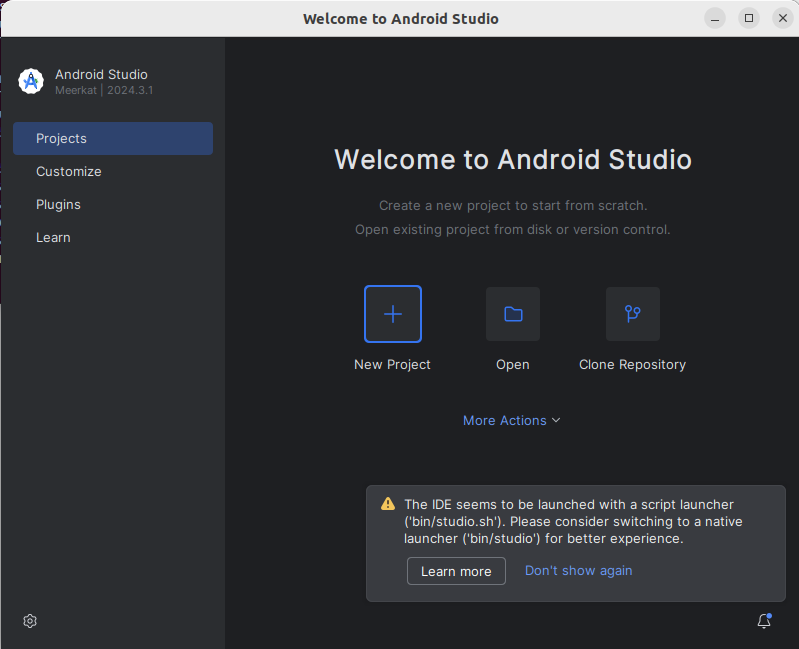
Es mostra la pantalla inicial, amb l'opció de crear un projecte nou o carregar-ne un d'existent:
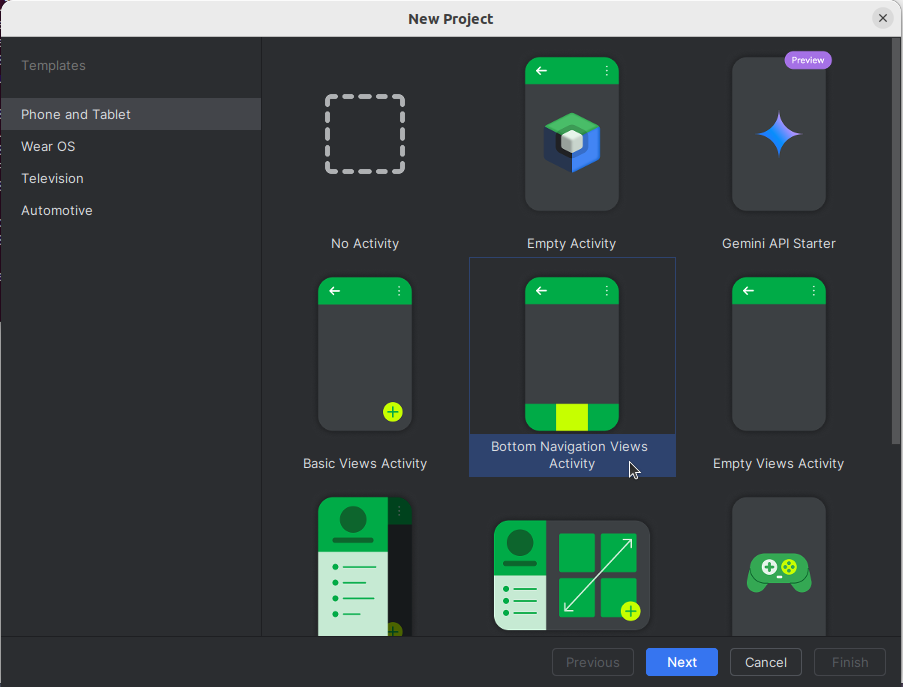
Per demostrar-ne el funcionament, es crea un projecte nou a partir de la plantilla "Bottom Navigation Views Activity". Se selecciona i es prem el botó Next:
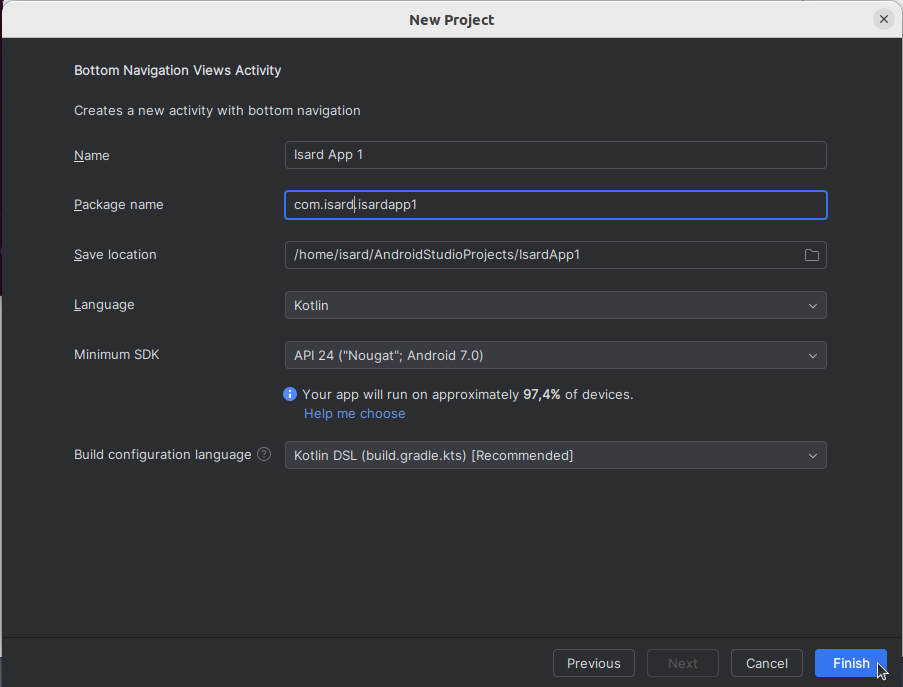
- Anomenar el projecte Isard App 1.
- Establir el nom del paquet com a com.isard.isardapp1.
La primera vegada que es carrega l'aplicació, el procés triga més, ja que cal descarregar tots els paquets i les dependències necessàries. En les execucions posteriors, no cal esperar tant.
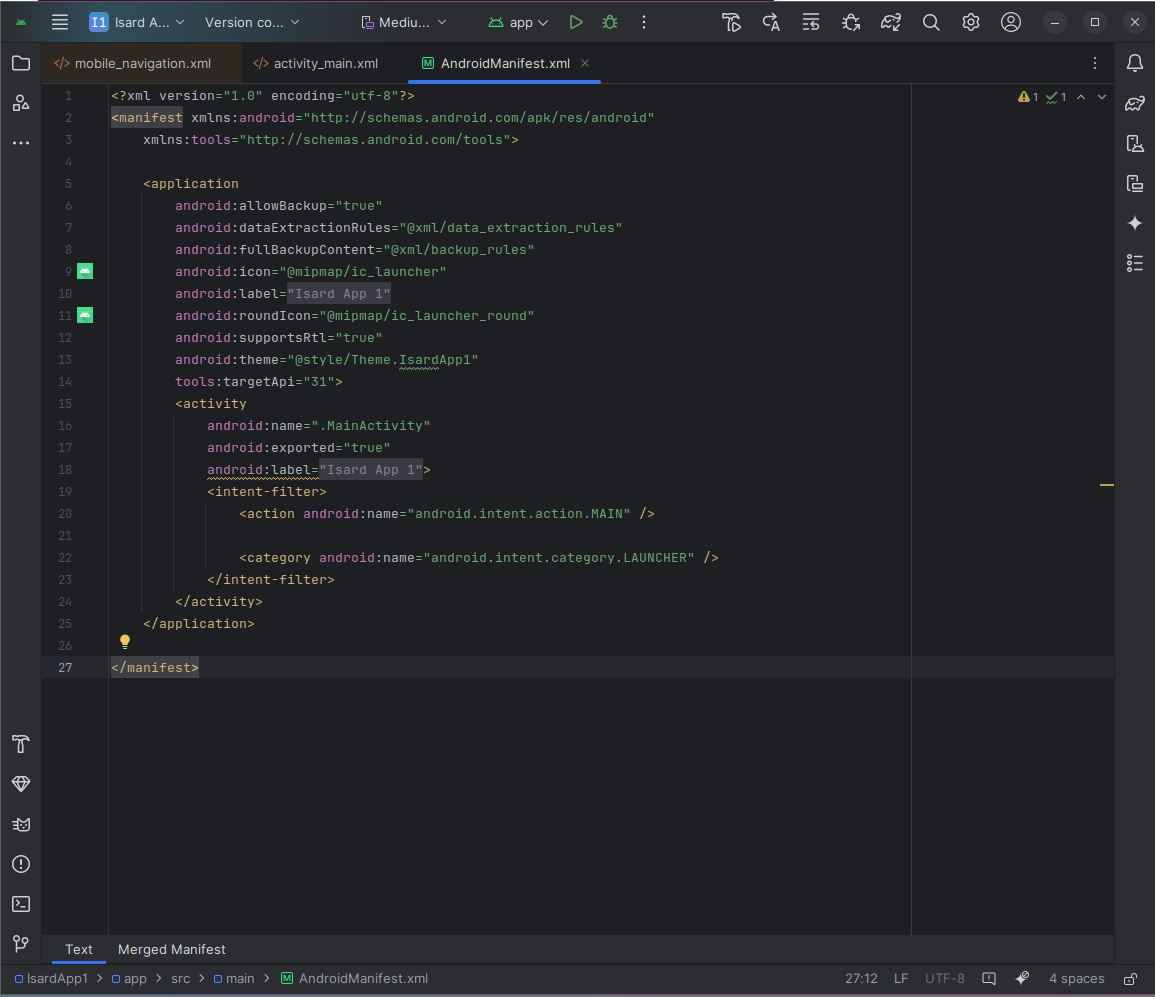
Es pot consultar el codi principal:
I el layout, on es veu el resultat gràfic de l'aplicació:
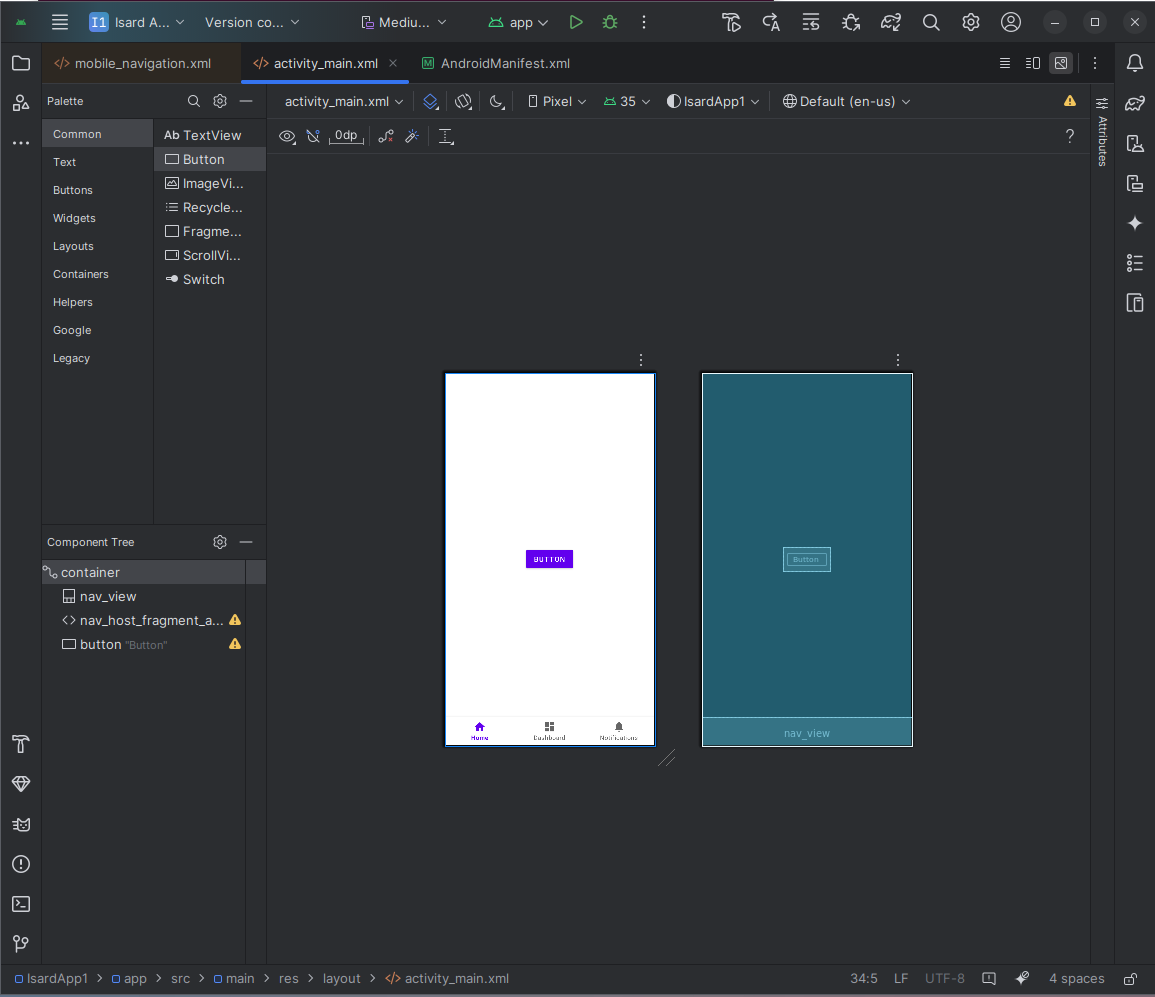
Un cop instal·lat el programa i creat el projecte, es tanca Android Studio.
Emulador
Per aconseguir un rendiment més àgil, l'emulador s'executa dins d'un contenidor.
- Instal·lar Docker:
sudo apt update
sudo apt-get remove --purge -y docker docker-engine docker.io docker-ce docker-ce-cli containerd containerd.io docker-buildx-plugin docker-compose-plugin runc && sudo apt-get autoremove -y && sudo apt-get autoclean
sudo apt-get update
sudo apt-get install -y \
    ca-certificates \
    curl \
    gnupg \
    lsb-release
sudo mkdir -m 0755 -p /etc/apt/keyrings
curl -fsSL https://download.docker.com/linux/ubuntu/gpg | sudo gpg --dearmor -o /etc/apt/keyrings/docker.gpg
echo \
  "deb [arch=$(dpkg --print-architecture) signed-by=/etc/apt/keyrings/docker.gpg] https://download.docker.com/linux/ubuntu \
  $(lsb_release -cs) stable" | sudo tee /etc/apt/sources.list.d/docker.list > /dev/null
sudo apt-get update
sudo apt-get install -y docker-ce docker-ce-cli containerd.io docker-buildx-plugin docker-compose-plugin
sudo systemctl status docker
L'ordre que s'executa depèn de les necessitats. En aquesta demostració es fa servir la versió 14.0 de l'emulador i el dispositiu "Samsung Galaxy S10". Perquè l'estat de l'emulador es desi, es munta un volum.
Es crea un script que engega l'emulador i l'obre al navegador Firefox cada cop que s'executa (es pot canviar pel navegador que es prefereixi):
sudo docker run --rm -d -p 6080:6080 -p 5555:5555 -p 5554:5554 -e EMULATOR_DEVICE="Samsung Galaxy S10" -e WEB_VNC=true --device /dev/kvm --name android-container -v root:/root -v data:/home/androidusr budtmo/docker-android:emulator_14.0

firefox http://localhost:6080
Enllaços d'interès:
En aquest projecte de GitHub hi ha la imatge de Docker per engegar l'emulador: https://github.com/budtmo/docker-android
Les versions de l'emulador i la llista de dispositius que es poden engegar: https://github.com/budtmo/docker-android?tab=readme-ov-file#list-of-devices
Utilització
La primera vegada que s'obre l'emulador, és normal que trigui més. En les ocasions següents, com que se n'ha desat l'estat, no es repeteix tot el procés d'inici i es pot executar l'aplicació directament.
Per executar una aplicació d'Android Studio a l'emulador:
-
Engegar l'emulador executant l'script creat.
-
Obrir el programa Android Studio, des de la barra de navegació de programes o per terminal, executant
./studio.sha la carpeta/Ruta/de/Descàrrega/android-studio/bin. -
Dins del projecte, a la barra lateral dreta hi ha una secció anomenada "Device Manager", on ha d'aparèixer el dispositiu engegat al contenidor, com es mostra a la imatge següent:
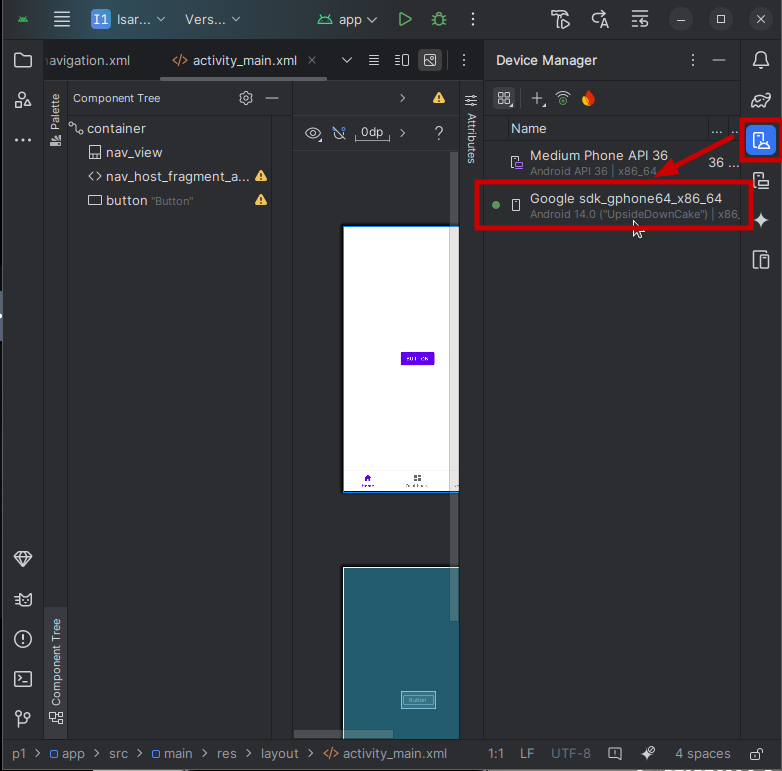
-
Fer els canvis desitjats a l'aplicació i executar-la amb el botó 'Run'.
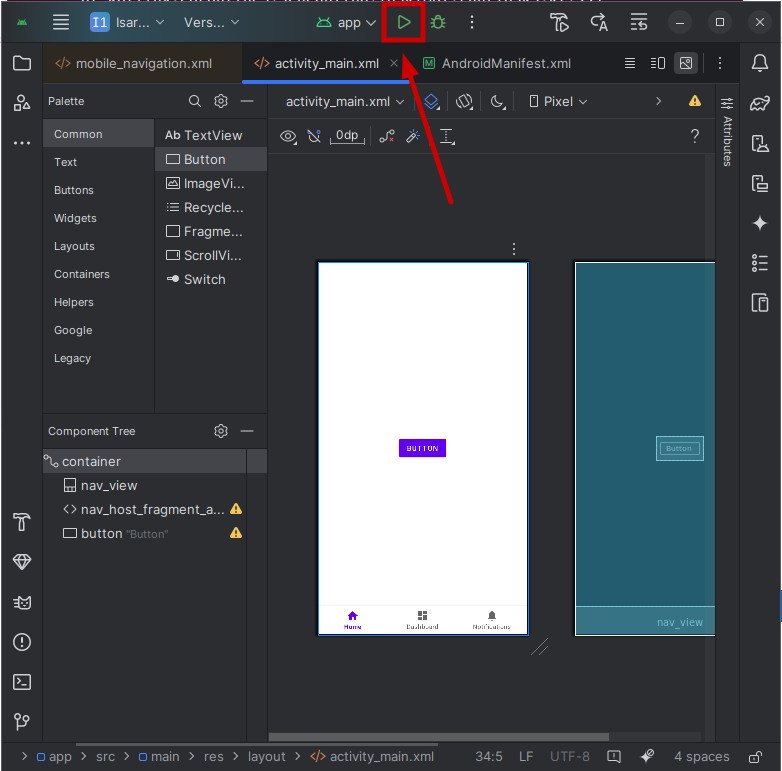
L'aplicació apareix dins de l'emulador.
Per apagar l'emulador en acabar de treballar:
-
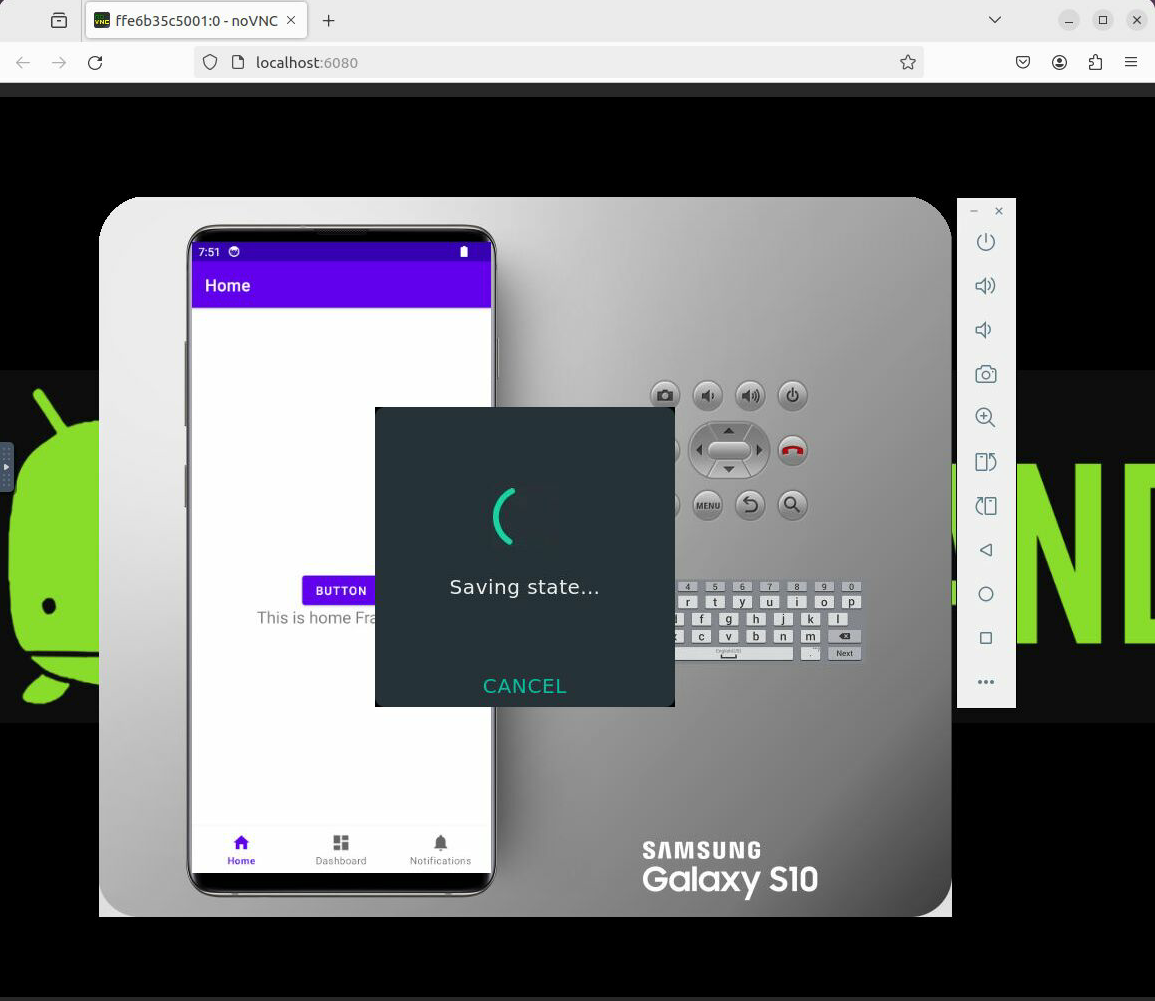
Fer clic a la creu que hi ha a la barra lateral dreta de la interfície de l'emulador:
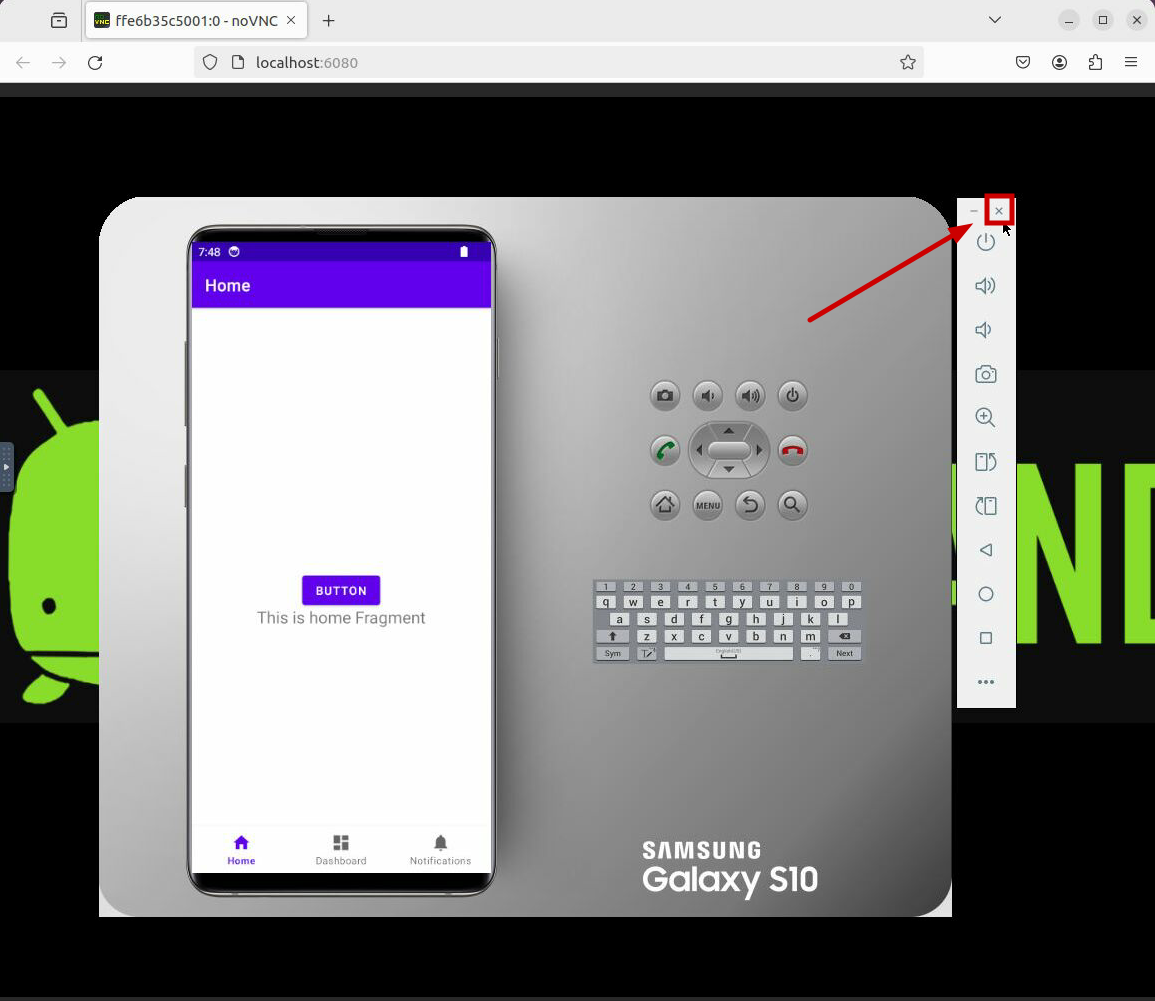
Apareix un missatge que indica que s'està desant l'estat de l'emulador:
-
Esborrar el contenidor:
Per tornar a engegar l'emulador, es repeteix el procés d'aquest apartat. A partir d'aleshores, l'emulador s'inicia amb l'estat en què es va deixar en apagar-lo, encara que es reiniciï l'escriptori virtual.