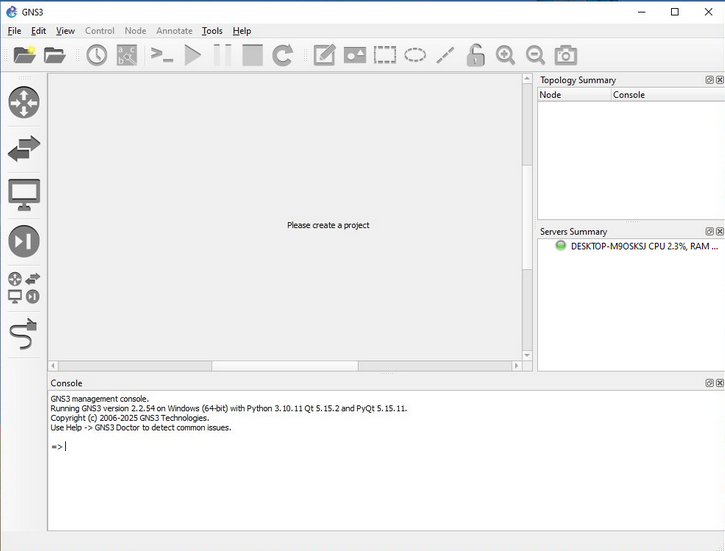
GNS3 (client)
Aquesta guia explica com instal·lar el programari GNS3 a la plataforma IsardVDI, tant en entorns Ubuntu 24.04 com Windows 10.
Preinstal·lació
Per iniciar la instal·lació de GNS3, es pot fer servir qualsevol de les plantilles disponibles per crear un escriptori virtual.
Important
L'escriptori ha de tenir activada l'opció Nested virtualization. Només un administrador o un gestor la pot activar, des de l'edició de l'escriptori al panell d'administració (vegeu Escriptoris).
Laboratoris de xarxa entre escriptoris
Si els nodes de GNS3 s'han de comunicar amb altres escriptoris a través d'una interfície OpenVSwitch o personal, l'administrador pot activar a la interfície les Network laboratory options (permetre MAC spoofing, tunelitzar STP/BPDU, apujar els límits de broadcast i multicast o limitar l'unicast). Les opcions s'apliquen en la següent arrencada de cada escriptori. Vegeu Recursos.
Instal·lació en Ubuntu 24.04
-
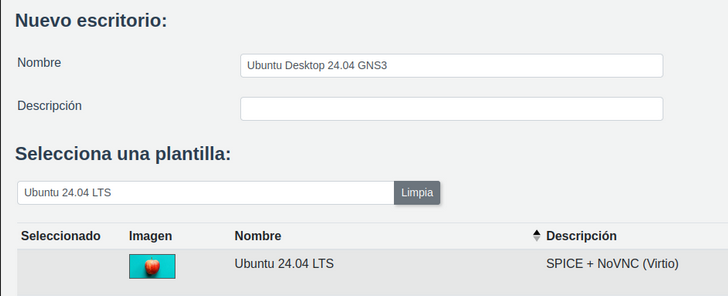
Crear un escriptori virtual amb una plantilla d'Ubuntu 24.04.
-
Actualitzar el sistema:
-
Afegir el repositori oficial de GNS3:
-
Instal·lar GNS3:
Durant la instal·lació apareixen diverses preguntes interactives. Cal respondre Yes a totes.
-
Opcionalment, instal·lar components addicionals segons l'ús:
- Per a l'emulació de dispositius Cisco (IOS):
- Per a l'ús de contenidors:
-
Un cop finalitzada la instal·lació, GNS3 ja es pot fer servir.
Instal·lació en Windows 10
-
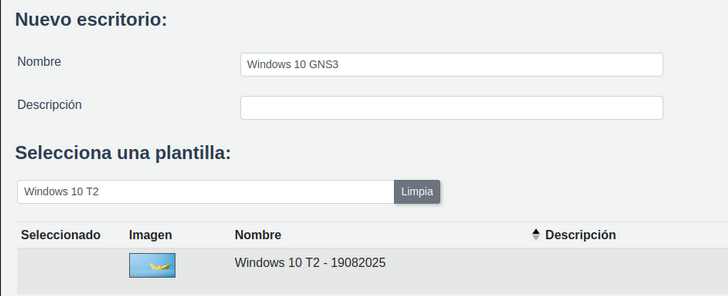
Crear un escriptori virtual amb una plantilla de Windows 10.
-
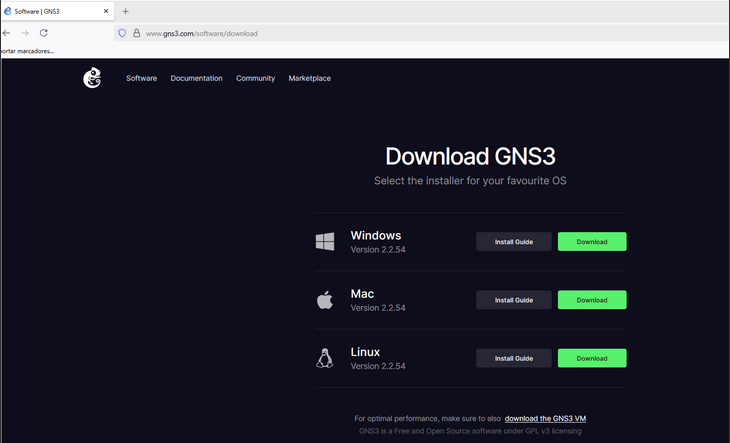
Accedir a la web oficial de GNS3 i crear un compte per descarregar el programari:
-
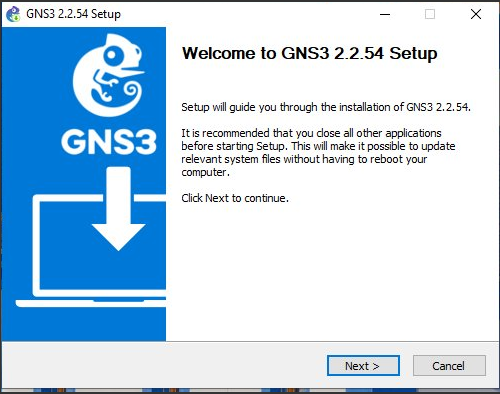
Descarregar l'instal·lador i executar-lo com a Administrador.
-
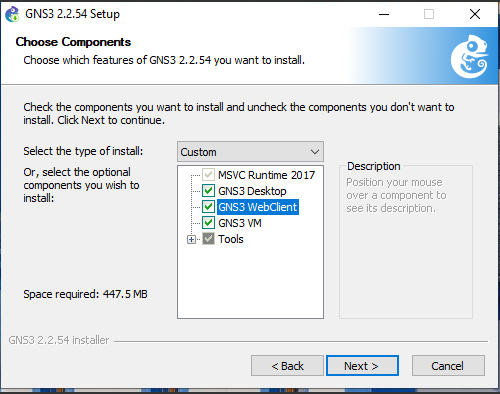
Seleccionar els components que s'han d'instal·lar.
-
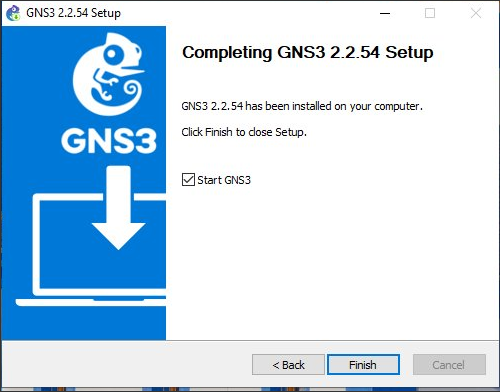
Finalitzar la instal·lació i iniciar el programa.
-
En el primer inici, es pot fer servir la configuració per defecte per començar.