Execució de LLM amb vGPU NVIDIA
Cas d'ús
Objectiu: executar un LLM (Large Language Model) en un escriptori virtual amb una vGPU NVIDIA, provar d'escriure i executar codi que interactuï amb el model i muntar un servei de xat via web.
Context
Un LLM (Model de Llenguatge de Gran Escala) és un model d'intel·ligència artificial basat en xarxes neuronals profundes, dissenyat per processar i generar text de manera similar a com ho fan els humans. Aquests models s'entrenen amb grans quantitats de dades textuals, cosa que els permet comprendre el context, respondre preguntes i crear contingut amb una qualitat notable. Són eines potents que poden adaptar-se a diverses tasques, com ara la traducció, la redacció o l'anàlisi de textos, i són la base de moltes aplicacions modernes d'IA.
Ollama és una eina de codi obert que facilita l'execució de LLM en dispositius locals. Això permet als usuaris aprofitar models avançats sense dependre de serveis al núvol. Per exemple, es pot tenir un model com DeepSeek, conegut per la seva eficiència i capacitat multilingüe, funcionant directament a l'equip local. Això ofereix un control més gran sobre el model i les dades que processa, a més de fer-ho accessible en entorns sense connexió a internet.
Utilitzar aquests models localment ofereix avantatges com una major privadesa, ja que les dades no surten del dispositiu, i elimina els costos associats als serveis al núvol. Per exemple, amb DeepSeek executat localment a través d'Ollama, un usuari podria personalitzar-lo per a tasques especialitzades, com l'anàlisi tècnica o la generació de contingut en un idioma concret, com el català, tot des del seu propi equip. Aquesta autonomia i flexibilitat fan que sigui una opció molt valuosa per a usuaris individuals o organitzacions amb necessitats específiques.
Crear escriptori amb GPU
Sistema operatiu base: Ubuntu 22.04
- Crear un escriptori amb sistema operatiu Ubuntu (vegeu la guia d'instal·lació d'Ubuntu Desktop 22.04).
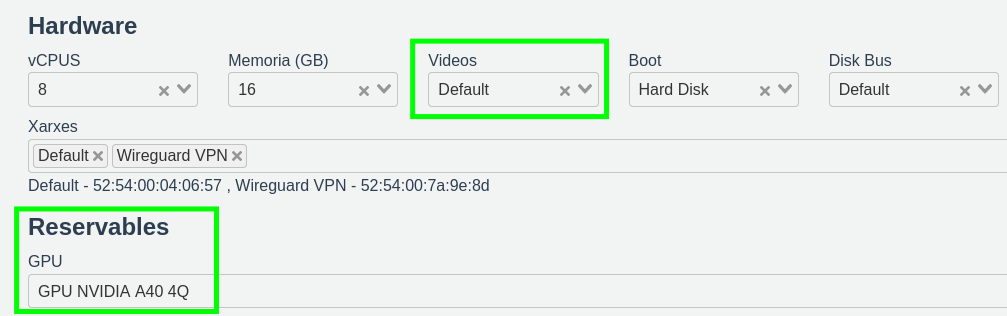
- Assignar-li un perfil de vGPU dels disponibles a la infraestructura d'IsardVDI.
- Deixar Vídeos a Default.
Actualització del sistema operatiu
Passos previs per fer servir NVIDIA amb Docker i per a còmput
Seleccionar NVIDIA solament per còmput
És important que la targeta vGPU de NVIDIA no es configuri com el dispositiu gràfic principal del sistema. Si la vGPU s'encarrega de renderitzar l'entorn gràfic, consumirà recursos que haurien de destinar-se a la seva funció principal: el processament de dades. Això afecta l'eficiència i el rendiment en tasques de càlcul intensiu. Per això, és recomanable assignar una GPU secundària per a la gestió gràfica i reservar la vGPU exclusivament per al processament de dades.
La targeta de vídeo "Default" en realitat és la QXL. Cal indicar a Xorg que faci servir aquesta targeta.
isard@ubuntu22:~$ cat /etc/X11/xorg.conf.d/10-qxl.conf

Section "Device"
    Identifier "QXL"
    Driver "qxl"
    BusID "PCI:0:1:0" # Ajusta això segons la sortida de lspci per QXL
EndSection
Section "Screen"
    Identifier "Screen0"
    Device "QXL"
EndSection
Amb QXL, cal assegurar-se que el gestor d'inici de sessió gdm3 no arrenca Wayland. Cal comprovar que hi ha:
# GDM configuration storage
#
# See /usr/share/gdm/gdm.schemas for a list of available options.

[daemon]
AutomaticLoginEnable=true
AutomaticLogin=isard
WaylandEnable=false
Instal·lar els drivers correctes de NVIDIA
Cal fer servir els drivers que corresponen a la versió del mòdul de kernel del servidor. La versió més adient és la Long-Term Support (v16 - R535).
| vGPU Software Release | Driver Branch | vGPU Branch Type | Latest Release in Branch | Release Date | EOL Date |
|---|---|---|---|---|---|
| NVIDIA vGPU 18 | R570 | Production | 18.0 | March 2025 | March 2026 |
| NVIDIA vGPU 17 | R550 | Production | 17.5 | January 2025 | June 2025 |
| NVIDIA vGPU 16 | R535 | Long-Term Support | 16.9 | January 2025 | July 2026 |
- La instal·lació dels drivers i del token es descriu a la pàgina vGPU, als apartats «Instal·lació de controladors» i «Gestió del token».
sudo cp /media/isard/nvidia/nvidia_16/Guest_Drivers/nvidia-linux-grid-535_535.230.02_amd64.deb /opt/
sudo apt install /opt/nvidia-linux-grid-535_535.230.02_amd64.deb -y
reboot
Es verifica amb nvidia-smi que es detecta el driver i la versió de CUDA:
isard@ubuntu22:~$ nvidia-smi
Mon Mar 10 17:23:13 2025
+---------------------------------------------------------------------------------------+
| NVIDIA-SMI 535.230.02             Driver Version: 535.230.02   CUDA Version: 12.2     |
|-----------------------------------------+----------------------+----------------------+
| GPU  Name                 Persistence-M | Bus-Id        Disp.A | Volatile Uncorr. ECC |
| Fan  Temp   Perf          Pwr:Usage/Cap |         Memory-Usage | GPU-Util  Compute M. |
|                                         |                      |               MIG M. |
|=========================================+======================+======================|
|   0  NVIDIA A16-4Q                  On  | 00000000:06:00.0 Off |                    0 |
| N/A   N/A    P0              N/A /  N/A |     57MiB /  4096MiB |      0%      Default |
|                                         |                      |             Disabled |
+-----------------------------------------+----------------------+----------------------+

+---------------------------------------------------------------------------------------+
| Processes:                                                                            |
|  GPU   GI   CI        PID   Type   Process name                            GPU Memory |
|        ID   ID                                                             Usage      |
|=======================================================================================|
|    0   N/A  N/A      1263    C+G   ...libexec/gnome-remote-desktop-daemon       57MiB |
+---------------------------------------------------------------------------------------+
Hi ha un procés gnome-remote-desktop-daemon destinat a l'accés RDP que no hauria de fer servir la NVIDIA. Es tracta d'un error conegut que, de moment, no s'ha pogut evitar.
Llicenciament NVIDIA
Cal afegir la llicència de NVIDIA modificant FeatureType a gridd.conf:
S'afegeix el fitxer de token al directori ClientConfigToken:
isard@ubuntu22:/opt/llm$ sudo ls -lh /etc/nvidia/ClientConfigToken/
total 4,0K
-rw-r--r-- 1 root root 2,7K mar 10 18:30 token2.tok
Es reinicia el servei de llicenciament:
Es verifica que està llicenciada amb nvidia-smi -q:
isard@ubuntu22:/opt/llm$ nvidia-smi  -q |grep "License Status"
        License Status                    : Licensed (Expiry: 2025-3-11 17:31:20 GMT)
Es reinicia el sistema i es verifica que fa servir la QXL amb aquesta ordre:
No ha de sortir cap línia de NVIDIA.
Instal·lar Docker
https://docs.docker.com/engine/install/ubuntu/
for pkg in docker.io docker-doc docker-compose docker-compose-v2 podman-docker containerd runc; do sudo apt-get remove $pkg; done
# Add Docker's official GPG key:
sudo apt-get update
sudo apt-get install ca-certificates curl
sudo install -m 0755 -d /etc/apt/keyrings
sudo curl -fsSL https://download.docker.com/linux/ubuntu/gpg -o /etc/apt/keyrings/docker.asc
sudo chmod a+r /etc/apt/keyrings/docker.asc

# Add the repository to Apt sources:
echo \
  "deb [arch=$(dpkg --print-architecture) signed-by=/etc/apt/keyrings/docker.asc] https://download.docker.com/linux/ubuntu \
  $(. /etc/os-release && echo "${UBUNTU_CODENAME:-$VERSION_CODENAME}") stable" | \
  sudo tee /etc/apt/sources.list.d/docker.list > /dev/null
sudo apt-get update
sudo apt-get install docker-ce docker-ce-cli containerd.io docker-buildx-plugin docker-compose-plugin -y
sudo docker run hello-world
Permetre que Docker faci servir les GPU
Cal instal·lar nvidia-container-toolkit:
curl -fsSL https://nvidia.github.io/libnvidia-container/gpgkey | sudo gpg --dearmor -o /usr/share/keyrings/nvidia-container-toolkit-keyring.gpg
curl -s -L https://nvidia.github.io/libnvidia-container/stable/deb/nvidia-container-toolkit.list |   sed 's#deb https://#deb [signed-by=/usr/share/keyrings/nvidia-container-toolkit-keyring.gpg] https://#g' |   sudo tee /etc/apt/sources.list.d/nvidia-container-toolkit.list
sudo apt update
sudo apt install -y nvidia-container-toolkit
sudo nvidia-ctk runtime configure --runtime=docker
Es verifica que s'ha modificat el fitxer de configuració:
isard@ubuntu22:~$ cat /etc/docker/daemon.json
{
    "runtimes": {
        "nvidia": {
            "args": [],
            "path": "nvidia-container-runtime"
        }
    }
}
Es reinicia el servei de Docker i es verifica que nvidia-smi funciona i reconeix les GPU:
sudo systemctl restart docker
sudo docker run --rm --gpus all nvidia/cuda:12.0.0-base-ubuntu22.04 nvidia-smi
Docker compose
Es crea el fitxer docker-compose.yml:
services:
  ollama:
    image: ollama/ollama:latest
    container_name: ollama
    ports:
       - "11434:11434"
    volumes:
       - /opt/ollama/volume_ollama:/root/.ollama
    deploy:
      resources:
        reservations:
          devices:
            - driver: nvidia
              count: 1
              capabilities: [gpu]
    environment:
       - OLLAMA_HOST=0.0.0.0:11434
  open-webui:
    image: ghcr.io/open-webui/open-webui:main
    container_name: open-WebUI
    ports:
       - "3000:8080"
    volumes:
      - /opt/ollama/openwebui_backend_data:/app/backend/data
    environment:
       - OLLAMA_BASE_URL=http://ollama:11434
    extra_hosts:
       - "host.docker.internal:host-gateway"
    restart: always
S'arrenca Docker Compose:
S'executa el model:
| Model | Requisits | Comanda |
|---|---|---|
| 1.5B Paràmetres | 1,1 GB aprox. | ollama run deepseek-r1:1.5b |
| 7B Paràmetres | 4,7 GB aprox. | ollama run deepseek-r1 |
| 70B Paràmetres | +20 GB de VRAM | ollama run deepseek-r1:70b |
| 671B Paràmetres | +300 GB de VRAM | ollama run deepseek-r1:671b |
Al navegador, s'obre l'adreça http://localhost:3000.
Exemple de codi amb Python
sudo apt install python3-virtualenv -y
mkdir -p dev/llm_python
cd dev/llm_python
virtualenv venv
source venv/bin/activate
Dins del venv:
Codi Python per copiar i enganxar:
import openai

# Conectar-se a Ollama

client = openai.Client(

    base_url="http://localhost:11434/v1",

    api_key="ollama"

)

response = client.chat.completions.create(

    model="deepseek-r1",  # Canviem 1.5b per la versió instal·lada

    messages=[{"role": "user", "content": "Hellow in catalan"}],

    temperature=0.7

)

print(response.choices[0].message.content)