Instal·lació d'Ubuntu Desktop 26.04 LTS
Aquesta guia explica com instal·lar i configurar Ubuntu Desktop 26.04 LTS com a escriptori virtual a IsardVDI. Inclou la configuració inicial i l'optimització del sistema operatiu per a la màquina virtual.
1. Característiques recomanades per a la VM
| Paràmetre | Valor |
|---|---|
| vCPUs | 4 |
| Memòria (GB) | 6 |
| Mida del disc (GB) | 100 |
| Xarxes | Default, Wireguard VPN |
| Arrencada | CD/DVD |
| Vídeos | Default durant la instal·lació; després es canvia a Virtio |
| Plantilla de sistema operatiu | Ubuntu 24.10 (sense LTS) |
Plantilla de sistema operatiu
Fins que existeixi una plantilla específica per a Ubuntu 26.04, cal utilitzar la plantilla Ubuntu 24.10 (sense LTS). Seleccionar la variant "Ubuntu 24.10 LTS" provoca un error de kernel durant l'arrencada.
2. Creació de la VM a IsardVDI
-
Pujar l'ISO d'Ubuntu Desktop 26.04 LTS a Mitjans (vegeu Mitjans).
- ISO oficial: Ubuntu Desktop 26.04 LTS.
- També es pot obtenir l'enllaç de l'ISO del catàleg https://isos.isardvdi.com/.
-
A Mitjans, localitzar l'ISO i prémer Crear nou escriptori.
- Al camp Plantilla de sistema operatiu, triar Ubuntu 24.10 (no la variant LTS).
- Configurar els paràmetres indicats a la taula anterior (vCPUs, memòria, disc i xarxes) i comprovar que Arrencada és CD/DVD.
- Prémer Crea l'escriptori i arrencar la VM.
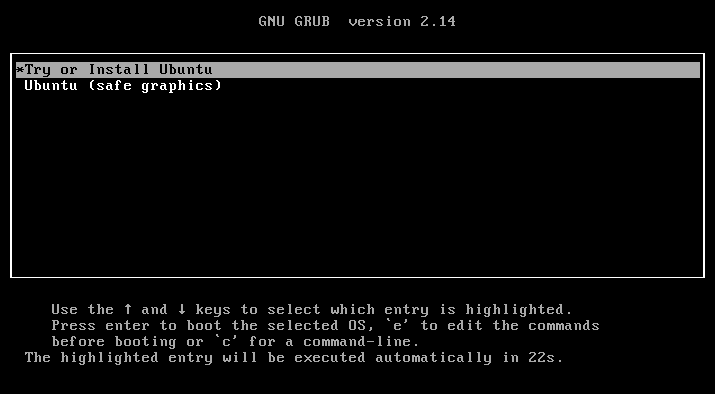
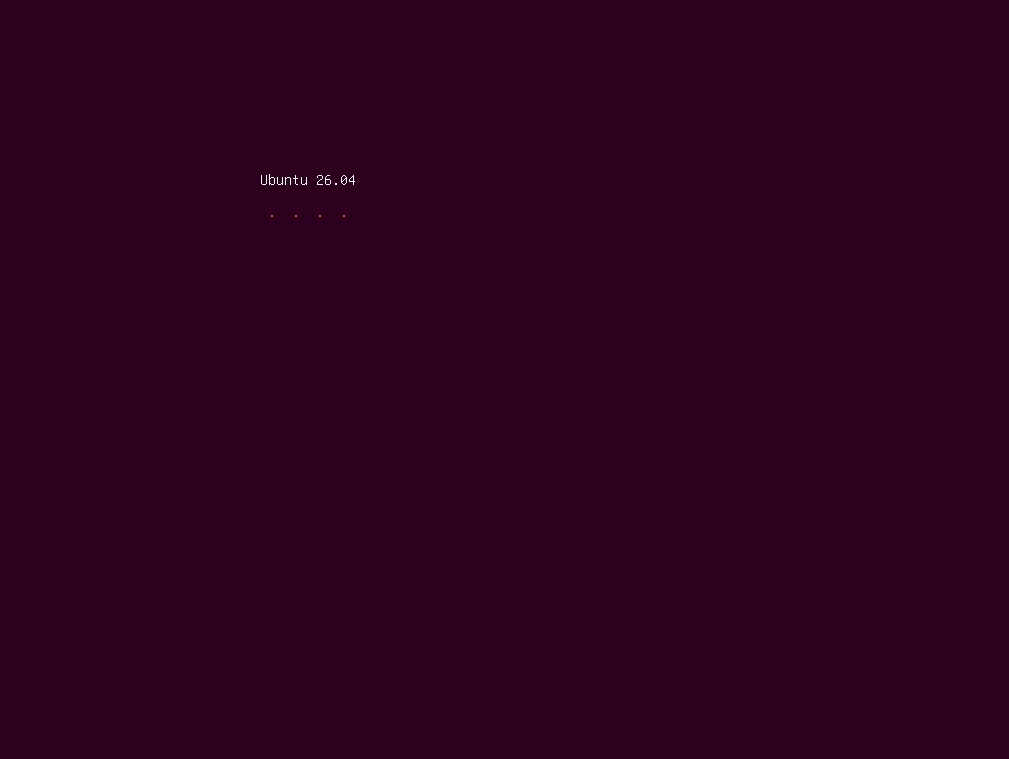
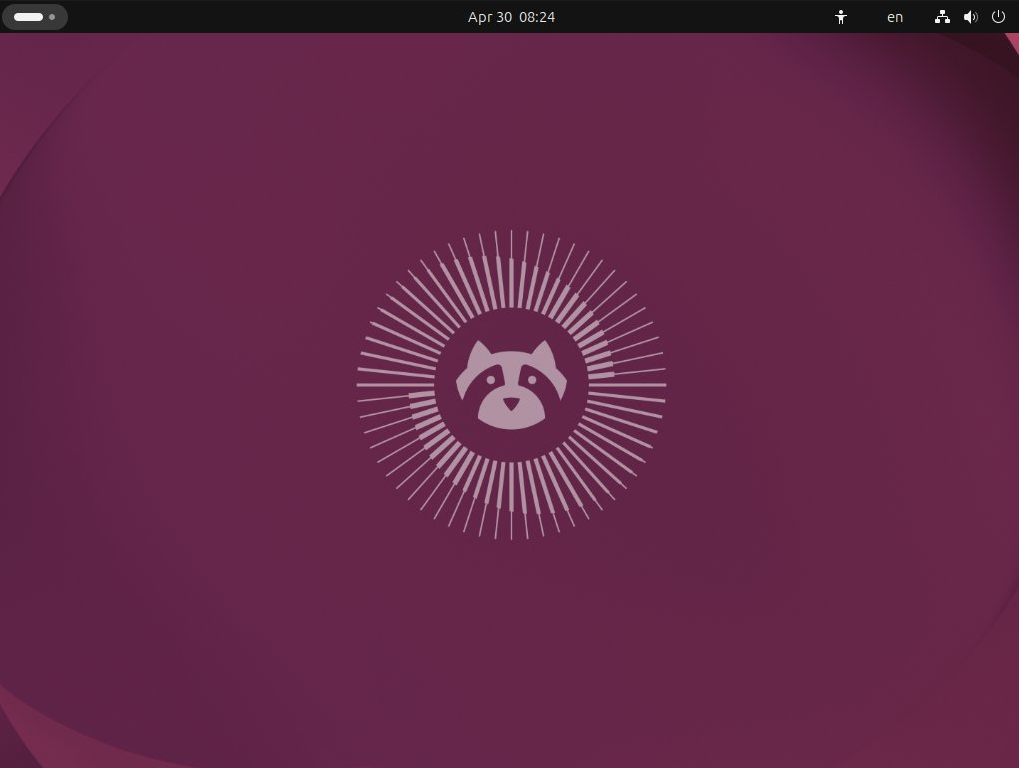
3. Instal·lació d'Ubuntu
Un cop la màquina virtual arrenca des de l'ISO, cal seguir l'assistent gràfic d'Ubuntu. La guia s'ofereix en dos formats: una versió compacta sense imatges i una versió pas a pas amb captures.
- Seleccionar l'idioma.
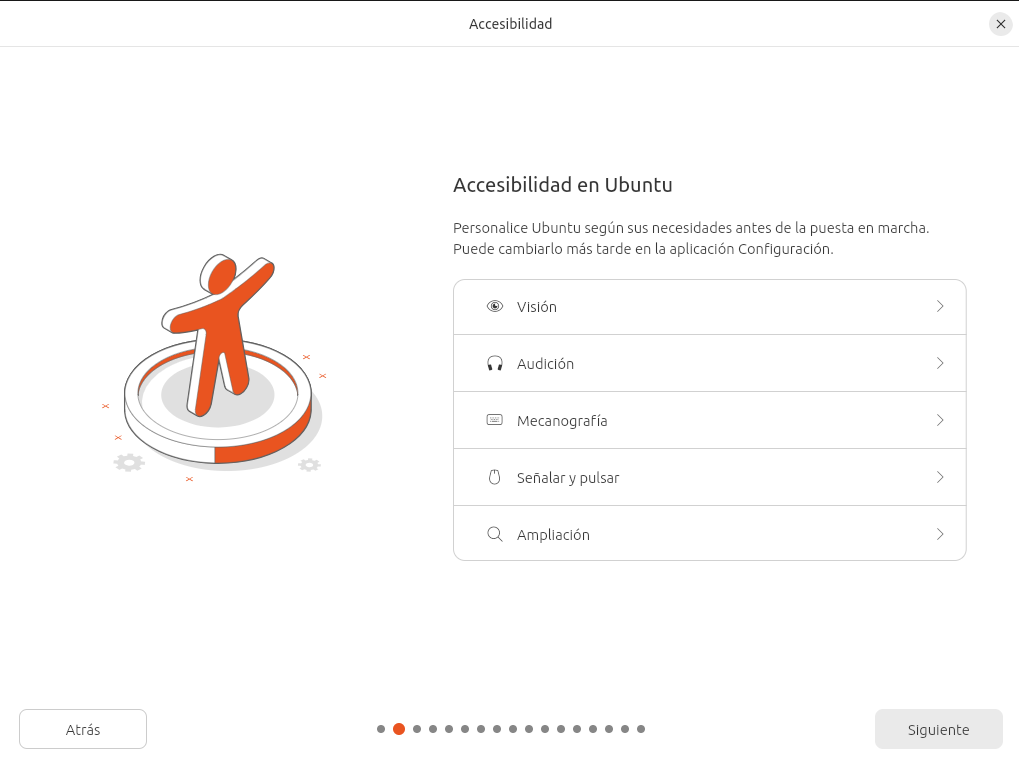
- No modificar res a la pantalla d'Accessibilitat.
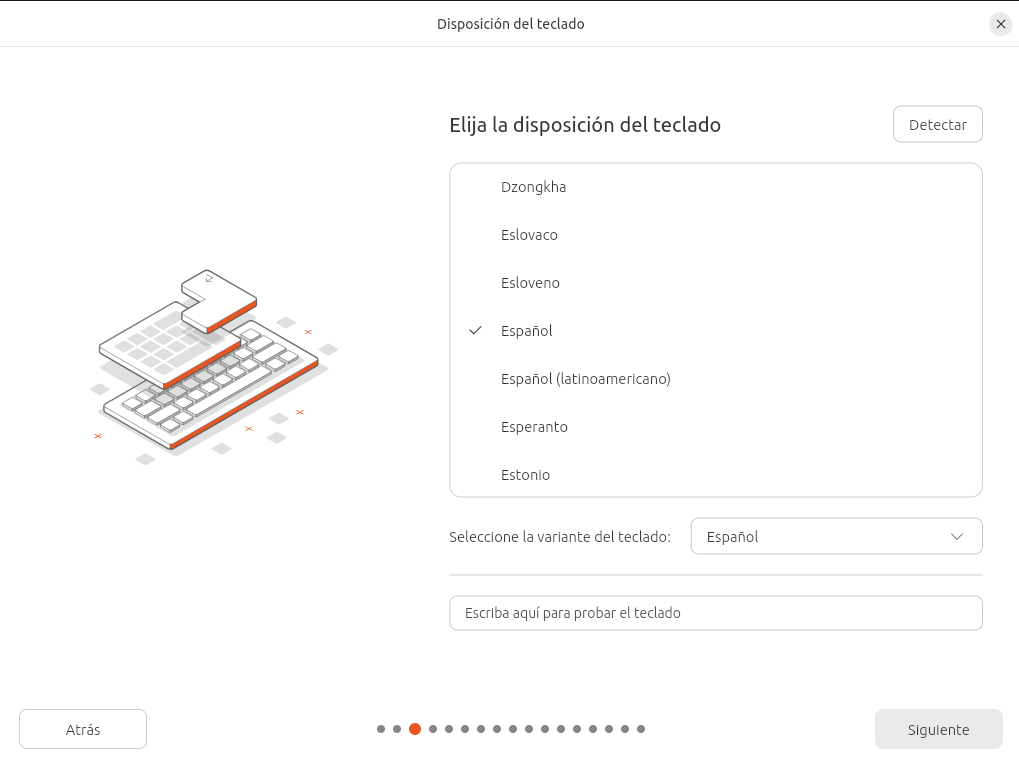
- Seleccionar la distribució de teclat.
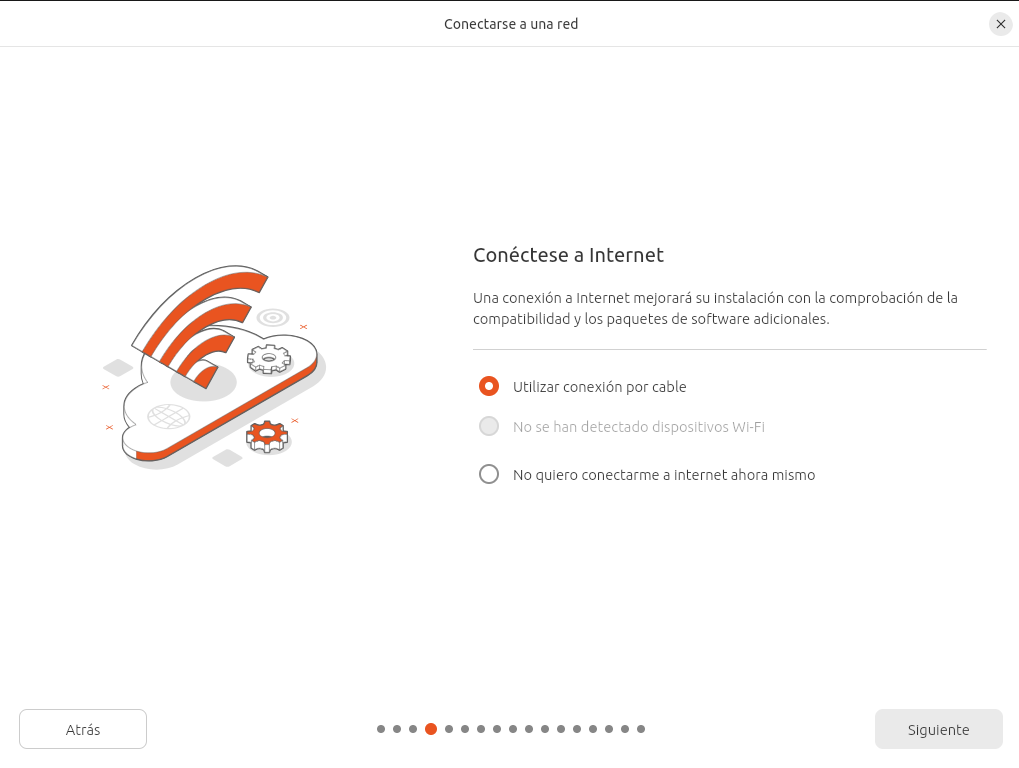
- Deixar marcat Utilitza connexió per cable.
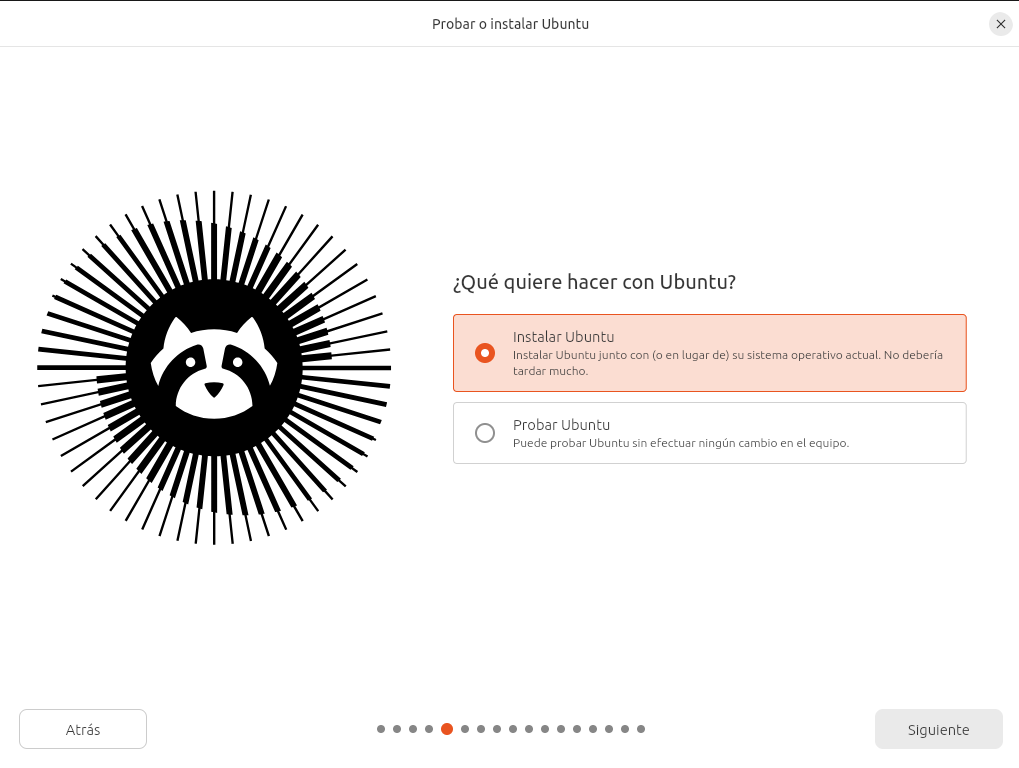
- Prémer Instal·la Ubuntu.
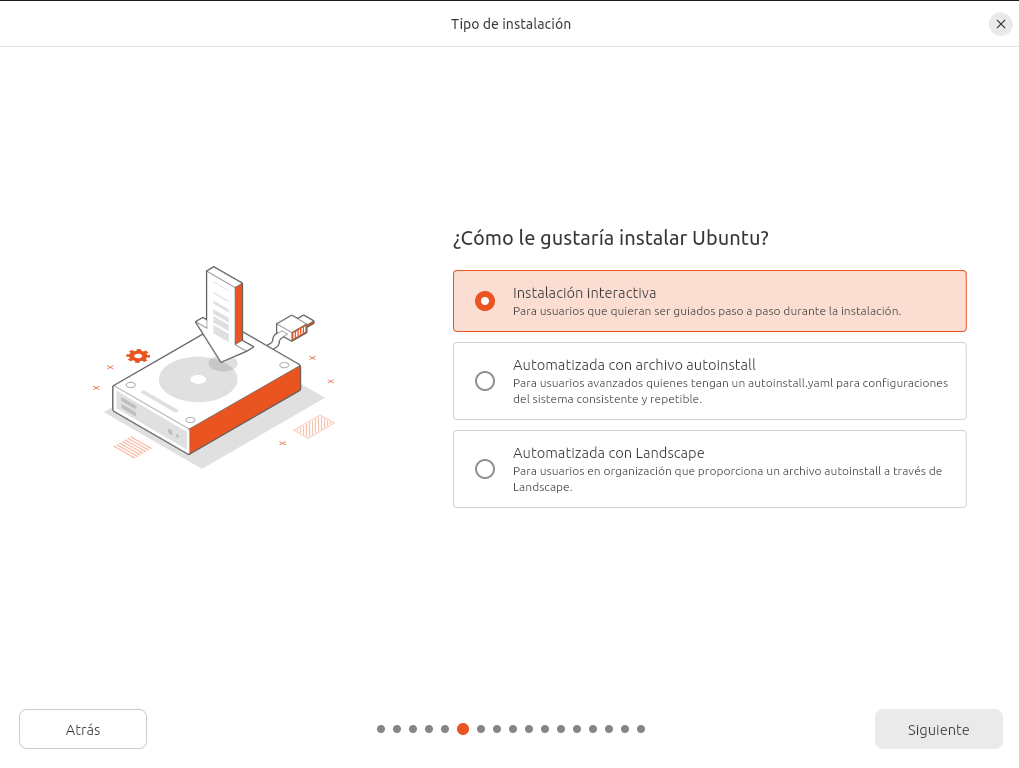
- Tipus d'instal·lació: Interactiva.
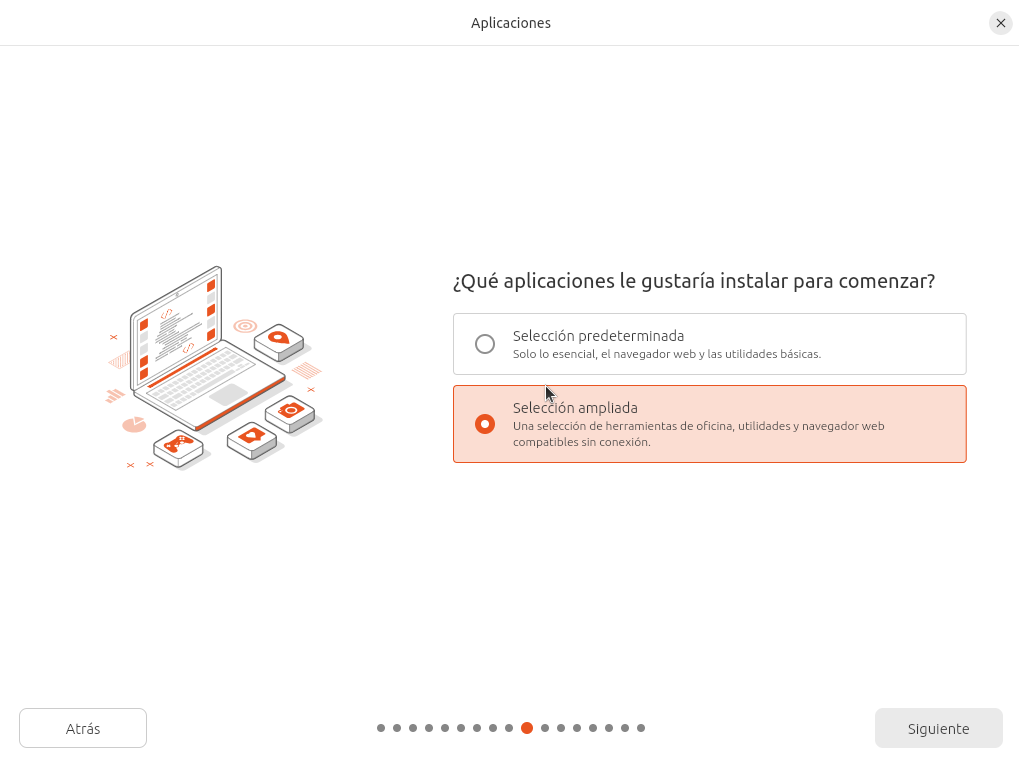
- Triar Selecció ampliada per incloure més programari de sèrie.
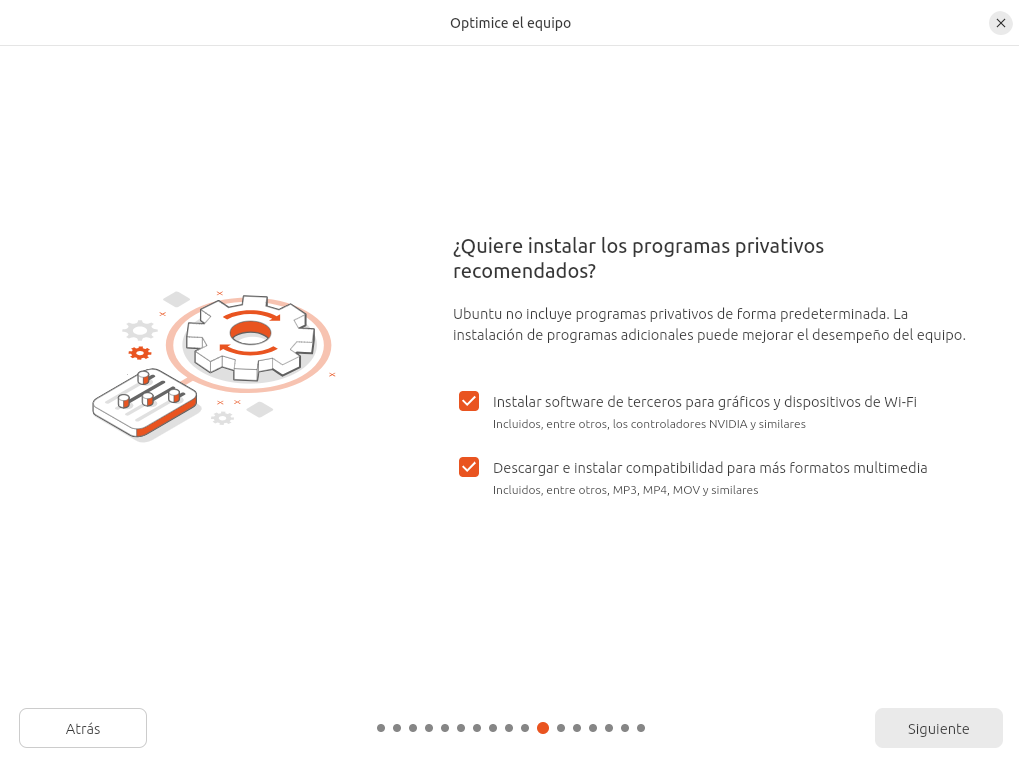
- Activar la descàrrega d'actualitzacions durant la instal·lació i els controladors de tercers.
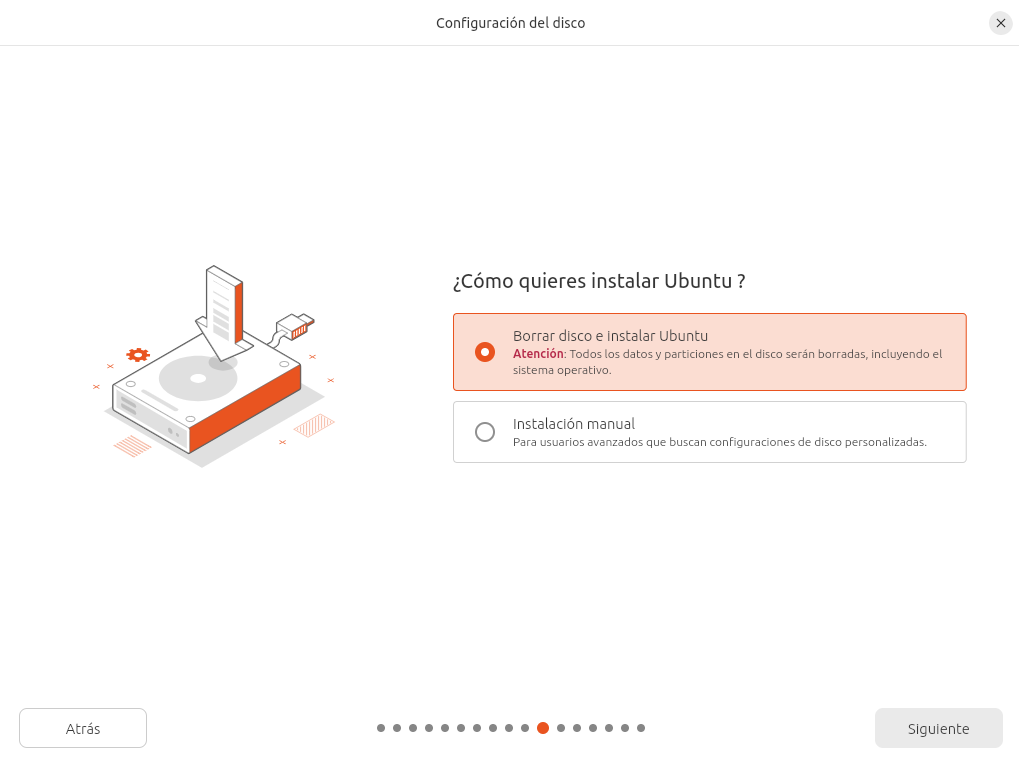
- Tipus de disc: Esborra el disc i instal·la Ubuntu (instal·lació neta).
- Seleccionar Sense xifratge.
- Crear l'usuari i la contrasenya del sistema.
- Configurar la zona horària.
- Prémer Instal·la.
- Revisar el resum i confirmar la instal·lació.
- Esperar que el procés acabi i reiniciar quan s'indiqui.
-
Seleccionar l'idioma.
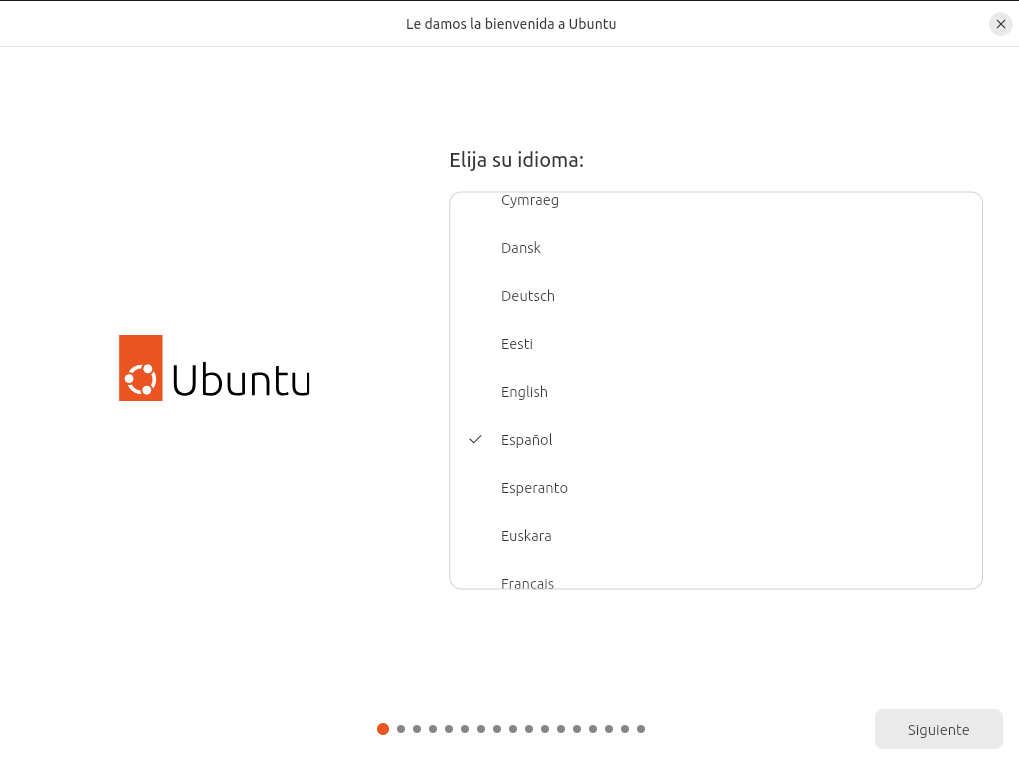
-
No modificar res a la pantalla d'Accessibilitat.
-
Seleccionar la distribució de teclat.
-
Deixar marcat Utilitza connexió per cable.
-
Prémer Instal·la Ubuntu.
-
Tipus d'instal·lació: Interactiva.
-
Triar Selecció ampliada.
-
Activar la descàrrega d'actualitzacions durant la instal·lació i els controladors de tercers.
-
Tipus de disc: Esborra el disc i instal·la Ubuntu.
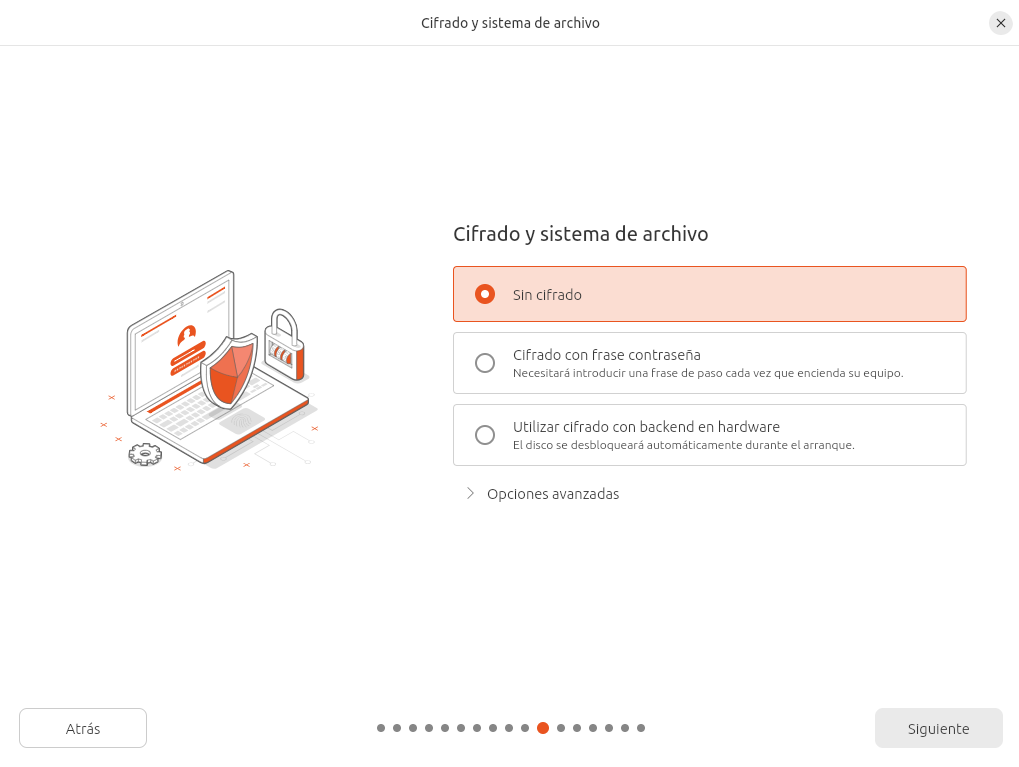
-
Seleccionar Sense xifratge.
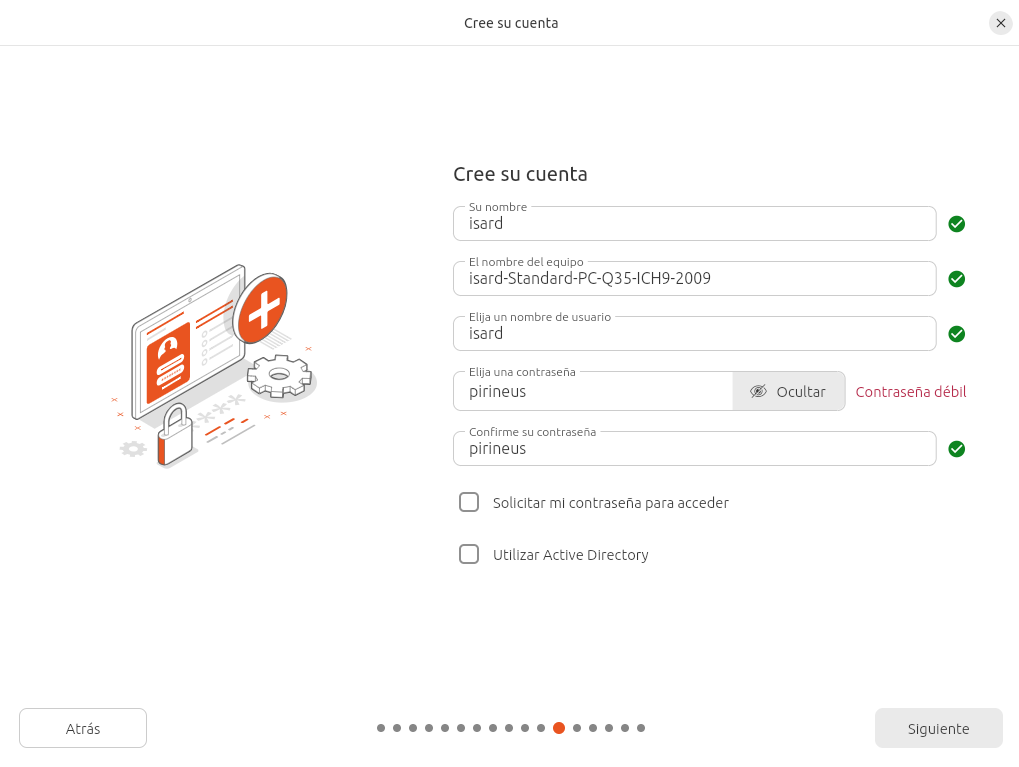
-
Crear l'usuari i la contrasenya del sistema.
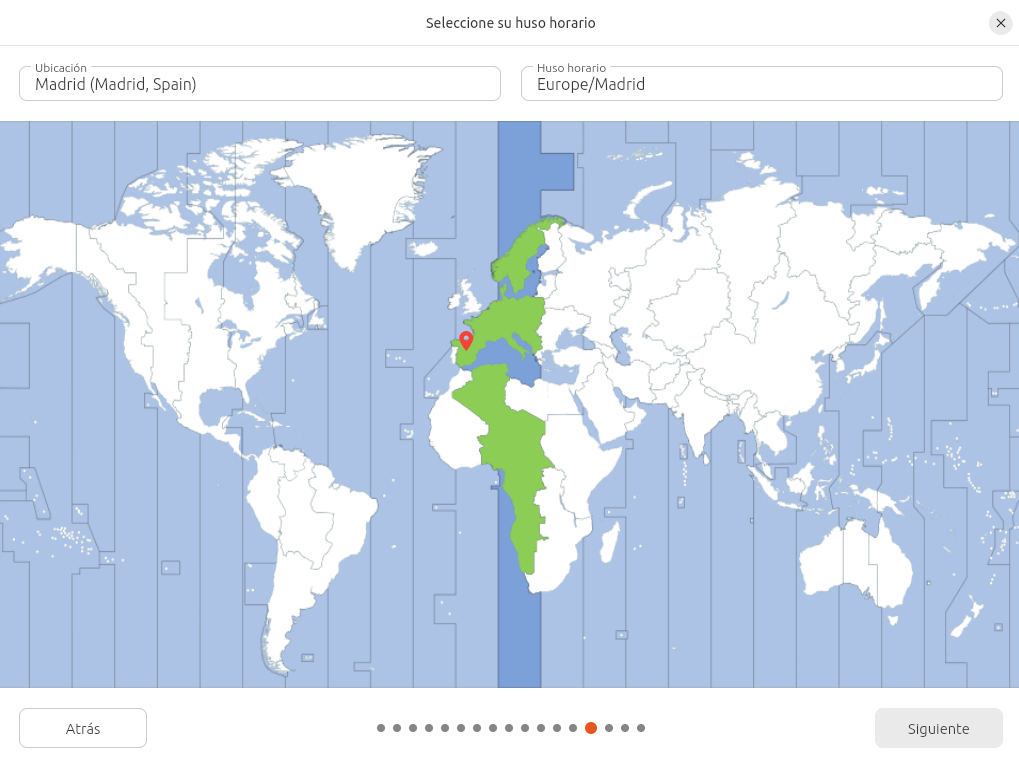
-
Configurar la zona horària.
-
Prémer Instal·la.
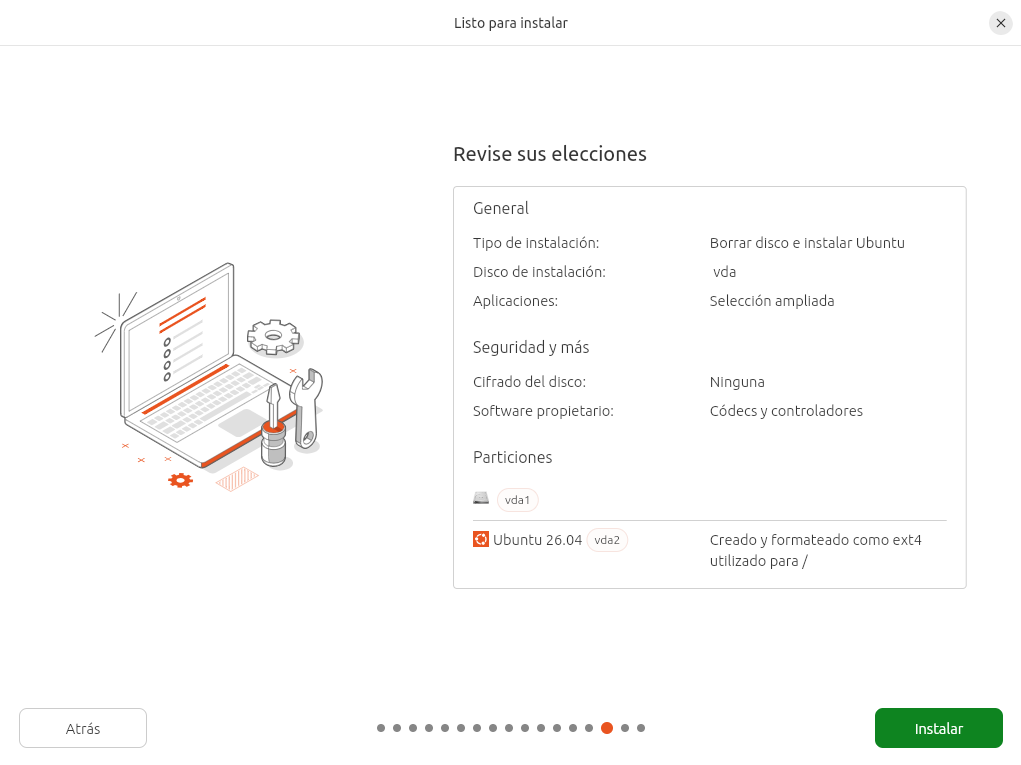
-
Revisar el resum i confirmar la instal·lació.
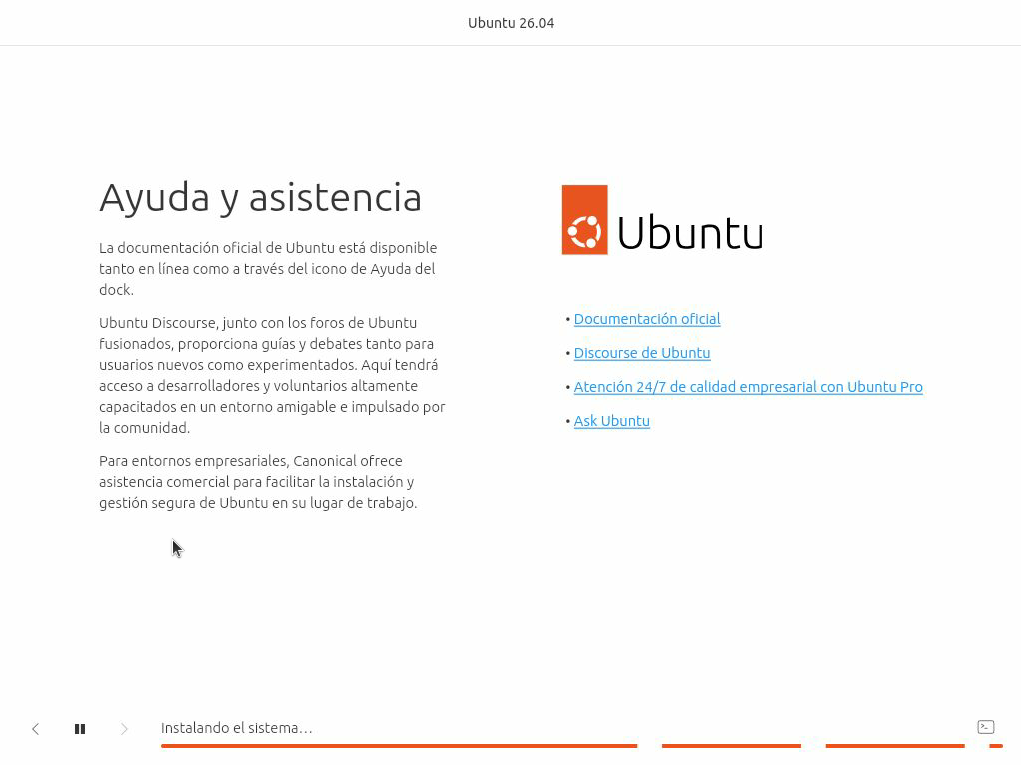
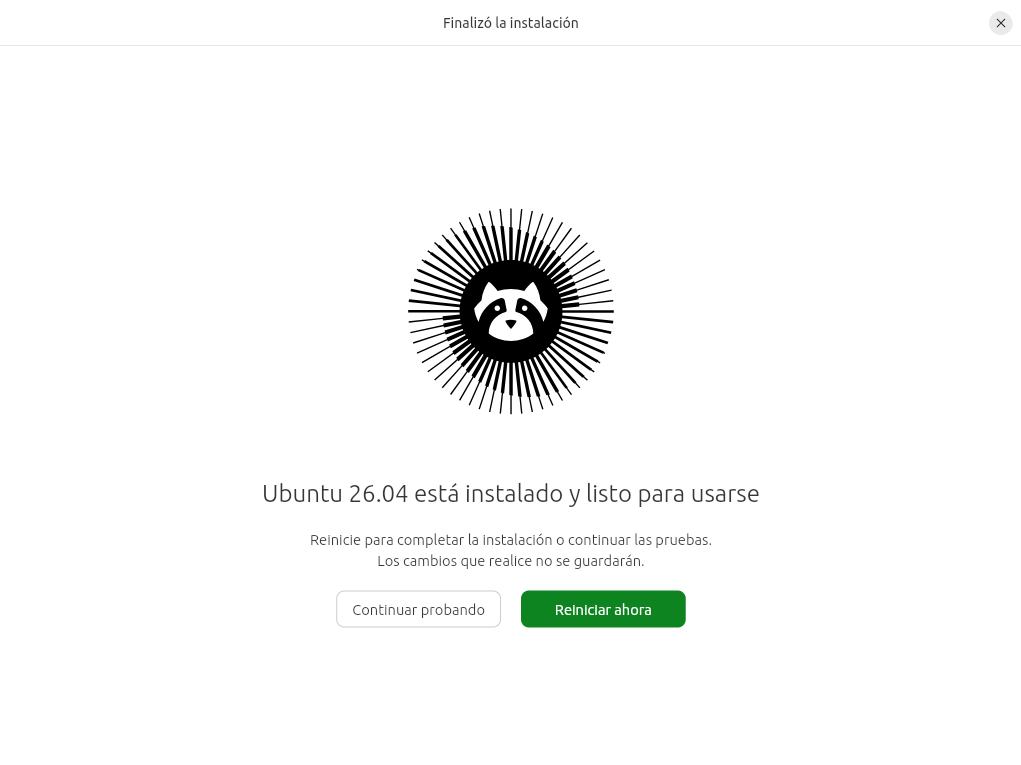
-
Esperar que el procés acabi. Quan finalitzi, l'instal·lador demanarà retirar el mitjà d'instal·lació.
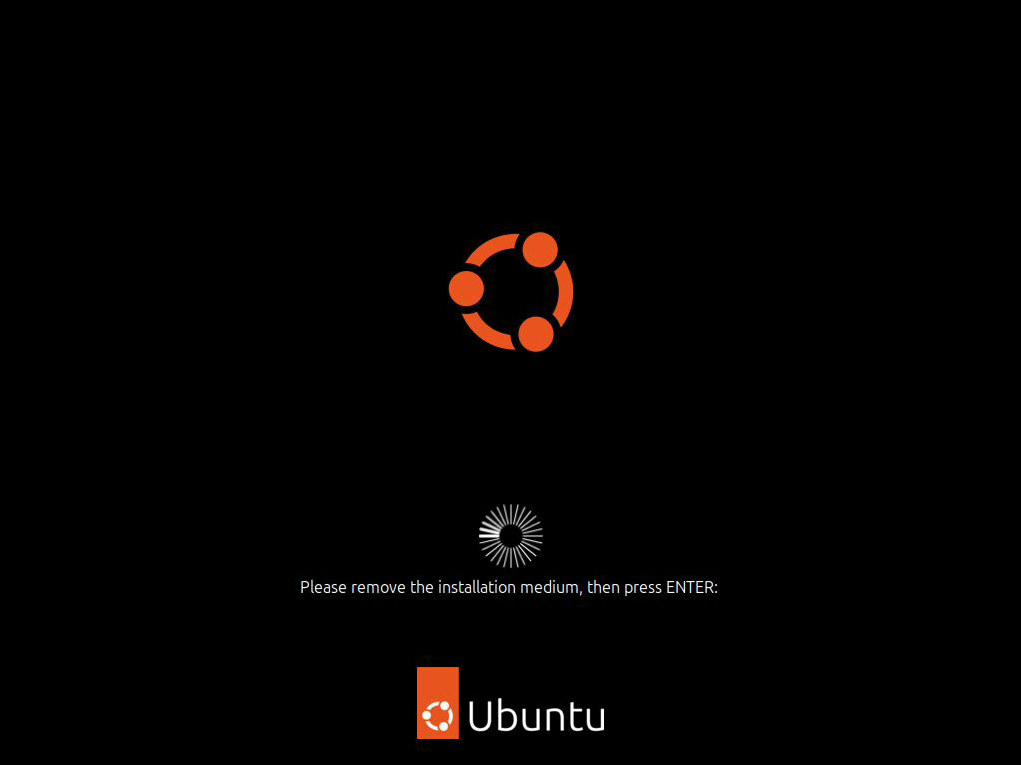
Apagar abans de continuar
Quan l'instal·lador demani retirar el mitjà, apagar la VM des d'IsardVDI abans de passar al pas següent.
4. Modificació de l'XML de l'escriptori
A IsardVDI, editar l'XML de l'escriptori i afegir, dins l'element <disk>, l'atribut <driver> següent:
Això activa discard=unmap (necessari perquè el TRIM tingui efecte sobre l'emmagatzematge) i cache=unsafe (més ràpid per a escriptoris que no requereixen persistència després d'una fallada de l'amfitrió).
Rols amb accés a l'XML
L'edició de l'XML de l'escriptori només està disponible per al rol administrador.
5. Apagar i canviar l'arrencada al disc dur
- Apagar la VM amb Atura. Si es queda apagant-se, prémer Forçar aturada.
- A l'edició de l'escriptori a IsardVDI:
- Treure el mitjà CD/DVD.
- Canviar Arrencada de CD/DVD a Hard Disk.
- Prémer Desa els canvis.
- Tornar a arrencar la VM.
6. Primera arrencada — configuració inicial
Després de la primera arrencada des del disc, Ubuntu mostrarà l'assistent de benvinguda.

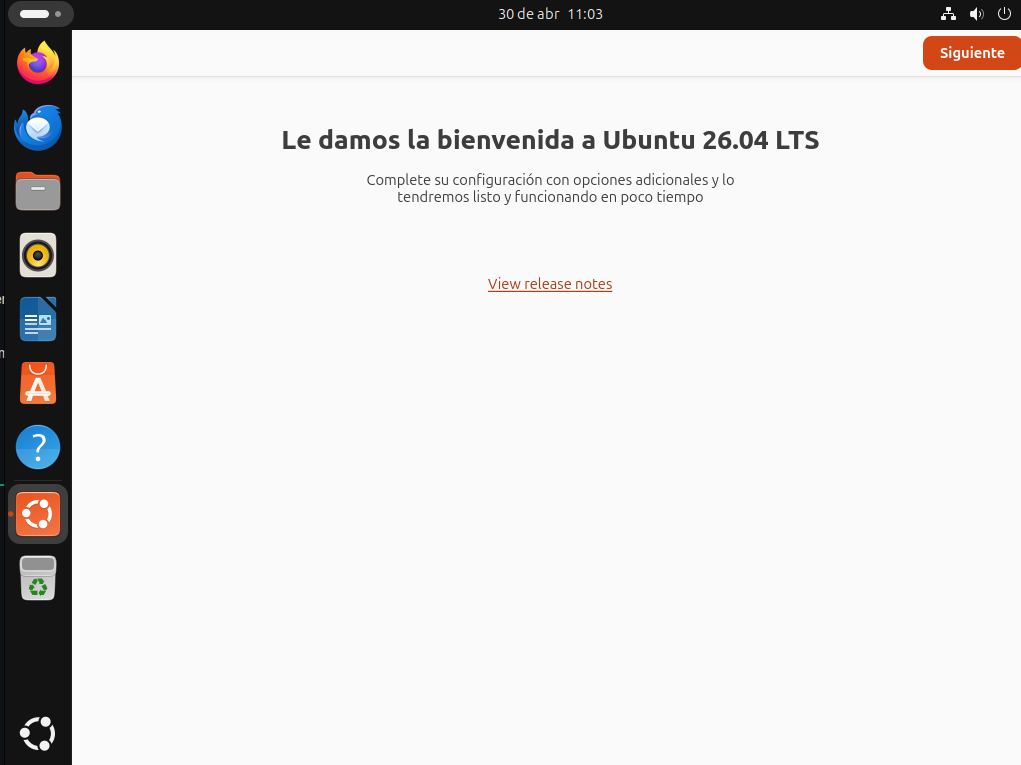
Cal recórrer l'assistent amb les opcions següents:
-
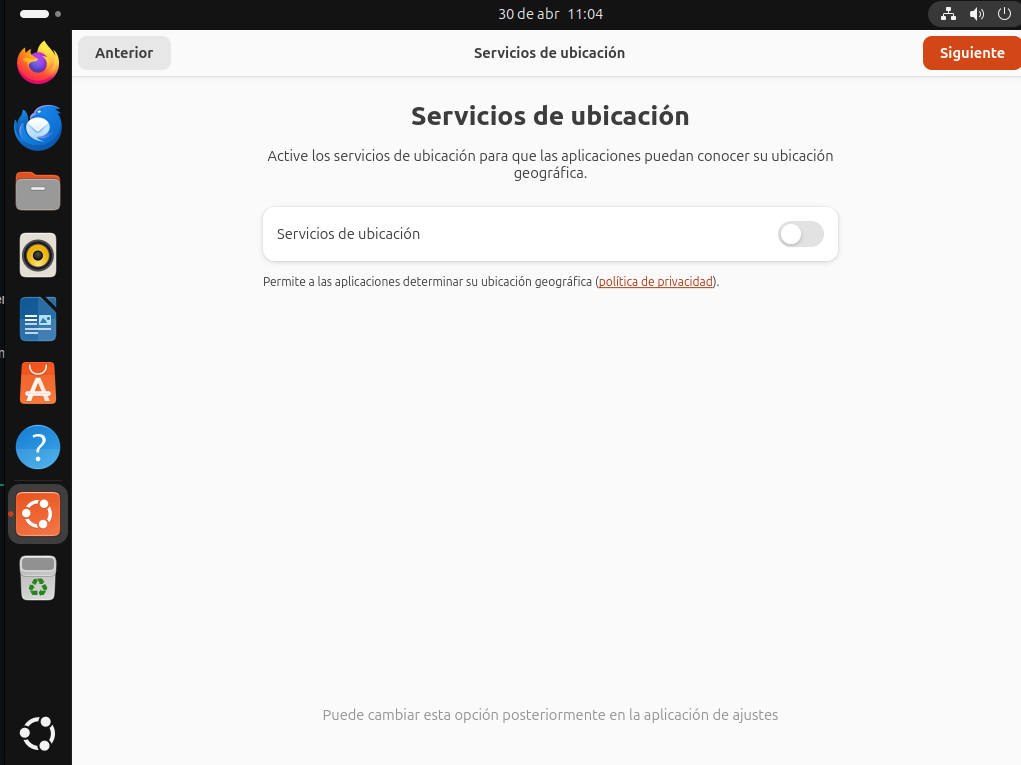
Serveis d'ubicació: no activar.
-
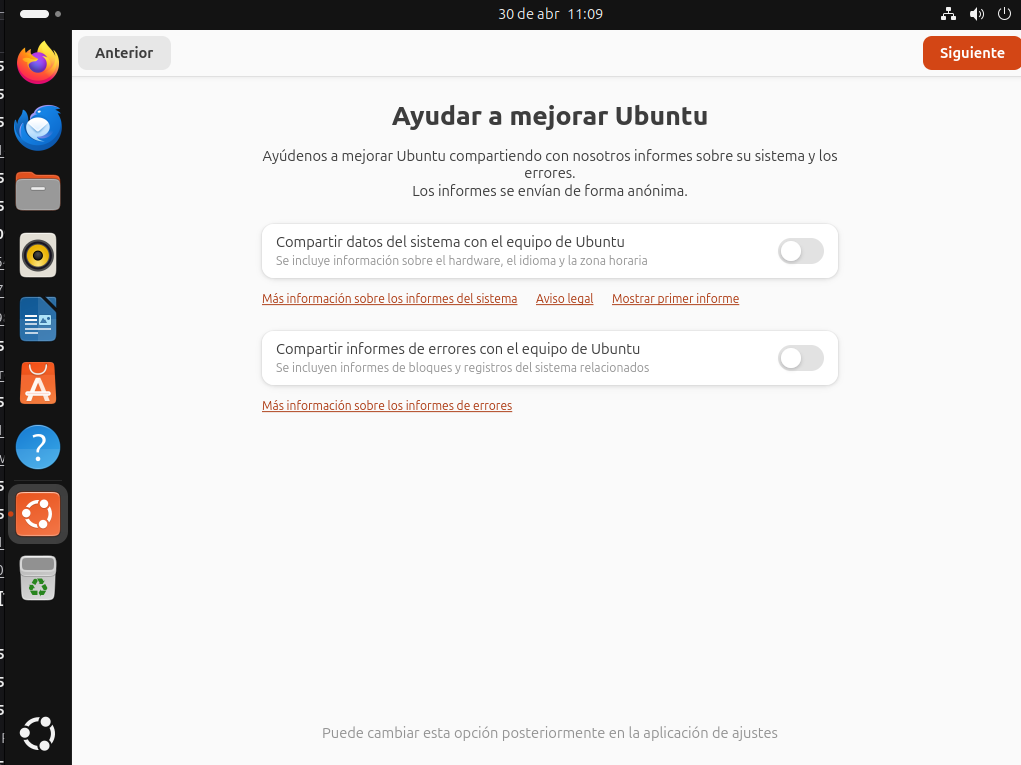
Compartir dades amb Canonical: no compartir.
-
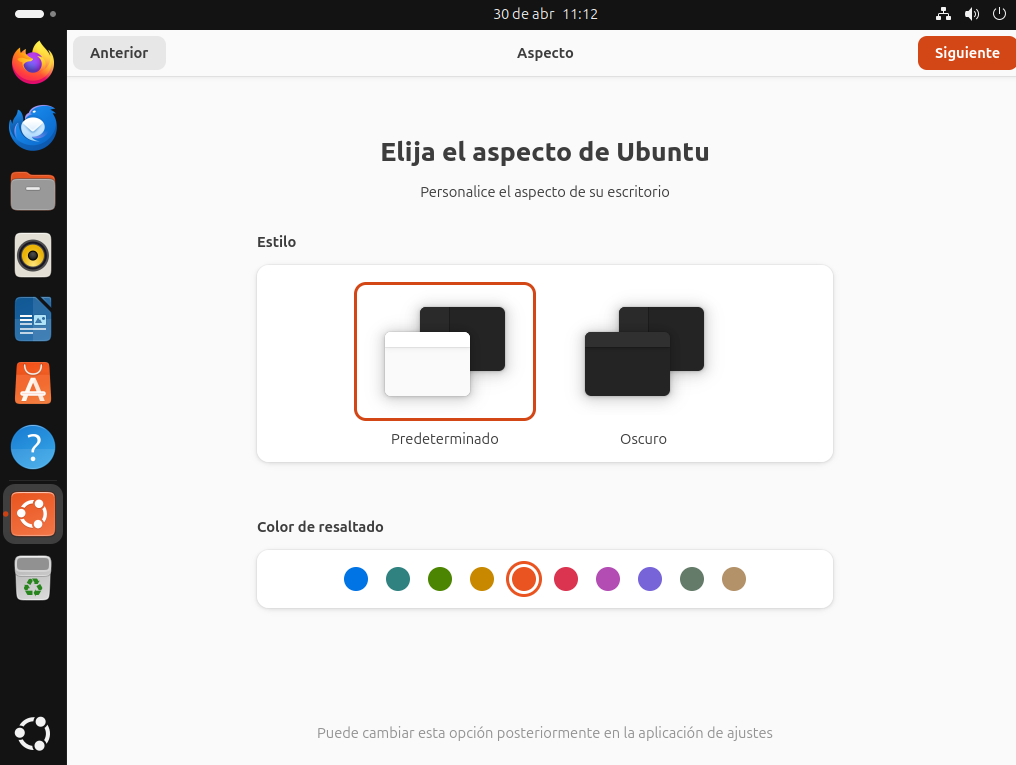
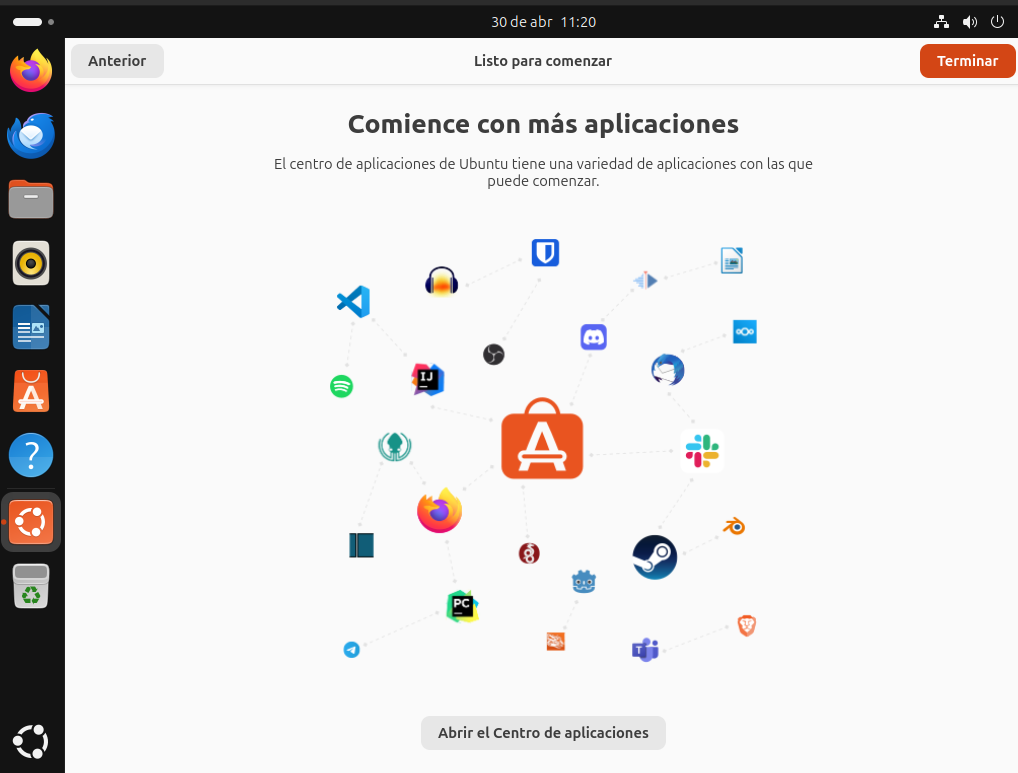
Completar la resta de l'assistent de benvinguda de GNOME amb les opcions per defecte.
7. Configuració postinstal·lació
7.1 Configuració via terminal
Actualització del sistema i instal·lació de paquets
sudo apt update
sudo apt upgrade -y
sudo apt install -y vim gedit vlc net-tools htop curl wget \
    spice-vdagent qemu-guest-agent mesa-utils xrdp openssh-server \
    nmap traceroute tree
sudo systemctl enable --now xrdp
Sobre RDP
S'utilitza el servei RDP d'Ubuntu (xrdp), no el d'IsardVDI.
Optimitzar /etc/fstab
Afegir les opcions noatime,discard a totes les particions ext4 per reduir les escriptures a disc i activar TRIM en temps real:
# /etc/fstab — exemple
UUID=xxxxx-xxxxx-xxxxxx /    ext4    defaults,noatime,discard,errors=remount-ro 0 1
Reduir l'emmagatzematge de registres
Editar /etc/systemd/journald.conf (o un fitxer dins /etc/systemd/journald.conf.d/) i establir:
Eliminar el Firefox de Snap i afegir el repositori oficial de Mozilla
Snap penalitza el temps d'arrencada de les aplicacions i manté el seu propi servei d'actualitzacions en segon pla. S'elimina completament i s'instal·la el Firefox des del repositori oficial de Mozilla:
sudo snap remove --purge firefox firmware-updater desktop-security-center prompting-client
sudo snap remove --purge thunderbird snap-store snapd-desktop-integration
sudo snap remove --purge gnome-46-2404 gtk-common-themes mesa-2404 core24 bare

sudo systemctl stop snapd.socket snapd.service

sudo apt-get purge -y snapd
sudo rm -rf /var/cache/snapd /root/snap /var/snap ~/snap /snap

sudo su
printf 'Package: snapd\nPin: release a=*\nPin-Priority: -10\n' \
    > /etc/apt/preferences.d/no-snap
exit
Un cop eliminat Snap, s'afegeix el repositori APT de Mozilla i es prioritza per sobre del paquet firefox d'Ubuntu (que només és un embolcall de Snap):
sudo install -d -m 0755 /etc/apt/keyrings

wget -q https://packages.mozilla.org/apt/repo-signing-key.gpg -O- \
    | sudo tee /etc/apt/keyrings/packages.mozilla.org.asc > /dev/null

echo "deb [signed-by=/etc/apt/keyrings/packages.mozilla.org.asc] https://packages.mozilla.org/apt mozilla main" \
    | sudo tee /etc/apt/sources.list.d/mozilla.list

sudo tee /etc/apt/preferences.d/mozilla > /dev/null <<EOF
Package: *
Pin: origin packages.mozilla.org
Pin-Priority: 1000

Package: firefox*
Pin: release o=Ubuntu
Pin-Priority: -1
EOF

sudo apt update
Instal·lar el Firefox amb APT i configurar-lo en anglès
sudo systemctl unmask packagekit.service
sudo systemctl unmask packagekit-offline-update.service

sudo systemctl enable --now packagekit.service

sudo apt install firefox

apt-cache policy firefox
which firefox

apt-cache search firefox-l10n | grep en
sudo apt install firefox-l10n-en-gb

sudo apt update
Amb apt-cache policy firefox s'ha de comprovar que la versió instal·lada prové de packages.mozilla.org i que which firefox retorna /usr/bin/firefox.
Desactivar la swap i passar a TRIM periòdic
sudo systemctl enable --now fstrim.timer

sudo systemctl mask swap.img.swap

sudo sed -i.bak '/\bswap\b/ s/^\([^#]\)/#\1/' /etc/fstab

sudo rm -f /swap.img

sudo su
swapoff -a
echo 'vm.swappiness=0' > /etc/sysctl.d/99-isard-swap.conf
exit

sysctl --system
sudo systemctl restart systemd-sysctl.service
sudo systemctl status systemd-sysctl.service
fstrim.timerexecuta el TRIM de manera periòdica en comptes de fer-lo a cada escriptura.- La swap no té sentit en un escriptori virtual amb prou memòria: s'emmascara la unitat, es comenta la línia de
/etc/fstabi s'elimina el fitxer/swap.img.
Deshabilitar les actualitzacions automàtiques i les seves notificacions
Ordre dels passos
Aquest apartat emmascara packagekit.service. Cal executar-lo després d'haver instal·lat el Firefox amb APT.
# Eliminar update-manager i notificadors
sudo apt purge -y update-manager update-notifier*

# Evitar upgrades de desenvolupament
echo 'Unattended-Upgrade::DevRelease "false";' | \
    sudo tee /etc/apt/apt.conf.d/50unattended-upgrades

# Bloquejar l'upgrade de release
echo -e "[DEFAULT]\nPrompt=never" | \
    sudo tee /etc/update-manager/release-upgrades

# Desactivar les actualitzacions automàtiques d'APT
sudo tee /etc/apt/apt.conf.d/20auto-upgrades > /dev/null <<'EOF'
APT::Periodic::Update-Package-Lists "0";
APT::Periodic::Unattended-Upgrade "0";
EOF

# Desactivar els serveis d'actualització
sudo systemctl disable --now \
    unattended-upgrades.service \
    apt-daily.timer \
    apt-daily-upgrade.timer \
    apt-daily.service \
    apt-daily-upgrade.service \
    fwupd-refresh.timer \
    ModemManager.service \
    packagekit.service \
    motd-news.timer 2>/dev/null

# Bloquejar-los completament
sudo systemctl mask \
    unattended-upgrades.service \
    apt-daily.timer \
    apt-daily-upgrade.timer \
    fwupd-refresh.timer \
    ModemManager.service \
    packagekit.service \
    motd-news.timer 2>/dev/null
Desactivar l'autologin
sudo sed -i 's/^AutomaticLoginEnable=.*/AutomaticLoginEnable=false/' /etc/gdm3/custom.conf
sudo systemctl restart gdm3
Configuració de xarxa
Cal simplificar la configuració de Netplan perquè les dues interfícies obtinguin IP per DHCP. NetworkManager genera un fitxer per connexió a /etc/netplan/90-NM-<uuid>.yaml:
# /etc/netplan/90-NM-<uuid>.yaml — xarxa Default
network:
  version: 2
  ethernets:
    enp1s0:
      renderer: NetworkManager
      match: {}
      dhcp4: true
      dhcp6: true
      networkmanager:
        uuid: "cac41fbe-bc18-3d87-bba7-af2af7f8ffab"
        name: "Default"
        passthrough:
          connection.timestamp: "1785144878"
          proxy._: ""
# /etc/netplan/90-NM-<uuid>.yaml — xarxa WireguardVPN
network:
  version: 2
  ethernets:
    enp2s0:
      renderer: NetworkManager
      match: {}
      dhcp4: true
      dhcp6: true
      networkmanager:
        uuid: "fa0c4873-aedb-346b-b49e-c1b228fb7f62"
        name: "WireguardVPN"
        passthrough:
          connection.autoconnect-priority: "-999"
          connection.timestamp: "1785144878"
          proxy._: ""
Valors d'exemple
Els uuid i els timestamp són propis de cada instal·lació: cal respectar els que hagi generat NetworkManager a la VM i modificar només la resta de la configuració.
Configuració per defecte generada per l'instal·lador
7.2 Modificacions via GUI
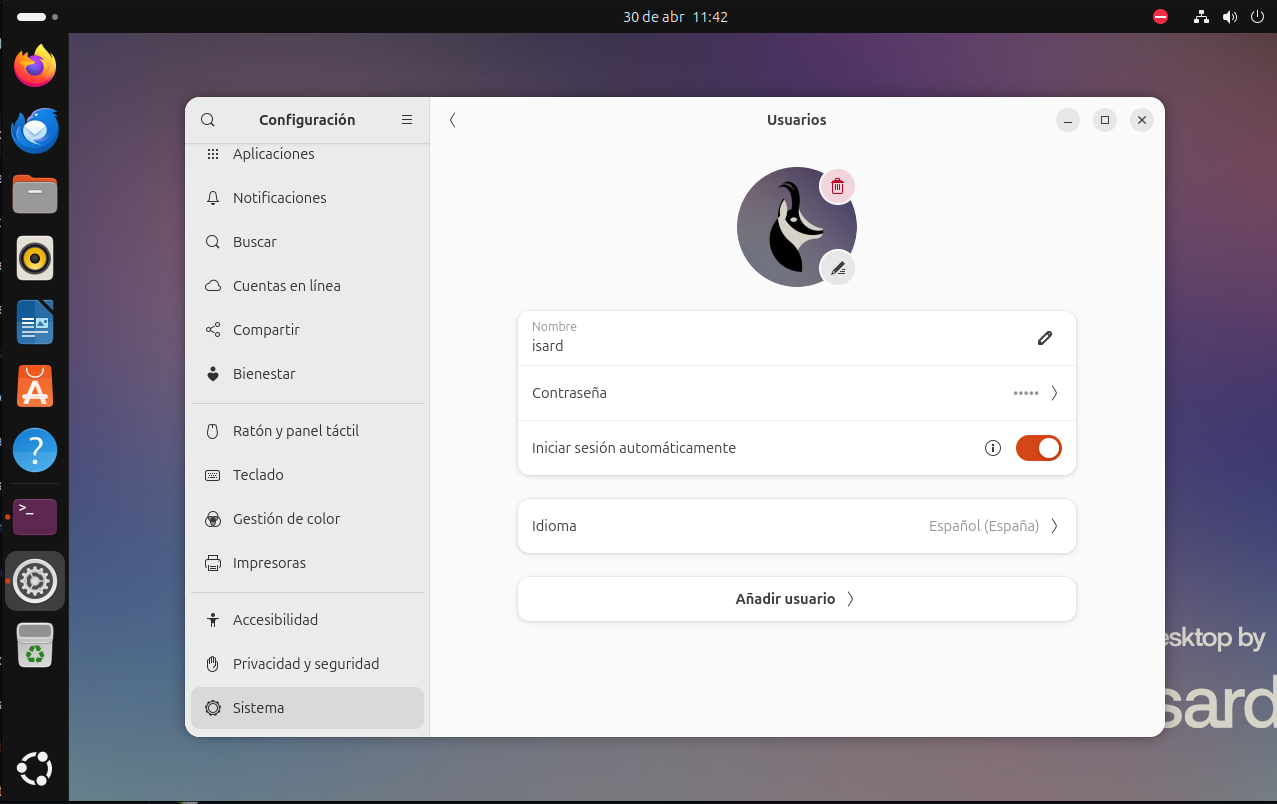
Fons de pantalla i foto de perfil
Per aplicar un fons de pantalla i una foto de perfil propis:
- Copiar la imatge desitjada al sistema de fitxers de la VM (per exemple, arrossegant-la a una carpeta).
- Per al fons de pantalla: fer clic dret sobre la imatge i triar Estableix com a fons d'escriptori.
- Per a la foto de perfil: anar a Configuració → Sistema → Usuaris i editar la imatge de l'usuari.
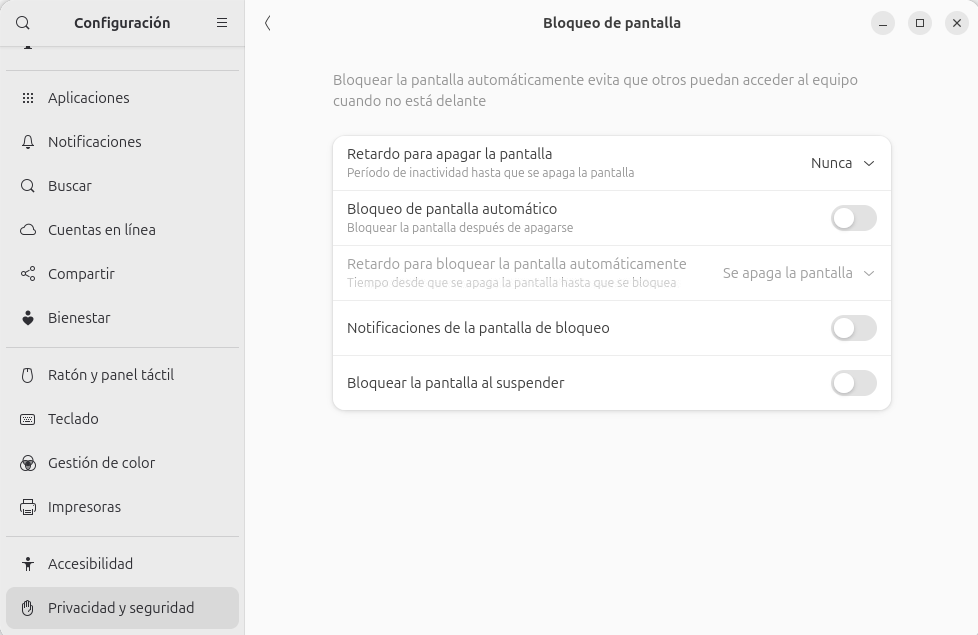
Treure el bloqueig de pantalla
Anar a Configuració → Privadesa → Pantalla i desactivar el bloqueig automàtic.
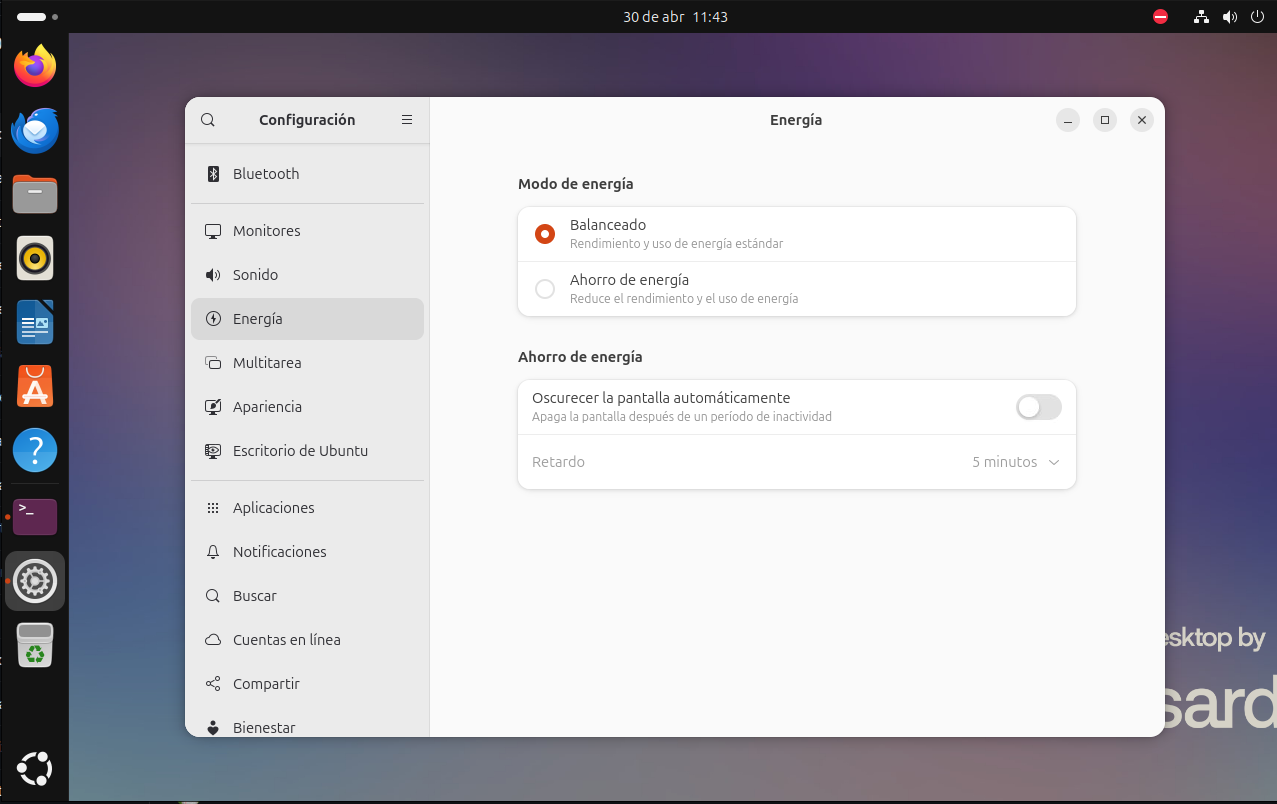
Mode d'energia equilibrat
Anar a Configuració → Energia i seleccionar el mode equilibrat.
Configurar l'accés per escriptori remot
-
Anar a Configuració → Sistema → Escriptori remot i desactivar la compartició d'escriptori.
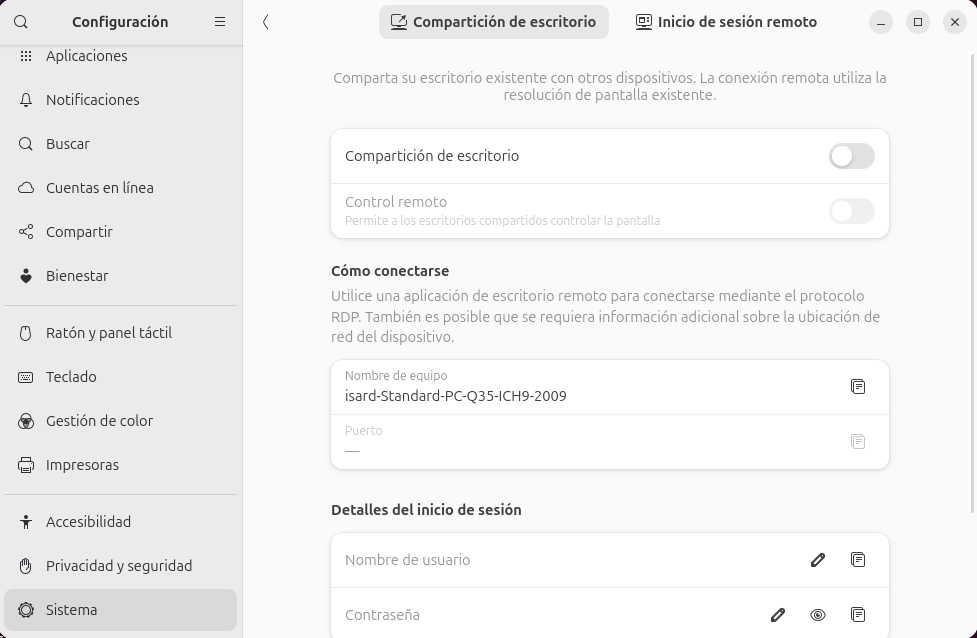
-
Anar a Inici de sessió remot, activar-lo i especificar l'usuari i la contrasenya.
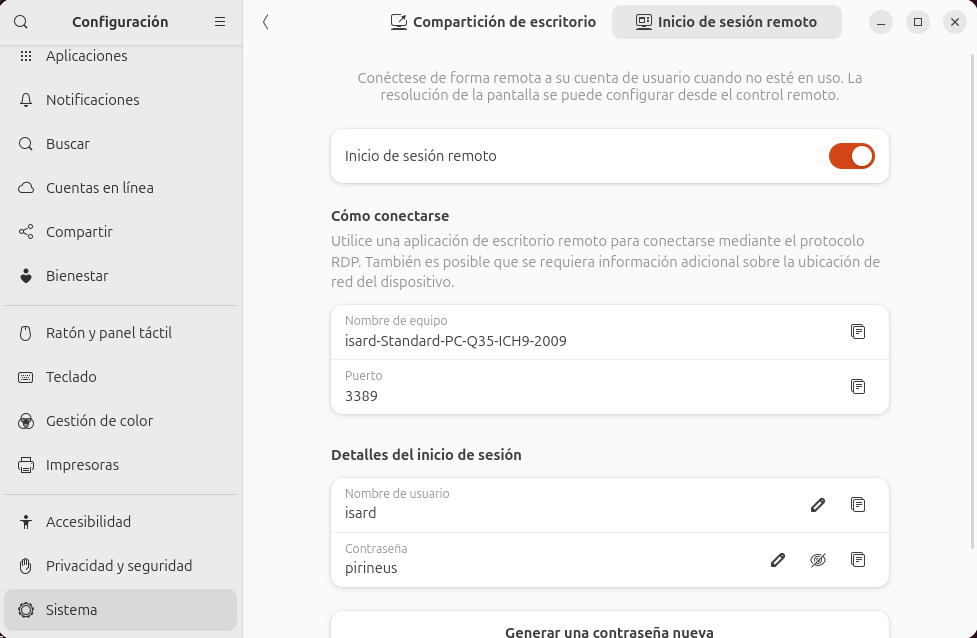
Coincidència de credencials
Les credencials configurades aquí han de coincidir amb les credencials que IsardVDI té definides a l'edició de l'escriptori virtual. En cas contrari, el client RDP no podrà iniciar sessió automàticament.
8. Canviar el vídeo a Virtio
- Aturar la màquina virtual.
- A l'edició de l'escriptori a IsardVDI, canviar Vídeos de Default a Virtio i prémer Desa els canvis.
Permís per triar Virtio
Per defecte, el vídeo Virtio només el pot triar el rol administrador. Per oferir-lo a altres rols, cal donar-hi permís des del panell d'administració, a Domains → Resources, secció Videos (vegeu Recursos).
Per què canviar?
virtio-gpu és més modern que qxl i més adequat per a connexions RDP. En aquest escenari (sense virgl a l'amfitrió) no aporta acceleració 3D, però sí que millora la integració general i el render 2D / scanout.
Què canvia amb virtio
lspci -nn | grep -iE 'vga|display|3d'
# 00:01.0 VGA compatible controller [0300]: Red Hat, Inc. Virtio 1.0 GPU [1af4:1050]

ls /sys/class/drm/
# card1  card1-Virtual-1  renderD128  version
- Driver del kernel:
virtio_gpu(substitueixqxl). - Apareix
renderD128(render node DRI3) — no existia amb QXL.
Per què continua sense haver-hi acceleració 3D
La línia -virgl indica que l'amfitrió no té virgl habilitat: virtio-gpu opera només en mode 2D / scanout. El renderitzat encara es fa per CPU (llvmpipe).
9. Optimitzacions GNOME / GTK
Aplicar com a usuari, no com a root
Les comandes gsettings i els fitxers de ~/.config/gtk-*/settings.ini s'apliquen dins de la sessió de l'usuari, no amb sudo.
9.1 Desactivar les animacions de GNOME Shell
Aquest canvi té l'impacte més gran en el rendiment. Cada animació obliga Mutter a recompondre la pantalla diverses vegades. En aquest entorn, cada fotograma es renderitza mitjançant la CPU.
9.2 Desactivar les animacions de GTK3 i GTK4
mkdir -p ~/.config/gtk-3.0 ~/.config/gtk-4.0

cat > ~/.config/gtk-3.0/settings.ini <<'EOF'
[Settings]
gtk-enable-animations=0
EOF

cat > ~/.config/gtk-4.0/settings.ini <<'EOF'
[Settings]
gtk-enable-animations=0
EOF
La configuració enable-animations de GNOME no sempre afecta les animacions internes dels widgets GTK (com ara popovers, desplaçaments o transicions de pestanyes). Aquests fitxers cobreixen aquestes animacions a nivell d'aplicació.
9.3 Desactivar el bloqueig de pantalla
gsettings set org.gnome.desktop.screensaver lock-enabled false
gsettings set org.gnome.desktop.screensaver idle-activation-enabled false
lock-enabled=false: l'estalvi de pantalla no demana contrasenya, encara que s'activi.idle-activation-enabled=false: l'estalvi de pantalla no s'activa per inactivitat.
9.4 Desactivar la suspensió per inactivitat
gsettings set org.gnome.desktop.session idle-delay 0
gsettings set org.gnome.settings-daemon.plugins.power sleep-inactive-ac-type nothing
gsettings set org.gnome.settings-daemon.plugins.power sleep-inactive-battery-type nothing
gsettings set org.gnome.settings-daemon.plugins.power sleep-inactive-ac-timeout 0
gsettings set org.gnome.settings-daemon.plugins.power sleep-inactive-battery-timeout 0
idle-delay=0: la sessió mai es marca com a inactiva.sleep-inactive-*-type=nothing: no s'executa cap acció, encara que la sessió es marqui com a inactiva.- S'aplica tant a
accom abatteryper si la màquina virtual exposa una bateria virtual.
9.5 Forçar el renderitzat per programari (llvmpipe)
Aquesta configuració és redundant amb qxl, però serveix com a xarxa de seguretat per si el controlador de vídeo canvia en el futur.
9.6 Verificació de l'estat
export DBUS_SESSION_BUS_ADDRESS=unix:path=/run/user/$(id -u)/bus

gsettings get org.gnome.desktop.interface enable-animations          # false
gsettings get org.gnome.desktop.screensaver lock-enabled             # false
gsettings get org.gnome.desktop.screensaver idle-activation-enabled  # false
gsettings get org.gnome.desktop.session idle-delay                   # uint32 0
gsettings get org.gnome.settings-daemon.plugins.power sleep-inactive-ac-type       # 'nothing'
gsettings get org.gnome.settings-daemon.plugins.power sleep-inactive-battery-type  # 'nothing'

cat ~/.config/gtk-3.0/settings.ini
cat ~/.config/gtk-4.0/settings.ini

glxinfo -B | grep -E 'renderer|OpenGL'
# Ha de mostrar: llvmpipe (LLVM ...)

grep ext4 /etc/fstab
Notes sobre el renderitzat per programari
glxinfo ha de mostrar OpenGL renderer string: llvmpipe (LLVM …).
- Si apareix
virgloVirtio-GPU Venus, l'amfitrió té virgl actiu amb acceleració real i aquests ajustos no s'apliquen tal qual. direct rendering: Yespot ser enganyós: indica que Mesa accedeix al node de renderitzat sense passar pel servidor X, però el dispositiu continua sentllvmpipe(CPU).
10. Preparació per a la plantilla
Últim pas
Aquests comandaments s'executen just abans d'apagar definitivament la màquina per convertir-la en plantilla. Si després es torna a engegar l'escriptori, cal repetir-los.
10.1 Buidar l'identificador de màquina
Buidar /etc/machine-id evita que tots els escriptoris derivats de la plantilla comparteixin el mateix identificador: