Ubuntu Desktop 26.04 LTS instalatzea
Gida honek Ubuntu Desktop 26.04 LTS IsardVDIn mahaigain birtual gisa nola instalatu eta konfiguratu azaltzen du. Hasierako konfigurazioa eta sistema eragilearen optimizazioa makina birtualerako biltzen ditu.
1. VMrako gomendatutako ezaugarriak
| Parametroa | Balioa |
|---|---|
| vCPUs | 4 |
| Memoria (GB) | 6 |
| Disk size (GB) | 100 |
| Sareak | Default, Wireguard VPN |
| Abioa | CD/DVD |
| Bideoak | Default instalazioan zehar; gero Virtio-ra aldatzen da |
| Operating system template | Ubuntu 24.10 (LTS gabe) |
Sistema eragilearen txantiloia
Ubuntu 26.04rako txantiloi berariazko bat egon arte, Ubuntu 24.10 (LTS gabe) txantiloia erabili behar da. "Ubuntu 24.10 LTS" aldaera hautatzeak kernel-errore bat eragiten du abioan.
2. VMa IsardVDIn sortzea
-
Igo Ubuntu Desktop 26.04 LTS ISOa Euskarriak atalera (ikus Euskarriak).
- ISO ofiziala: Ubuntu Desktop 26.04 LTS.
- ISOaren esteka katalogotik ere lor daiteke: https://isos.isardvdi.com/.
-
Euskarriak atalean, bilatu ISOa eta sakatu Sortu mahaigain berria.
- Operating system template eremuan, aukeratu Ubuntu 24.10 (ez LTS aldaera).
- Konfiguratu aurreko taulan adierazitako parametroak (vCPUak, memoria, diskoa eta sareak) eta egiaztatu Abioa CD/DVD dela.
- Sakatu Sortu mahaigaina eta abiarazi VMa.
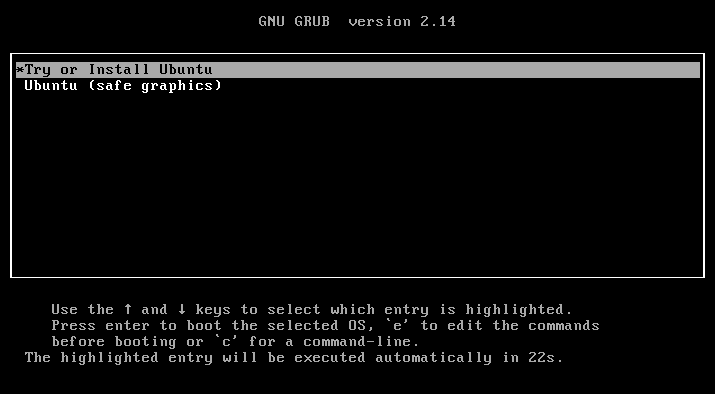
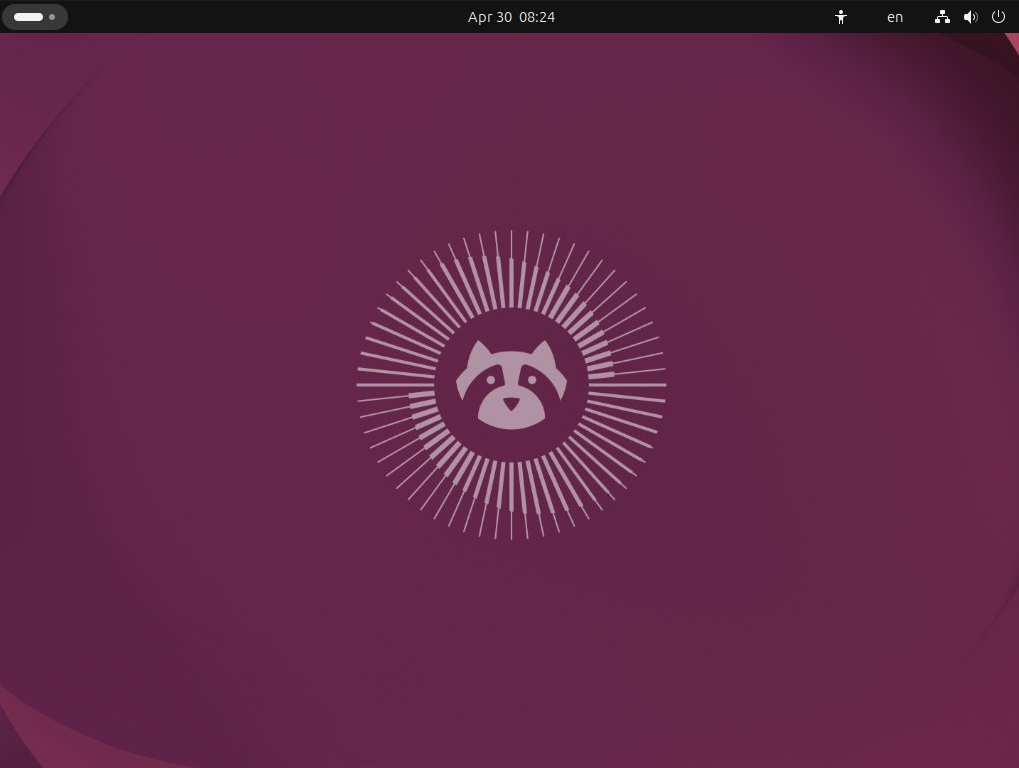
3. Ubuntu instalatzea
Makina birtuala ISOtik abiarazten denean, Ubunturen laguntzaile grafikoa jarraitu behar da. Gida bi formatutan eskaintzen da: irudirik gabeko bertsio trinko bat eta pantaila-argazkiak dituen urratsez urratseko bertsio bat.
- Hautatu hizkuntza.
- Ez aldatu ezer Irisgarritasuna pantailan.
- Hautatu teklatuaren banaketa.
- Utzi markatuta Erabili kable bidezko konexioa.
- Sakatu Instalatu Ubuntu.
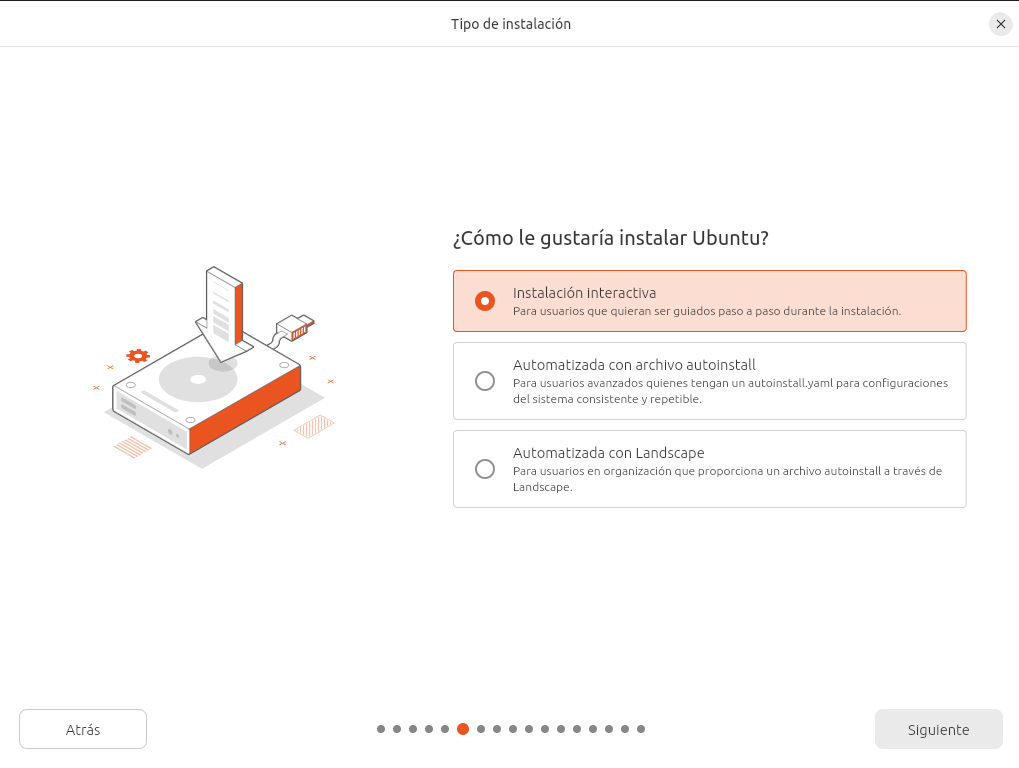
- Instalazio mota: Interaktiboa.
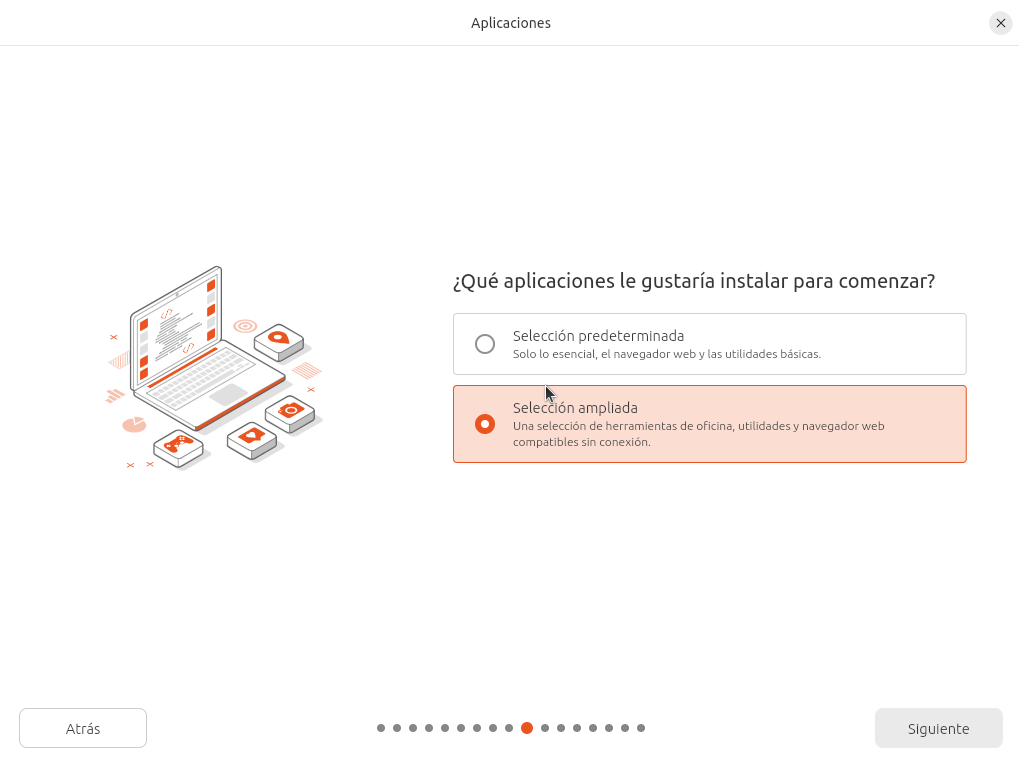
- Aukeratu Hautapen hedatua, lehenespenez software gehiago sartzeko.
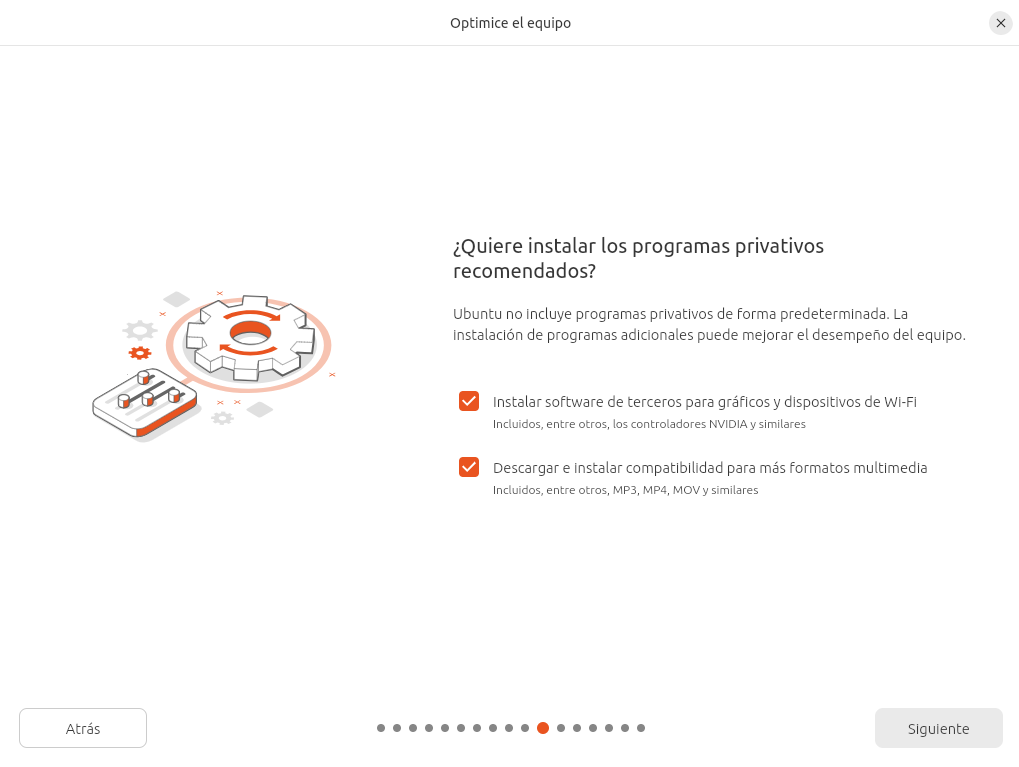
- Aktibatu eguneraketak instalazioan zehar deskargatzea eta hirugarrenen kontrolatzaileak.
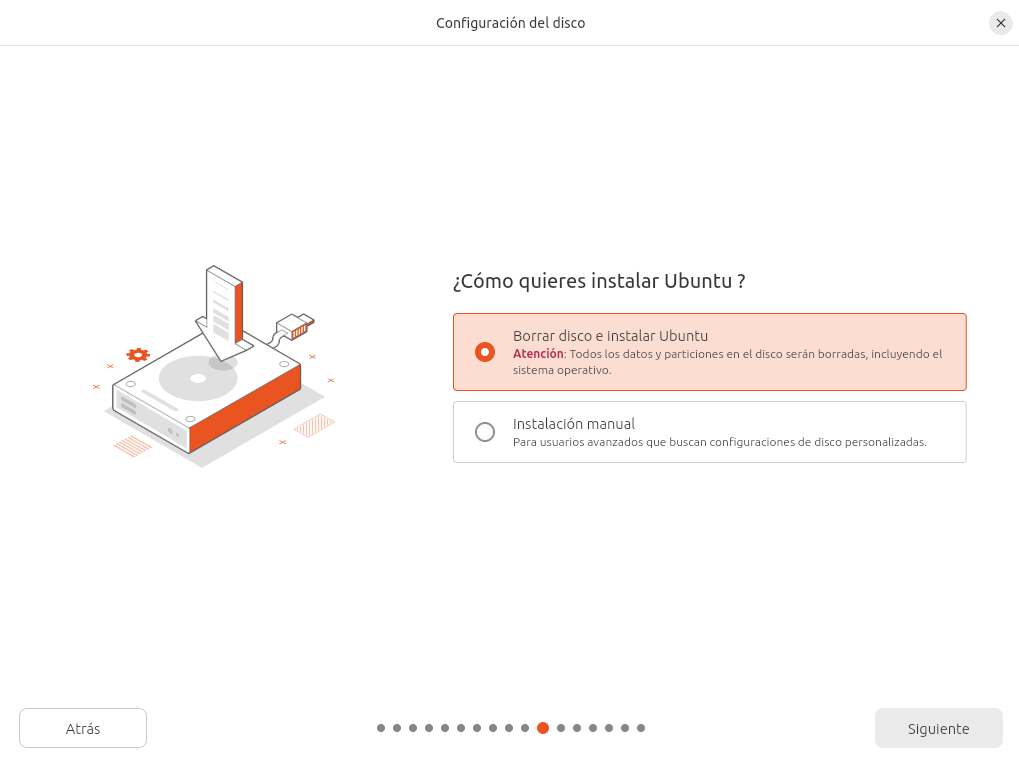
- Disko mota: Ezabatu diskoa eta instalatu Ubuntu (instalazio garbia).
- Hautatu Zifratzerik gabe.
- Sortu sistemako erabiltzailea eta pasahitza.
- Konfiguratu ordu-zona.
- Sakatu Instalatu.
- Berrikusi laburpena eta berretsi instalazioa.
- Itxaron prozesua amaitu arte eta berrabiarazi adierazten denean.
-
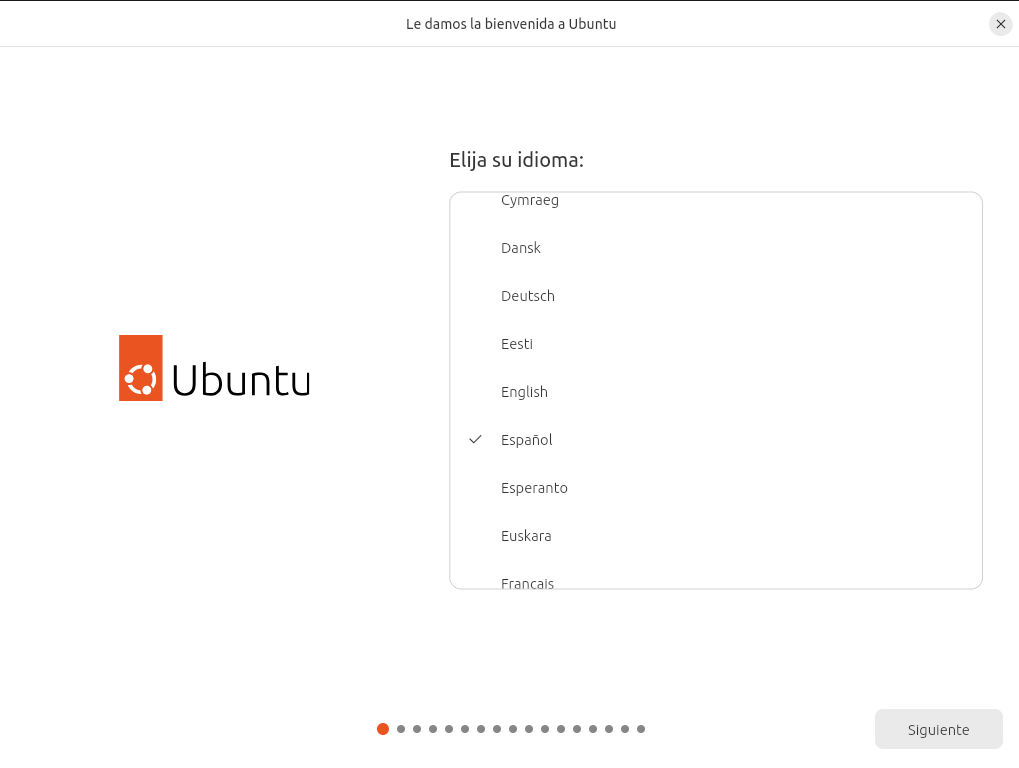
Hautatu hizkuntza.
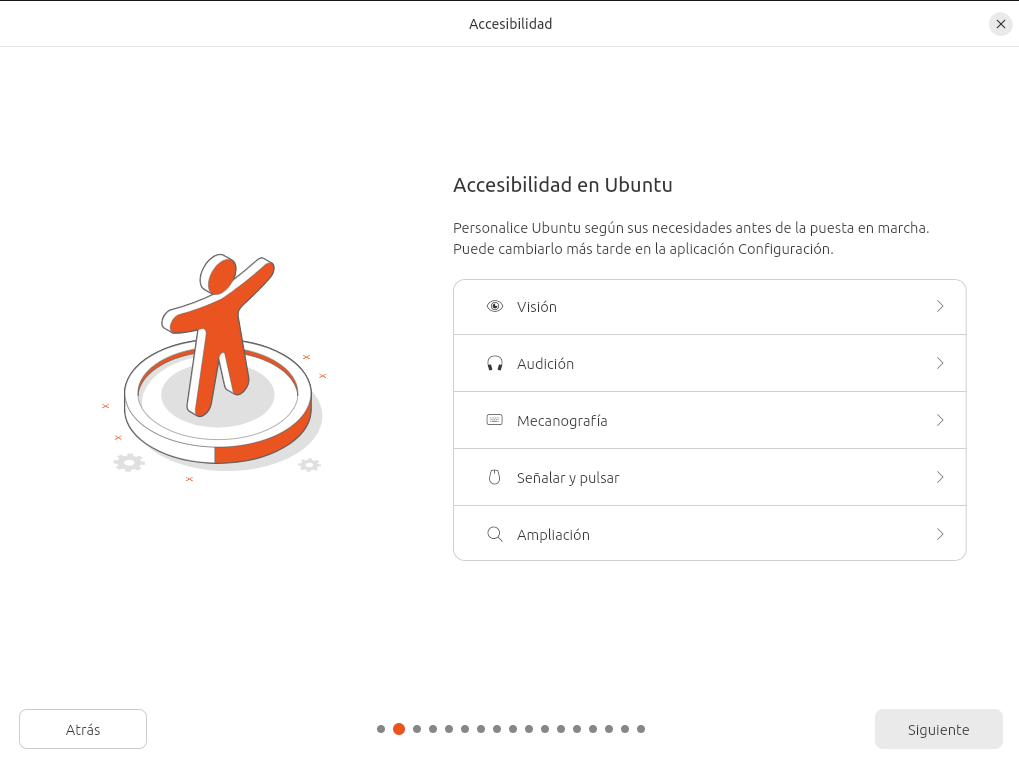
-
Ez aldatu ezer Irisgarritasuna pantailan.
-
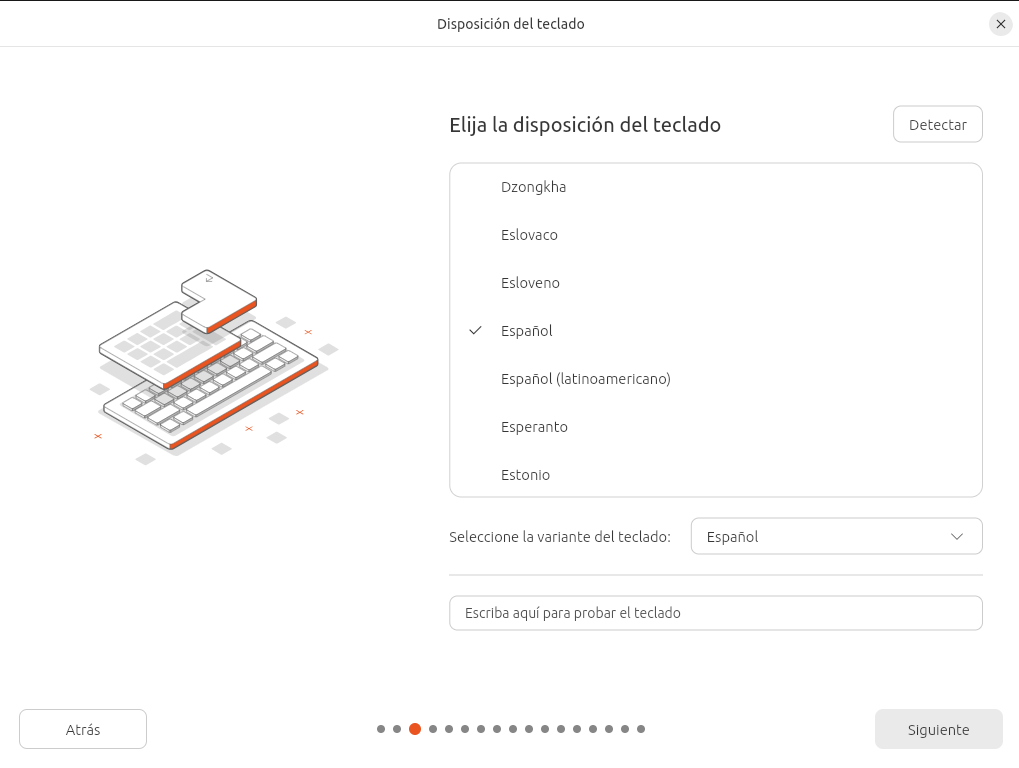
Hautatu teklatuaren banaketa.
-
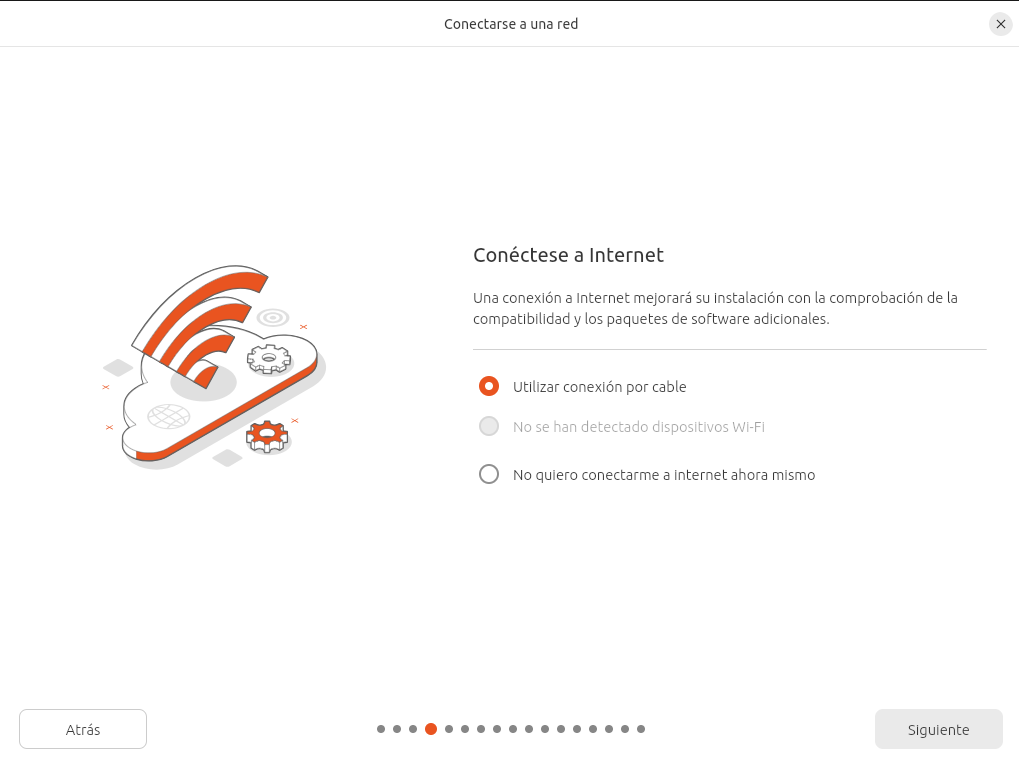
Utzi markatuta Erabili kable bidezko konexioa.
-
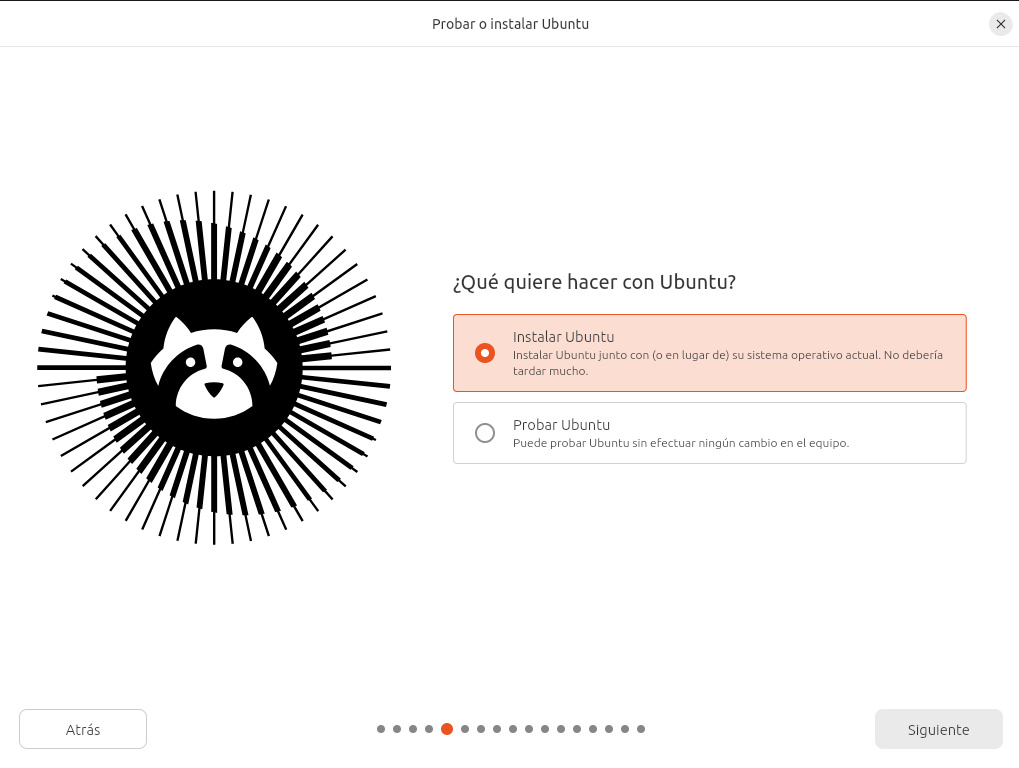
Sakatu Instalatu Ubuntu.
-
Instalazio mota: Interaktiboa.
-
Aukeratu Hautapen hedatua.
-
Aktibatu eguneraketak instalazioan zehar deskargatzea eta hirugarrenen kontrolatzaileak.
-
Disko mota: Ezabatu diskoa eta instalatu Ubuntu.
-
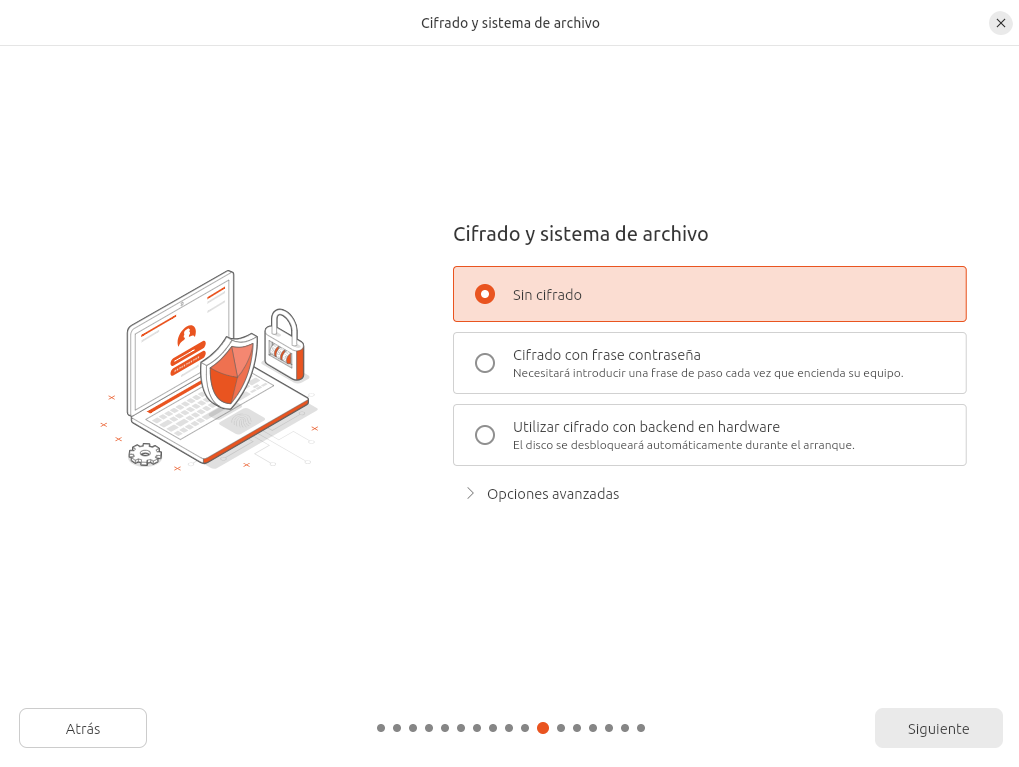
Hautatu Zifratzerik gabe.
-
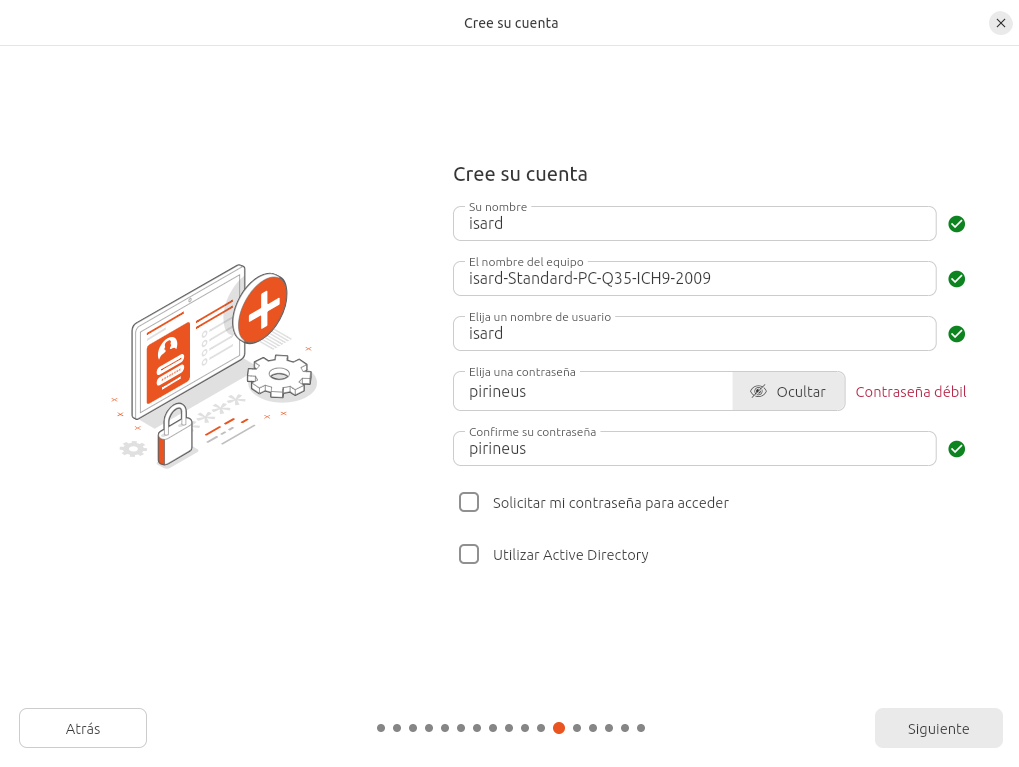
Sortu sistemako erabiltzailea eta pasahitza.
-
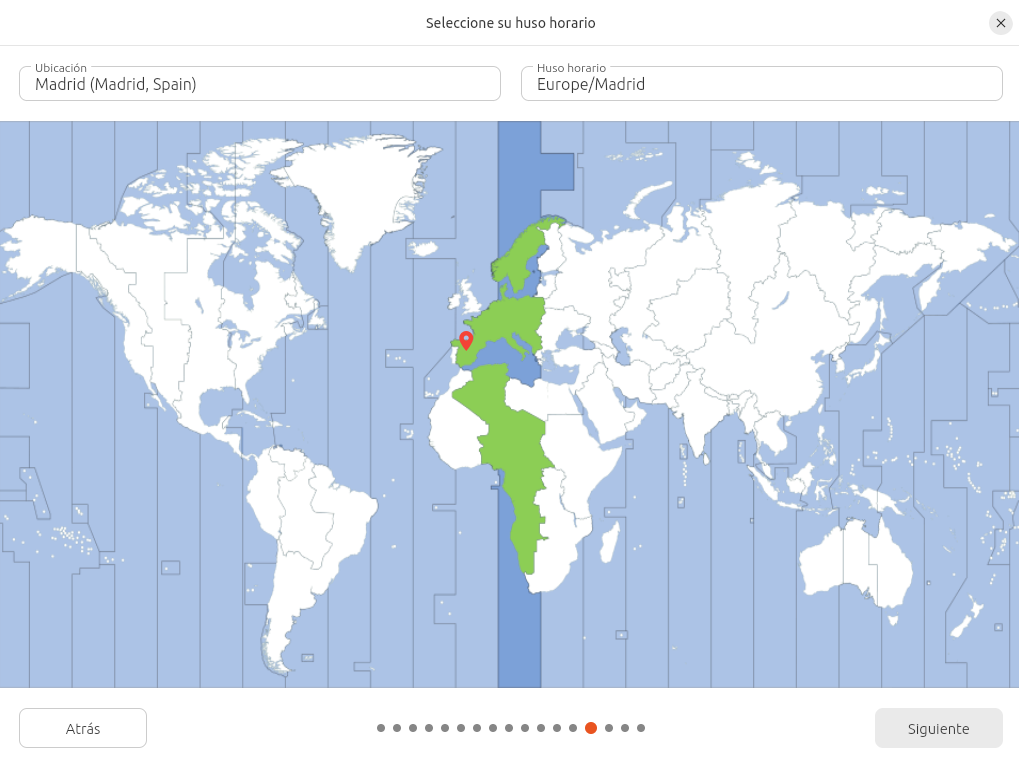
Konfiguratu ordu-zona.
-
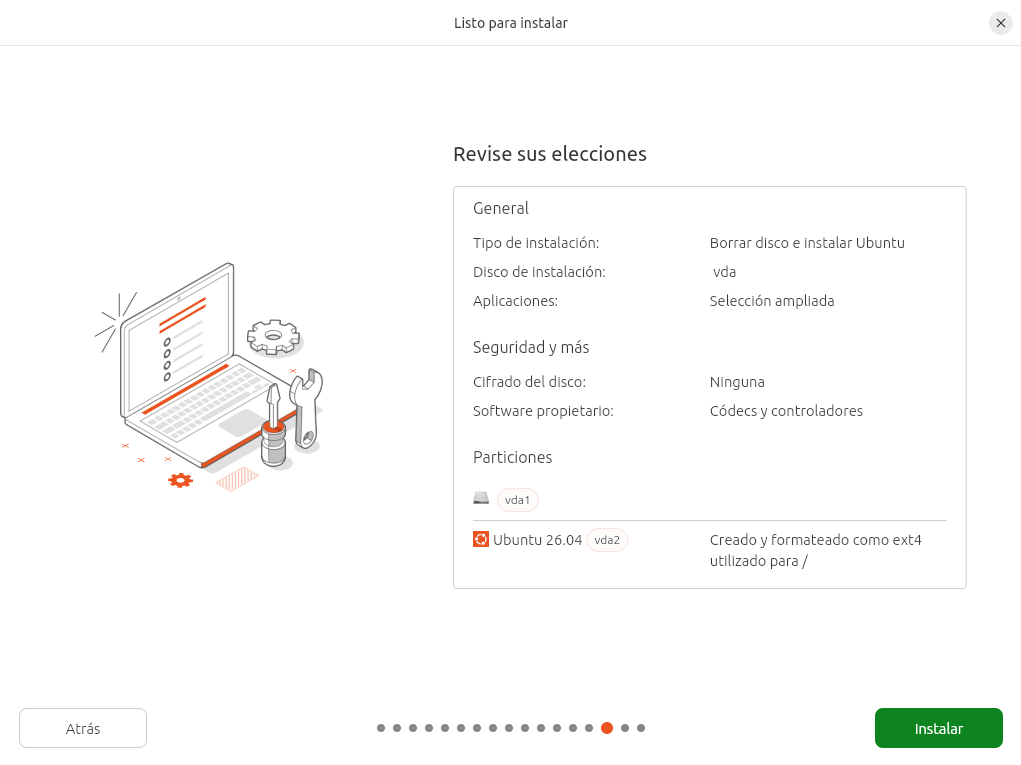
Sakatu Instalatu.
-
Berrikusi laburpena eta berretsi instalazioa.
-
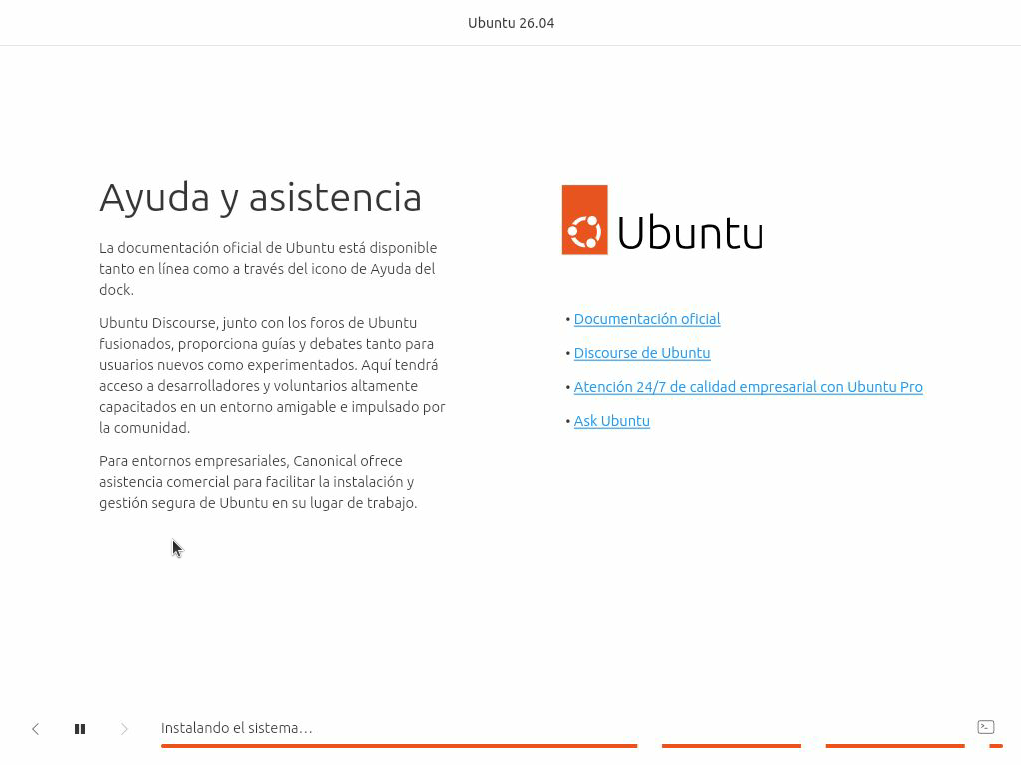
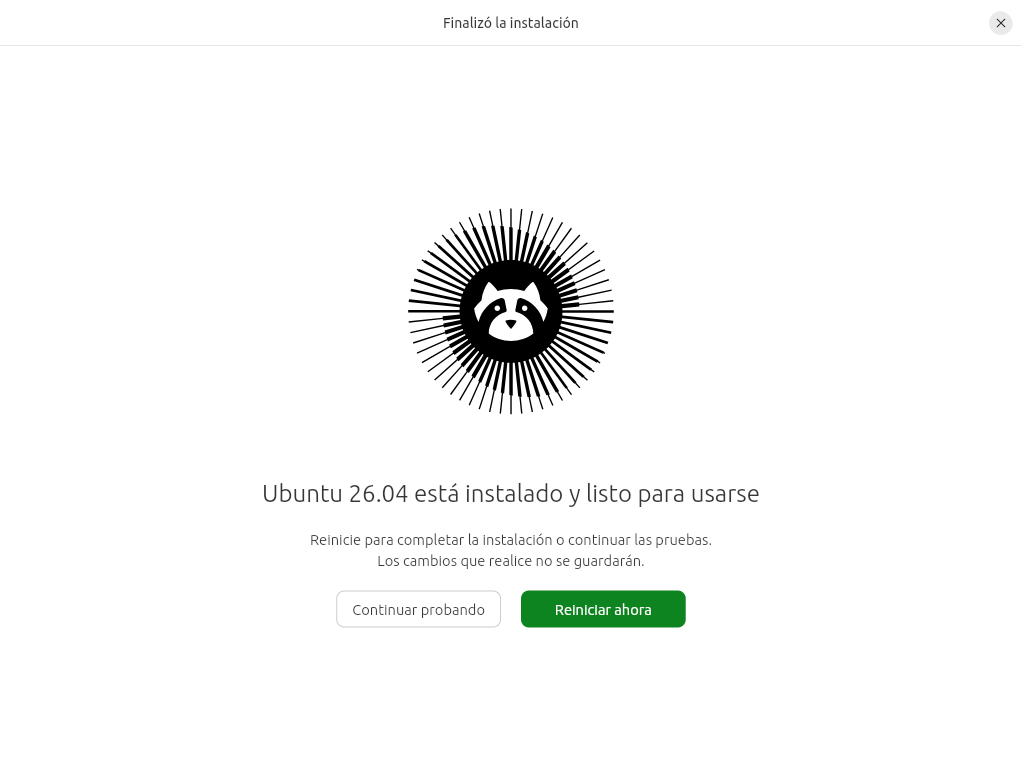
Itxaron prozesua amaitu arte. Amaitzean, instalatzaileak instalazio-euskarria kentzeko eskatuko du.
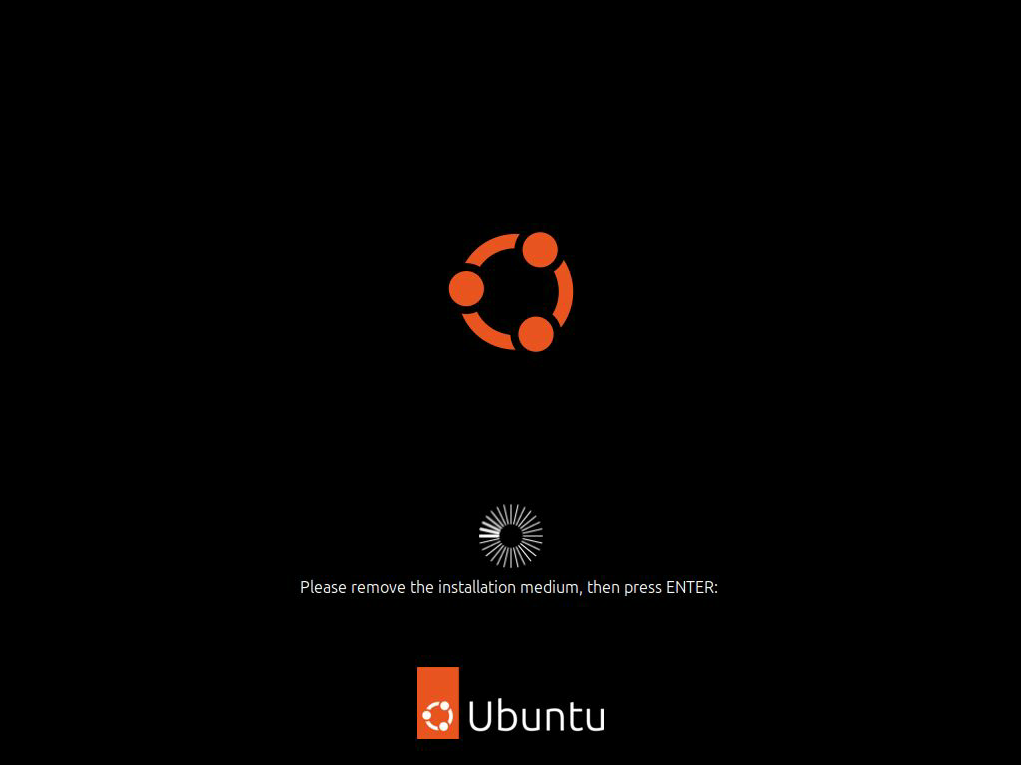
Itzali jarraitu aurretik
Instalatzaileak euskarria kentzeko eskatzen duenean, itzali VMa IsardVDItik hurrengo urratsera igaro aurretik.
4. Mahaigainaren XMLa aldatzea
IsardVDIn, editatu mahaigainaren XMLa eta gehitu, <disk> elementuaren barruan, <driver> atributu hau:
Horrek discard=unmap aktibatzen du (beharrezkoa TRIMak biltegiratzean eragina izan dezan) eta cache=unsafe (azkarragoa ostalariaren hutsegite baten ondoren iraunkortasunik behar ez duten mahaigainetarako).
XMLrako sarbidea duten rolak
Mahaigainaren XMLaren edizioa administratzaile rolarentzat soilik dago erabilgarri.
5. Itzaltzea eta abioa disko gogorrera aldatzea
- Itzali VMa Gelditu botoiarekin. Itzaltzen geratzen bada, sakatu Behartu gelditzea.
- IsardVDIko mahaigainaren edizioan:
- Kendu CD/DVD euskarria.
- Aldatu Abioa CD/DVDtik Hard Diskera.
- Sakatu Save changes.
- Abiarazi berriro VMa.
6. Lehen abioa — hasierako konfigurazioa
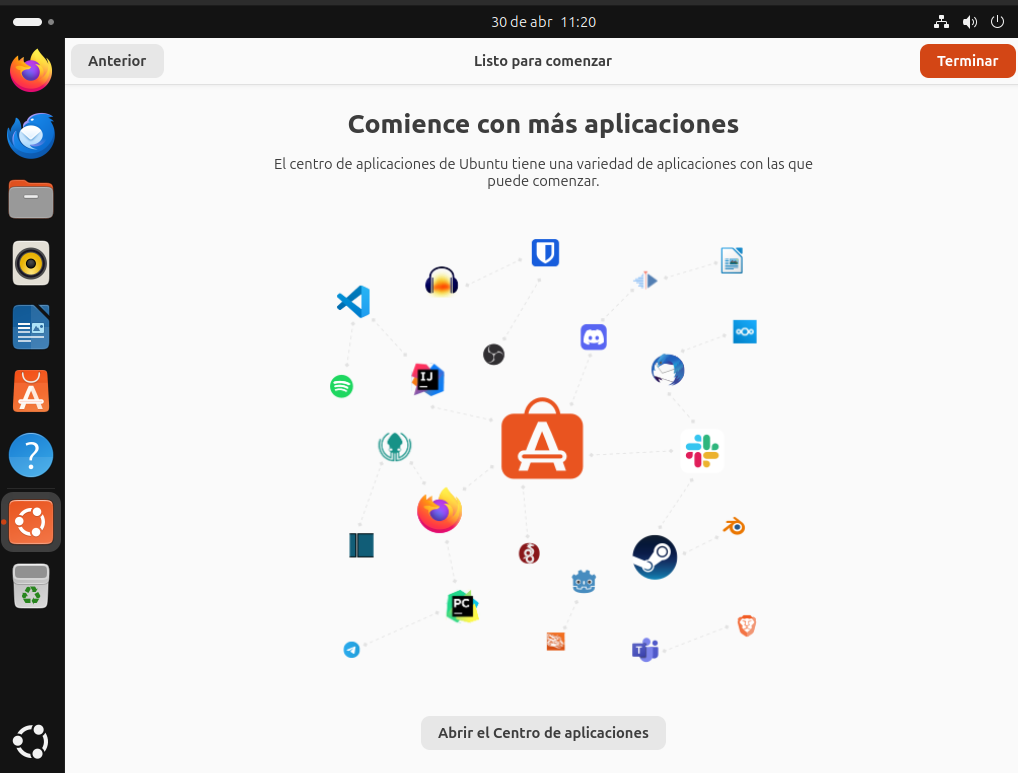
Diskotik lehen aldiz abiarazi ondoren, Ubuntuk ongietorri-laguntzailea erakutsiko du.
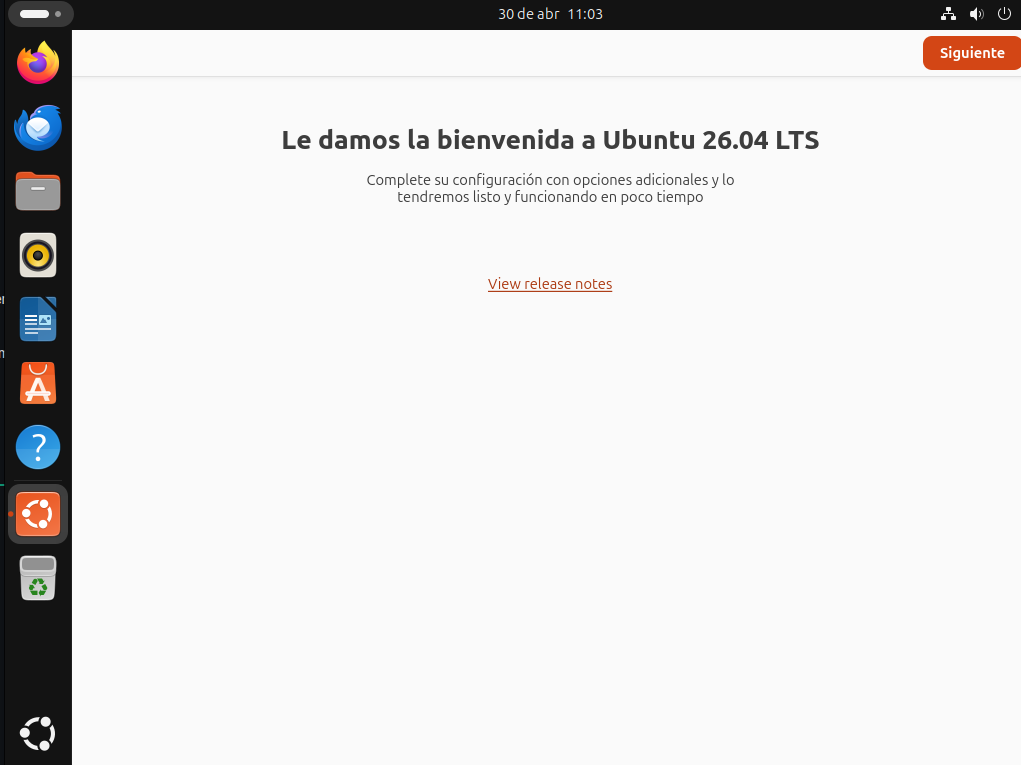
Laguntzailea aukera hauekin egin behar da:
-
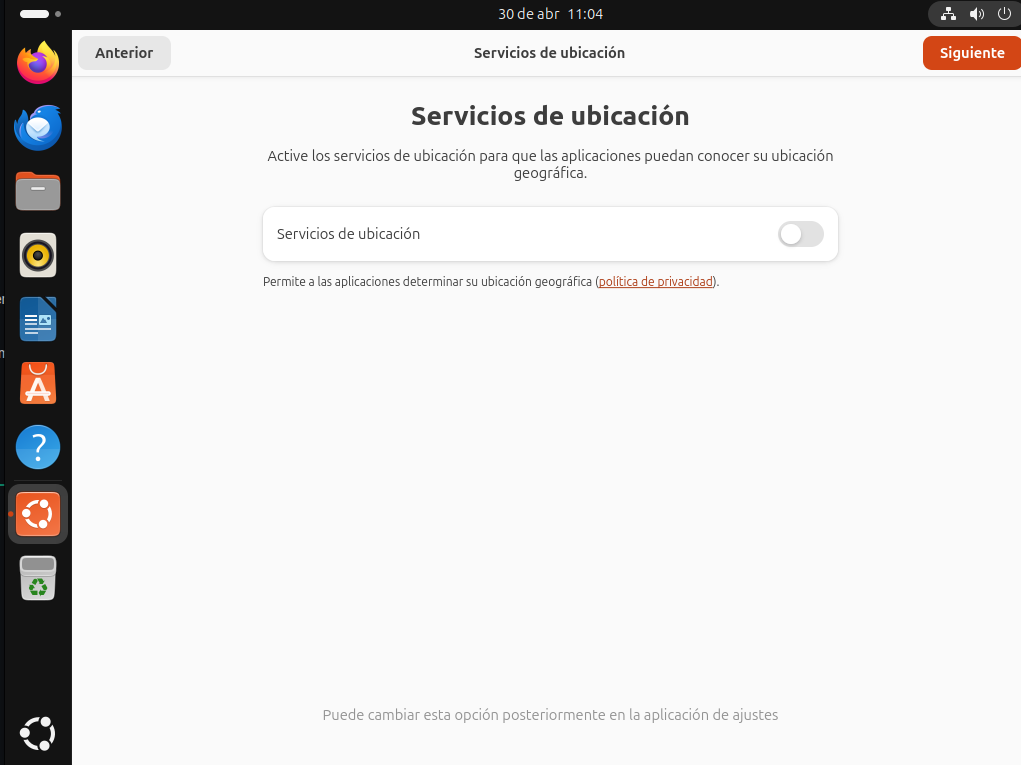
Kokapen-zerbitzuak: ez aktibatu.
-
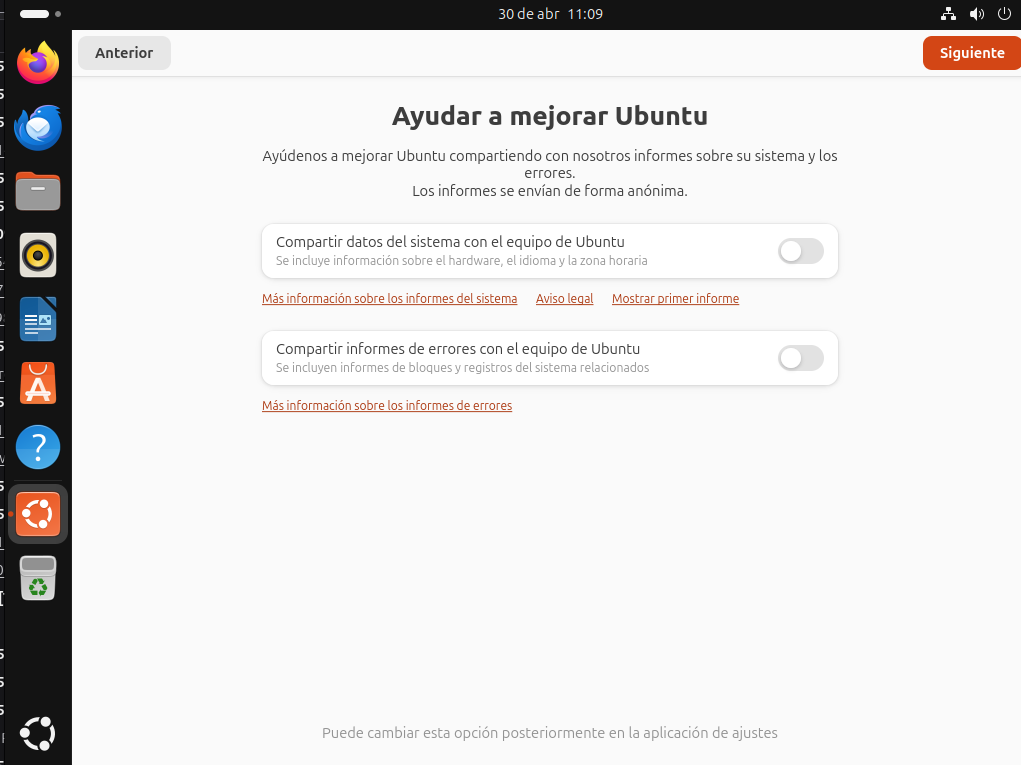
Datuak Canonicalekin partekatzea: ez partekatu.
-
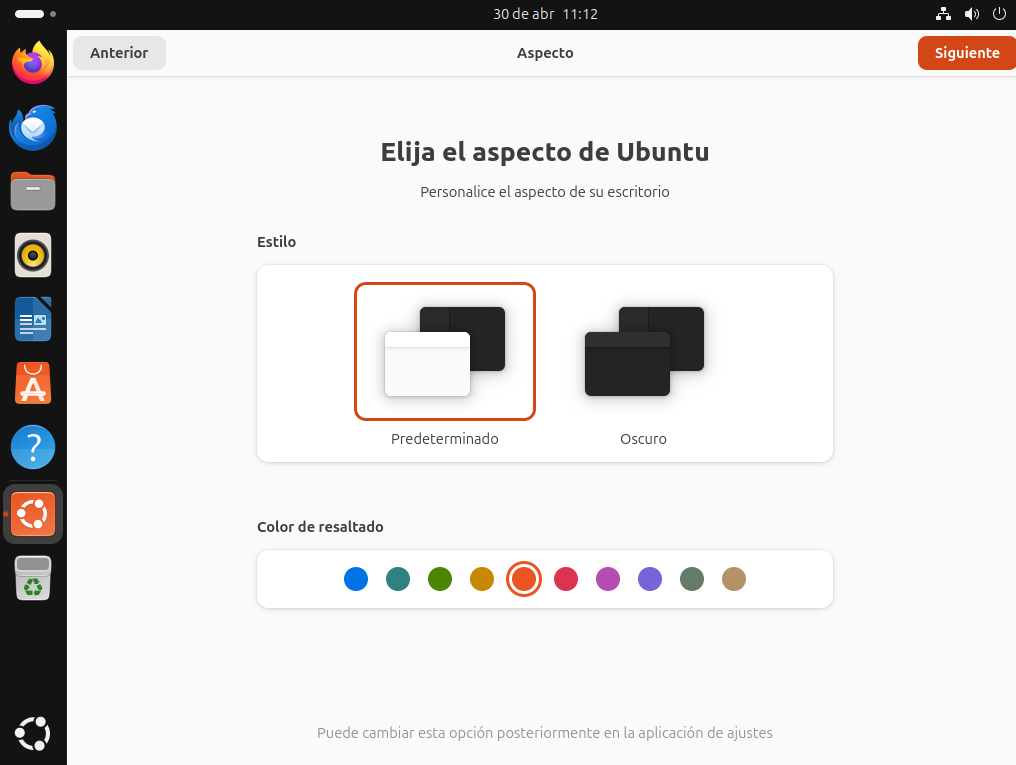
Osatu GNOMEren ongietorri-laguntzailearen gainerakoa aukera lehenetsiekin.
7. Instalazio osteko konfigurazioa
7.1 Konfigurazioa terminal bidez
Sistema eguneratzea eta paketeak instalatzea
sudo apt update
sudo apt upgrade -y
sudo apt install -y vim gedit vlc net-tools htop curl wget \
    spice-vdagent qemu-guest-agent mesa-utils xrdp openssh-server \
    nmap traceroute tree
sudo systemctl enable --now xrdp
RDPri buruz
Ubunturen RDP zerbitzua (xrdp) erabiltzen da, ez IsardVDIrena.
/etc/fstab optimizatzea
Gehitu noatime,discard aukerak ext4 partizio guztiei, diskoko idazketak murrizteko eta denbora errealeko TRIM aktibatzeko:
# /etc/fstab — exemple
UUID=xxxxx-xxxxx-xxxxxx /    ext4    defaults,noatime,discard,errors=remount-ro 0 1
Erregistroen biltegiratzea murriztea
Editatu /etc/systemd/journald.conf (edo /etc/systemd/journald.conf.d/ barruko fitxategi bat) eta ezarri:
Snap-eko Firefox kentzea eta Mozillaren biltegi ofiziala gehitzea
Snap-ek aplikazioen abio-denbora zigortzen du eta bere eguneratze-zerbitzua mantentzen du bigarren planoan. Guztiz kentzen da eta Firefox Mozillaren biltegi ofizialetik instalatzen da:
sudo snap remove --purge firefox firmware-updater desktop-security-center prompting-client
sudo snap remove --purge thunderbird snap-store snapd-desktop-integration
sudo snap remove --purge gnome-46-2404 gtk-common-themes mesa-2404 core24 bare

sudo systemctl stop snapd.socket snapd.service

sudo apt-get purge -y snapd
sudo rm -rf /var/cache/snapd /root/snap /var/snap ~/snap /snap

sudo su
printf 'Package: snapd\nPin: release a=*\nPin-Priority: -10\n' \
    > /etc/apt/preferences.d/no-snap
exit
Snap kendu ondoren, Mozillaren APT biltegia gehitzen da eta Ubunturen firefox paketearen gainetik lehenesten da (Snap-en bilgarri bat besterik ez baita):
sudo install -d -m 0755 /etc/apt/keyrings

wget -q https://packages.mozilla.org/apt/repo-signing-key.gpg -O- \
    | sudo tee /etc/apt/keyrings/packages.mozilla.org.asc > /dev/null

echo "deb [signed-by=/etc/apt/keyrings/packages.mozilla.org.asc] https://packages.mozilla.org/apt mozilla main" \
    | sudo tee /etc/apt/sources.list.d/mozilla.list

sudo tee /etc/apt/preferences.d/mozilla > /dev/null <<EOF
Package: *
Pin: origin packages.mozilla.org
Pin-Priority: 1000

Package: firefox*
Pin: release o=Ubuntu
Pin-Priority: -1
EOF

sudo apt update
Firefox APT bidez instalatzea eta ingelesez konfiguratzea
sudo systemctl unmask packagekit.service
sudo systemctl unmask packagekit-offline-update.service

sudo systemctl enable --now packagekit.service

sudo apt install firefox

apt-cache policy firefox
which firefox

apt-cache search firefox-l10n | grep en
sudo apt install firefox-l10n-en-gb

sudo apt update
apt-cache policy firefox komandoarekin egiaztatu behar da instalatutako bertsioa packages.mozilla.org gunetik datorrela eta which firefox komandoak /usr/bin/firefox itzultzen duela.
Swap desaktibatzea eta TRIM periodikora pasatzea
sudo systemctl enable --now fstrim.timer

sudo systemctl mask swap.img.swap

sudo sed -i.bak '/\bswap\b/ s/^\([^#]\)/#\1/' /etc/fstab

sudo rm -f /swap.img

sudo su
swapoff -a
echo 'vm.swappiness=0' > /etc/sysctl.d/99-isard-swap.conf
exit

sysctl --system
sudo systemctl restart systemd-sysctl.service
sudo systemctl status systemd-sysctl.service
fstrim.timerzerbitzuak TRIM aldizka exekutatzen du, idazketa bakoitzean egin beharrean.- Swap-ak ez du zentzurik memoria nahikoa duen mahaigain birtual batean: unitatea maskaratzen da,
/etc/fstab-eko lerroa iruzkintzen da eta/swap.imgfitxategia ezabatzen da.
Eguneratze automatikoak eta haien jakinarazpenak desgaitzea
Urratsen ordena
Atal honek packagekit.service maskaratzen du. Firefox APT bidez instalatu ondoren exekutatu behar da.
# Kendu update-manager eta jakinarazleak
sudo apt purge -y update-manager update-notifier*

# Saihestu garapen-upgradeak
echo 'Unattended-Upgrade::DevRelease "false";' | \
    sudo tee /etc/apt/apt.conf.d/50unattended-upgrades

# Blokeatu release-aren upgradea
echo -e "[DEFAULT]\nPrompt=never" | \
    sudo tee /etc/update-manager/release-upgrades

# Desgaitu APTren eguneraketa automatikoak
sudo tee /etc/apt/apt.conf.d/20auto-upgrades > /dev/null <<'EOF'
APT::Periodic::Update-Package-Lists "0";
APT::Periodic::Unattended-Upgrade "0";
EOF

# Desgaitu eguneraketa-zerbitzuak
sudo systemctl disable --now \
    unattended-upgrades.service \
    apt-daily.timer \
    apt-daily-upgrade.timer \
    apt-daily.service \
    apt-daily-upgrade.service \
    fwupd-refresh.timer \
    ModemManager.service \
    packagekit.service \
    motd-news.timer 2>/dev/null

# Blokeatu guztiz
sudo systemctl mask \
    unattended-upgrades.service \
    apt-daily.timer \
    apt-daily-upgrade.timer \
    fwupd-refresh.timer \
    ModemManager.service \
    packagekit.service \
    motd-news.timer 2>/dev/null
Saio-hasiera automatikoa desaktibatzea
sudo sed -i 's/^AutomaticLoginEnable=.*/AutomaticLoginEnable=false/' /etc/gdm3/custom.conf
sudo systemctl restart gdm3
Sare-konfigurazioa
Netplan konfigurazioa sinplifikatu behar da bi interfazeek IPa DHCP bidez lor dezaten. NetworkManager-ek fitxategi bat sortzen du konexio bakoitzeko /etc/netplan/90-NM-<uuid>.yaml bidean:
# /etc/netplan/90-NM-<uuid>.yaml — xarxa Default
network:
  version: 2
  ethernets:
    enp1s0:
      renderer: NetworkManager
      match: {}
      dhcp4: true
      dhcp6: true
      networkmanager:
        uuid: "cac41fbe-bc18-3d87-bba7-af2af7f8ffab"
        name: "Default"
        passthrough:
          connection.timestamp: "1785144878"
          proxy._: ""
# /etc/netplan/90-NM-<uuid>.yaml — xarxa WireguardVPN
network:
  version: 2
  ethernets:
    enp2s0:
      renderer: NetworkManager
      match: {}
      dhcp4: true
      dhcp6: true
      networkmanager:
        uuid: "fa0c4873-aedb-346b-b49e-c1b228fb7f62"
        name: "WireguardVPN"
        passthrough:
          connection.autoconnect-priority: "-999"
          connection.timestamp: "1785144878"
          proxy._: ""
Adibide-balioak
uuid eta timestamp balioak instalazio bakoitzarenak dira: NetworkManager-ek VMan sortutakoak errespetatu behar dira eta konfigurazioaren gainerakoa soilik aldatu.
Instalatzaileak sortutako konfigurazio lehenetsia
7.2 GUI bidezko aldaketak
Pantailaren atzeko planoa eta profileko argazkia
Atzeko plano eta profileko argazki propioak aplikatzeko:
- Kopiatu nahi den irudia VMaren fitxategi-sistemara (adibidez, karpeta batera arrastatuz).
- Atzeko planorako: egin klik eskuineko botoiarekin irudian eta aukeratu Ezarri mahaigaineko atzeko plano gisa.
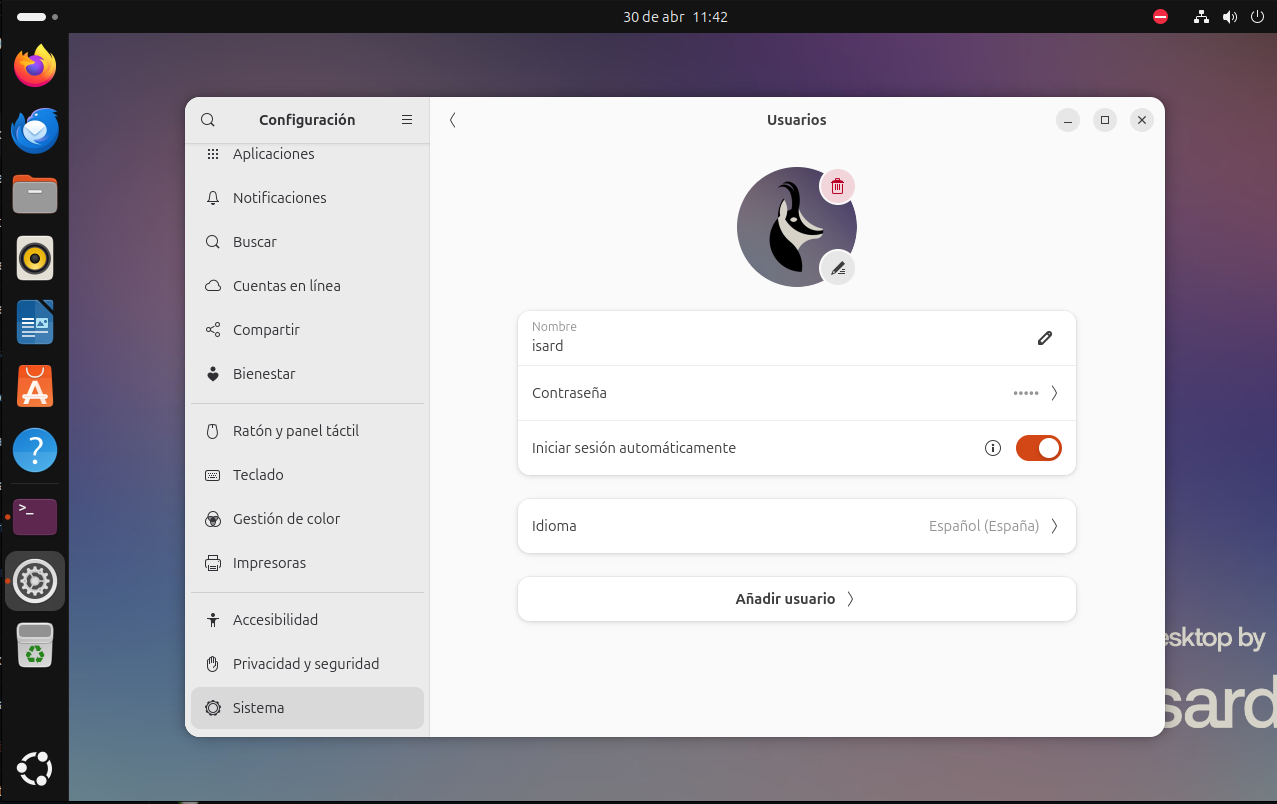
- Profileko argazkirako: joan Ezarpenak → Sistema → Erabiltzaileak atalera eta editatu erabiltzailearen irudia.
Pantaila-blokeoa kentzea
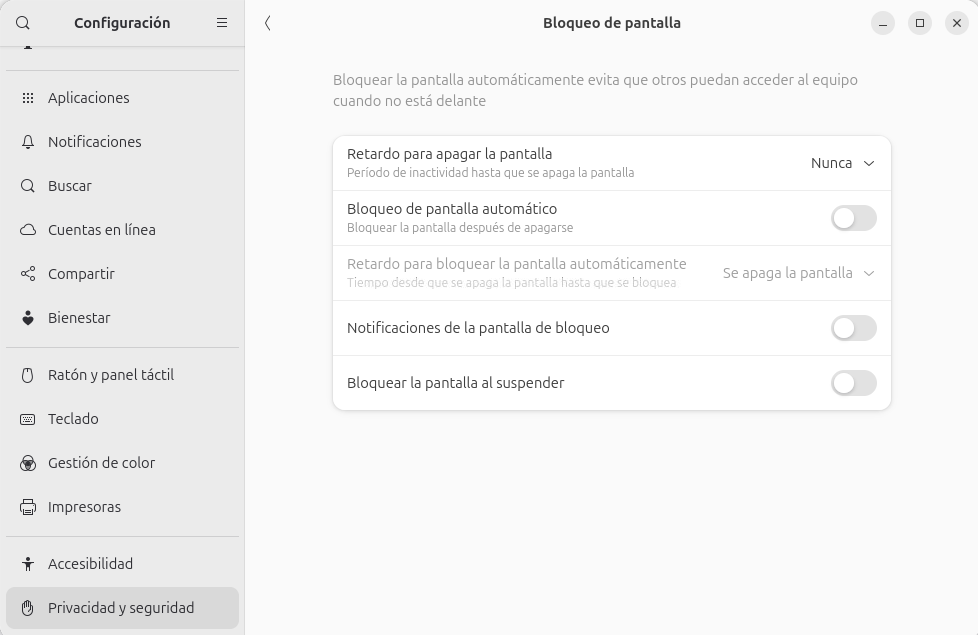
Joan Ezarpenak → Pribatutasuna → Pantaila atalera eta desaktibatu blokeo automatikoa.
Energia-modu orekatua
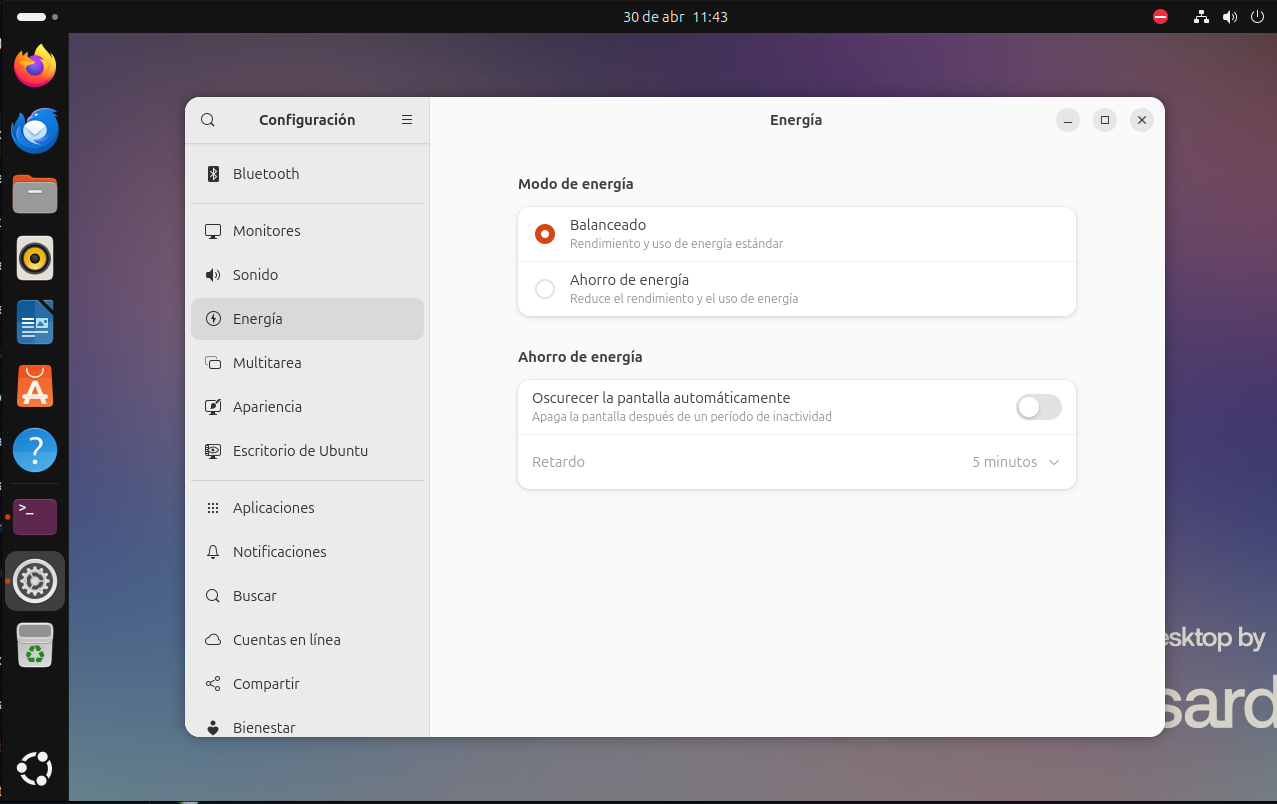
Joan Ezarpenak → Energia atalera eta hautatu modu orekatua.
Urruneko mahaigain bidezko sarbidea konfiguratzea
-
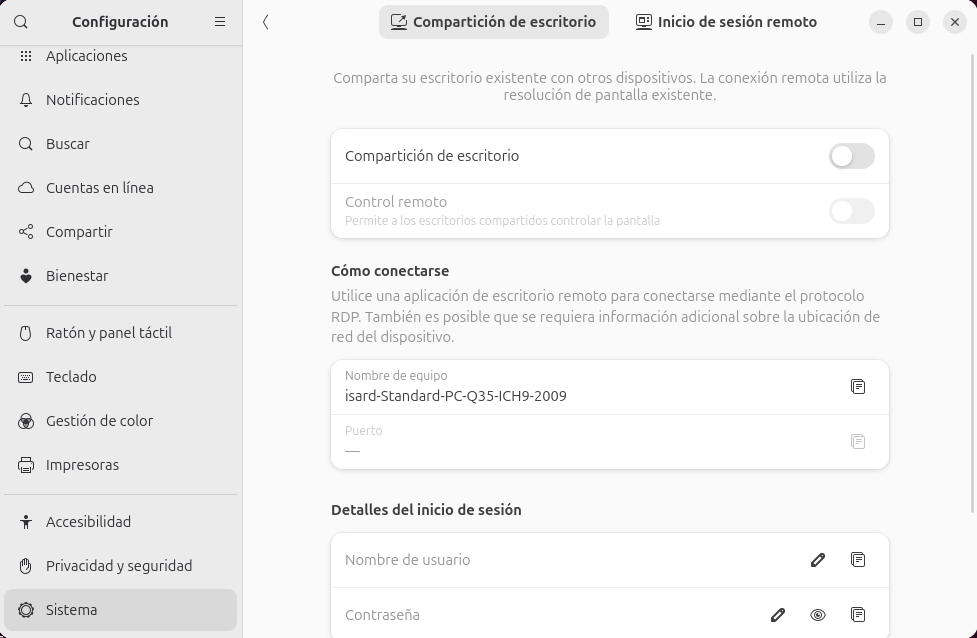
Joan Ezarpenak → Sistema → Urruneko mahaigaina atalera eta desaktibatu mahaigaina partekatzea.
-
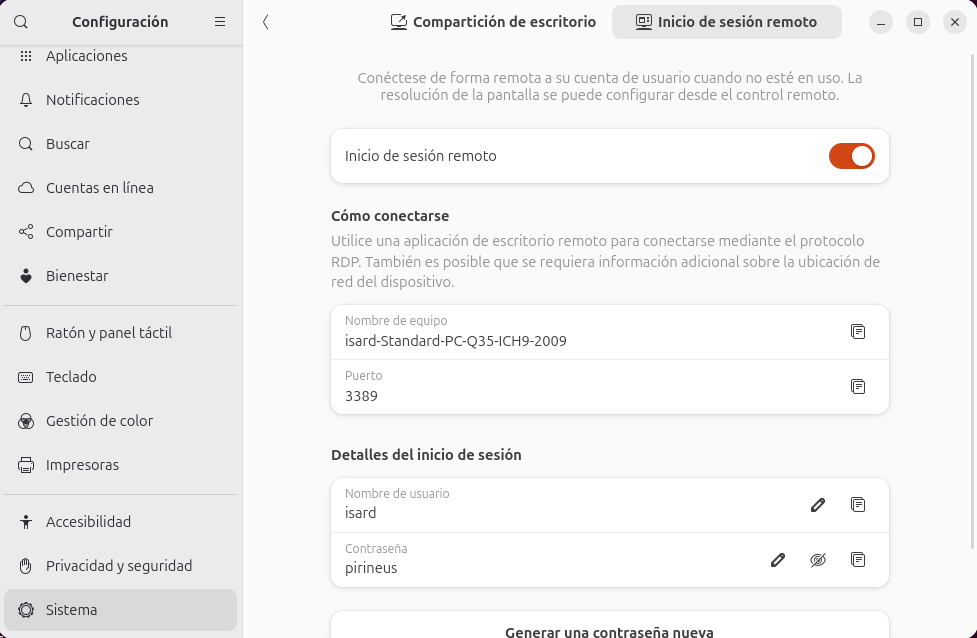
Joan Urruneko saio-hasiera atalera, aktibatu eta zehaztu erabiltzailea eta pasahitza.
Kredentzialen bat-etortzea
Hemen konfiguratutako kredentzialek IsardVDIk mahaigain birtualaren edizioan definituta dituen kredentzialekin bat etorri behar dute. Bestela, RDP bezeroak ezingo du saioa automatikoki hasi.
8. Bideoa Virtio-ra aldatzea
- Gelditu makina birtuala.
- IsardVDIko mahaigainaren edizioan, aldatu Bideoak Default baliotik Virtiora eta sakatu Save changes.
Virtio aukeratzeko baimena
Lehenespenez, Virtio bideoa administratzaile rolak soilik aukera dezake. Beste rol batzuei eskaintzeko, baimena eman behar da administrazio-paneletik, Domains → Resources atalean, Videos sekzioan (ikus Baliabideak).
Zergatik aldatu?
virtio-gpu qxl baino modernoagoa da eta egokiagoa RDP konexioetarako. Agertoki honetan (ostalarian virgl gabe) ez du 3D azelerazioa ematen, baina integrazio orokorra eta 2D errendatzea / scanout hobetzen ditu.
Zer aldatzen da virtiorekin
lspci -nn | grep -iE 'vga|display|3d'
# 00:01.0 VGA compatible controller [0300]: Red Hat, Inc. Virtio 1.0 GPU [1af4:1050]

ls /sys/class/drm/
# card1  card1-Virtual-1  renderD128  version
- Kernelaren driverra:
virtio_gpu(qxlordezkatzen du). renderD128agertzen da (DRI3 render node) — ez zegoen QXLrekin.
Zergatik ez dago oraindik 3D azeleraziorik
-virgl lerroak adierazten du ostalariak ez duela virgl gaituta: virtio-gpu 2D / scanout moduan soilik dabil. Errendatzea oraindik CPU bidez egiten da (llvmpipe).
9. GNOME / GTK optimizazioak
Aplikatu erabiltzaile gisa, ez root gisa
gsettings komandoak eta ~/.config/gtk-*/settings.ini fitxategiak erabiltzailearen saioaren barruan aplikatzen dira, ez sudo bidez.
9.1 GNOME Shell-en animazioak desaktibatzea
Aldaketa honek du eraginik handiena errendimenduan. Animazio bakoitzak Mutter behartzen du pantaila hainbat aldiz berriro konposatzera. Ingurune honetan, fotograma bakoitza CPU bidez errendatzen da.
9.2 GTK3 eta GTK4ren animazioak desaktibatzea
mkdir -p ~/.config/gtk-3.0 ~/.config/gtk-4.0

cat > ~/.config/gtk-3.0/settings.ini <<'EOF'
[Settings]
gtk-enable-animations=0
EOF

cat > ~/.config/gtk-4.0/settings.ini <<'EOF'
[Settings]
gtk-enable-animations=0
EOF
GNOMEren enable-animations ezarpenak ez die beti eragiten GTK widgeten barneko animazioei (adibidez, popover-ak, korritzeak edo fitxen arteko trantsizioak). Fitxategi hauek animazio horiek estaltzen dituzte aplikazio-mailan.
9.3 Pantaila-blokeoa desaktibatzea
gsettings set org.gnome.desktop.screensaver lock-enabled false
gsettings set org.gnome.desktop.screensaver idle-activation-enabled false
lock-enabled=false: pantaila-babesleak ez du pasahitzik eskatzen, aktibatzen bada ere.idle-activation-enabled=false: pantaila-babeslea ez da jarduerarik ezagatik aktibatzen.
9.4 Jarduerarik ezagatiko esekitzea desaktibatzea
gsettings set org.gnome.desktop.session idle-delay 0
gsettings set org.gnome.settings-daemon.plugins.power sleep-inactive-ac-type nothing
gsettings set org.gnome.settings-daemon.plugins.power sleep-inactive-battery-type nothing
gsettings set org.gnome.settings-daemon.plugins.power sleep-inactive-ac-timeout 0
gsettings set org.gnome.settings-daemon.plugins.power sleep-inactive-battery-timeout 0
idle-delay=0: saioa ez da inoiz inaktibo gisa markatzen.sleep-inactive-*-type=nothing: ez da ekintzarik exekutatzen, saioa inaktibo gisa markatzen bada ere.aczeinbatterykasuetan aplikatzen da, makina birtualak bateria birtual bat erakusten badu ere.
9.5 Software bidezko errendatzea behartzea (llvmpipe)
Konfigurazio hau erredundantea da qxlrekin, baina segurtasun-sare gisa balio du bideo-kontrolatzailea etorkizunean aldatzen bada.
9.6 Egoera egiaztatzea
export DBUS_SESSION_BUS_ADDRESS=unix:path=/run/user/$(id -u)/bus

gsettings get org.gnome.desktop.interface enable-animations          # false
gsettings get org.gnome.desktop.screensaver lock-enabled             # false
gsettings get org.gnome.desktop.screensaver idle-activation-enabled  # false
gsettings get org.gnome.desktop.session idle-delay                   # uint32 0
gsettings get org.gnome.settings-daemon.plugins.power sleep-inactive-ac-type       # 'nothing'
gsettings get org.gnome.settings-daemon.plugins.power sleep-inactive-battery-type  # 'nothing'

cat ~/.config/gtk-3.0/settings.ini
cat ~/.config/gtk-4.0/settings.ini

glxinfo -B | grep -E 'renderer|OpenGL'
# Ha de mostrar: llvmpipe (LLVM ...)

grep ext4 /etc/fstab
Software bidezko errendatzeari buruzko oharrak
glxinfo komandoak OpenGL renderer string: llvmpipe (LLVM …) erakutsi behar du.
virgledoVirtio-GPU Venusagertzen bada, ostalariak virgl aktibo du benetako azelerazioarekin eta doikuntza hauek ez dira bere horretan aplikatzen.direct rendering: Yesengainagarria izan daiteke: Mesa errendatze-nodora X zerbitzaritik igaro gabe sartzen dela adierazten du, baina gailuallvmpipe(CPU) izaten jarraitzen du.
10. Txantiloirako prestaketa
Azken urratsa
Komando hauek makina behin betiko itzali aurretik exekutatzen dira, txantiloi bihurtzeko. Gero mahaigaina berriro pizten bada, errepikatu egin behar dira.
10.1 Makina-identifikatzailea hustea
/etc/machine-id husteak saihesten du txantiloitik eratorritako mahaigain guztiek identifikatzaile bera partekatzea: