Hedapenaren xehetasuna
Hau hedapen baten pantaila da: leku bakarrean biltzen ditu, besteak beste, sarbidea duten erabiltzaileak, videowalla, mahaigainak gelditzea, ikusgaitasuna, bastioia, birsortzea eta ezabatzea. Eskuragarri dauden eragiketak erabiltzaile-kontuaren sarbide-mailaren araberakoak dira.
Sarbidea duten rolak
- Kudeaketa-ekintzak aurreratua, kudeatzailea eta administratzailea rolentzat dira (ez erabiltzailea rolarentzat), jabe edo jabekide diren hedapenen gainean. Administratzaileak guztietara du sarbidea; kudeatzaileak, bere kategoriakoetara.
Funtzio hau interfaze berrian bakarrik dago.
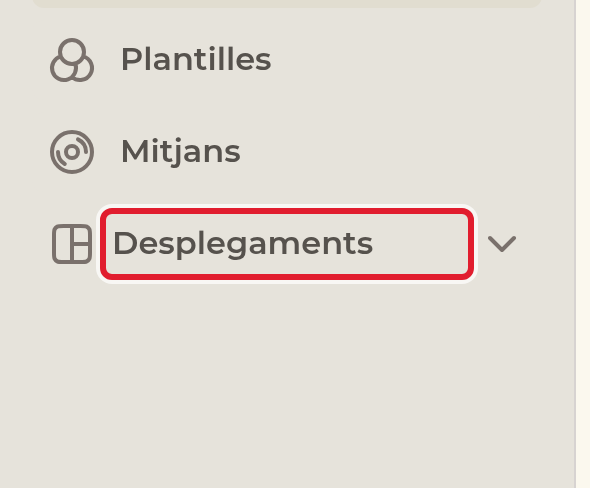
Alboko menuan, Deployments atala; funtzio hau pantaila horren barruan dago.
Nabigazioa
Funtzio hau interfaze berrian bakarrik dago.
Xehetasun-pantailak hedapen bakarra erakusten du. Deployments zerrendatik iristen da bertara, eta goian ezkerrean dagoen Itzuli botoiak zerrendara itzultzen du.
Hedapena kargatu ezin bada
Hedapena kargatzeak huts egiten badu (adibidez, jada existitzen ez delako edo baimenik ez dagoelako), interfazeak automatikoki hedapenen zerrendara birbideratzen du.
Pantailak lau eremu ditu:
- Goiburua: hedapenaren izena, ikusgaitasun-ikurra (Visible, Hidden edo Partially visible) eta hiru kontagailu: Users (gutxienez mahaigain bat duten erabiltzaileak bakarrik zenbatzen dira), Started eta Visible. Ikurrak Partially visible dio dauden mahaigainen zati bat bakarrik denean ikusgai.
- Tresna-barra: Search user bilatzailea (mahaigainak dituzten erabiltzaileak badaude bakarrik agertzen da), Users and groups, Videowall eta Stop all botoiak, eta gainerako ekintzak dituen hiru puntuko menua.
- Erabiltzaileen taula: hedapenean mahaigainak dituen erabiltzaile bakoitzeko errenkada bat, zutabe hauekin:
- Visible desktops:
ikusgai/guztiraformatuan. - Last access: data eta ordua; gainetik pasatzean denbora erlatiboa erakusten da. Daturik ez badago, «—» erakusten da.
- User: izena eta, kontua desgaituta badago, Disabled ikurra (izena lausotuta).
- Started desktops:
abiatuta/guztiraformatuan; itzaltzen ari diren mahaigainak ere abiarazitzat zenbatzen dira. - Actions: Enter, Stop, eta bastioiaren ikonoak (kontuak bastioia erabil badezake), ikusgaitasunarena (begia) eta ezabatzearena (zakarrontzia).
- Visible desktops:
- Egoera hutsa: oraindik mahaigainak dituen erabiltzailerik ez badago, edo bilaketak erabiltzailerik aurkitzen ez badu, taularen ordez informazio-mezu bat agertzen da.
Tresna-barrako hiru puntuko menuak hedapen osoaren gaineko ekintzak biltzen ditu:
| Menuko aukera | Zer egiten du | Non zehazten da |
|---|---|---|
| Edit deployment | Hedapena editatzeko formularioa irekitzen du. | Baliabideen kudeaketa |
| Download direct links | Ikustaile zuzeneko estekak dituen CSV bat sortzen du. | Datuak deskargatzea |
| Bastion eta Download bastion CSV | Kontuak bastioia erabil badezake bakarrik agertzen dira. | Hedapenen bastioia |
| Manage co-owners | Hedapenaren kudeaketa zein erabiltzailek partekatzen duten aukeratzen du. | Hemen behean |
| Recreate deployment | Falta diren mahaigainak sortzen ditu. Birsortze bat abian dagoen bitartean desgaituta dago. | Hedapena birsortzea |
| Desktop visibility | Erabiltzaile eta mahaigain bakoitzeko ikusgaitasun-matrizea irekitzen du. | Mahaigainen ikusgaitasuna |
| Reserve | Oraindik ez dago inplementatuta: «not implemented yet» oharra bakarrik erakusten du. | |
| Delete deployment | Hedapena ezabatzen du. Jabekideei ez zaie agertzen. | Behin betiko ezabatzea |
Jabekideak
Manage co-owners aukerak hedapenaren jabea erakusten duen elkarrizketa-koadro bat irekitzen du, eta aurreratua, kudeatzailea edo administratzailea rola duten erabiltzaileak bakarrik aukeratzen uzten du. Elkarrizketa-koadroaren mezuaren arabera, jabekideek jabearen baimen berberak dituzte, hedapena ezabatzea eta jabekideak kudeatzea izan ezik. Jabekide batek irakurtzeko moduan bakarrik ikusten du elkarrizketa-koadroa, «As a co-owner you cannot change the co-owners. Contact the deployment owner.» oharrarekin. Gordetzean, interfazeak «Co-owners updated» erakusten du edo, huts egiten badu, «Could not update the co-owners».
Garapenerako xehetasunak
IsardVDI garatzen edo integratzen duenarentzat: atal honetako elementu bakoitza kodean non dagoen, zein bertsiotik dagoen, APIaren zein eragiketa deitzen duen eta zein mezu eman ditzakeen.
- Interfaze berria · fitxategia
components/deployments/actions/started-desktops-modal/DeploymentStartedDesktopsModal.vue:52· interfazearen testua (itzulpen-gakoa)components.deployments.started-desktops-modal.manage- v17.77.0 bertsiotik (2026-10-29,
239d1d59ac) - klik egitean:
router.push({ name: 'deployment', params: { deploymentId: props.deploymentId } }) - deia:
«deployment» bidera nabigatzea
- v17.77.0 bertsiotik (2026-10-29,
- Interfaze berria · fitxategia
components/deployments/actions/started-desktops-modal/DeploymentStartedDesktopsModal.vue:44· interfazearen testua (itzulpen-gakoa)components.deployments.started-desktops-modal.close- v17.77.0 bertsiotik (2026-10-29,
239d1d59ac) - klik egitean:
emit('close')
- v17.77.0 bertsiotik (2026-10-29,
- Interfaze berria · fitxategia
views/DeploymentView.vue:890· interfazearen testua (itzulpen-gakoa)views.deployment.tooltips.visibility- v17.60.0 bertsiotik (2026-10-08,
6f9b45a842) - klik egitean:
visibilityUserModalData = { userId: row.id, username: row.name }
- v17.60.0 bertsiotik (2026-10-08,
- Interfaze berria · fitxategia
views/DeploymentView.vue:712· interfazearen testua (itzulpen-gakoa)views.deployment.stop-all.stopping-tooltip- v17.35.0 bertsiotik (2026-09-07,
8939ec8441) - klik egitean:
openStopAllModal
- v17.35.0 bertsiotik (2026-09-07,
- Interfaze berria · fitxategia
views/DeploymentView.vue:713· interfazearen testua (itzulpen-gakoa)views.deployment.stop-all.no-started-tooltip- v17.35.0 bertsiotik (2026-09-07,
8939ec8441) - klik egitean:
openStopAllModal
- v17.35.0 bertsiotik (2026-09-07,
- Interfaze berria · fitxategia
views/DeploymentView.vue:807· interfazearen testua (itzulpen-gakoa)views.deployment.data-table.disabled-user.badge- v17.27.0 bertsiotik (2026-09-01,
01cedc161d)
- v17.27.0 bertsiotik (2026-09-01,
- Interfaze berria · fitxategia
views/DeploymentView.vue:810· interfazearen testua (itzulpen-gakoa)views.deployment.data-table.disabled-user.tooltip- v17.27.0 bertsiotik (2026-09-01,
01cedc161d)
- v17.27.0 bertsiotik (2026-09-01,
- Interfaze berria · fitxategia
views/DeploymentView.vue:499· interfazearen testua (itzulpen-gakoa)components.deployments.co-owners-modal.title- v17.27.0 bertsiotik (2026-08-27,
599271e48c)
- v17.27.0 bertsiotik (2026-08-27,
- Interfaze berria · fitxategia
views/DeploymentView.vue:501· interfazearen testua (itzulpen-gakoa)components.deployments.co-owners-modal.description- v17.27.0 bertsiotik (2026-08-27,
599271e48c)
- v17.27.0 bertsiotik (2026-08-27,
- Interfaze berria · fitxategia
views/DeploymentView.vue:529· interfazearen testua (itzulpen-gakoa)views.deployments.alloweds.warning- v17.27.0 bertsiotik (2026-08-25,
1dae7c4b53)
- v17.27.0 bertsiotik (2026-08-25,
- Interfaze berria · fitxategia
views/DeploymentView.vue:878· interfazearen testua (itzulpen-gakoa)views.deployment.tooltips.bastion- v17.0.0 bertsiotik (2026-06-11,
67a56649e9) - klik egitean:
bastionUserModalData = { userId: row.id, username: row.name }
- v17.0.0 bertsiotik (2026-06-11,
- Interfaze berria · fitxategia
components/deployments/DeploymentBastionModal.vue:111· interfazearen testua (itzulpen-gakoa)components.deployment-bastion-modal.title- v17.0.0 bertsiotik (2026-06-11,
67a56649e9)
- v17.0.0 bertsiotik (2026-06-11,
- Interfaze berria · fitxategia
components/deployments/DeploymentBastionModal.vue:112· interfazearen testua (itzulpen-gakoa)components.deployment-bastion-modal.description- v17.0.0 bertsiotik (2026-06-11,
67a56649e9)
- v17.0.0 bertsiotik (2026-06-11,
- Interfaze berria · fitxategia
components/deployments/DeploymentBastionModal.vue:129· interfazearen testua (itzulpen-gakoa)components.deployment-bastion-modal.error-loading- v17.0.0 bertsiotik (2026-06-11,
67a56649e9)
- v17.0.0 bertsiotik (2026-06-11,
- Interfaze berria · fitxategia
components/deployments/DeploymentBastionModal.vue:267· interfazearen testua (itzulpen-gakoa)components.deployment-bastion-modal.buttons.save- v17.0.0 bertsiotik (2026-06-11,
67a56649e9) - klik egitean:
form.handleSubmit
- v17.0.0 bertsiotik (2026-06-11,
- Interfaze berria · fitxategia
views/DeploymentView.vue:608· interfazearen testua (itzulpen-gakoa)layouts.single-page.go-back- v17.0.0 bertsiotik (2026-04-24,
f31b874d89) - klik egitean:
router.push({ name: 'deployments' }) - deia:
«deployments» bidera nabigatzea
- v17.0.0 bertsiotik (2026-04-24,
- Interfaze berria · fitxategia
views/DeploymentsView.vue:438· interfazearen testua (itzulpen-gakoa)components.deployments.quota-exceeded-modal.title- v17.0.0 bertsiotik (2026-04-24,
f31b874d89)
- v17.0.0 bertsiotik (2026-04-24,
- Interfaze berria · fitxategia
views/DeploymentsView.vue:439· interfazearen testua (itzulpen-gakoa)components.deployments.quota-exceeded-modal.description- v17.0.0 bertsiotik (2026-04-24,
f31b874d89)
- v17.0.0 bertsiotik (2026-04-24,
- Interfaze berria · fitxategia
views/DeploymentsView.vue:440· interfazearen testua (itzulpen-gakoa)components.deployments.quota-exceeded-modal.cancel- v17.0.0 bertsiotik (2026-04-24,
f31b874d89)
- v17.0.0 bertsiotik (2026-04-24,
- Interfaze berria · fitxategia
views/DeploymentsView.vue:534· interfazearen testua (itzulpen-gakoa)router.deployments.new.title- v17.0.0 bertsiotik (2026-04-24,
f31b874d89) - klik egitean:
goToNewDeployment - deia:
GET /api/v4/quota/deployment/new — Check deployments quota - deia:
«new-deployment» bidera nabigatzea
- v17.0.0 bertsiotik (2026-04-24,
- Interfaze berria · fitxategia
views/DeploymentView.vue:608· interfazearen testua (itzulpen-gakoa)layouts.single-page.go-back- v17.0.0 bertsiotik (2026-04-24,
f31b874d89) - klik egitean:
router.push({ name: 'deployments' }) - deia:
«deployments» bidera nabigatzea
- v17.0.0 bertsiotik (2026-04-24,
- Interfaze berria · fitxategia
views/DeploymentView.vue:616· interfazearen testua (itzulpen-gakoa)views.deployment.banner.alt- v17.0.0 bertsiotik (2026-04-24,
f31b874d89)
- v17.0.0 bertsiotik (2026-04-24,
- Interfaze berria · fitxategia
views/DeploymentView.vue:633· interfazearen testua (itzulpen-gakoa)views.deployment.banner.users- v17.0.0 bertsiotik (2026-04-24,
f31b874d89)
- v17.0.0 bertsiotik (2026-04-24,
- Interfaze berria · fitxategia
views/DeploymentView.vue:649· interfazearen testua (itzulpen-gakoa)views.deployment.banner.started- v17.0.0 bertsiotik (2026-04-24,
f31b874d89)
- v17.0.0 bertsiotik (2026-04-24,
- Interfaze berria · fitxategia
views/DeploymentView.vue:665· interfazearen testua (itzulpen-gakoa)views.deployment.banner.visible- v17.0.0 bertsiotik (2026-04-24,
f31b874d89)
- v17.0.0 bertsiotik (2026-04-24,
- Interfaze berria · fitxategia
views/DeploymentView.vue:685· interfazearen testua (itzulpen-gakoa)views.deployment.buttons.users-and-groups- v17.0.0 bertsiotik (2026-04-24,
f31b874d89) - klik egitean:
openAllowedModal
- v17.0.0 bertsiotik (2026-04-24,
- Interfaze berria · fitxategia
views/DeploymentView.vue:688· interfazearen testua (itzulpen-gakoa)views.deployment.buttons.videowall- v17.0.0 bertsiotik (2026-04-24,
f31b874d89) - klik egitean:
enterVideowall - deia:
«deployment-videowall» bidera nabigatzea
- v17.0.0 bertsiotik (2026-04-24,
- Interfaze berria · fitxategia
views/DeploymentView.vue:703· interfazearen testua (itzulpen-gakoa)views.deployment.buttons.stop-all- v17.0.0 bertsiotik (2026-04-24,
f31b874d89) - klik egitean:
openStopAllModal
- v17.0.0 bertsiotik (2026-04-24,
- Interfaze berria · fitxategia
views/DeploymentView.vue:836· interfazearen testua (itzulpen-gakoa)views.deployment.buttons.enter- v17.0.0 bertsiotik (2026-04-24,
f31b874d89) - klik egitean:
router.push({ name: 'view-deployment', params: { deploymentId: row.deployment_id, userId: row.id } }) - deia:
«view-deployment» bidera nabigatzea
- v17.0.0 bertsiotik (2026-04-24,
- Interfaze berria · fitxategia
views/DeploymentView.vue:844· interfazearen testua (itzulpen-gakoa)views.deployment.buttons.stop- v17.0.0 bertsiotik (2026-04-24,
f31b874d89) - klik egitean:
handleNotImplemented
- v17.0.0 bertsiotik (2026-04-24,
- Interfaze berria · fitxategia
views/DeploymentView.vue:858· interfazearen testua (itzulpen-gakoa)views.deployment.tooltips.videowall- v17.0.0 bertsiotik (2026-04-24,
f31b874d89) - klik egitean:
enterVideowall - deia:
«deployment-videowall» bidera nabigatzea
- v17.0.0 bertsiotik (2026-04-24,
- Interfaze berria · fitxategia
views/DeploymentView.vue:870· interfazearen testua (itzulpen-gakoa)views.deployment.tooltips.resources- v17.0.0 bertsiotik (2026-04-24,
f31b874d89) - klik egitean:
handleNotImplemented
- v17.0.0 bertsiotik (2026-04-24,
- Interfaze berria · fitxategia
views/DeploymentView.vue:903· interfazearen testua (itzulpen-gakoa)views.deployment.tooltips.delete- v17.0.0 bertsiotik (2026-04-24,
f31b874d89) - klik egitean:
deleteDesktopsModalData = { userId: row.id, username: row.name }
- v17.0.0 bertsiotik (2026-04-24,
- Interfaze berria · fitxategia
components/deployments/DeploymentBastionModal.vue:147· interfazearen testua (itzulpen-gakoa)components.domain.access.bastion.ssh.label- v17.0.0 bertsiotik (2026-04-24,
f31b874d89)
- v17.0.0 bertsiotik (2026-04-24,
- Interfaze berria · fitxategia
components/deployments/DeploymentBastionModal.vue:163· interfazearen testua (itzulpen-gakoa)components.domain.access.bastion.ssh.port.label- v17.0.0 bertsiotik (2026-04-24,
f31b874d89)
- v17.0.0 bertsiotik (2026-04-24,
- Interfaze berria · fitxategia
components/deployments/DeploymentBastionModal.vue:191· interfazearen testua (itzulpen-gakoa)components.domain.access.bastion.http-https.label- v17.0.0 bertsiotik (2026-04-24,
f31b874d89)
- v17.0.0 bertsiotik (2026-04-24,
- Interfaze berria · fitxategia
components/deployments/DeploymentBastionModal.vue:207· interfazearen testua (itzulpen-gakoa)components.domain.access.bastion.http-https.http-port.label- v17.0.0 bertsiotik (2026-04-24,
f31b874d89)
- v17.0.0 bertsiotik (2026-04-24,
- Interfaze berria · fitxategia
components/deployments/DeploymentBastionModal.vue:227· interfazearen testua (itzulpen-gakoa)components.domain.access.bastion.http-https.https-port.label- v17.0.0 bertsiotik (2026-04-24,
f31b874d89)
- v17.0.0 bertsiotik (2026-04-24,
- Interfaze berria · fitxategia
components/deployments/DeploymentBastionModal.vue:253· interfazearen testua (itzulpen-gakoa)components.deployment-bastion-modal.buttons.cancel- klik egitean:
emit('close')
- klik egitean:
Commit-aren kodea fe99ad98.
Erabiltzaileen eta taldeen kudeaketa
Funtzio hau interfaze berrian bakarrik dago.
Tresna-barrako Users and groups botoiak Manage users elkarrizketa-koadroa irekitzen du, hedapenaren izenarekin eta hedapen honetara sar daitezkeen taldeak eta erabiltzaileak editatzeko testuarekin («Edit the groups and users allowed to access it»). Elkarrizketa-koadroak Groups zutabe bat du (Select all groups aukerarekin eta «x of y selected» zenbaketarekin) eta Users zutabe bat, bilatzailearekin.
Hedapen baterako taldeak eta erabiltzaileak bakarrik aukera daitezke: ez dago Everyone-rekin partekatzeko aukerarik. Botoiak Cancel eta Accept changes dira; bigarrena desgaituta dago aldaketarik ez dagoen bitartean («Make a change to save») eta hautapena hutsik dagoenean («Select at least one group or user»).
Erabiltzaile bat kentzeak bere mahaigainak ezabatzen ditu
Elkarrizketa-koadroak hala ohartarazten du: «Removing a user from the deployment also deletes their desktops.». Zerbitzarian, gordetzean:
- hedapenean baimendutako talde eta erabiltzaileen zerrenda eguneratzen da;
- jada zerrendan ez dauden erabiltzaileen mahaigainak behin betiko ezabatzen dira (zakarrontzitik pasatu gabe);
- erabiltzaile berrien mahaigainak sortzen dira. Kontu aktiboentzat bakarrik sortzen dira mahaigainak eta, gordetzen duena administratzailea ez bada, bere kategoriako erabiltzaileak bakarrik hartzen dira kontuan.
Aldaketa honek ez du eskatzen mahaigainak geldituta egotea.
Erreserba programatua
Hedapenak erreserba programatu bat badu, ezin da aldatu nork duen sarbidea. Interfazeak «You can't change who can access this deployment while it has a scheduled booking» erakusten du (zerbitzariak cant_edit_booked_deployment kodearekin erantzuten du). Erreserba amaitu arte itxaron behar da.
Dena ondo badoa, «Allowed users and groups updated» erakusten da eta elkarrizketa-koadroa ixten da. Beste edozein errorek «Could not update the allowed users and groups» erakusten du.
Garapenerako xehetasunak
IsardVDI garatzen edo integratzen duenarentzat: atal honetako elementu bakoitza kodean non dagoen, zein bertsiotik dagoen, APIaren zein eragiketa deitzen duen eta zein mezu eman ditzakeen.
- Interfaze berria · fitxategia
components/modal/allowed/AllowedModal.vue:682· interfazearen testua (itzulpen-gakoa)components.allowed-modal.share-everyone.audience- v17.52.0 bertsiotik (2026-10-05,
10d3e957a0)
- v17.52.0 bertsiotik (2026-10-05,
- Interfaze berria · fitxategia
components/modal/allowed/AllowedModal.vue:703· interfazearen testua (itzulpen-gakoa)components.allowed-modal.share-everyone.alert.title- v17.52.0 bertsiotik (2026-10-01,
91918618c0)
- v17.52.0 bertsiotik (2026-10-01,
- Interfaze berria · fitxategia
components/modal/allowed/AllowedModal.vue:706· interfazearen testua (itzulpen-gakoa)components.allowed-modal.share-everyone.alert.description- v17.52.0 bertsiotik (2026-10-01,
91918618c0)
- v17.52.0 bertsiotik (2026-10-01,
- Interfaze berria · fitxategia
components/modal/allowed/AllowedModal.vue:671· interfazearen testua (itzulpen-gakoa)components.allowed-modal.warning- v17.27.0 bertsiotik (2026-08-25,
1dae7c4b53)
- v17.27.0 bertsiotik (2026-08-25,
- Interfaze berria · fitxategia
components/modal/allowed/AllowedModal.vue:802· interfazearen testua (itzulpen-gakoa)components.allowed-modal.cancel- v17.21.0 bertsiotik (2026-08-04,
3d4c2712dd) - klik egitean:
handleClose
- v17.21.0 bertsiotik (2026-08-04,
- Interfaze berria · fitxategia
components/modal/allowed/AllowedModal.vue:814· interfazearen testua (itzulpen-gakoa)components.allowed-modal.save- v17.21.0 bertsiotik (2026-08-04,
3d4c2712dd) - klik egitean:
handleSave
- v17.21.0 bertsiotik (2026-08-04,
- Interfaze berria · fitxategia
components/modal/allowed/AllowedModal.vue:633· interfazearen testua (itzulpen-gakoa)components.allowed-modal.title- v17.21.0 bertsiotik (2026-08-04,
3d4c2712dd)
- v17.21.0 bertsiotik (2026-08-04,
- Interfaze berria · fitxategia
components/modal/allowed/AllowedModal.vue:638· interfazearen testua (itzulpen-gakoa)components.allowed-modal.description.generic- v17.21.0 bertsiotik (2026-08-04,
3d4c2712dd)
- v17.21.0 bertsiotik (2026-08-04,
- Interfaze berria · fitxategia
components/modal/allowed/AllowedModal.vue:717· interfazearen testua (itzulpen-gakoa)components.allowed-modal.columns.groups- v17.21.0 bertsiotik (2026-08-04,
3d4c2712dd)
- v17.21.0 bertsiotik (2026-08-04,
- Interfaze berria · fitxategia
components/modal/allowed/AllowedModal.vue:728· interfazearen testua (itzulpen-gakoa)components.allowed-modal.select-all.groups- v17.21.0 bertsiotik (2026-08-04,
3d4c2712dd)
- v17.21.0 bertsiotik (2026-08-04,
- Interfaze berria · fitxategia
components/modal/allowed/AllowedModal.vue:730· interfazearen testua (itzulpen-gakoa)components.allowed-modal.select-all.count- v17.21.0 bertsiotik (2026-08-04,
3d4c2712dd)
- v17.21.0 bertsiotik (2026-08-04,
- Interfaze berria · fitxategia
components/modal/allowed/AllowedModal.vue:741· interfazearen testua (itzulpen-gakoa)components.allowed-modal.columns.users- v17.21.0 bertsiotik (2026-08-04,
3d4c2712dd)
- v17.21.0 bertsiotik (2026-08-04,
- Interfaze berria · fitxategia
components/modal/allowed/AllowedModal.vue:802· interfazearen testua (itzulpen-gakoa)components.allowed-modal.cancel- v17.21.0 bertsiotik (2026-08-04,
3d4c2712dd) - klik egitean:
handleClose
- v17.21.0 bertsiotik (2026-08-04,
- Interfaze berria · fitxategia
components/modal/allowed/AllowedModal.vue:814· interfazearen testua (itzulpen-gakoa)components.allowed-modal.save- v17.21.0 bertsiotik (2026-08-04,
3d4c2712dd) - klik egitean:
handleSave
- v17.21.0 bertsiotik (2026-08-04,
- Interfaze berria · fitxategia
views/DeploymentView.vue:685· interfazearen testua (itzulpen-gakoa)views.deployment.buttons.users-and-groups- v17.0.0 bertsiotik (2026-04-24,
f31b874d89) - klik egitean:
openAllowedModal
- v17.0.0 bertsiotik (2026-04-24,
Commit-aren kodea fe99ad98.
Videowall
Funtzio hau interfaze berrian bakarrik dago.
Tresna-barrako Videowall botoiak hedapen osoaren ikuspegi bat irekitzen du, mahaigain guztiak aldi berean gainbegiratzeko pentsatua (adibidez, ikasgela batean), ikusteko moduan bakarrik edo, behar izanez gero, haien kontrola hartuz. Hedapenaren jabe edo jabekide diren aurreratua, kudeatzailea eta administratzailea rolek bakarrik dute sarbidea (administratzaileak, guztietara; kudeatzaileak, bere kategoriakoetara).
Videowallaren xehetasun osoa (iragazkiak, taldekatzea, txartel- eta taula-ikuspegiak, pantailak zuzenean berrikustea eta ikusteko edo kontrolatzeko modua duen ikustailea) Hedapenaren videowalla orrian dago.
Baldintzak eta mezuak
- Edukiak hautatutako hedapenaren datuak bakarrik erakusten ditu.
Garapenerako xehetasunak
IsardVDI garatzen edo integratzen duenarentzat: atal honetako elementu bakoitza kodean non dagoen, zein bertsiotik dagoen, APIaren zein eragiketa deitzen duen eta zein mezu eman ditzakeen.
- Interfaze berria · fitxategia
views/deployments/DeploymentVideowallView.vue:509· interfazearen testua (itzulpen-gakoa)views.deployment-videowall.review.filtered- v17.71.0 bertsiotik (2026-10-09,
ea1ac95ea2) - klik egitean:
showAll
- v17.71.0 bertsiotik (2026-10-09,
- Interfaze berria · fitxategia
views/deployments/DeploymentVideowallView.vue:510· interfazearen testua (itzulpen-gakoa)views.deployment-videowall.review.all- v17.71.0 bertsiotik (2026-10-09,
ea1ac95ea2) - klik egitean:
showAll
- v17.71.0 bertsiotik (2026-10-09,
- Interfaze berria · fitxategia
views/deployments/DeploymentVideowallView.vue:518· interfazearen testua (itzulpen-gakoa)views.deployment-videowall.review.filtered-hint- v17.71.0 bertsiotik (2026-10-09,
ea1ac95ea2) - klik egitean:
showAll
- v17.71.0 bertsiotik (2026-10-09,
- Interfaze berria · fitxategia
views/deployments/DeploymentVideowallView.vue:519· interfazearen testua (itzulpen-gakoa)views.deployment-videowall.review.all-hint- v17.71.0 bertsiotik (2026-10-09,
ea1ac95ea2) - klik egitean:
showAll
- v17.71.0 bertsiotik (2026-10-09,
- Interfaze berria · fitxategia
views/deployments/DeploymentVideowallView.vue:664· interfazearen testua (itzulpen-gakoa)components.desktops.desktop-card.actions.expand- v17.71.0 bertsiotik (2026-10-09,
9ea1664bdb) - klik egitean:
viewerDesktopId = dktp.id
- v17.71.0 bertsiotik (2026-10-09,
- Interfaze berria · fitxategia
views/deployments/DeploymentVideowallView.vue:418· interfazearen testua (itzulpen-gakoa)views.deployment-videowall.view.table- v17.71.0 bertsiotik (2026-10-02,
882bb78f0c) - klik egitean:
viewMode = viewMode === 'cards' ? 'table' : 'cards'
- v17.71.0 bertsiotik (2026-10-02,
- Interfaze berria · fitxategia
views/deployments/DeploymentVideowallView.vue:419· interfazearen testua (itzulpen-gakoa)views.deployment-videowall.view.cards- v17.71.0 bertsiotik (2026-10-02,
882bb78f0c) - klik egitean:
viewMode = viewMode === 'cards' ? 'table' : 'cards'
- v17.71.0 bertsiotik (2026-10-02,
- Interfaze berria · fitxategia
views/deployments/DeploymentVideowallView.vue:436· interfazearen testua (itzulpen-gakoa)views.deployment-videowall.group-by.label- v17.71.0 bertsiotik (2026-10-02,
882bb78f0c)
- v17.71.0 bertsiotik (2026-10-02,
- Interfaze berria · fitxategia
views/deployments/DeploymentVideowallView.vue:597· interfazearen testua (itzulpen-gakoa)views.deployment-videowall.group-count- v17.71.0 bertsiotik (2026-10-02,
882bb78f0c)
- v17.71.0 bertsiotik (2026-10-02,
- Interfaze berria · fitxategia
views/DeploymentView.vue:712· interfazearen testua (itzulpen-gakoa)views.deployment.stop-all.stopping-tooltip- v17.35.0 bertsiotik (2026-09-07,
8939ec8441) - klik egitean:
openStopAllModal
- v17.35.0 bertsiotik (2026-09-07,
- Interfaze berria · fitxategia
views/DeploymentView.vue:713· interfazearen testua (itzulpen-gakoa)views.deployment.stop-all.no-started-tooltip- v17.35.0 bertsiotik (2026-09-07,
8939ec8441) - klik egitean:
openStopAllModal
- v17.35.0 bertsiotik (2026-09-07,
- Interfaze berria · fitxategia
views/deployments/DeploymentVideowallView.vue:361· interfazearen testua (itzulpen-gakoa)views.deployment-videowall.gpu-warning- v17.0.0 bertsiotik (2026-04-26,
6c461a20e5)
- v17.0.0 bertsiotik (2026-04-26,
- Interfaze berria · fitxategia
views/deployments/DeploymentVideowallView.vue:463· interfazearen testua (itzulpen-gakoa)views.deployment-videowall.filter-placeholder- v17.0.0 bertsiotik (2026-04-26,
6c461a20e5)
- v17.0.0 bertsiotik (2026-04-26,
- Interfaze berria · fitxategia
views/DeploymentView.vue:688· interfazearen testua (itzulpen-gakoa)views.deployment.buttons.videowall- v17.0.0 bertsiotik (2026-04-24,
f31b874d89) - klik egitean:
enterVideowall - deia:
«deployment-videowall» bidera nabigatzea
- v17.0.0 bertsiotik (2026-04-24,
- Interfaze berria · fitxategia
views/DeploymentView.vue:608· interfazearen testua (itzulpen-gakoa)layouts.single-page.go-back- v17.0.0 bertsiotik (2026-04-24,
f31b874d89) - klik egitean:
router.push({ name: 'deployments' }) - deia:
«deployments» bidera nabigatzea
- v17.0.0 bertsiotik (2026-04-24,
- Interfaze berria · fitxategia
views/DeploymentView.vue:703· interfazearen testua (itzulpen-gakoa)views.deployment.buttons.stop-all- v17.0.0 bertsiotik (2026-04-24,
f31b874d89) - klik egitean:
openStopAllModal
- v17.0.0 bertsiotik (2026-04-24,
Commit-aren kodea fe99ad98.
Mahaigainerako sarbidea
Funtzio hau interfaze berrian bakarrik dago.
Errenkada bakoitzeko Enter botoiak erabiltzailearen ikuspegia irekitzen du hedapenaren barruan; bertatik bere mahaigainak ikusi eta haiekin lan egin daiteke orritik irten gabe.
- Eskuinean Desktops panela dago, mahaigain bakoitzeko txartel batekin. Txartel bakoitzak irudia eta izena erakusten ditu, View botoi bat (edo Viewing, irekita dagoena bada) eta, egoeraren arabera, abiarazteko edo gelditzeko botoia. Txartelaren menuak Viewers (mahaigaina beste ikustaile batekin irekitzeko), Informazioa eta, baimenduta badago, Birsortu eskaintzen ditu.
- Ezkerrean web-ikustaile integratua dago. Mahaigainik hautatuta ez dagoen bitartean, «No desktop selected» erakusten da. Ireki ondoren, Close viewer, Maximize viewer eta Restore viewer size botoiak daude; mahaigainen panela Collapse desktops panel botoiarekin tolestu daiteke.
- Goian ezkerrean Informazioa botoia dago (ikusi Informazioa).
- Paneleko Stop all botoiak erabiltzaile horren mahaigainak gelditzen ditu (ikusi Mahaigainak gelditzea).
Noiz ikus daitekeen mahaigain bat
Web-ikustailea mahaigaina abiarazita badago bakarrik irekitzen da (edo IParen zain, edo itzaltzen ari bada) eta web-ikustailea (browser-vnc) gaituta badu. Hala ez bada, View botoia desgaituta geratzen da «The desktop must be started in order to view it» laguntzarekin edo, mahaigainak web-ikustailerik ez badu, «This desktop has no web viewer; open it from the viewers menu» laguntzarekin. Adibidez, geldituta, pausatuta, eseki edo mantentze-lanetan dauden mahaigainak ezin dira ikusi.
Nor sar daitekeen
Erabiltzaile batek hedapenaren bere ikuspegia ikus dezake mahaigainen bat ikusgai badu. Beste erabiltzaile baten mahaigainak ikusteko, aurreratua, kudeatzailea edo administratzailea rola izan behar da eta hedapenaren jabe edo jabekide izan (edo administratzailea, edo kategoria bereko kudeatzailea).
Garapenerako xehetasunak
IsardVDI garatzen edo integratzen duenarentzat: atal honetako elementu bakoitza kodean non dagoen, zein bertsiotik dagoen, APIaren zein eragiketa deitzen duen eta zein mezu eman ditzakeen.
- Interfaze berria · fitxategia
views/ViewDeploymentView.vue:389· interfazearen testua (itzulpen-gakoa)common.actions.info- v17.46.1 bertsiotik (2026-09-29,
80bfbcca4f) - klik egitean:
openDeploymentInfoModal()
- v17.46.1 bertsiotik (2026-09-29,
- Interfaze berria · fitxategia
views/ViewDeploymentView.vue:524· interfazearen testua (itzulpen-gakoa)components.stop-all-desktops-modal.nothing-to-stop- v17.35.2 bertsiotik (2026-09-09,
c71bfb93b6) - klik egitean:
openStopAllDesktopsModal
- v17.35.2 bertsiotik (2026-09-09,
- Interfaze berria · fitxategia
components/deployments/actions/delete-desktops-modal/DeleteDesktopsModal.vue:185· interfazearen testua (itzulpen-gakoa)components.deployments.delete-desktops-modal.title- v17.35.0 bertsiotik (2026-09-02,
809250d896)
- v17.35.0 bertsiotik (2026-09-02,
- Interfaze berria · fitxategia
components/deployments/actions/delete-desktops-modal/DeleteDesktopsModal.vue:186· interfazearen testua (itzulpen-gakoa)components.deployments.delete-desktops-modal.description- v17.35.0 bertsiotik (2026-09-02,
809250d896)
- v17.35.0 bertsiotik (2026-09-02,
- Interfaze berria · fitxategia
components/deployments/actions/delete-desktops-modal/DeleteDesktopsModal.vue:200· interfazearen testua (itzulpen-gakoa)components.deployments.delete-desktops-modal.error-loading- v17.35.0 bertsiotik (2026-09-02,
809250d896)
- v17.35.0 bertsiotik (2026-09-02,
- Interfaze berria · fitxategia
components/deployments/actions/delete-desktops-modal/DeleteDesktopsModal.vue:218· interfazearen testua (itzulpen-gakoa)components.deployments.delete-desktops-modal.select-all- v17.35.0 bertsiotik (2026-09-02,
809250d896)
- v17.35.0 bertsiotik (2026-09-02,
- Interfaze berria · fitxategia
components/deployments/actions/delete-desktops-modal/DeleteDesktopsModal.vue:296· interfazearen testua (itzulpen-gakoa)components.deployments.delete-desktops-modal.empty- v17.35.0 bertsiotik (2026-09-02,
809250d896)
- v17.35.0 bertsiotik (2026-09-02,
- Interfaze berria · fitxategia
components/deployments/actions/delete-desktops-modal/DeleteDesktopsModal.vue:303· interfazearen testua (itzulpen-gakoa)components.deployments.delete-desktops-modal.cancel- v17.35.0 bertsiotik (2026-09-02,
809250d896) - klik egitean:
handleClose
- v17.35.0 bertsiotik (2026-09-02,
- Interfaze berria · fitxategia
components/deployments/actions/delete-desktops-modal/DeleteDesktopsModal.vue:316· interfazearen testua (itzulpen-gakoa)components.deployments.delete-desktops-modal.confirm- v17.35.0 bertsiotik (2026-09-02,
809250d896) - klik egitean:
deleteSelected()
- v17.35.0 bertsiotik (2026-09-02,
- Interfaze berria · fitxategia
views/ViewDeploymentView.vue:424· interfazearen testua (itzulpen-gakoa)views.view-deployment.sections.viewer.actions.minimize- v17.17.0 bertsiotik (2026-08-11,
f12373f0c5) - klik egitean:
fullScreen = !fullScreen
- v17.17.0 bertsiotik (2026-08-11,
- Interfaze berria · fitxategia
views/ViewDeploymentView.vue:424· interfazearen testua (itzulpen-gakoa)views.view-deployment.sections.viewer.actions.minimize- v17.17.0 bertsiotik (2026-08-11,
f12373f0c5) - klik egitean:
fullScreen = !fullScreen
- v17.17.0 bertsiotik (2026-08-11,
- Interfaze berria · fitxategia
views/DeploymentView.vue:836· interfazearen testua (itzulpen-gakoa)views.deployment.buttons.enter- v17.0.0 bertsiotik (2026-04-24,
f31b874d89) - klik egitean:
router.push({ name: 'view-deployment', params: { deploymentId: row.deployment_id, userId: row.id } }) - deia:
«view-deployment» bidera nabigatzea
- v17.0.0 bertsiotik (2026-04-24,
- Interfaze berria · fitxategia
views/ViewDeploymentView.vue:411· interfazearen testua (itzulpen-gakoa)views.view-deployment.sections.viewer.actions.close- v17.17.0 bertsiotik (2026-04-23,
f2160e6e11) - klik egitean:
resetViewer()
- v17.17.0 bertsiotik (2026-04-23,
- Interfaze berria · fitxategia
views/ViewDeploymentView.vue:624· interfazearen testua (itzulpen-gakoa)views.view-deployment.sections.desktops.actions.expand- v17.17.0 bertsiotik (2026-04-23,
f2160e6e11) - klik egitean:
desktopsPanelCollapsed = !desktopsPanelCollapsed
- v17.17.0 bertsiotik (2026-04-23,
- Interfaze berria · fitxategia
components/deployment-desktop-card/DeploymentDesktopCard.vue:142· interfazearen testua (itzulpen-gakoa)components.deployments.desktop-card.viewing- v17.17.0 bertsiotik (2026-04-23,
f2160e6e11) - klik egitean:
emit('select')
- v17.17.0 bertsiotik (2026-04-23,
- Interfaze berria · fitxategia
components/deployment-desktop-card/DeploymentDesktopCard.vue:143· interfazearen testua (itzulpen-gakoa)components.deployments.desktop-card.view- v17.17.0 bertsiotik (2026-04-23,
f2160e6e11) - klik egitean:
emit('select')
- v17.17.0 bertsiotik (2026-04-23,
- Interfaze berria · fitxategia
components/deployment-desktop-card/DeploymentDesktopCard.vue:149· interfazearen testua (itzulpen-gakoa)components.deployments.desktop-card.not-available- v17.17.0 bertsiotik (2026-04-23,
f2160e6e11) - klik egitean:
emit('select')
- v17.17.0 bertsiotik (2026-04-23,
- Interfaze berria · fitxategia
components/deployment-desktop-card/DeploymentDesktopCard.vue:229· interfazearen testua (itzulpen-gakoa)components.deployments.desktop-card.viewers- v17.17.0 bertsiotik (2026-04-23,
f2160e6e11) - klik egitean:
openViewer
- v17.17.0 bertsiotik (2026-04-23,
- Interfaze berria · fitxategia
views/ViewDeploymentView.vue:424· interfazearen testua (itzulpen-gakoa)views.view-deployment.sections.viewer.actions.maximize- v17.17.0 bertsiotik (2026-04-23,
f2160e6e11) - klik egitean:
fullScreen = !fullScreen
- v17.17.0 bertsiotik (2026-04-23,
- Interfaze berria · fitxategia
views/ViewDeploymentView.vue:624· interfazearen testua (itzulpen-gakoa)views.view-deployment.sections.desktops.actions.collapse- v17.17.0 bertsiotik (2026-04-23,
f2160e6e11) - klik egitean:
desktopsPanelCollapsed = !desktopsPanelCollapsed
- v17.17.0 bertsiotik (2026-04-23,
- Interfaze berria · fitxategia
views/ViewDeploymentView.vue:411· interfazearen testua (itzulpen-gakoa)views.view-deployment.sections.viewer.actions.close- v17.17.0 bertsiotik (2026-04-23,
f2160e6e11) - klik egitean:
resetViewer()
- v17.17.0 bertsiotik (2026-04-23,
- Interfaze berria · fitxategia
views/ViewDeploymentView.vue:501· interfazearen testua (itzulpen-gakoa)views.view-deployment.sections.desktops.title- v17.17.0 bertsiotik (2026-04-23,
f2160e6e11)
- v17.17.0 bertsiotik (2026-04-23,
- Interfaze berria · fitxategia
views/ViewDeploymentView.vue:516· interfazearen testua (itzulpen-gakoa)views.view-deployment.sections.desktops.actions.stop-all.label- v17.17.0 bertsiotik (2026-04-23,
f2160e6e11) - klik egitean:
openStopAllDesktopsModal
- v17.17.0 bertsiotik (2026-04-23,
- Interfaze berria · fitxategia
views/ViewDeploymentView.vue:523· interfazearen testua (itzulpen-gakoa)views.view-deployment.sections.desktops.actions.stop-all.tooltip- v17.17.0 bertsiotik (2026-04-23,
f2160e6e11) - klik egitean:
openStopAllDesktopsModal
- v17.17.0 bertsiotik (2026-04-23,
- Interfaze berria · fitxategia
views/ViewDeploymentView.vue:548· interfazearen testua (itzulpen-gakoa)views.view-deployment.sections.desktops.actions.book.tooltip- v17.17.0 bertsiotik (2026-04-23,
f2160e6e11)
- v17.17.0 bertsiotik (2026-04-23,
- Interfaze berria · fitxategia
views/ViewDeploymentView.vue:424· interfazearen testua (itzulpen-gakoa)views.view-deployment.sections.viewer.actions.maximize- v17.17.0 bertsiotik (2026-04-23,
f2160e6e11) - klik egitean:
fullScreen = !fullScreen
- v17.17.0 bertsiotik (2026-04-23,
- Interfaze berria · fitxategia
views/ViewDeploymentView.vue:624· interfazearen testua (itzulpen-gakoa)views.view-deployment.sections.desktops.actions.expand- v17.17.0 bertsiotik (2026-04-23,
f2160e6e11) - klik egitean:
desktopsPanelCollapsed = !desktopsPanelCollapsed
- v17.17.0 bertsiotik (2026-04-23,
- Interfaze berria · fitxategia
views/ViewDeploymentView.vue:624· interfazearen testua (itzulpen-gakoa)views.view-deployment.sections.desktops.actions.collapse- v17.17.0 bertsiotik (2026-04-23,
f2160e6e11) - klik egitean:
desktopsPanelCollapsed = !desktopsPanelCollapsed
- v17.17.0 bertsiotik (2026-04-23,
Commit-aren kodea fe99ad98.
Mahaigainak gelditzea
Funtzio hau interfaze berrian bakarrik dago.
Tresna-barrako Stop all botoiak hedapeneko mahaigainak gelditzen ditu. Mahaigainen bat abiarazita edo itzaltzen ari bada bakarrik gaitzen da; bestela, desgaituta geratzen da «There are no started desktops now» laguntzarekin edo, batzuk dagoeneko gelditzen ari badira, «The desktops are stopping» laguntzarekin (eta ikonoak biraka egiten du gelditzeak irauten duen bitartean).
Sakatzean Stop all desktops elkarrizketa-koadroa irekitzen da; zenbat mahaigain geldituko diren adierazten du eta modua eskatzen du:
| Modua | Zer egiten du |
|---|---|
| Shut down (graceful) | Abiarazitako mahaigainei itzaltzeko eskatzen die. Dagoeneko itzaltzen ari direnak dauden bezala uzten dira. |
| Force stop | Korrontea berehala mozten du, baita dagoeneko itzaltzen ari direnei ere; mahaigaina hondatu dezake. |
Berresteko botoiak Shut down desktops edo Force stop desktops izena du, aukeratutako moduaren arabera. Itzaltzen ari diren mahaigainak bakarrik geratzen badira, Shut down modua desgaitzen da (elkarrizketa-koadroak «No desktop is started» dio) eta gelditzea behartu baino ezin da egin.
Zer gelditzen den zehazki
Zerbitzariaren eragiketak Abiarazita egoeran dauden mahaigainei bakarrik eragiten die: itzaltze ordenatuak Itzaltzen egoerara pasatzen ditu, eta gelditze behartuak Gelditzen egoerara pasatzen ditu bai Abiarazita daudenak bai dagoeneko itzaltzen ari direnak. Beste egoera batzuetan dauden mahaigainak (adibidez, pausatuta) ez dira ukitzen. Hedapenak mahaigainik ez badu, zerbitzariak ez dela bat ere aurkitu erantzuten du.
Gelditzeak huts egiten badu, elkarrizketa-koadroak «Could not stop the deployment desktops» erakusten du.
Erabiltzaile bakar baten mahaigainak gelditzea
Taulako errenkada bakoitzeko Stop botoia (erabiltzaileak mahaigainen bat abiarazita duenean ikusgai) oraindik ez dago inplementatuta: «not implemented yet» oharra bakarrik erakusten du. Erabiltzaile baten mahaigainak gelditzeko, bere ikuspegian sartu behar da Enter botoiarekin eta Stop all sakatu; botoi horrek erabiltzaile horren gelditze-eragiketa deitzen du hedapenaren barruan, bi modu berberekin.
Garapenerako xehetasunak
IsardVDI garatzen edo integratzen duenarentzat: atal honetako elementu bakoitza kodean non dagoen, zein bertsiotik dagoen, APIaren zein eragiketa deitzen duen eta zein mezu eman ditzakeen.
- Interfaze berria · fitxategia
views/ViewDeploymentView.vue:524· interfazearen testua (itzulpen-gakoa)components.stop-all-desktops-modal.nothing-to-stop- v17.35.2 bertsiotik (2026-09-09,
c71bfb93b6) - klik egitean:
openStopAllDesktopsModal
- v17.35.2 bertsiotik (2026-09-09,
- Interfaze berria · fitxategia
components/modal/StopAllDesktopsModal.vue:158· interfazearen testua (itzulpen-gakoa)components.stop-all-desktops-modal.confirm.force- v17.35.2 bertsiotik (2026-09-09,
c71bfb93b6) - klik egitean:
emit('confirm', mode === 'force')
- v17.35.2 bertsiotik (2026-09-09,
- Interfaze berria · fitxategia
components/modal/StopAllDesktopsModal.vue:159· interfazearen testua (itzulpen-gakoa)components.stop-all-desktops-modal.confirm.graceful- v17.35.2 bertsiotik (2026-09-09,
c71bfb93b6) - klik egitean:
emit('confirm', mode === 'force')
- v17.35.2 bertsiotik (2026-09-09,
- Interfaze berria · fitxategia
views/DeploymentView.vue:712· interfazearen testua (itzulpen-gakoa)views.deployment.stop-all.stopping-tooltip- v17.35.0 bertsiotik (2026-09-07,
8939ec8441) - klik egitean:
openStopAllModal
- v17.35.0 bertsiotik (2026-09-07,
- Interfaze berria · fitxategia
views/DeploymentView.vue:713· interfazearen testua (itzulpen-gakoa)views.deployment.stop-all.no-started-tooltip- v17.35.0 bertsiotik (2026-09-07,
8939ec8441) - klik egitean:
openStopAllModal
- v17.35.0 bertsiotik (2026-09-07,
- Interfaze berria · fitxategia
components/modal/StopAllDesktopsModal.vue:147· interfazearen testua (itzulpen-gakoa)components.stop-all-desktops-modal.cancel- v17.35.0 bertsiotik (2026-09-07,
8939ec8441) - klik egitean:
emit('close')
- v17.35.0 bertsiotik (2026-09-07,
- Interfaze berria · fitxategia
components/modal/StopAllDesktopsModal.vue:126· interfazearen testua (itzulpen-gakoa)components.stop-all-desktops-modal.title- v17.35.0 bertsiotik (2026-09-07,
8939ec8441)
- v17.35.0 bertsiotik (2026-09-07,
- Interfaze berria · fitxategia
components/modal/StopAllDesktopsModal.vue:147· interfazearen testua (itzulpen-gakoa)components.stop-all-desktops-modal.cancel- v17.35.0 bertsiotik (2026-09-07,
8939ec8441) - klik egitean:
emit('close')
- v17.35.0 bertsiotik (2026-09-07,
- Interfaze berria · fitxategia
views/DeploymentView.vue:703· interfazearen testua (itzulpen-gakoa)views.deployment.buttons.stop-all- v17.0.0 bertsiotik (2026-04-24,
f31b874d89) - klik egitean:
openStopAllModal
- v17.0.0 bertsiotik (2026-04-24,
- Interfaze berria · fitxategia
views/DeploymentView.vue:844· interfazearen testua (itzulpen-gakoa)views.deployment.buttons.stop- v17.0.0 bertsiotik (2026-04-24,
f31b874d89) - klik egitean:
handleNotImplemented
- v17.0.0 bertsiotik (2026-04-24,
- Interfaze berria · fitxategia
components/deployments/actions/recreate-modal/RecreateModal.vue:105· interfazearen testua (itzulpen-gakoa)components.stop-all-desktops-confirmation-modal.cancel- v17.0.0 bertsiotik (2026-04-24,
f31b874d89) - klik egitean:
handleClose
- v17.0.0 bertsiotik (2026-04-24,
- Interfaze berria · fitxategia
views/ViewDeploymentView.vue:516· interfazearen testua (itzulpen-gakoa)views.view-deployment.sections.desktops.actions.stop-all.label- v17.17.0 bertsiotik (2026-04-23,
f2160e6e11) - klik egitean:
openStopAllDesktopsModal
- v17.17.0 bertsiotik (2026-04-23,
- Interfaze berria · fitxategia
views/ViewDeploymentView.vue:523· interfazearen testua (itzulpen-gakoa)views.view-deployment.sections.desktops.actions.stop-all.tooltip- v17.17.0 bertsiotik (2026-04-23,
f2160e6e11) - klik egitean:
openStopAllDesktopsModal
- v17.17.0 bertsiotik (2026-04-23,
Commit-aren kodea fe99ad98.
Baliabideen kudeaketa
Funtzio hau interfaze berrian bakarrik dago.
Gaur egun, xehetasun-pantailak ez du baliabideak kudeatzeko ekintzarik eskaintzen: taulako errenkada bakoitzean aurreikusita dagoen Resources botoia ezkutuan dago eta ez dago inplementatuta (erakutsiko balitz, «not implemented yet» oharra baino ez luke emango).
Hedapeneko mahaigainen hardwarea eta sarbide-konfigurazioa hiru puntuko menuko Edit deployment aukeratik aldatzen dira, mahaigain bakoitzaren Edit hardware and access configuration aukeran.
Editatzeko, mahaigainak geldituta egon behar dute
Geldituta ez dagoen mahaigainen bat dagoela Edit deployment sakatzean, lehenik ohar bat irekitzen da, eragindako mahaigainen kopuruarekin («A deployment cannot be edited until all of its desktops are stopped.»). Gainera, zerbitzariak ez du uzten hedapen bat editatzen bere mahaigainetako bat martxan dagoen bitartean, eta interfazeak honela azaltzen du: «The deployment cannot be edited while any of its desktops is running. Stop them and try again.». Hedapenak erreserba programatu bat badu, ezin dira baliabide erreserbagarriak ere aldatu (cant_edit_booked_deployment).
Garapenerako xehetasunak
IsardVDI garatzen edo integratzen duenarentzat: atal honetako elementu bakoitza kodean non dagoen, zein bertsiotik dagoen, noiz erakusten den, APIaren zein eragiketa deitzen duen eta zein mezu eman ditzakeen.
- Interfaze berria · fitxategia
views/DeploymentView.vue:853· interfazearen testua (itzulpen-gakoa)views.deployment.tooltips.resources- v17.0.0 bertsiotik (2026-04-24,
f31b874d89) - !deploymentEntryIsError eta false denean erakusten da (
v-if: !deploymentEntryIsError ; NO (deploymentEntryIsPending) ; v-else-if: filteredDeploymentUsers.length > 0 ; v-if: false) - klik egitean:
handleNotImplemented
- v17.0.0 bertsiotik (2026-04-24,
Commit-aren kodea 5f15ed22.
Bastioi bidezko sarbidea
Funtzio hau interfaze berrian bakarrik dago.
Hedapenaren xehetasunetik hedapeneko mahaigainen bastioi bidezko sarbidea kontsultatu eta konfiguratu daiteke. Prozedura osoa Bastioia hedapenetan orrian dago.
Garapenerako xehetasunak
IsardVDI garatzen edo integratzen duenarentzat: atal honetako elementu bakoitza kodean non dagoen, zein bertsiotik dagoen, APIaren zein eragiketa deitzen duen eta zein mezu eman ditzakeen.
- Interfaze berria · fitxategia
views/DeploymentView.vue:878· interfazearen testua (itzulpen-gakoa)views.deployment.tooltips.bastion- v17.0.0 bertsiotik (2026-06-11,
67a56649e9) - klik egitean:
bastionUserModalData = { userId: row.id, username: row.name }
- v17.0.0 bertsiotik (2026-06-11,
- Interfaze berria · fitxategia
components/deployments/DeploymentBastionModal.vue:267· interfazearen testua (itzulpen-gakoa)components.deployment-bastion-modal.buttons.save- v17.0.0 bertsiotik (2026-06-11,
67a56649e9) - klik egitean:
form.handleSubmit
- v17.0.0 bertsiotik (2026-06-11,
- Interfaze berria · fitxategia
components/deployments/DeploymentUserBastionModal.vue:175· interfazearen testua (itzulpen-gakoa)components.deployment-user-bastion-modal.view-bastion- v17.0.0 bertsiotik (2026-06-11,
67a56649e9) - klik egitean:
selectedDesktop = { id: desktop.id, name: desktop.name }
- v17.0.0 bertsiotik (2026-06-11,
- Interfaze berria · fitxategia
components/deployments/DeploymentUserBastionModal.vue:190· interfazearen testua (itzulpen-gakoa)components.deployment-user-bastion-modal.back- v17.0.0 bertsiotik (2026-06-11,
67a56649e9) - klik egitean:
selectedDesktop = null
- v17.0.0 bertsiotik (2026-06-11,
- Interfaze berria · fitxategia
components/deployments/DeploymentBastionModal.vue:253· interfazearen testua (itzulpen-gakoa)components.deployment-bastion-modal.buttons.cancel- klik egitean:
emit('close')
- klik egitean:
Commit-aren kodea fe99ad98.
Mahaigainen ikusgaitasuna
Funtzio hau interfaze berrian bakarrik dago.
Mahaigain bat ezkutatzean, erabiltzaileak ez du gehiago ikusten bere zerrendan; ez da ezer ezabatzen eta edozein unetan erakuts daiteke berriro. Bi modu daude hori hedapenaren xehetasunetik aldatzeko.
Erabiltzaileka. Errenkada bakoitzeko begi-ikonoak (Desktop visibility) «Desktop visibility of izena» elkarrizketa-koadroa irekitzen du, mahaigain bakoitzeko kontrol-lauki batekin (Desktop eta Status zutabeak) eta Select all aukerarekin. Erabiltzaileak mahaigainik ez badu, ikonoa desgaituta geratzen da. Save botoia aldaketak daudenean gaitzen da.
Hedapen osorako. Hiru puntuko menuko Desktop visibility aukerak erabiltzaileen eta mahaigainen matrizea irekitzen du; bertan gelaxka baten, errenkada baten, zutabe baten edo hedapen osoaren ikusgaitasuna aldi berean alda daiteke. Matrize osoa, bere kontrol eta mezuekin, Mahaigainen ikusgaitasuna orrian deskribatzen da.
Abiarazitako mahaigain bat ezkutatzeak ez du gelditzen
Ezkutatzen diren mahaigainen artean abiarazitakoak badaude, elkarrizketa-koadroak «One of them is started. Hiding it does not stop it.» ohartarazten du eta bi botoi eskaintzen ditu: Only hide (erabiltzaileak ez du gehiago ikusten, baina saioak jarraitzen du) eta Hide and stop (gainera, zerbitzariak abiarazita, abiarazten edo itzaltzen dauden mahaigainen gelditzea behartzen du). Mahaigainak gelditu dituen ezkutatze bat ezin da desegin, ezin baita geldituta dagoen mahaigain bat leheneratu. Mahaigainak erakusteak ez du inor eteten; hedapen osoaren gaineko aldaketak beti berrespena eskatzen du.
Goiburuko ikurrak (Visible, Hidden, Partially visible) eta Visible desktops zutabeak ondoriozko egoera islatzen dute. Errorea gertatuz gero, «Could not change the visibility» erakusten da.
Garapenerako xehetasunak
IsardVDI garatzen edo integratzen duenarentzat: atal honetako elementu bakoitza kodean non dagoen, zein bertsiotik dagoen, APIaren zein eragiketa deitzen duen eta zein mezu eman ditzakeen.
- Interfaze berria · fitxategia
views/DeploymentView.vue:890· interfazearen testua (itzulpen-gakoa)views.deployment.tooltips.visibility- v17.60.0 bertsiotik (2026-10-08,
6f9b45a842) - klik egitean:
visibilityUserModalData = { userId: row.id, username: row.name }
- v17.60.0 bertsiotik (2026-10-08,
- Interfaze berria · fitxategia
components/deployments/actions/user-visibility-modal/DeploymentUserVisibilityModal.vue:229· interfazearen testua (itzulpen-gakoa)views.deployment.visibility.confirm.cancel- v17.60.0 bertsiotik (2026-10-08,
6f9b45a842) - klik egitean:
handleClose
- v17.60.0 bertsiotik (2026-10-08,
- Interfaze berria · fitxategia
components/deployments/actions/user-visibility-modal/DeploymentUserVisibilityModal.vue:246· interfazearen testua (itzulpen-gakoa)components.deployments.user-visibility-modal.save- v17.60.0 bertsiotik (2026-10-08,
6f9b45a842) - klik egitean:
save(false)
- v17.60.0 bertsiotik (2026-10-08,
- Interfaze berria · fitxategia
components/deployments/actions/user-visibility-modal/DeploymentUserVisibilityModal.vue:148· interfazearen testua (itzulpen-gakoa)components.deployments.user-visibility-modal.title- v17.60.0 bertsiotik (2026-10-08,
6f9b45a842)
- v17.60.0 bertsiotik (2026-10-08,
- Interfaze berria · fitxategia
components/deployments/actions/user-visibility-modal/DeploymentUserVisibilityModal.vue:149· interfazearen testua (itzulpen-gakoa)components.deployments.user-visibility-modal.description- v17.60.0 bertsiotik (2026-10-08,
6f9b45a842)
- v17.60.0 bertsiotik (2026-10-08,
- Interfaze berria · fitxategia
components/deployments/actions/user-visibility-modal/DeploymentUserVisibilityModal.vue:181· interfazearen testua (itzulpen-gakoa)components.deployments.user-visibility-modal.select-all- v17.60.0 bertsiotik (2026-10-08,
6f9b45a842)
- v17.60.0 bertsiotik (2026-10-08,
- Interfaze berria · fitxategia
components/deployments/actions/user-visibility-modal/DeploymentUserVisibilityModal.vue:222· interfazearen testua (itzulpen-gakoa)components.deployments.user-visibility-modal.empty- v17.60.0 bertsiotik (2026-10-08,
6f9b45a842)
- v17.60.0 bertsiotik (2026-10-08,
- Interfaze berria · fitxategia
components/deployments/actions/user-visibility-modal/DeploymentUserVisibilityModal.vue:229· interfazearen testua (itzulpen-gakoa)views.deployment.visibility.confirm.cancel- v17.60.0 bertsiotik (2026-10-08,
6f9b45a842) - klik egitean:
handleClose
- v17.60.0 bertsiotik (2026-10-08,
- Interfaze berria · fitxategia
components/deployments/actions/user-visibility-modal/DeploymentUserVisibilityModal.vue:246· interfazearen testua (itzulpen-gakoa)components.deployments.user-visibility-modal.save- v17.60.0 bertsiotik (2026-10-08,
6f9b45a842) - klik egitean:
save(false)
- v17.60.0 bertsiotik (2026-10-08,
- Interfaze berria · fitxategia
components/deployments/actions/user-visibility-modal/DeploymentUserVisibilityModal.vue:233· interfazearen testua (itzulpen-gakoa)views.deployment.visibility.confirm.only-hide- v17.60.0 bertsiotik (2026-08-25,
1f673f9f8f) - klik egitean:
save(false)
- v17.60.0 bertsiotik (2026-08-25,
- Interfaze berria · fitxategia
components/deployments/actions/user-visibility-modal/DeploymentUserVisibilityModal.vue:236· interfazearen testua (itzulpen-gakoa)views.deployment.visibility.confirm.hide-and-stop- v17.60.0 bertsiotik (2026-08-25,
1f673f9f8f) - klik egitean:
save(true)
- v17.60.0 bertsiotik (2026-08-25,
- Interfaze berria · fitxategia
components/deployments/actions/user-visibility-modal/DeploymentUserVisibilityModal.vue:159· interfazearen testua (itzulpen-gakoa)views.deployment.visibility.confirm.running- v17.60.0 bertsiotik (2026-08-25,
1f673f9f8f)
- v17.60.0 bertsiotik (2026-08-25,
- Interfaze berria · fitxategia
components/deployments/actions/user-visibility-modal/DeploymentUserVisibilityModal.vue:233· interfazearen testua (itzulpen-gakoa)views.deployment.visibility.confirm.only-hide- v17.60.0 bertsiotik (2026-08-25,
1f673f9f8f) - klik egitean:
save(false)
- v17.60.0 bertsiotik (2026-08-25,
- Interfaze berria · fitxategia
components/deployments/actions/user-visibility-modal/DeploymentUserVisibilityModal.vue:236· interfazearen testua (itzulpen-gakoa)views.deployment.visibility.confirm.hide-and-stop- v17.60.0 bertsiotik (2026-08-25,
1f673f9f8f) - klik egitean:
save(true)
- v17.60.0 bertsiotik (2026-08-25,
Commit-aren kodea fe99ad98.
Mahaigainak ezabatzea
Funtzio hau interfaze berrian bakarrik dago.
Errenkada bakoitzeko zakarrontzi-ikonoak (Delete desktops) «Delete desktops of izena» elkarrizketa-koadroa irekitzen du. Bertan erabiltzaile horren ezabatuko diren mahaigainak aukeratzen dira, mahaigain bakoitzeko kontrol-lauki batekin (Desktop, Status, Last access eta Visible zutabeak) eta Select all aukerarekin. Berresteko botoiak zenbat ezabatuko diren erakusten du («Delete desktop», «Delete N desktops»).
Ezin dira berreskuratu
Hedapen bateko mahaigainak behin betiko ezabatzen dira eta ez dira zakarrontzitik pasatzen: «cannot be restored from the recycle bin». Erabiltzaileak hedapenean mahaigainik ez badu, elkarrizketa-koadroak «This user has no desktops in this deployment» erakusten du.
Baldintzak eta mezuak
- Erabiltzailearen mahaigain guztiak hautatzen badira, interfazeak eskaera bakarra egiten du guztiak ezabatzeko; zati bat bakarrik hautatzen bada, mahaigain bakoitza bereiz ezabatzen du.
- Mahaigain jakin batzuk ezabatzen direnean, sortzen, abiarazten edo eguneratzen ari den mahaigain bat ezin da ezabatu: zerbitzariak «Mahaigaina ezin da orain ezabatu» erantzuten du eta une batean berriro saiatu behar da.
- Erabiltzailearen mahaigain guztiak hautatzen direnean, zerbitzariak multzoan ezabatzen ditu «ahal duen moduan» (best effort): bat ezabatu ezin badu, abisatu gabe saltatzen du. Ondoren zerrenda egiaztatu behar da.
- Hainbat mahaigain ezabatu ezin izan badira, elkarrizketa-koadroak «N desktops could not be deleted. Please try again.» erakusten du.
- Zerrenda kargatzeak huts egiten badu, «Could not load this user's desktops» erakusten da.
- Ondo amaitzean, «Desktops deleted» erakusten da.
- Erabiltzaileak hedapenean jarraitzen du: bere mahaigainak ezabatu ondoren, Recreate deployment aukerarekin sor daitezke berriro.
Garapenerako xehetasunak
IsardVDI garatzen edo integratzen duenarentzat: atal honetako elementu bakoitza kodean non dagoen, zein bertsiotik dagoen, APIaren zein eragiketa deitzen duen eta zein mezu eman ditzakeen.
- Interfaze berria · fitxategia
components/deployments/actions/delete-desktops-modal/DeleteDesktopsModal.vue:303· interfazearen testua (itzulpen-gakoa)components.deployments.delete-desktops-modal.cancel- v17.35.0 bertsiotik (2026-09-02,
809250d896) - klik egitean:
handleClose
- v17.35.0 bertsiotik (2026-09-02,
- Interfaze berria · fitxategia
components/deployments/actions/delete-desktops-modal/DeleteDesktopsModal.vue:316· interfazearen testua (itzulpen-gakoa)components.deployments.delete-desktops-modal.confirm- v17.35.0 bertsiotik (2026-09-02,
809250d896) - klik egitean:
deleteSelected()
- v17.35.0 bertsiotik (2026-09-02,
- Interfaze berria · fitxategia
views/DeploymentView.vue:903· interfazearen testua (itzulpen-gakoa)views.deployment.tooltips.delete- v17.0.0 bertsiotik (2026-04-24,
f31b874d89) - klik egitean:
deleteDesktopsModalData = { userId: row.id, username: row.name }
- v17.0.0 bertsiotik (2026-04-24,
- Interfaze berria · fitxategia
components/deployments/actions/delete-modal/DeleteModal.vue:120· interfazearen testua (itzulpen-gakoa)components.recycle-bin.permanent-delete-modal.cancel- v17.0.0 bertsiotik (2026-04-24,
f31b874d89) - klik egitean:
handleClose
- v17.0.0 bertsiotik (2026-04-24,
- Interfaze berria · fitxategia
components/deployments/actions/delete-modal/DeleteModal.vue:129· interfazearen testua (itzulpen-gakoa)components.recycle-bin.permanent-delete-modal.confirm- v17.0.0 bertsiotik (2026-04-24,
f31b874d89) - klik egitean:
confirmDelete - deia:
DELETE /api/v4/item/deployment/{deployment_id} — Delete a deployment
- v17.0.0 bertsiotik (2026-04-24,
- Interfaze berria · fitxategia
components/deployments/actions/delete-modal/DeleteModal.vue:89· interfazearen testua (itzulpen-gakoa)components.delete-confirmation-modal.title- v17.0.0 bertsiotik (2026-04-24,
f31b874d89)
- v17.0.0 bertsiotik (2026-04-24,
- Interfaze berria · fitxategia
components/deployments/actions/delete-modal/DeleteModal.vue:90· interfazearen testua (itzulpen-gakoa)domains.with-article.deployments- v17.0.0 bertsiotik (2026-04-24,
f31b874d89)
- v17.0.0 bertsiotik (2026-04-24,
- Interfaze berria · fitxategia
components/deployments/actions/delete-modal/DeleteModal.vue:106· interfazearen testua (itzulpen-gakoa)components.delete-confirmation-modal.description.recycle-bin.title- v17.0.0 bertsiotik (2026-04-24,
f31b874d89)
- v17.0.0 bertsiotik (2026-04-24,
- Interfaze berria · fitxategia
components/deployments/actions/delete-modal/DeleteModal.vue:108· interfazearen testua (itzulpen-gakoa)components.delete-confirmation-modal.description.recycle-bin.subtitle- v17.0.0 bertsiotik (2026-04-24,
f31b874d89)
- v17.0.0 bertsiotik (2026-04-24,
- Interfaze berria · fitxategia
components/deployments/actions/delete-modal/DeleteModal.vue:115· interfazearen testua (itzulpen-gakoa)components.delete-confirmation-modal.description.permanent.title- v17.0.0 bertsiotik (2026-04-24,
f31b874d89)
- v17.0.0 bertsiotik (2026-04-24,
- Interfaze berria · fitxategia
components/deployments/actions/delete-modal/DeleteModal.vue:120· interfazearen testua (itzulpen-gakoa)components.recycle-bin.permanent-delete-modal.cancel- v17.0.0 bertsiotik (2026-04-24,
f31b874d89) - klik egitean:
handleClose
- v17.0.0 bertsiotik (2026-04-24,
- Interfaze berria · fitxategia
components/deployments/actions/delete-modal/DeleteModal.vue:129· interfazearen testua (itzulpen-gakoa)components.recycle-bin.permanent-delete-modal.confirm- v17.0.0 bertsiotik (2026-04-24,
f31b874d89) - klik egitean:
confirmDelete - deia:
DELETE /api/v4/item/deployment/{deployment_id} — Delete a deployment
- v17.0.0 bertsiotik (2026-04-24,
Commit-aren kodea fe99ad98.
Hedapena birsortzea
Funtzio hau interfaze berrian bakarrik dago.
Hiru puntuko menuko Recreate deployment aukerak hedapenean baimendutako erabiltzaileei falta zaizkien mahaigainak sortzen ditu. Ez ditu ukitzen dagoeneko existitzen diren mahaigainak: ez ditu berrezartzen eta ez dira haien datuak galtzen. Mahaigain jakin bat berrezartzeko, ikusi Mahaigaina birsortzea.
Hautatzean, «Recreate deployment 'izena'» elkarrizketa-koadroa irekitzen da. Lehenik zenbat mahaigain sortuko liratekeen zenbatzen du («Checking how many desktops will be created…») eta ondoren «Restores desktops to the initial state in which they were created. Only deleted desktops will be restored» testua erakusten du, eta jarraian «It will create 1 desktop» edo «It will create N desktops». Recreate deployment botoiak ekintza berresten du eta Cancel botoiak baztertzen.
Nork ez duen mahaigainik jasotzen
Zenbaketa gero benetan aplikatzen dena da: ez ditu zenbatzen dagoeneko mahaigaina duten erabiltzaileak ezta desgaitutako kontuak ere (taulan Disabled ikurrarekin eta «A recreate will not create a desktop for it» laguntzarekin agertzen dira). Sortzeko ezer ez badago, elkarrizketa-koadroak «There are no desktops to create: every allowed and active user already has theirs.» dio eta Close bakarrik eskaintzen du.
Baldintzak eta mezuak
- Hedapenak etorkizuneko erreserba bat badu eta sortuko liratekeen mahaigainentzako unitate nahikorik ez badu, elkarrizketa-koadroak «The deployment's future booking does not have enough units for the desktops the recreate would create.» erakusten du eta ezin da berretsi.
- Hedapeneko mahaigain-definizioren bat okerra bada (adibidez, txantiloia jada ez da existitzen edo memoria edo interfazeak falta dira), zerbitzariak ezer sortu aurretik detektatzen du eta birsortzeak huts egiten du mahaigain partzialik sortu gabe.
- Birsortzen duena administratzailea ez bada, bere kategoriako erabiltzaileentzat bakarrik sortzen dira mahaigainak.
Mahaigainak sortzen diren bitartean (birsortze baten edo erabiltzaile-aldaketa baten ondoren), «Creating desktops for 'izena'» elkarrizketa-koadroa agertzen da, eta aurrerapena bi etapatan erakusten du: Stage 1 — Adding desktops to the deployment eta Stage 2 — Provisioning storage. «They will not be usable until both stages finish». Elkarrizketa-koadroa azken etapa amaitu eta 2 segundo inguru geroago ixten da.
Garapenerako xehetasunak
IsardVDI garatzen edo integratzen duenarentzat: atal honetako elementu bakoitza kodean non dagoen, zein bertsiotik dagoen, APIaren zein eragiketa deitzen duen eta zein mezu eman ditzakeen.
- Interfaze berria · fitxategia
components/deployments/actions/recreate-modal/RecreateModal.vue:120· interfazearen testua (itzulpen-gakoa)views.deployment.recreate-modal.button- v17.0.0 bertsiotik (2026-04-24,
f31b874d89) - klik egitean:
handleRecreateDeployment() - deia:
PUT /api/v4/item/deployment/{deployment_id}/recreate — Recreate a deployment
- v17.0.0 bertsiotik (2026-04-24,
- Interfaze berria · fitxategia
components/deployments/actions/recreate-modal/RecreateModal.vue:97· interfazearen testua (itzulpen-gakoa)views.deployment.recreate-modal.title- v17.0.0 bertsiotik (2026-04-24,
f31b874d89)
- v17.0.0 bertsiotik (2026-04-24,
- Interfaze berria · fitxategia
components/deployments/actions/recreate-modal/RecreateModal.vue:105· interfazearen testua (itzulpen-gakoa)components.stop-all-desktops-confirmation-modal.cancel- v17.0.0 bertsiotik (2026-04-24,
f31b874d89) - klik egitean:
handleClose
- v17.0.0 bertsiotik (2026-04-24,
- Interfaze berria · fitxategia
components/deployments/actions/recreate-modal/RecreateModal.vue:120· interfazearen testua (itzulpen-gakoa)views.deployment.recreate-modal.button- v17.0.0 bertsiotik (2026-04-24,
f31b874d89) - klik egitean:
handleRecreateDeployment() - deia:
PUT /api/v4/item/deployment/{deployment_id}/recreate — Recreate a deployment
- v17.0.0 bertsiotik (2026-04-24,
- Interfaze berria · fitxategia
components/deployments/actions/recreate-modal/RecreateModal.vue:106· interfazearen testua (itzulpen-gakoa)views.deployment.recreate-modal.close- klik egitean:
handleClose
- klik egitean:
- Interfaze berria · fitxategia
components/deployments/actions/recreate-modal/RecreateModal.vue:106· interfazearen testua (itzulpen-gakoa)views.deployment.recreate-modal.close- klik egitean:
handleClose
- klik egitean:
Commit-aren kodea fe99ad98.
Behin betiko ezabatzea
Funtzio hau interfaze berrian bakarrik dago.
Hiru puntuko menuko Delete deployment aukerak berresteko elkarrizketa-koadro bat irekitzen du, «Ezabatu the deployment 'izena'» izenburuarekin (interfazeak euskarazko eta ingelesezko testua nahasten ditu). Jabekideei ez zaie agertzen.
Elkarrizketa-koadroaren edukia administrazioak finkatzen duen zakarrontziko atxikipenaren araberakoa da (ikusi Zakarrontziaren konfigurazioa):
- Atxikipena 0 baino handiagoa bada: «Bidali mahaigaina zakarrontzira (bere biltegiratzea erabiltzailearen kuotan kontuan hartuko da behin betiko ezabatu arte).» kontrol-laukia agertzen da, «Zakarrontziko elementuak behin betiko ezabatuko dira N orduren ondoren.» testuarekin. Kontrol-laukia lehenespenez markatuta agertzen den ere administrazioak erabakitzen du. Kontrol-laukia markatuta, hedapena zakarrontzitik berreskura daiteke; markatu gabe, behin betiko ezabatzen da.
- Atxikipena 0 bada: ez dago kontrol-laukirik eta «Ekintza hau ezin da desegin eta hari lotutako datu guztiak galduko dira.» erakusten da. Ezabatzea beti da behin betikoa.
Berresteko botoia Delete da, eta Cancel botoiak elkarrizketa-koadroa ixten du.
Lehenik mahaigainak gelditu behar dira
Ezin da hedapen bat ezabatu bere mahaigainetako bat martxan dagoen bitartean: zerbitzariak «Hedapenaren mahaigainak gelditu behar dira ezabatu ahal izateko.» erantzuten du. Guztiak gelditu eta berriro saiatu behar da.
Baldintzak eta mezuak
- Baimen nahikoak dituzten profilek bakarrik ikusiko dute aukera hau.
Garapenerako xehetasunak
IsardVDI garatzen edo integratzen duenarentzat: atal honetako elementu bakoitza kodean non dagoen, zein bertsiotik dagoen, noiz erakusten den, APIaren zein eragiketa deitzen duen eta zein mezu eman ditzakeen.
- Interfaze berria · fitxategia
components/deployments/actions/delete-modal/DeleteModal.vue:120· interfazearen testua (itzulpen-gakoa)components.recycle-bin.permanent-delete-modal.cancel- v17.0.0 bertsiotik (2026-04-24,
f31b874d89) - klik egitean:
handleClose
- v17.0.0 bertsiotik (2026-04-24,
- Interfaze berria · fitxategia
components/deployments/actions/delete-modal/DeleteModal.vue:129· interfazearen testua (itzulpen-gakoa)components.recycle-bin.permanent-delete-modal.confirm- v17.0.0 bertsiotik (2026-04-24,
f31b874d89) - klik egitean:
confirmDelete - deia:
DELETE /api/v4/item/deployment/{deployment_id} — Delete a deployment
- v17.0.0 bertsiotik (2026-04-24,
- Interfaze berria · fitxategia
components/deployments/actions/delete-modal/DeleteModal.vue:89· interfazearen testua (itzulpen-gakoa)components.delete-confirmation-modal.title- v17.0.0 bertsiotik (2026-04-24,
f31b874d89)
- v17.0.0 bertsiotik (2026-04-24,
- Interfaze berria · fitxategia
components/deployments/actions/delete-modal/DeleteModal.vue:90· interfazearen testua (itzulpen-gakoa)domains.with-article.deployments- v17.0.0 bertsiotik (2026-04-24,
f31b874d89)
- v17.0.0 bertsiotik (2026-04-24,
- Interfaze berria · fitxategia
components/deployments/actions/delete-modal/DeleteModal.vue:106· interfazearen testua (itzulpen-gakoa)components.delete-confirmation-modal.description.recycle-bin.title- v17.0.0 bertsiotik (2026-04-24,
f31b874d89) - recycleBinCutoffTime?.recycle_bin_cutoff_time denean erakusten da (
v-if: recycleBinCutoffTime?.recycle_bin_cutoff_time)
- v17.0.0 bertsiotik (2026-04-24,
- Interfaze berria · fitxategia
components/deployments/actions/delete-modal/DeleteModal.vue:108· interfazearen testua (itzulpen-gakoa)components.delete-confirmation-modal.description.recycle-bin.subtitle- v17.0.0 bertsiotik (2026-04-24,
f31b874d89) - recycleBinCutoffTime?.recycle_bin_cutoff_time denean erakusten da (
v-if: recycleBinCutoffTime?.recycle_bin_cutoff_time)
- v17.0.0 bertsiotik (2026-04-24,
- Interfaze berria · fitxategia
components/deployments/actions/delete-modal/DeleteModal.vue:115· interfazearen testua (itzulpen-gakoa)components.delete-confirmation-modal.description.permanent.title- v17.0.0 bertsiotik (2026-04-24,
f31b874d89) - recycleBinCutoffTime?.recycle_bin_cutoff_time ez denean erakusten da (
NO (recycleBinCutoffTime?.recycle_bin_cutoff_time))
- v17.0.0 bertsiotik (2026-04-24,
- Interfaze berria · fitxategia
components/deployments/actions/delete-modal/DeleteModal.vue:120· interfazearen testua (itzulpen-gakoa)components.recycle-bin.permanent-delete-modal.cancel- v17.0.0 bertsiotik (2026-04-24,
f31b874d89) - klik egitean:
handleClose
- v17.0.0 bertsiotik (2026-04-24,
- Interfaze berria · fitxategia
components/deployments/actions/delete-modal/DeleteModal.vue:129· interfazearen testua (itzulpen-gakoa)components.recycle-bin.permanent-delete-modal.confirm- v17.0.0 bertsiotik (2026-04-24,
f31b874d89) - klik egitean:
confirmDelete - deia:
DELETE /api/v4/item/deployment/{deployment_id} — Delete a deployment
- v17.0.0 bertsiotik (2026-04-24,
Commit-aren kodea 5f15ed22.
Mahaigaina birsortzea
Funtzio hau interfaze berrian bakarrik dago.
Mahaigain-txartel bakoitzaren menuko Birsortu aukerak (Enter ikuspegian) mahaigain hori bere txantiloiaren jatorrizko egoerara berrezartzen du. Recreate deployment aukeratik desberdina da, horrek falta diren mahaigainak bakarrik sortzen baititu.
Aukera hedapenak Allow users to recreate desktops in the deployment baimena gaituta badu bakarrik erakusten da (hedapena editatzean konfiguratzen da).
Hautatzean «Birsortu 'izena' mahaigaina» elkarrizketa-koadroa irekitzen da: «Mahaigaina birsortzerakoan, egin dituzun aldaketa guztiak ezabatuko dira eta jatorrizko txantiloiaren egoerara leheneratuko da. Ekintza hau ezin da desegin.». Birsortu mahaigaina botoiak berresten du eta Utzi botoiak baztertzen.
Diskoan zegoen guztia galtzen da
Zerbitzariak mahaigainaren diskoa ezabatzen du eta berri bat sortzen du txantiloitik abiatuta. Erabiltzaileak diskoan dituen aldaketak eta datuak galdu egiten dira.
Baldintzak eta mezuak
- Mahaigainak geldituta egon behar du eta bere diskoak Prest egoeran; bestela, zerbitzariak eragiketa baztertzen du.
- Diskoak jatorrizko txantiloi eskuragarri eta erabilgarri bat izan behar du; bestela, birsortzeak huts egiten du (
storage_has_no_parent,storage_parent_not_ready). - Ez dira onartzen disko bat baino gehiago dituzten mahaigainak (
multi_disk_recreate_unsupported). - Erabiltzailea rola duen erabiltzaile batek hedapenak baimentzen badu bakarrik birsor dezake bere mahaigaina; aurreratua, kudeatzailea eta administratzailea rolek ez dute murrizketa hori zerbitzarian.
Garapenerako xehetasunak
IsardVDI garatzen edo integratzen duenarentzat: atal honetako elementu bakoitza kodean non dagoen, zein bertsiotik dagoen, APIaren zein eragiketa deitzen duen eta zein mezu eman ditzakeen.
- Interfaze berria · fitxategia
components/deployment-desktop-card/DeploymentDesktopCard.vue:291· interfazearen testua (itzulpen-gakoa)components.desktops.desktop-card.actions.recreate- v17.0.0 bertsiotik (2026-04-24,
f31b874d89) - klik egitean:
emit('showRecreateModal')
- v17.0.0 bertsiotik (2026-04-24,
- Interfaze berria · fitxategia
components/recreate-desktop-confirmation-modal/RecreateDesktopConfirmationModal.vue:61· interfazearen testua (itzulpen-gakoa)components.recreate-desktop-confirmation-modal.cancel- v17.0.0 bertsiotik (2026-04-24,
f31b874d89) - klik egitean:
emit('close')
- v17.0.0 bertsiotik (2026-04-24,
- Interfaze berria · fitxategia
components/recreate-desktop-confirmation-modal/RecreateDesktopConfirmationModal.vue:75· interfazearen testua (itzulpen-gakoa)components.recreate-desktop-confirmation-modal.confirm- v17.0.0 bertsiotik (2026-04-24,
f31b874d89) - klik egitean:
recreateDesktop({ path: { desktop_id: props.desktop?.id } }) - deia:
PUT /api/v4/item/desktop/{desktop_id}/recreate — Recreate desktop disk
- v17.0.0 bertsiotik (2026-04-24,
- Interfaze berria · fitxategia
components/deployments/actions/recreate-modal/RecreateModal.vue:97· interfazearen testua (itzulpen-gakoa)views.deployment.recreate-modal.title- v17.0.0 bertsiotik (2026-04-24,
f31b874d89)
- v17.0.0 bertsiotik (2026-04-24,
- Interfaze berria · fitxategia
components/deployments/actions/recreate-modal/RecreateModal.vue:105· interfazearen testua (itzulpen-gakoa)components.stop-all-desktops-confirmation-modal.cancel- v17.0.0 bertsiotik (2026-04-24,
f31b874d89) - klik egitean:
handleClose
- v17.0.0 bertsiotik (2026-04-24,
- Interfaze berria · fitxategia
components/deployments/actions/recreate-modal/RecreateModal.vue:120· interfazearen testua (itzulpen-gakoa)views.deployment.recreate-modal.button- v17.0.0 bertsiotik (2026-04-24,
f31b874d89) - klik egitean:
handleRecreateDeployment() - deia:
PUT /api/v4/item/deployment/{deployment_id}/recreate — Recreate a deployment
- v17.0.0 bertsiotik (2026-04-24,
- Interfaze berria · fitxategia
components/deployments/actions/recreate-modal/RecreateModal.vue:106· interfazearen testua (itzulpen-gakoa)views.deployment.recreate-modal.close- klik egitean:
handleClose
- klik egitean:
Commit-aren kodea fe99ad98.
Egoerak eta mezuak
| Zer ikusten den | Zer esan nahi du | Zer egin behar da |
|---|---|---|
| «You can't change who can access this deployment while it has a scheduled booking» | Erabiltzailea erreserba programatu bat duen hedapen baten baimendutako erabiltzaileak edo taldeak aldatzen saiatzen da. | Erreserba programatua amaitu arte itxaron aldaketak egin ahal izateko. |
| «Removing a user from the deployment also deletes their desktops.» | Erabiltzaileak erabiltzaile bat kentzen du hedapen batetik. | Ekintza berretsi, erabiltzailearen mahaigainak galduko direla jakinda. |
| «Allowed users and groups updated» | Baimendutako erabiltzaileak eta taldeak behar bezala eguneratu dira. | Ez da beste ekintzarik behar. |
| «Could not update the allowed users and groups» | Ezin izan dira baimendutako erabiltzaileak eta taldeak eguneratu. | Konexioa edo baimenak berrikusi eta berriro saiatu. |
| «Visible» | Goiburuko ikurra: hedapeneko mahaigain guztiak ikusgai daude beren erabiltzaileentzat. | Ekintzarik ez. |
| «Hidden» | Goiburuko ikurra: hedapeneko mahaigainetako bat ere ez dago ikusgai erabiltzaileentzat. | Ekintzarik ez. |
| «Partially visible» | Goiburuko ikurra: hedapeneko mahaigainen zati bat bakarrik dago ikusgai. | Ekintzarik ez. |
| «Co-owners updated» | Hedapenaren jabekideak gorde dira. | Ez da beste ekintzarik behar. |
| «Could not stop the deployment desktops» | Mahaigain guztiak gelditzeak huts egin du. | Berriro saiatu; arazoak jarraitzen badu, mahaigainen egoera egiaztatu. |
| «It will create N desktop / It will create N desktops» | Birsortze-elkarrizketak berretsi aurretik egiten duen zenbaketa. | Recreate deployment botoiarekin berretsi edo utzi. |
| «There are no desktops to create: every allowed and active user already has theirs.» | Birsortzeak ez du ezer egiteko. | Elkarrizketa-koadroa itxi. |
| «The deployment's future booking does not have enough units for the desktops the recreate would create.» | Birsortzea ezin da egin uneko erreserbarekin. | Erreserba doitu edo mahaigain gutxiago birsortu. |
| «Hedapenaren mahaigainak gelditu behar dira ezabatu ahal izateko.» | Martxan dauden mahaigainak dituen hedapen bat ezabatzen saiatzen da. | Mahaigain guztiak gelditu eta berriro saiatu. |
| «N desktops could not be deleted. Please try again.» | Mahaigain batzuk ezabatzeak huts egin du. | Berriro saiatu; trantsizio-egoeran badaude, une batzuk itxaron. |
| «Could not change the visibility» | Ikusgaitasuna aldatzeak huts egin du. | Berriro saiatu. |
| «One of them is started. Hiding it does not stop it.» | Abiarazita dauden mahaigainak ezkutatzen dira. | Only hide edo Hide and stop aukeratu. |
Informazioa
Funtzio hau interfaze berrian bakarrik dago.
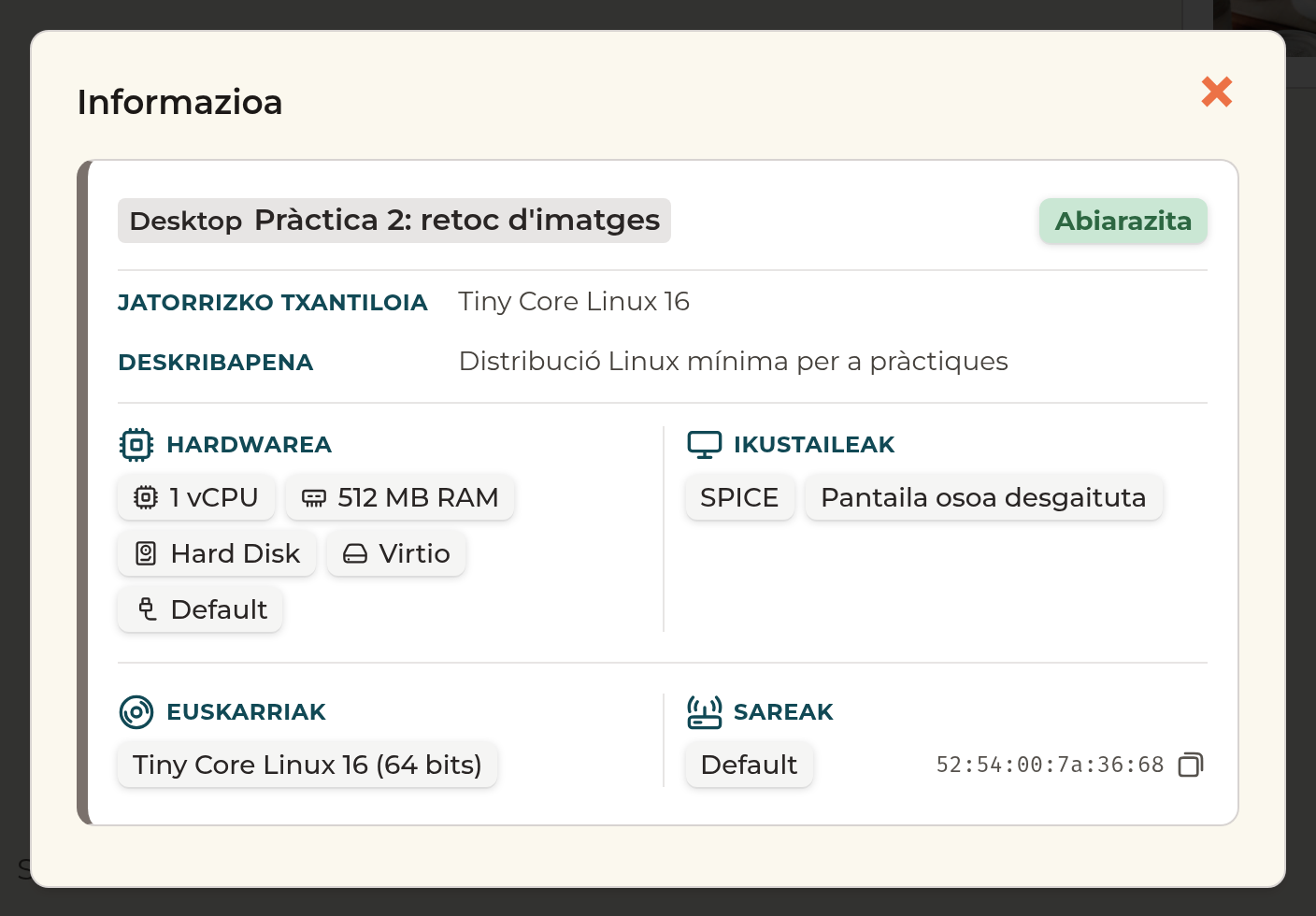
Enter ikuspegiko Informazioa botoiak erabiltzaileak hedapen honetan dituen mahaigain guztien datu teknikoak erakusten ditu: egoera, txantiloia, deskribapena, IPa, hardwarea (vCPU, memoria, disko-busa, bideoa, abio-ordena), euskarriak, erreserbagarriak, ikustaileak eta sareak.
Baldintzak eta mezuak
- Ez da beharrezkoa mahaigainik abiaraztea ez hautatzea: informazioak geldituta dauden mahaigainak ere barne hartzen ditu.
- «Start and select a desktop from the sidebar to view it here» testua ez da leiho honetakoa: ikustaile integratuak irekitako mahaigainik ez dagoenean erakusten duena da.
Garapenerako xehetasunak
IsardVDI garatzen edo integratzen duenarentzat: atal honetako elementu bakoitza kodean non dagoen, zein bertsiotik dagoen, APIaren zein eragiketa deitzen duen eta zein mezu eman ditzakeen.
- Interfaze berria · fitxategia
views/ViewDeploymentView.vue:389· interfazearen testua (itzulpen-gakoa)common.actions.info- v17.46.1 bertsiotik (2026-09-29,
80bfbcca4f) - klik egitean:
openDeploymentInfoModal()
- v17.46.1 bertsiotik (2026-09-29,
- Interfaze berria · fitxategia
components/deployment-desktop-card/DeploymentDesktopCard.vue:275· interfazearen testua (itzulpen-gakoa)components.desktops.desktop-card.actions.info- v17.0.0 bertsiotik (2026-04-24,
f31b874d89) - klik egitean:
emit('showInfoModal')
- v17.0.0 bertsiotik (2026-04-24,
- Interfaze berria · fitxategia
components/desktops/DomainInfoModal.vue:157· interfazearen testua (itzulpen-gakoa)components.domain-info-modal.title- v17.0.0 bertsiotik (2026-04-24,
f31b874d89)
- v17.0.0 bertsiotik (2026-04-24,
Commit-aren kodea fe99ad98.
Datuak deskargatzea
Funtzio hau interfaze berrian bakarrik dago.
Hiru puntuko menuko Download direct links aukerak hedapeneko mahaigain guztien ikustaile zuzeneko estekak dituen CSV fitxategi bat deskargatzen du. «Download direct viewer CSV for 'izena'» elkarrizketa-koadroa irekitzen da, eta aukera bat hautatu behar da Confirm sakatu ahal izateko:
| Aukera | Zer egiten du |
|---|---|
| Keep URLs | Estekak mantentzen ditu eta CSVa deskargatzen du. Oraindik estekarik ez zuten mahaigainek berri bat jasotzen dute. |
| Regenerate URLs | Hedapeneko mahaigain guztien estekak berrezartzen ditu eta CSVa deskargatzen du. Aurretik sortutako estekak ez dira gehiago erabilgarri egongo. |
Fitxategia <hedapenaren id>_direct_viewer.csv izenarekin deskargatzen da eta username, name, email, desktop_name eta url zutabeak ditu, erabiltzaile-izenaren eta mahaigain-izenaren arabera ordenatuta. Estekak https://<domeinua>/vw/<kodea> forma du.
Estekek mahaigainerako sarbidea ematen dute
Ikustaile zuzeneko esteka batek mahaigainera sartzeko aukera ematen du erabiltzailea plataforman erregistratuta egon gabe. CSVa informazio sentikor gisa tratatu behar da; nahi gabe partekatu bada, Regenerate URLs erabili behar da.
Hedapenak estekarik duen mahaigainik ez badu, CSVak goiburua bakarrik du.
Baldintzak eta mezuak
- Keep URLs aukerak lehendik dauden estekak mantentzen ditu eta CSV fitxategia deskargatzen du.
- Regenerate URLs aukerak hedapenaren estekak berrezartzen ditu eta CSV fitxategia deskargatzen du.
- URLak birsortzen badira, aurretik sortutako estekak ez dira gehiago erabilgarri egongo.
- Cancel botoiak elkarrizketa-koadroa ixten du ezer egin gabe.
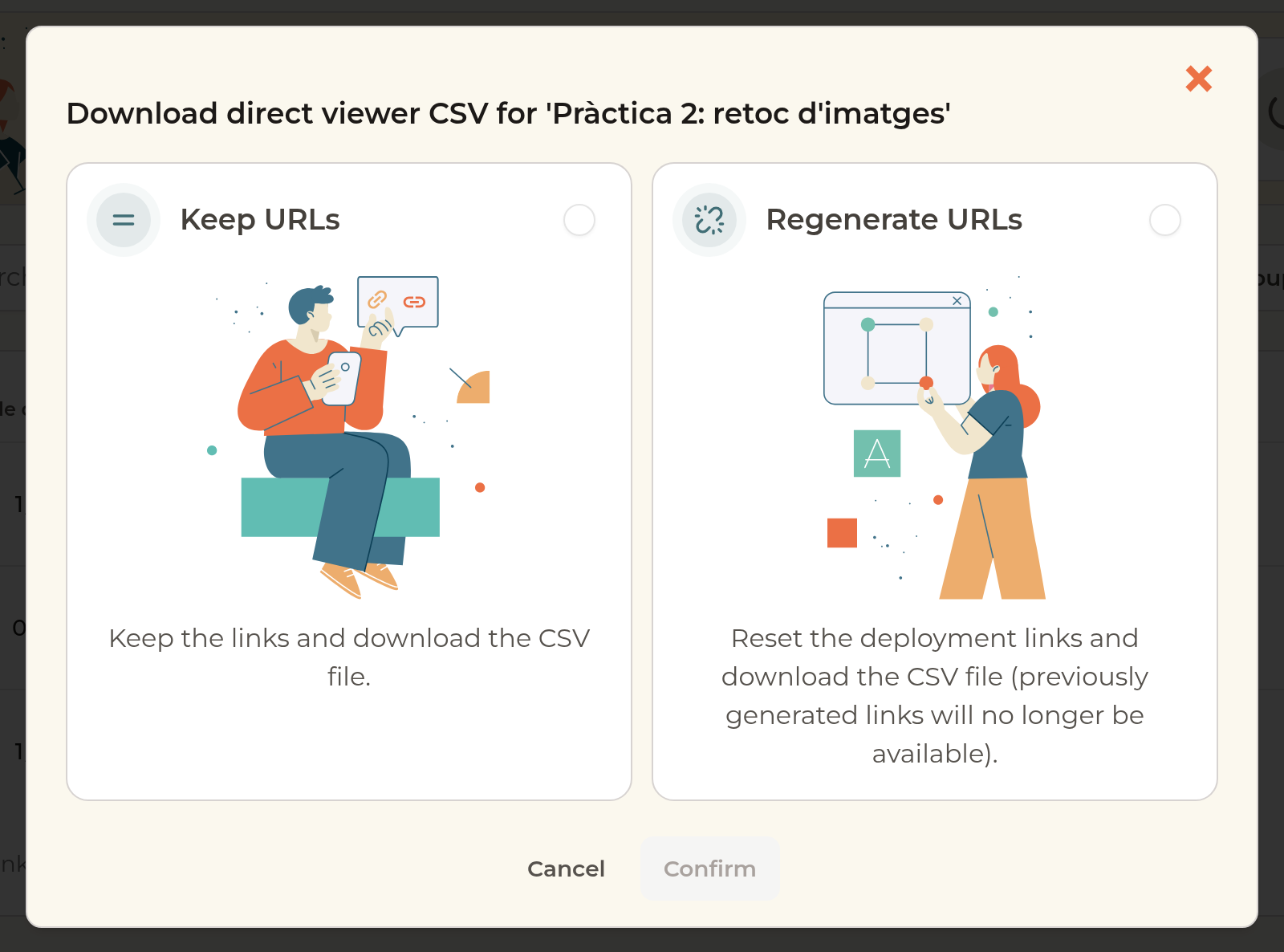
Garapenerako xehetasunak
IsardVDI garatzen edo integratzen duenarentzat: atal honetako elementu bakoitza kodean non dagoen, zein bertsiotik dagoen, APIaren zein eragiketa deitzen duen eta zein mezu eman ditzakeen.
- Interfaze berria · fitxategia
components/deployments/actions/download-csv-modal/DownloadCsvModal.vue:114· interfazearen testua (itzulpen-gakoa)components.deployments.download-csv-modal.cancel- v17.0.0 bertsiotik (2026-04-24,
f31b874d89) - klik egitean:
handleClose
- v17.0.0 bertsiotik (2026-04-24,
- Interfaze berria · fitxategia
components/deployments/actions/download-csv-modal/DownloadCsvModal.vue:121· interfazearen testua (itzulpen-gakoa)components.deployments.download-csv-modal.confirm- v17.0.0 bertsiotik (2026-04-24,
f31b874d89) - klik egitean:
handleDownloadCsv
- v17.0.0 bertsiotik (2026-04-24,
- Interfaze berria · fitxategia
components/deployments/actions/download-csv-modal/DownloadCsvModal.vue:81· interfazearen testua (itzulpen-gakoa)components.deployments.download-csv-modal.title- v17.0.0 bertsiotik (2026-04-24,
f31b874d89)
- v17.0.0 bertsiotik (2026-04-24,
- Interfaze berria · fitxategia
components/deployments/actions/download-csv-modal/DownloadCsvModal.vue:94· interfazearen testua (itzulpen-gakoa)components.deployments.download-csv-modal.options.keep-urls.title- v17.0.0 bertsiotik (2026-04-24,
f31b874d89)
- v17.0.0 bertsiotik (2026-04-24,
- Interfaze berria · fitxategia
components/deployments/actions/download-csv-modal/DownloadCsvModal.vue:95· interfazearen testua (itzulpen-gakoa)components.deployments.download-csv-modal.options.keep-urls.description- v17.0.0 bertsiotik (2026-04-24,
f31b874d89)
- v17.0.0 bertsiotik (2026-04-24,
- Interfaze berria · fitxategia
components/deployments/actions/download-csv-modal/DownloadCsvModal.vue:102· interfazearen testua (itzulpen-gakoa)components.deployments.download-csv-modal.options.regenerate-urls.title- v17.0.0 bertsiotik (2026-04-24,
f31b874d89)
- v17.0.0 bertsiotik (2026-04-24,
- Interfaze berria · fitxategia
components/deployments/actions/download-csv-modal/DownloadCsvModal.vue:114· interfazearen testua (itzulpen-gakoa)components.deployments.download-csv-modal.cancel- v17.0.0 bertsiotik (2026-04-24,
f31b874d89) - klik egitean:
handleClose
- v17.0.0 bertsiotik (2026-04-24,
- Interfaze berria · fitxategia
components/deployments/actions/download-csv-modal/DownloadCsvModal.vue:121· interfazearen testua (itzulpen-gakoa)components.deployments.download-csv-modal.confirm- v17.0.0 bertsiotik (2026-04-24,
f31b874d89) - klik egitean:
handleDownloadCsv
- v17.0.0 bertsiotik (2026-04-24,
- Interfaze berria · fitxategia
components/deployments/actions/download-csv-modal/DownloadCsvModal.vue:86· interfazearen testua (itzulpen-gakoa)components.deployments.download-csv-modal.options.regenerate-urls.description- v17.0.0 bertsiotik (2026-04-24,
f31b874d89)
- v17.0.0 bertsiotik (2026-04-24,
Commit-aren kodea fe99ad98.